

Installazione dell'app
Ultimo aggiornamento: 5 aprile 2026 · Tradotto e verificato da Svennis, Zoho Premium Partner
Le schermate in questo articolo sono in lingua inglese. L'interfaccia di Zoho CRM potrebbe variare in base alla versione e alla lingua impostata.
Zoho CRM Mobile Edition consente di accedere e lavorare con i dati di Zoho CRM online da qualsiasi luogo su dispositivi Android. È possibile anche eseguire azioni come aggiungere, modificare o eliminare record in modalità offline. Questi aggiornamenti verranno salvati localmente e sincronizzati con il proprio account online quando il dispositivo sarà connesso alla rete. Prima di installare l'app, consultare i prerequisiti.
È necessario disporre di:
- Mobile Edition attivata per il proprio account: Per impostazione predefinita, tutti i profili utente avranno Mobile Edition abilitata. L'Amministratore può disabilitare o abilitare l'accesso dall'account CRM web in qualsiasi momento navigando su Setup > Users and Control > Security Control > Profiles > Other Permissions > CRM Mobile Apps Access.
- Una connessione internet: L'app Zoho CRM richiede una rete Wi-Fi o una rete cellulare per comunicare con Zoho CRM. Tuttavia, è possibile lavorare anche con i dati locali sul proprio dispositivo anche in caso di perdita della connettività internet. Gli aggiornamenti verranno sincronizzati con l'account CRM principale quando ci si riconnetterà a una rete Wi-Fi o cellulare.
Installazione dell'app su Android
È possibile scaricare e installare l'applicazione Zoho CRM dal Play Store. Sarà necessario il sistema operativo 5.0 o superiore per utilizzare l'app. Quando si accede a Zoho CRM utilizzando il proprio telefono Android, 200 record verranno scaricati sul dispositivo come parte della sincronizzazione iniziale.
Per installare Zoho CRM dal Play Store
- Aprire il Play Store sul proprio telefono Android.
- Cercare "Zoho CRM".
- Toccare Zoho CRM nella schermata delle informazioni sul prodotto.
- Toccare Installa.
Una volta completata l'installazione, è possibile accedere all'app Zoho CRM sul proprio dispositivo Android.
Accesso al proprio account
Dopo aver installato l'applicazione, è possibile accedere o registrarsi per un account.
- Creare un nuovo account
- Aprire l'applicazione Zoho CRM.
- Toccare Sign Up.
- Inserire il proprio nome, indirizzo email, password e numero di telefono aziendale nei campi appropriati.
- Selezionare la casella per accettare i termini.
- Toccare Get Started.
Accesso a un account esistente
- Aprire l'applicazione Zoho CRM.
- Toccare Sign In o Sign In with Google.
- Inserire il proprio nome utente e la password.
- Toccare Sign In.
Se è stata configurata l'applicazione OneAuth sul proprio telefono, è possibile utilizzarla per accedere con un singolo tocco.
Single sign-on tramite OneAuth
OneAuth è la nuova app di autenticazione multi-fattore creata da Zoho per aggiungere un ulteriore livello di sicurezza ai propri account Zoho e proteggerli da violazioni delle password. OneAuth offre diverse modalità di autenticazione per proteggere il proprio account, così da poter scegliere la modalità di autenticazione più adatta alle proprie esigenze.
Una volta installata l'applicazione OneAuth sul proprio telefono, è possibile utilizzare le proprie credenziali di accesso per accedervi. Configurare una modalità MFA con cui ci si trova a proprio agio. Da lì, sarà possibile utilizzare l'app OneAuth sul proprio dispositivo mobile per accedere in modo sicuro al proprio account Zoho. OneAuth è disponibile sia sull'App Store iOS che sul Google Play Store. Procedere con l'installazione dell'applicazione, quindi configurare la propria modalità di autenticazione e il gioco è fatto.
Per accedere con OneAuth
- Aprire l'applicazione Zoho CRM.
- Toccare Sign In.
- Toccare l'account che appare in basso. Le credenziali verranno compilate automaticamente.
Accesso federato
L'accesso federato consente di accedere al proprio account Zoho tramite provider di identità (IdP) di terze parti come Google, Microsoft, LinkedIn, Facebook e Twitter.
Per accedere tramite IdP di terze parti
- Aprire l'applicazione Zoho CRM.
- Toccare Sign In.
- Toccare l'icona altro sotto Sign in using.
- Toccare il servizio di terze parti che si desidera utilizzare per accedere.
Scelta di un'organizzazione
Questa opzione apparirà solo se si è stati aggiunti a più di un'organizzazione o sandbox. Una volta effettuato l'accesso al proprio account, scegliere l'organizzazione CRM e il sandbox a cui si desidera accedere sul dispositivo.
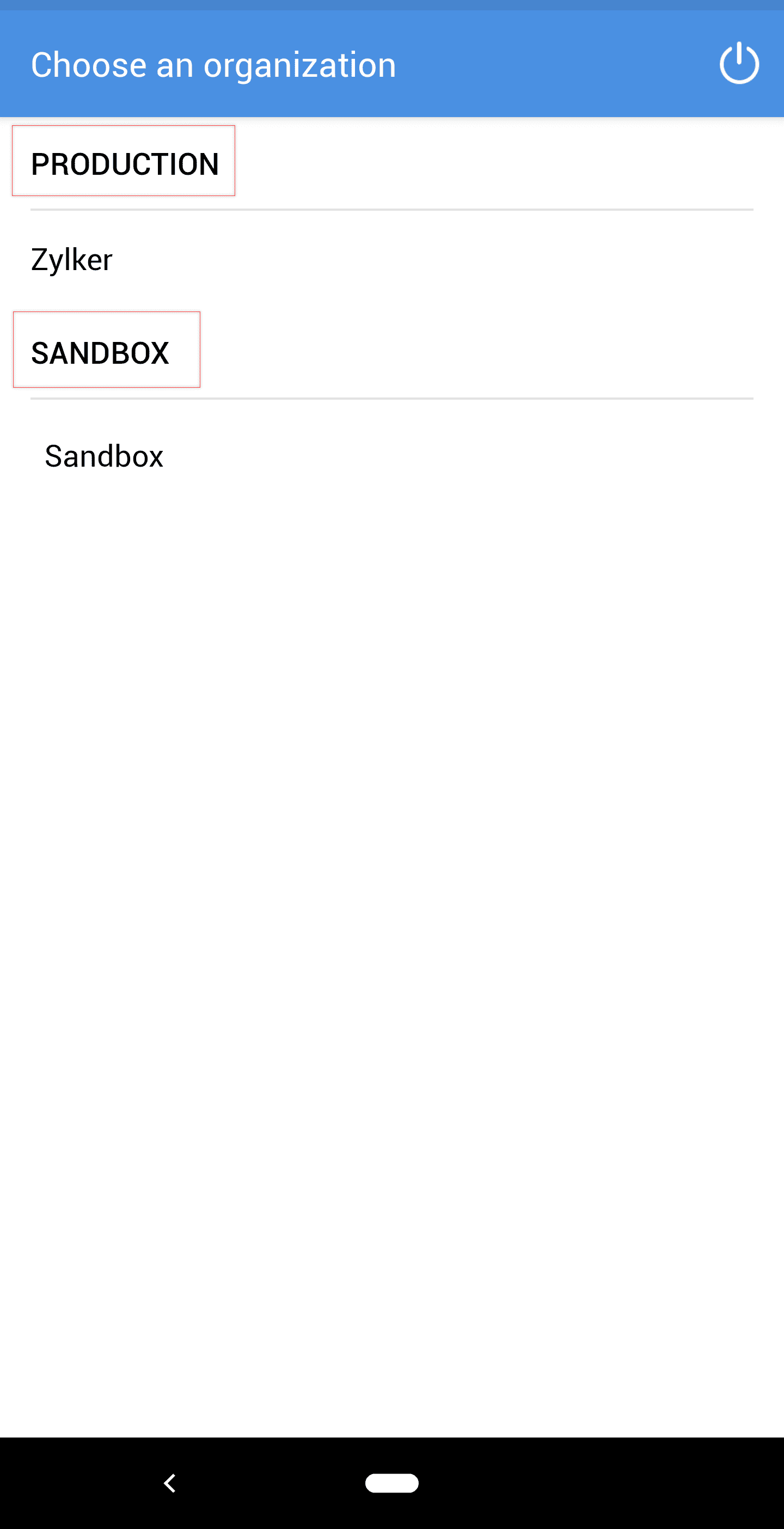
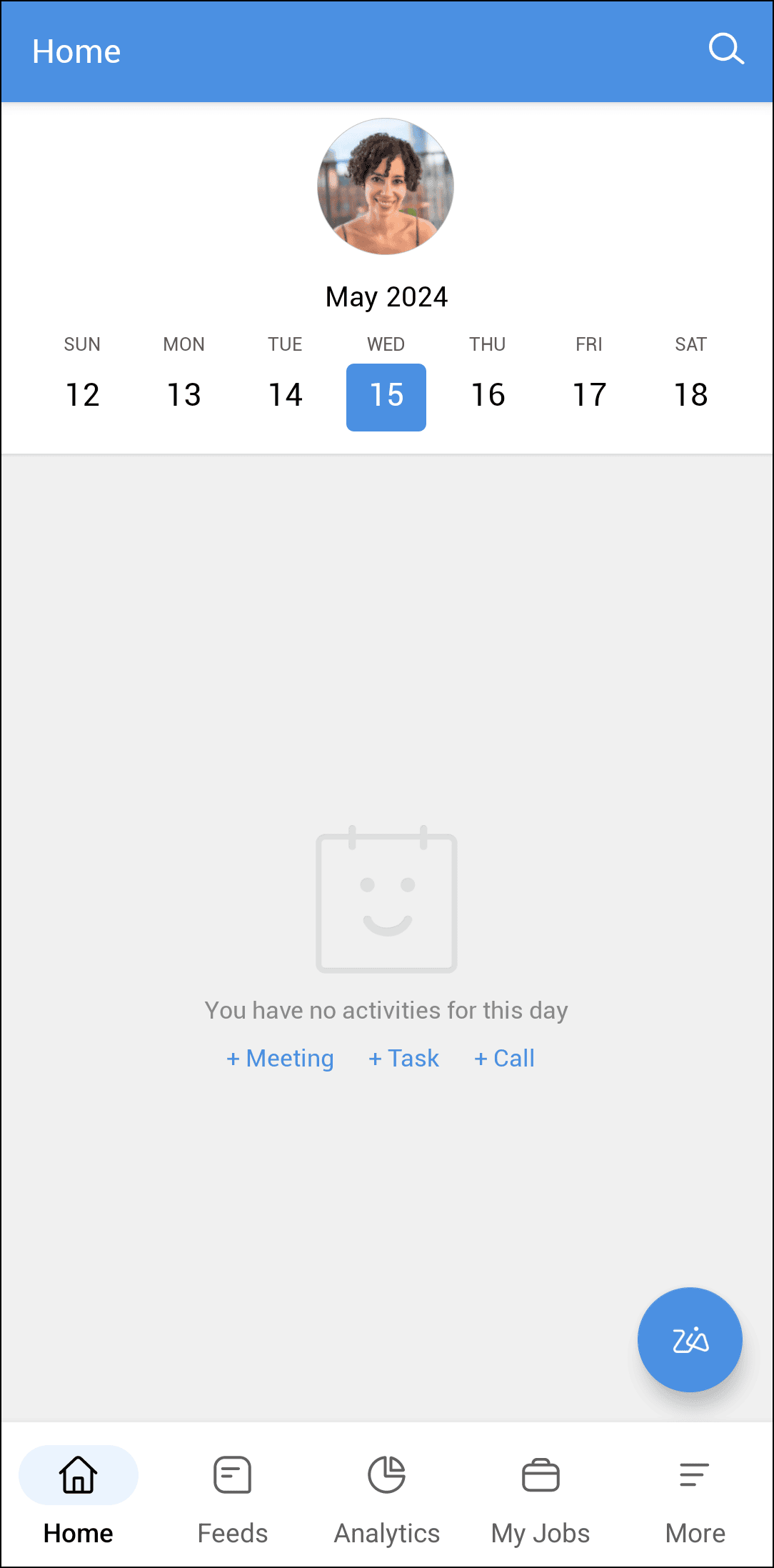
Si verrà quindi indirizzati alla Home page dell'account.
Selezione del DC
Zoho CRM è ospitato in più data center. Per impostazione predefinita, il DC per il proprio account viene scelto in base alla propria posizione.
Cambio DC
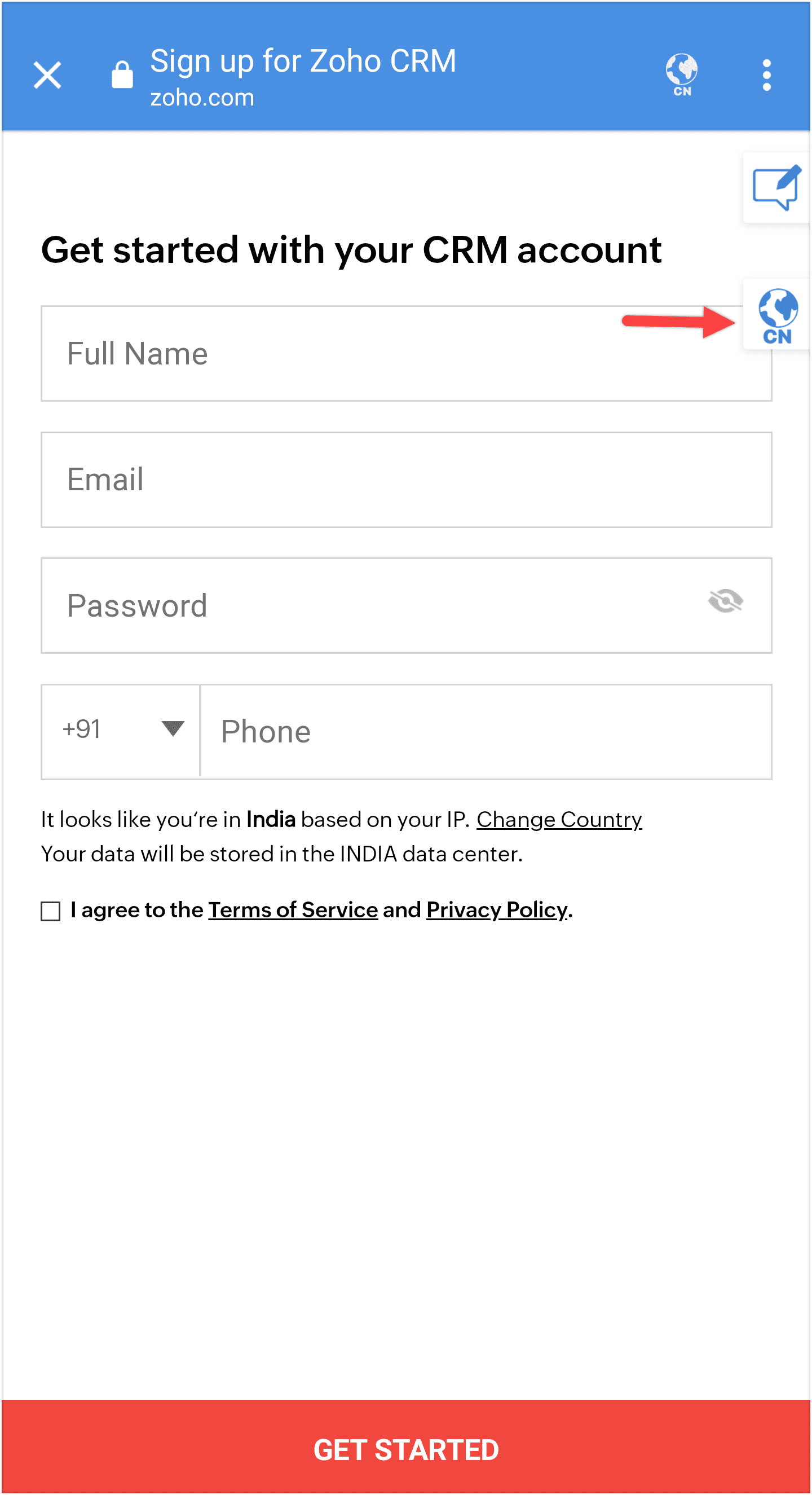
Il cambio DC è disponibile solo per passare al DC CN. Se si desidera passare al DC CN, toccare l'icona Globo in alto durante l'accesso.
Zoho CRM Mobile Edition consente di accedere e lavorare con i dati di Zoho CRM online da qualsi
Articoli Correlati
Zoho Premium Partner
Hai bisogno di aiuto con Zoho CRM?
I nostri esperti possono aiutarti con implementazione, personalizzazione e supporto. Oltre 200 progetti completati dal 2011.
Contattaci