

Gestione dei servizi con Zoho CRM
Ultimo aggiornamento: 5 aprile 2026 · Tradotto e verificato da Svennis, Zoho Premium Partner
Le schermate in questo articolo sono in lingua inglese. L'interfaccia di Zoho CRM potrebbe variare in base alla versione e alla lingua impostata.
Servizi come consulenza, pulizia domestica, riparazione e manutenzione, ritiro e consegna, e appuntamenti presso saloni o centri benessere sono attività a tempo determinato che si svolgono ogni giorno, spesso con clienti diversi. I clienti richiedono spesso lo stesso servizio periodicamente, ad esempio, un cliente potrebbe tornare al salone per approfittare di una nuova offerta oppure si potrebbe ricevere una richiesta di pulizia domestica da un cliente ad ogni periodo festivo.
Data la probabilità di clienti ricorrenti, mantenere un database comune per memorizzare i dettagli dei clienti come indirizzi, servizi passati, dettagli di abbonamento, appuntamenti e i servizi selezionati sarà di grande aiuto per i dipendenti, in modo che siano completamente informati quando un cliente chiama per un appuntamento successivo.
Preparare un catalogo dei servizi aiuterà i dipendenti a gestire le richieste relative ai servizi. Potranno consultare rapidamente l'elenco dei servizi disponibili e non disponibili e fare riferimento alle note e ad altri dettagli del cliente quando rispondono alle loro domande.
Il modulo Services in Zoho CRM consente alle aziende di creare un database dei servizi che offrono insieme ai seguenti dettagli importanti:
- Dettagli del servizio: Il nome del servizio, il proprietario del servizio e la durata disponibile per un determinato servizio, ad esempio il servizio di giardinaggio può durare da 3 a 6 ore.
- Membri del servizio: I membri (utenti CRM) che forniranno il servizio o saranno presenti all'appuntamento.
- Luogo del servizio: Il luogo in cui verrà svolto il servizio, ad esempio, un servizio di salone può essere disponibile presso la residenza del cliente o presso il salone, mentre il giardinaggio verrà eseguito solo presso la residenza del cliente. In base al luogo del servizio configurato, l'appuntamento viene programmato presso l'indirizzo dell'azienda o l'indirizzo del cliente.
- Disponibilità del servizio: I giorni e gli orari in cui il servizio è disponibile. È possibile anche selezionare un intervallo di date per i servizi disponibili per un periodo limitato. L'orario e il giorno del servizio devono rientrare negli orari lavorativi impostati nel proprio account CRM.
- Prezzo: Il costo e i dettagli fiscali di un servizio.
- Scheda di lavoro: Definire se il dipendente deve compilare una scheda di lavoro al completamento del servizio.
Abilitazione e accesso al modulo dei servizi

Il modulo Services è disponibile per le edizioni Professional o superiori di Zoho CRM.
Solo gli amministratori CRM possono abilitare il modulo dei servizi. Possono selezionare i profili che avranno accesso al modulo Services e solo quegli utenti potranno visualizzare, creare, modificare ed eliminare servizi.
Il modulo dei servizi può essere abilitato da:
- CRM Setup
- Modules and Fields
Per abilitare i servizi da Setup:
- Accedere al proprio account CRM con privilegi di amministratore.
- Andare su Setup e fare clic sull'icona More nella barra del menu superiore.
- Selezionare il modulo Services.
- Fare clic su Enable Services.
Per abilitare il modulo Services da Modules and Fields:
- Accedere al proprio account CRM con privilegi di amministratore.
- Andare su Setup > Customization > Modules and Fields.
- Andare al modulo Service e fare clic sull'icona More, quindi selezionare Enable Module.
- Fare clic su Get Started nel modulo Services.
Per concedere ad altri profili l'accesso al modulo Services:
- Andare al modulo Services e fare clic sull'icona More, quindi selezionare Module Permission.
- Selezionare i profili.
- Fare clic su Save.
Personalizzazione del layout di Services
Il modulo Services è un modulo predefinito dal sistema fornito in CRM. Il modulo è composto dalle seguenti sezioni:
- Immagine del servizio
- Informazioni sul servizio
- Informazioni sulla disponibilità
- Informazioni sul prezzo
- Informazioni sulla scheda di lavoro
- Informazioni sulla descrizione
Ogni sezione ha un set di campi predefiniti e le proprietà di alcuni campi possono essere modificate se necessario.
È possibile personalizzare il layout aggiungendo o rimuovendo campi secondo le necessità. Ad esempio, un servizio di autolavaggio può aggiungere campi come modello dell'auto o un elenco a discesa per il tipo di lavaggio con i valori lavaggio ad acqua e lavaggio senz'acqua.
Per personalizzare il layout del servizio:
- Andare su Setup > Customization > Modules and Fields.
- Selezionare il modulo Services e quindi selezionare Standard Layout.
- Aggiungere i campi necessari dalla sezione New Fields.
- Fare clic su Edit properties per aggiungere valori ai campi.
- Trascinare e rilasciare i campi in altre sezioni.
- Fare clic su Save.
Creazione dei servizi
I servizi possono essere aggiunti dagli utenti che hanno il permesso di accedere al modulo Services e dall'amministratore CRM.

Nota: Assicurarsi che il modulo sia abilitato prima di creare i servizi.
Per creare servizi:
- Andare al modulo Services dal menu e fare clic su + Service.
- Inserire le Service Information, Service Availability Information, Price Information, Job Sheet Information e Service Description.
- Fare clic su Save.
Nota: È possibile creare un registro per i servizi che erano precedentemente offerti dalla propria azienda, ma che non sono più disponibili. Ad esempio, se l'azienda ha interrotto il servizio di cura del prato, ma si desidera comunque inserirlo nel catalogo dei servizi, è possibile creare il servizio e impostare i dettagli di disponibilità.
Clonazione dei servizi
È possibile clonare un servizio e modificarlo invece di crearne uno nuovo da zero.
Per clonare i servizi:
- Andare al modulo Services e selezionare il servizio che si desidera clonare.
- Nella pagina di dettaglio del record, fare clic sull'icona More e selezionare Clone.
- Nella pagina Clone service, modificare le informazioni e fare clic su Save.
Contrassegnare i servizi come temporaneamente non disponibili
Alcuni trattamenti benessere, installazioni e servizi di manutenzione possono essere temporaneamente non disponibili per vari motivi. Per impedire ai dipendenti di prenotare appuntamenti durante quel periodo, è possibile contrassegnare il servizio come non disponibile per un determinato periodo.
Un servizio può essere contrassegnato come non disponibile:
- Per il resto della giornata
- Fino a domani
- Fino alla fine della settimana
- Fino alla fine del mese
- Fino a una data specifica
Per contrassegnare un servizio come temporaneamente non disponibile:
- Andare al modulo Services e selezionare il servizio.
- Fare clic sull'icona More e selezionare Mark as temporarily unavailable.
- Selezionare il periodo dall'elenco a discesa.
- Fare clic su Save.
Contrassegnare i servizi come non in uso
È possibile contrassegnare un servizio come non in uso in modo che i dipendenti sappiano che non è disponibile. Questi servizi non verranno elencati quando vengono prenotati gli appuntamenti. È possibile contrassegnare nuovamente il servizio come disponibile dalla pagina di dettaglio del record in qualsiasi momento.
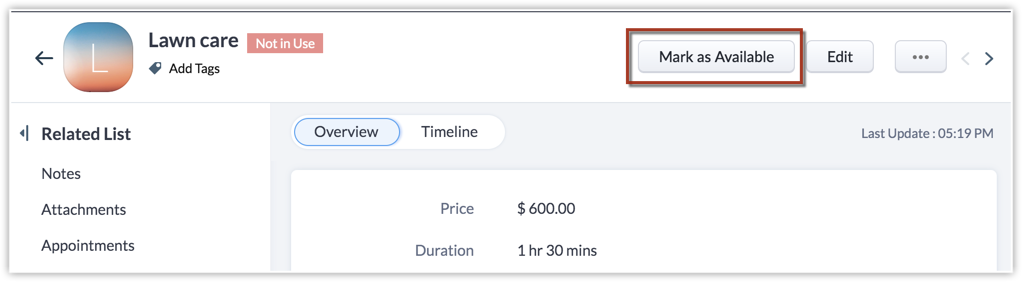
Per contrassegnare un servizio come non in uso:
- Andare al modulo Services e selezionare il servizio.
- Fare clic sull'icona More e selezionare Mark as not in use.
-
Fare clic su Yes, Mark as not in use nel pop-up.
Gestione e compilazione delle schede di lavoro
Le schede di lavoro sono utili per alcuni servizi come ispezione tecnica, riparazione e installazione, o ritiro e consegna. Gli agenti possono documentare tutte le informazioni necessarie per preservare i propri diritti e ricevere il pagamento. Le schede di lavoro personalizzate possono guidarli nella registrazione delle informazioni necessarie prima di contrassegnare i propri appuntamenti come completati.
Abilitazione delle schede di lavoro
Gli amministratori CRM e gli utenti che hanno accesso al modulo Services possono abilitare le schede di lavoro.
Per abilitare o disabilitare le schede di lavoro:
- Andare su Setup > Customization > Modules and Fields.
- Selezionare il modulo Services e fare clic sulla scheda Preferences.
- Selezionare Yes, I want to use job sheet in my organization.
- Fare clic su No, I don't want to use job sheet in my organization, se non si desidera utilizzare le schede di lavoro.
- Fare clic su Save.
Una volta abilitata la scheda di lavoro, verrà associata a tutti i servizi.
Personalizzazione della scheda di lavoro
Zoho CRM fornisce una scheda di lavoro predefinita dal sistema con campi predefiniti. È possibile personalizzarla includendo campi come numero di modello, numero di serie, data di scadenza della garanzia, ricambi utilizzati o qualsiasi altro campo che abbia senso per la propria attività.
Nota: La scheda Job Sheet verrà visualizzata nel modulo Services solo se questa funzionalità è stata abilitata.
Per personalizzare la scheda di lavoro:
- Andare su Setup > Customization > Modules and Fields > Services.
- Fare clic sulla scheda Job Sheet Layout.
- Fare clic su More e poi su Edit Layout nel layout Standard.
- Aggiungere i campi necessari dalla sezione New Fields.
- Fare clic su Save.
Servizi come consulenza, pulizia domestica, riparazione e manutenzione, ritiro e consegna, e
Articoli Correlati
Zoho Premium Partner
Hai bisogno di aiuto con Zoho CRM?
I nostri esperti possono aiutarti con implementazione, personalizzazione e supporto. Oltre 200 progetti completati dal 2011.
Contattaci