

FAQ: Trattative
Ultimo aggiornamento: 4 aprile 2026 · Tradotto e verificato da Svennis, Zoho Premium Partner
Le schermate in questo articolo sono in lingua inglese. L'interfaccia di Zoho CRM potrebbe variare in base alla versione e alla lingua impostata.
Perché non riesco a inserire il Ricavo Previsto per le trattative?
Il Ricavo Previsto viene calcolato automaticamente in base ai dettagli di Fase e Importo specificati per lead, account, trattative o qualsiasi altro modulo. Pertanto, non è possibile inserire manualmente un valore nel campo Ricavo Previsto. Tuttavia, è possibile personalizzare la mappatura Fase-Probabilità utilizzata per calcolare il ricavo previsto.
Come posso personalizzare la mappatura Fase-Probabilità per le trattative?
Per mappare la fase di vendita ai valori di probabilità, tipi di previsione e categorie:
- Fare clic su Setup > Customization > Modules and Fields.
- Posizionare il mouse sul modulo Deals e fare clic su Stage-Probability Mapping.
- Nella pagina Stage-Probability Mapping verranno visualizzate le fasi di vendita esistenti.
- Fare clic sul collegamento Add Stage (+) per aggiungere nuove fasi.
- Fare clic sul collegamento Delete Stage (-) per eliminare le fasi esistenti.
- Nella pagina Stage-Probability Mapping, procedere come segue:
- Inserire il nome della fase della trattativa in Stage Name e la relativa Probability (%) nelle rispettive caselle.
- Selezionare il Forecast Type e la Forecast Category dai rispettivi elenchi. - Fare clic su Save.
- È inoltre possibile mappare la fase-probabilità selezionando il Layout del modulo Deals, facendo clic sull'icona Settings e selezionando Stage-Probability Mapping.
Come creare la vista Trattative Aperte?
La vista elenco predefinita (All Deals) mostra tutte le trattative nelle varie fasi. È possibile creare anche una vista Trattative Aperte e impostarla come vista predefinita da Create View. Seguire questi passaggi:
Passaggio 1: Durante la creazione della vista Trattative Aperte, specificare il criterio come Stage doesn't contain Closed Won.
Passaggio 2: Fare clic su Save.
Ora la vista "Trattative Aperte" diventa la vista predefinita. Per ulteriori informazioni.
Vedere anche>> Gestione delle Viste Elenco .
Come posso calcolare il ricavo previsto
Il Ricavo Previsto viene calcolato automaticamente in base ai dettagli di Fase e Importo specificati per le trattative. Pertanto, non è possibile inserire un valore nel campo Ricavo Previsto. Tuttavia, è possibile personalizzare la mappatura Fase-Probabilità utilizzata per calcolare il ricavo previsto.
Posso personalizzare i dettagli della Cronologia Fasi per le trattative?
No, non è possibile personalizzare i dettagli della Cronologia Fasi per le Trattative. Per impostazione predefinita, i dettagli della cronologia delle fasi vengono elencati in ordine cronologico.
Posso convertire una trattativa in un contatto?
No. Non è possibile convertire una trattativa in un contatto. È possibile convertire un lead in un contatto, il che crea automaticamente un account e una trattativa.
Come aggiungere più di un contatto a una trattativa?
Per avere più di un contatto su una trattativa è necessario creare un nuovo campo personalizzato nel modulo trattative. Seguire i passaggi seguenti:
Andare su Setup --> Deal settings --> Field list --> New custom field --> Select Look-up --> Select contacts module --> Save the field. È possibile creare fino a 10 campi di ricerca per ciascun modulo.
Come posso recuperare i dati delle "Note" associati a una Trattativa utilizzando l'API di CRM?
Attualmente non è possibile recuperare i dati delle "Note" associati a una Trattativa utilizzando l'API di CRM. Tuttavia, è nella nostra roadmap e verrà reso disponibile nei futuri aggiornamenti.
Cosa significa l'opzione "Trattativa APERTA" nei Filtri Avanzati?
Quando si filtrano i contatti per fase della Trattativa utilizzando i Filtri Avanzati, si potrebbe notare che sono disponibili opzioni come "Deal is OPEN", "Deal is LOST", "Deal is WON".
In questo articolo verrà spiegato il significato di questi parametri.
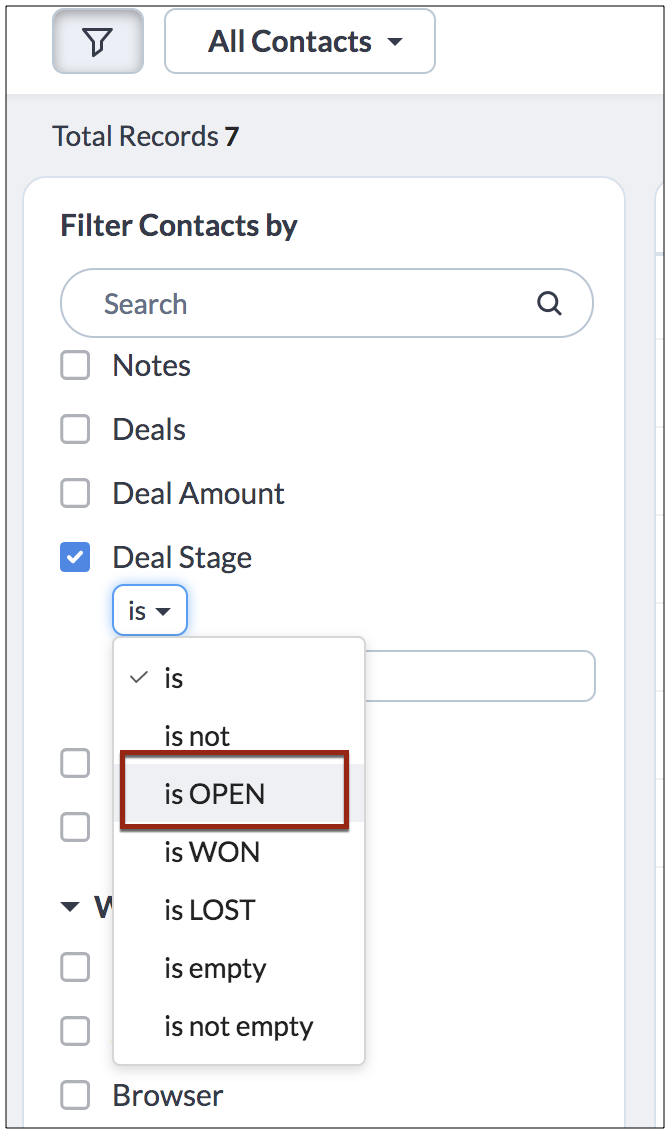
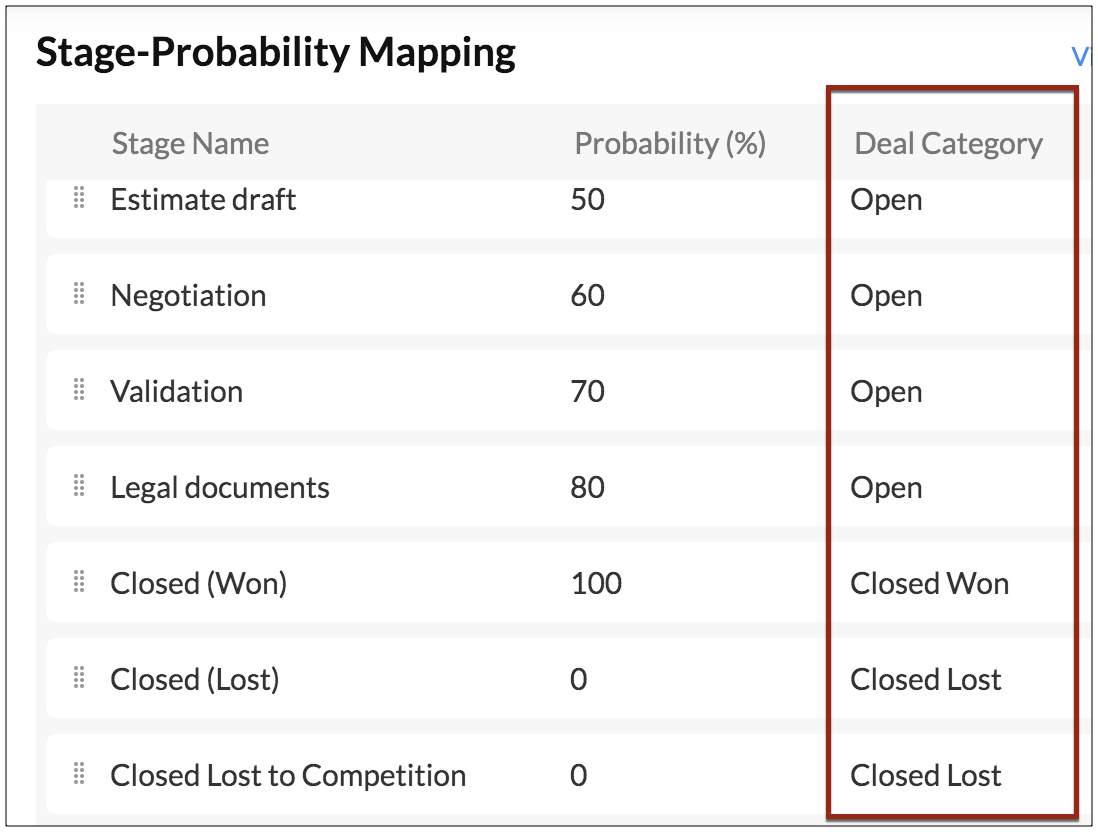
"Trattativa APERTA" si riferisce a una trattativa ancora in corso e non ancora chiusa. In questo contesto, l'opzione "OPEN" qui fa riferimento alla Categoria Trattativa nelle impostazioni di Stage Probability Mapping. Per ogni fase della trattativa, è possibile assegnare una Categoria Trattativa. Ad esempio, mentre una trattativa si trova ancora nelle fasi di negoziazione e documenti legali, è ancora "Aperta" e in corso, mentre una volta vinta o persa, ha ottenuto una chiusura. Quindi la categoria della trattativa viene contrassegnata come "Closed". Si ha la libertà di contrassegnare le fasi desiderate come Closed o Open. Questa impostazione si riflette nei Filtri Avanzati. Tutto ciò che è stato contrassegnato come "Open" verrà filtrato quando si imposta il criterio "Deal is OPEN". La stessa logica si applica conseguentemente alle trattative LOST e alle trattative WON.
Zoho Premium Partner
Hai bisogno di aiuto con Zoho CRM?
I nostri esperti possono aiutarti con implementazione, personalizzazione e supporto. Oltre 200 progetti completati dal 2011.
Contattaci
Zoho Premium Partner
Hai bisogno di aiuto con Zoho CRM?
I nostri esperti possono aiutarti con implementazione, personalizzazione e supporto. Oltre 200 progetti completati dal 2011.
Contattaci