

Gestione di più organizzazioni CRM
Ultimo aggiornamento: 5 aprile 2026 · Tradotto e verificato da Svennis, Zoho Premium Partner
Le schermate in questo articolo sono in lingua inglese. L'interfaccia di Zoho CRM potrebbe variare in base alla versione e alla lingua impostata.
Accedere a più account CRM con un unico accesso
Zoho CRM consente agli utenti di accedere a più account organizzativi (CRM) utilizzando lo stesso indirizzo email. Questo è particolarmente utile per le organizzazioni che mantengono diversi account CRM per gestire la propria attività, come un franchisee o una filiale.
Ad esempio, immagini un'azienda di software che ha due diverse unità di business all'interno di un unico portafoglio aziendale, ciascuna con una base clienti separata, una strategia di marketing e piani di generazione di ricavi distinti. Pertanto l'azienda mantiene due account CRM per gestire le vendite e le informazioni sui clienti. Il CEO e il management devono spesso accedere a entrambi gli account per comprendere la crescita aziendale e ricavare informazioni utili per preparare report, ordini del giorno e idee per la pianificazione futura. Può essere difficile ricordare credenziali di accesso diverse e condividere dati importanti direttamente dagli account CRM durante una riunione del consiglio può diventare complicato.
Per migliorare l'accessibilità a più account, Zoho CRM consente agli utenti di configurare più organizzazioni e gestirle da un unico account con credenziali di accesso comuni. Possono passare facilmente da un account all'altro ogni volta che è necessario. Esistono due modi per un utente CRM di far parte di più account organizzativi:
- Creando account organizzativi
- Accettando inviti da altri account organizzativi

Si prega di notare che questa funzionalità NON fornisce alcun tipo di sincronizzazione dei dati tra gli account. L'unico scopo della creazione di più account è fornire agli utenti un facile accesso ai diversi account organizzativi CRM.
Creazione di più organizzazioni CRM
I super amministratori e gli amministratori CRM hanno entrambi il privilegio di creare più account organizzativi. Questo consentirà loro di accedere a più account utilizzando credenziali di accesso comuni. Gli utenti non amministratori possono essere invitati a unirsi a questi account organizzativi. Possono accettare l'invito e far parte di più account organizzativi.
Ci sono alcuni punti chiave da tenere presente prima di creare più account organizzativi:
Edizione CRM della nuova organizzazione
Il nuovo account organizzativo creato sarà sempre impostato sull'edizione di prova Enterprise per impostazione predefinita. L'amministratore deve effettuare l'upgrade all'abbonamento richiesto prima della scadenza del periodo di prova. Un utente può far parte di organizzazioni con edizioni diverse.
Licenze utente per le organizzazioni CRM
Le licenze utente e le licenze utente team devono essere acquistate separatamente per ciascun account. Per saperne di più sull'acquisto delle licenze utente. Per saperne di più sull'acquisto delle licenze utente team
URL di accesso degli account organizzativi
Ogni account ha un URL di accesso univoco che può essere modificato al momento della creazione dell'account o successivamente. L'URL di accesso può essere modificato solo dal super amministratore dell'organizzazione dalla pagina Impostazioni azienda nell'account CRM. Per saperne di più su come procedere.
Privilegio di creare account organizzativi
Per creare più account organizzativi, un utente deve essere amministratore o super amministratore in uno degli account CRM. Ad esempio, se Giovanni è un utente con profilo standard per Zylker Products e un amministratore per Zylker Services, gli sarà consentito creare account. Tuttavia, se ha un profilo standard in entrambe le organizzazioni, non potrà creare un nuovo account.
Numero di account
- Qualsiasi utente può far parte di 10 account in un dato momento. Questi account possono essere in edizioni diverse (Standard, Professional, Enterprise, Ultimate, CRM Plus o Zoho One).
- Un utente può creare solo UN account CRM Plus e può far parte di altri nove account CRM Plus tramite inviti ricevuti da altre organizzazioni CRM Plus.
- Un utente può far parte di un solo account Zoho One e può far parte di altri account Zoho One come utente esterno. Per saperne di più sugli utenti esterni.
Per creare più organizzazioni
- Acceda al proprio account CRM con privilegi amministrativi.
- Clicchi sull'icona del profilo.
- Nel pop-up del profilo, clicchi sulla freccia accanto al nome dell'azienda e clicchi su Manage Organization.
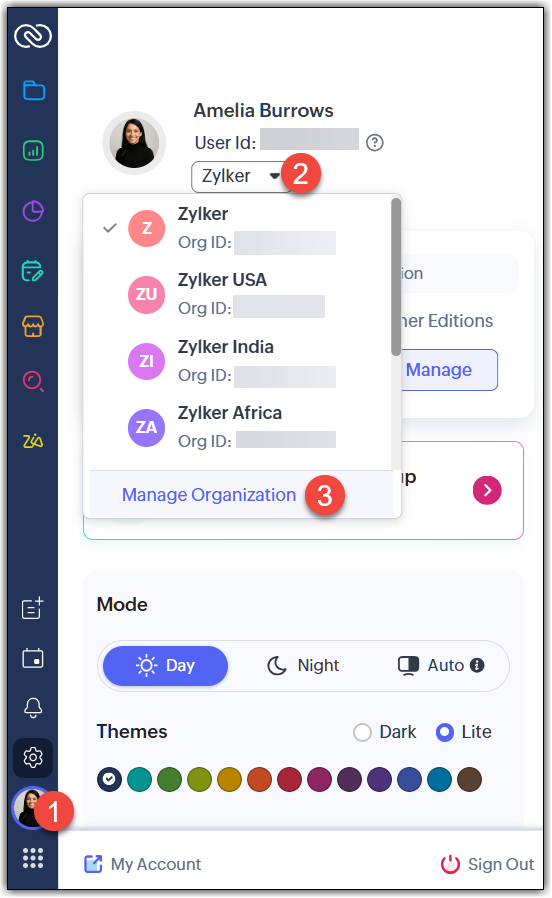
- Nella pagina Organization Listing, clicchi su Create New Organization.
- Inserisca i dettagli dell'organizzazione: nome dell'azienda, URL di accesso, fuso orario, ecc.
- Selezioni Load sample data, se necessario.
Questo popolerà alcuni dati di esempio in questo nuovo account organizzativo per consentirLe di lavorare ed esplorare le funzionalità del CRM. - Clicchi su Create Organization.
Verrà reindirizzato all'account CRM della nuova organizzazione.
Invio di inviti agli utenti da diversi account organizzativi
Gli utenti CRM che fanno già parte di un account CRM possono essere aggiunti e invitati a più account organizzativi. Potranno accettare l'invito da un altro account senza doversi dissociare dall'account esistente. Per saperne di più sull'aggiunta e l'invito degli utenti.
Accettare o rifiutare gli inviti
L'utente può accettare o rifiutare l'invito dell'organizzazione entro 7 giorni dai seguenti luoghi:
- Email: L'invito email inviato dall'host conterrà l'opzione per accettare o rifiutare l'invito. Se l'utente fa parte di altri account organizzativi, i nomi di quegli account saranno elencati nell'email.
- Elenco organizzazioni: L'utente può andare sull'icona del profilo, cliccare sulla freccia verso il basso accanto al nome dell'organizzazione e cliccare su Manage Organization.
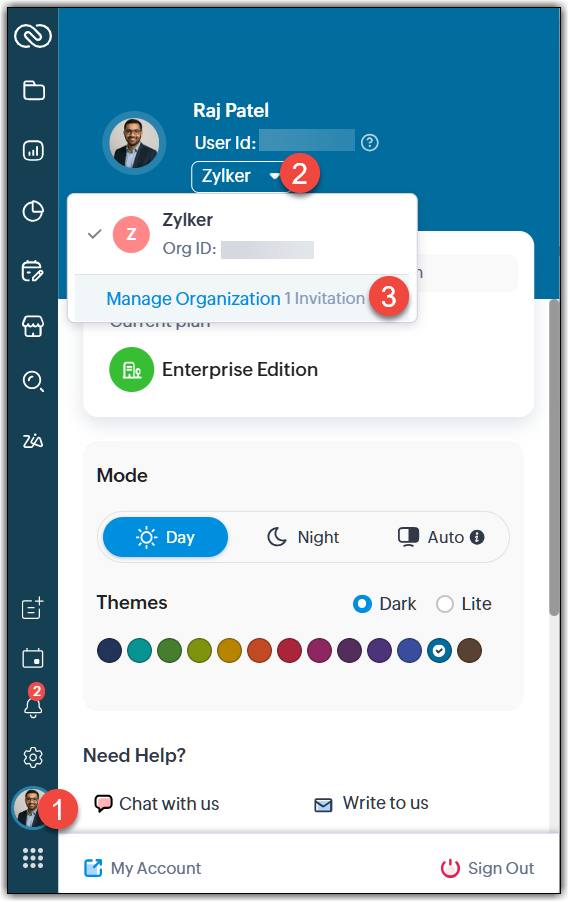
La sezione Invited Organization elencherà le organizzazioni invitate. Passando il mouse su una di esse, clicchi su Accept per accettare l'invito. Clicchi su Decline per rifiutare l'invito.
Gli inviti inviati da account CRM Plus e Zoho One o da qualsiasi account CRM con integrazione Cliq o restrizione IP abilitata NON saranno elencati nell'elenco delle organizzazioni. Gli utenti invitati possono accettare gli inviti per questi tipi di account SOLO dall'email di invito che ricevono.
Gestione di più account organizzativi
Passare da un account all'altro
Gli utenti che fanno parte di più account possono passare da un account all'altro cliccando sull'icona del profilo.
Per passare da un account all'altro
- Nel Suo CRM, clicchi sull'icona Profile.
- Clicchi sulla freccia del menu a tendina accanto al nome dell'organizzazione.
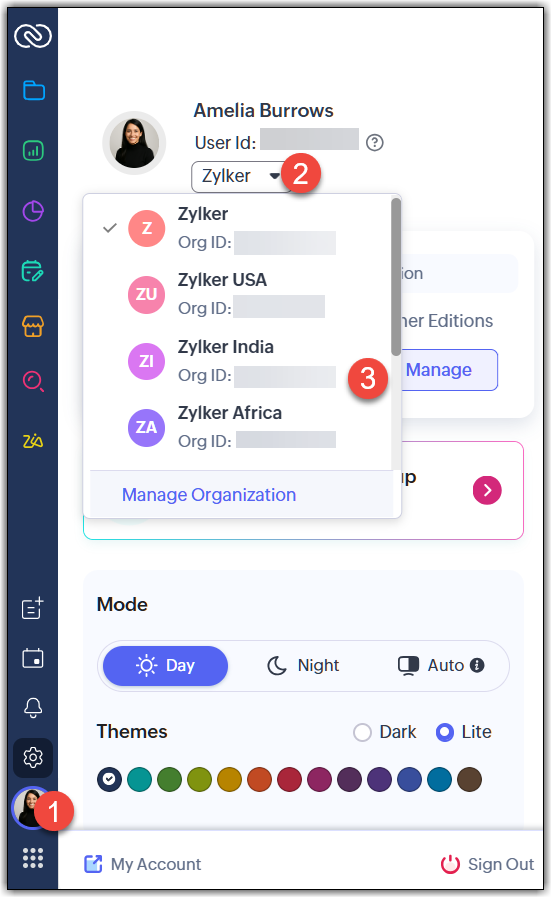
- Selezioni e clicchi sull'organizzazione desiderata.
Impostare un account organizzativo come predefinito
L'account organizzativo da cui è stato creato il primo account è considerato l'account organizzativo predefinito. Tuttavia, un utente può impostare qualsiasi account come account organizzativo predefinito. Impostare un account predefinito consente all'utente di accedere direttamente a quell'account ogni volta che effettua il login a Zoho CRM.
L'utente può anche inserire l'URL di accesso di un'organizzazione per accedere direttamente a quella particolare organizzazione.
Per impostare un account come predefinito
- Clicchi sull'icona del profilo.
- Nel pop-up del profilo, clicchi sulla freccia accanto al nome dell'azienda e clicchi su Manage Organization.
- Passi il mouse sull'account organizzativo desiderato e clicchi su Set as Default.
Dissociazione degli utenti dal loro account organizzativo predefinito
Nel caso in cui un utente venga dissociato da un account impostato come predefinito o l'account predefinito venga eliminato dall'amministratore o dal super amministratore, al successivo accesso potrà impostare un altro account come predefinito dall'elenco delle organizzazioni.
Più account organizzativi e integrazioni
Se utilizza altri prodotti Zoho o applicazioni di terze parti che desidera integrare con Zoho CRM, Le verrà richiesto di scegliere uno degli account organizzativi durante l'integrazione. L'account organizzativo selezionato verrà integrato con la Sua applicazione.
Come riferimento, abbiamo incluso screenshot di alcune applicazioni per mostrare la selezione multi-organizzazione:
Integrazione CRM - Desk (interfaccia Desk)
Integrazione MS Teams-CRM (interfaccia MS Teams)
Integrazione CRM-Slack
a) Se l'integrazione di Slack e CRM è abilitata da Slack
b) Se l'integrazione è stata abilitata dal Zoho CRM Marketplace.
La tabella seguente evidenzia il modo in cui più account organizzativi funzionano con le integrazioni:
|
Applicazioni |
Tipo di integrazione |
|
Mappatura uno-a-uno. Ovvero, solo un account organizzativo può essere associato a un portale Zoho Desk, Zoho Backstage, Zoho Cliq ecc. |
|
Più account organizzativi CRM possono essere associati a un'organizzazione Zoho Creator e a Cisco Teams. |
|
Un report può essere integrato con più account CRM.
|
|
|
Google e Office 365 |
Mappatura uno-a-uno. Ovvero, una cartella Gmail (contatti o calendario) e Office 365 può essere associata a un account CRM.
|
|
MS Teams |
Mappatura uno-a-uno solo da MS Teams. Un portale da Teams può essere associato a un account CRM. Le integrazioni consentono di integrare quanto segue:
|
|
Slack |
Mappatura uno-a-uno. Un account Slack può essere associato a un account CRM.
|
|
Sales IQ |
Mappatura uno-a-molti. Ovvero, un account organizzativo CRM può essere associato a un massimo di cinque account SalesIQ.
|
Di seguito è elencata la piattaforma da cui un utente può avviare l'integrazione:
|
Da CRM e dall'app Zoho
|
Solo da Zoho CRM
|
Solo da altri servizi
|
|
|
|
Accedere a più account C
Zoho Premium Partner
Hai bisogno di aiuto con Zoho CRM?
I nostri esperti possono aiutarti con implementazione, personalizzazione e supporto. Oltre 200 progetti completati dal 2011.
Contattaci