

Analisi a Quadranti
Ultimo aggiornamento: 5 aprile 2026 · Tradotto e verificato da Svennis, Zoho Premium Partner
Le schermate in questo articolo sono in lingua inglese. L'interfaccia di Zoho CRM potrebbe variare in base alla versione e alla lingua impostata.

Alcune delle opzioni menzionate in questo documento vengono rilasciate in modo graduale e potrebbero essere disponibili solo per utenti specifici.
Cos'è l'analisi a quadranti?
È possibile misurare o confrontare un insieme limitato di dati aziendali utilizzando un grafico o dei KPI, ma se si dispone di una grande quantità di dati e si desidera individuare le aree su cui concentrarsi, un'analisi a quadranti potrebbe essere più adatta.
L'analisi a quadranti distribuisce i dati che si desidera analizzare o misurare in quattro quadranti. È possibile analizzare dati come il tipo di campagne rispetto al fatturato generato per identificare la campagna più efficace oppure i lead creati rispetto alla fonte del lead per identificare la fonte da cui l'azienda sta raccogliendo più lead.
Componenti di un'analisi a quadranti
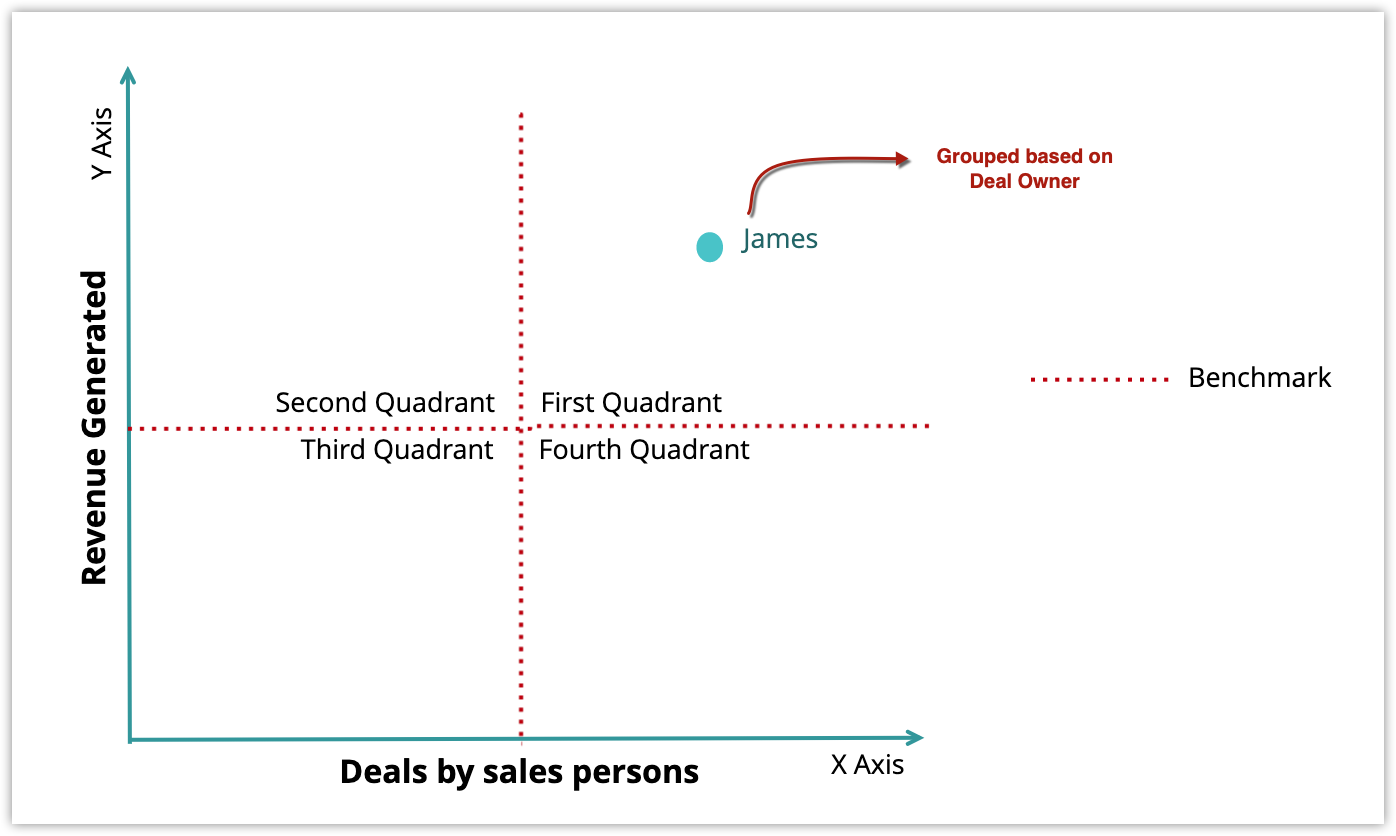
Assi: I parametri in base ai quali i dati vengono rappresentati nel grafico sono definiti negli assi X e Y. L'asse X è orizzontale e l'asse Y è verticale. Ad esempio, se l'asse X rappresenta il Numero di Trattative e l'asse Y rappresenta il Fatturato Generato, i dati verranno rappresentati nel quadrante appropriato in base a queste due metriche.
Raggruppamento: È possibile specificare come raggruppare i dati misurati sugli assi X e Y. Ad esempio, Proprietario della Trattativa, Data di Creazione, Fase della Trattativa. Se si raggruppa in base al Proprietario della Trattativa, sarà possibile visualizzare il numero di trattative create da ciascun proprietario e il fatturato da essi generato.
Benchmark: Il limite di soglia per gli assi X e Y può essere definito come Benchmark. Questo suddivide gli assi in quattro quadranti.
Tipi di analisi a quadranti
Esistono due tipi di analisi a quadranti: Standard e Avanzata.
Standard
Questa analisi consente di visualizzare i dati in base ai seguenti fattori:
- Il modulo scelto
- Come si desidera raggruppare i dati, ad es. per Data o Dimensione
- Le metriche definite per visualizzare i dati, gli assi X e Y, ad es. Asse X = Numero di trattative, Asse Y: Somma del fatturato.
- Il benchmark
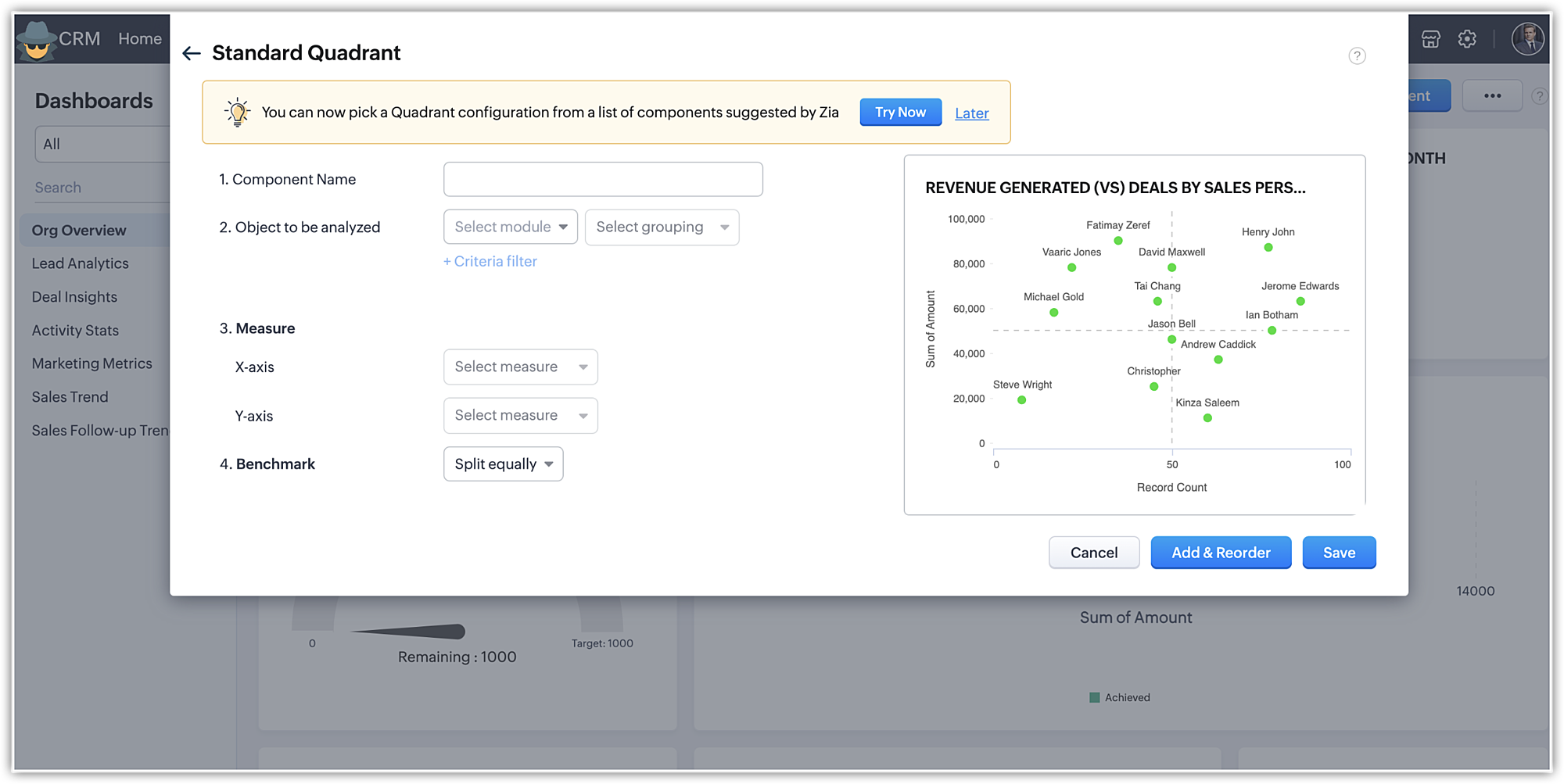
Ad esempio, si crea un'analisi a quadranti per visualizzare le Trattative per Venditore rispetto al Fatturato Generato. Una volta definiti tutti i componenti, i dati verranno rappresentati nei quadranti appropriati.
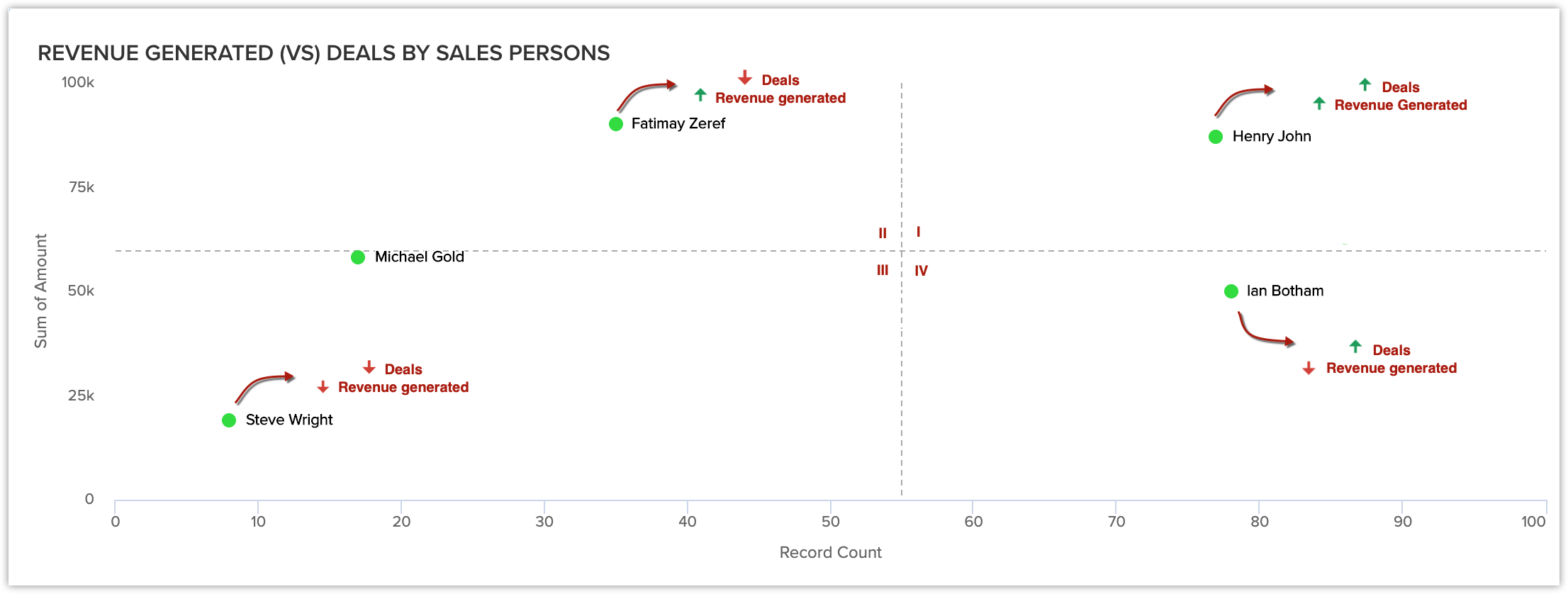
Dall'analisi a quadranti sopra riportata, è possibile dedurre quanto segue:
- Henry John ha molte trattative e ha generato molto fatturato per l'azienda. Si trova nel primo quadrante.
- Fatimay Zeref ha poche trattative ma ha generato molto fatturato. Si trova nel secondo quadrante.
- Steve Wright ha poche trattative e non ha generato molto fatturato. Si trova nel terzo quadrante.
- Ian Bothom ha molte trattative e non ha generato molto fatturato. Si trova nel quarto quadrante.
Da ciò si può dedurre che i rappresentanti commerciali nel primo e nel secondo quadrante stanno ottenendo risultati migliori rispetto a quelli nel terzo e nel quarto quadrante.
L'analisi avanzata è un'estensione dell'analisi standard che consente di definire come raggruppare i dati che si desidera visualizzare in quattro quadranti. Questo tipo di analisi può essere utilizzato per determinare aspetti come il tipo di attività che genera il maggior fatturato per l'azienda o le trattative nelle diverse fasi della pipeline di vendita. Ciò sarà indicato dalle diverse dimensioni dell'area del grafico. Maggiore è il valore, più grande sarà l'area del grafico. È possibile utilizzare l'analisi avanzata per visualizzare i dati in base a:
Il modulo scelto.
- Come si desidera raggruppare i dati, ad es. In base alla Fase della Trattativa.
- Come si desidera misurare i dati raggruppati, ad es. il numero di trattative.
- Le metriche definite per visualizzare i dati, gli assi X e Y, ad es. Asse X = Numero di trattative, Asse Y = Somma del fatturato.
- Il benchmark.
Ad esempio, si desidera raggruppare i dati in base alla Fase della Trattativa e misurarli in base al numero di trattative in una determinata fase. Una volta definito questo, sarà possibile osservare che, più trattative ci sono in una determinata fase, più grande sarà l'area del grafico per quella fase. Questo aiuta a identificare quali fasi hanno il maggior numero di trattative a colpo d'occhio.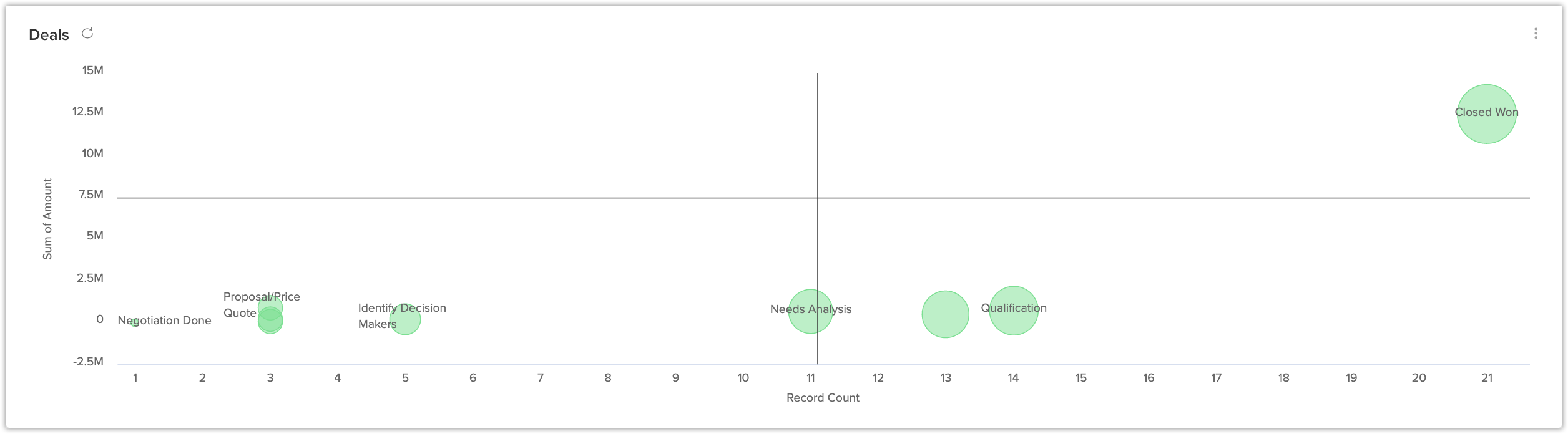
Configurare l'analisi a quadranti
Per configurare l'analisi a quadranti
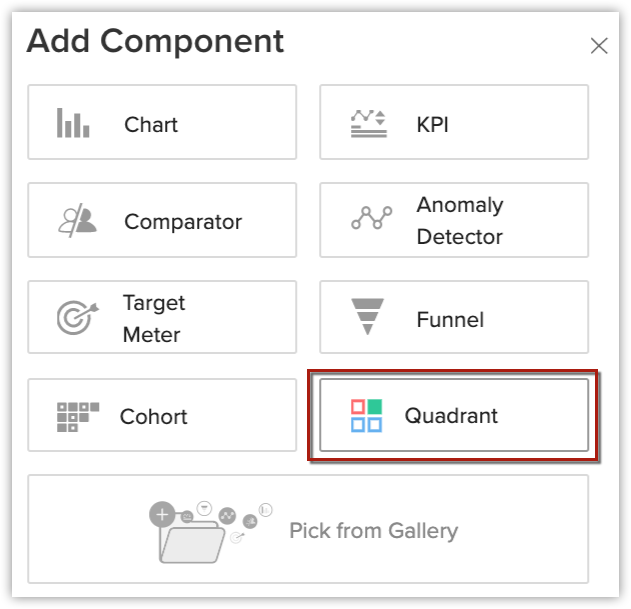
- Nella scheda Analytics, fare clic su Add Component e poi su Quadrant.
- Scegliere Standard o Advanced dalla pagina Choose Quadrant Style.
- Nella pagina del quadrant builder:
- Inserire il Component Name.
- Scegliere il modulo per l'Oggetto da analizzare e selezionare il Raggruppamento dall'elenco a discesa.
È possibile raggruppare in base a una data o una dimensione.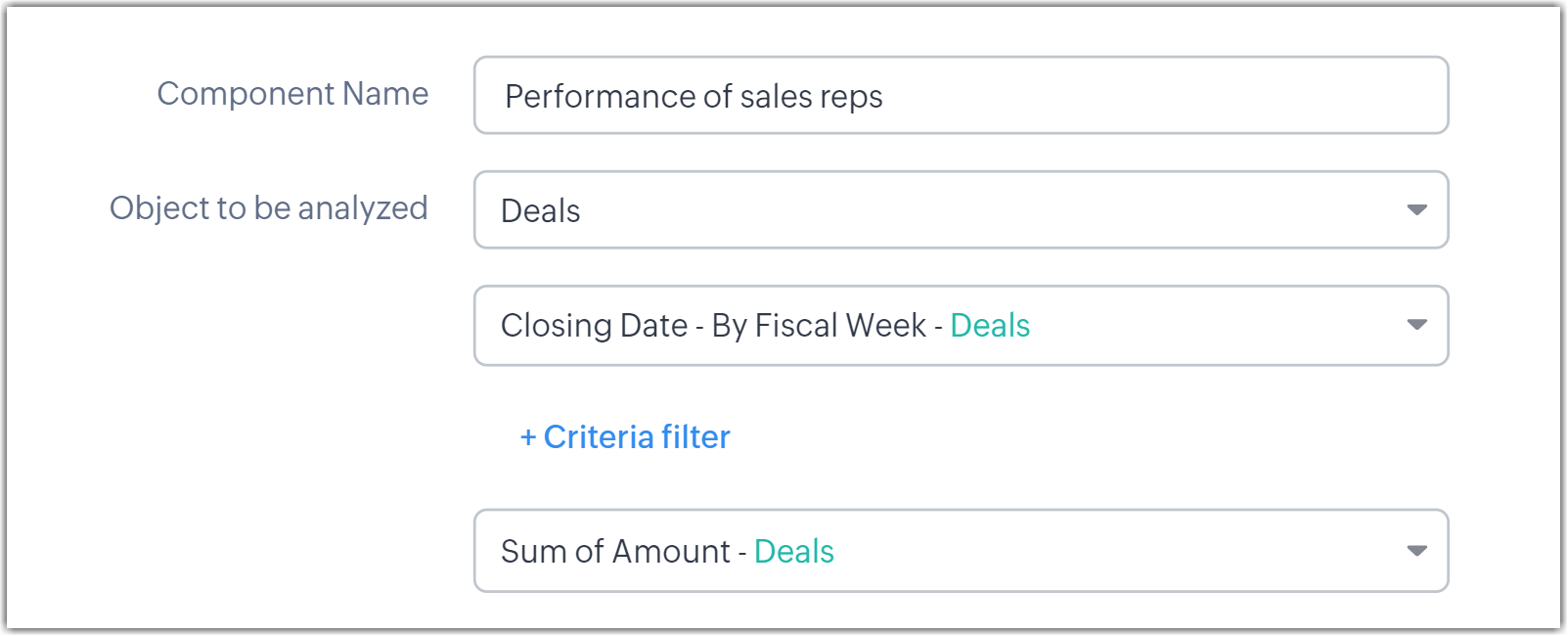
- Fare clic su Create Category Field se si desidera combinare valori correlati dal campo di raggruppamento in categorie.
Questa opzione è disponibile quando il raggruppamento selezionato è un campo elenco a discesa o numerico. Scopri di più. - Fare clic su + Critera Filter e aggiungere i criteri (fino a 10) in base ai quali si desidera analizzare i record.
Se si sceglie Advanced, è possibile selezionare come misurare i dati raggruppati dall'elenco a discesa. - Scegliere i valori dell'asse X e dell'asse Y dall'elenco a discesa Measure.
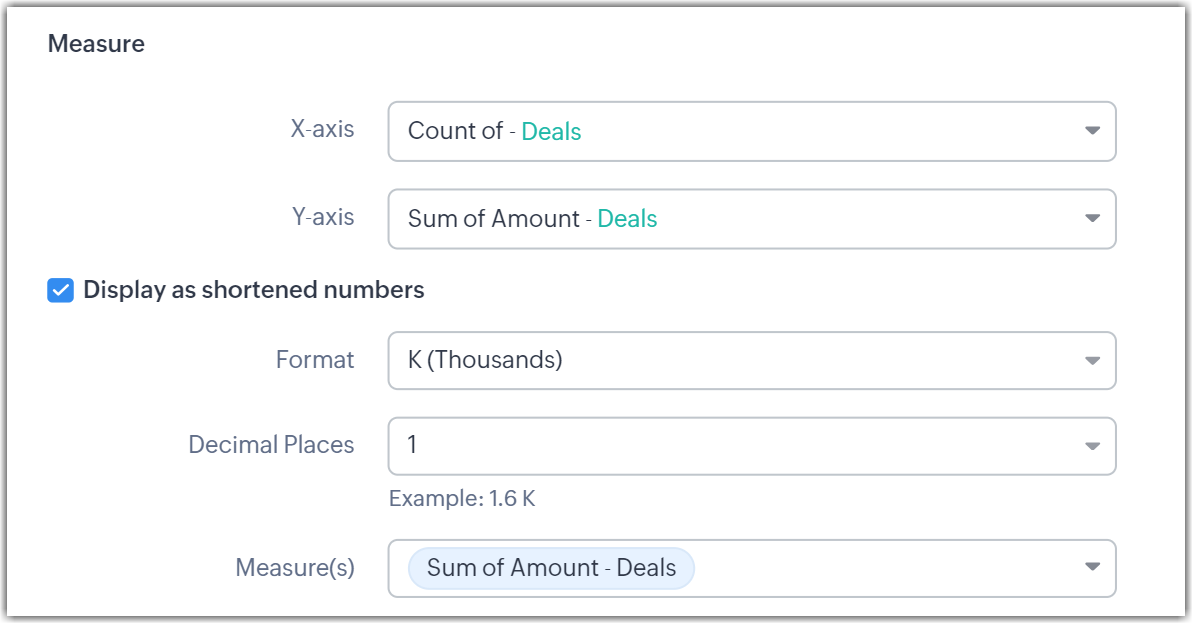
- Se si desidera che i numeri grandi vengano visualizzati in formato abbreviato, abilitare Display as shortened numbers. Impostare il formato, selezionare le cifre decimali e scegliere le misure che devono essere visualizzate in questo modo.
- Specificare il Benchmark. È possibile scegliere Split equally oppure Define Custom Values e specificare i valori per l'asse X e l'asse Y.
- Fare clic su Save.

Nota
- Quando si abilita Display as shortened numbers, è possibile scegliere il formato (ad esempio, visualizzare le migliaia come K) e le cifre decimali. Se si è scelto il formato Milioni (M) e 2 cifre decimali, il numero 135.532.000 verrà visualizzato come 135,53 M.
- I formati supportati sono:
Migliaia (K)
Milioni (M)
Miliardi (B)
Lakhs (L)
Crores (C) - Il numero di cifre decimali supportate è: 0, 1, 2 e 3.
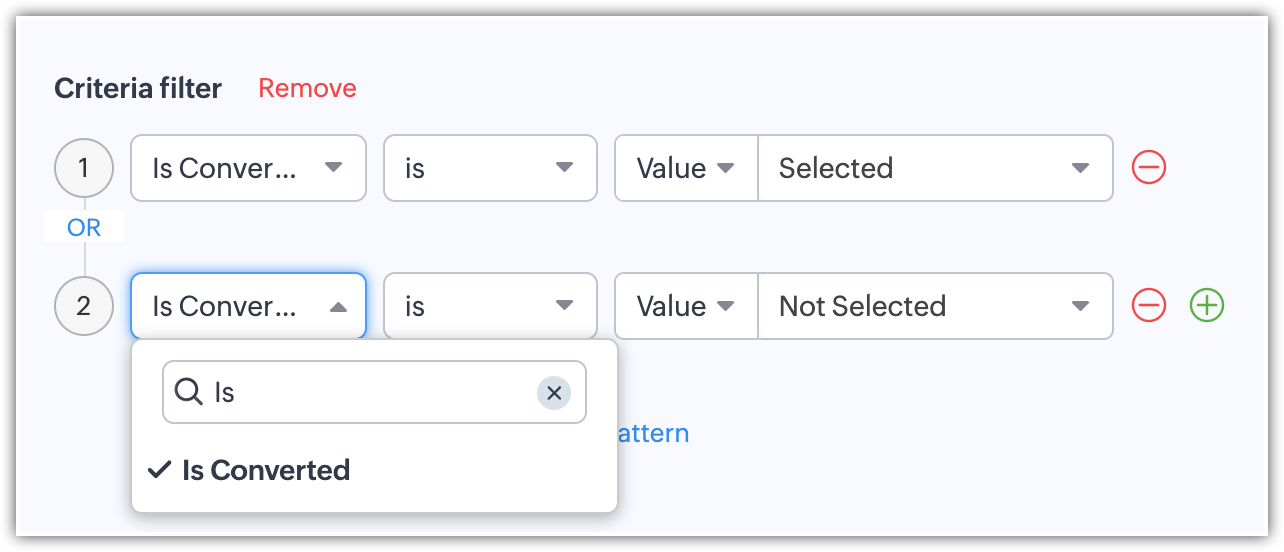
- Oltre a visualizzare i lead non convertiti, è possibile anche visualizzare i lead convertiti in base ai componenti analitici del modulo Lead. Utilizzare il campo "Is Converted" nei filtri per visualizzare sia i lead convertiti che quelli non convertiti con i criteri "Is Converted is Selected" e "Is Converted is Not Selected" rispettivamente.
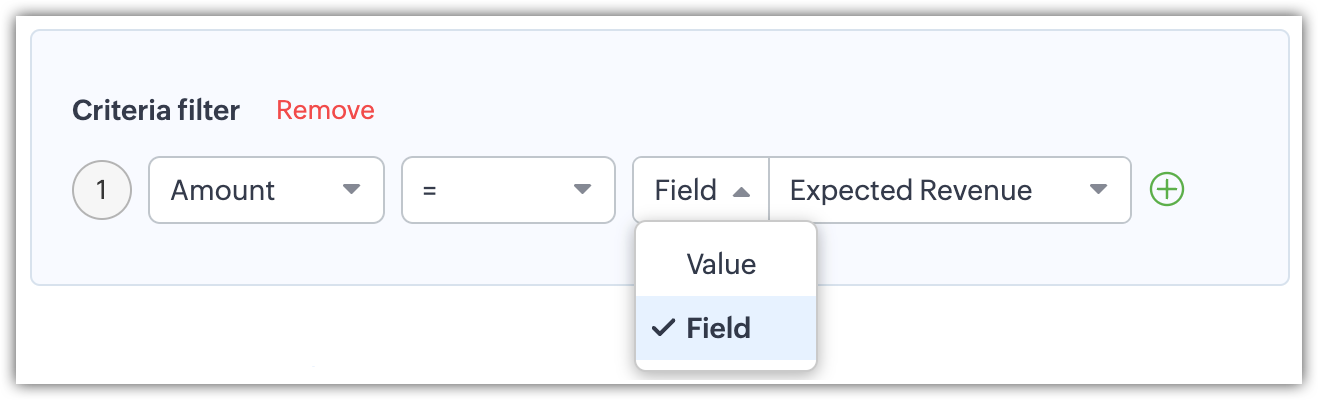
- Per i campi data/ora, valuta, numerici, riepiloghi roll-up e caselle di controllo: è possibile filtrare i record in base a valori specifici o confrontandoli con un campo simile.
Suggerimenti di Zia per i Componenti dell'Analisi a Quadranti

I suggerimenti di Zia saranno disponibili solo per le organizzazioni con edizione enterprise o superiore con 20+ licenze.
Le raccomandazioni avanzate di Zia possono essere utilizzate per costruire i diversi elementi della dashboard analitica. Queste raccomandazioni vengono prodotte esaminando i report e i grafici dell'utente. Zia analizzerà i dati e fornirà suggerimenti di alta qualità per i componenti dell'analisi a quadranti in linea con le esigenze e le procedure aziendali della propria organizzazione.
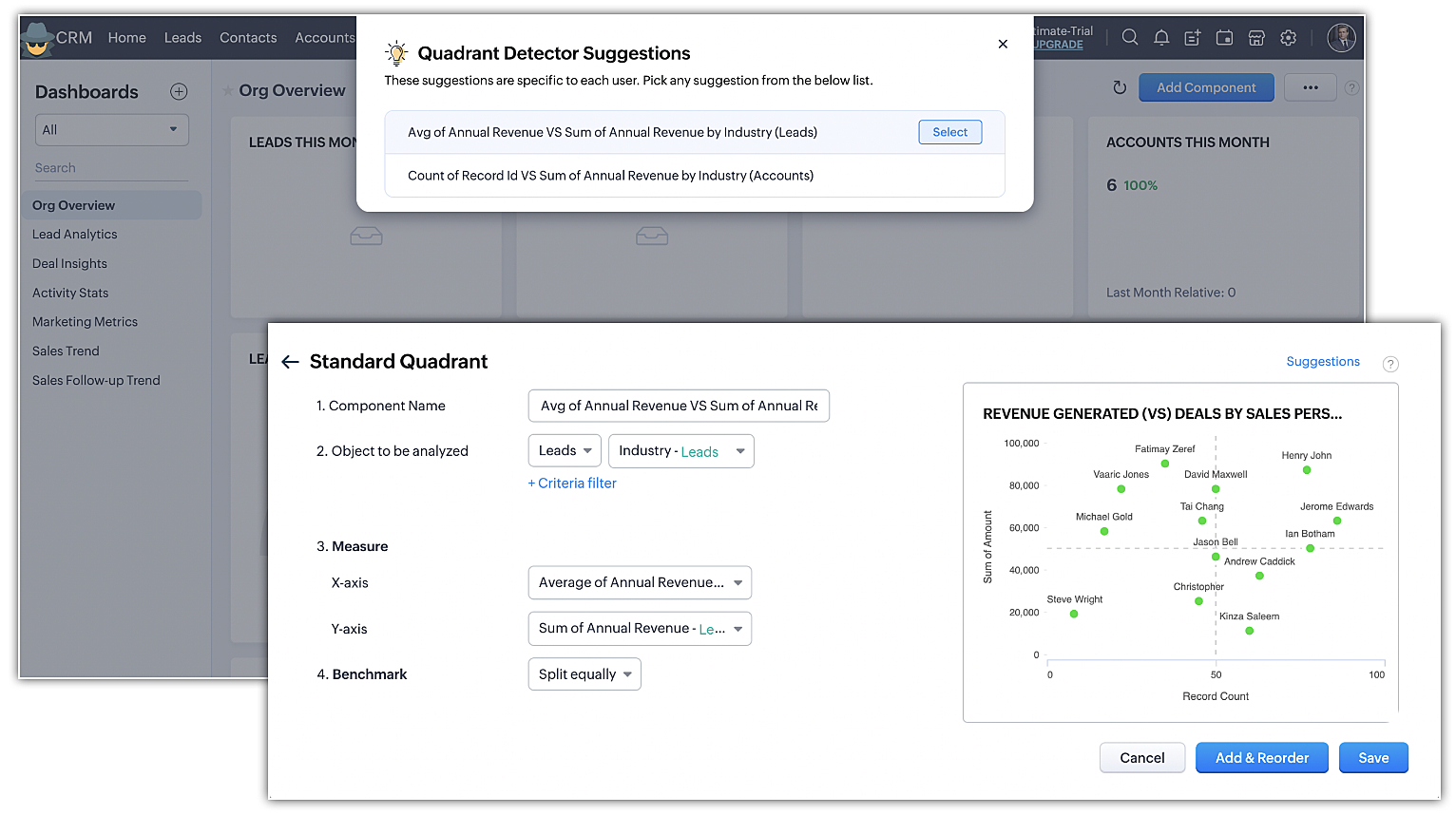
Quando si aggiunge il componente dell'analisi a quadranti alla dashboard, Zia potrebbe visualizzare suggerimenti pertinenti, se disponibili. La prima volta che tali suggerimenti sono disponibili, appariranno come messaggio informativo. Per visualizzare i suggerimenti, fare semplicemente clic su Try now. La funzionalità consente di esaminare e incorporare le raccomandazioni di Zia, rendendo più efficiente il processo di creazione di un componente dell'analisi a quadranti.
Una volta selezionato un suggerimento, la configurazione sarà disponibile direttamente nel pop-up. È possibile modificare la configurazione se necessario, oppure trovare ulteriori suggerimenti nel pulsante Suggestions in alto a destra.
Zoho Premium Partner
Hai bisogno di aiuto con Zoho CRM?
I nostri esperti possono aiutarti con implementazione, personalizzazione e supporto. Oltre 200 progetti completati dal 2011.
Contattaci