

Creazione di dashboard
Ultimo aggiornamento: 5 aprile 2026 · Tradotto e verificato da Svennis, Zoho Premium Partner

Creare una dashboard

- Se una dashboard viene condivisa con tutti gli utenti dell'organizzazione, i dati al suo interno saranno visibili solo agli utenti che dispongono dell'autorizzazione per visualizzare il campo. Ad esempio, se si crea un grafico per i ricavi per settore e lo si condivide con tutti gli utenti, solo quelli che hanno l'autorizzazione per visualizzare il campo Settore potranno vedere il grafico.
- Un utente deve avere l'autorizzazione per visualizzare la dashboard abilitata nel proprio profilo per poter vedere la scheda Dashboard. Per saperne di più Autorizzazione modulo.
Per creare una dashboard
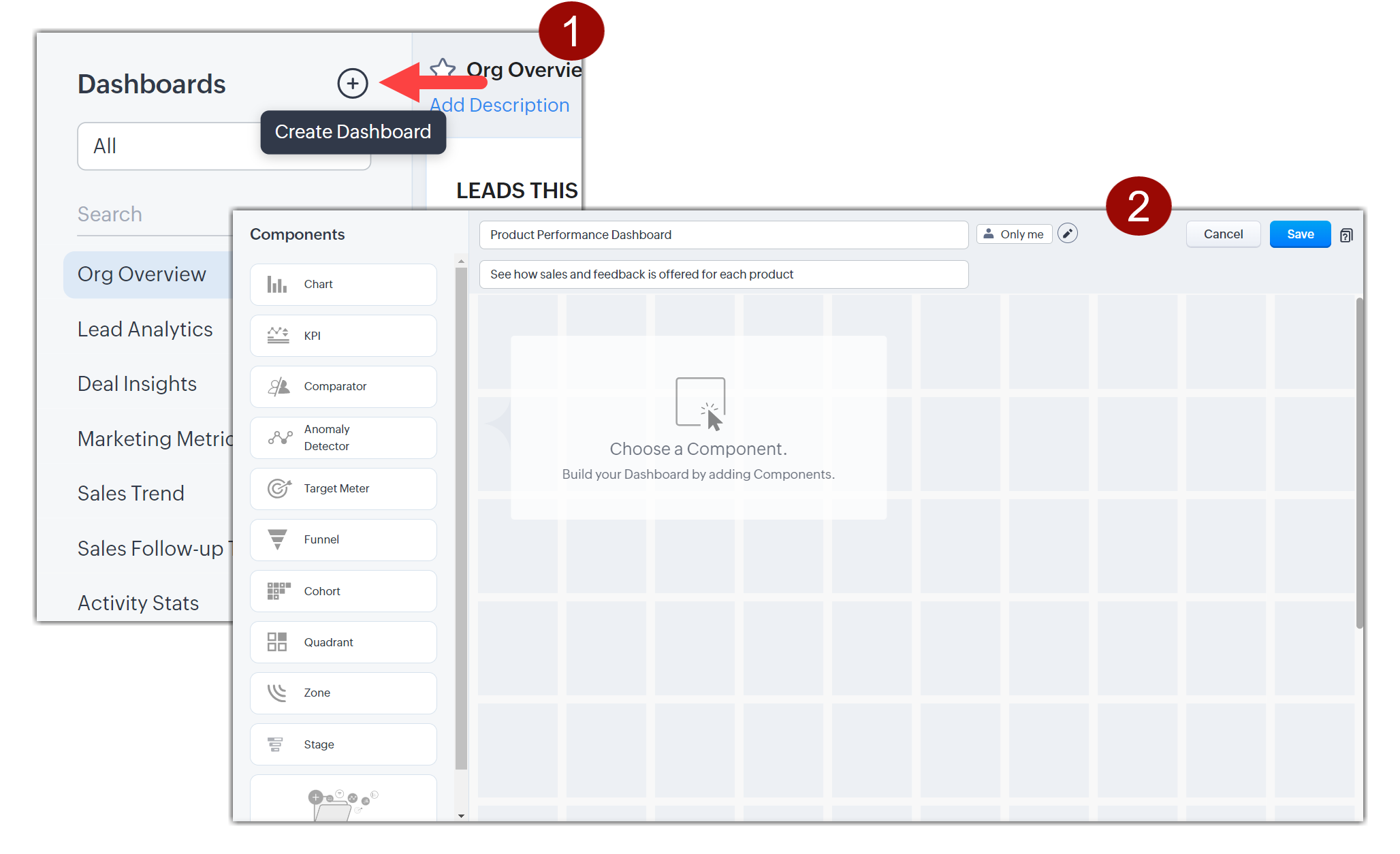
- Fare clic sul modulo Dashboard o Analytics dal Menu.
Se non si riesce a trovare Analytics nel Menu, fare clic sull'icona Altro e cercare la voce corrispondente. - Nella pagina Home Dashboards o Analytics, fare clic sull'icona Aggiungi (+).
- Fare clic su Aggiungi componente, per aggiungere diversi componenti alla dashboard.
-
Nella pagina Dashboard Builder eseguire le seguenti operazioni:
- Inserire il Nome della dashboard.
- Aggiungere una descrizione per la dashboard.
-
Selezionare gli utenti con cui si desidera condividere la dashboard.
- Solo io - Accessibile solo a Lei.
- Tutti gli utenti - Condivisa con tutti gli utenti del CRM.
- Personalizzato - Selezionare gli utenti da diverse fonti come elenco utenti, ruoli e subordinati o gruppi.
Se si desidera bloccare la dashboard per impedire modifiche da parte degli utenti con cui è condivisa, è possibile abilitare Blocca questa dashboard per gli utenti condivisi.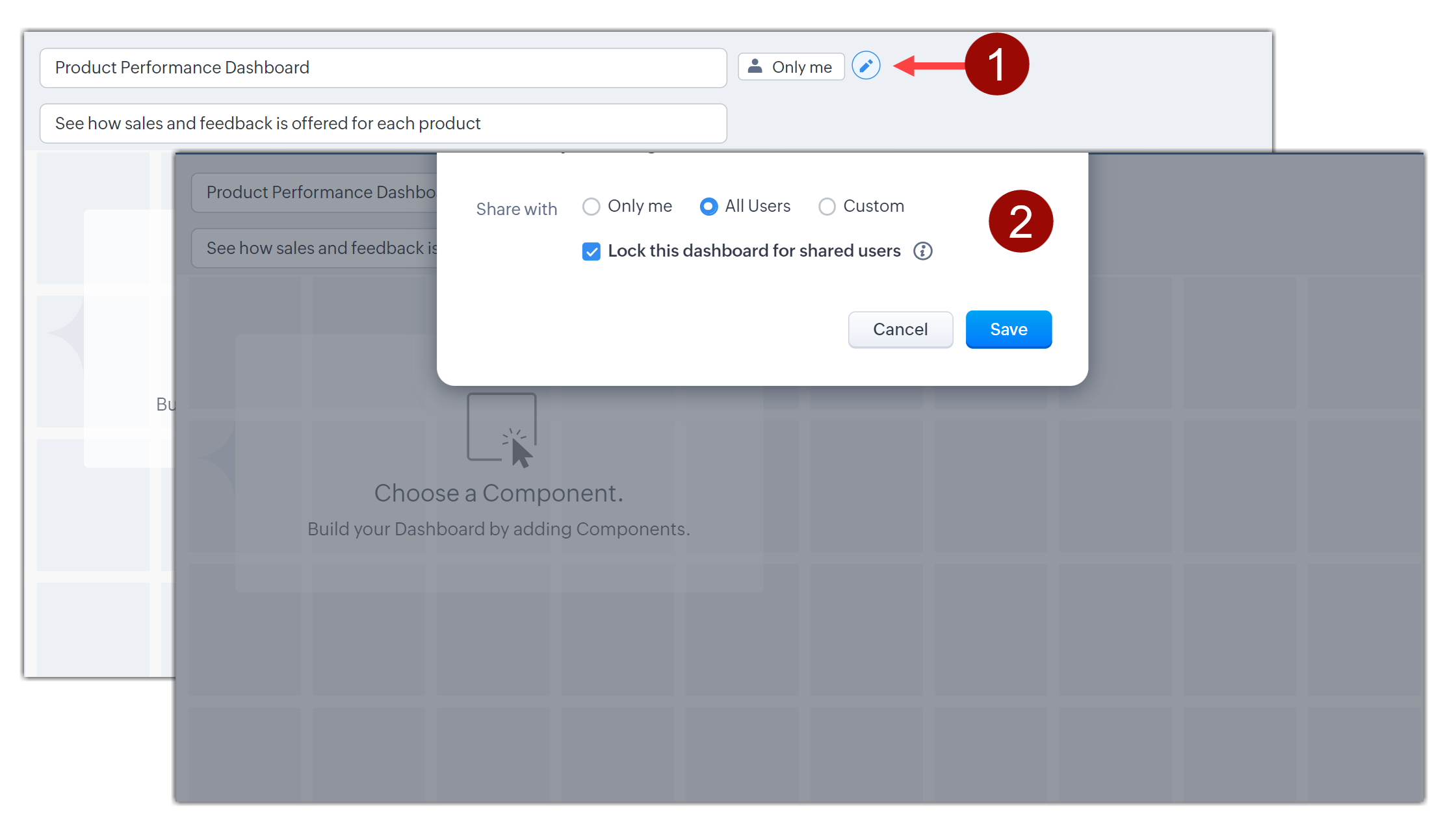
- Solo io - Accessibile solo a Lei.
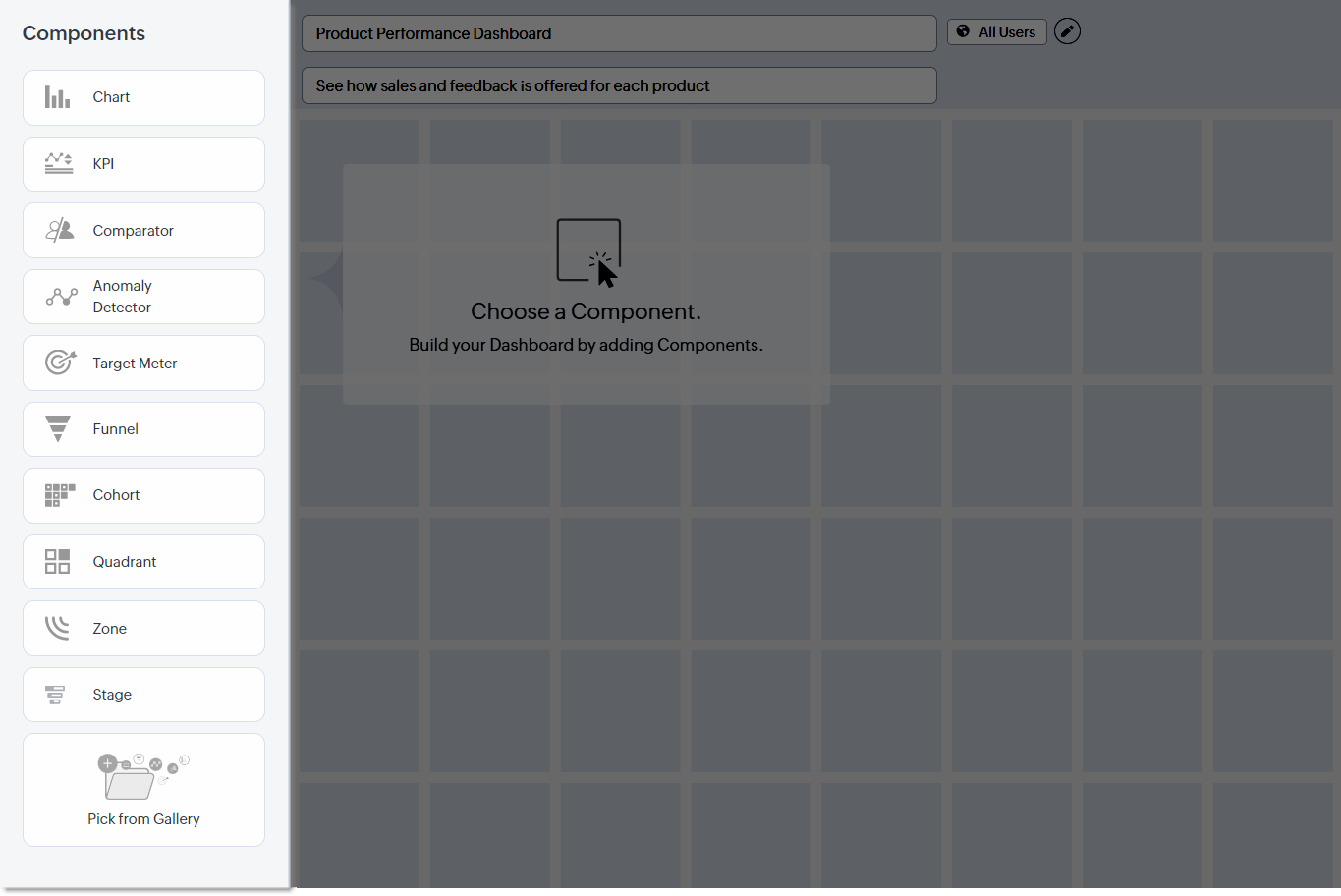
- Fare clic su un componente a sinistra per aggiungerlo alla dashboard.
- Inserire il Nome della dashboard.
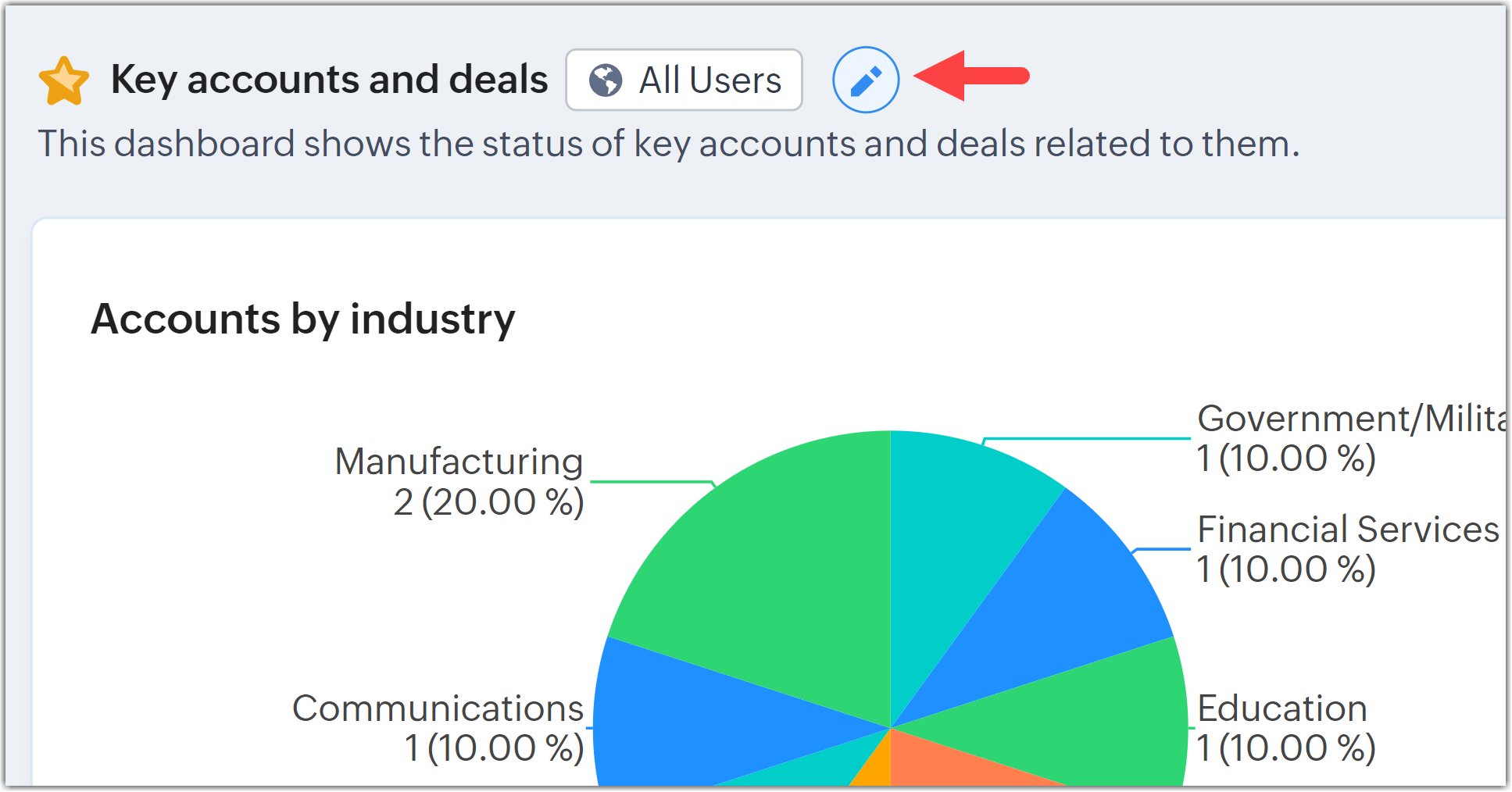
- Le dashboard bloccate possono essere modificate solo dal creatore della dashboard e dagli amministratori CRM.
- Quando una dashboard viene condivisa in modalità sbloccata, l'utente condiviso può apportare modifiche ma non può impostarla su "Condividi solo con me".
- È possibile sbloccare la dashboard in qualsiasi momento facendo clic su Edit e deselezionando Blocca questa dashboard per gli utenti condivisi.
- Gli utenti condivisi potranno clonare le dashboard bloccate.
Clonare le dashboard
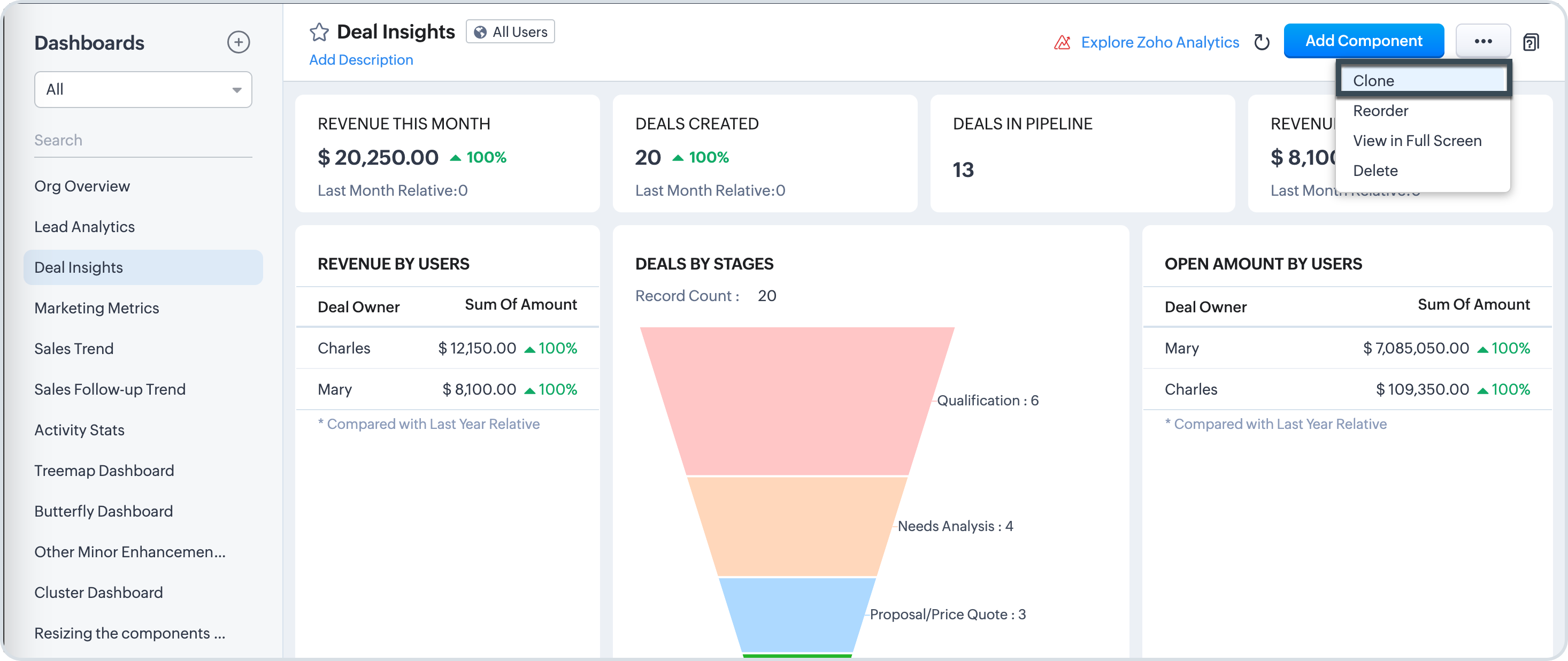
- Andare alla scheda Analytics e fare clic sull'icona Altro nell'angolo in alto a destra.
- Fare clic su Clone.
È possibile rinominare la dashboard clonata. - Fare clic su Save.
Visualizzare le dashboard
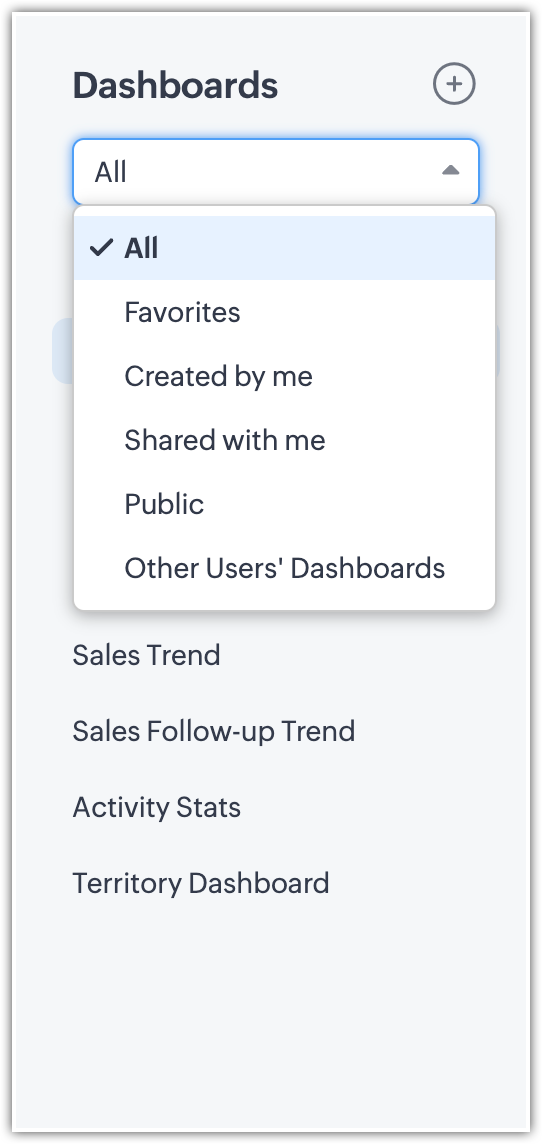
- Preferite - Dashboard contrassegnate come preferite. Le dashboard possono essere riordinate facendo clic sull'icona di riordinamento (
) in basso.
- Create da me - Dashboard personalizzate create dall'utente.
- Condivise con me - Dashboard personalizzate condivise esplicitamente con Lei da qualsiasi utente nel proprio account CRM.
- Pubbliche - Dashboard accessibili a tutti nel proprio account CRM. Include anche le dashboard predefinite fornite da Zoho CRM.
- Dashboard di altri utenti - Le dashboard personalizzate create da altri utenti nel proprio account CRM, che non rientrano nelle categorie precedenti, verranno visualizzate. Solo gli Amministratori e i Super Amministratori potranno vedere le dashboard create da altri utenti.
Gestire le dashboard
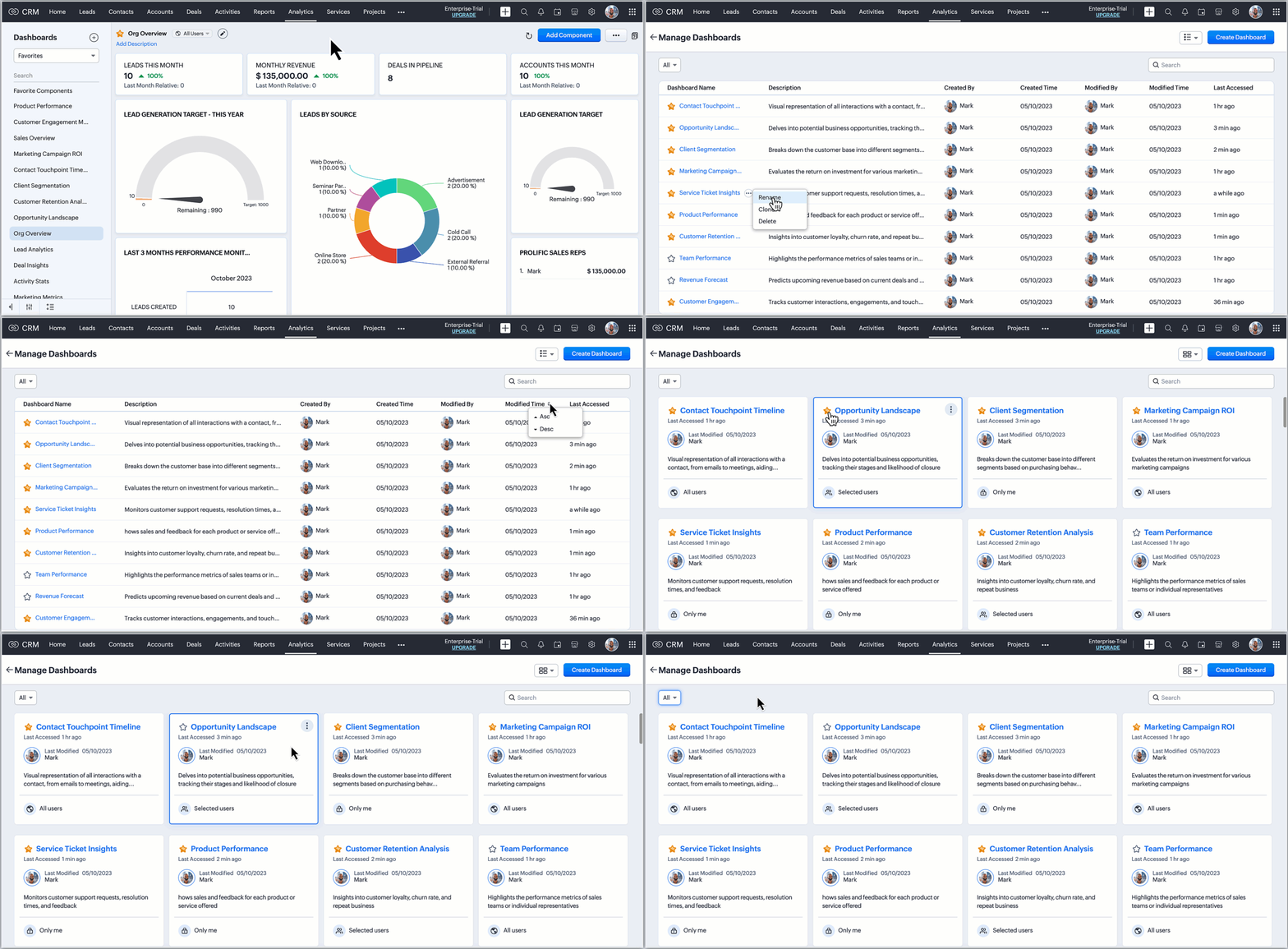
Eliminare dashboard e componenti predefiniti dal sistema
CRM fornisce un set di dashboard e componenti predefiniti dal sistema più comunemente utilizzati nelle aziende, come trattative nella pipeline, vendite per account, campagna vs. ricavi ecc.
Queste dashboard sono disponibili per Lead, account e contatti, casi e soluzioni, prodotti, inventario, campagne e territorio. Tutte queste dashboard predefinite dal sistema come Lead analytics, Panoramica organizzazione, Statistiche attività ecc. sono dashboard pubbliche disponibili per ogni utente CRM.
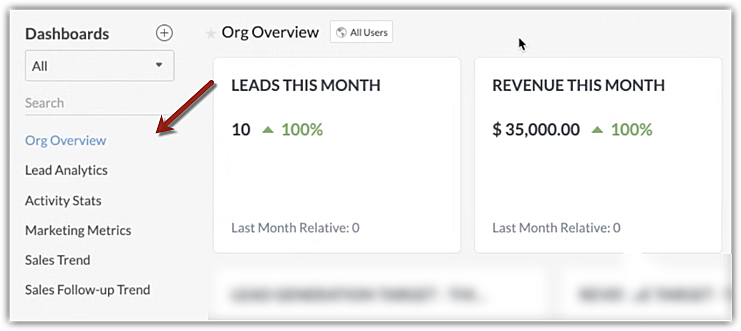
Per impostazione predefinita, queste dashboard sono accessibili a tutti gli utenti dell'organizzazione e l'autorizzazione non può essere modificata. A volte, se non si necessita di queste dashboard, è possibile eliminarle dall'account dell'organizzazione. È inoltre possibile eliminare i componenti non utilizzati nella propria attività. Un utente che dispone dell'autorizzazione per gestire le dashboard nel proprio profilo può eliminare queste dashboard e i relativi componenti.
Per eliminare una dashboard
Andare alla scheda Dashboards o Analytics.
Selezionare una dashboard predefinita dal sistema dall'elenco a discesa.
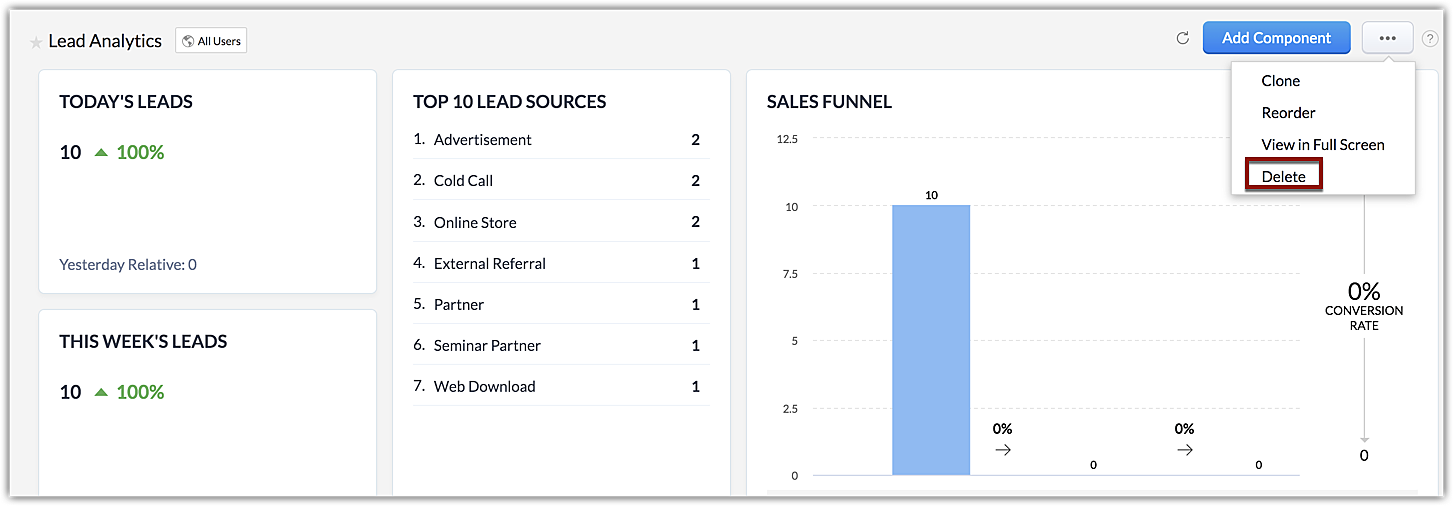
Verranno visualizzate tutte le dashboard predefinite dal sistema.Fare clic sull'icona Altro, nell'angolo in alto a destra e fare clic su Delete.
Per eliminare un componente
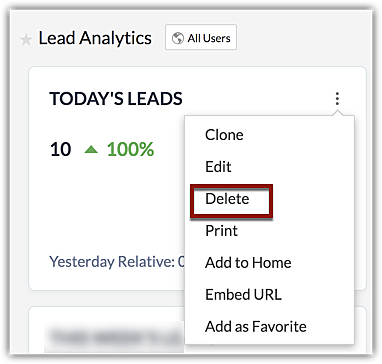
Nella dashboard Panoramica organizzazione, andare al componente che si desidera eliminare.
Passare il mouse sul componente e fare clic sull'icona Altro.
Selezionare Delete dall'elenco a discesa.
Clonare ed eliminare componenti e dashboard predefiniti dal sistema
Le dashboard predefinite dal sistema e i relativi componenti sono visualizzati e accessibili a tutti gli utenti dell'organizzazione. Se si desidera eliminarli per altri utenti e mantenere determinate dashboard per un gruppo selezionato di utenti, è possibile clonarli e assegnare l'autorizzazione solo agli utenti selezionati.
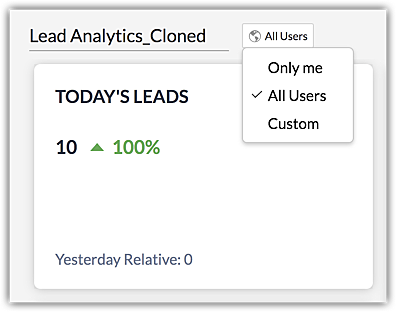
Allo stesso modo, l'amministratore può clonare la dashboard e conservarla per proprio riferimento impostando l'autorizzazione su Solo io.
Nota: Una volta eliminate, le dashboard predefinite dal sistema non possono essere recuperate. Pertanto, la migliore pratica è clonarle prima di eliminarle.
Andare alla scheda Dashboards o Analytics.
Selezionare una dashboard dall'elenco a discesa.
Allo stesso modo, è possibile selezionare un componente in una dashboard.Fare clic sull'icona Altro, nell'angolo in alto a destra e fare clic su Clone.
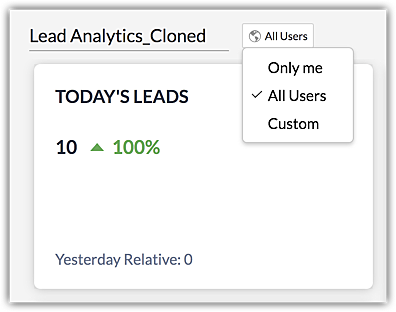
La dashboard clonata verrà denominata [nome dashboard_Cloned].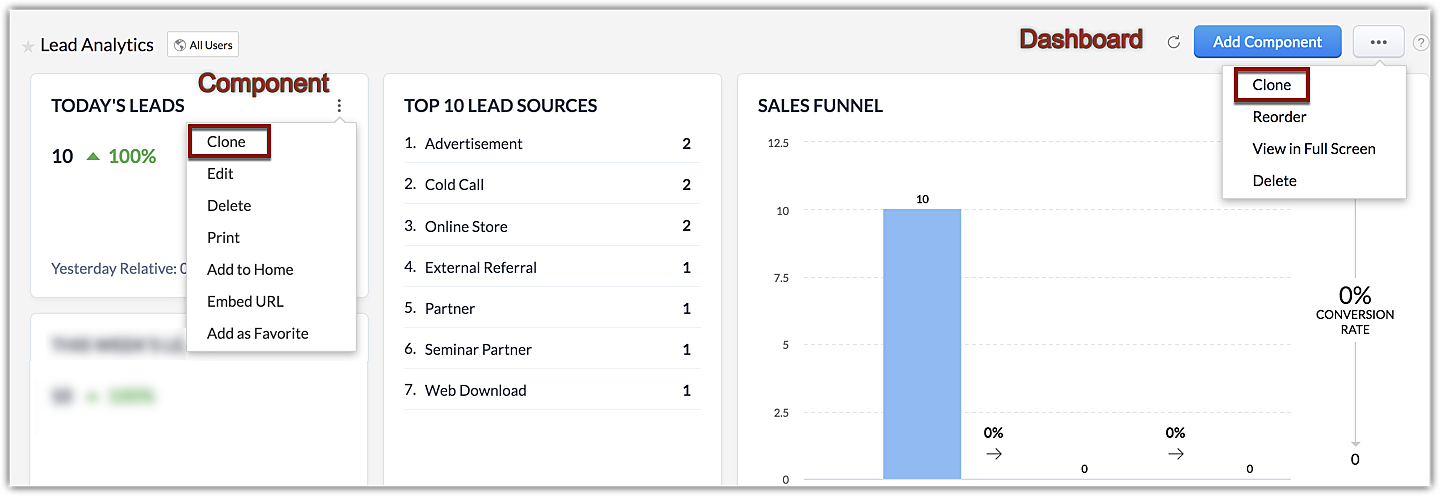
Fare clic sull'icona Tutti gli utenti, accanto alla dashboard Panoramica organizzazione_clonata e selezionare Solo io o Personalizzato, per impostare l'autorizzazione di condivisione.
Se si sceglie Utenti personalizzati, selezionare l'elenco degli utenti con cui si desidera condividere.
Andare alla dashboard Panoramica organizzazione originale e fare clic sull'icona Altro.
Selezionare Delete.
In "Si è sicuri di voler eliminare definitivamente la dashboard?", fare clic su Delete.
Questa azione eliminerà definitivamente la dashboard e non sarà possibile annullarla o recuperarla.
Azioni speciali sui componenti
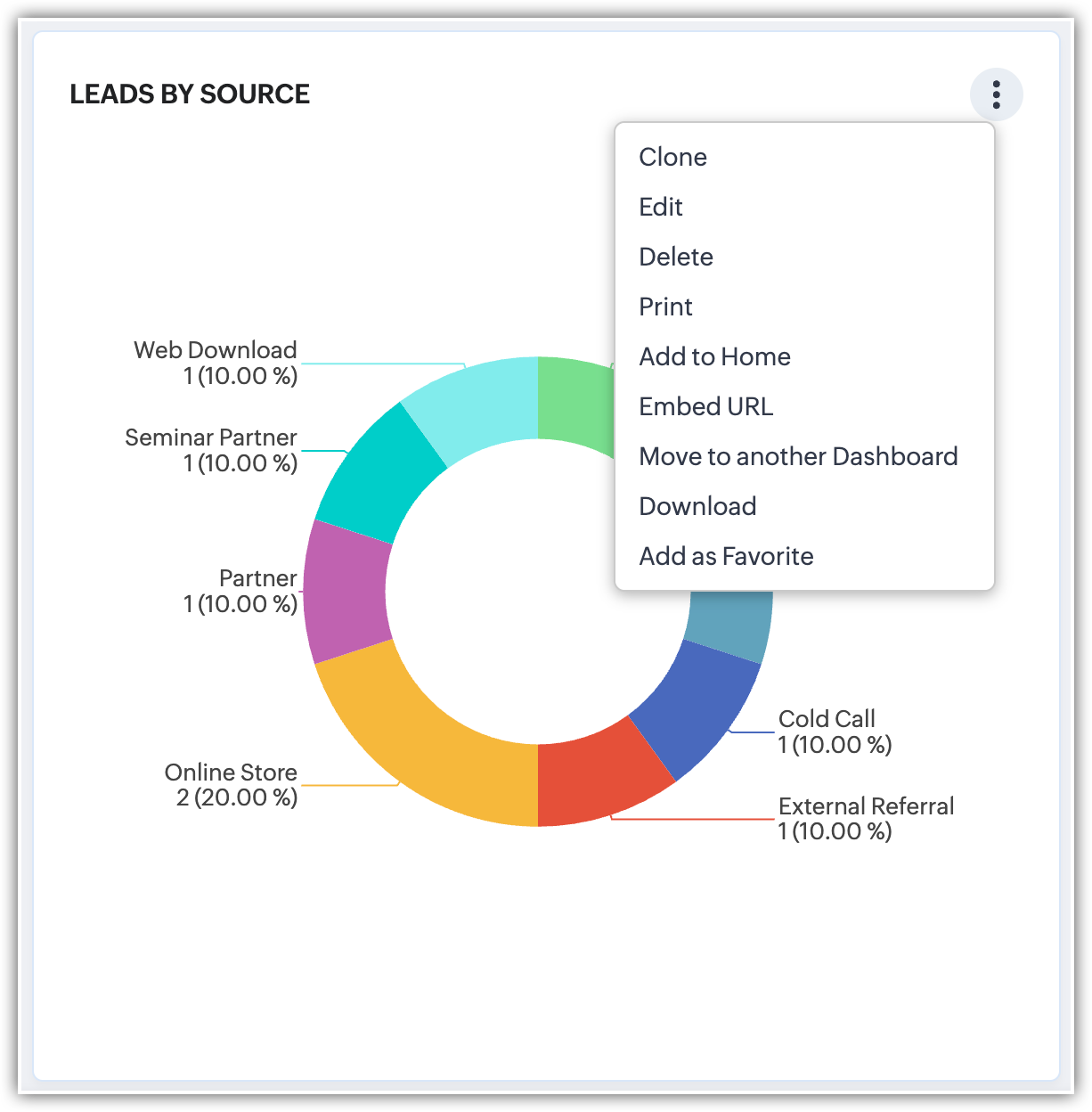
Clona
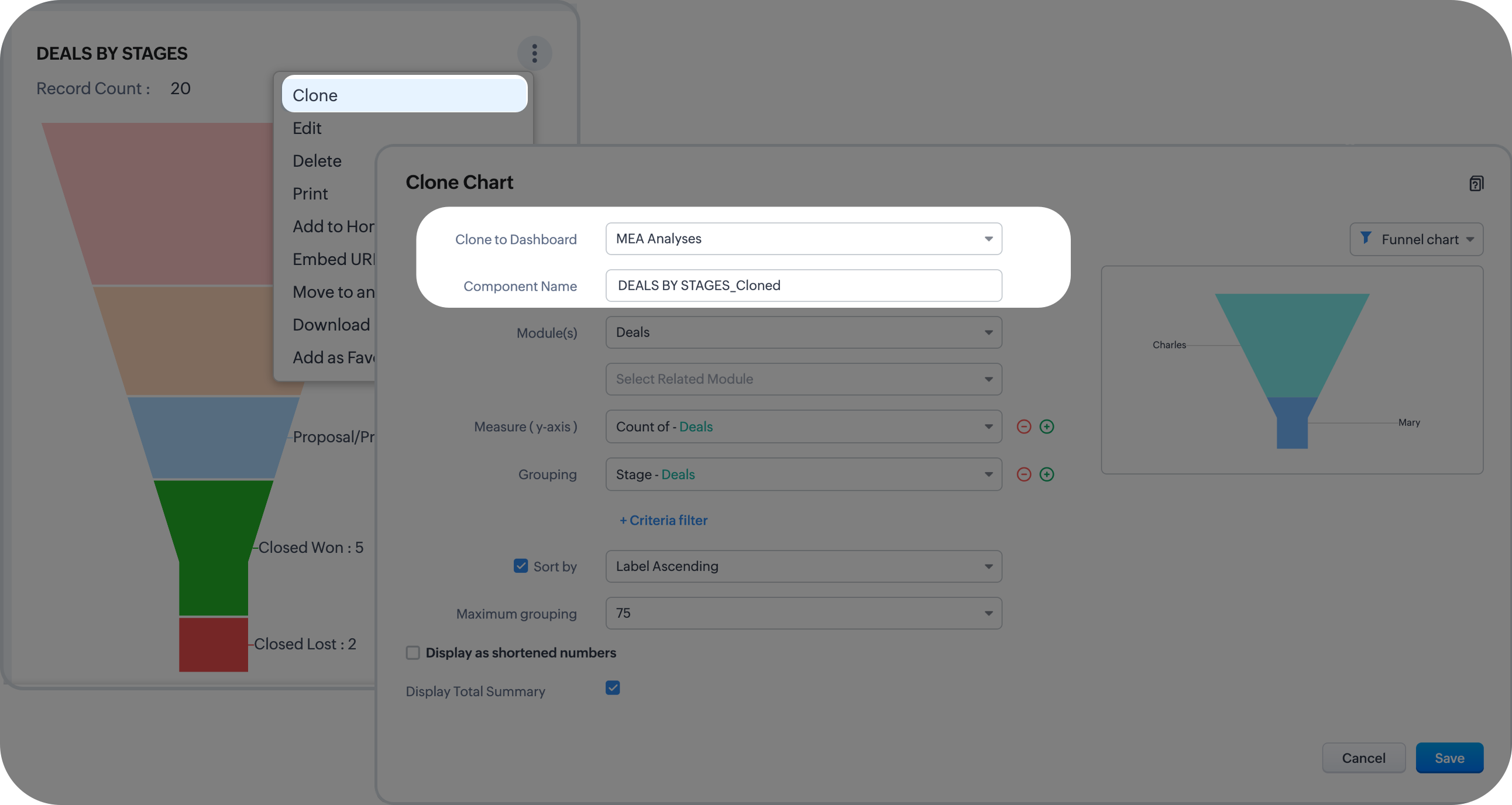
- Andare alla scheda Analytics, fare clic su Altre opzioni.
- Fare clic su Clone.
- È possibile rinominare il componente clonato, selezionare la dashboard di destinazione e modificare altre configurazioni se necessario.
- Fare clic su Save.
Elimina
- Nella dashboard desiderata, andare al componente che si desidera eliminare.
- Passare il mouse sul componente e fare clic sull'icona Altro.
- Selezionare Delete dall'elenco a discesa.
Aggiungi alla home o ai preferiti
- Fare clic sulla scheda Analytics.
- Nella pagina Home di Analytics, selezionare la dashboard desiderata.
- Fare clic sull'icona Altro e selezionare Add to Home o Add to Favorite.
URL di incorporamento

- Fare clic sulla scheda Dashboards o Analytics e selezionare la dashboard desiderata.
- Nella pagina Home Dashboards, selezionare la dashboard desiderata.
- Fare clic sull'icona Altro e fare clic su Embed URL.
- Dalla pagina Embed URL, copiare l'URL della dashboard dalla casella di testo.
- In Domini consentiti, inserire i domini in cui la dashboard deve essere visualizzata.
Questa dashboard sarà visibile solo nei domini indicati.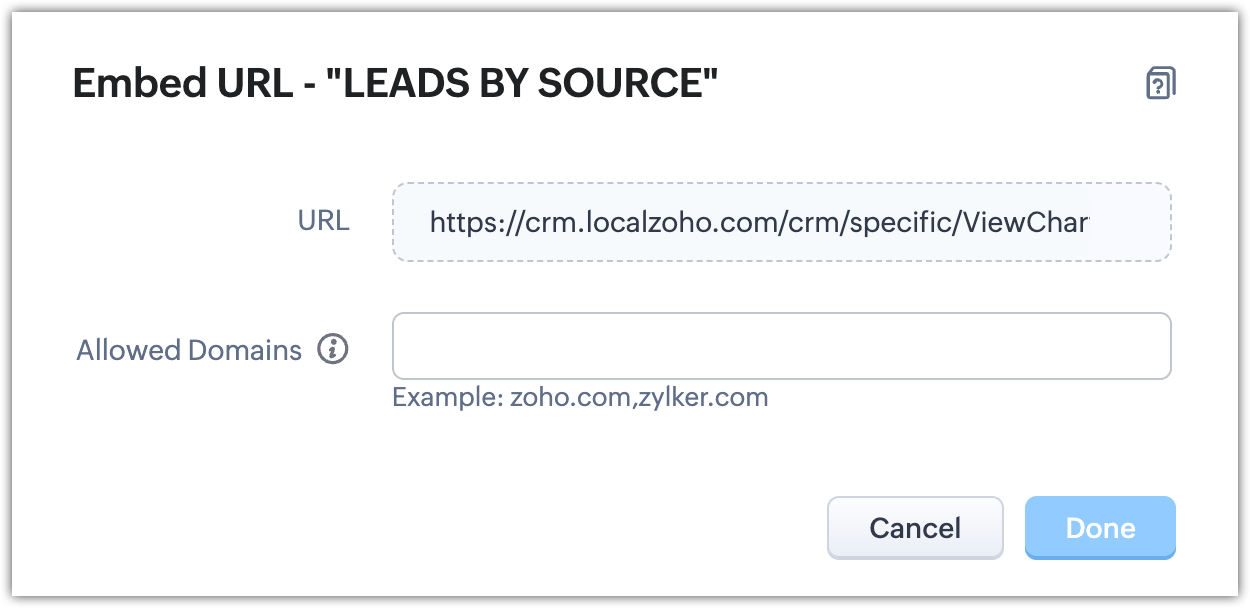
- Fare clic su Done.
Sposta in un'altra dashboard
- Andare in Analytics e accedere alla dashboard che contiene il componente specifico.
- Fare clic sull'icona Altro del componente e fare clic su Move to another dashboard.
- Selezionare la dashboard dall'elenco a discesa nel pop-up e rinominare il componente come necessario.
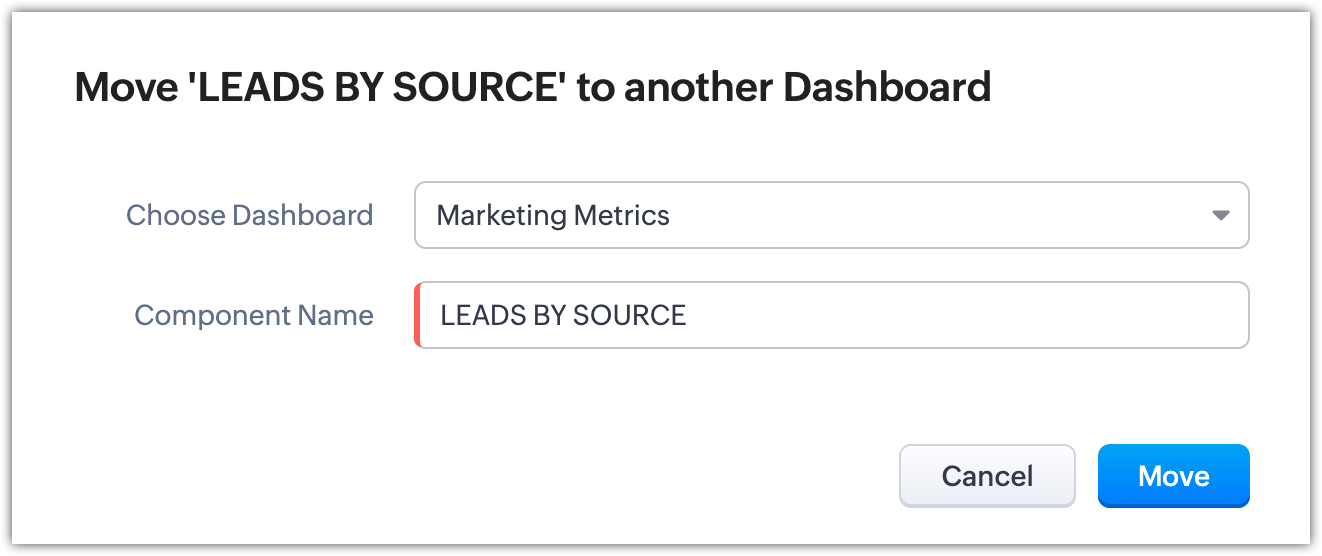
- Fare clic su Move.
- Un componente non può essere spostato in una dashboard bloccata.
Scarica
- Un'immagine o PDF. Ciò consente una condivisione e presentazione delle informazioni senza sforzo.
- Un file Excel (XLS) o CSV. Questo significa che è possibile passare dalla visualizzazione di un componente ad avere un dataset portatile in pochi clic. È possibile condividere il file scaricato con il proprio team o importarlo in un altro strumento per ulteriori analisi.

- L'opzione di download come Excel/CSV è supportata per i seguenti componenti: KPI, Chart, Target Meter, Quadrant e Zone.
- Quando si sceglie il formato Excel/CSV, è possibile decidere se il download deve essere di record non raggruppati o raggruppati.
- Record non raggruppati sono i dati senza essere categorizzati in base al campo di raggruppamento. È possibile scaricare un massimo di 50.000 record scegliendo questa opzione.
- Record raggruppati sono i dati categorizzati per campo di raggruppamento. In questo caso è possibile scaricare un massimo di 2.000 record. Le prime tre colonne multi-riga mostreranno fino a 5.000 caratteri ciascuna, mentre le altre colonne multi-riga mostreranno fino a 255 caratteri.
- I campi nel file Excel o CSV dipendono dalle colonne scelte nella vista drill down del componente.
- Nella dashboard, passare il mouse sul componente che si desidera scaricare.
- Fare clic sull'icona Altro
 e selezionare Download.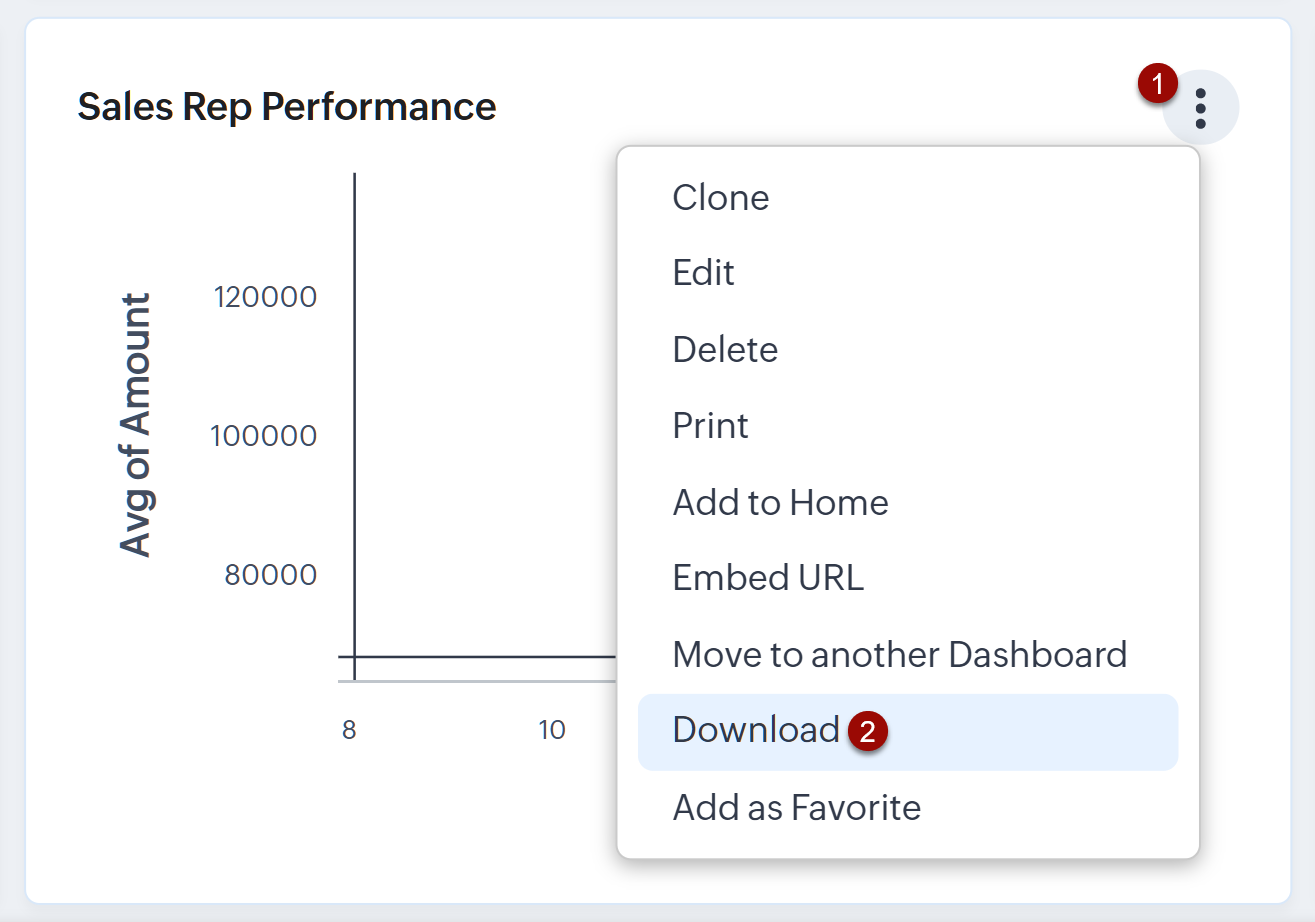
- Selezionare il formato.
- Se si è selezionato Immagine o PDF, fare clic su Download.
Se si è selezionato Excel o CSV, selezionare il tipo di download (Record non raggruppati o raggruppati) e fare clic su Download.
Ripristino di dashboard/componenti eliminati di recente
- La sezione Eliminati di recente è suddivisa in due schede: Dashboard e Componenti. Ciascuna offre viste a griglia e a elenco per una migliore visibilità e navigazione.
- Gli utenti con autorizzazioni di gestione per le Dashboard possono ripristinare gli elementi eliminati per le dashboard condivise.
Casi per il ripristino di componenti eliminati
- Quando la dashboard principale del/dei componente/i eliminato/i è disponibile in Analytics, è possibile semplicemente selezionare il componente e ripristinarlo direttamente.
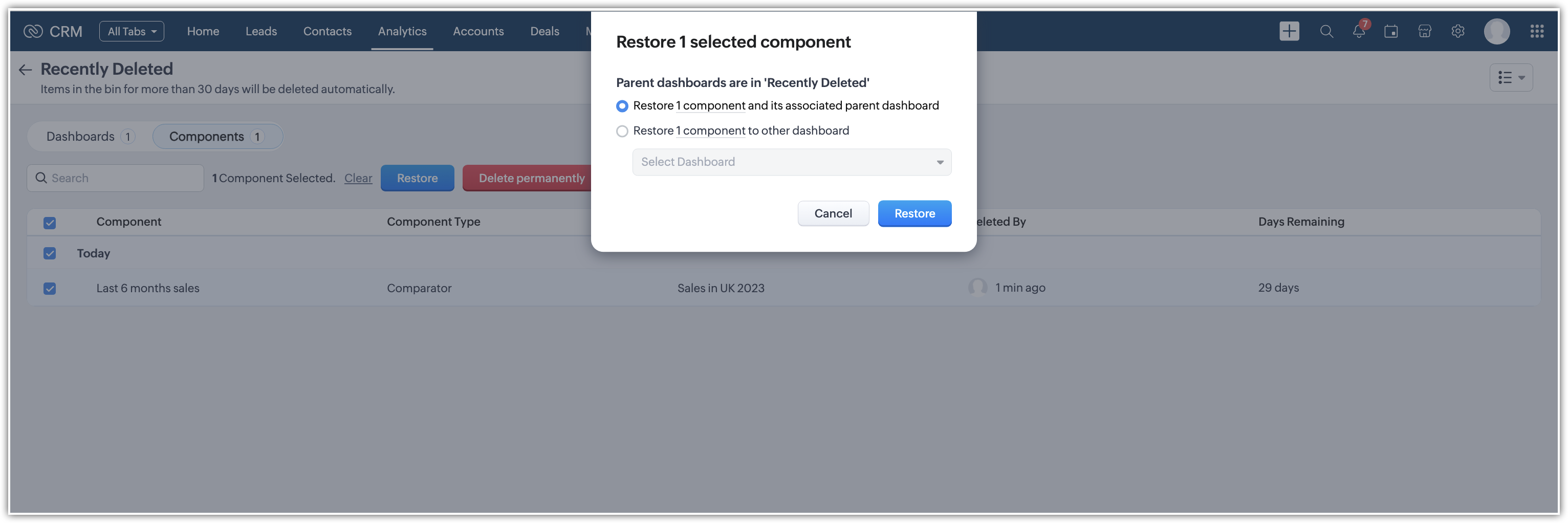
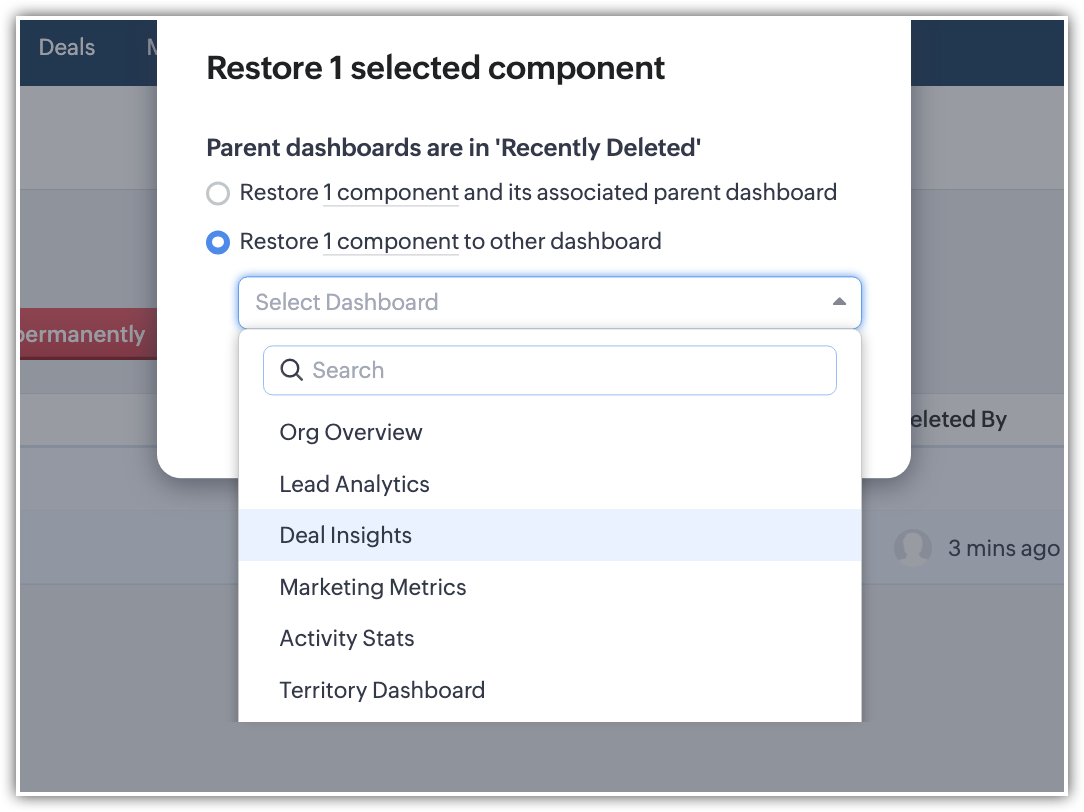
- Quando la dashboard principale del/dei componente/i eliminato/i si trova anch'essa nell'elenco degli eliminati di recente, apparirà un pop-up che chiederà di selezionare uno dei due tipi di ripristino:
- Ripristinare il componente insieme alla sua dashboard principale.
- Selezionare una dashboard diversa in cui ripristinare il componente.
- È possibile accedere alla sezione "Eliminati di recente" in 2 modi.
- Nella pagina principale della Dashboard, "Eliminati di recente" si trova nell'elenco a discesa nel pannello sinistro dove sono elencati tutti i tipi di viste dashboard.
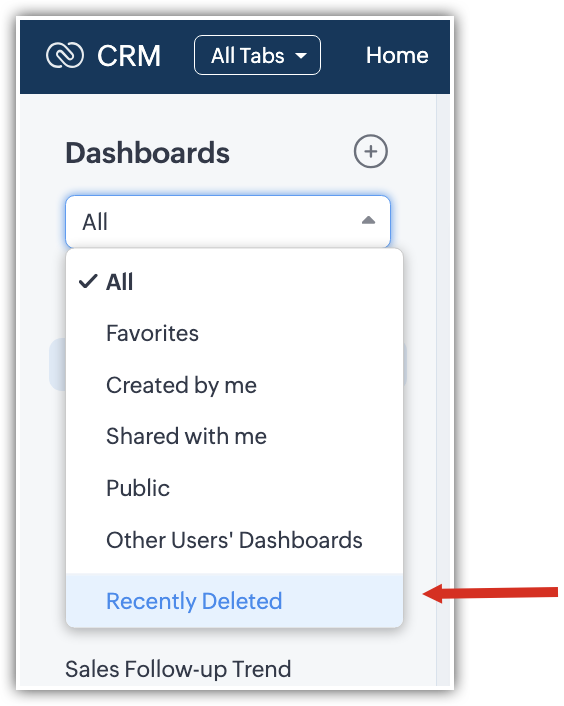
- Nella schermata "Gestisci dashboard", è posizionato in alto a destra.

- Gli elementi eliminati sono organizzati in base alla data di eliminazione per offrire una chiara cronologia per il ripristino. Sono classificati in quattro sezioni in base alla data di eliminazione:
- Oggi
- Ieri
- Questa settimana (Esclusi Oggi e Ieri)
- Prima di questa settimana
- Quando si esegue un'azione in blocco (ripristino/eliminazione), è possibile eliminare o ripristinare un massimo di 100 elementi alla volta.
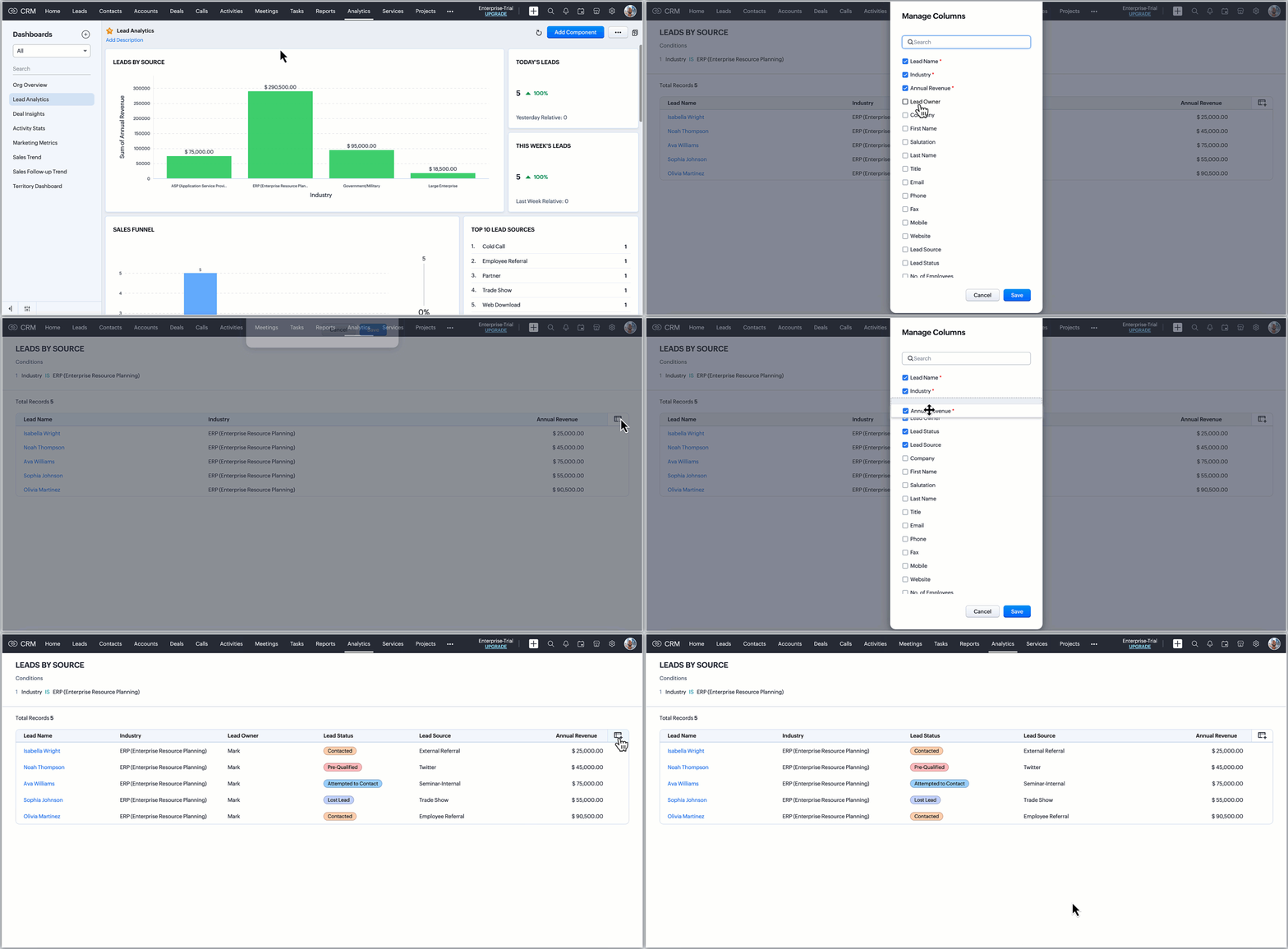
Vista drill down dei componenti della dashboard
- Fare clic sulla scheda Dashboards o Analytics.
- Andare alla dashboard desiderata e fare clic sul componente specifico per il quale si necessita di una vista drill down dettagliata.
Filtri della dashboard
Per aiutare gli utenti in casi come questo, è possibile configurare i filtri della dashboard. Questi filtri consentono agli utenti di focalizzare rapidamente l'intera dashboard su un sottoinsieme specifico di dati, così da non dover regolare manualmente ogni componente. Chiunque con l'accesso appropriato può configurare questi filtri. Una volta configurati, chiunque possa visualizzare la dashboard può applicarli.
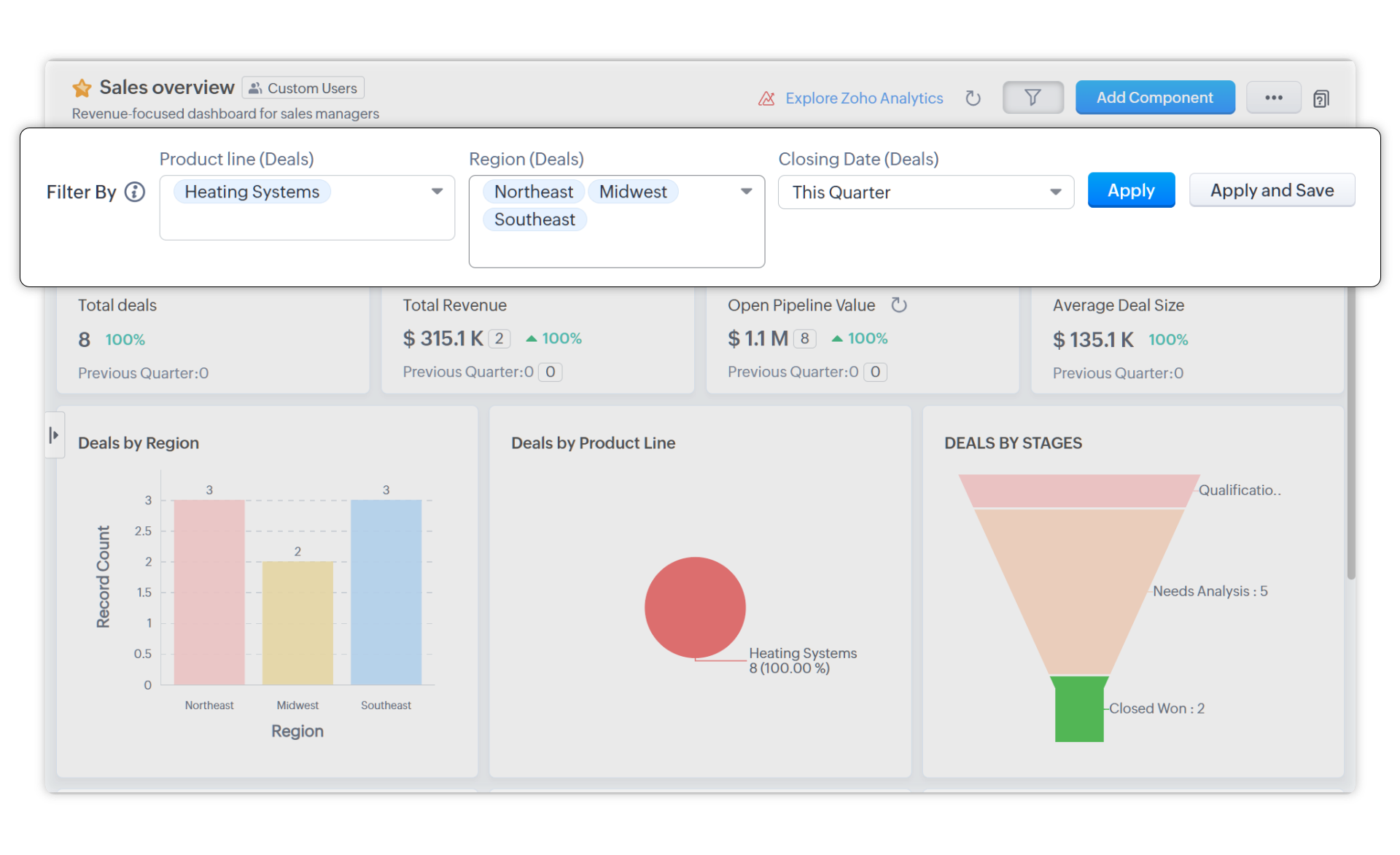
- Per prima cosa, seleziona la specifica linea di prodotti nel filtro della dashboard e lo applica. Istantaneamente, la dashboard è allineata alle sue esigenze.
- Successivamente, Tony desidera concentrarsi sulle prestazioni in regioni specifiche per questo trimestre. Di nuovo, imposta i criteri pertinenti nel filtro della dashboard e lo applica.
- Soddisfatto, desidera tornare alla vista panoramica originale. Semplicemente cancella i filtri.
- I seguenti tipi di campo sono supportati nei filtri della dashboard:
Utente
Data
Data e ora
Elenco di selezione (inclusi i Tag) - Oltre ai singoli moduli (con campi ora, utente ed elenco di selezione), sarà disponibile un'opzione Tutti i moduli con filtri comuni (Creazione, proprietario, modifica).
- I filtri della dashboard possono essere utilizzati solo all'interno della scheda Analytics. Non possono essere visualizzati o applicati al di fuori di questa scheda.
Come configurare un filtro della dashboard per i propri utenti?
- È necessario avere l'autorizzazione Analytics (con l'opzione Gestisci) abilitata per il proprio profilo.
- Se si stanno aggiungendo filtri della dashboard per una dashboard esistente, questa non deve essere bloccata per Lei.
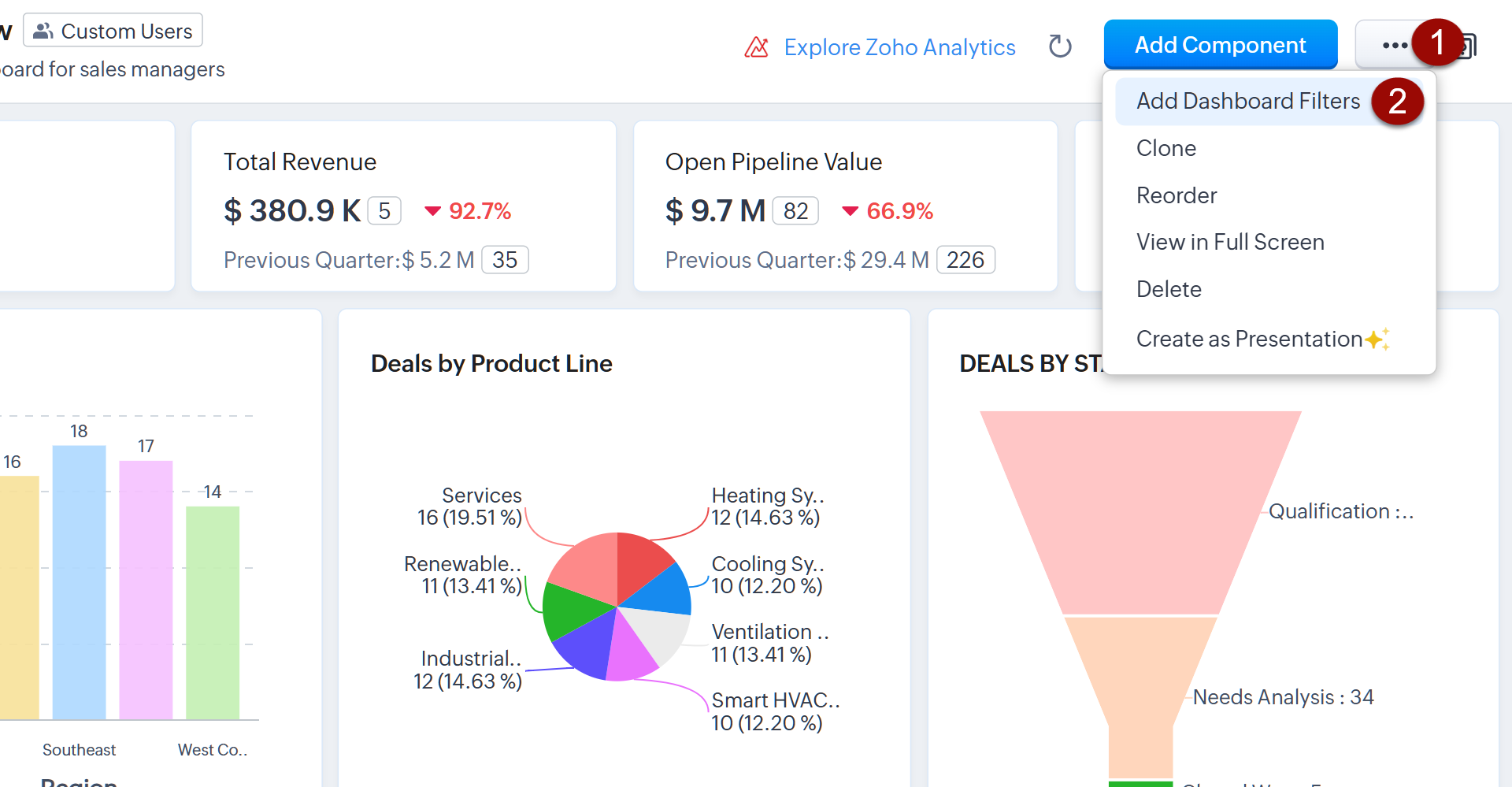
- Andare alla scheda Analytics e selezionare la dashboard nella barra laterale.
- Fare clic sul pulsante Altro (...) nell'angolo in alto a destra e selezionare Add Dashboard Filters.
- Selezionare il modulo e il campo.
- Passare il mouse su un campo scelto e fare clic su + per aggiungere un altro campo nel filtro. Ripetere il passaggio precedente. Fare clic su - per rimuovere il campo dal filtro.
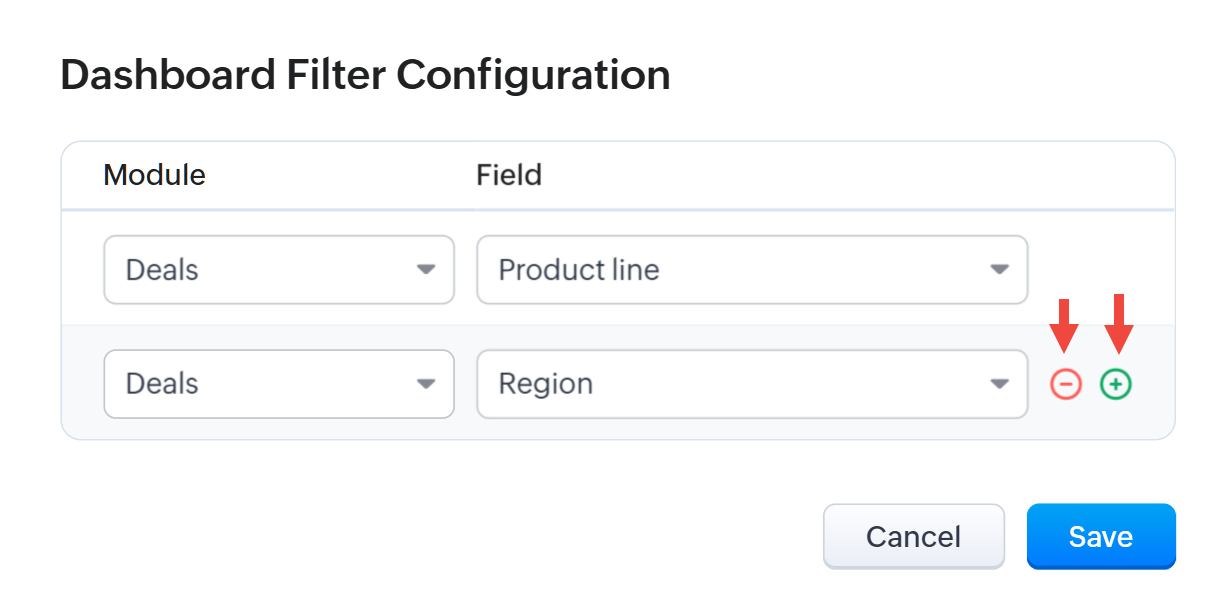
- Fare clic su Save.
Il filtro della dashboard verrà aggiunto a quella dashboard.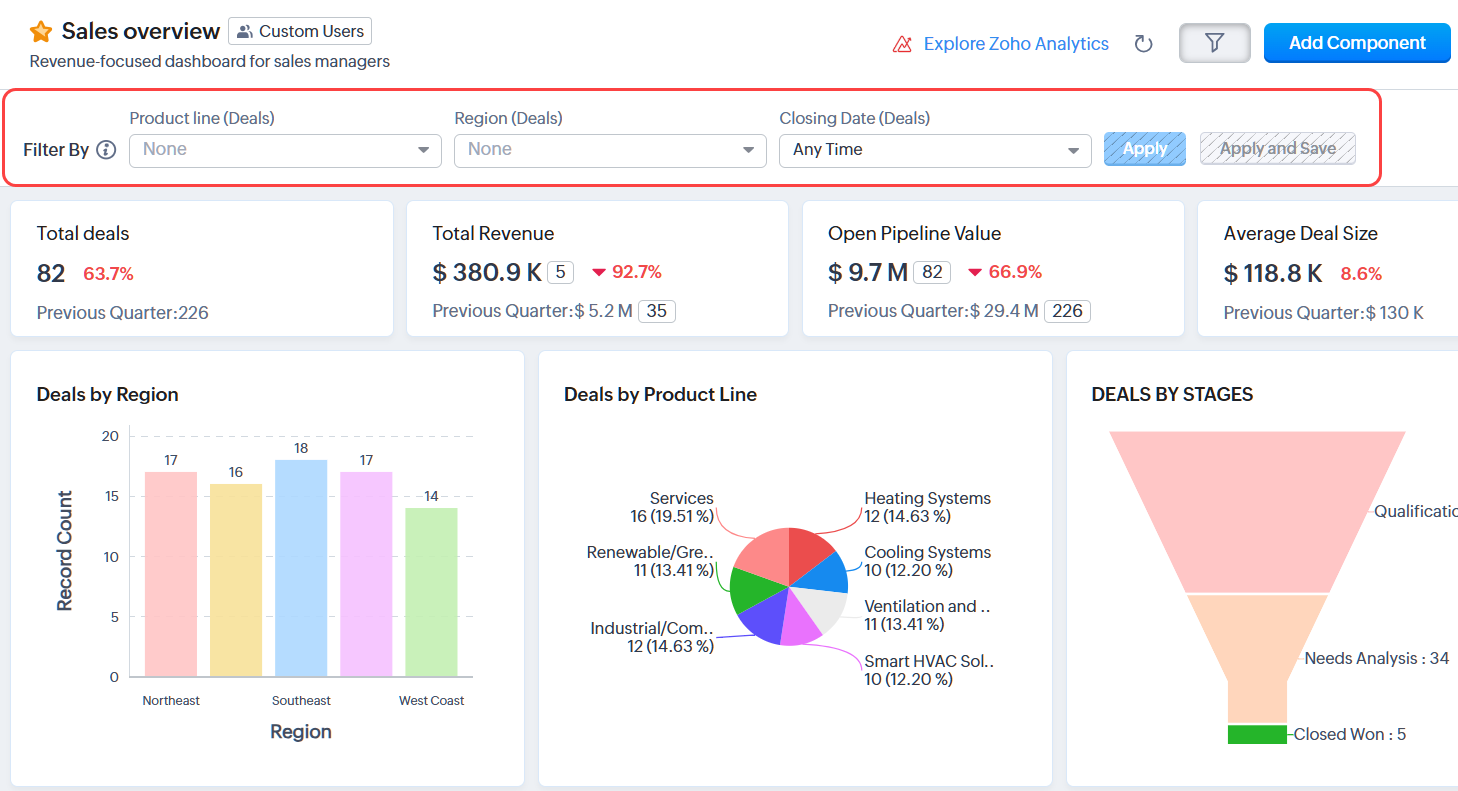
- Per modificare il filtro della dashboard, fare clic sul pulsante Altro (...) in alto a destra e selezionare Edit Dashboard Filters. Apportare le modifiche e fare clic su Save.
- Per eliminare il filtro della dashboard, fare clic sul pulsante Altro (...) in alto a destra e selezionare Edit Dashboard Filters. Fare clic su Delete Filter.
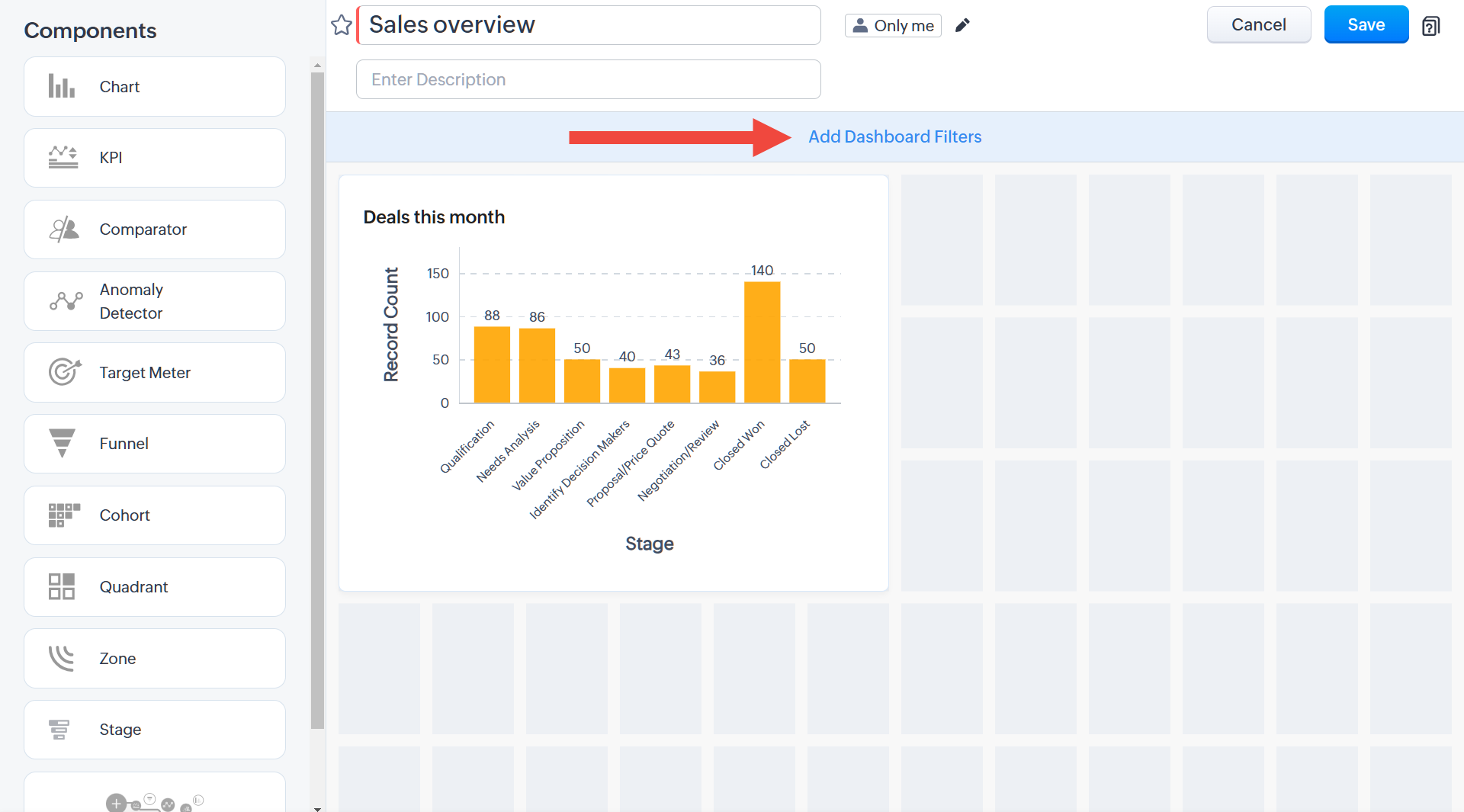
- È possibile aggiungere filtri della dashboard durante la creazione di una dashboard. Dopo aver aggiunto i componenti alla nuova dashboard, è possibile configurare i filtri della dashboard facendo clic su Add Dashboard Filters. Selezionare i campi e fare clic su Save.
Come applicare i filtri della dashboard come utente?
- È necessario poter accedere alla dashboard.
- La dashboard deve avere i filtri della dashboard configurati.
- Andare alla scheda Analytics e selezionare la dashboard nella barra laterale.
- Fare clic sull'icona Filtro se il filtro della dashboard non è visibile.
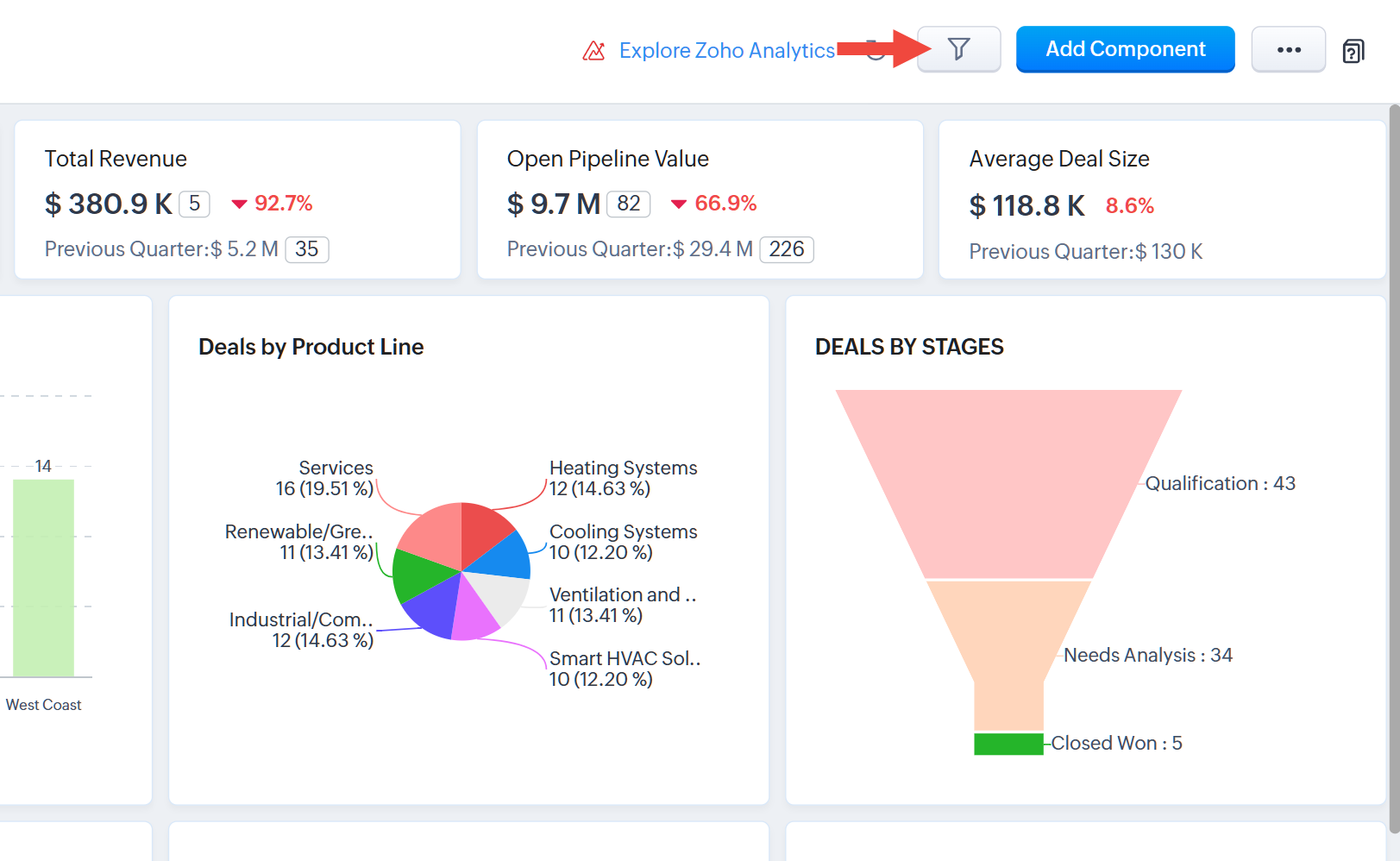
- Impostare i criteri per uno o più campi nel filtro. Fare clic su Apply per ottenere la vista desiderata. Ripetere questo passaggio ogni volta che si desidera visualizzare un sottoinsieme diverso di dati.
- Fare clic su Save Filter se si desidera che il filtro rimanga applicato fino a quando non si decide di cancellarlo.
- Fare clic su Clear per tornare alla vista originale.
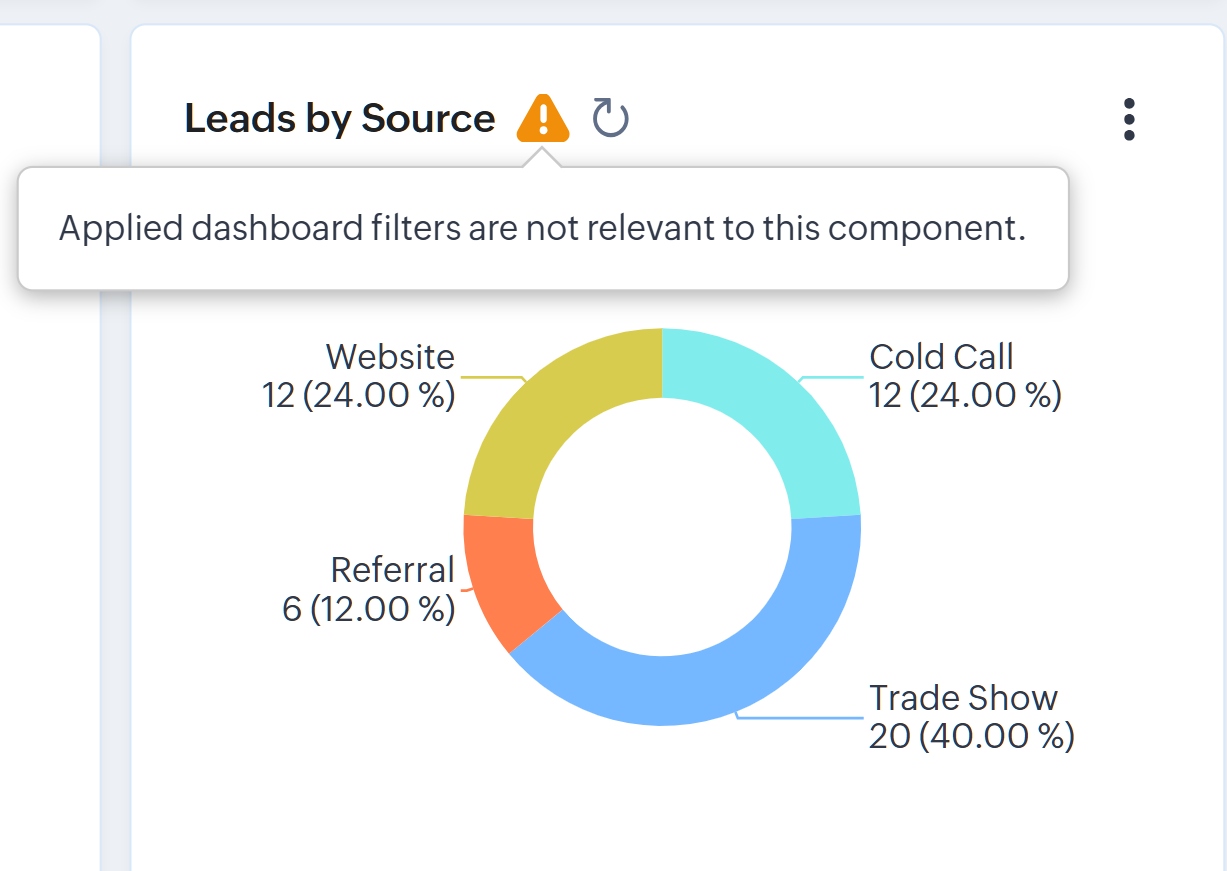
Il filtro della dashboard viene applicato a tutti i componenti pertinenti. Ad esempio, se viene applicato un filtro della dashboard con un campo Fase dal modulo Trattative. Questo influenzerà solo i componenti associati ai moduli Trattative. I componenti che non sono stati filtrati saranno contrassegnati con l'icona di avviso.
Filtri dei componenti
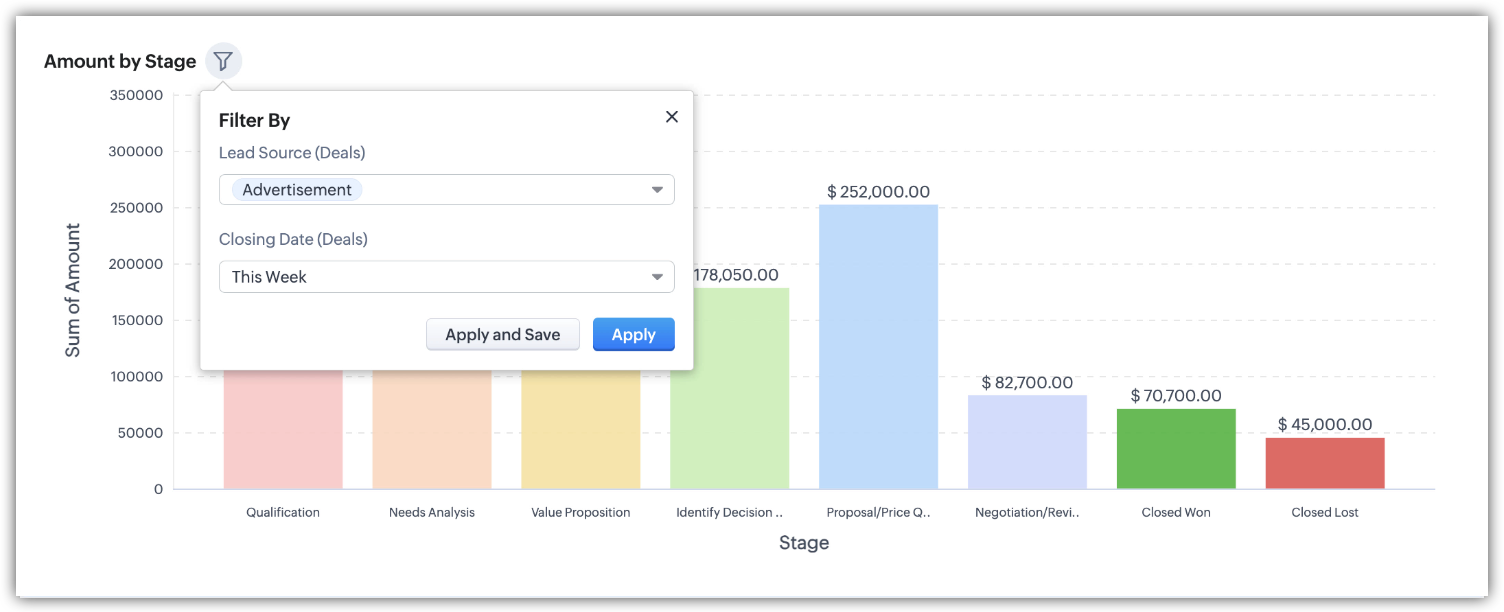
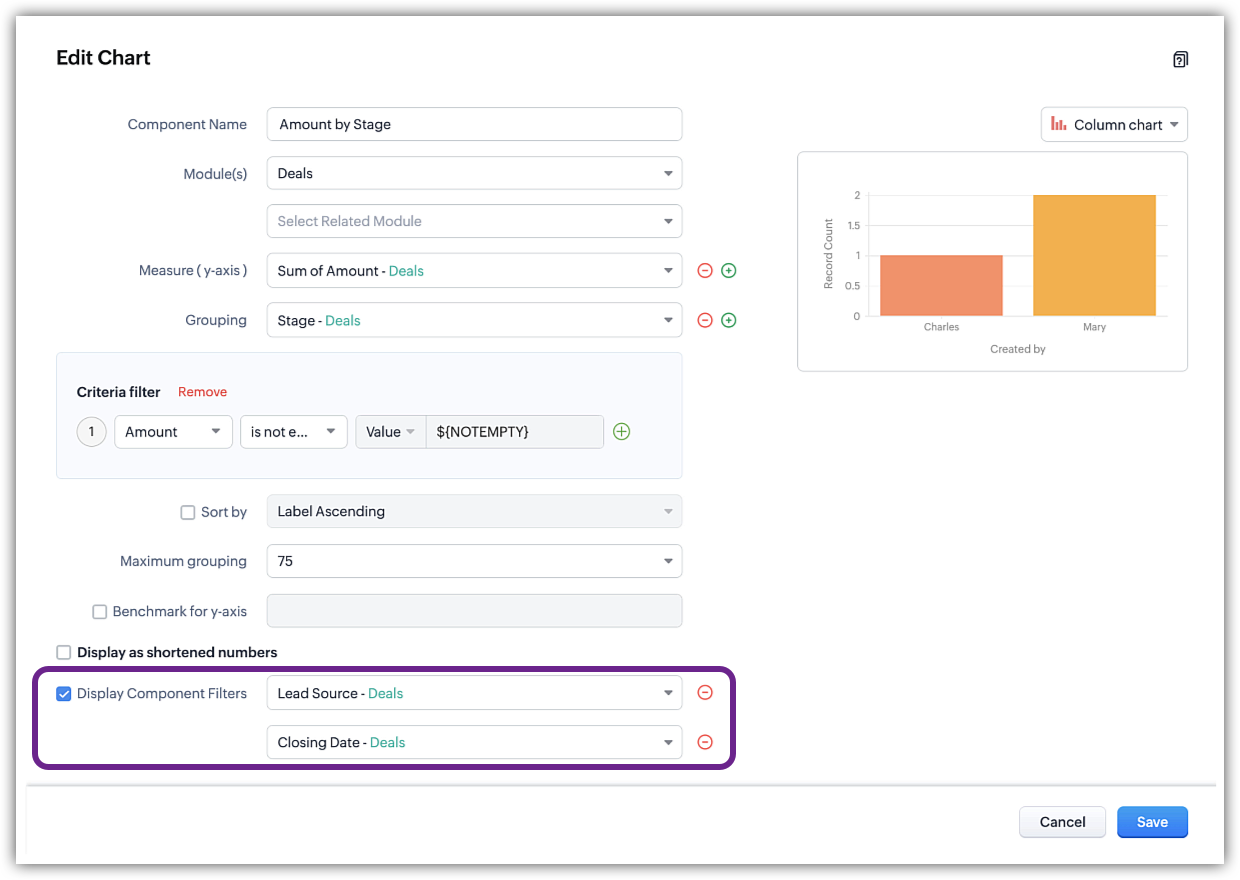
- I filtri dei componenti sono supportati per tutti i tipi di componenti della dashboard ad eccezione di Anomaly Detector, e questi filtri non saranno applicabili per Comparator quando i suoi parametri si riferiscono a moduli diversi.
- Per entrambi i campi filtro del componente di tipo elenco di selezione e i campi filtro utente, è possibile selezionare un massimo di 25 valori.
- I valori del filtro applicati non verranno trasferiti alla Pagina iniziale, ma i valori del filtro salvati sì.
- Durante il processo di stampa/download, i dati filtrati del componente verranno scaricati indipendentemente dal fatto che i valori del filtro del componente siano applicati o salvati.
- Se i valori del filtro sono salvati, i dati filtrati verranno mostrati dove il componente è incorporato. Tuttavia, se i valori del filtro sono solo applicati, i dati nel componente incorporato non saranno filtrati.
- Se i valori del filtro sono salvati per un componente e poi temporaneamente modificati e applicati, tali modifiche non persisteranno quando l'utente passa a un'altra dashboard o modulo e poi ritorna. Il componente mostrerà i valori del filtro precedentemente salvati anziché quelli temporaneamente applicati.
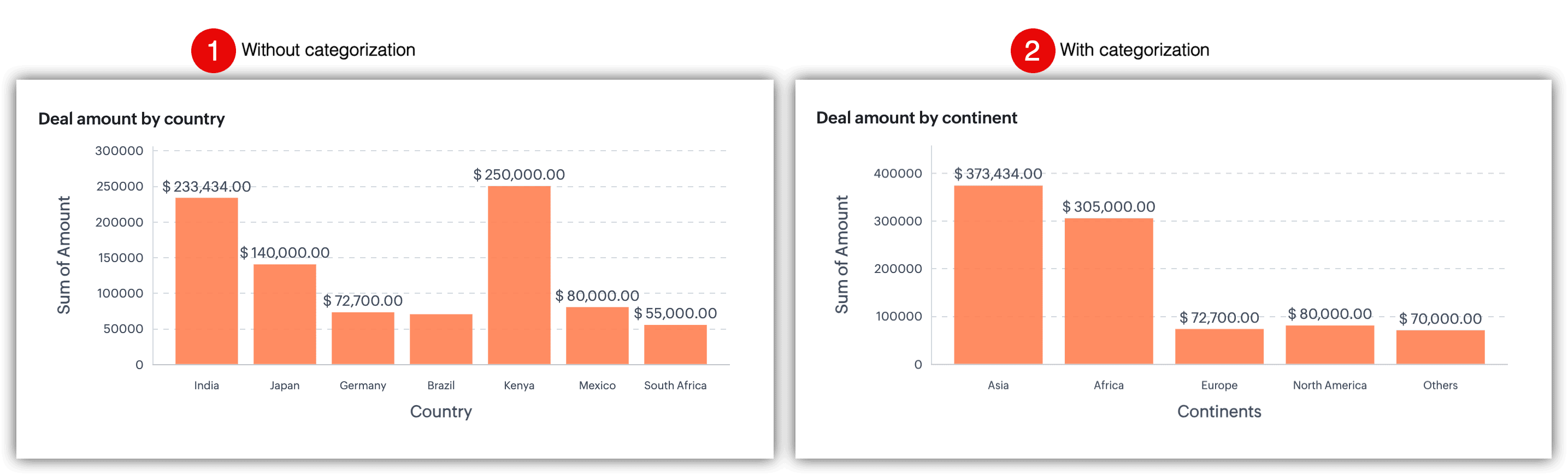
Creare categorie per raggruppare i valori

- Coinvolgimento attivo: Chiamate a freddo, referenze dei dipendenti, chat
- Coinvolgimento passivo: Pubblicità, fiere
- Analisi dei dati semplificata: Raggruppare punti dati simili riduce la complessità, rendendo più facile individuare tendenze e modelli.
- Visualizzazioni migliorate: Le categorie rendono i grafici e i report più leggibili e mirati.
- Raggruppamenti personalizzati: Si ha la flessibilità di definire categorie che hanno senso per le proprie esigenze aziendali.
- Campi elenco a discesa
- Campi numerici (Valuta, Numero, Intero lungo, Decimale, Percentuale, Formula, Riepilogo roll-up)
- Aggiungere/Clonare/Modificare un componente analitico.
- Selezionare il/i campo/i elenco a discesa per il raggruppamento e fare clic su Create Category Field.
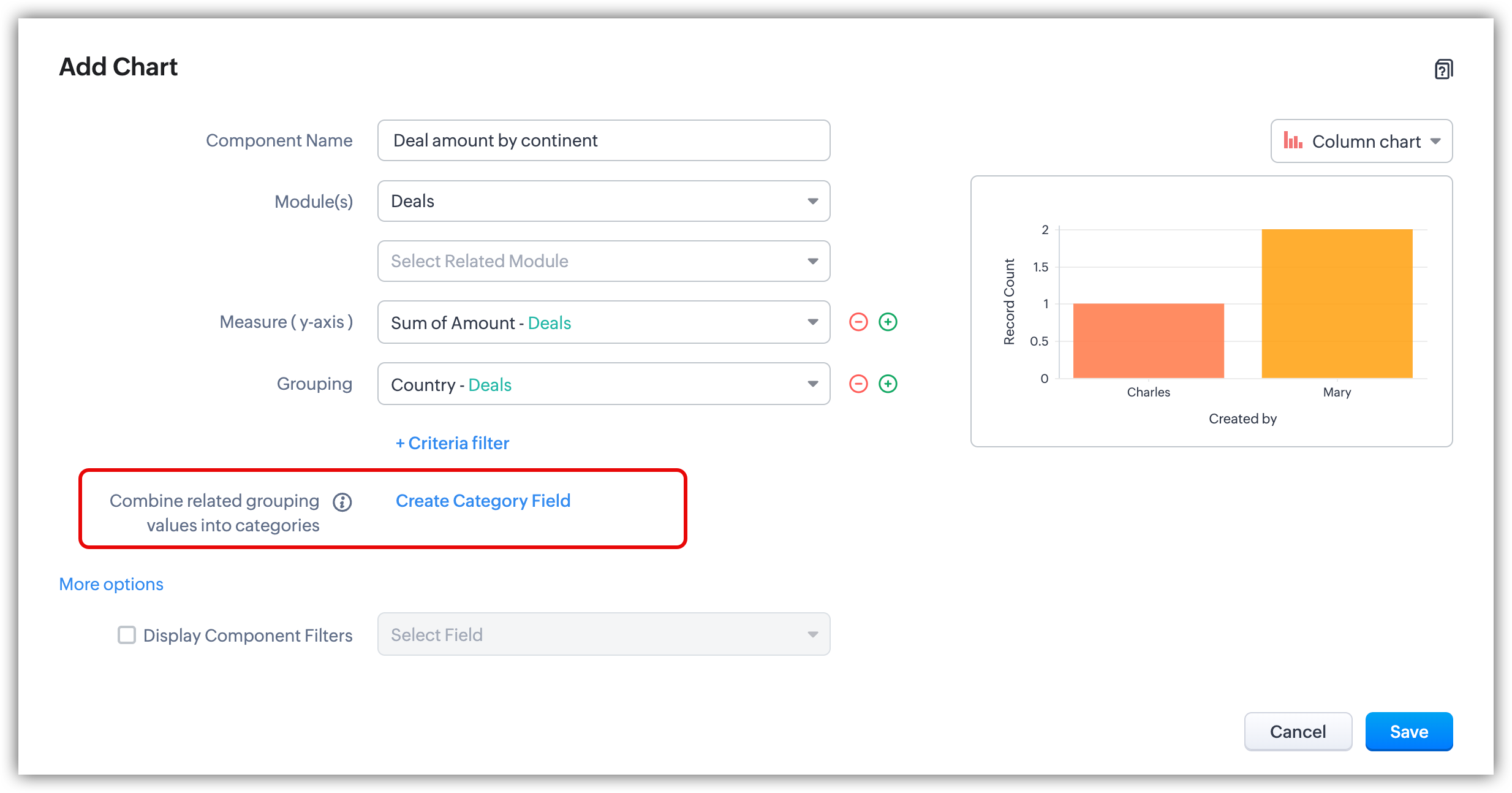
- Nel pop-up New Category Field:
- Nel menu a discesa Grouping, selezionare il campo elenco a discesa per il quale si desidera definire le categorie.
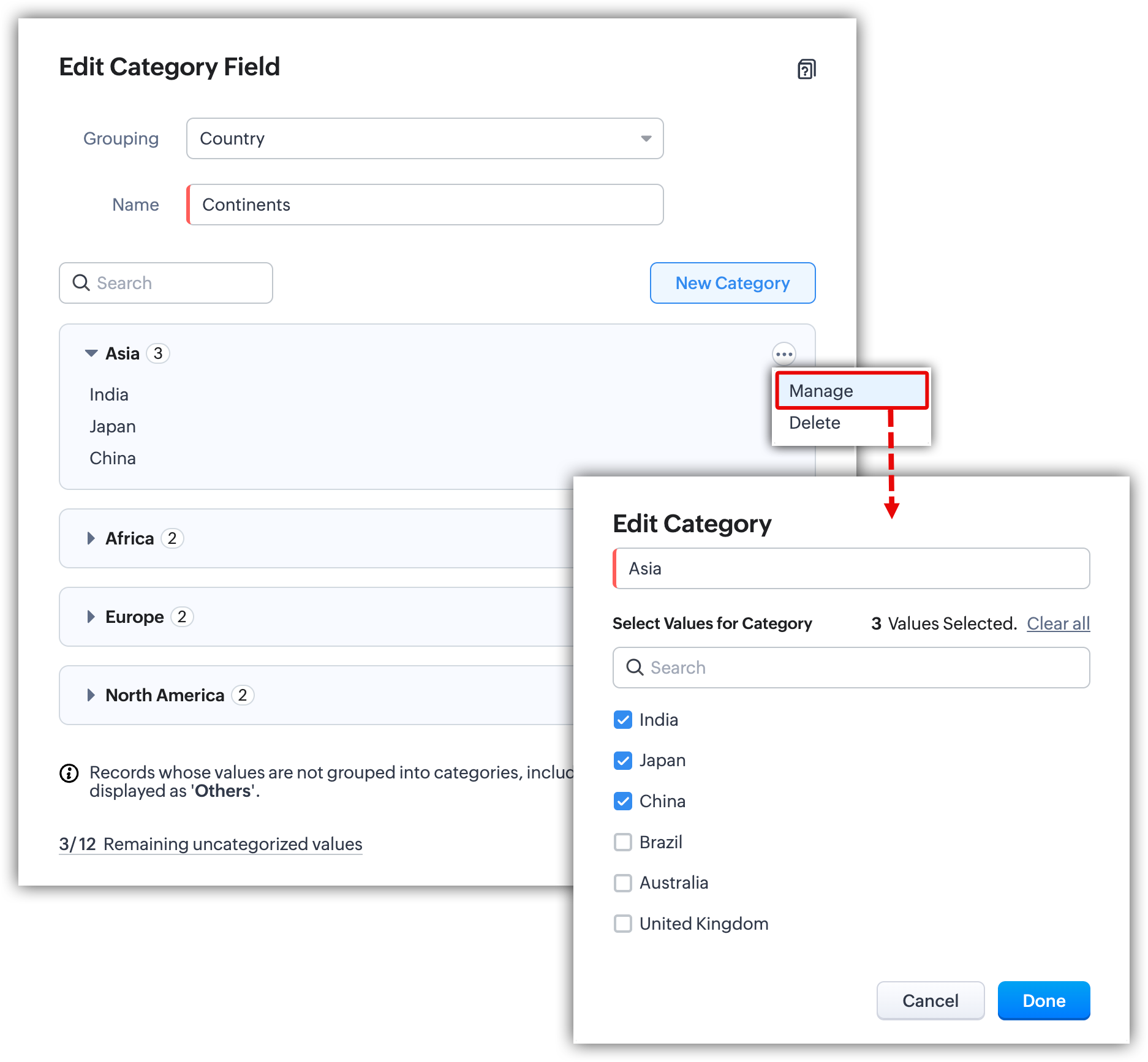
I campi elenco a discesa e numerici utilizzati per il raggruppamento nel componente analitico saranno elencati qui. Se è stato selezionato un solo raggruppamento per il componente, verrà selezionato automaticamente per la creazione del campo categoria. - Fornire un nome per il campo Categoria (es. Continenti) e fare clic su Create Category.
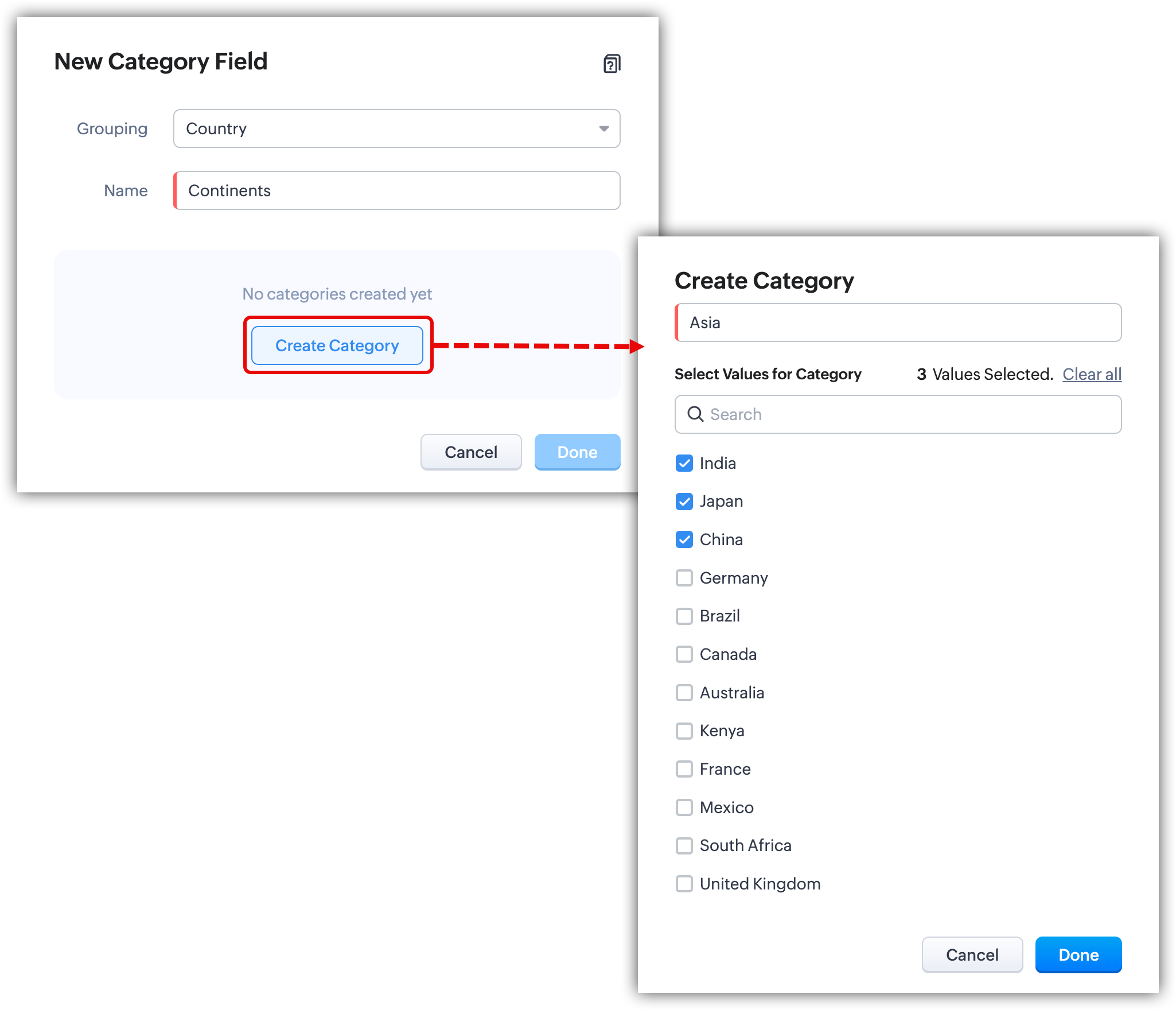
- Assegnare un nome alla categoria (es. Asia) e selezionare i valori di raggruppamento/elenco a discesa (es. India, Giappone, Cina).
- Fare clic su Done.
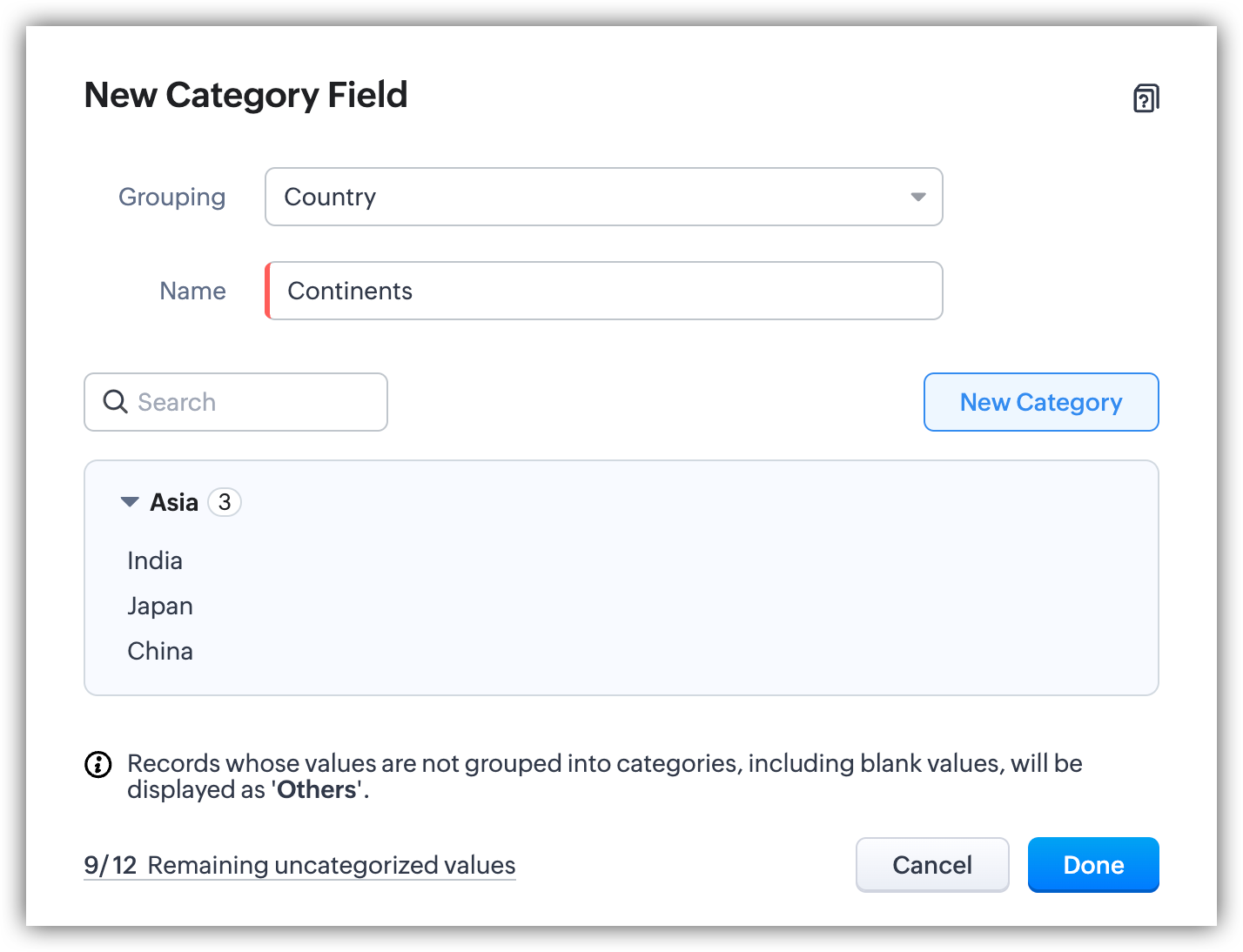
- È possibile aggiungere altre categorie (es. Africa, Europa, Sud America) per altri valori dell'elenco a discesa facendo clic sul pulsante New Category.
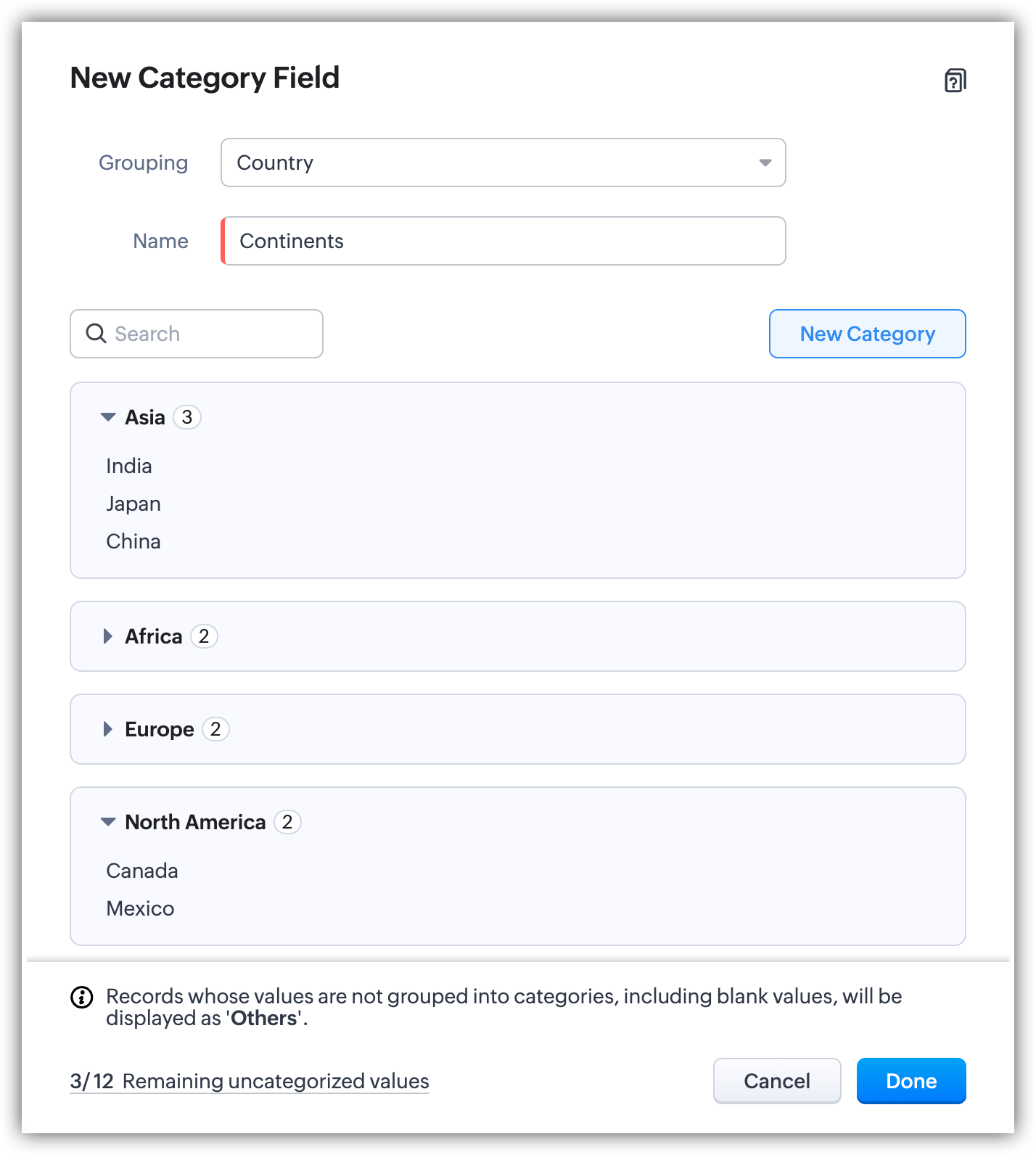
- Fare clic su Done.
- Verificare la configurazione del componente e fare clic su Save.
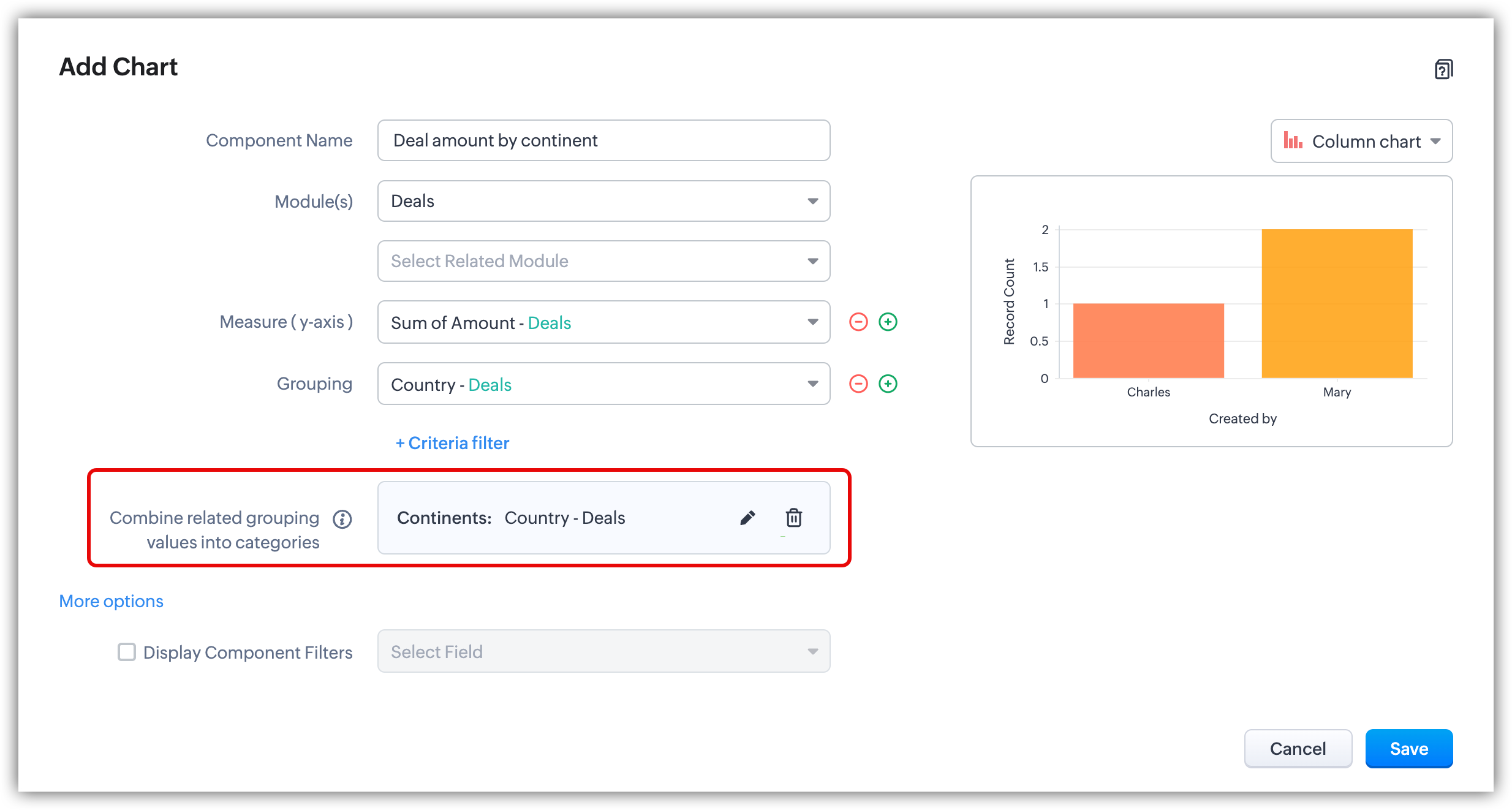
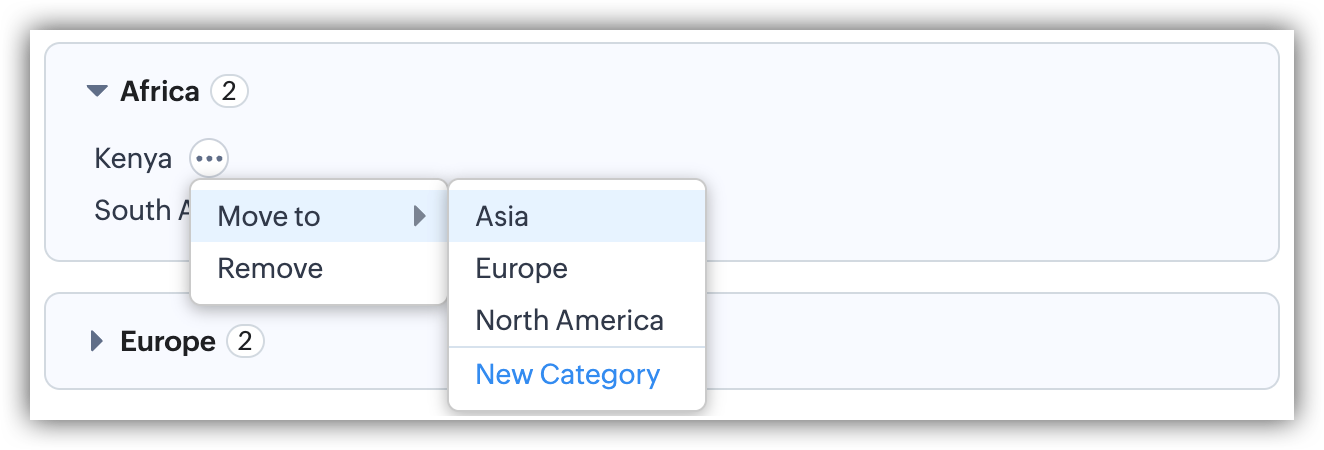
- È possibile spostare un determinato valore dell'elenco a discesa da una categoria a un'altra facendo clic sui tre puntini accanto al valore, selezionando Move to e quindi scegliendo tra le categorie esistenti o facendo clic su New Category.
- È possibile rimuovere un determinato valore dalla categoria facendo clic sui tre puntini e selezionando Remove.
- È possibile gestire una categoria (modificarne il nome o i valori selezionati) o eliminarla completamente utilizzando i tre puntini disponibili per ciascuna categoria.
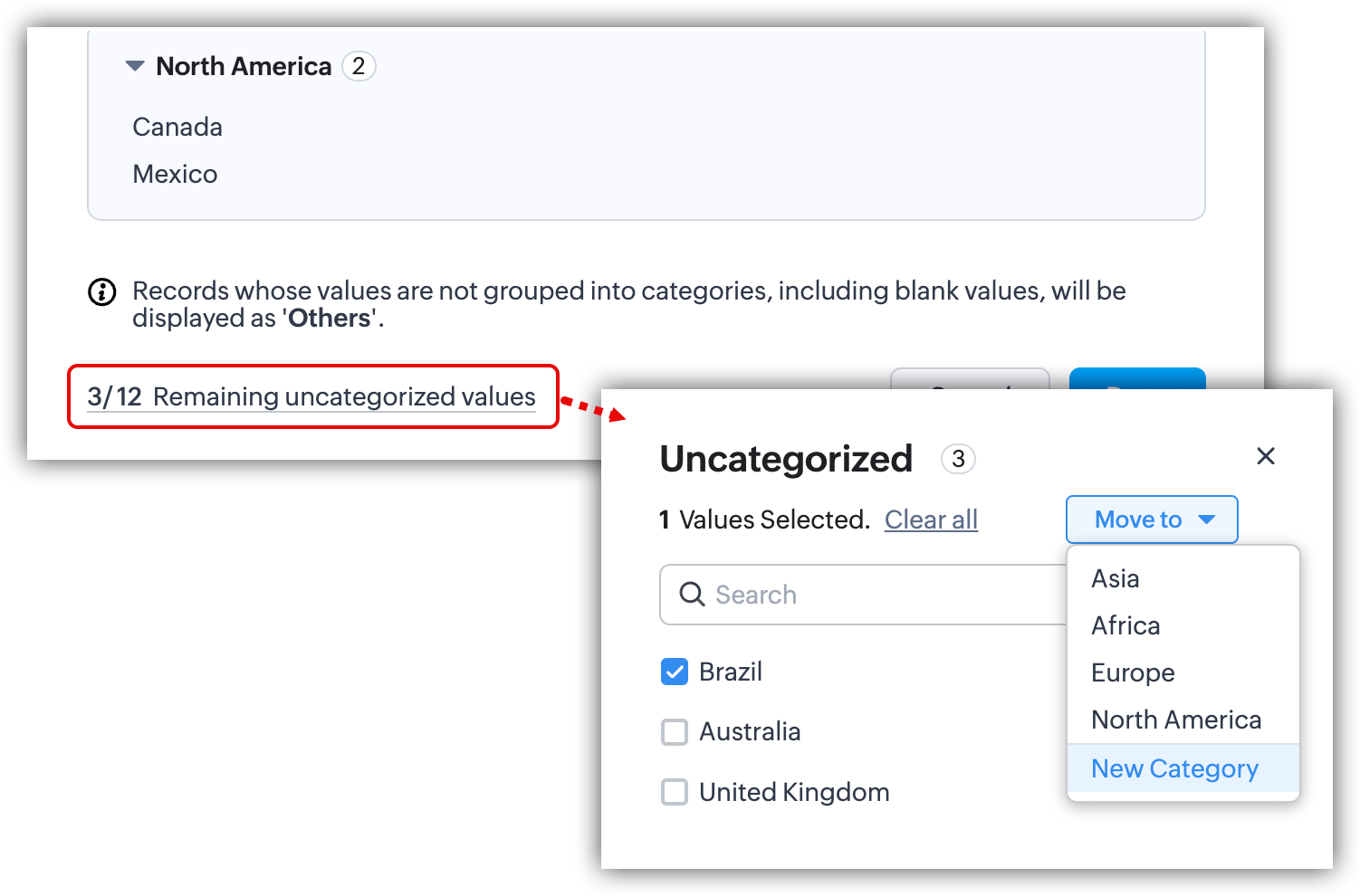
- Eventuali valori non assegnati a una categoria appariranno sotto un link denominato 'Remaining uncategorized values'. È possibile fare clic sul link per visualizzare questi valori, selezionarli e spostarli in una categoria esistente o crearne una nuova.
- Aggiungere/Clonare/Modificare un componente analitico.
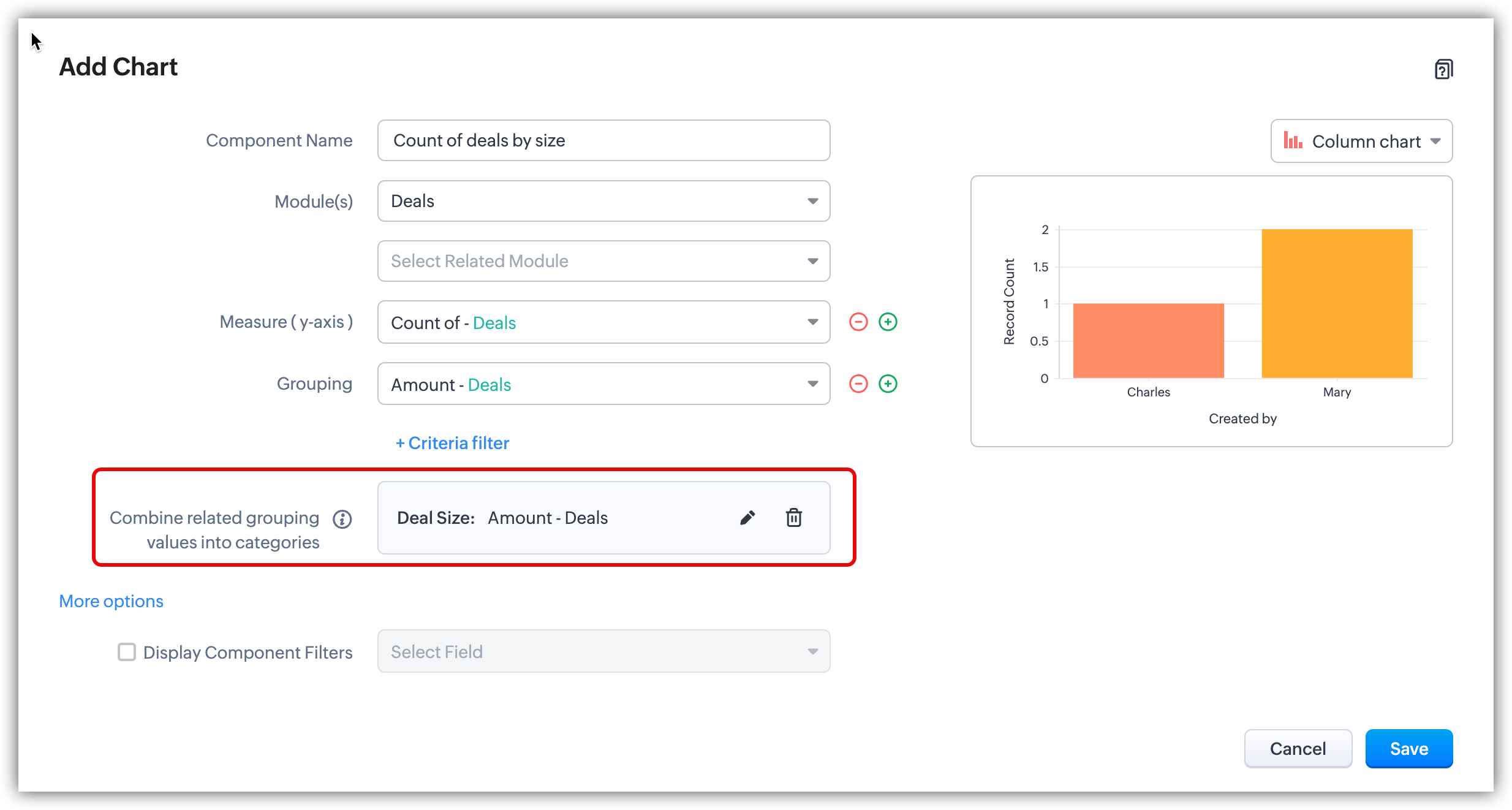
- Selezionare il/i campo/i numerico/i per il raggruppamento (es. Importo) e fare clic su Create Category Field.
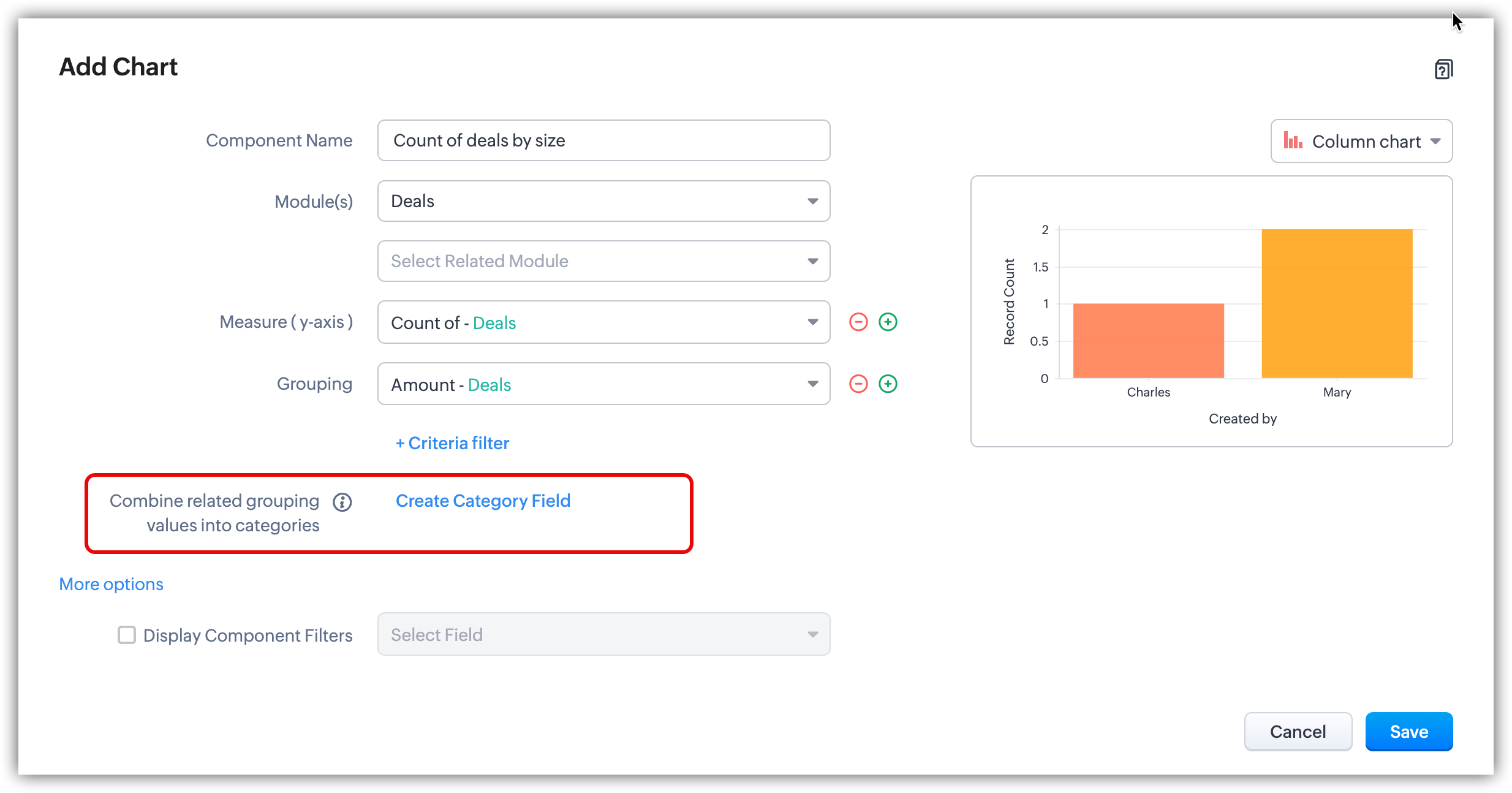
- Nel pop-up New Category Field:
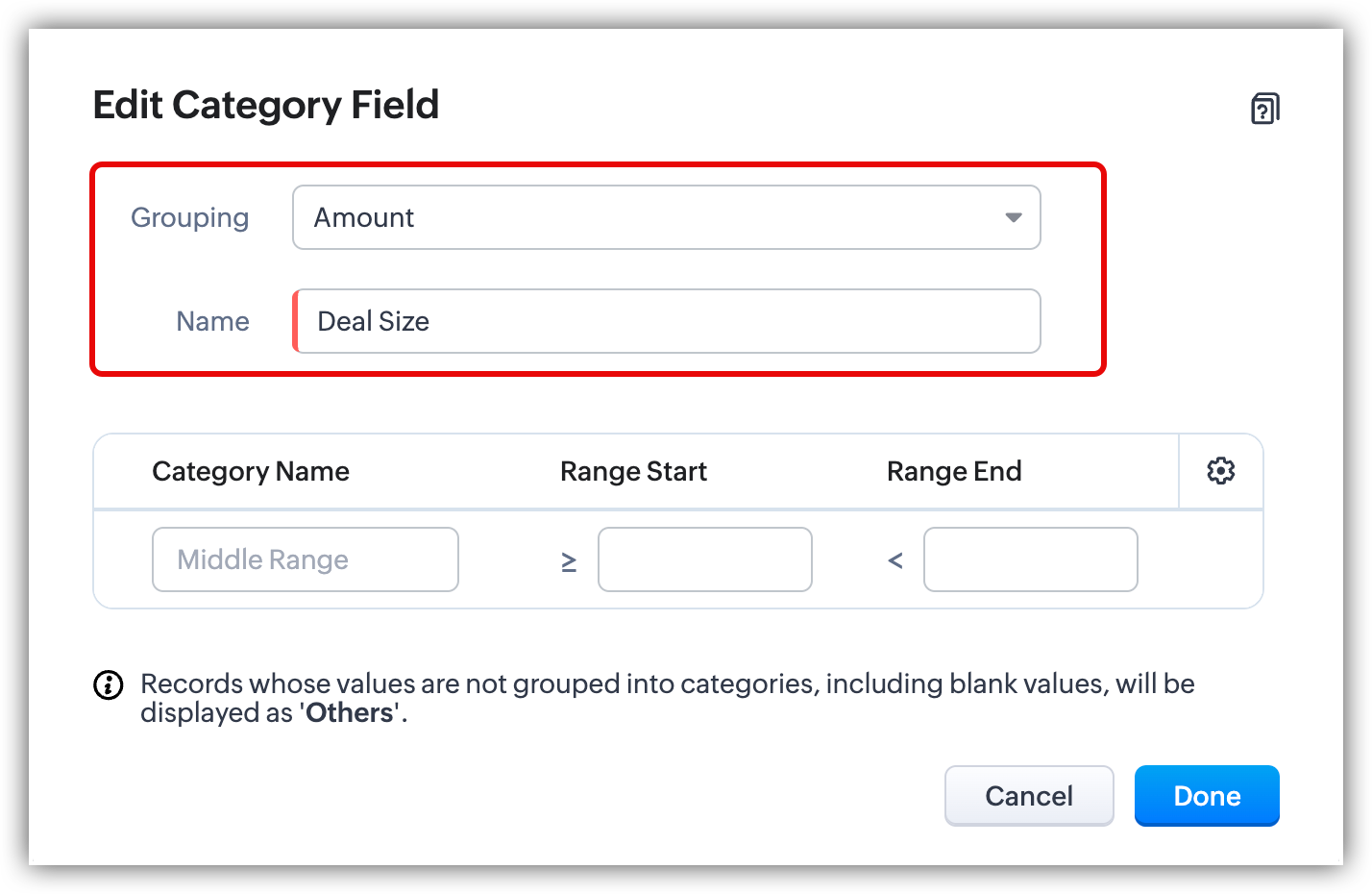
- Nel menu a discesa Grouping, selezionare il campo numerico per il quale si desidera definire le categorie.
I campi numerici e gli elenchi a discesa utilizzati per il raggruppamento nel componente analitico saranno elencati qui. Se è stato selezionato un solo raggruppamento per il componente, verrà selezionato automaticamente per la creazione del campo categoria. - Assegnare un nome al campo Categoria (es. Dimensione Trattativa).
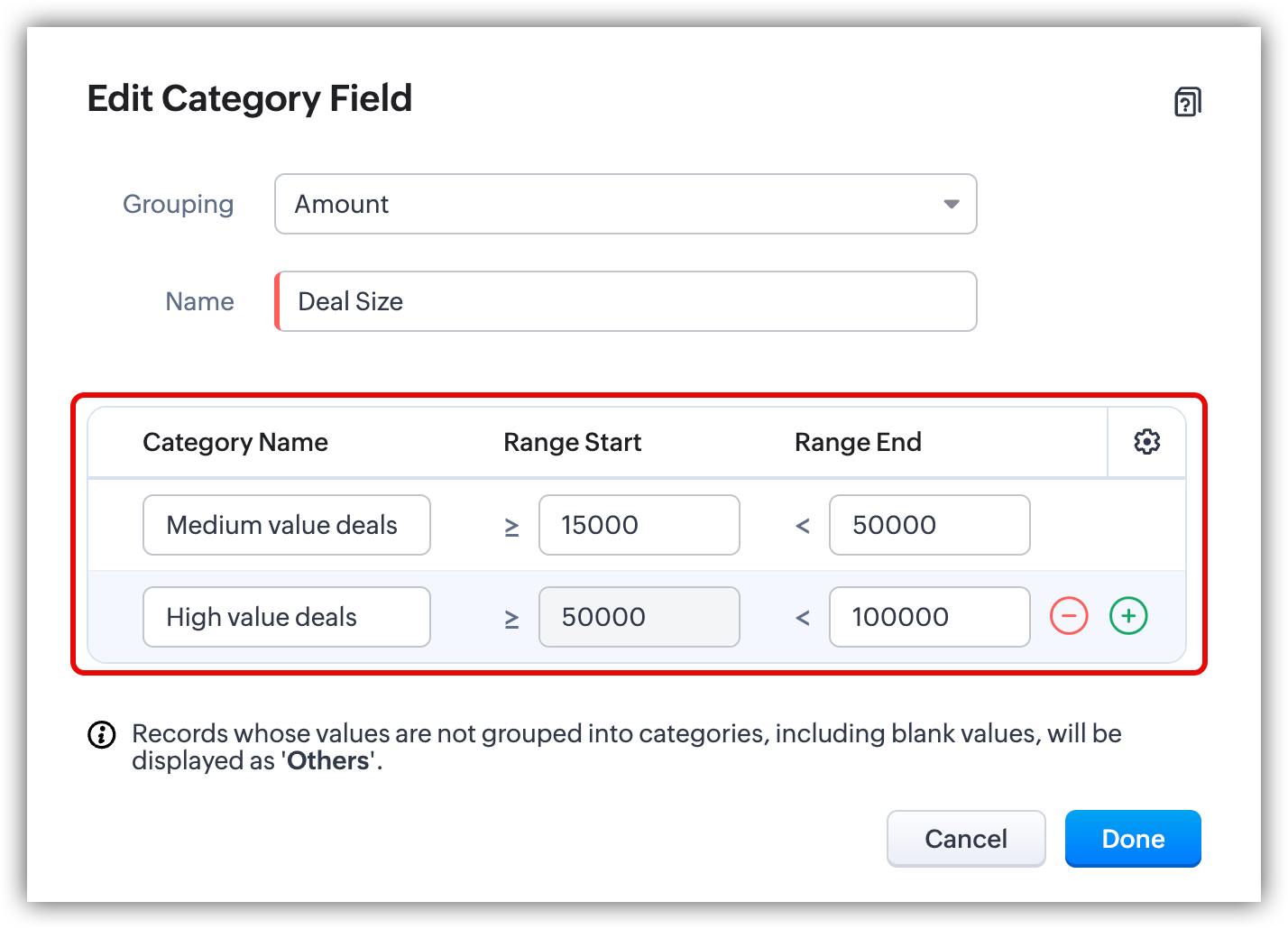
- Inserire i nomi per le categorie degli intervalli intermedi (es. Trattative di valore medio, Trattative di valore alto) e gli intervalli di inizio e fine per ciascuna categoria.
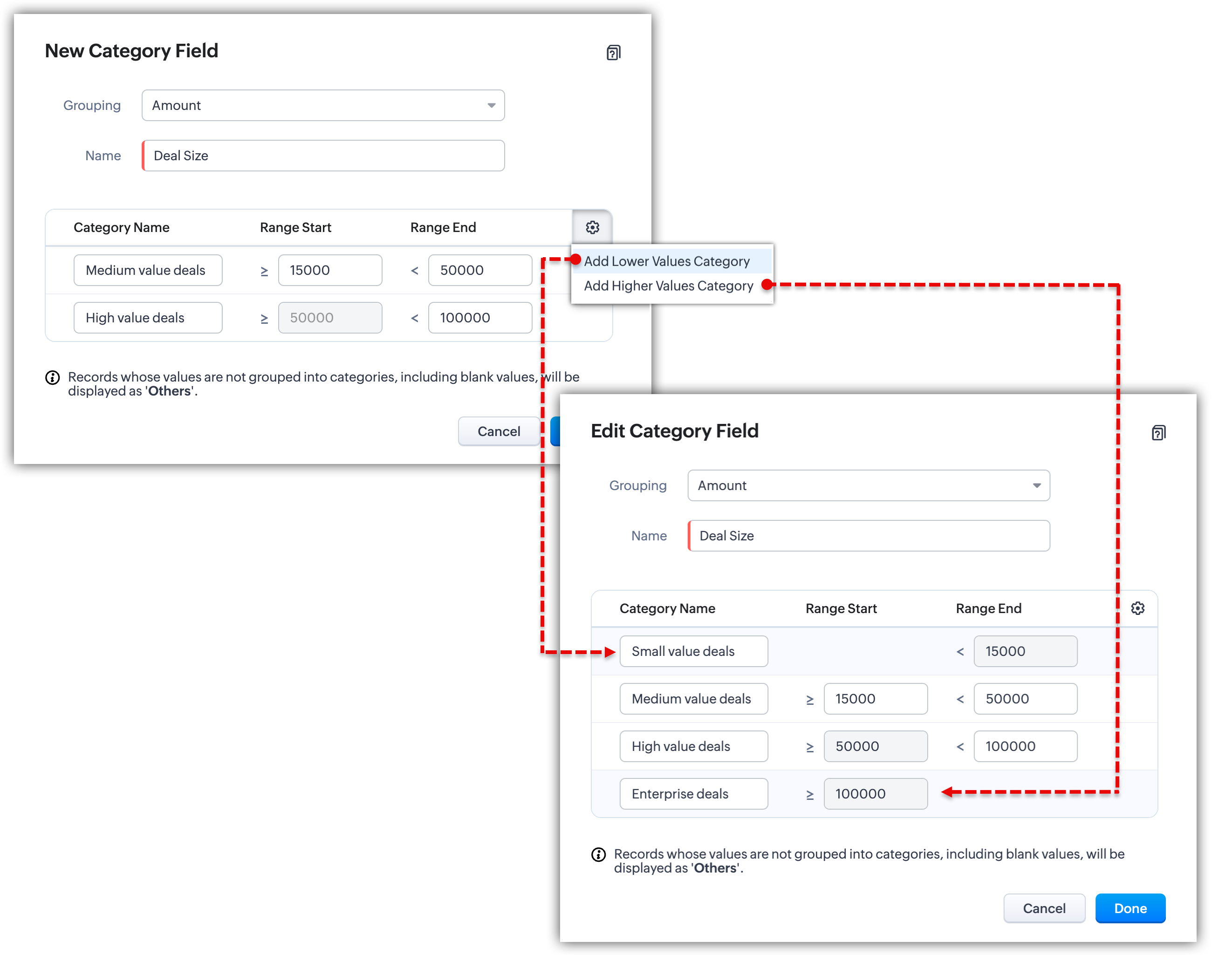
- Fare clic sull'icona dell'ingranaggio se si desidera aggiungere categorie per valori inferiori e superiori.
- Fare clic su Done.
- Verificare la configurazione del componente e fare clic su Save.
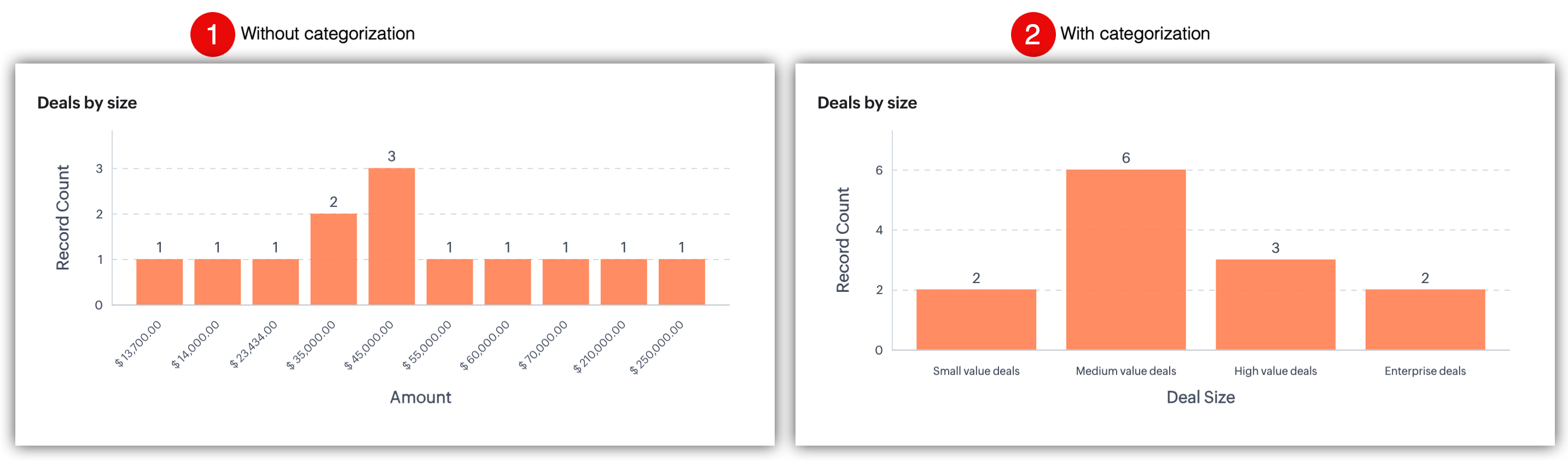
- I campi categoria e le categorie create sono specifici per un componente analitico.
- Per un campo categoria, è possibile aggiungere fino a 10 categorie e fino a 20 valori all'interno di ciascuna categoria.
- La categoria Altri mostrata nel componente include i valori di raggruppamento non assegnati ad alcuna categoria, nonché i record senza valori per il campo per il quale è stata creata la categoria.
- La creazione di categorie è supportata per tutti i tipi di componenti analitici, ad eccezione di Anomaly Detector e Stage Component.
Determinare il conteggio dei record nei componenti analitici
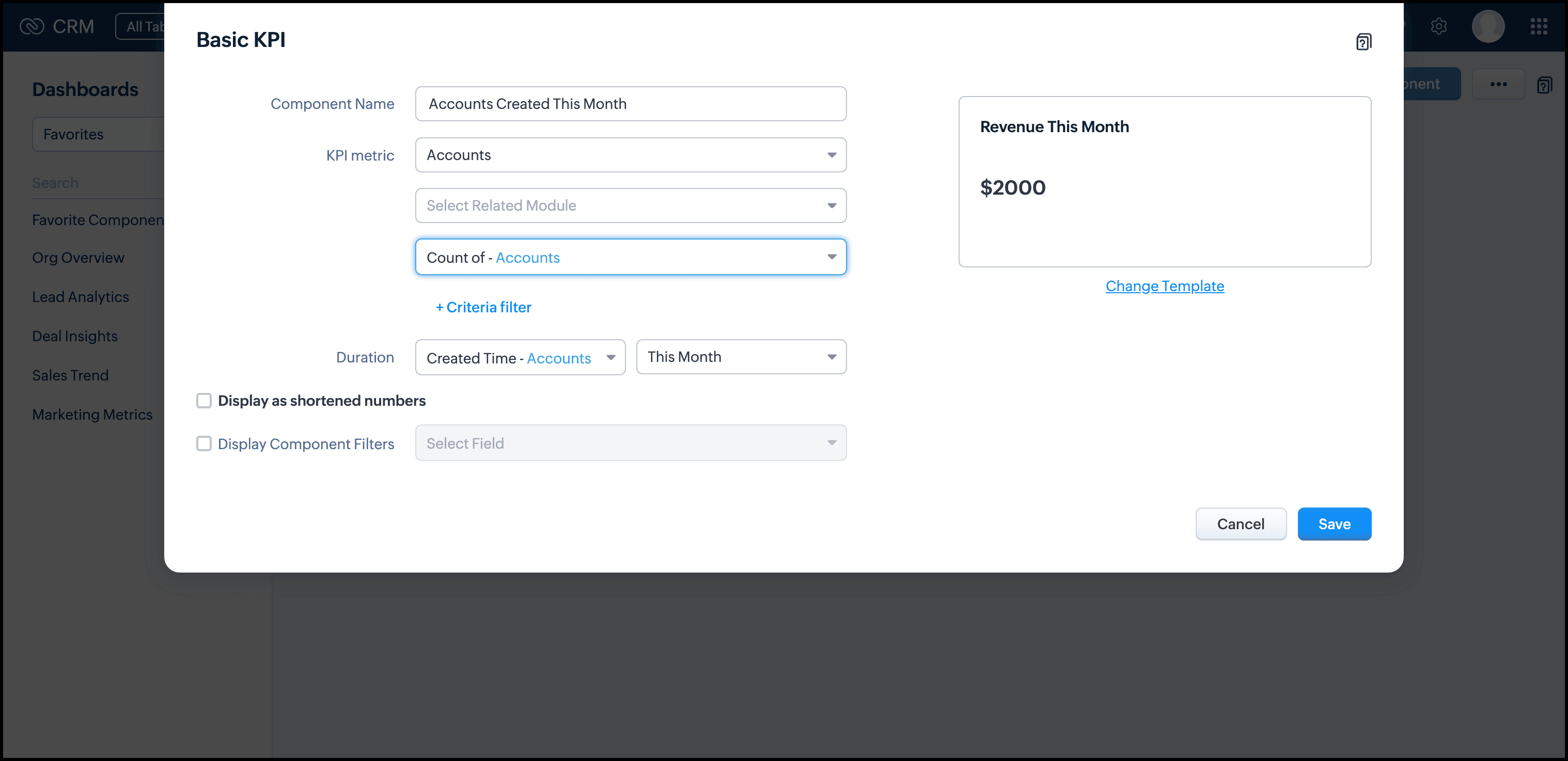
Per ottenere il conteggio dei record quando è coinvolto un solo modulo
Per ottenere il conteggio dei record quando sono coinvolti due moduli (primario e correlato)
Modulo Primario - Account |
Modulo Correlato - Trattative |
Account A |
Trattativa W |
Account A |
Trattativa X |
Account B |
Trattativa Y |
Account C |
Trattativa Z |
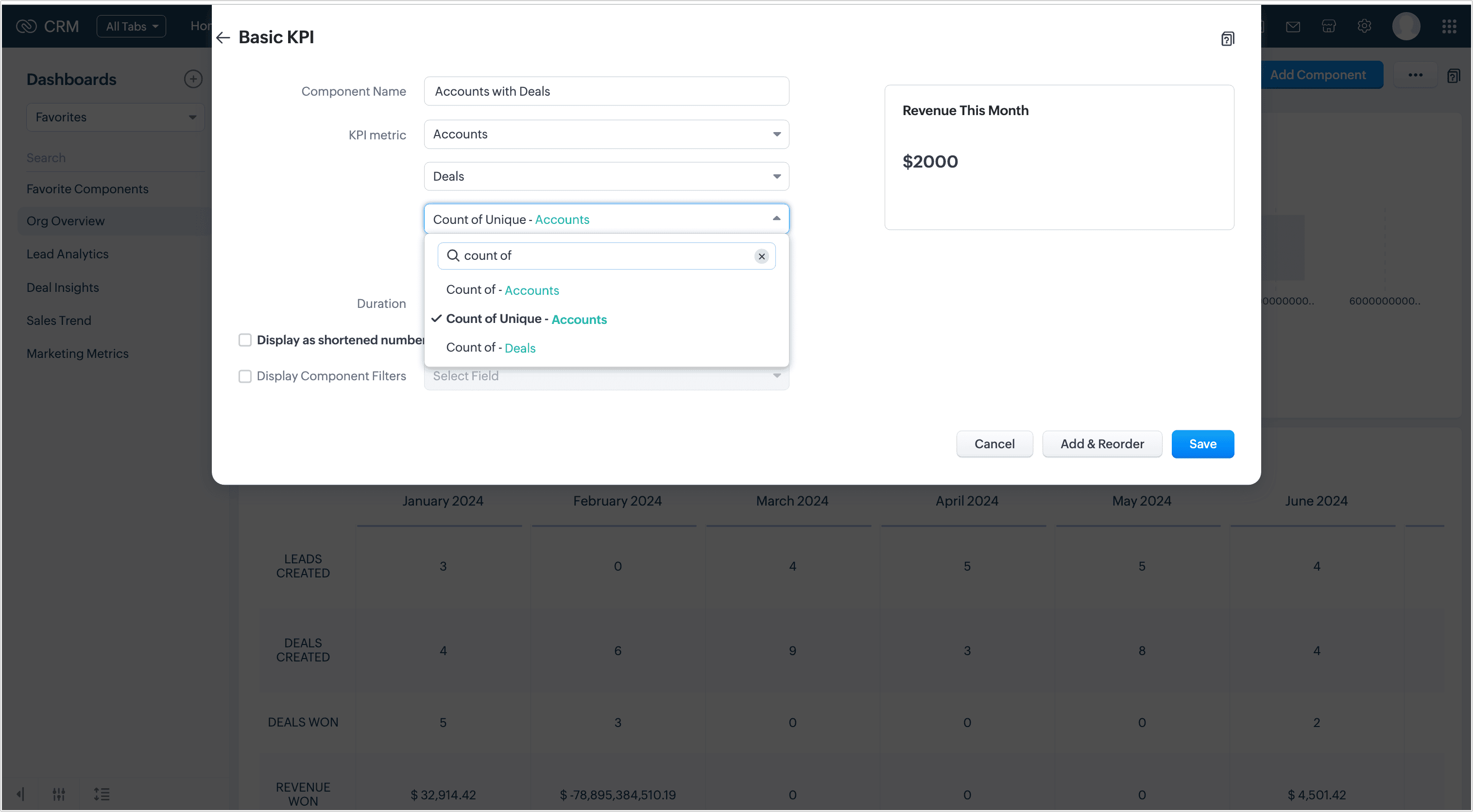
'Count of Unique - Account': 3 [ Conteggio esatto dei record nel modulo primario - Account ]
'Count of - Deals': 4 [ Conteggio dei record nel modulo correlato Trattative ]
Modulo Primario - Corsi |
Modulo Correlato - Studenti |
Corso A |
Studente W |
Corso A |
Studente X |
Corso A |
Studente Y |
Corso B |
Studente X |
Corso B |
Studente Y |
Corso B |
Studente Z |
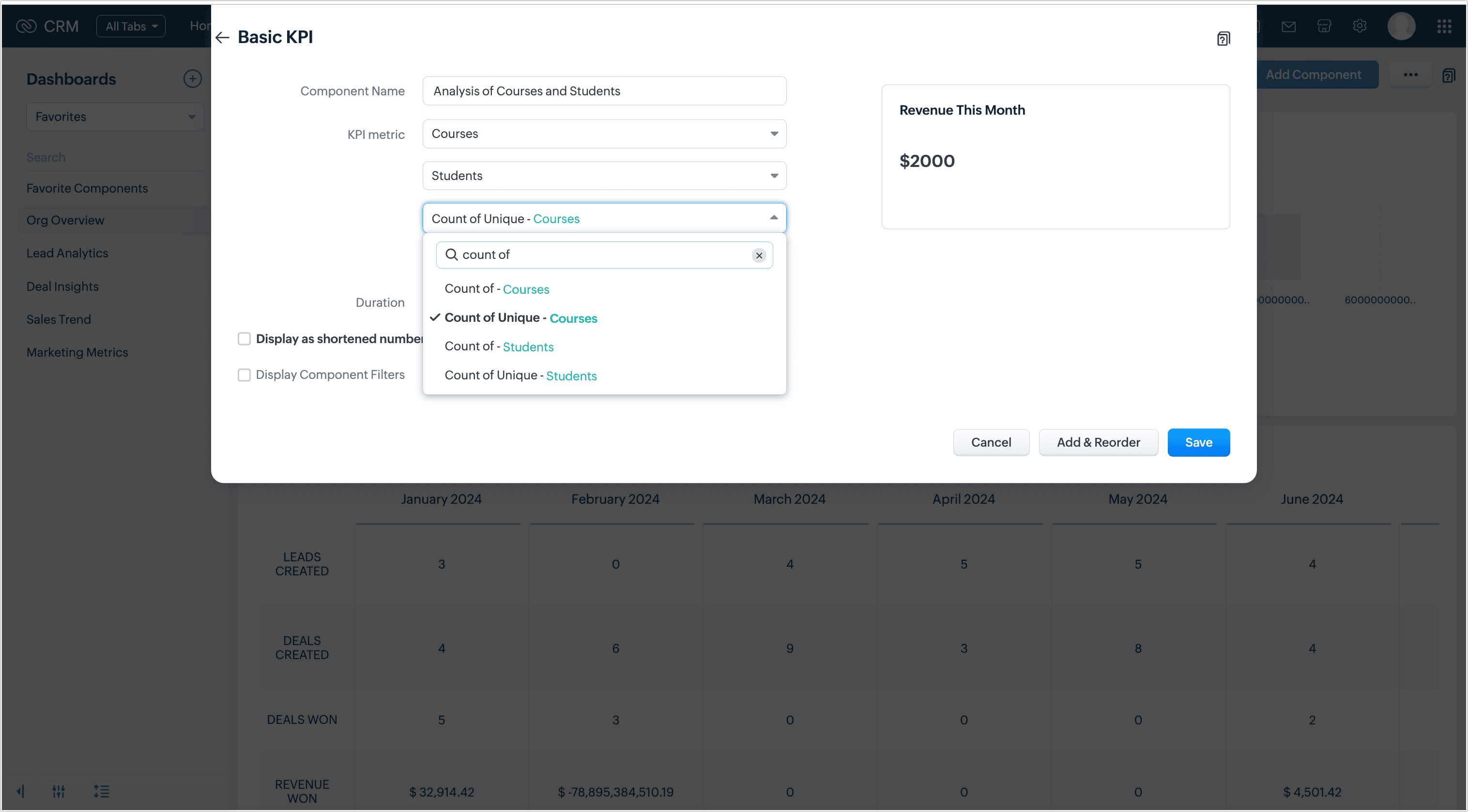
Count of Unique - Courses: 2 [ Conteggio del numero esatto di corsi ]
Count of - Students: 6 [ Conteggio del numero di righe come mostrato nella tabella sopra ]
Count of Unique - Students: 4 [ Conteggio del numero esatto di studenti ]
- Accedere ad Analytics o Dashboard. Fare clic su Add Component in alto a destra nella schermata della dashboard desiderata.
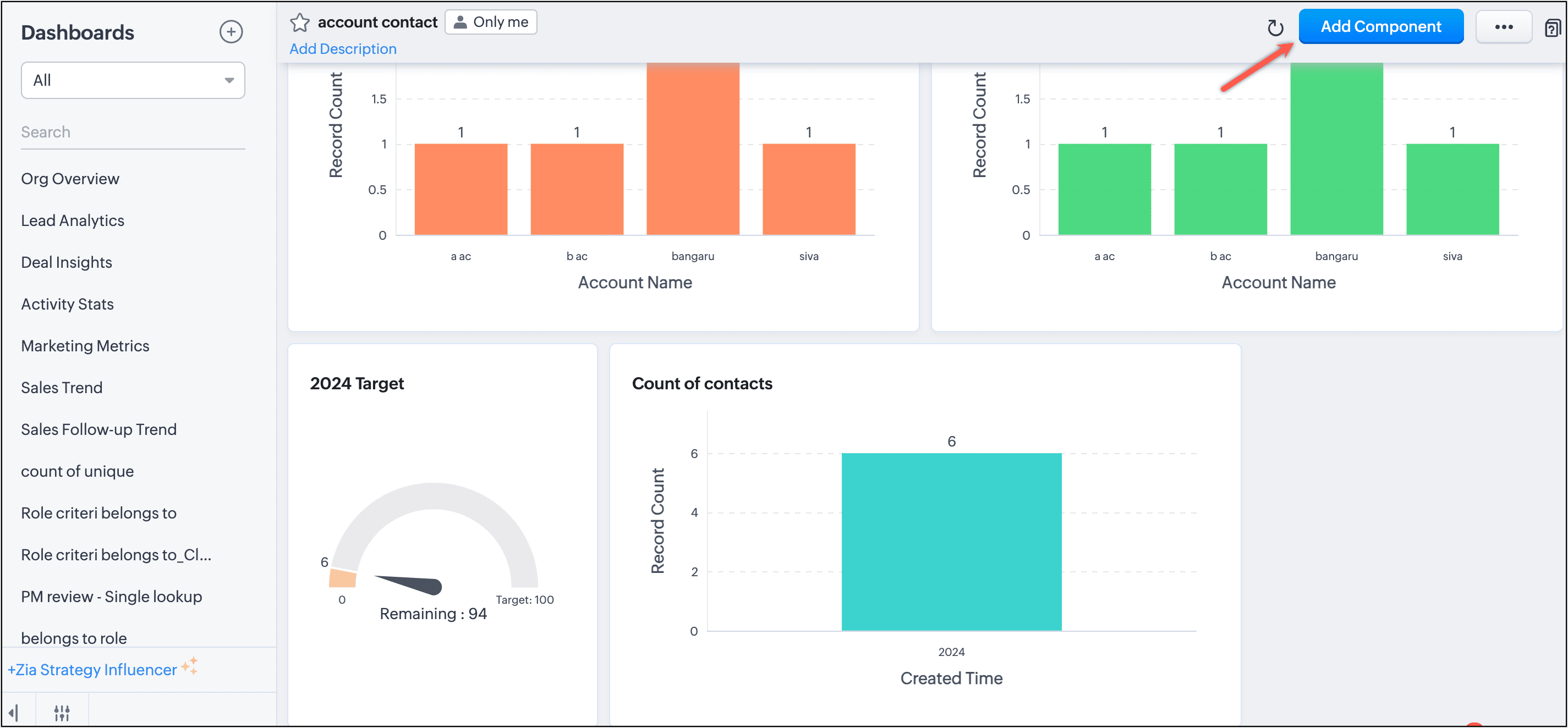
- Selezionare il componente.
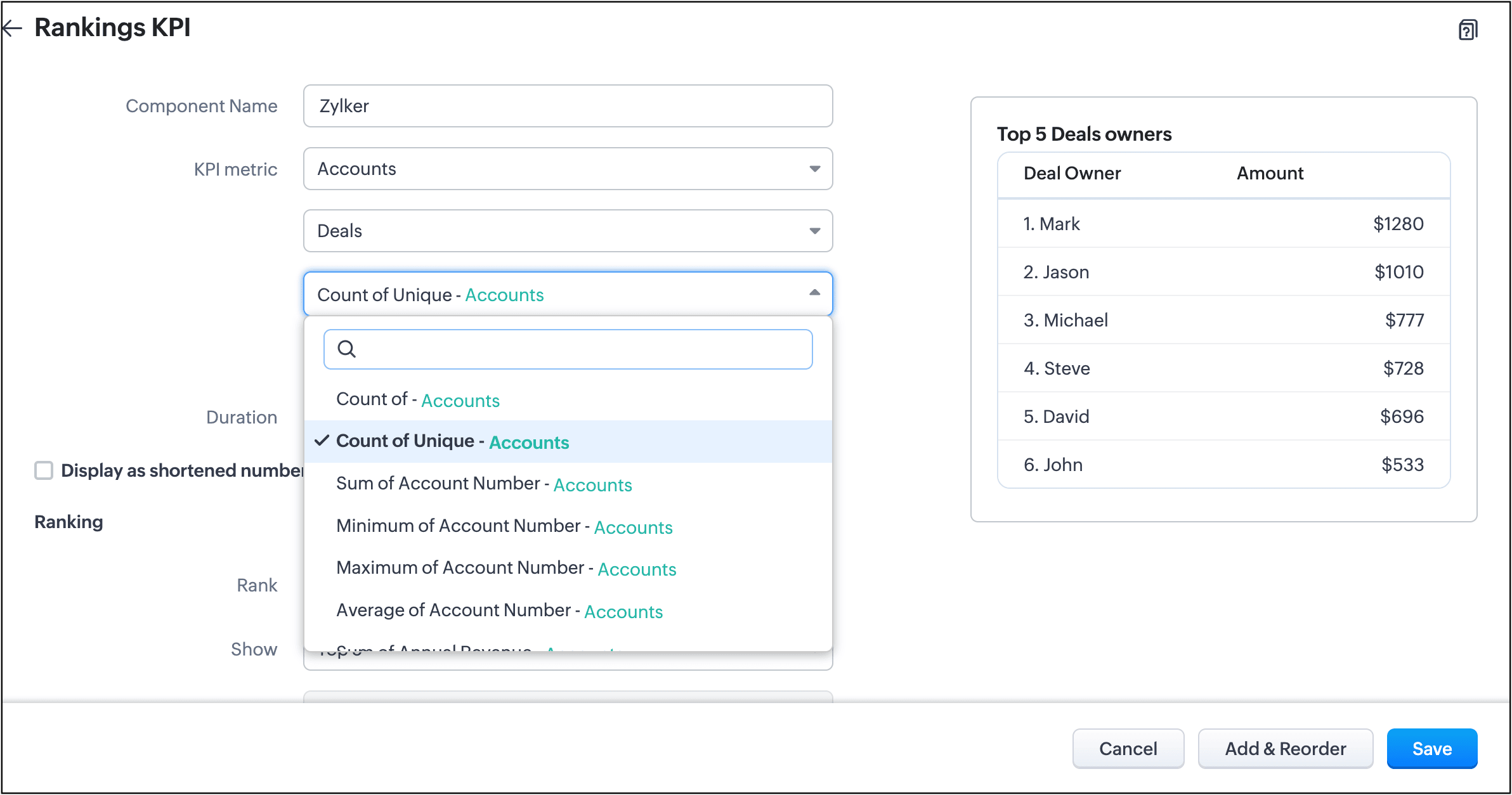
- Scegliere i moduli e selezionare Count of Unique o 'Count of' in base alle proprie esigenze e fare clic su Save.
Per creare una presentazione da una dashboard
DisponibilitàQuesta funzionalità è disponibile per le organizzazioni che utilizzano l'edizione Enterprise e superiori nei DC US, AU, EU, IN, JP e CN.
- Fare clic sul modulo Analytics.
- Selezionare la dashboard desiderata nel riquadro sinistro.
- Fare clic sull'icona altro (...) nell'angolo in alto a destra della dashboard e selezionare Create as Presentation.
Nota: Quando una presentazione è in fase di creazione, non sarà possibile crearne un'altra. Ogni utente può creare un massimo di 10 presentazioni al mese. Il mazzo di diapositive verrà eliminato un mese dopo la data di creazione.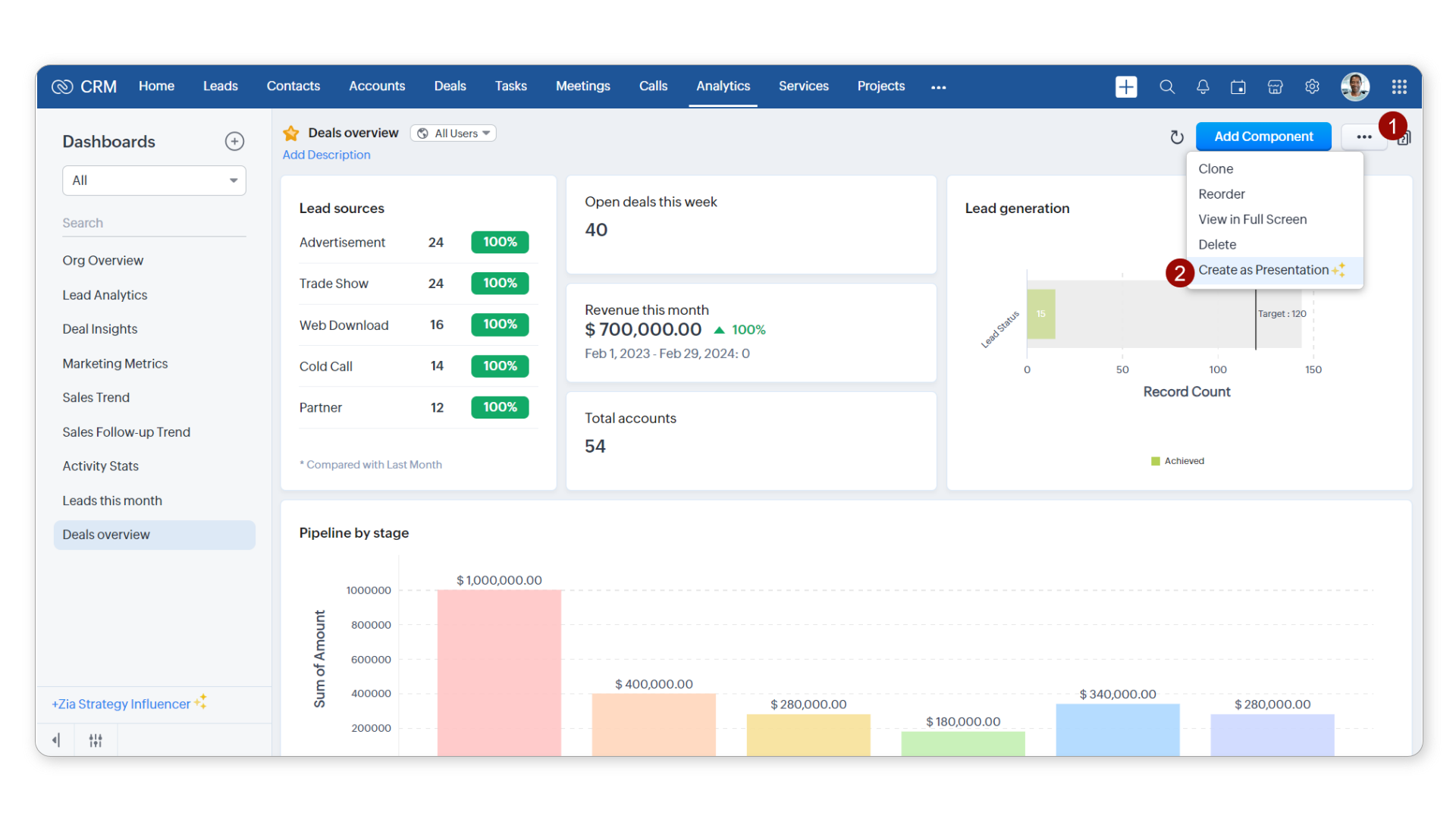
-
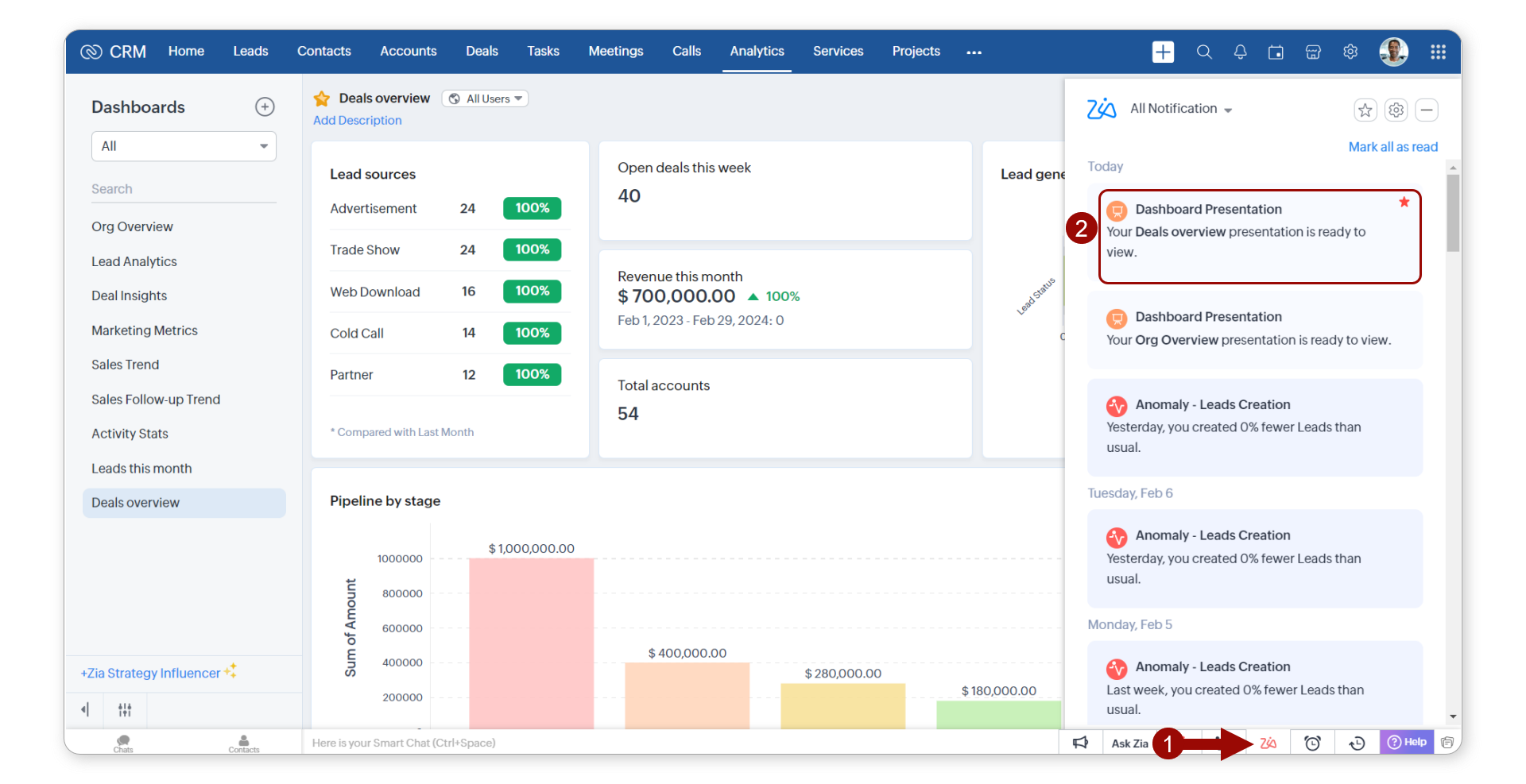
Si riceverà una notifica una volta creata la presentazione. Fare clic su View in Zia Notification.
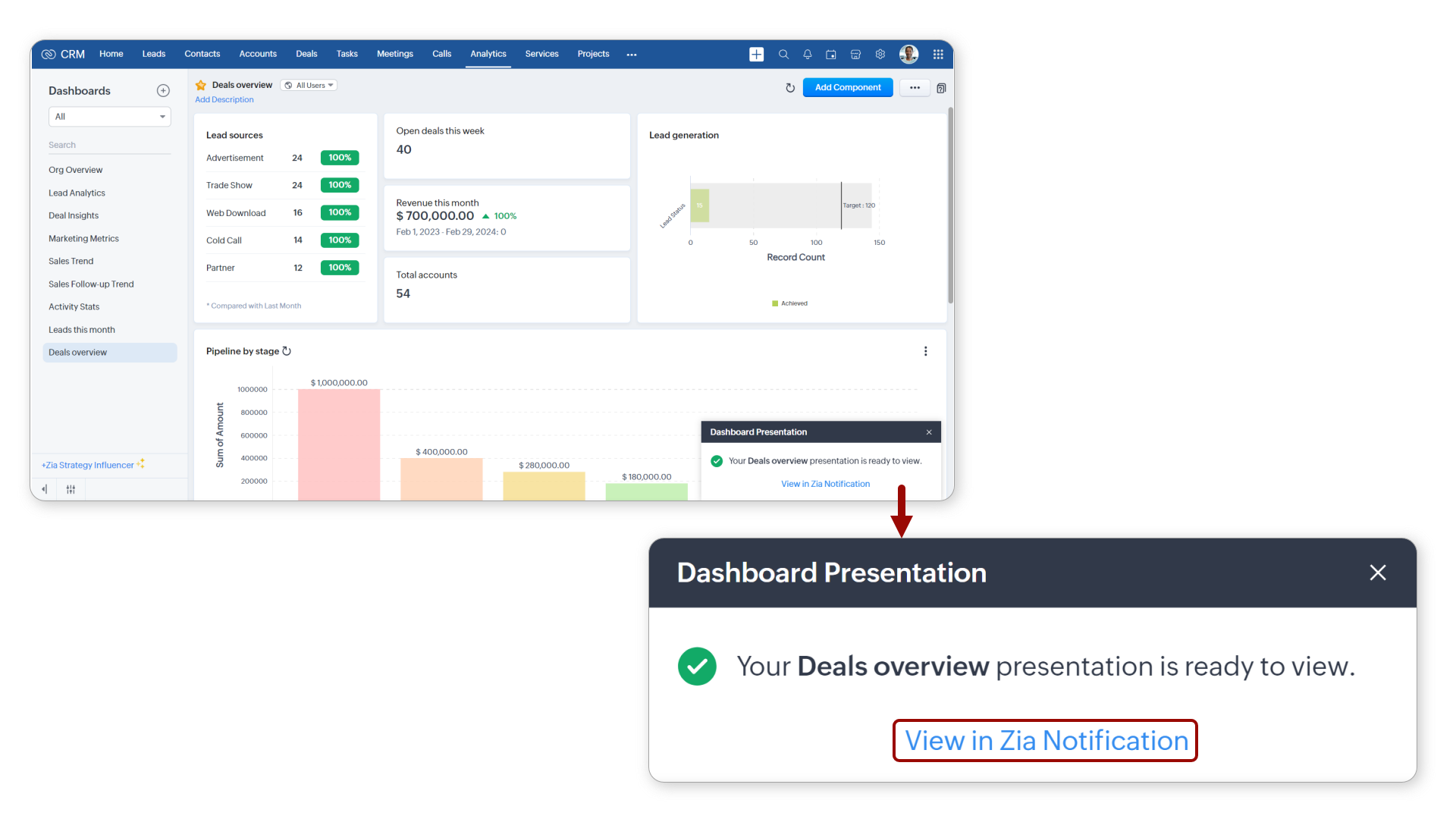
- La notifica sarà selezionata per impostazione predefinita e la presentazione sarà mostrata nel riquadro Dashboard Presentation.
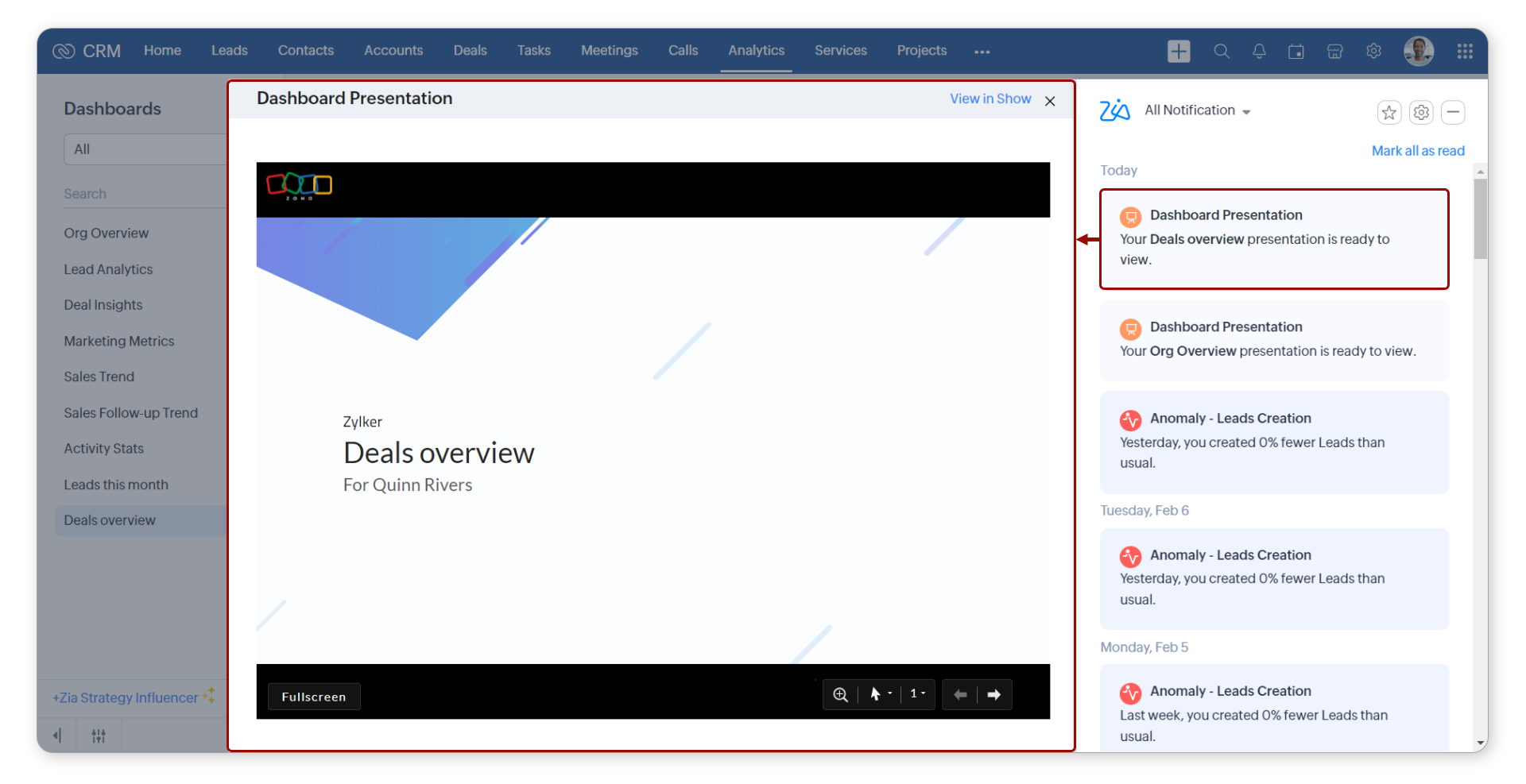
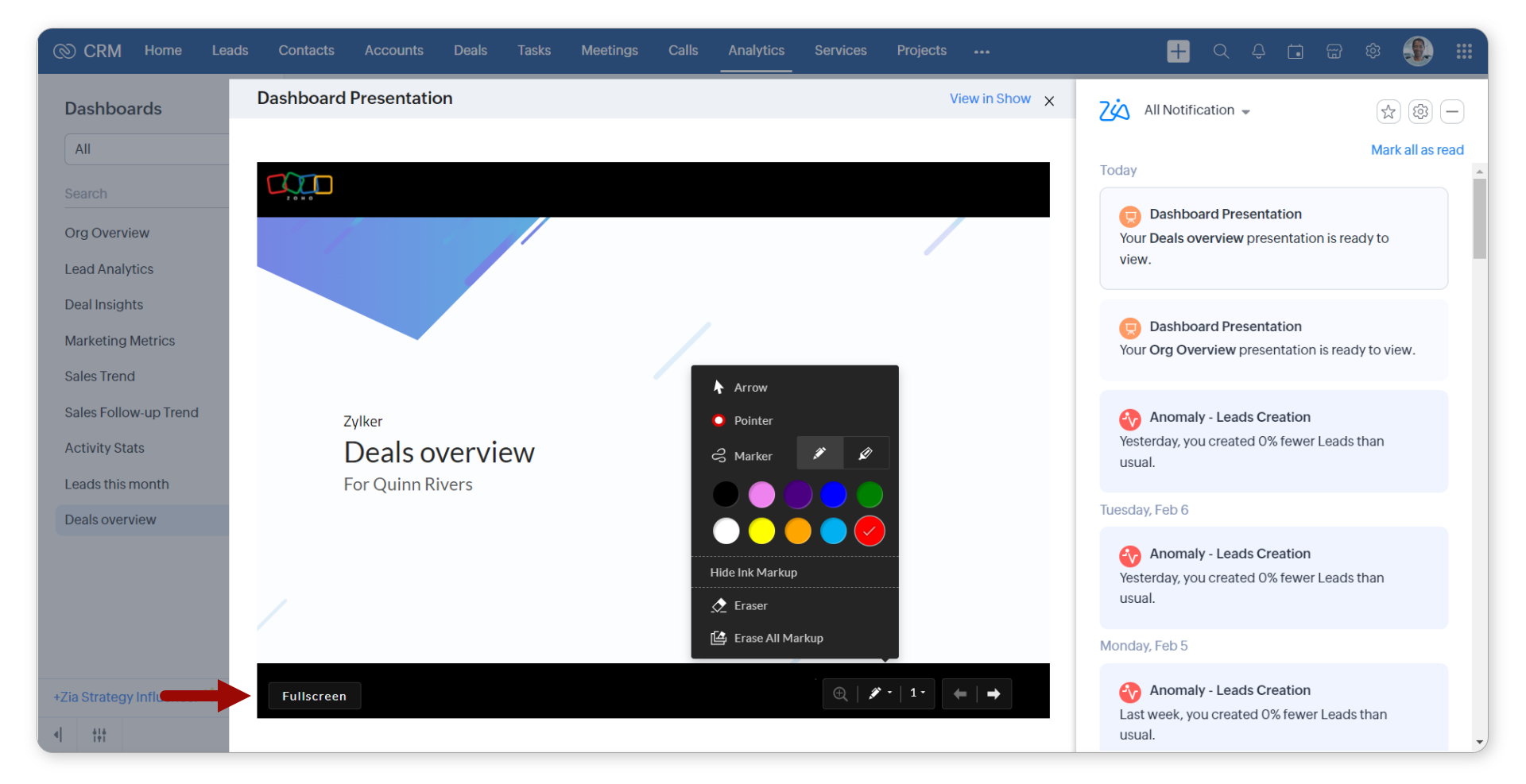
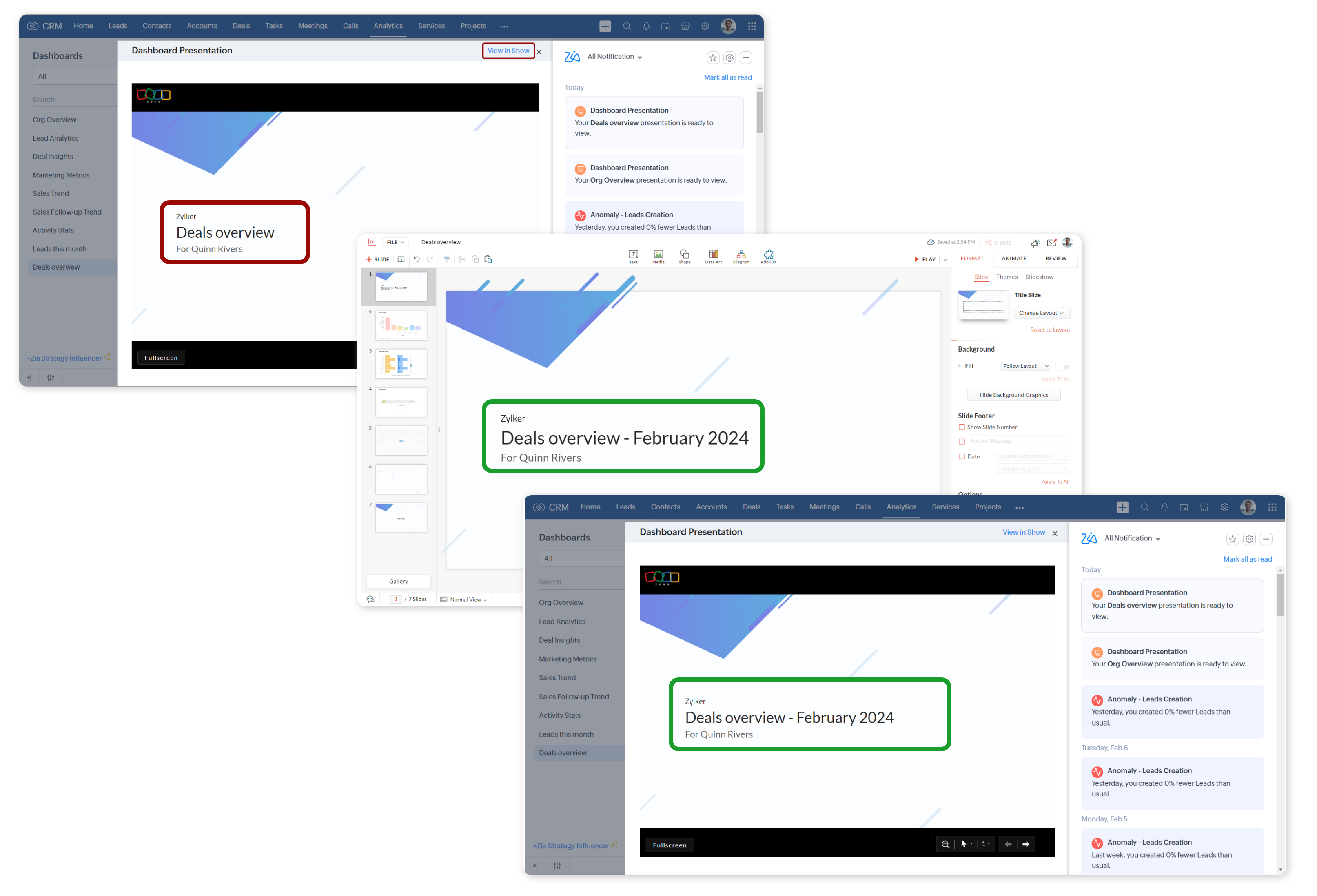
- Se si desidera iniziare a presentare direttamente dal CRM, utilizzare le opzioni di presentazione disponibili nella parte inferiore del mazzo di diapositive. È possibile:
- Visualizzare il mazzo di diapositive in modalità a schermo intero.
- Ingrandire una sezione specifica.
- Utilizzare un puntatore o un evidenziatore, insieme alle opzioni per nascondere e cancellare le annotazioni.
- Passare alla diapositiva successiva o precedente, oppure selezionare una diapositiva specifica
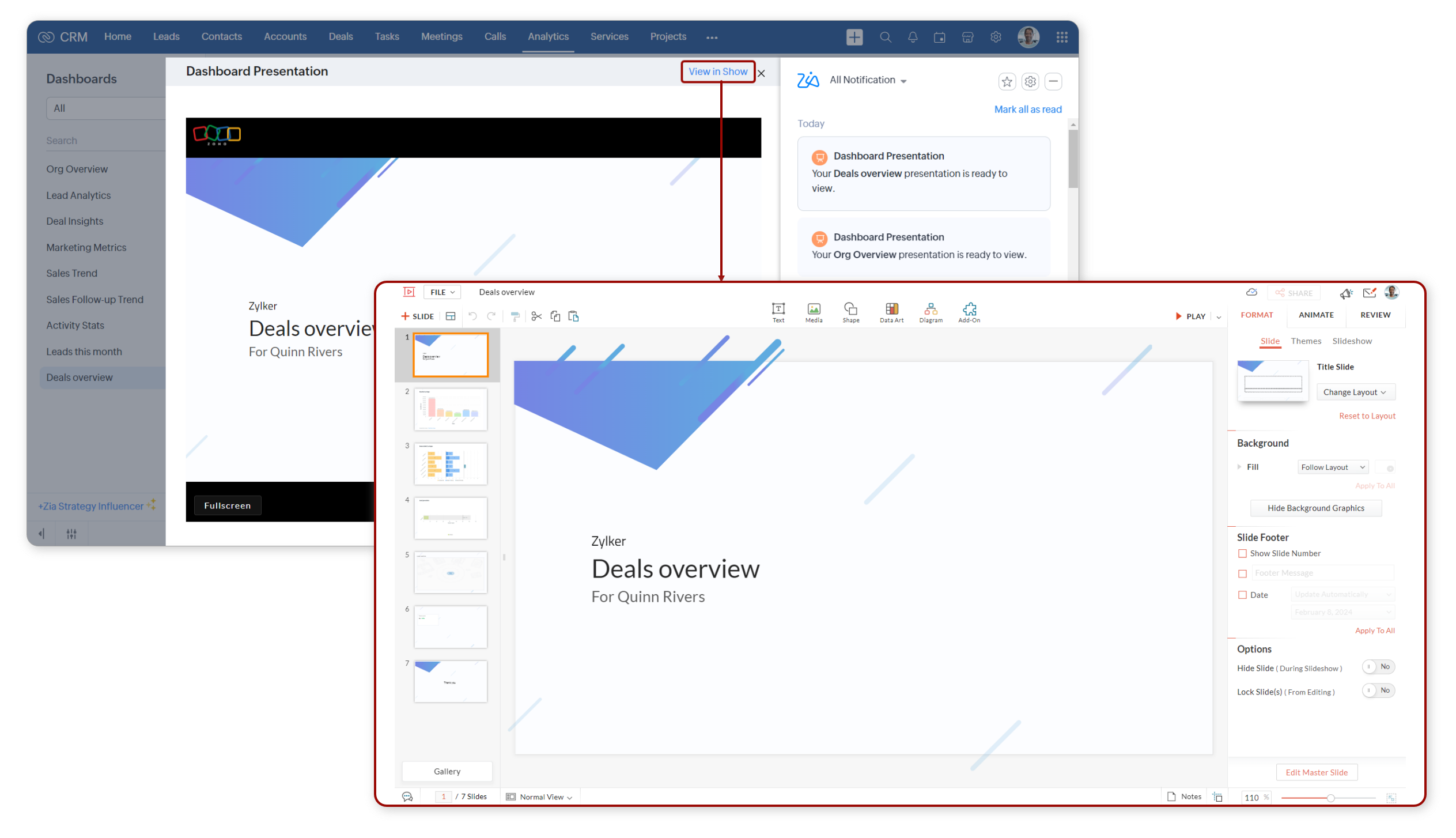
- Se si desidera presentare il mazzo di diapositive da Zoho Show o apportare modifiche, fare clic su View in Show.
- Ogni utente può creare un massimo di 10 presentazioni dashboard al mese. È possibile vedere quante ne sono già state create passando il mouse sull'opzione Create as Presentation.
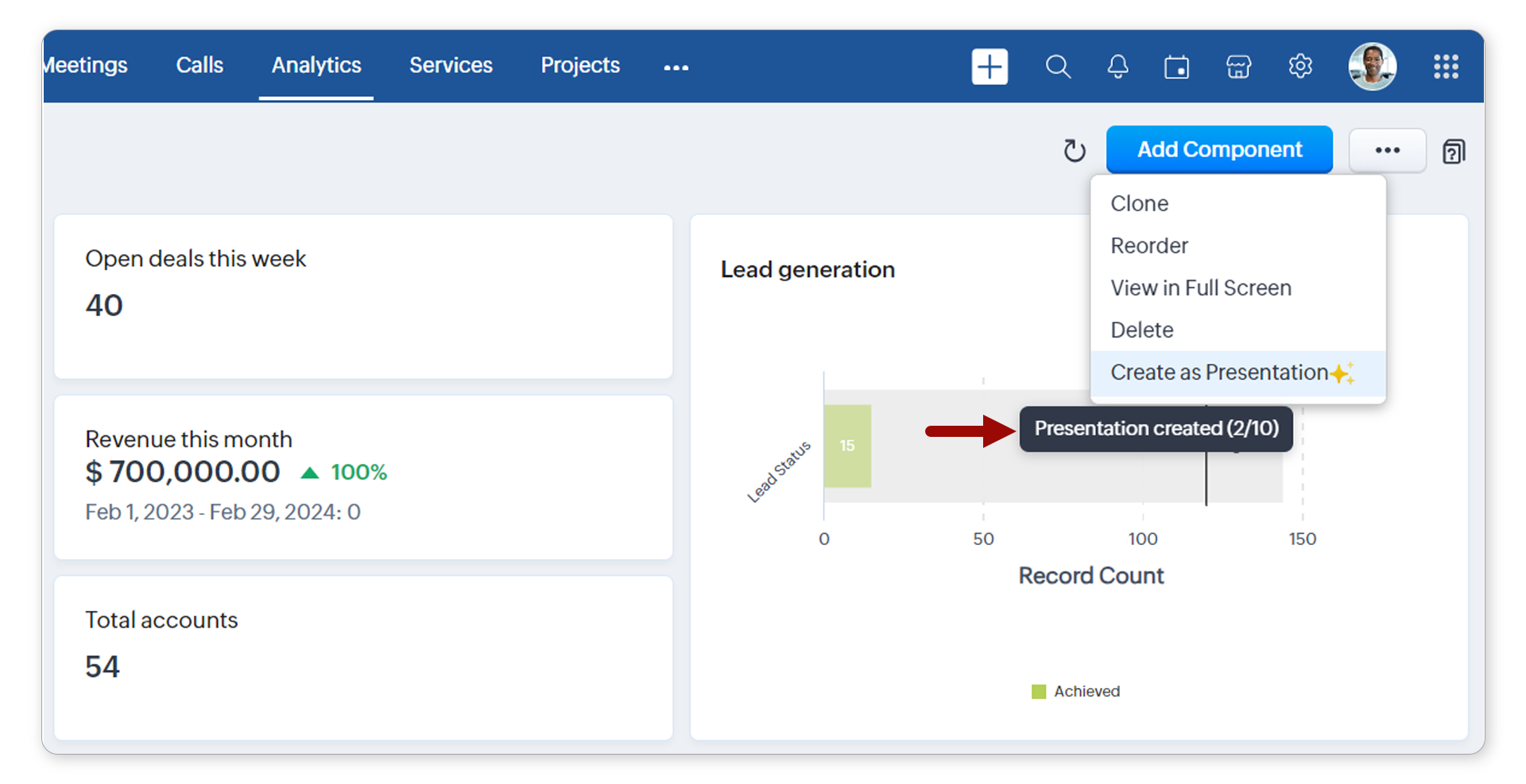
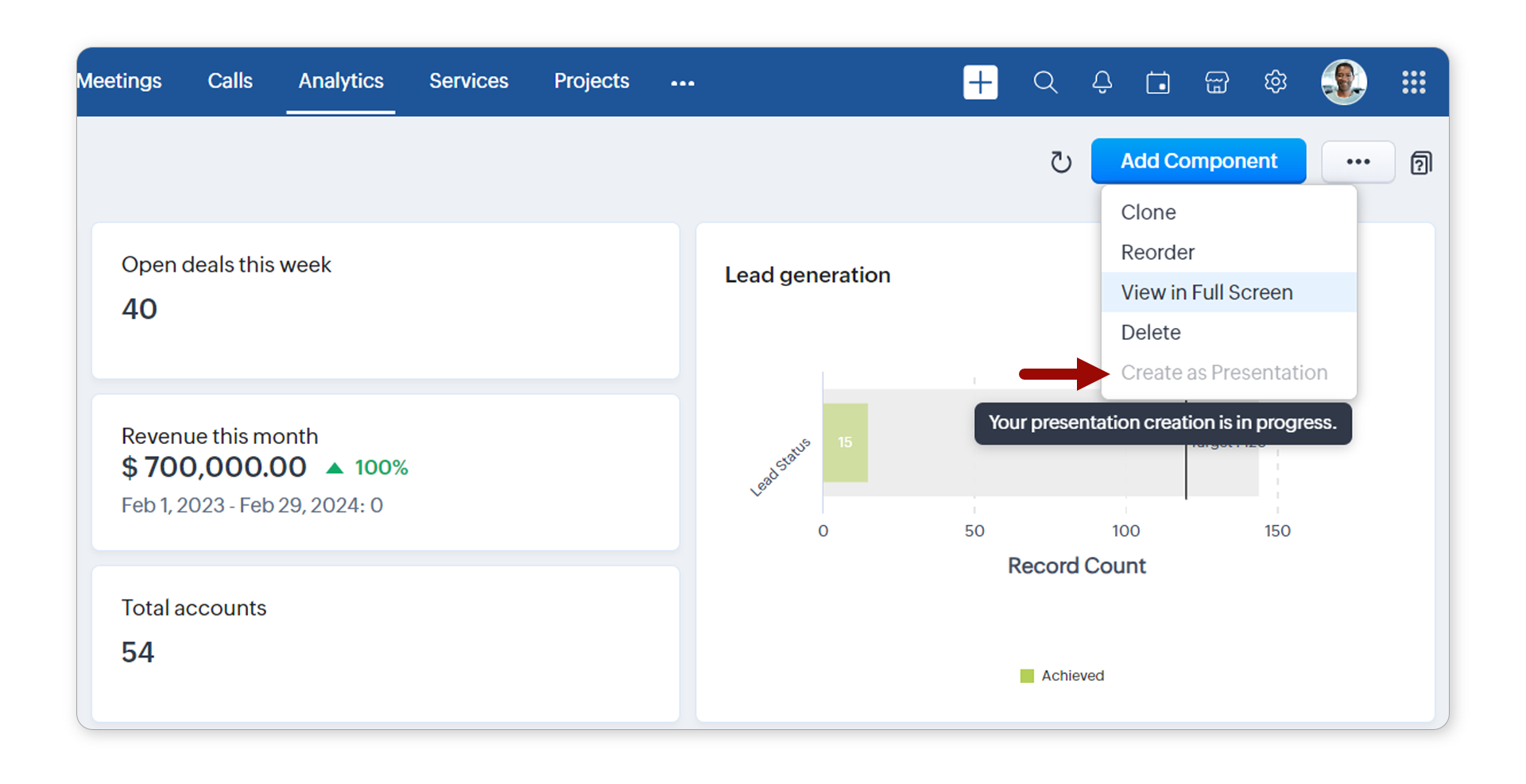
- Quando una presentazione è in fase di creazione, non sarà possibile crearne un'altra.
- È possibile accedere al proprio mazzo di diapositive facendo clic sul Pannello Notifiche Zia nella parte inferiore dell'applicazione CRM. Il mazzo di diapositive verrà eliminato un mese dopo la data di creazione.
- Se si apre il mazzo di diapositive in Zoho Show e si apportano modifiche, queste verranno sincronizzate con il mazzo nel CRM. Le annotazioni non verranno salvate. Si prega di notare che queste opzioni sono disponibili solo quando si utilizza un'edizione a pagamento di Zoho Show. In caso contrario, sarà possibile visualizzare, presentare, scaricare e stampare il mazzo di diapositive in Zoho Show, ma non sarà possibile eseguire altre operazioni.
Zoho Premium Partner
Hai bisogno di aiuto con Zoho CRM?
I nostri esperti possono aiutarti con implementazione, personalizzazione e supporto. Oltre 200 progetti completati dal 2011.
Contattaci