

Confrontare e analizzare dataset concorrenti utilizzando i grafici butterfly
Ultimo aggiornamento: 5 aprile 2026 · Tradotto e verificato da Svennis, Zoho Premium Partner
Le schermate in questo articolo sono in lingua inglese. L'interfaccia di Zoho CRM potrebbe variare in base alla versione e alla lingua impostata.
I grafici butterfly servono per confrontare una singola metrica tra dataset con attributi simili e sono chiamati così perché appaiono visivamente simili a delle farfalle. Sono anche comunemente noti come grafici tornado.
Immagini di dover valutare uno dei seguenti scenari:
- La domanda rispetto alle scorte di ciascun prodotto
- I volumi di trattative di due team commerciali nel corso di un trimestre
- L'avanzamento e le prestazioni in corso di due territori in base alle fasi di previsione
- Il contributo al fatturato di due filiali in un periodo
- Le fonti di lead più popolari per due campagne
Ognuno di questi scenari comporta il confronto di due forze attive attraverso un insieme di variabili per una determinata metrica. I grafici butterfly possono aiutarLa a eseguire queste analisi contestuali delle prestazioni della Sua azienda.
Componenti dei grafici butterfly
I grafici butterfly hanno lo stesso layout dei grafici a barre o a colonne:
- L'asse x rappresenta la misura
- L'asse y rappresenta le variabili
- Le barre rappresentano i dati partecipanti e le loro distribuzioni
Ma in cosa differiscono i grafici butterfly dai grafici a barre standard, oltre all'ovvia orientazione? La risposta: il loro contesto.
Supponiamo che utilizzi un grafico a barre impilate per confrontare le prestazioni di due utenti e che, di conseguenza, abbia due barre per due utenti. Per confrontarli rispetto a un insieme di variabili, il grafico a barre aggiunge ulteriori sezioni di dimensioni variabili alla stessa barra. Più grande è la sezione, maggiore è il contributo.
Ma ai fini dello studio di queste analisi, il confronto è accurato solo quando i due utenti vengono confrontati nel contesto della loro distribuzione per ciascuna variabile. I grafici butterfly sono utili per questa esigenza contestuale.
Ecco un'illustrazione per aiutarLa a comprendere più chiaramente i grafici butterfly: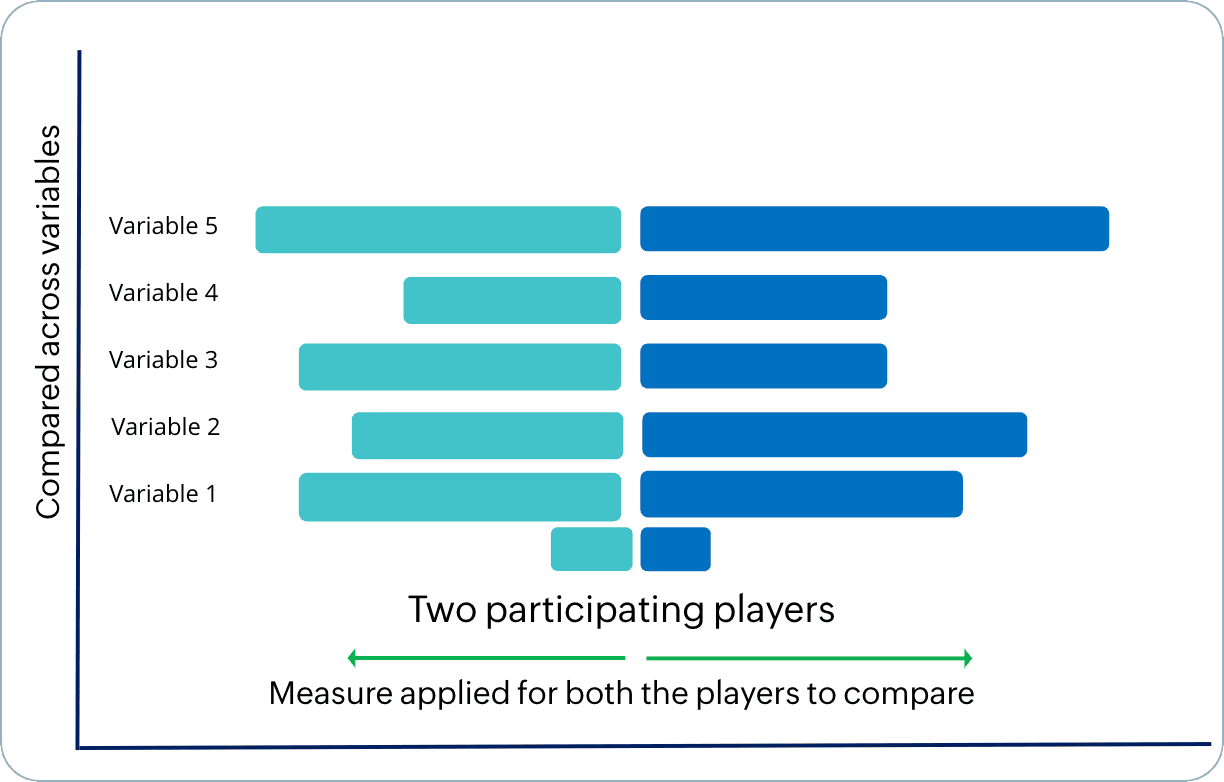
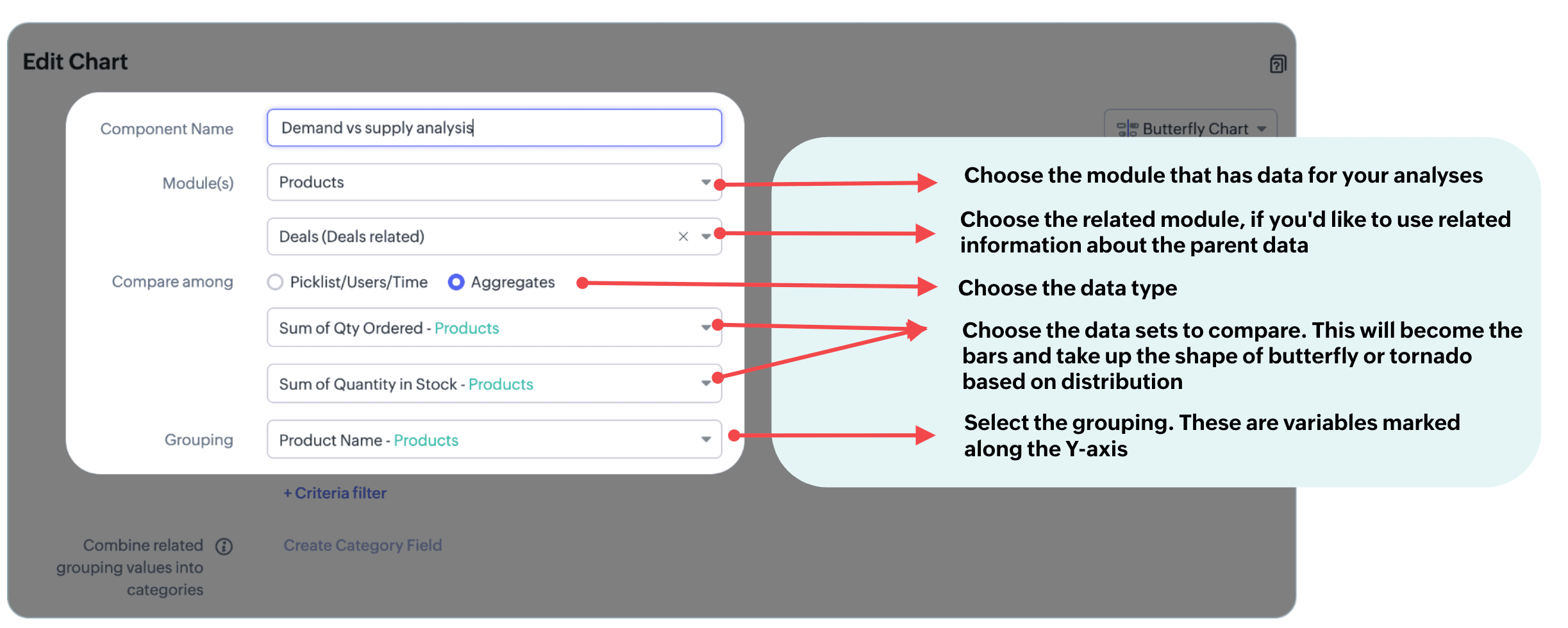
Ecco una panoramica del costruttore:
Con il costruttore di grafici butterfly di Zoho CRM, è possibile:
- Determinare i dati dal modulo primario e dal modulo correlato.
- Effettuare confronti tra due valori di elenco a discesa, fasi, utenti o linee temporali. È inoltre possibile confrontare due aggregati come conteggi, medie, somme, massimi, minimi e altro.
Applicazioni dei grafici butterfly
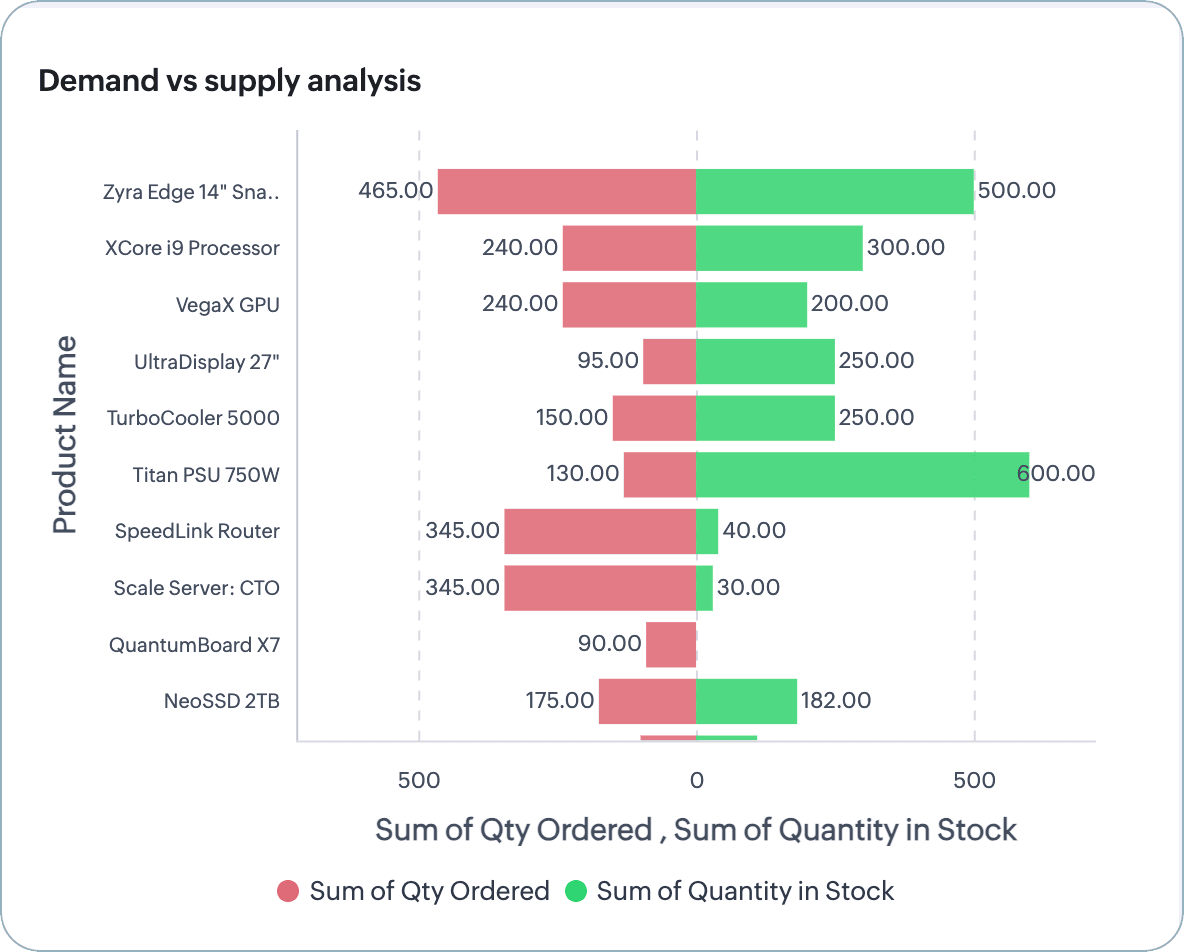
Studio della domanda di prodotto rispetto all'offerta di prodotto
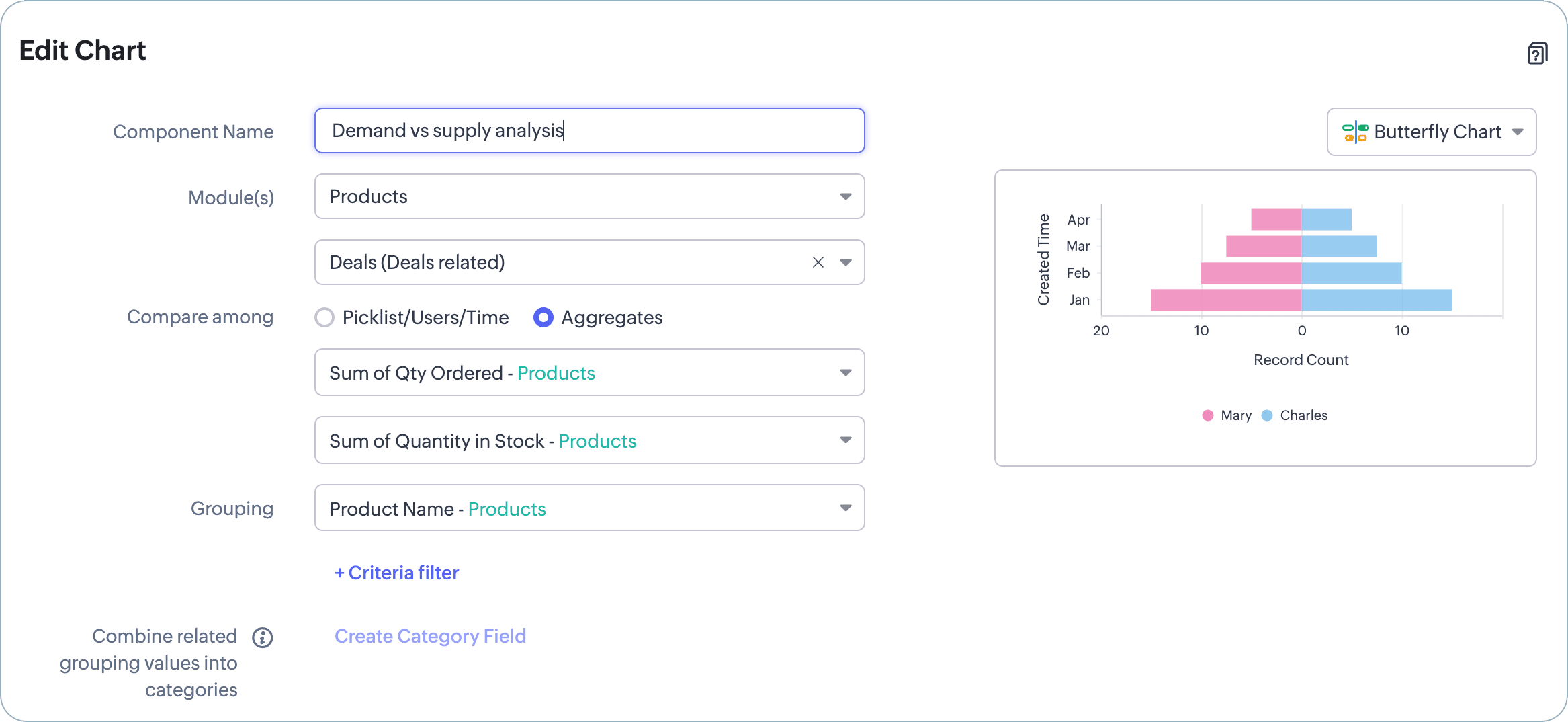
Per studiare la domanda e le scorte di tutti i prodotti nel Suo portafoglio contemporaneamente, un grafico butterfly sarebbe la scelta migliore. Ecco come configurarlo:
Confronto dell'efficacia di due approcci commerciali: guidato dal prodotto vs. guidato dalle vendite
Per valutare l'efficacia di vari approcci commerciali e il profitto generato nel corso di un trimestre, è possibile effettuare confronti basati sugli utenti tra due responsabili commerciali.
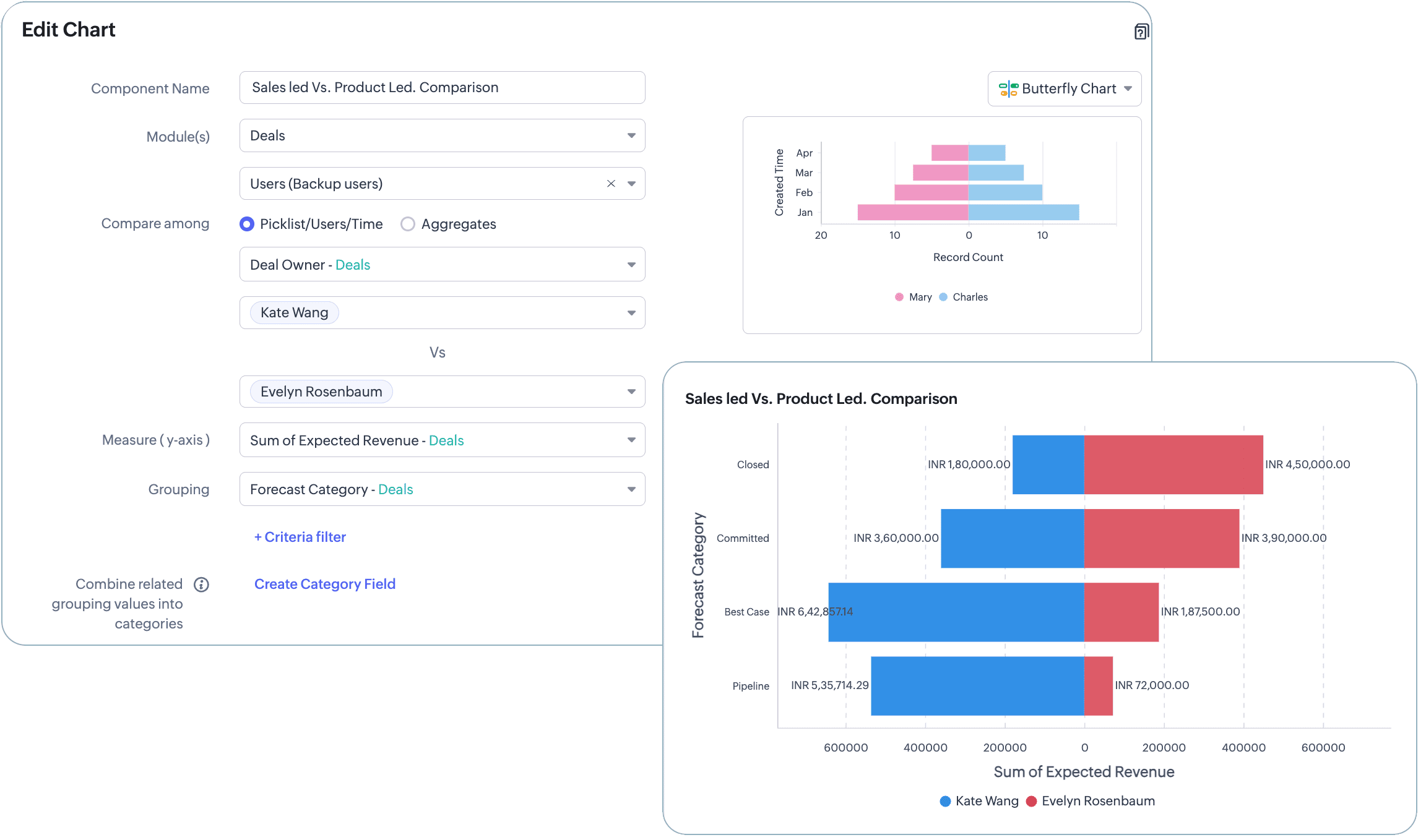
Allo stesso modo, è possibile creare grafici butterfly per confrontare valori di elenco a discesa, utenti, durate e aggregati di valori.
Per creare un grafico butterfly
- Acceda al modulo Analytics in Zoho CRM.
- Selezioni una dashboard in cui desidera creare un grafico butterfly e faccia clic su Add Component in alto a destra.
- Dall'elenco dei componenti dashboard disponibili, selezioni Chart.
- Nella schermata Add Chart, selezioni Quick chart se desidera creare un grafico basato sui dati disponibili nel modulo.
- Nella pagina di configurazione, proceda come segue:
- Inserisca un nome per il componente.
- Selezioni il modulo da analizzare.
- Selezioni un modulo correlato i cui dati verranno utilizzati per il confronto con i dati del modulo scelto nel passaggio precedente.
- Dopo aver selezionato il modulo, è possibile selezionare un tipo di grafico facendo clic sul menu a discesa a destra, sopra l'anteprima del grafico.
- Il tipo di grafico predefinito è sempre "column". Faccia clic sul menu a discesa e selezioni Butterfly chart dall'elenco.
- Dal campo Compare among, scelga tra elenco a discesa, utenti, tempo e aggregati.
- Nei campi successivi, scelga gli attributi desiderati da confrontare. Ad esempio, la somma della quantità ordinata o la somma della quantità in magazzino.
- Scelga il raggruppamento.
- Inserisca i criteri di filtro per risultati più precisi.
- Selezioni la casella Combine related grouping values into categories se i parametri di raggruppamento hanno attributi simili.
- In More options, se desidera avere un filtro nel grafico, selezioni fino a due campi da visualizzare come filtri del componente.
- Faccia clic su Save. Il grafico verrà creato dopo l'elaborazione.
- Se desidera utilizzare un report per creare un grafico butterfly, faccia clic su Reports nella schermata Add Chart dal passaggio 3.
- Inserisca un nome per il componente.
- Selezioni il report. In base al tipo di report e alla struttura relazionale mostrata, il tipo di grafico sopra l'anteprima verrà abilitato.
- Inserisca i restanti valori dei campi come indicato nelle istruzioni del Quick Chart.
- Faccia clic su Save.
Azioni eseguibili su un grafico butterfly
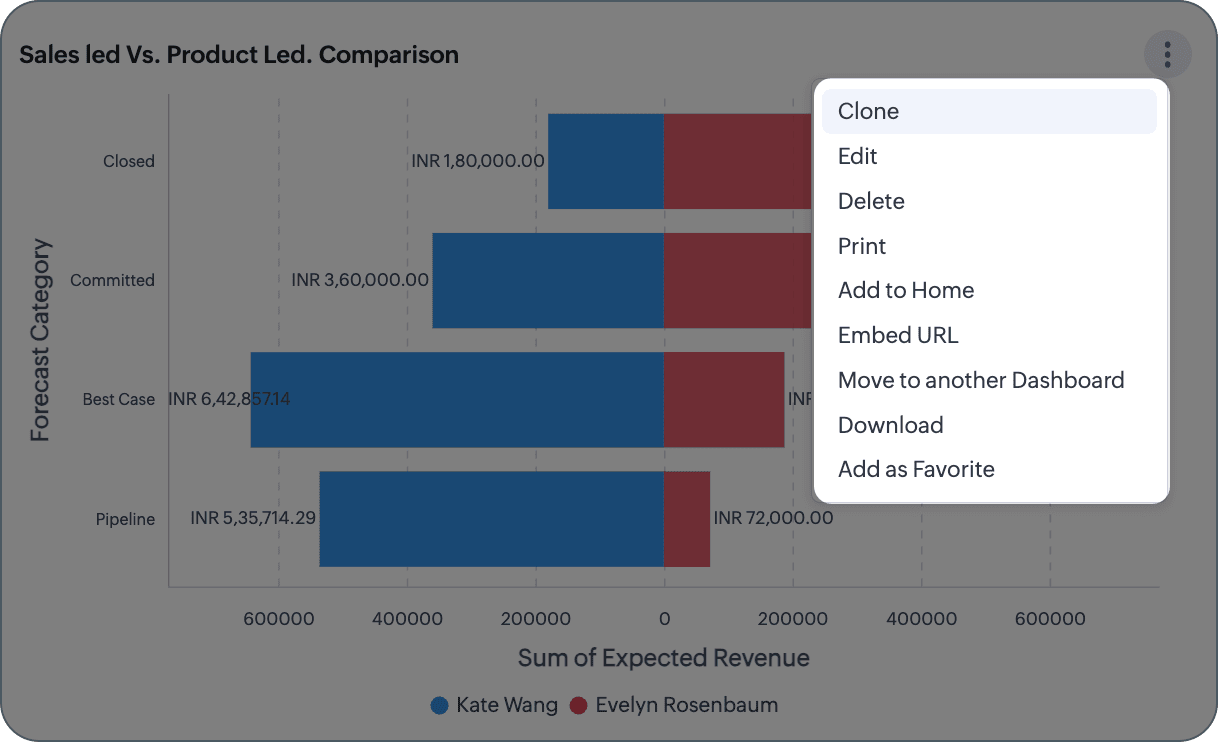
Come tutti i componenti grafici nel modulo Analytics, è possibile clonare o spostare un componente nella stessa dashboard o in una diversa, nonché modificare, eliminare, stampare, aggiungere alla home, incorporare un URL, scaricare e aggiungere ai preferiti. È sufficiente accedere al grafico e fare clic sul pulsante con i tre puntini verticali per visualizzare queste opzioni. È inoltre possibile approfondire ciascuna distribuzione facendo clic su di essa.
Se è stato abilitato un filtro del componente, verrà aggiunto al grafico e un'etichetta verrà visualizzata accanto al suo nome.
I grafici butterfly servono per confrontare una singola metrica tra dataset con attributi simil
Zoho Premium Partner
Hai bisogno di aiuto con Zoho CRM?
I nostri esperti possono aiutarti con implementazione, personalizzazione e supporto. Oltre 200 progetti completati dal 2011.
Contattaci