

Waterfall
Ultimo aggiornamento: 5 aprile 2026 · Tradotto e verificato da Svennis, Zoho Premium Partner
Le schermate in questo articolo sono in lingua inglese. L'interfaccia di Zoho CRM potrebbe variare in base alla versione e alla lingua impostata.
Panoramica
Il componente Waterfall è uno strumento di visualizzazione dinamico che aiuta a comprendere come un valore iniziale cambia nel tempo o tra le categorie a causa di una sequenza di contributi positivi e negativi. A differenza dei tradizionali grafici a colonne che mostrano i singoli valori in modo isolato, il grafico Waterfall si concentra sull'impatto cumulativo, evidenziando come ogni passaggio sposta il totale verso l'alto o verso il basso.
Questo lo rende particolarmente utile per analizzare processi come la scomposizione dei ricavi, il monitoraggio delle spese o qualsiasi scenario in cui è essenziale comprendere la variazione netta derivante da una serie di fattori contribuenti. Visualizzando sia gli aumenti che le diminuzioni in un unico flusso, il componente Waterfall consente di identificare chiaramente dove viene aggiunto o perso valore, favorendo migliori analisi e decisioni più informate.
Supponiamo che stia monitorando le fluttuazioni dei ricavi, controllando l'efficienza dei processi o prevedendo tendenze future: un componente Waterfall offrirà un modo chiaro e intuitivo per comprendere le dinamiche dei Suoi dati.
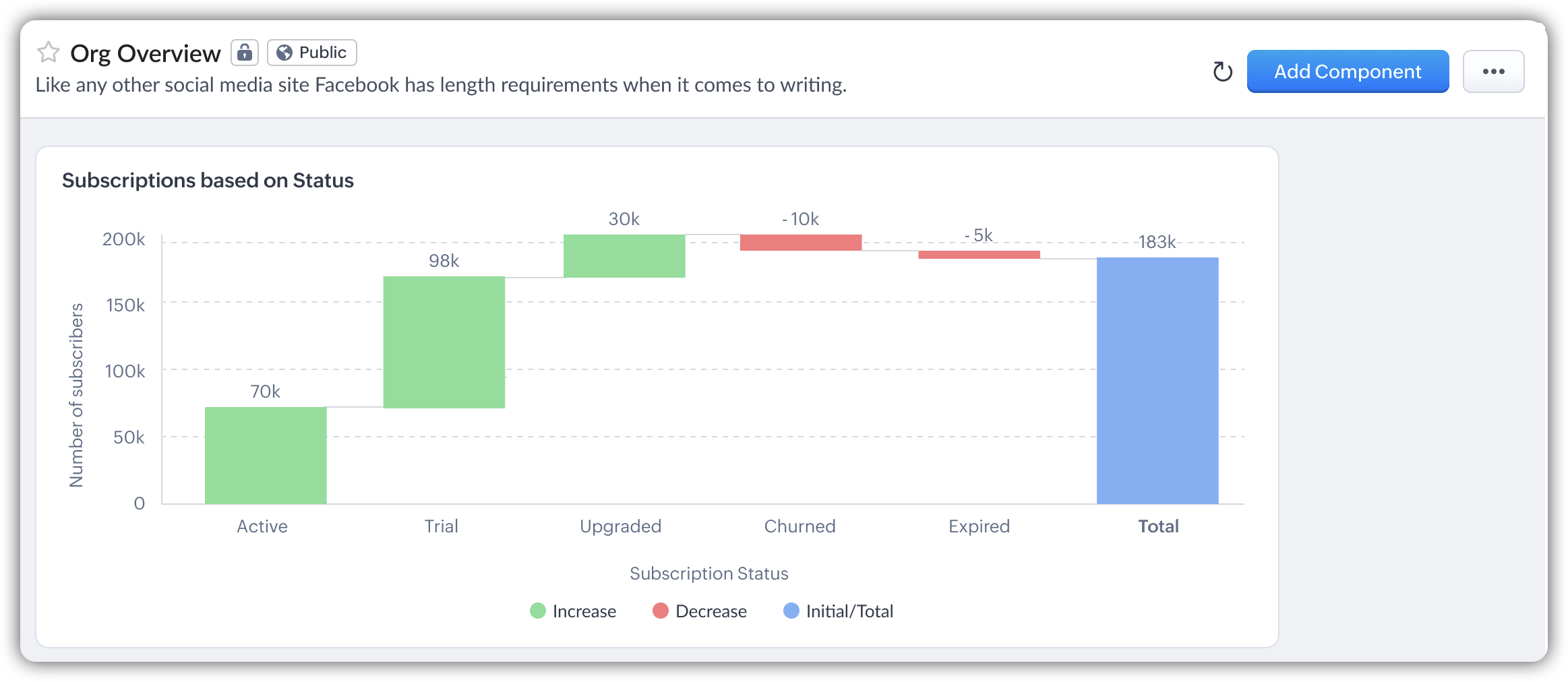
Supponiamo che desideri capire come il conteggio totale degli abbonati è influenzato dai diversi stati di abbonamento. Un componente Waterfall che mostra il numero di abbonati tra stati come Active, Trial, Upgraded, Churned ed Expired fornisce un'idea chiara dell'abbonamento totale.
Ad esempio, potrebbe notare che mentre gli utenti Active e Trial generano guadagni importanti, le perdite dagli utenti Churned ed Expired riducono il totale netto. Questo aiuta a identificare quanto valore totale è influenzato dagli abbonamenti cancellati e scaduti e se è necessario intervenire per mantenere o recuperare gli abbonamenti.

Disponibilità della funzionalità
Disponibile per le edizioni Enterprise e superiori di Zoho CRM.
Varianti
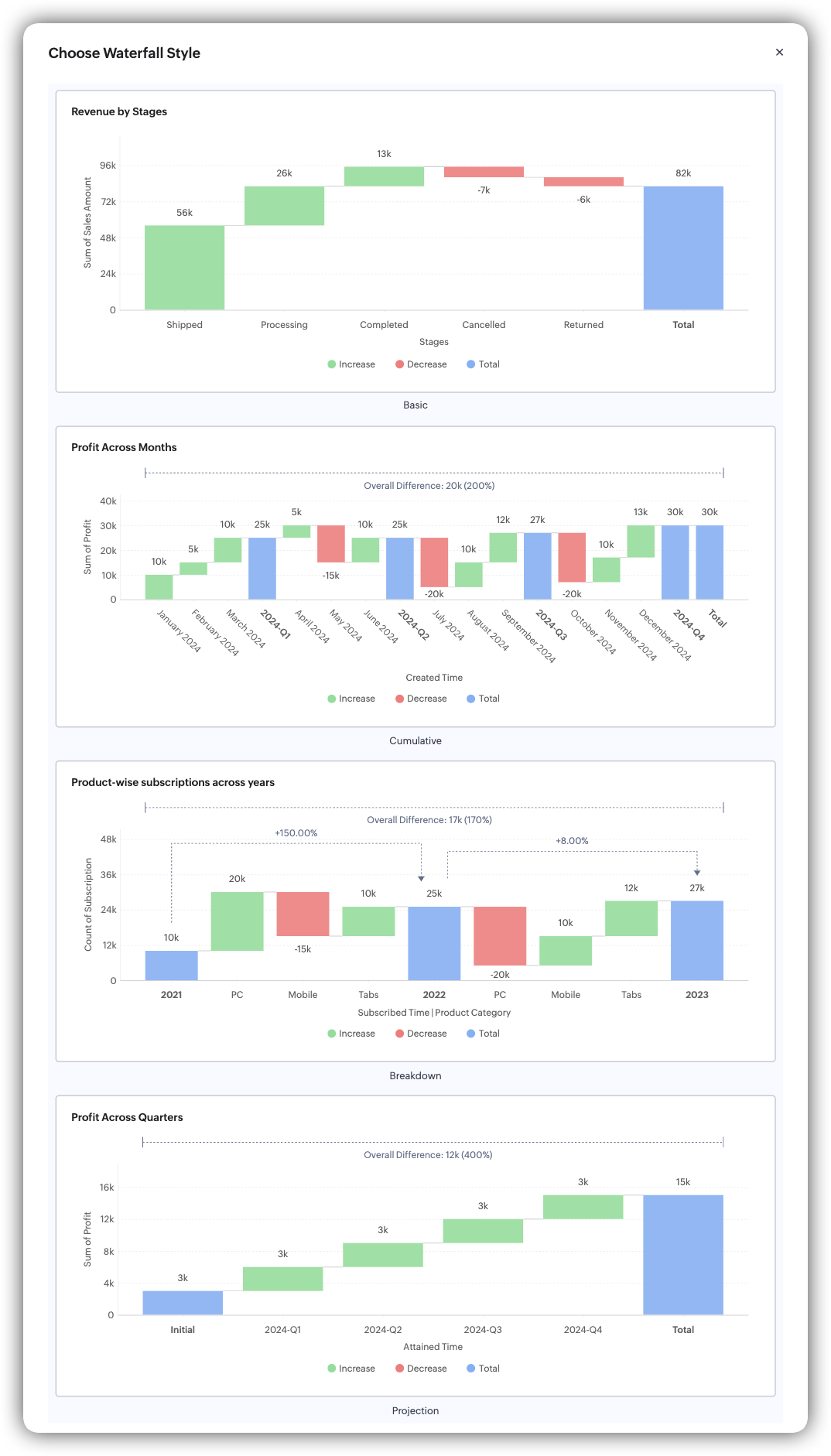
Base
Cumulativo
Scomposizione
Proiezione
Base
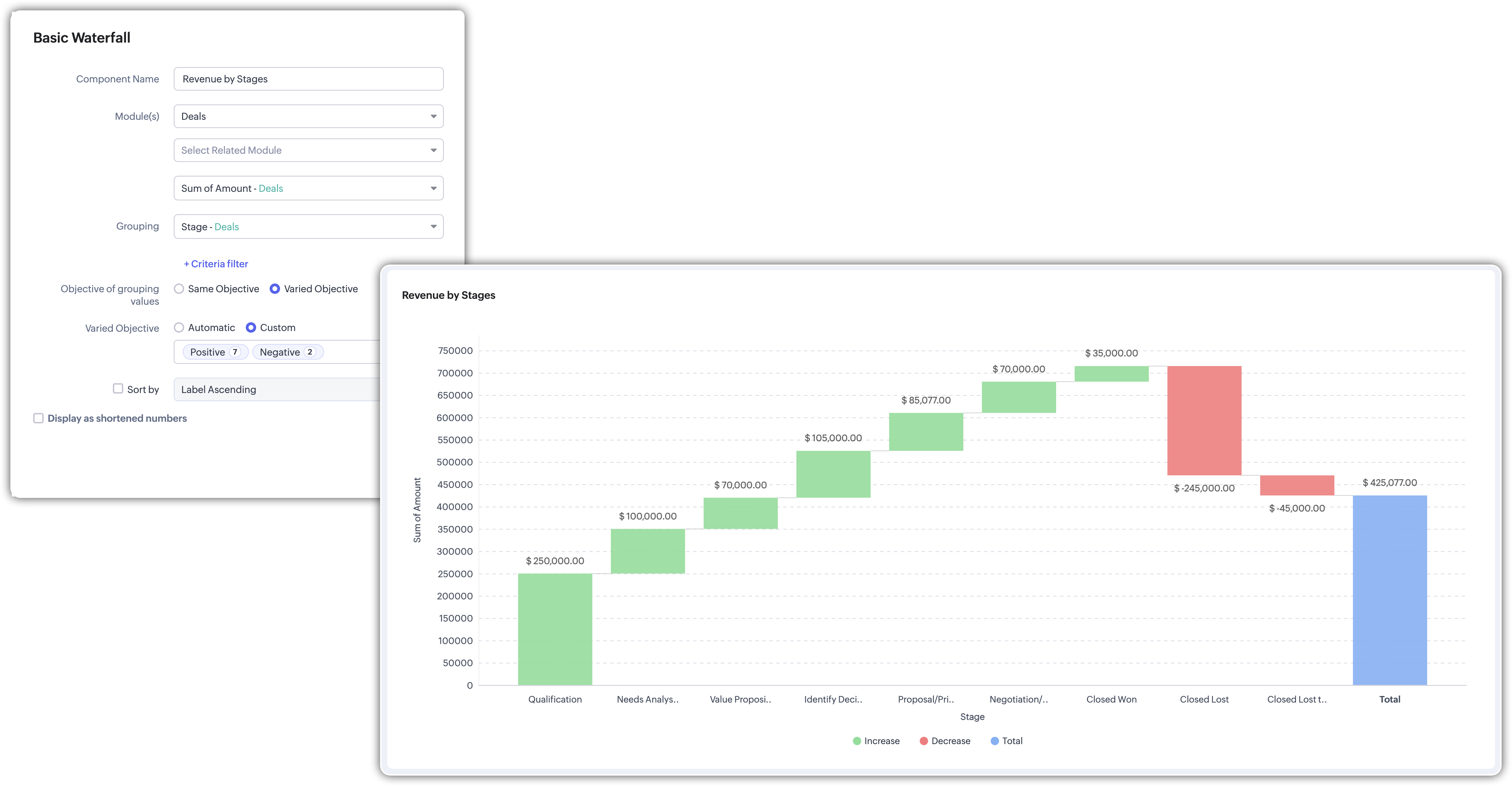
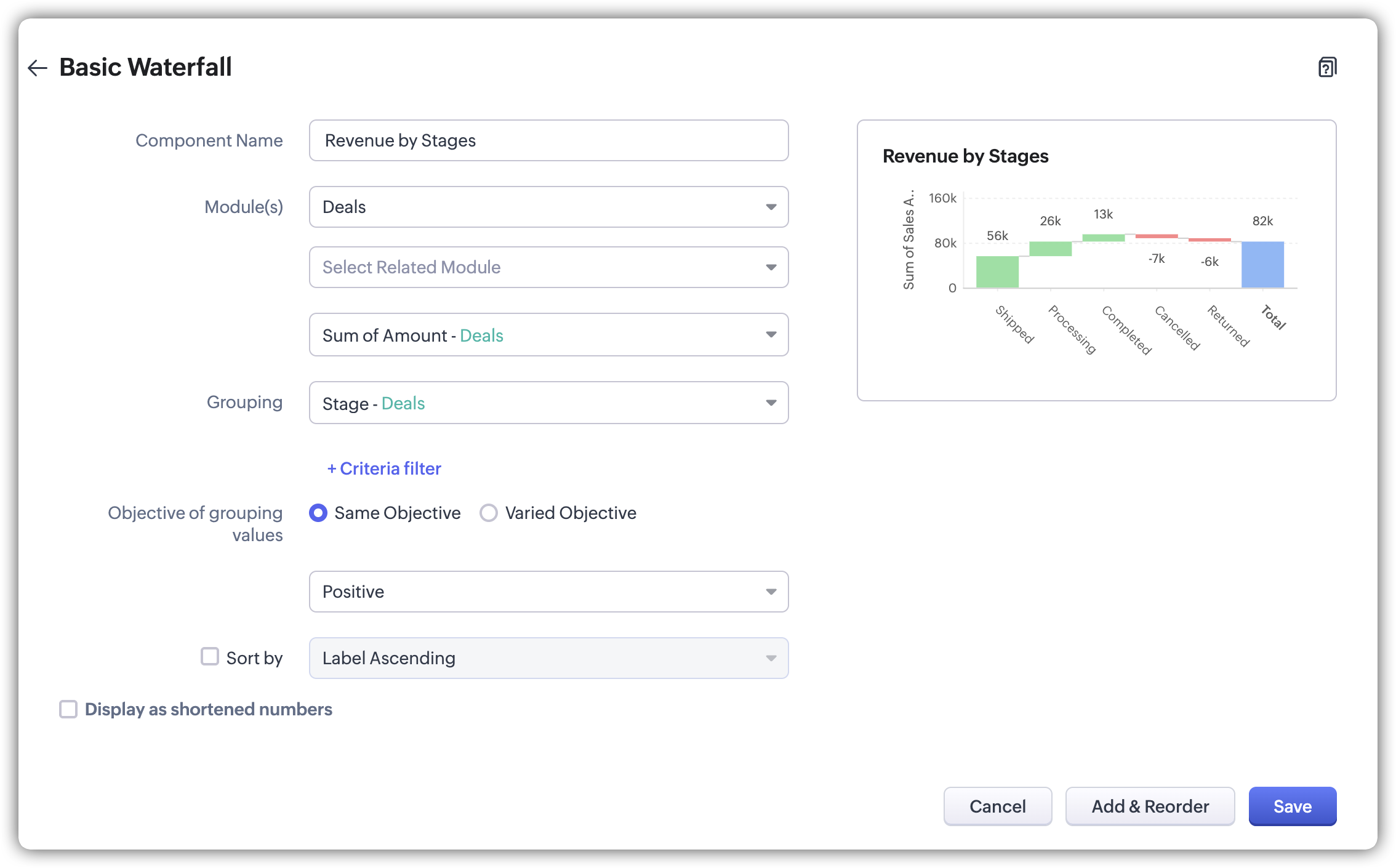
Visualizza i cambiamenti categorici in cui ogni fase è assegnata come fattore positivo (aggiunta) o negativo (riduzione). La barra finale rappresenta il risultato netto dopo aver considerato tutte le aggiunte e le sottrazioni.
Utile per i casi in cui i valori predefiniti di una lista di selezione rappresentano fasi distinte, come le fasi di vendita o i passaggi di un processo.
Supponiamo che desideri capire come il fatturato si accumula o diminuisce nelle diverse fasi della pipeline di vendita. Un componente Waterfall che mostra il fatturato per fase aiuta a monitorare come ogni fase contribuisce o riduce il fatturato complessivo.
Ad esempio, potrebbe notare che fasi come Qualification, Proposal e Negotiation aggiungono valore significativo, ma fasi come Closed Lost e Closed Lost to Competitor riducono il totale. Questa vista aiuta a identificare dove la pipeline acquisisce la maggior parte del suo valore e dove si sta perdendo fatturato potenziale.
Cumulativo
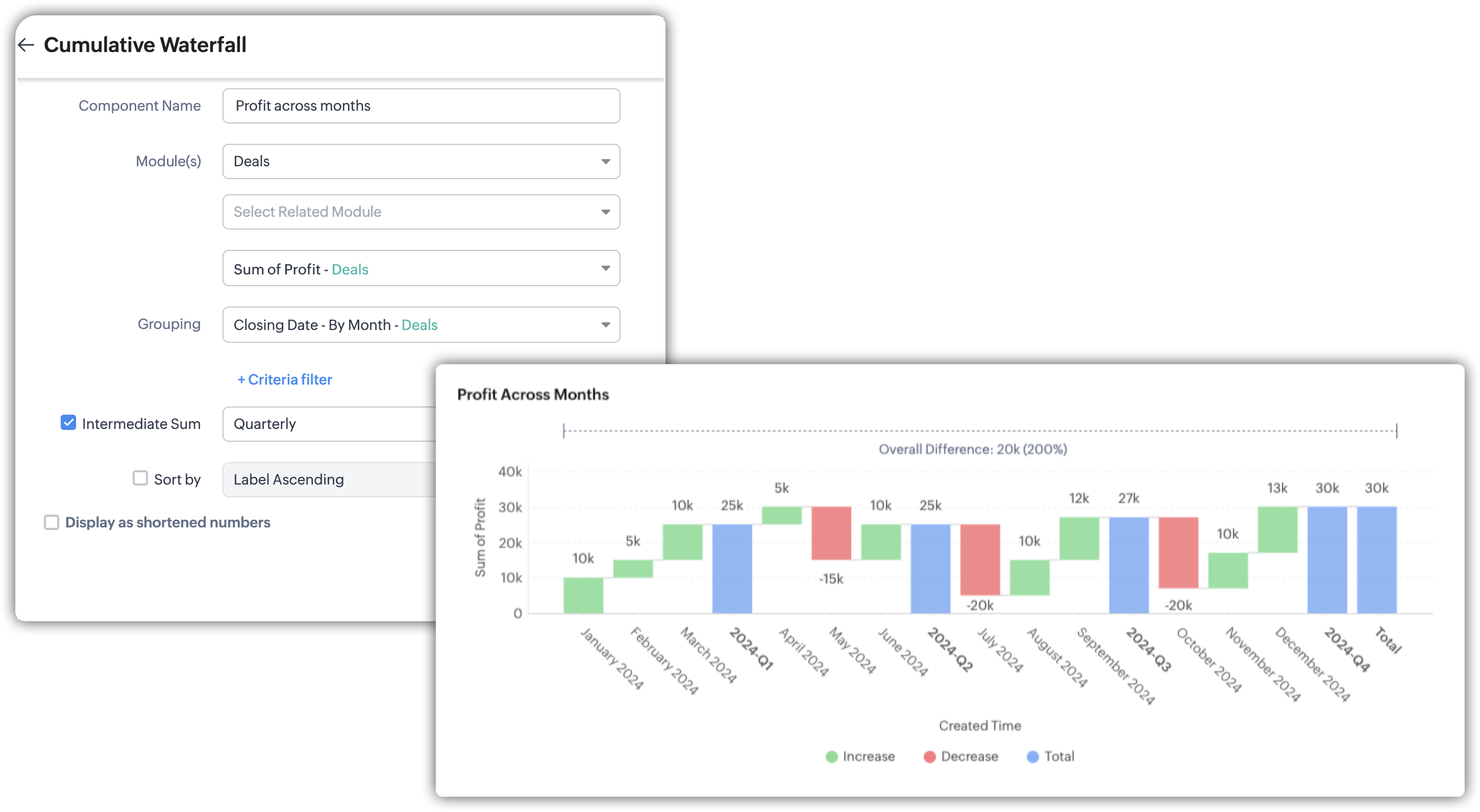
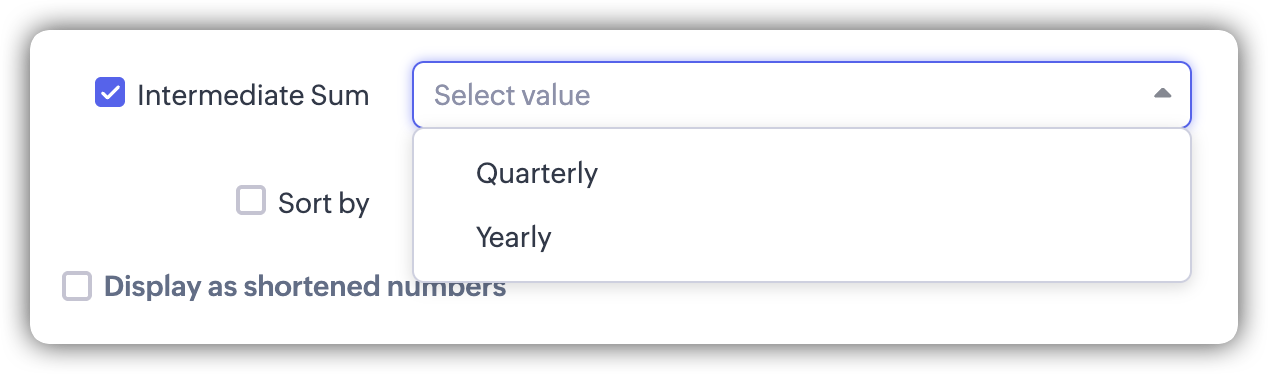
Si concentra sul monitoraggio delle variazioni cumulative nel tempo. Gli utenti possono opzionalmente abilitare somme intermedie (trimestrali, annuali) per una maggiore chiarezza. La barra finale rappresenta il valore cumulativo totale alla fine del periodo.
Utile per scenari in cui i valori si accumulano nel tempo, come profitti mensili, spese o tendenze dei ricavi, rendendo più facile monitorare la crescita, le fluttuazioni e le prestazioni periodiche.
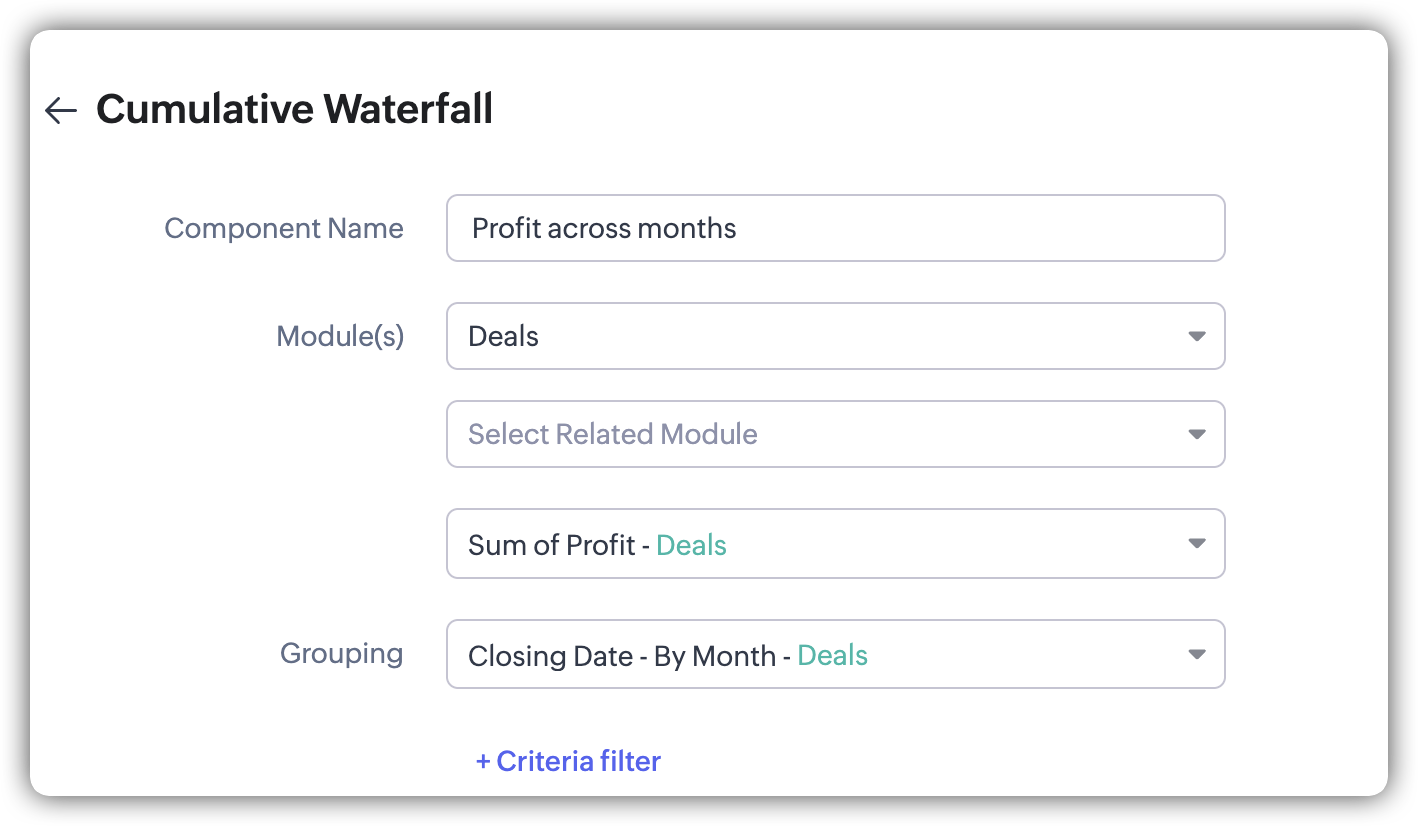
Supponiamo che desideri monitorare come il profitto è cresciuto o diminuito nel tempo. Un Waterfall Cumulativo che mostra il profitto nei vari mesi, con somme intermedie trimestrali, aiuta a monitorare le variazioni mese su mese e le prestazioni trimestrali in un'unica vista.
Ad esempio, mentre potrebbe vedere una crescita costante nel Q1 e Q4, il Q2 e Q3 mostrano cali evidenti in mesi specifici come maggio e ottobre. Questo aiuta a identificare rapidamente quali mesi hanno guidato la crescita, quali hanno ridotto le prestazioni e come ogni trimestre ha contribuito al profitto complessivo.
Scomposizione
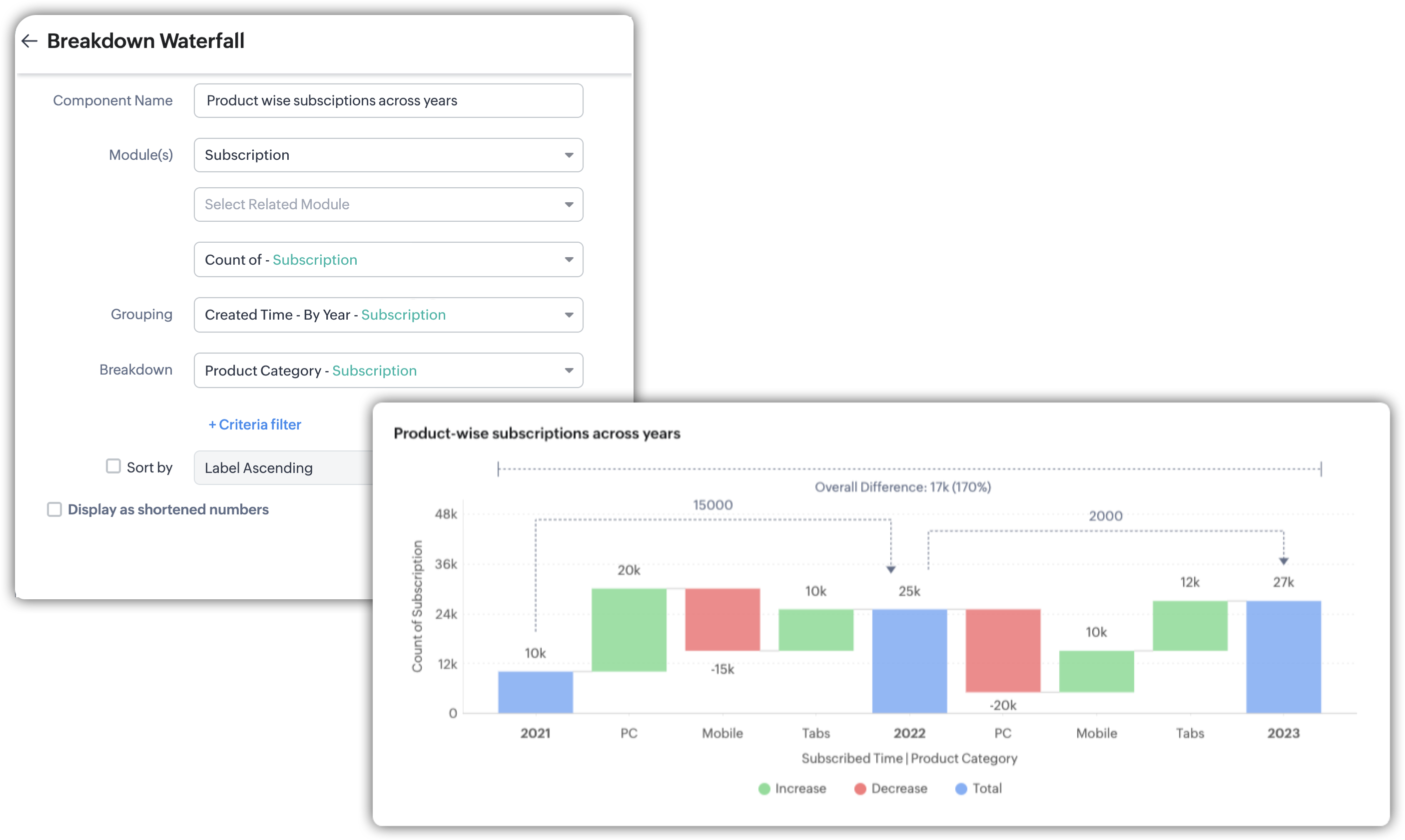
La variante Scomposizione è simile a quella Cumulativa ma fornisce una vista più granulare scomponendo ogni periodo temporale in diversi segmenti in base ai requisiti aziendali.
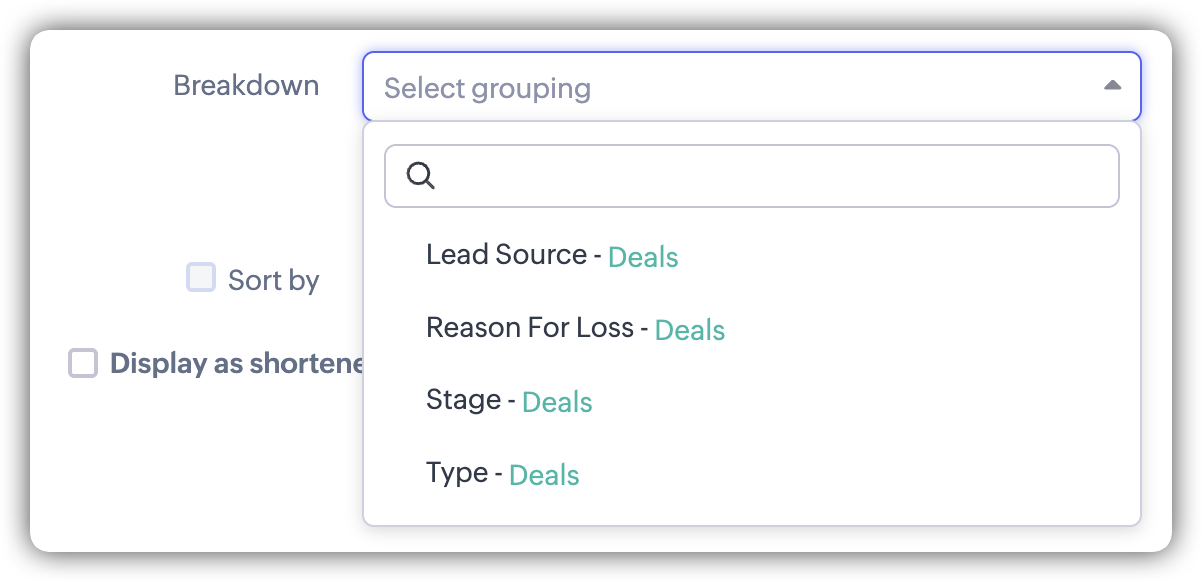
È utile per monitorare varie sottocategorie all'interno di ogni periodo temporale - la scomposizione avviene tra le opzioni della lista di selezione come tipo di prodotto, regioni, ecc. anche se il raggruppamento è un campo temporale.
Supponiamo che desideri confrontare le tendenze degli abbonamenti per prodotto negli ultimi anni. Un componente Waterfall Scomposizione che mostra gli abbonamenti per prodotto nel corso dell'anno e scomposti per categoria di prodotto offre un quadro chiaro di quali linee di prodotto sono cresciute o diminuite anno dopo anno.
Ad esempio, potrebbe scoprire che gli abbonamenti Mobile sono calati bruscamente nel 2022, mentre i Tabs hanno mostrato una crescita costante in tutti e tre gli anni. Questo aiuta a valutare le prestazioni dei prodotti all'interno di ogni periodo temporale e a comprendere cosa sta guidando la tendenza complessiva degli abbonamenti.
Proiezione
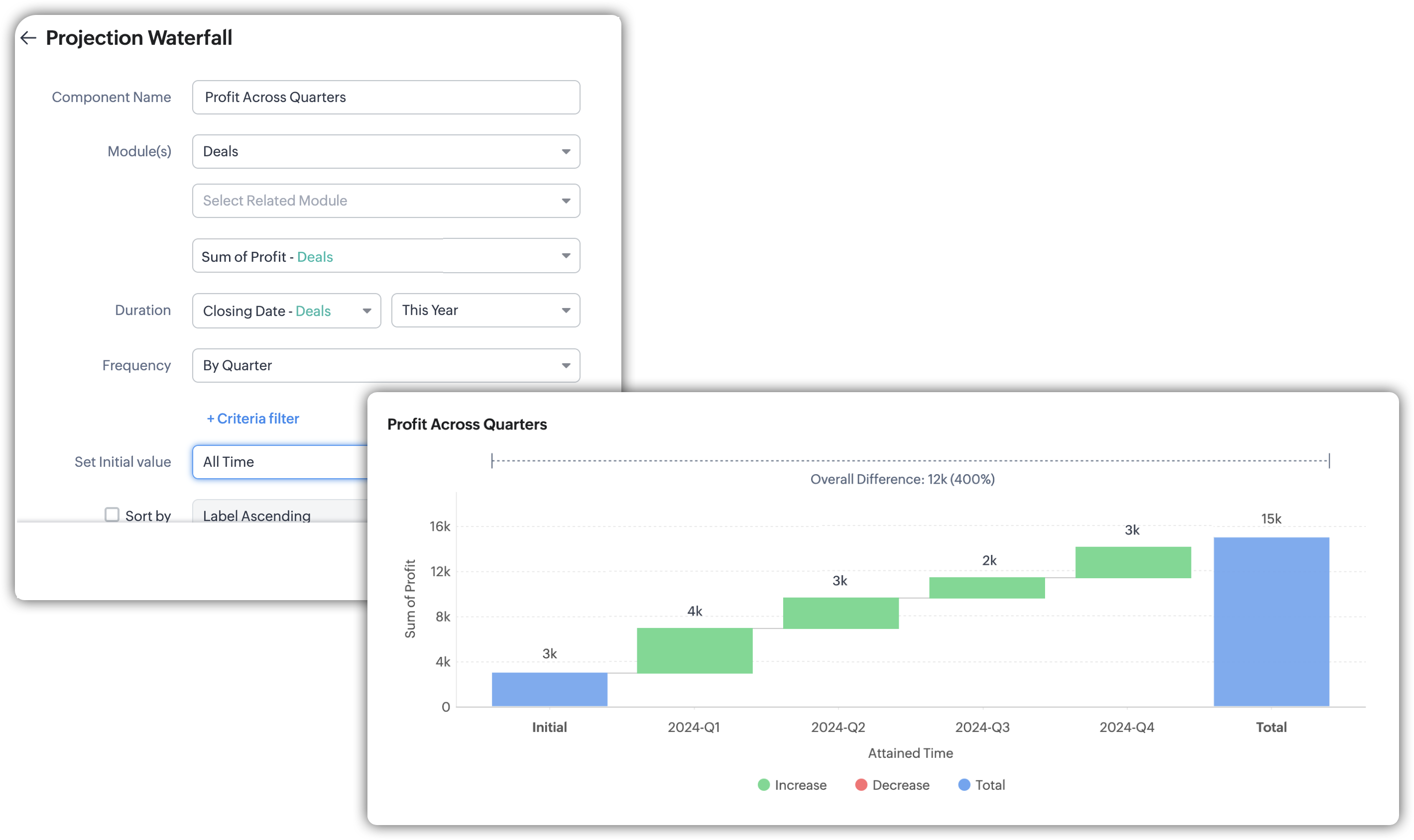
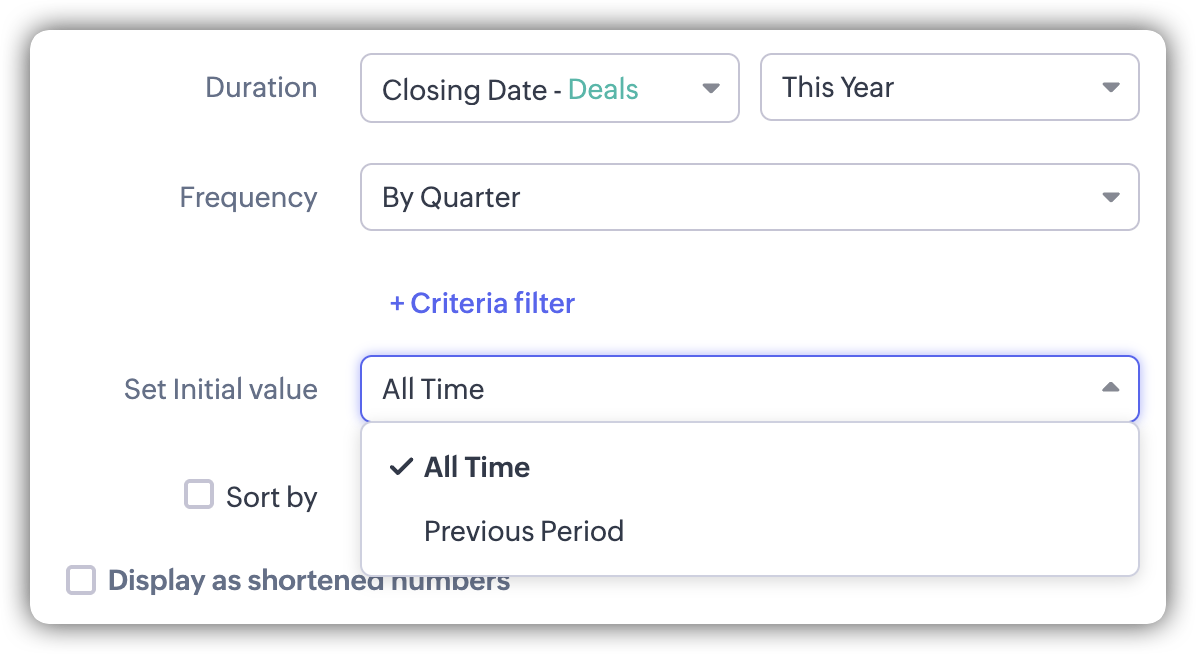
Perfetta per le previsioni finanziarie e la pianificazione degli scenari, questa variante parte da un valore iniziale definito dall'utente e monitora le variazioni incrementali nel tempo. Il valore della barra iniziale può essere impostato come "All Time" (totale storico) o "Previous Period" (valore finale dell'ultimo periodo). La barra finale mostrerà il totale dopo aver incorporato tutte le variazioni positive e negative nel tempo.
È ideale per scenari in cui i valori passati influenzano il presente e il futuro.
Supponiamo che desideri visualizzare come il profitto dovrebbe crescere nel corso dell'anno corrente, partendo da un valore iniziale. Un Waterfall Proiezione che mostra il profitto nei vari trimestri, con un valore iniziale impostato dai dati storici, aiuta a monitorare i guadagni previsti trimestre dopo trimestre.
Ad esempio, potrebbe vedere una crescita di 4k, 3k, 2k e 3k nei trimestri, arrivando a un profitto totale di 15k entro fine anno. Questo aiuta nella previsione delle prestazioni trimestrali e nella comprensione di come le tendenze attuali possano influenzare il risultato annuale complessivo.
Creazione di un componente Waterfall
Per creare un componente Waterfall:
1. Acceda al modulo Analytics e selezioni una dashboard.
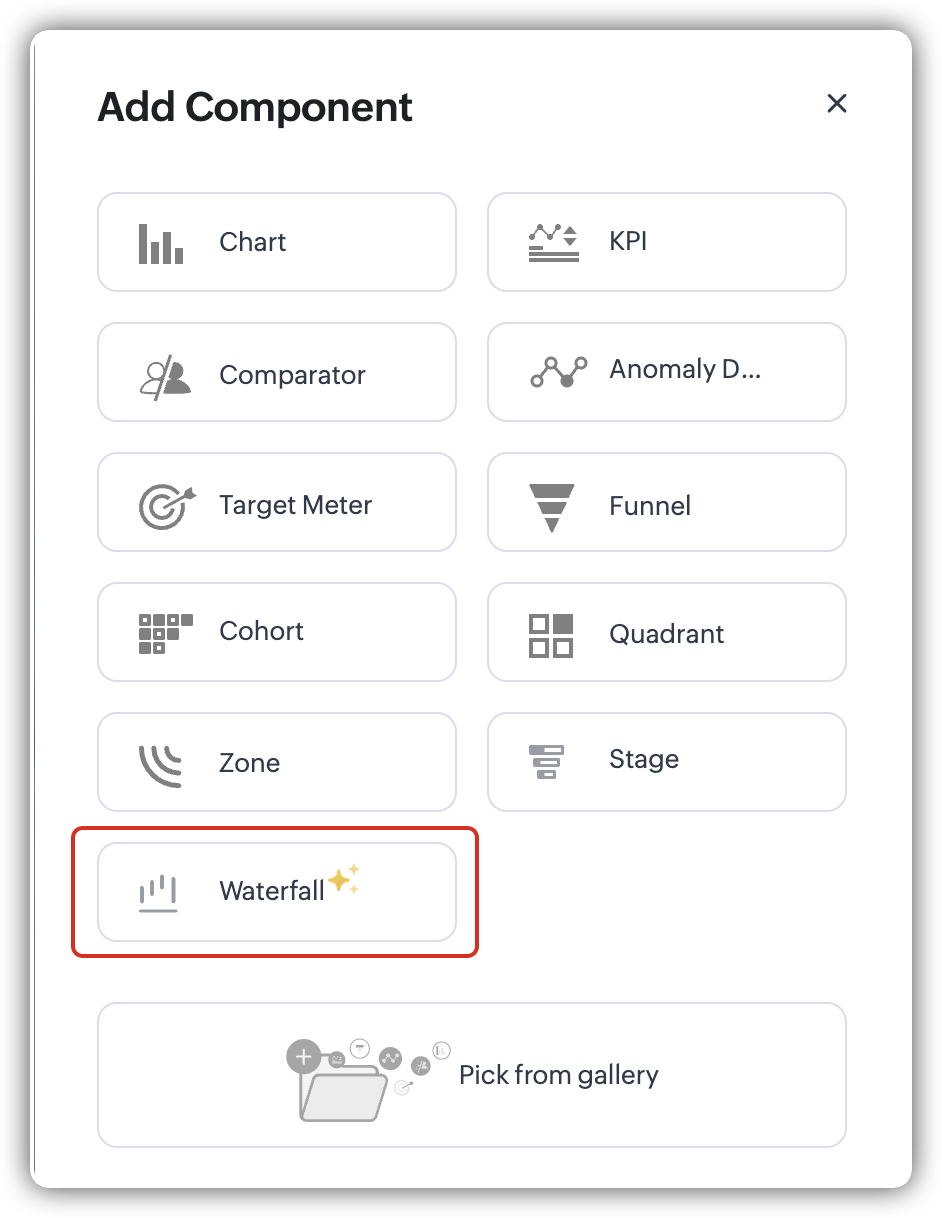
2. Faccia clic su Add Component e selezioni Waterfall.
3. Selezioni la variante in base alle Sue esigenze.
3.1 per la variante Base
- Inserisca il Component Name
- Selezioni il Primary Module e il Related Module
- Selezioni la misura per il waterfall.
- Successivamente, selezioni il campo Grouping.
Aggiunga criteri se necessario per il raggruppamento.- Imposti l'obiettivo dei valori di raggruppamento per il componente: same o varied.
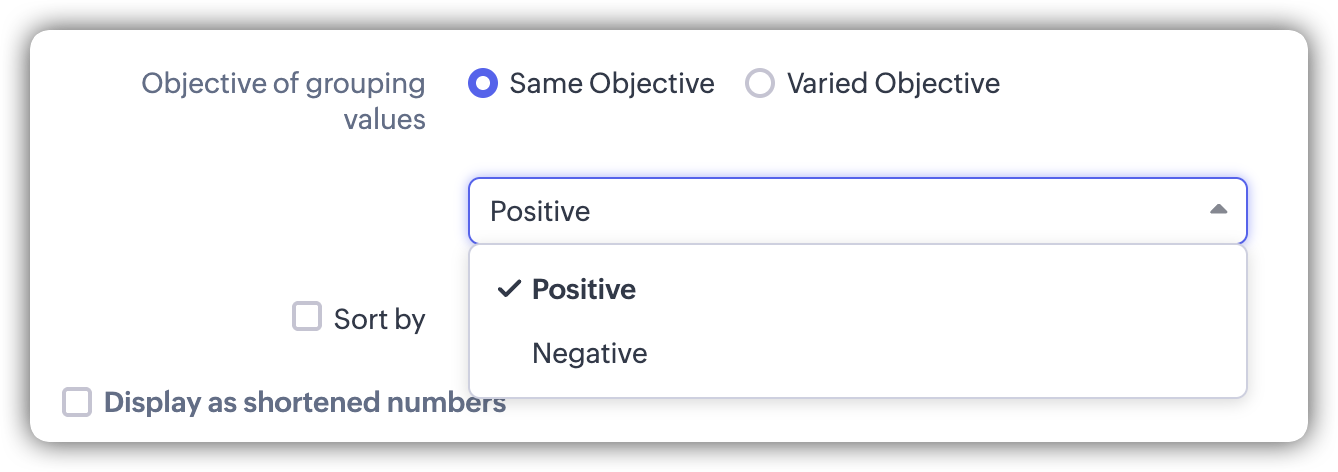
- Per Same Objective, selezioni se i raggruppamenti devono essere positivi o negativi.
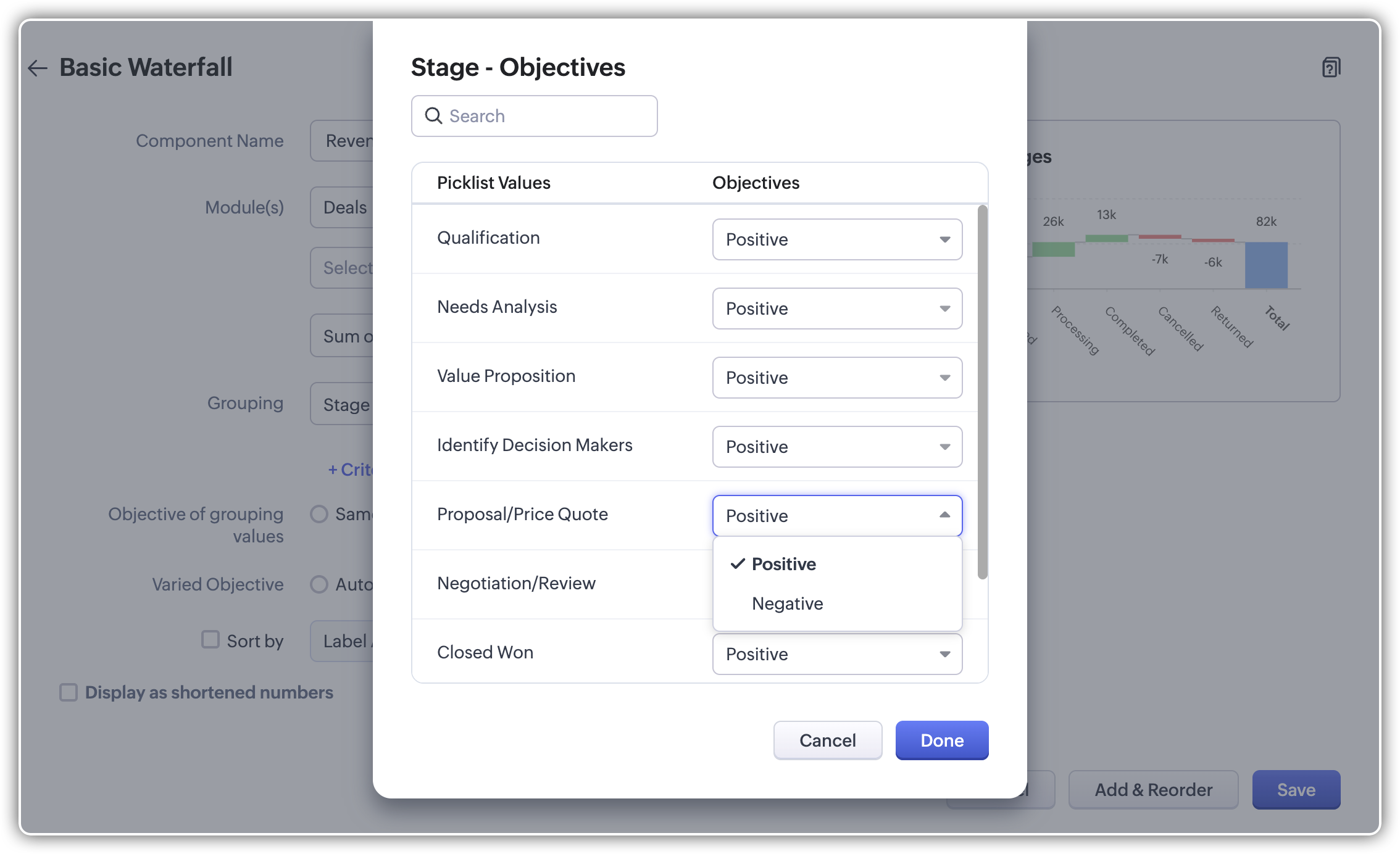
- Per Varied Objectives, scelga tra obiettivi automatici o personalizzi i propri obiettivi impostando fasi positive e negative per scopi diversi.
3.2 per la variante Cumulativa
- Inserisca il Component Name
- Selezioni il Primary Module e il Related Module
- Selezioni la misura per il waterfall.
- Successivamente, selezioni il campo Grouping.
Aggiunga criteri se necessario per il raggruppamento.- Selezioni la somma intermedia e scelga il valore richiesto dal menu a discesa.
3.3 per la variante Scomposizione
- Inserisca il Component Name
- Selezioni il Primary Module e il Related Module
- Selezioni la misura per il waterfall.
- Successivamente, selezioni il campo Grouping.
- Scelga il Breakdown richiesto dal menu a discesa.
Aggiunga criteri se necessario per il raggruppamento.
3.4 per la variante Proiezione
- Inserisca il Component Name
- Selezioni il Primary Module e il Related Module
- Selezioni la misura per il waterfall.
- Successivamente, selezioni la Duration - il campo data/ora e la durata.
- Scelga la frequenza dal menu a discesa in base alla durata.
- Imposti criteri aggiuntivi se necessario.
- Imposti il valore iniziale su All Time o Previous Period.
4. Sort by - per selezionare l'ordinamento dei valori.5. Selezioni la visualizzazione come numeri abbreviati se necessario e scelga il formato e le cifre decimali.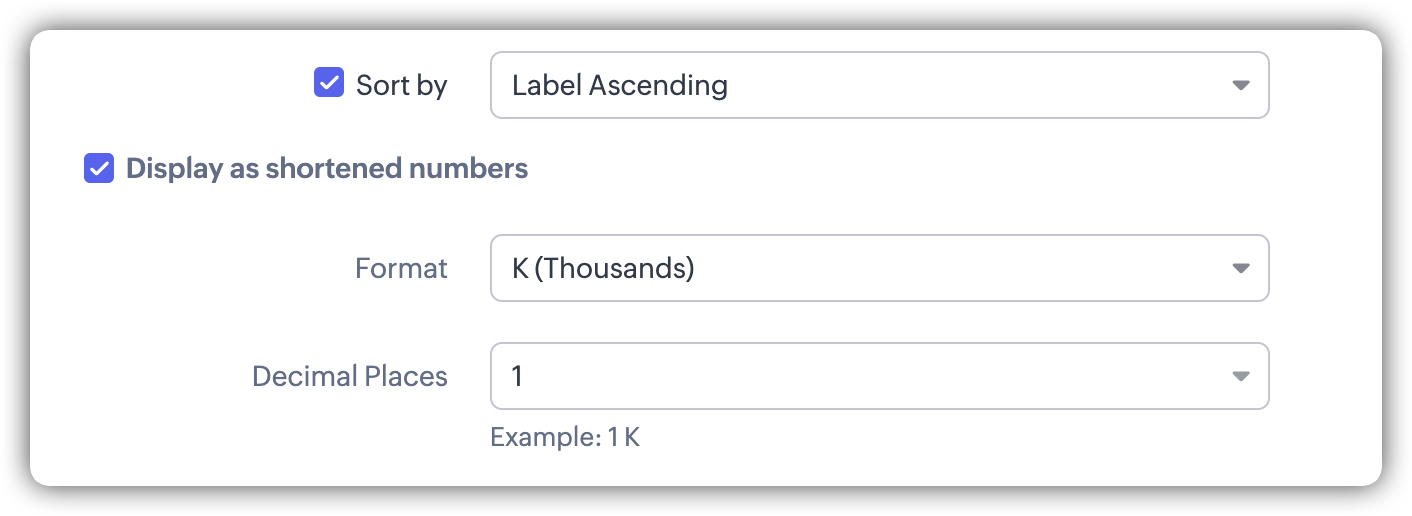 6. Faccia clic su Save.
Panoramica
Zoho Premium Partner
Hai bisogno di aiuto con Zoho CRM?
I nostri esperti possono aiutarti con implementazione, personalizzazione e supporto. Oltre 200 progetti completati dal 2011.
Contattaci