

FAQ: Integrazione di Zoho CRM con Zoho SalesIQ
Ultimo aggiornamento: 5 aprile 2026 · Tradotto e verificato da Svennis, Zoho Premium Partner
Le schermate in questo articolo sono in lingua inglese. L'interfaccia di Zoho CRM potrebbe variare in base alla versione e alla lingua impostata.
La scheda Visite sembra non contenere dati. Perché?
La scheda Visite sembra non contenere dati. Perché?
Potrebbe essere dovuto a uno dei seguenti motivi.
-
Potrebbe non disporre dell'autorizzazione per Creare Visite. In questo caso, chieda al Suo amministratore di abilitare questa autorizzazione per il Suo Profilo.
-
In Zoho SalesIQ, vada su Settings > Integration.
Nella sezione CRM Configuration , si assicuri che la casella Add Visits Details sia selezionata.
Non riesco a visualizzare la scheda Visite. Perché?
Non riesco a visualizzare la scheda Visite. Perché?
Se il Suo amministratore ha limitato la Visibilità della Scheda per la scheda Visite per il Suo profilo, non sarà in grado di visualizzarla. Per risolvere questo problema, chieda al Suo amministratore di abilitare questa autorizzazione per il Suo profilo.
L'integrazione di Zoho SalesIQ è applicabile a tutte le edizioni di Zoho CRM?
L'integrazione di Zoho SalesIQ è applicabile a tutte le edizioni di Zoho CRM?
L'integrazione di Zoho SalesIQ è applicabile a tutte le edizioni a pagamento di Zoho CRM. Gli utenti con account gratuito o di prova dovranno effettuare l'upgrade all'edizione a pagamento per usufruire dei vantaggi di questa integrazione.
Non riesco ad abilitare l'integrazione di Zoho SalesIQ con Zoho CRM. Perché?
Non riesco ad abilitare l'integrazione di Zoho SalesIQ con Zoho CRM. Perché?
Questi sono alcuni motivi per cui potrebbe non essere in grado di abilitare l'integrazione di Zoho SalesIQ con Zoho CRM.
-
Esiste già un modulo chiamato "Visite" nel Suo account CRM:
Potrebbe trattarsi di un modulo personalizzato creato o di un modulo rinominato. Si assicuri di rinominare quel modulo per poter abilitare la configurazione.
-
Potrebbero esserci uno o più campi personalizzati con lo stesso nome dei campi predefiniti del Riepilogo Visite:
Nella sezione Riepilogo Visite vengono creati sette campi per impostazione predefinita. Se ha creato un campo altrove nel CRM con uno di questi nomi, non sarà in grado di abilitare l'integrazione. Questi sono i nomi dei campi predefiniti:
-
Sta utilizzando un account Zoho SalesIQ gratuito:
In questo caso, non sarà in grado di configurare l'integrazione. Effettui l'upgrade a un'edizione a pagamento per risolvere il problema.
Le mie visite sembrano duplicate e lo stesso utente appare sia nel flusso Clienti che in quello Lead/Contatti. Perché?
Le mie visite sembrano duplicate e lo stesso utente appare sia nel flusso Clienti che in quello Lead/Contatti. Perché?
Quando i lead visitano il Suo sito web, appaiono nel flusso Lead/Contatti. Una volta che acquistano da Lei, diventano Suoi clienti. Dopo essere diventati clienti, se gli stessi utenti visitano nuovamente il Suo sito, appaiono nel flusso Clienti. Quindi queste visite non sono duplicati ma registrazioni effettuate in base allo stato dell'utente in Zoho CRM. In questo modo, è possibile che lo stesso utente appaia in tutti i flussi in momenti diversi.
Cosa succede se un agente perde una chat in arrivo?
Cosa succede se un agente perde una chat in arrivo?
Se un agente perde una chat in arrivo, viene creata automaticamente un'attività per la chat persa che viene assegnata al proprietario del record.
Quali sono gli elementi inclusi in Zoho CRM dopo l'integrazione di Zoho SalesIQ?
Quali sono gli elementi inclusi in Zoho CRM dopo l'integrazione di Zoho SalesIQ?
-
Una nuova scheda Visite appare in Zoho CRM.
-
Una sezione Riepilogo Visite appare nella pagina Dettagli Lead/Contatti.
-
Viene creata una Lista Correlata per il Tracciamento Visitatori.
Non ricevo notifiche nel mio account CRM sulle visite degli utenti al mio sito web. Quali potrebbero essere i motivi?
Non ricevo notifiche nel mio account CRM sulle visite degli utenti al mio sito web. Quali potrebbero essere i motivi?
Se non riceve notifiche per le visite, il motivo principale potrebbe essere che quelle visite non soddisfano le Regole di Tracciamento impostate dall'amministratore. In questo caso,
- Clicchi su Setup > Channels > Chat
- Clicchi su Settings > Triggers
- Nella sezione Rules specifichi i criteri per filtrare i tipi di visite per cui desidera ricevere notifiche.
Oltre a questo, potrebbero esserci altri motivi per cui non riceve notifiche sulle visite.
- Sta utilizzando un account Zoho SalesIQ gratuito. In questo caso, effettui l'upgrade a un'edizione a pagamento (Standard, Professional, Enterprise e superiori) e poi la integri con Zoho CRM.
- Se è un utente di Zoho CRM ma non di Zoho SalesIQ, non riceverà notifiche sulle visite.
- Nella pagina di Integrazione Zoho SalesIQ, nella sezione CRM Configuration, si assicuri che la casella Visitor Notifications sia selezionata.

Le Visitor Notification possono essere abilitate anche in Zoho CRM.
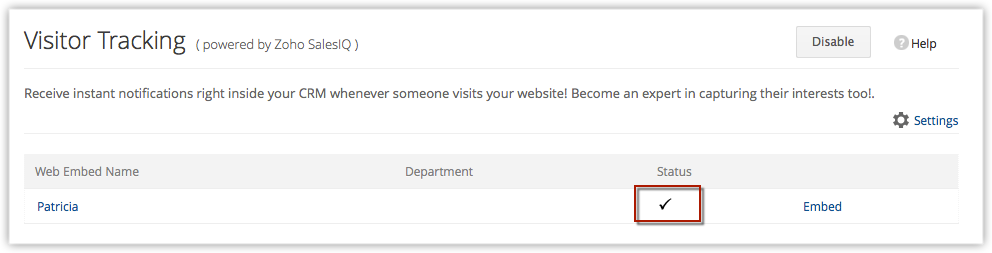
Clicchi su Settings > Zoho SalesIQ Configuration e attivi Visitor Notifications . - Nella pagina Visitor Tracking , si assicuri che lo stato per il Web Embed desiderato sia abilitato.
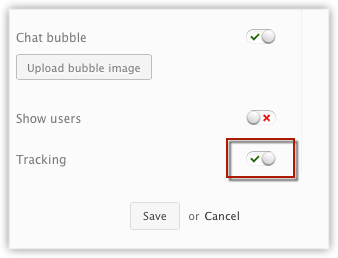
- Nella pagina Web Embed delle impostazioni di Zoho SalesIQ, clicchi su Change the appearance. Nella pagina successiva, si assicuri che Tracking sia attivo.
A chi vengono assegnati i lead/contatti creati?
A chi vengono assegnati i lead/contatti creati?
L'assegnazione di un lead/contatto può essere basata su un operatore della Chat o su un utente di Zoho CRM.
Non desidero ricevere notifiche per visite irrilevanti al sito web. Posso decidere il tipo di visite per cui ricevere notifiche?
Sì. Può specificare criteri per filtrare le visite degli utenti che Le interessano ed escludere quelle non rilevanti.
-
Clicchi su Setup > Channels > Chat.
-
Clicchi su Settings > Routing Rules.
Verrà reindirizzato alla pagina Routing Rules in Zoho SalesIQ -
Nella sezione Rules specifichi i criteri per filtrare i tipi di visite per cui desidera ricevere notifiche.
Gli utenti a cui vengono indirizzate le visite riceveranno notifiche solo per quelle visite che soddisfano i criteri definiti.4. Clicchi su Add se desidera aggiungere altre regole.
Perché dovrei integrare Zoho SalesIQ con Zoho CRM?
Perché dovrei integrare Zoho SalesIQ con Zoho CRM?
Zoho SalesIQ fornisce informazioni dettagliate sul tracciamento dei visitatori. Quando questo strumento viene combinato con Zoho CRM, si ottiene un'integrazione potente che La tiene meglio informato sugli interessi dei Suoi clienti. Apprenderà dettagli chiave come quando visitano il Suo sito, quanto tempo vi trascorrono, le pagine che frequentano e così via. Combinare questi dettagli di tracciamento dei visitatori con i dati del CRM Le consente di offrire ai Suoi clienti le proposte a cui sarebbero sicuramente interessati.
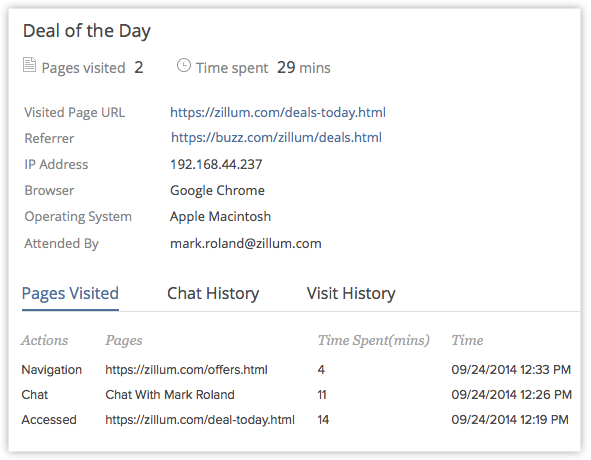
L'integrazione include un supporto via chat dal vivo, così saprà anche quando un lead o un contatto è online sul Suo sito web. Riceverà notifiche in Zoho CRM sulle loro visite.
In base alle informazioni di tracciamento e ai dati del CRM, potrà chattare immediatamente con loro e concludere trattative, il tutto direttamente da Zoho CRM. L'integrazione tra Zoho CRM e Zoho SalesIQ apre enormi possibilità che contribuiscono a migliorare notevolmente le vendite.
Non vedo le trascrizioni delle mie chat. Perché?
Non vedo le trascrizioni delle mie chat. Perché?
Per assicurarsi di ricevere la trascrizione della chat
-
Vada su Zoho SalesIQ e clicchi su Settings > Integrations.
-
Nella sezione CRM Configurations , selezioni la casella Push Chat Transcript as attachment in CRM.
Articoli Correlati
Zoho Premium Partner
Hai bisogno di aiuto con Zoho CRM?
I nostri esperti possono aiutarti con implementazione, personalizzazione e supporto. Oltre 200 progetti completati dal 2011.
Contattaci
Articoli Correlati
Zoho Premium Partner
Hai bisogno di aiuto con Zoho CRM?
I nostri esperti possono aiutarti con implementazione, personalizzazione e supporto. Oltre 200 progetti completati dal 2011.
Contattaci