

Comprendere la nuova vista dettagli del record nell'app iOS
Ultimo aggiornamento: 5 aprile 2026 · Tradotto e verificato da Svennis, Zoho Premium Partner
Le schermate in questo articolo sono in lingua inglese. L'interfaccia di Zoho CRM potrebbe variare in base alla versione e alla lingua impostata.

Prima di iniziare: L'interfaccia della vista Dettagli del record dell'app è stata aggiornata nel 2026. Questo documento La aiuterà a comprendere l'interfaccia e la navigazione attuali.
Un buon design rende chiare le azioni possibili e aiuta gli utenti a completare le attività con il minimo sforzo.
Per rendere le attività quotidiane nella vista dettagli più semplici e più allineate con l'app web di CRM, l'app mobile ha aggiornato l'interfaccia della pagina dei dettagli, incluso il modo in cui le informazioni del record vengono presentate e come sono posizionate le azioni.
Pagina dei dettagli: prima e ora
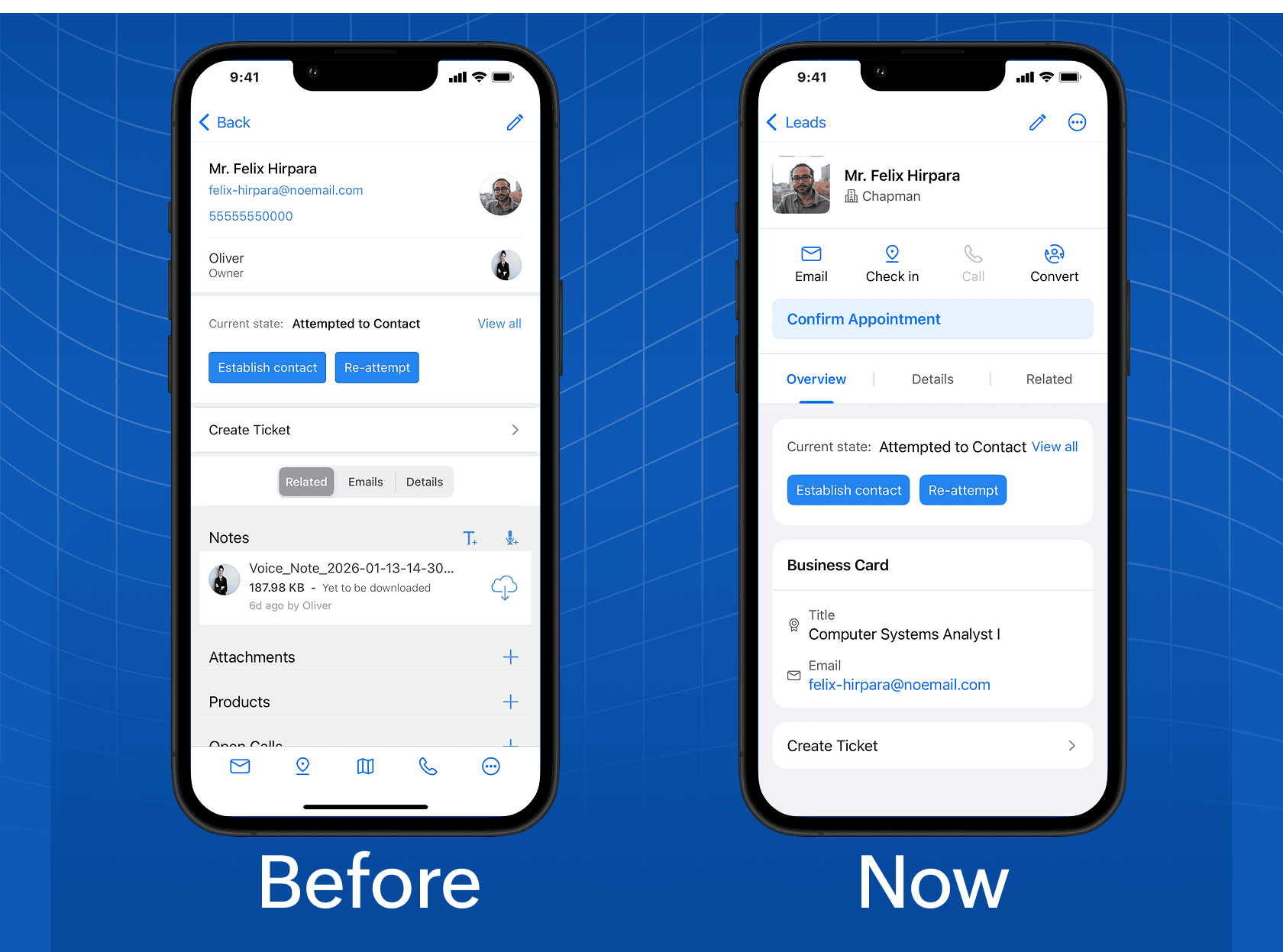
Modifiche alla pagina dei dettagli nel dettaglio
Sebbene la funzionalità principale rimanga invariata, la pagina dei dettagli è stata aggiornata con una nuova interfaccia che offre un'organizzazione più chiara e un posizionamento più intenzionale delle azioni.
Ad alto livello, la pagina dei dettagli del record è strutturata come segue:
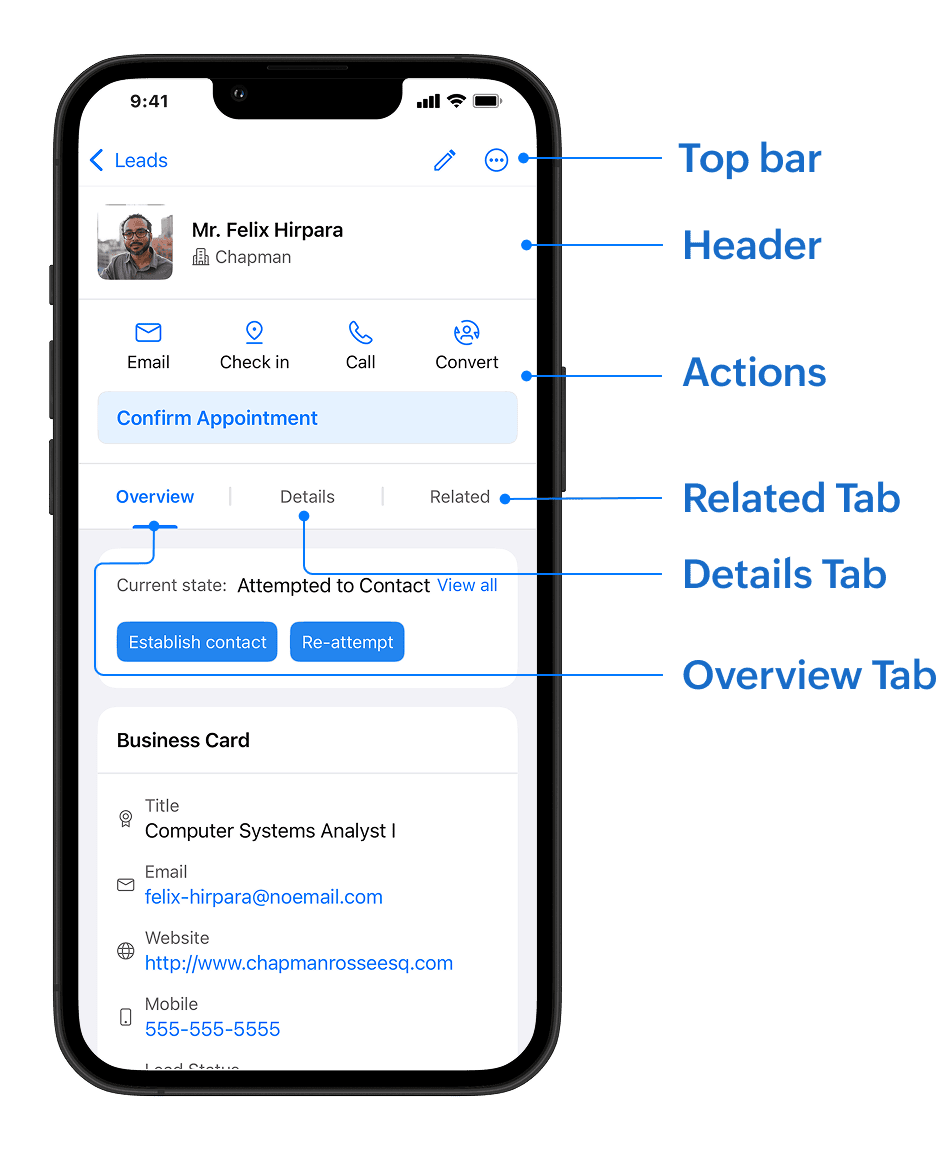
Barra superiore
La barra superiore mostra il nome del modulo, un'opzione di modifica e un'icona altro per azioni aggiuntive sul record.
Modifica
L'opzione di modifica consente di modificare o aggiornare i dettagli del record.
Menu Altro
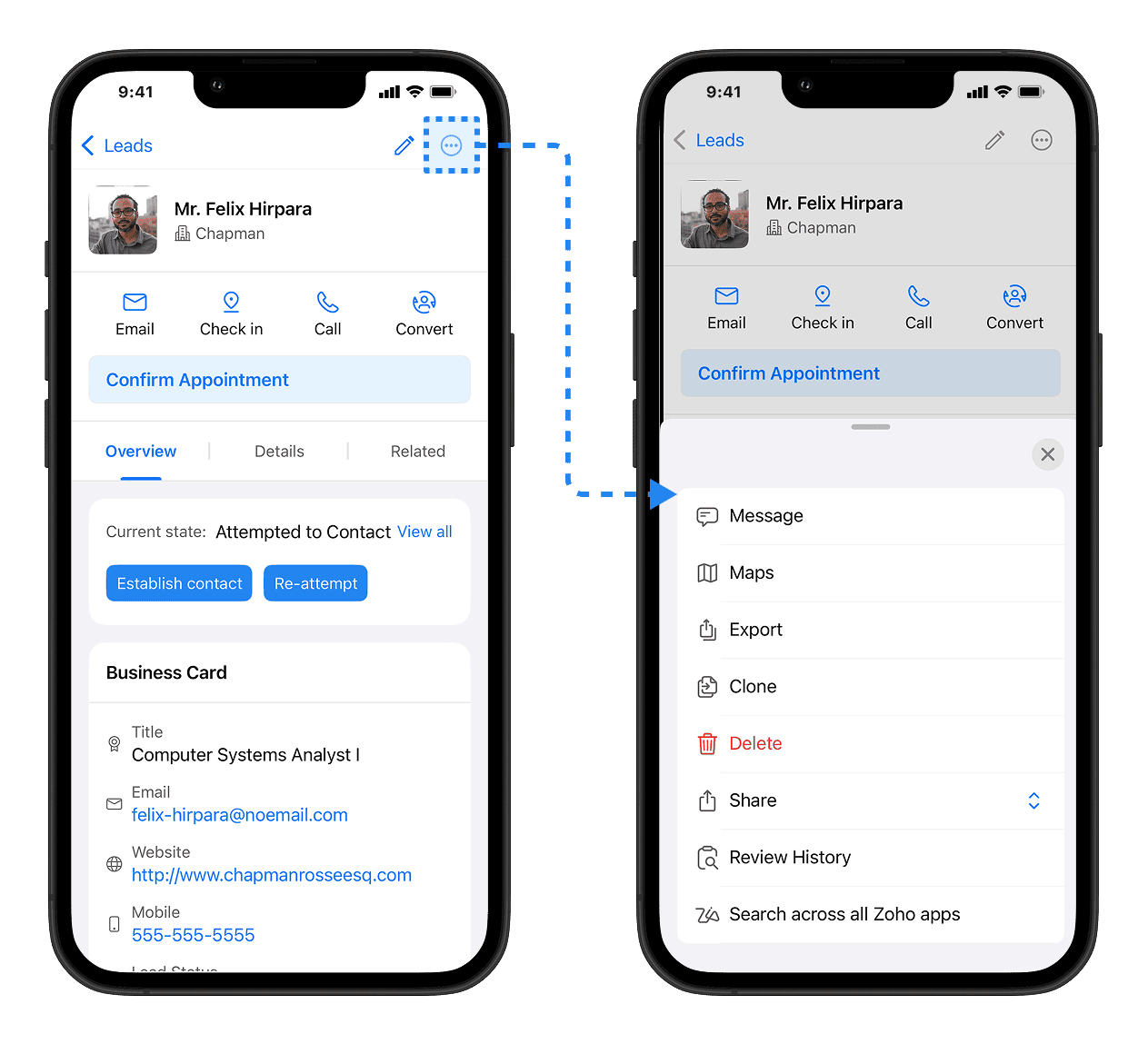
L'icona altro ( ), che in precedenza era posizionata nella barra inferiore, è stata spostata in alto per mantenere la coerenza nell'interfaccia dell'app.
), che in precedenza era posizionata nella barra inferiore, è stata spostata in alto per mantenere la coerenza nell'interfaccia dell'app.- Le azioni disponibili sotto l'icona altro variano in base al modulo.
- Le azioni comuni includono elimina, clona, condividi, cronologia revisioni, esporta e altre.
Intestazione
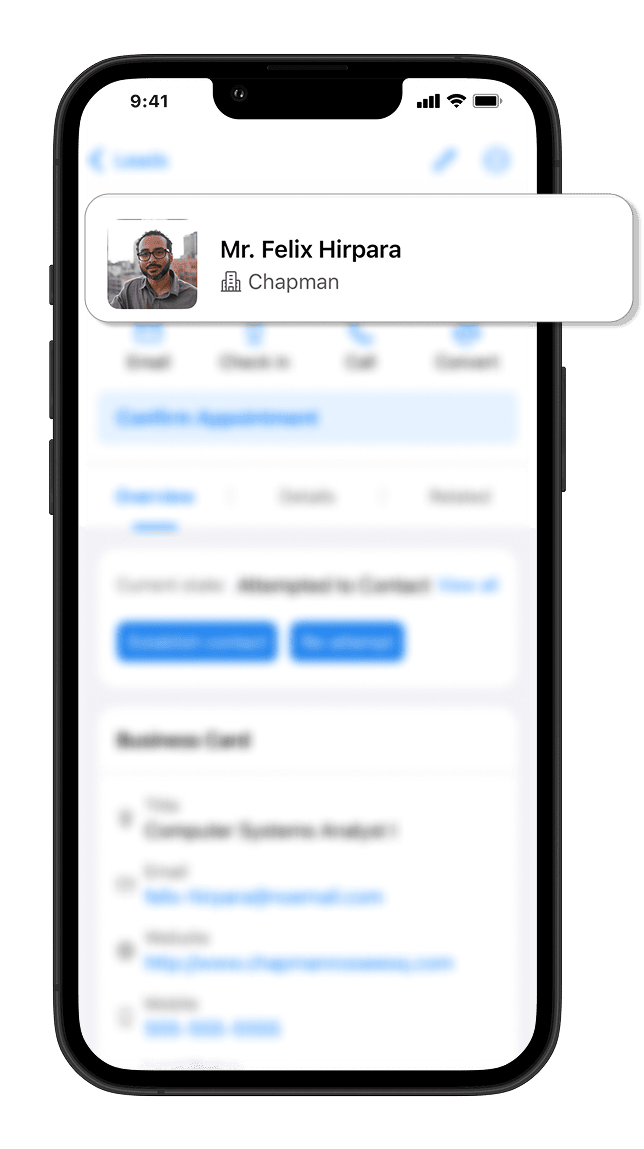
L'intestazione appare nella parte superiore della pagina dei dettagli e funge da punto di riferimento principale per le informazioni del record e le azioni più utilizzate.
Cosa è disponibile nell'intestazione
- Immagine del record
- Titolo del record
- Informazioni sull'azienda associata
Azioni
Cosa è disponibile nelle Azioni
- Azioni sul record come chiamata, email, check-in, clona e altro
- Pulsanti personalizzati (se abilitati)
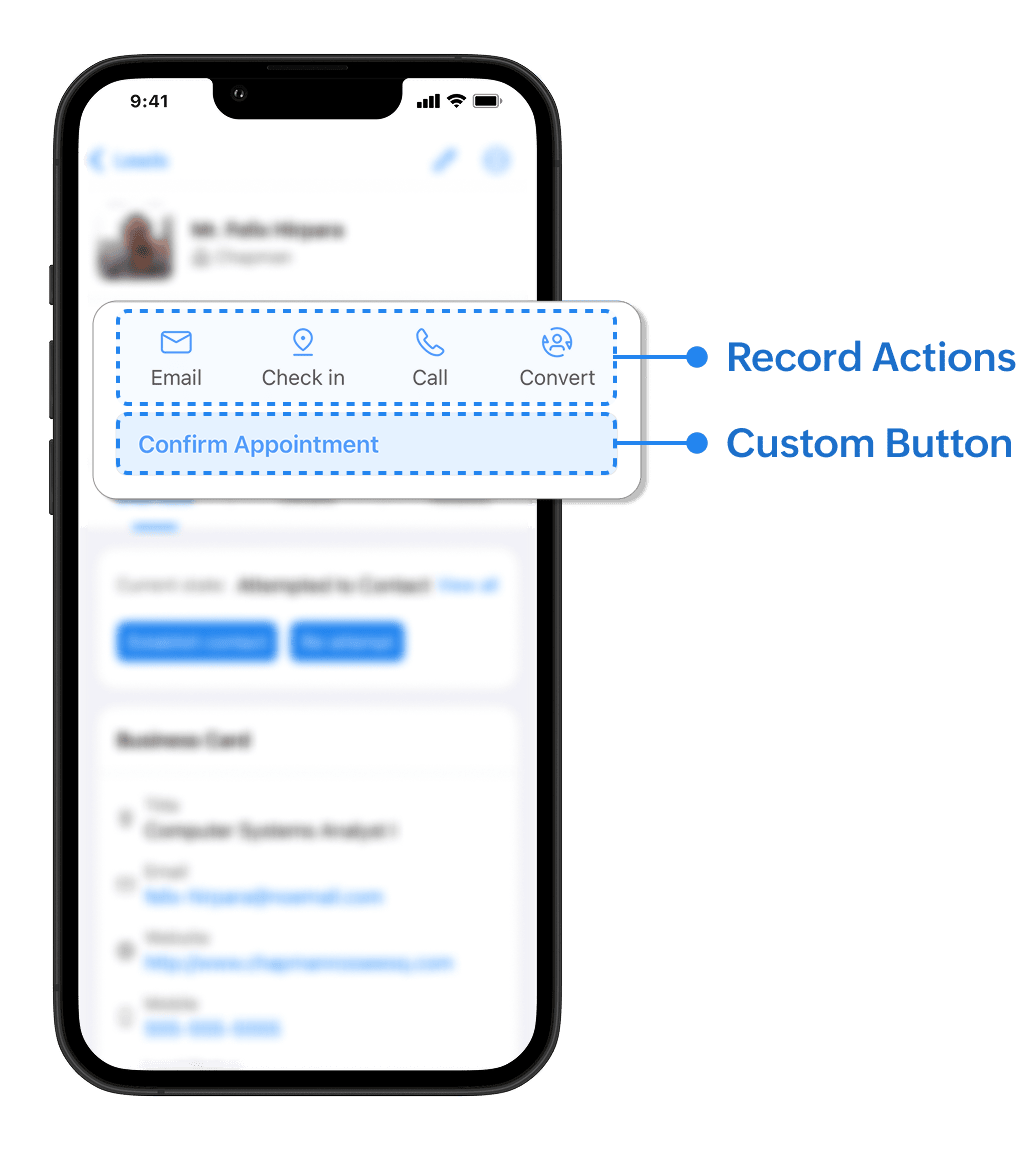
Azioni sul record e pulsanti personalizzati
I pulsanti delle azioni sul record forniscono accesso a un insieme predefinito di opzioni basate sul modulo. Queste possono includere azioni come check-in, mappe, chiamata, clona, converti e altre, a seconda del modulo.
- È disponibile un massimo di quattro azioni rapide per modulo.
- Le azioni mostrate variano in base alla funzionalità del modulo.
In precedenza, le azioni rapide erano disponibili nella barra inferiore.
Opzioni specifiche per modulo
Alcuni moduli includono azioni o controlli aggiuntivi nell'intestazione.
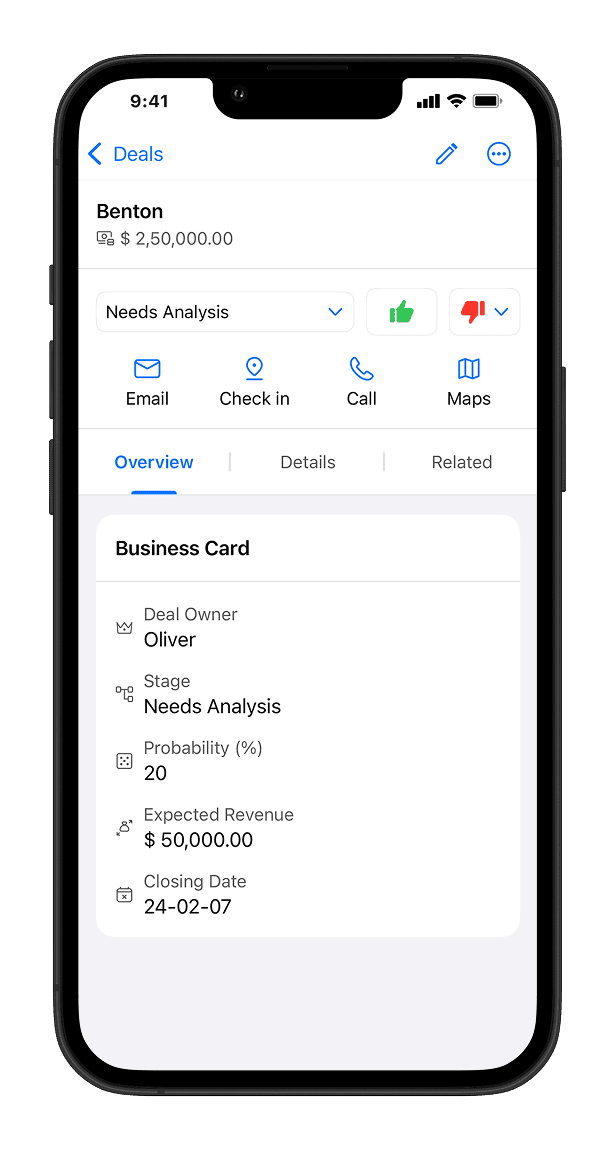
Modulo Trattative
- La fase della trattativa è disponibile come menu a discesa per selezionare le fasi.
- Le azioni Trattativa Vinta e Trattativa Persa sono disponibili, in modo simile all'esperienza web di CRM.
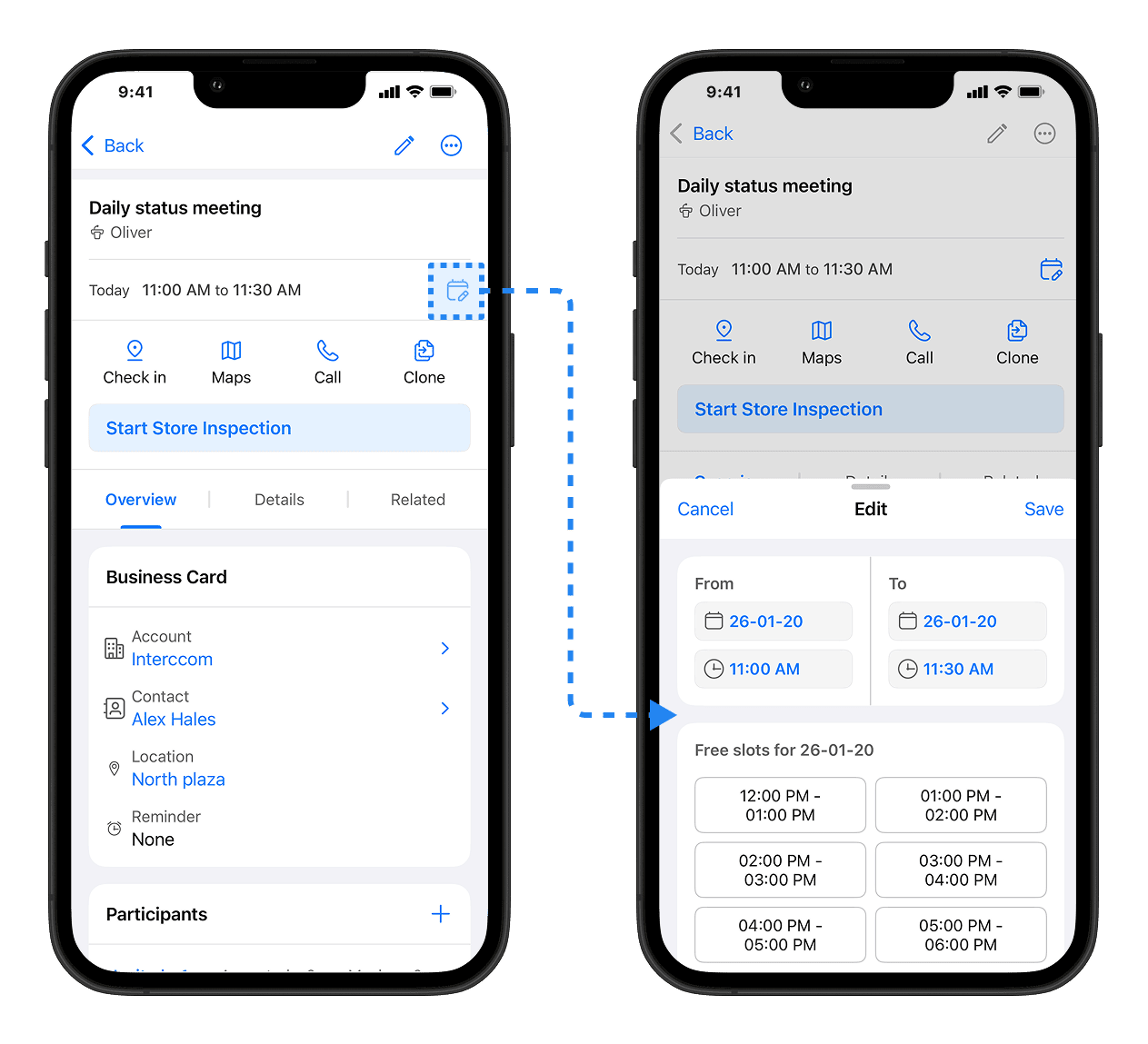
Modulo Riunioni
- Include un editor calendario con:
- Ora di inizio e fine
- Data della riunione
- Slot liberi disponibili
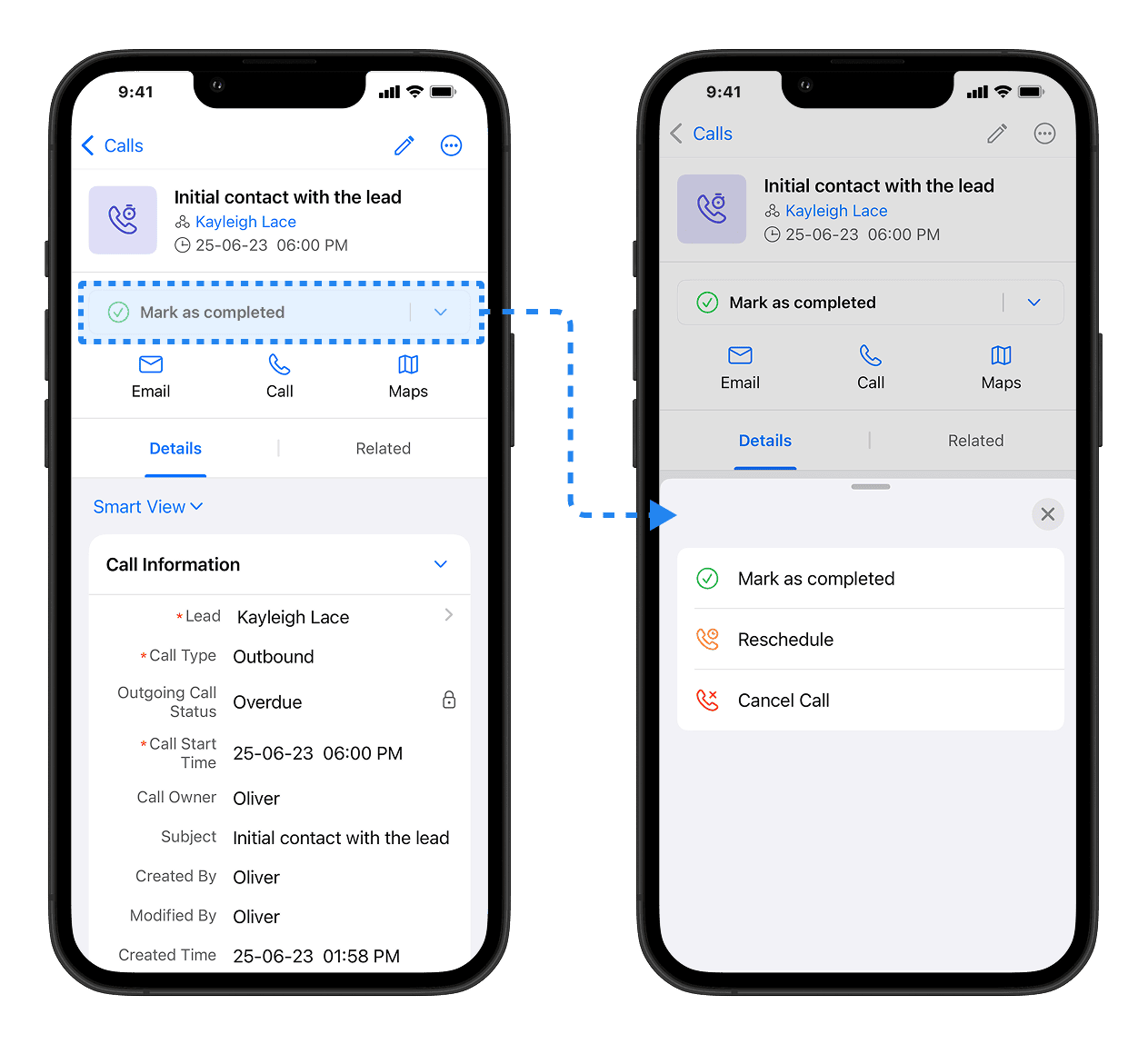
Modulo Chiamate
Azioni come Completa, Riprogramma e Annulla sono raggruppate sotto un unico pulsante Segna come Completata.
Scheda Panoramica
La panoramica funge da scheda principale per visualizzare le informazioni chiave relative a un record. Nell'app mobile, la scheda panoramica supporta tre componenti:
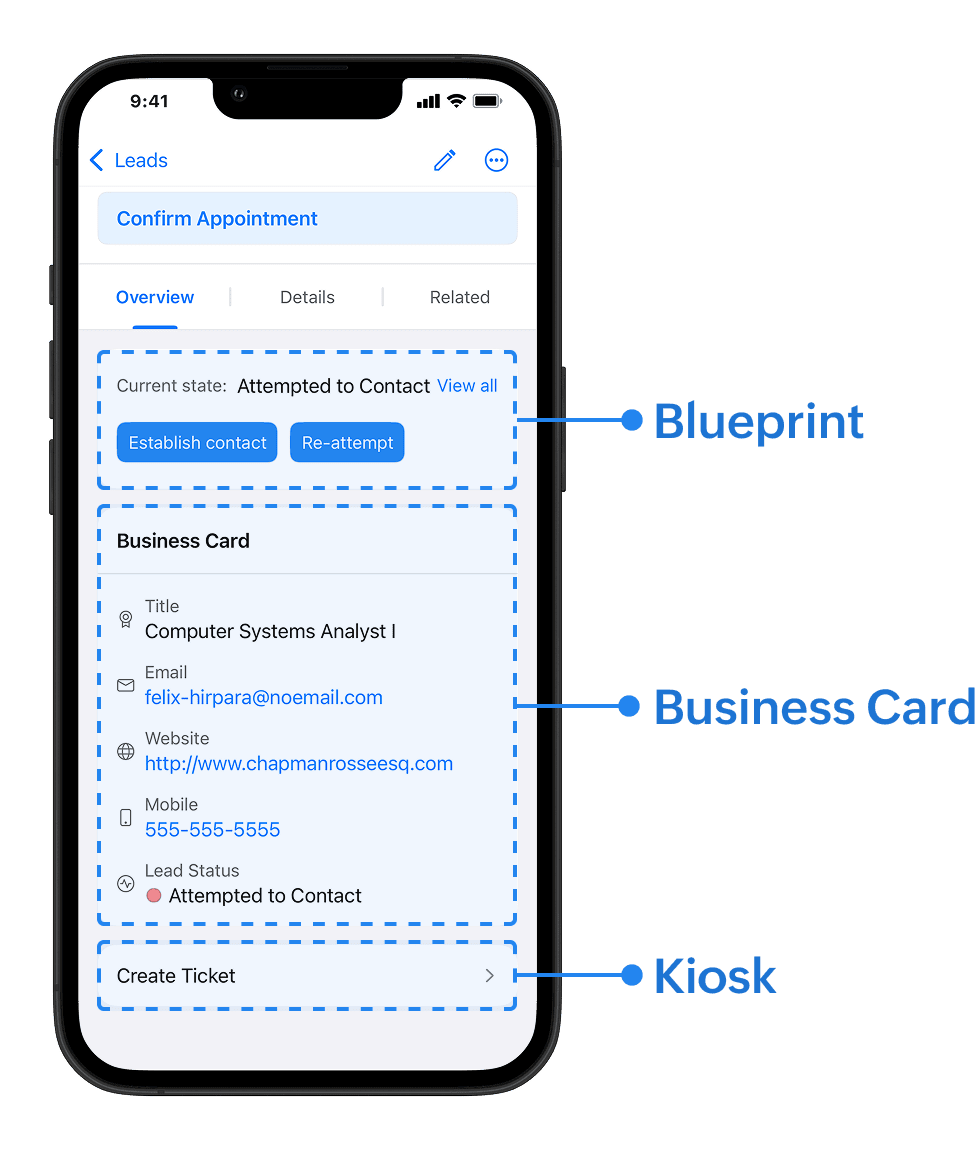
- Blueprint
Blueprint, che in precedenza era visualizzato nell'intestazione, è ora disponibile nella scheda Panoramica.
È possibile aggiornare le transizioni utilizzando i pulsanti disponibili nella scheda panoramica. L'opzione Visualizza tutto consente di vedere tutte le transizioni disponibili.
- Biglietto da visita
Il biglietto da visita funziona come un'anteprima rapida del record e mostra fino a cinque campi chiave, nello stesso ordine dell'app web di CRM.
Qualsiasi modifica apportata al biglietto da visita nell'app web di CRM verrà sincronizzata automaticamente con l'app mobile.
- Kiosk
Se è presente un kiosk associato nella pagina dei dettagli del record, è possibile accedervi dalla scheda panoramica, appena sotto il biglietto da visita.
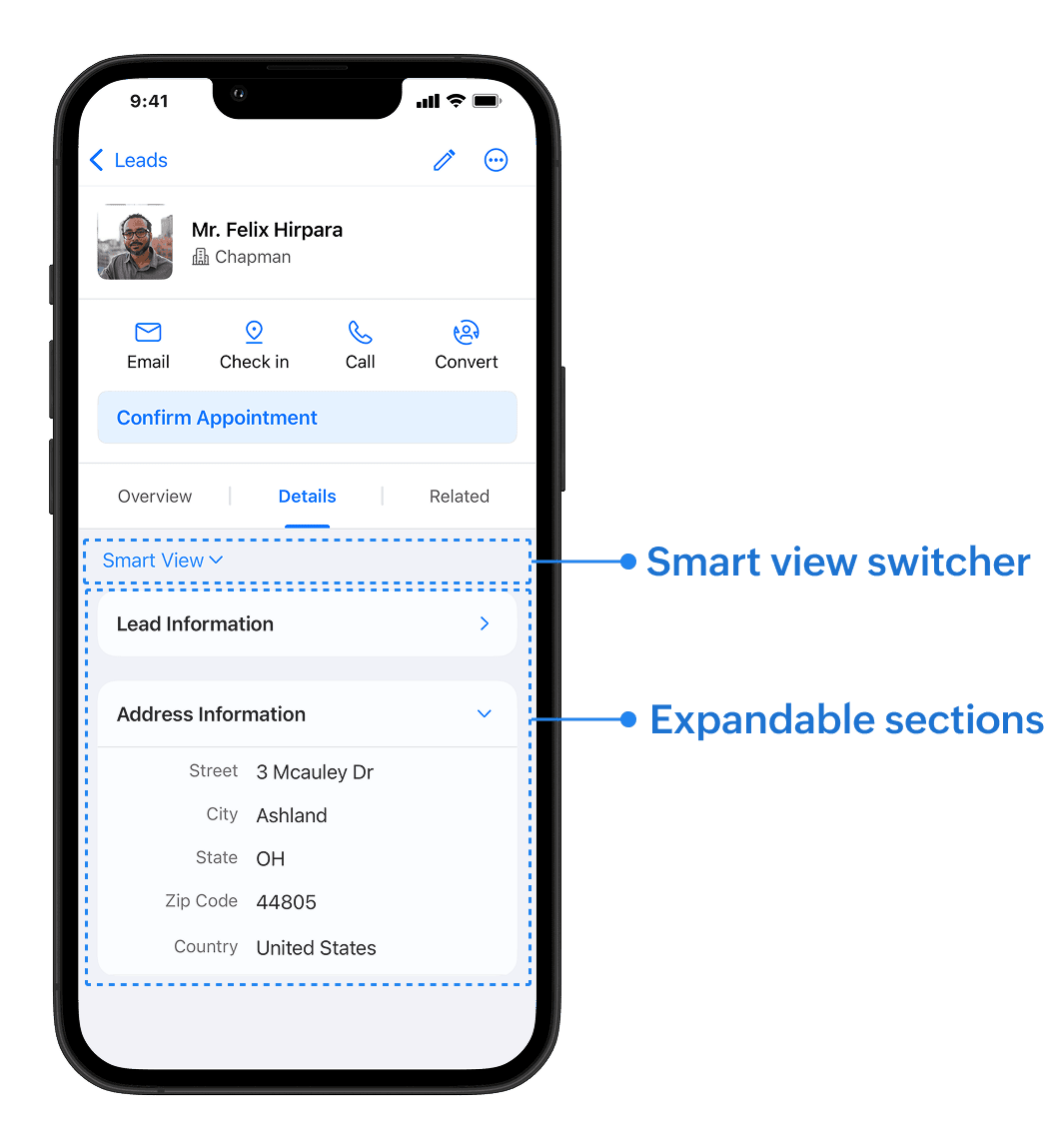
Scheda Dettagli
La scheda dettagli è organizzata in sezioni espandibili e comprimibili (contenitori nel modulo builder di CRM per raggruppare i campi).
Questa scheda utilizza anche la vista intelligente come selettore:
Selezionando Vista intelligente vengono mostrati solo i campi che contengono dati insieme ai campi obbligatori.
Selezionando Tutti i campi vengono mostrati tutti i campi disponibili, inclusi quelli senza valori.
Scheda Correlati
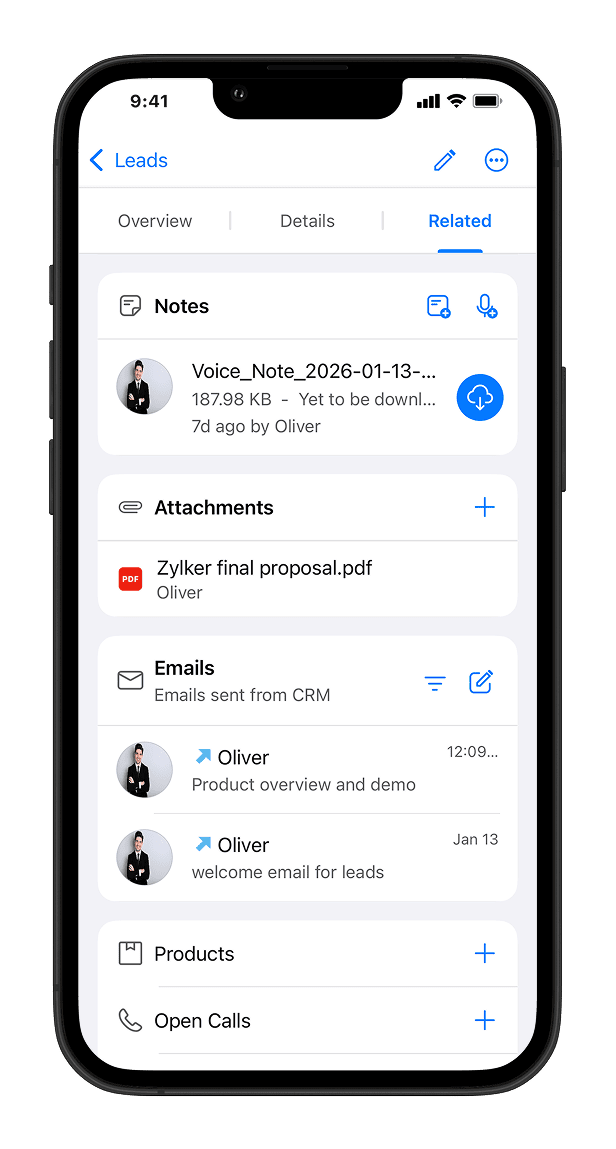
La scheda Correlati mostra i record e le attività associate al record che si sta visualizzando.
Ordine delle liste correlate
Le liste correlate vengono mostrate nello stesso ordine configurato nell'app web di CRM, con le Note sempre mostrate in cima. Questo garantisce coerenza tra l'app mobile e l'app web di CRM durante la navigazione.
Email come lista correlata
L'email, che in precedenza era disponibile come scheda individuale come la scheda dettagli, è ora disponibile come lista correlata. Da qui è possibile visualizzare tutte le comunicazioni email relative al record specifico, filtrare le email e comporre nuove email.
Impostazione delle schede predefinite per la pagina dei dettagli
È possibile scegliere quale scheda si apre per impostazione predefinita quando si accede alla pagina dei dettagli di un record. Questa impostazione viene applicata universalmente e non è specifica per modulo.
Per impostare una scheda predefinita
- Toccare l'icona Altro (
 ) > Impostazioni (
 ) > Scheda predefinita per la vista dettagli.
 - Scegliere la scheda preferita (Panoramica, Dettagli o Correlati).
Articoli Correlati
Zoho Premium Partner
Hai bisogno di aiuto con Zoho CRM?
I nostri esperti possono aiutarti con implementazione, personalizzazione e supporto. Oltre 200 progetti completati dal 2011.
Contattaci