

Personalizzazione della pagina di dettaglio del record con Canvas
Ultimo aggiornamento: 30 marzo 2026 · Tradotto e verificato da Svennis, Zoho Premium Partner
Le schermate in questo articolo sono in lingua inglese. L'interfaccia di Zoho CRM potrebbe variare in base alla versione e alla lingua impostata.
Gestione dei componenti riutilizzabili
Componenti come stili, elementi e dati costituiscono la struttura di un modello. Una volta salvati i componenti desiderati tra i componenti riutilizzabili, è possibile iniziare a utilizzarli per creare nuovi modelli con una semplice operazione di trascinamento. Questo Le consente di risparmiare tempo evitando di ricreare il componente da zero.
Prima di aggiungere il componente al modello, è possibile visualizzarne l'anteprima passando il mouse sul componente.
Ad esempio, nell'immagine seguente, una sezione è stata salvata nei componenti riutilizzabili. Quando l'amministratore desidera aggiungere un elemento come quello mostrato di seguito, invece di crearne uno ogni volta, la sezione può essere salvata nei componenti riutilizzabili e riutilizzata in diversi modelli.
Inoltre, è possibile scegliere i componenti preesistenti dalla galleria e aggiungerli al canvas con facilità.
Note:
- È possibile salvare fino a 25 componenti preferiti nei componenti riutilizzabili.
- Un componente può essere riutilizzato in modelli creati per vari moduli del CRM. I campi creati per un modulo verranno automaticamente mappati e visualizzati con i campi dell'altro.
- Se i campi non possono essere abbinati, verrà visualizzato un tipo di campo simile disponibile nel modulo scelto e, se il tipo di campo non è disponibile nel modulo di destinazione, verrà indicato come N/A. In entrambi i casi, è possibile modificare il tipo di campo facendo clic con il tasto destro sul componente.
Esportazione e importazione di modelli Canvas
Esportazione di modelli Canvas
Una volta creato un modello Canvas, è possibile condividerlo con gli utenti della propria organizzazione o con utenti di un'altra organizzazione CRM utilizzando una chiave univoca. Questa chiave è un codice alfanumerico che può trasmettere l'interfaccia utente del modello.
Nota:
- È possibile esportare un modello in qualsiasi organizzazione che utilizza un'edizione di Zoho CRM che supporta Canvas.
- Quando si condivide un modello, vengono trasmesse solo le caratteristiche dell'interfaccia utente come elementi, componenti e stili. I valori, le immagini assegnate al modello e le regole non vengono trasmessi.
- È possibile utilizzare le chiavi dei modelli tra diversi moduli. In altre parole, se si è esportato un codice da un modello creato per i lead, è possibile utilizzare lo stesso codice per importare il modello in un modulo diverso. L'interfaccia utente verrà trasmessa e i campi nel modulo di importazione verranno automaticamente adottati da Canvas.
- È possibile avere un massimo di 10 chiavi di esportazione generate contemporaneamente, indipendentemente dal modulo per il quale il modello è stato creato. Se si è raggiunto tale limite, è possibile eliminare qualsiasi codice di modello esistente dalla cronologia delle esportazioni e ottenere una nuova chiave di esportazione.
- Ogni chiave di esportazione univoca è valida solo per sette giorni dalla data di creazione.
- È possibile tenere traccia delle chiavi attive nella cronologia delle esportazioni utilizzando l'opzione Gestisci chiavi. Vengono elencati tutti i codici esportati negli ultimi sette giorni.
- È possibile verificare il modello visualizzandone l'anteprima.
- È possibile copiare il codice dalla cronologia.
- È inoltre possibile eliminare il codice dalla cronologia. È importante notare che, una volta eliminato un codice attivo dalla cronologia, viene generato un nuovo codice per quel modello e il vecchio codice non sarà più funzionante.
Per esportare un modello Canvas
- Nella pagina principale di Canvas, passare il mouse sul modello desiderato da esportare e fare clic sull'icona con i puntini di sospensione (...).
- Selezionare Esporta canvas.
- La pagina Esportazione modello Canvas Le notificherà il numero di volte in cui è possibile esportare modelli dalla propria organizzazione. Fare clic sul pulsante Esporta.
- La pagina seguente mostrerà una chiave alfanumerica univoca. Fare clic su Copia e poi su Fatto. La chiave può ora essere condivisa personalmente con il destinatario.
Per visualizzare l'anteprima, copiare o eliminare le chiavi di esportazione dalla cronologia, fare clic sul pulsante Gestisci chiavi e passare il mouse sulla chiave esportata desiderata.
Importazione di modelli Canvas
Oltre a creare un nuovo modello Canvas da zero o clonare un modello esistente, è possibile anche importare un modello Canvas che un utente della propria organizzazione o di un'altra organizzazione CRM ha condiviso con Lei. Una volta applicata la chiave univoca, è possibile modificare il modello e assegnarlo agli utenti della propria organizzazione.
Note:
- È possibile importare un modello in qualsiasi modulo o layout.
- L'importazione di un modello viene conteggiata come creazione di un nuovo modello e Zoho CRM segue gli stessi limiti per i modelli. Fare clic qui per conoscere i limiti per ciascun modulo.
- Se il codice di esportazione viene eliminato o scade prima dell'importazione, il codice non sarà più valido e sarà necessario ottenere un codice aggiornato.
Per importare un modello Canvas
- Nella pagina principale di Canvas, fare clic sul menu a discesa accanto al pulsante Crea pagina di dettaglio del record.
- Nella seguente pagina Importa una pagina di record personalizzata, selezionare un modulo e un layout, incollare la chiave del modello e fare clic su Importa.
Importazione ed esportazione di modelli da e verso Canvas: metodo alternativo
Oltre ai metodi sopra descritti per esportare e importare un modello Canvas, è possibile esportare o importare un modello dall'editor di Canvas tramite i seguenti passaggi:
- Nella pagina principale di Canvas, creare una nuova pagina di dettaglio del record.
- Fare clic sull'icona con i puntini di sospensione (...) nel pannello sinistro.
- Selezionare Importa modello Canvas.
- Selezionare Esporta modello.
Nota:
- Quando si importa un nuovo modello con lo stesso nome di un modello esistente, gli elementi di design del modello esistente verranno sovrascritti dal nuovo modello.
- È possibile trasmettere anche tutti i componenti e le preimpostazioni salvati per il riutilizzo.
- È possibile esportare/importare i modelli solo nella loro interezza.
Impostazione della pagina di dettaglio Canvas come predefinita
È possibile impostare i permessi in Assegnazione Canvas per i profili che devono visualizzare la pagina di dettaglio Canvas come predefinita. Gli utenti dei profili selezionati visualizzeranno sempre solo la pagina di dettaglio Canvas.
Per impostare la pagina di dettaglio Canvas come predefinita
- Andare su Impostazioni > Personalizzazione > Canvas > Vista dettaglio.
- Fare clic sulla scheda Canvas > Assegnazione Canvas.
- Nella pagina Assegnazione Canvas , selezionare il modulo e il layout dall'elenco a discesa.
- Selezionare il Canvas per il rispettivo profilo.
- Fare clic su Salva .
Nota
In Assegnazione Canvas nella vista elenco, passare il mouse su un canvas e fare clic sull'icona Altro per modificare, clonare, rinominare, visualizzare in anteprima o eliminare un design canvas.
Modalità di modifica rapida nella vista dettaglio Canvas
Gli utenti possono modificare i campi semplicemente facendo clic sul relativo valore nella vista dettaglio Canvas.
- Da Impostazioni, selezionare Canvas elencato sotto Personalizzazioni.
- Selezionare la pagina Vista dettaglio.
- Dall'elenco delle viste canvas configurate, passare il mouse su quella in cui si desidera apportare modifiche.
- Fare clic sull'opzione altro (...) e selezionare Modifica.

- Dalla vista canvas, scegliere i campi che si desidera rendere modificabili dagli utenti.

- Successivamente, individuare l'opzione Proprietà all'estrema destra, abilitare l'opzione Modalità di modifica rapida, in cui gli utenti dovranno fare clic sul valore per apportare modifiche istantaneamente.

- Fare clic su Salva e chiudi.
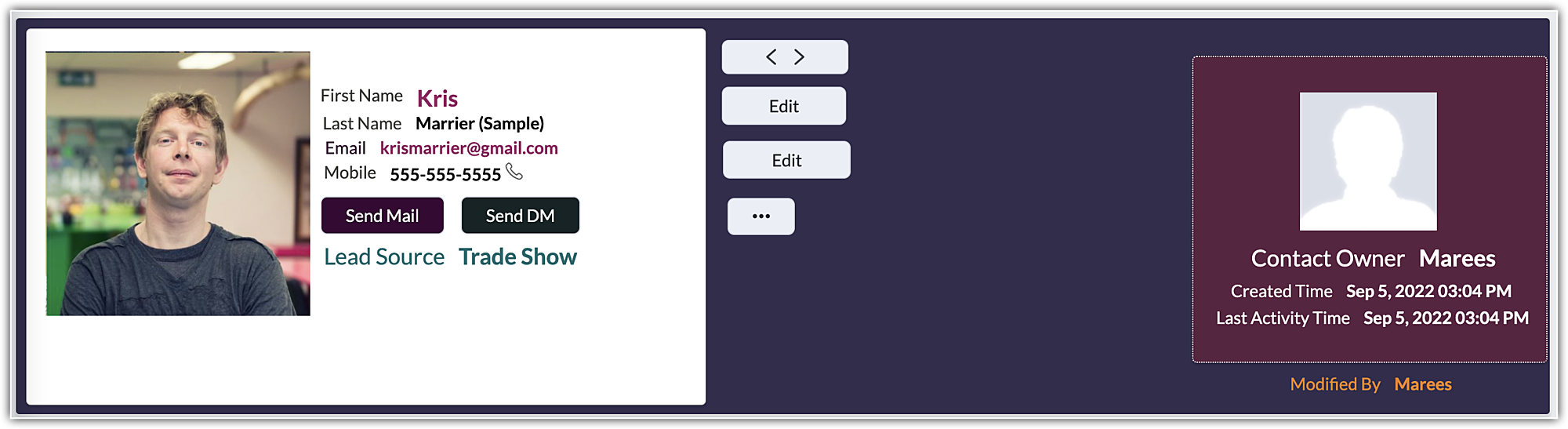
- Ora gli utenti possono modificare il valore del campo telefono facendo clic sul valore del campo telefono nella vista dettaglio del record.

Nota :
- L'opzione di modifica è disponibile solo per la pagina e i campi canvas, non per tutti gli elementi canvas.
- Per impostazione predefinita, l'opzione di modifica sarà disabilitata e gli utenti devono abilitarla per poterla utilizzare.
- Se la Modalità di modifica rapida è attivata per una pagina, si applica a tutti i campi di quella pagina. Ciò significa che l'utente può modificare ogni campo utilizzando la Modalità di modifica rapida.
VEDI ANCHE
Contattare i Designer Canvas certificati Zoho CRM per ottenere modelli personalizzati per la Sua attività.
Articoli Correlati
Zoho Premium Partner
Hai bisogno di aiuto con Zoho CRM?
I nostri esperti possono aiutarti con implementazione, personalizzazione e supporto. Oltre 200 progetti completati dal 2011.
Contattaci