

Creare e gestire i gruppi
Ultimo aggiornamento: 5 aprile 2026 · Tradotto e verificato da Svennis, Zoho Premium Partner
In Zoho CRM, è possibile creare diversi tipi di gruppi (insiemi di utenti) per gestire un insieme di record comuni. I gruppi possono essere utilizzati per configurare la vendita in team, il supporto in team, la gestione degli eventi da parte di un gruppo di utenti marketing, ecc. Gli utenti associati a un determinato gruppo possono accedere ai record condivisi con quel gruppo ed eseguire le operazioni necessarie sui record.
Gli utenti con l'autorizzazione Gestione utenti nel profilo possono accedere a questa funzionalità.
- Il gruppo contiene utenti, ruoli, ruoli e subordinati e sottogruppi.
- Non è possibile assegnare record direttamente ai gruppi.
- I record possono essere condivisi con i gruppi configurando le regole di condivisione dei dati.
- Utenti, ruoli, ruoli e subordinati possono appartenere a più gruppi.
È possibile gestire i gruppi con le seguenti combinazioni:
- Utenti: Solo utenti.
- Ruoli: Tutti gli utenti associati ai ruoli possono diventare membri dei gruppi.
- Ruoli e subordinati: Tutti gli utenti associati ai ruoli e ai ruoli subordinati possono diventare membri dei gruppi.
- Sottogruppi: Tutti gli utenti appartenenti a un determinato gruppo possono diventare membri del nuovo gruppo.
In Zoho CRM - modulo Gruppi, è possibile eseguire le seguenti operazioni:
- Creare gruppi
- Assegnare utenti ai gruppi
- Modificare i gruppi
- Visualizzare i gruppi
- Visualizzare tutti gli utenti di un gruppo
- Eliminare i gruppi
- Condividere i record con i gruppi
Creare i gruppi
- Andare su Setup
 > General > Users > Groups.
 - Nella sezione Groups, fare clic su Create Group.
- Specificare il Nome del gruppo e la Descrizione del gruppo nel pop-up Create Group.
- Nella schermata Add members to Group, selezionare i membri del gruppo.
Dal menu a discesa, è possibile selezionare utenti, ruoli, territori e diversi gruppi come membri del nuovo gruppo. - Nel caso di ruoli e territori, selezionare i ruoli o i territori specifici e spuntare l'opzione per i subordinati per aggiungere i loro subordinati al gruppo.
In alto a destra del pop-up si otterrà il conteggio di ruoli, gruppi, territori e utenti in base alla selezione effettuata per il gruppo specifico. Facendo clic sul collegamento ipertestuale verranno mostrati i ruoli, i gruppi e gli utenti selezionati nel pop-up dei membri selezionati. - Fare clic su Save.
Modificare i gruppi
Dopo aver creato i gruppi, è possibile aggiornare il nome del gruppo e i membri del gruppo in base alle proprie esigenze.
Per modificare i gruppi
- Andare su Setup
 > General > Users > Groups.
 - Nella pagina Groups List è possibile visualizzare l'elenco dei gruppi aggiunti.
- Passare il mouse sul gruppo che si desidera modificare e fare clic sull'icona altro
 .
. - Fare clic su Edit.
-
Nella pagina Edit Group eseguire le seguenti operazioni:
-
Nella sezione Group Details, è possibile modificare il nome del gruppo e la descrizione del gruppo.
-
Nella sezione Group Source, selezionare i membri del gruppo.
È possibile modificare gli utenti, i ruoli, i ruoli e subordinati e i diversi gruppi come membri del nuovo gruppo.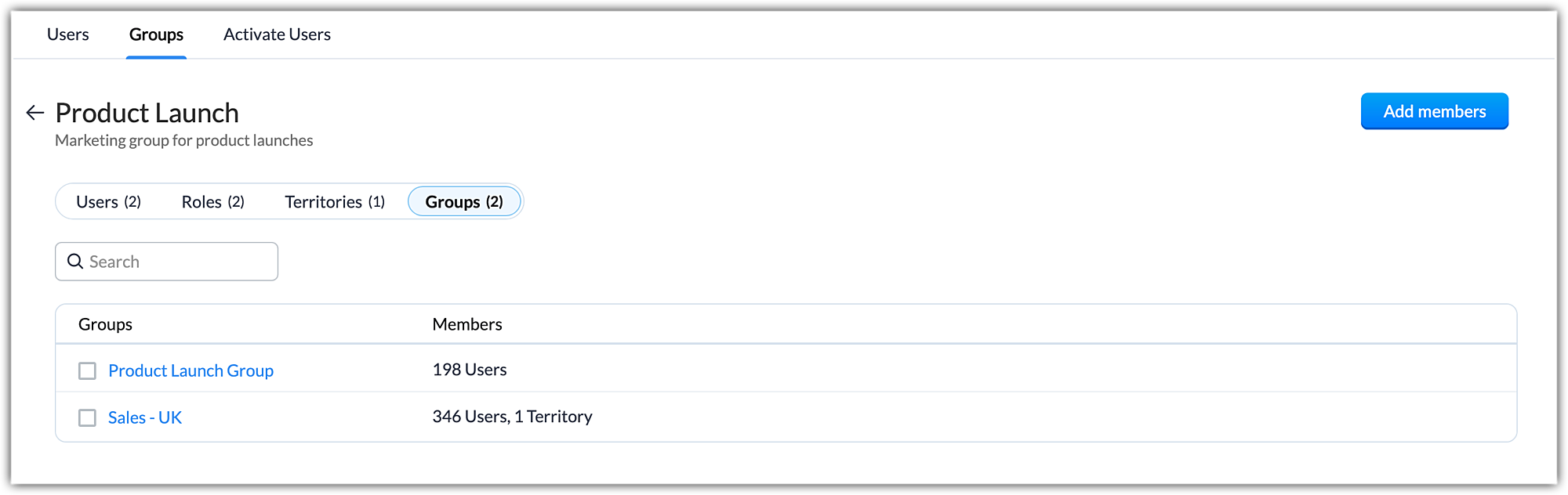
-
Fare clic su Save.
Gestire gli utenti nei gruppi dalla pagina Users
- Andare su Setup > General > Users.
- Nella pagina Users List è possibile visualizzare l'elenco degli utenti aggiunti.
- Per l'utente che si desidera associare a uno o più gruppi, scorrere verso il basso nella pagina dei dettagli dell'utente per trovare la sezione Groups
- Fare clic sull'icona Modifica accanto a Groups.
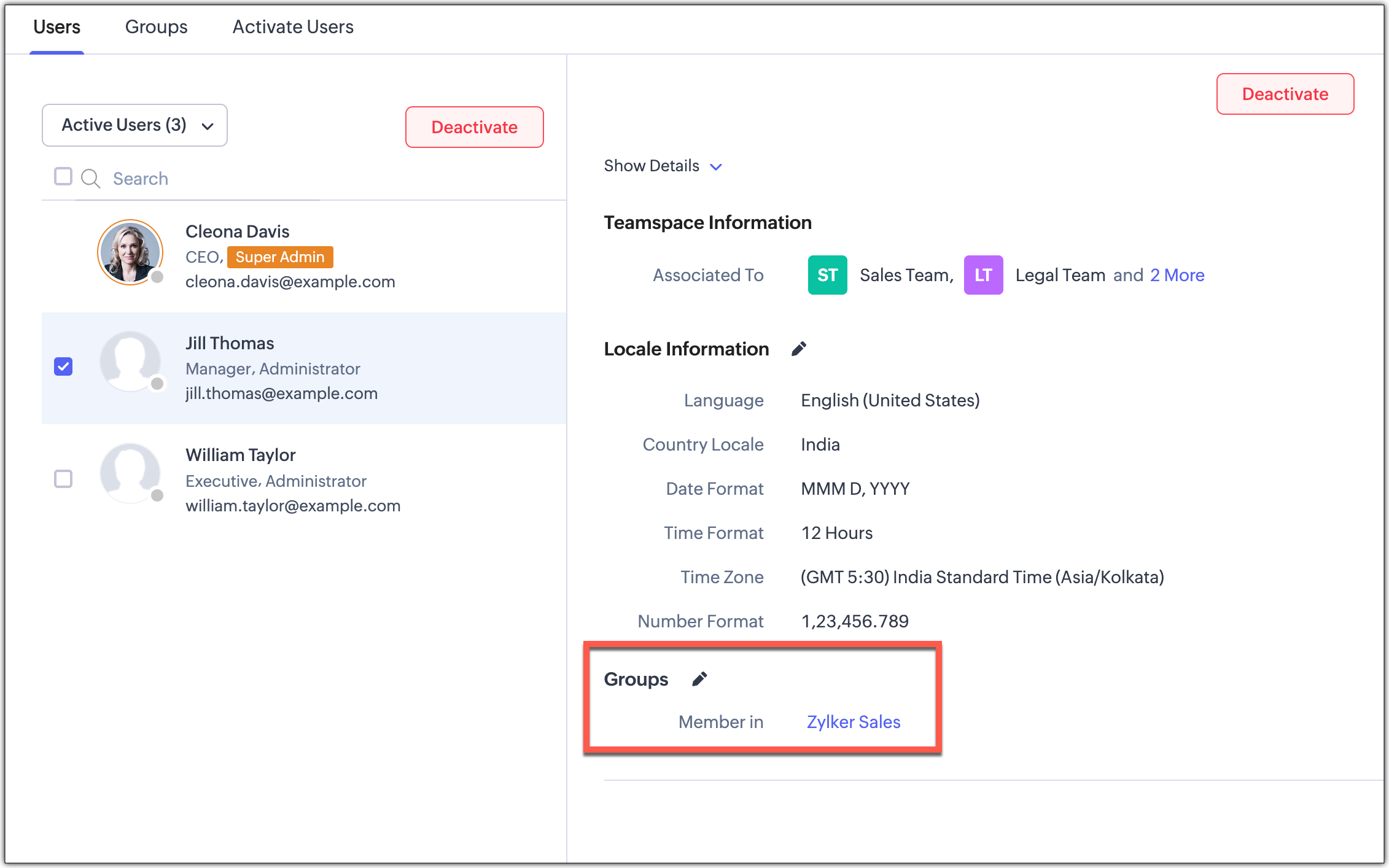
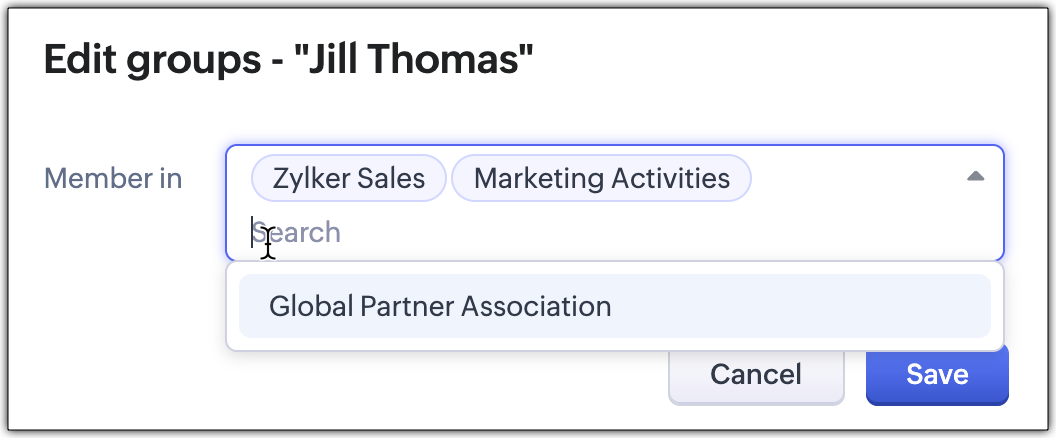
- Nella pagina di modifica, selezionare i gruppi a cui si desidera associare l'utente e fare clic su Save.
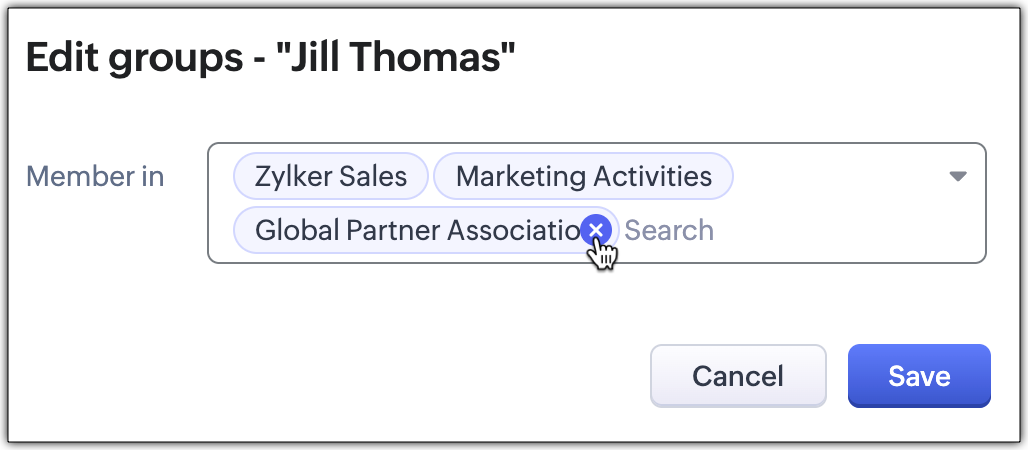
- Per rimuovere gli utenti dal gruppo, è sufficiente fare clic sulla croce accanto al gruppo disponibile nella pagina di modifica e fare clic su Save.
Visualizzare gli utenti
- Direttamente: L'utente verrà aggiunto al gruppo.
- Indirettamente: Un ruolo, un gruppo o un territorio verrà aggiunto a un gruppo, al quale l'utente apparterrà.
- Andare su Setup
 > General > Users.
 - Selezionare la scheda Groups.
- Fare clic sul gruppo di cui si desiderano visualizzare gli utenti.
- Fare clic sul pulsante con i tre puntini e selezionare View Users.
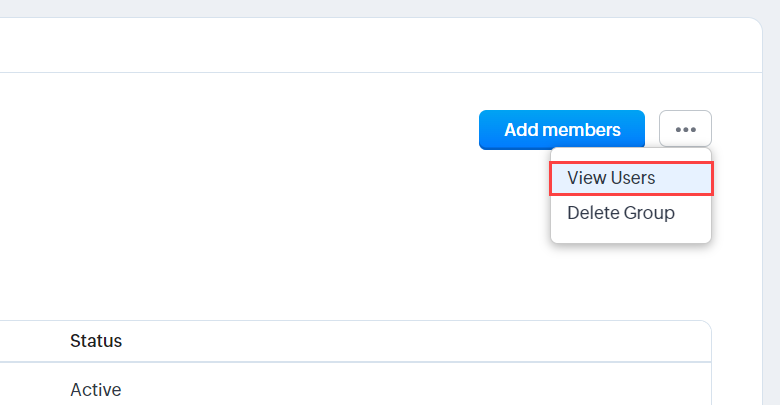
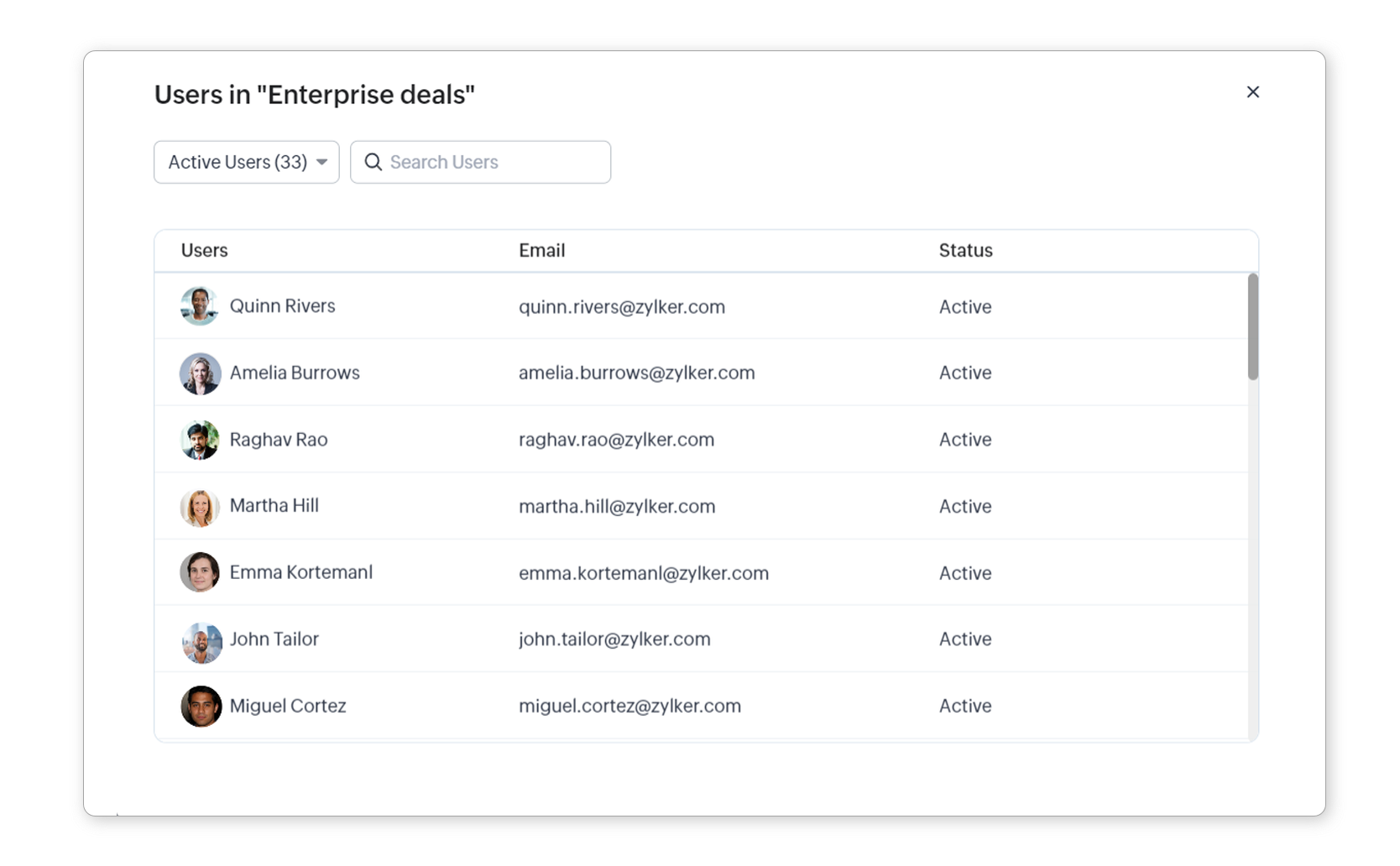
- Apparirà un pop-up con l'elenco di tutti gli utenti del gruppo.
 Nota
NotaSe si tenta di visualizzare tutti gli utenti immediatamente dopo la creazione di un gruppo, potrebbe verificarsi un leggero ritardo nel popolamento dell'elenco.
Eliminare i gruppi
Periodicamente potrebbe essere utile eliminare i gruppi non necessari utilizzando la funzione di eliminazione. Durante l'eliminazione, tutte le regole di condivisione dei dati verranno ricalcolate automaticamente, aggiornando le modifiche, quindi non sarà necessario ricalcolarle manualmente.
Per eliminare i gruppi
- Andare su Setup
 > General > Users > Groups.
 - Passare il mouse sul gruppo che si desidera eliminare e fare clic sull'icona altro.
- Fare clic su Delete.
Condividere i record con i gruppi
In Zoho CRM, i record sono sempre di proprietà dell'utente. Tuttavia, i diritti di accesso ai record possono essere estesi ad altri utenti raggruppando un insieme di utenti e configurando le regole di condivisione per ciascun modulo. Dopo aver configurato le regole di condivisione, i membri del gruppo possono accedere ai record nei moduli CRM in base alle autorizzazioni del loro profilo.
Ad esempio, se "Utente A" non ha accesso al modulo Potentials , non potrà accedere ai Potentials configurando la condivisione dei dati con i gruppi.
- Il proprietario ha tutti i diritti sui record
- I record non possono essere di proprietà dei gruppi. Tuttavia, i record possono essere condivisi con altri utenti tramite i gruppi e la configurazione delle regole di condivisione dei dati
- Un utente deve avere l'autorizzazione a livello di profilo per accedere ai record
- Per applicare la condivisione dei record, è necessario ricalcolare dopo aver configurato le regole di condivisione
Per condividere i dati con i gruppi
- Andare su Setup
 > Security Control > Roles and Sharing > Data Sharing Settings.
 - Nella pagina Data Sharing Rules Settings, configurare le regole di condivisione per ciascun modulo. Vedere anche Data sharing Rules
- Fare clic su Save.
In Zoho CRM, è possibile creare diversi tipi di gruppi (insiemi di utenti) per gestire un insieme
Articoli Correlati
Zoho Premium Partner
Hai bisogno di aiuto con Zoho CRM?
I nostri esperti possono aiutarti con implementazione, personalizzazione e supporto. Oltre 200 progetti completati dal 2011.
Contattaci