

FAQ: Canvas in Zoho CRM
Ultimo aggiornamento: 4 aprile 2026 · Tradotto e verificato da Svennis, Zoho Premium Partner
Le schermate in questo articolo sono in lingua inglese. L'interfaccia di Zoho CRM potrebbe variare in base alla versione e alla lingua impostata.
Cos'è Canvas in Zoho CRM e perché è utile?
Canvas è lo strumento di progettazione intuitivo e senza codice di Zoho CRM che Le consente di creare layout personalizzati per le pagine di dettaglio dei record, le viste elenco e i moduli di inserimento dati. Utilizzando il suo builder drag-and-drop, può organizzare i campi, incorporare i colori del brand, aggiungere icone, sezioni o schede e personalizzare il layout in base al flusso di lavoro del Suo team.
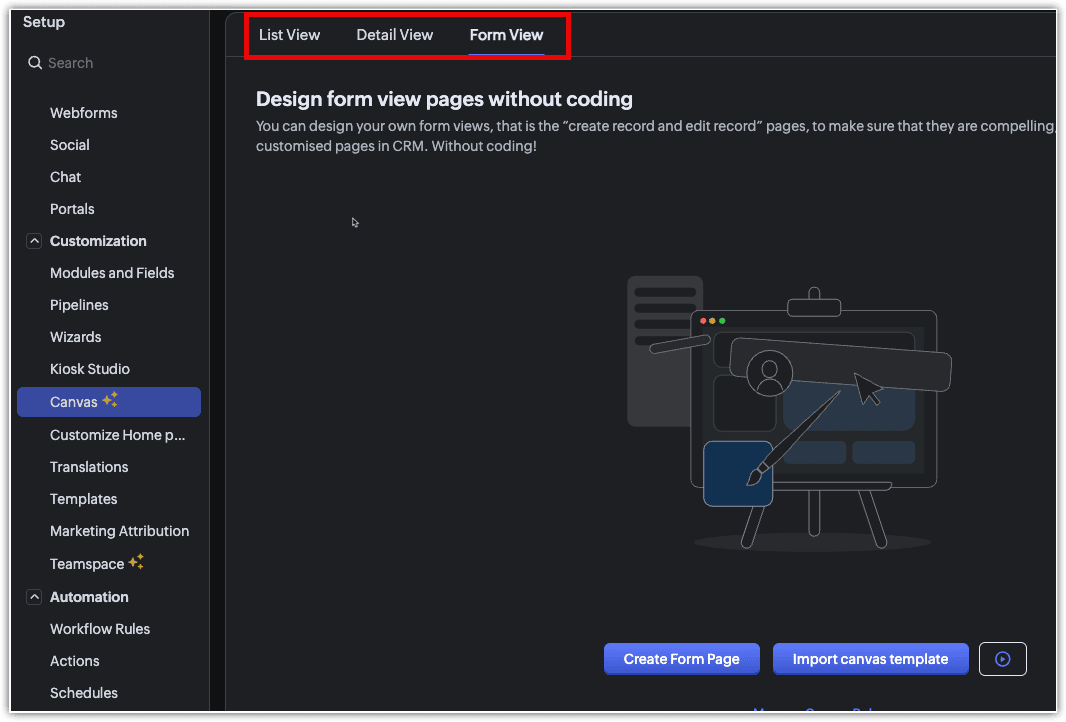
Canvas è utile perché:
- Rende le pagine dei record più semplici e intuitive.
- Evidenzia i dati chiave di cui ogni team ha bisogno.
- Aumenta l'adozione del CRM fornendo un layout facile da comprendere.
- Standardizza il modo in cui i dati vengono inseriti e visualizzati tra i team.
- Consente viste personalizzate in base ai ruoli degli utenti per garantire che ogni team veda ciò che è più rilevante.
Nel complesso, Canvas trasforma Zoho CRM da un'interfaccia uguale per tutti in un'esperienza completamente personalizzabile.
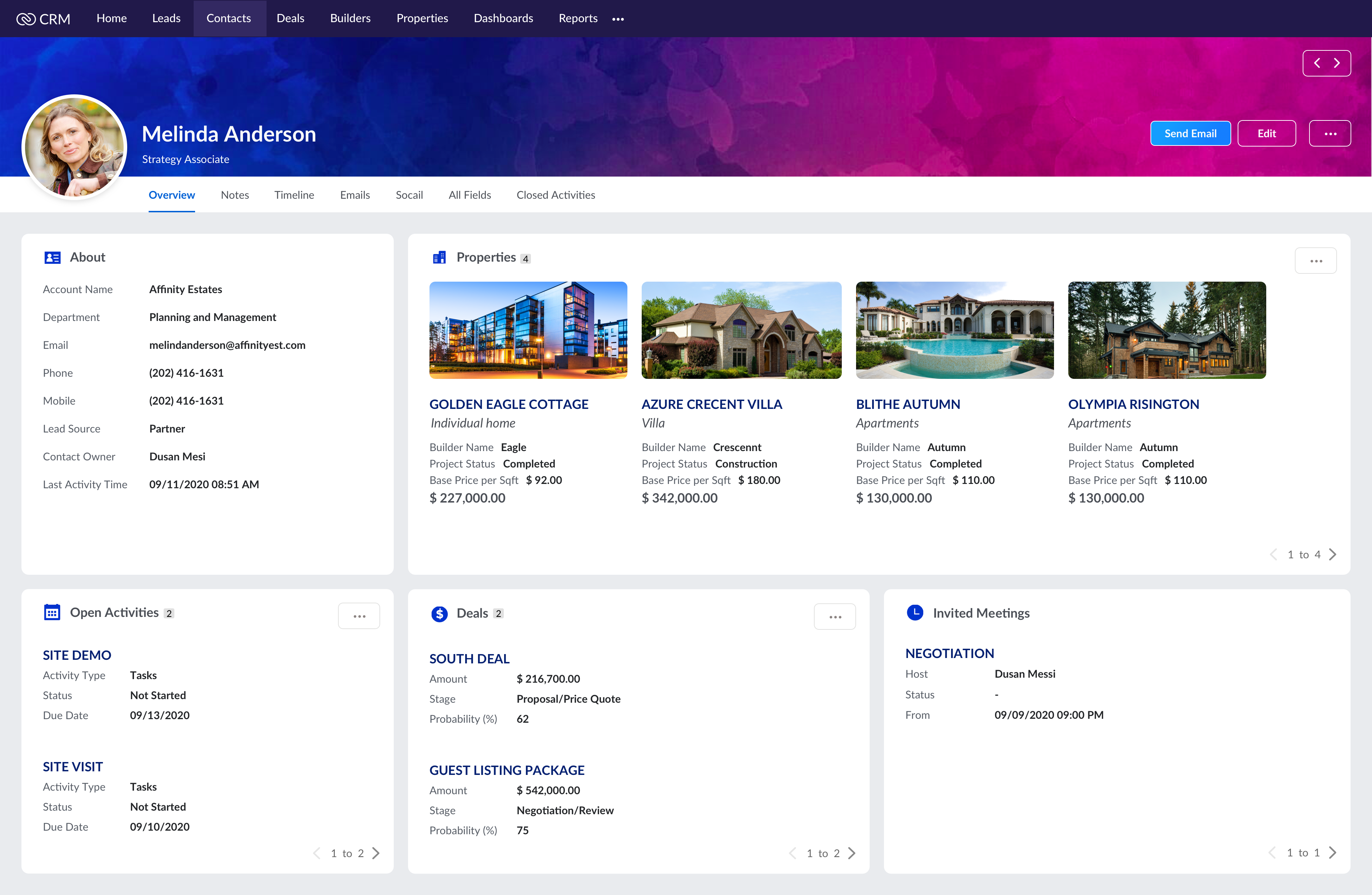
Creazione e gestione dei layout
Come si inizia a creare un layout Canvas?
Per creare un layout Canvas in Zoho CRM, segua questi passaggi:
-
Vada su Setup > Customization, quindi clicchi su Canvas Builder.
-
Scelga se desidera progettare la vista elenco, la vista dettaglio o la vista modulo (pagina di inserimento dati).
-
Per la vista elenco:
-
Clicchi su New List Page.
-
Selezioni il modulo (come Leads, Contacts, Deals, ecc.) a cui si applicherà la personalizzazione.
-
Scelga un tipo - custom list, tile o table. (Può anche visualizzare l'anteprima dei tipi.)
-
Per la vista dettaglio:
-
Scelga se personalizzare le schede web o mobile.
-
Clicchi su Create Record Detail Page. Può anche importare un template Canvas.
-
Selezioni il modulo (come Leads, Contacts, Deals, ecc.) a cui si applicherà la personalizzazione.
-
Scelga un'opzione di layout dal menu a tendina e clicchi su Create.
-
Per la vista modulo:
-
Clicchi sul pulsante Create Form Page. Può anche importare un template Canvas.
-
Selezioni il modulo (come Leads, Contacts, Deals, ecc.) a cui si applicherà la personalizzazione.
-
Scelga un'opzione di layout dal menu a tendina e clicchi su Create.
-
Inizi a costruire il Suo layout utilizzando l'editor drag-and-drop. Può aggiungere campi, testo, schede, liste correlate, immagini e altro dal pannello sinistro.
-
Applichi lo stile (font, colori, spaziatura) e utilizzi le Canvas Rules se desidera che il layout si comporti dinamicamente in base ai valori dei campi.
-
Una volta terminato, clicchi su Save e assegni il layout a uno o più profili utente.
Può visualizzare l'anteprima del layout prima di pubblicarlo per assicurarsi che appaia correttamente per tutti gli utenti, oltre a creare layout diversi per profili diversi nello stesso modulo.
Per una spiegazione dettagliata di ogni passaggio, consulti questa documentazione.
Per una spiegazione dettagliata di ogni passaggio, consulti questa documentazione.
Posso riutilizzare i layout Canvas tra moduli diversi?
No, non è possibile riutilizzare un layout Canvas tra moduli diversi in Zoho CRM. Ogni layout è progettato specificamente per il modulo in cui è stato creato (come Leads, Deals o Contacts) e non può essere copiato o applicato direttamente a un altro modulo.
Tuttavia, Zoho CRM offre funzionalità utili per mantenere la coerenza:
- Componenti riutilizzabili: È possibile salvare combinazioni di campi, testo ed elementi di design utilizzati frequentemente e riutilizzarli in altri layout dello stesso modulo.
- Preset di stile: Con questi preset, è possibile applicare gli stessi stili (come font, colori e bordi) a più layout per mantenere facilmente la coerenza visiva.
Posso tornare al layout predefinito dopo aver utilizzato Canvas?
Sì, è possibile tornare al layout standard di Zoho CRM in qualsiasi momento.
Se un layout Canvas è stato assegnato a un profilo, gli utenti di quel profilo vedranno la vista personalizzata. Per tornare al layout CRM originale, è sufficiente accedere alle impostazioni di Canvas Assignment nel modulo ed eseguire una delle seguenti operazioni:
- Rimuovere l'assegnazione del layout Canvas per il profilo.
- Disabilitare la Canvas View per quel profilo.
Una volta rimossa l'assegnazione Canvas, gli utenti vedranno automaticamente la vista record predefinita di Zoho CRM (basata sul layout standard del modulo).
Posso creare layout Canvas per viste modulo, viste dettaglio e viste elenco?
Sì! Canvas ora supporta tutte e tre le viste: viste elenco (un elenco di record), viste modulo (utilizzate per l'inserimento dati) e viste dettaglio (utilizzate per la visualizzazione dei record). È possibile assegnarle e progettarle separatamente.
Funzionalità di personalizzazione
Quali opzioni di personalizzazione sono disponibili in Canvas?
Canvas offre un'ampia gamma di funzionalità e opzioni:
- Utilizzare un editor drag-and-drop per posizionare campi ed elementi.
- Aggiungere schede, sezioni, tabelle, testo, icone e immagini.
- Applicare impostazioni di stile come font, colore, ombra e padding.
- Creare e riutilizzare preset di stile e componenti riutilizzabili.
- Applicare le Canvas Rules per stili e visibilità condizionali.
- Organizzare le liste correlate utilizzando sotto-schede.
Cosa sono i componenti riutilizzabili in Canvas?
I componenti riutilizzabili in Canvas Le consentono di salvare gruppi di elementi del layout come campi, etichette, testo o icone come un unico blocco che può inserire in altri layout Canvas nello stesso modulo.
Invece di progettare la stessa sezione ripetutamente, può costruirla una volta, salvarla e riutilizzarla dove necessario. Questo aiuta a mantenere un layout coerente e fa risparmiare tempo quando si lavora su più viste nello stesso modulo.
Questi componenti sono specifici del modulo in cui sono stati creati e non possono essere utilizzati in moduli diversi.
Cosa sono i preset di stile?
I preset di stile in Canvas Le consentono di salvare una combinazione di impostazioni di design - come font, colori, bordi, spaziatura e allineamento - e applicarli rapidamente ad altri elementi del Suo layout.
Invece di impostare manualmente lo stile di ogni campo o sezione uno per uno, può creare un preset una volta e riutilizzarlo in tutto il layout. Questo aiuta a mantenere il design coerente e velocizza il processo di formattazione.
I preset di stile sono particolarmente utili quando si lavora su più layout e si desidera che seguano lo stesso tema visivo.
Posso applicare stili condizionali in Canvas?
Sì, è possibile applicare stili condizionali utilizzando le Canvas Rules in Zoho CRM. Le Canvas Rules Le consentono di modificare l'aspetto (ad es. colore di sfondo, formattazione del testo, bordi) o la visibilità (ad es. mostrare/nascondere campi o sezioni) dei componenti in modo dinamico in base a valori specifici dei campi o criteri relativi all'utente.
Ad esempio:
- Evidenziare in rosso le trattative scadute se la "Closing Date" è passata.
- Nascondere il campo "Phone" se non è disponibile un numero di telefono.
- Impostare uno sfondo diverso per i record dei clienti VIP.
Gli elementi applicabili includono:
-
Campi (etichette e valori)
-
Sezioni
-
Schede
-
Liste correlate
-
Immagini
-
Componenti di testo
È possibile riutilizzare le Canvas Rules su più elementi e modificarle o eliminarle in qualsiasi momento.
Cos'è il Field State Editor?
Con il Field State Editor di Canvas, può modificare l'aspetto di un campo in base al suo stato attuale senza alcuna regola o script.
Ad esempio, può personalizzare l'aspetto di un campo quando si trova in uno dei seguenti stati:
- Obbligatorio (evidenziarlo con un bordo o sfondo diverso)
- Disabilitato (attenuarlo o cambiare il colore del testo)
- In errore (aggiungere un bordo rosso o un'icona)
- Vuoto o predefinito (mostrare uno stile segnaposto)
Questo aiuta gli utenti a riconoscere immediatamente quali campi richiedono attenzione o sono limitati, migliorando la chiarezza sia durante l'inserimento che durante la revisione dei dati.
Queste impostazioni si trovano nella sezione Style quando si seleziona un campo nel Canvas builder.
Liste correlate e schede
Come gestisce Canvas le liste correlate?
Canvas Le consente di organizzare e presentare le liste correlate visivamente in modo molto più flessibile rispetto al layout CRM standard.
Ecco come funziona:
- Può trascinare e rilasciare le liste correlate (come Note, Allegati o Trattative) direttamente nel Suo layout Canvas.
- Scegliere quali campi dei record correlati visualizzare e disporli secondo il Suo design.
- Per mantenere tutto organizzato, può raggruppare più liste correlate in sotto-schede. Ad esempio, può posizionare Tasks, Calls e Meetings sotto un'unica scheda denominata "Activities".
- È possibile visualizzare fino a 20 record per pagina. L'ordinamento segue quello impostato nel layout CRM standard (non può essere personalizzato in Canvas).
Posso aggiungere più liste correlate in una scheda?
Sì, è possibile aggiungere più liste correlate all'interno di una singola scheda in Canvas.
Per farlo, utilizzi l'opzione Sub-Tab all'interno del componente Tabs. Questo Le consente di raggruppare le liste correlate sotto una scheda principale - ad esempio, per raggruppare Tasks, Calls e Meetings in una scheda chiamata "Activities". Ogni lista correlata può essere aggiunta come sotto-scheda all'interno di quella scheda principale.
Questo aiuta a mantenere il layout organizzato, riduce il disordine e consente agli utenti di passare da un dato correlato all'altro senza lasciare la scheda.
Assegnazione e accessibilità
Posso assegnare layout Canvas diversi a utenti diversi?
Sì, è possibile assegnare layout Canvas diversi agli utenti in base ai loro profili in Zoho CRM.
Quando si configura un layout Canvas, è possibile scegliere quali profili utente dovranno visualizzarlo. Ad esempio, il team vendite può avere un layout che evidenzia le dimensioni delle trattative e le date di chiusura, mentre il team di supporto vede un layout incentrato sui problemi dei clienti e sugli stati di risoluzione.
Da tenere presente:
- Le assegnazioni vengono effettuate a livello di profilo, non per ruoli o gruppi di utenti.
- È possibile assegnare layout diversi per le viste modulo e le viste dettaglio all'interno dello stesso modulo.
Posso assegnare layout diversi per mobile e desktop?
No, non è possibile assegnare layout Canvas separati specificamente per mobile e desktop.
Tuttavia, i layout progettati in Canvas sono automaticamente ottimizzati per il mobile. Ciò significa che quando gli utenti accedono a Zoho CRM tramite l'app mobile, il layout Canvas si adatterà allo schermo, garantendo che rimanga ordinato e utilizzabile.
Attualmente:
- Il supporto mobile è disponibile solo per le viste dettaglio in Canvas.
- Le viste modulo non sono ancora supportate su mobile.
Quindi, sebbene non sia possibile creare due versioni separate, lo stesso layout si adatterà in base al dispositivo utilizzato.
Canvas è disponibile sull'app mobile di Zoho CRM?
Sì, Canvas è disponibile sull'app mobile di Zoho CRM, ma con alcune limitazioni.
Attualmente, solo i layout Canvas per la vista dettaglio sono supportati su mobile. Ciò significa che gli utenti possono visualizzare pagine di record personalizzate sui loro telefoni proprio come farebbero sul web - solo adattate per schermi più piccoli.
Tuttavia, si noti che:
- Le viste modulo Canvas non sono ancora disponibili su mobile.
- I layout vengono adattati automaticamente per il mobile, ma non è possibile progettare versioni separate per mobile e web.
Permessi e usabilità
Quali permessi sono necessari per utilizzare Canvas?
Per accedere e utilizzare Canvas in Zoho CRM, un utente deve avere i permessi di Module Customization abilitati nel proprio profilo.
Solo gli utenti con i permessi per personalizzare i moduli possono:
- Aprire il Canvas Builder.
- Creare o modificare layout Canvas.
- Assegnare layout ai profili utente.
Se un utente non dispone di questo permesso, può comunque visualizzare i layout Canvas assegnati, ma non potrà modificarli o crearne di nuovi.
Posso creare pulsanti all'interno di Canvas?
No. I pulsanti devono essere creati nel Module Builder e poi aggiunti al layout Canvas.
Posso utilizzare il drag-and-drop multiplo per i campi?
No, il drag-and-drop multiplo non è supportato in Canvas.
È necessario trascinare ogni campo singolarmente nel layout dall'elenco dei campi nel pannello sinistro. Questo offre un maggiore controllo sulla posizione di ogni elemento, ma può richiedere più tempo se si lavora con un gran numero di campi.
Per una costruzione più rapida del layout, consideri l'utilizzo dei componenti riutilizzabili per raggruppare e riutilizzare set di campi già disposti.
Posso mostrare o nascondere le schede utilizzando le Canvas Rules?
No, non è possibile mostrare o nascondere intere schede utilizzando le Canvas Rules.
Le Canvas Rules Le consentono di controllare la visibilità e lo stile di singoli componenti come campi, blocchi di testo o sezioni - ma non le schede. Se desidera mostrare o nascondere le schede dinamicamente in base a determinate condizioni, dovrà utilizzare un Client Script (CScript).
Posso rendere i componenti fissi durante lo scorrimento?
No, Canvas attualmente non supporta il posizionamento fisso (sticky) per i componenti.
Migrazione e compatibilità
Cosa succede ai campi non aggiunti al layout Canvas?
I campi non aggiunti a un layout Canvas continueranno ad esistere nel modulo e rimarranno parte dei dati del record, ma non saranno visibili agli utenti quando visualizzano o modificano i record tramite quel layout Canvas.
Questo significa che:
- Gli utenti non potranno visualizzare o aggiornare quei campi dalla vista Canvas.
- I dati in quei campi rimangono intatti e possono comunque essere accessibili tramite report, API o altre viste del CRM.
I campi appena aggiunti in un modulo appariranno automaticamente in Canvas?
No, i campi appena aggiunti in un modulo non appariranno automaticamente nel layout Canvas esistente.
Se crea un nuovo campo in un modulo (utilizzando il Module Builder), diventerà disponibile nel pannello Fields all'interno del Canvas Builder - ma dovrà trascinarlo manualmente nel layout affinché sia visibile agli utenti.
Fino ad allora, il campo rimane nascosto nella vista Canvas, anche se esiste e contiene dati in background.
Posso esportare/importare layout Canvas tra account Zoho CRM diversi?
No, Zoho CRM attualmente non supporta l'esportazione o l'importazione di layout Canvas tra account CRM o data center diversi.
Ogni layout Canvas è legato al modulo e all'account in cui è stato creato. Sebbene sia possibile riutilizzare componenti e preset di stile all'interno dello stesso modulo o account, non esiste un'opzione integrata per trasferire un layout completo a un'altra istanza CRM.
Se ha bisogno di ricreare un layout altrove, dovrà ricostruirlo manualmente utilizzando gli stessi elementi di design.
Elementi avanzati e integrazioni
Quali componenti posso utilizzare nei layout Canvas?
Canvas offre una varietà di componenti che è possibile trascinare e rilasciare nel layout per strutturare e personalizzare le pagine CRM secondo le proprie esigenze. Questi includono:
-
Campi - Aggiungere campi standard e personalizzati dal modulo (ad es. Nome, Email, Importo).
-
Testo - Aggiungere etichette personalizzate, istruzioni o intestazioni in qualsiasi punto del layout.
-
Immagini - Inserire loghi, immagini di prodotti o icone per migliorare la chiarezza visiva.
-
Icone - Utilizzare elementi visivi simbolici per attirare l'attenzione o guidare gli utenti.
-
Schede - Organizzare i contenuti in sezioni separate per una navigazione semplice.
-
Sezioni - Raggruppare campi ed elementi correlati insieme.
-
Tabelle - Visualizzare dati tabulari come i sotto-moduli.
-
Liste correlate - Mostrare record associati come Note, Tasks o Products.
-
Timeline - Includere la cronologia delle attività dei record.
-
Widget - Aggiungere elementi interattivi o esterni come mappe, grafici o dashboard di Zoho Analytics.
Posso aggiungere Zoho Analytics o widget esterni in Canvas?
Sì, è possibile aggiungere widget - inclusi quelli creati con Zoho Creator, Zoho Analytics o altri strumenti esterni - ai layout Canvas.
Questo Le consente di:
- Incorporare dashboard, grafici o KPI da Zoho Analytics direttamente in una vista record.
- Aggiungere widget personalizzati come mappe, calcolatori o app di terze parti per migliorare l'usabilità.
- Visualizzare informazioni contestuali senza passare da una scheda o uno strumento all'altro.
Per aggiungere un widget, deve essere creato e ospitato nel Suo ecosistema Zoho o nella piattaforma integrata e poi inserito in Canvas utilizzando il componente Widgets .
Posso utilizzare Canvas con i moduli Zoho Finance?
Sì, Canvas può essere utilizzato con i moduli Zoho Finance integrati in Zoho CRM - come Zoho Books, Zoho Invoice o Zoho Billing.
Quando questi moduli sono disponibili nella configurazione CRM, è possibile personalizzare le loro pagine di dettaglio dei record utilizzando Canvas proprio come qualsiasi altro modulo CRM. Questo aiuta a presentare dati finanziari come fatture, preventivi o cronologie dei pagamenti in un layout adatto alle esigenze aziendali.
Posso includere il componente timeline in Canvas?
Sì, è possibile includere il componente timeline nel layout Canvas.
Questo componente visualizza una vista cronologica delle attività principali relative al record - come email inviate, chiamate effettuate, note aggiunte o aggiornamenti di stato. Aiuta gli utenti a comprendere rapidamente cosa è successo con il record senza dover navigare fuori dalla pagina.
È possibile aggiungere il componente timeline come qualsiasi altro componente trascinandolo dalla sezione Data nel layout. È particolarmente utile per i team vendite e supporto che necessitano di una cronologia rapida a colpo d'occhio.
FAQ aggiuntive
Posso utilizzare Canvas nei Portals di Zoho CRM?
Sì, i layout Canvas possono essere utilizzati nei CRM Portals, ma con alcune limitazioni. È possibile progettare una vista Canvas e assegnarla al profilo Client Portal tramite le impostazioni di Canvas Assignment . Tuttavia, non tutte le liste correlate e i componenti supportati nell'interfaccia CRM standard potrebbero essere completamente compatibili nella vista portale. Nei Portals, Canvas rispetta le stesse impostazioni di permessi e visibilità dell'interfaccia standard, e qualsiasi elemento o azione non supportata rimarrà non disponibile per gli utenti del portale.
Per assegnare un layout Canvas a un portale:
- Andare su Canvas Builder.
- Aprire il layout richiesto.
- Cliccare su Canvas Assignment.
- Assegnare il layout al Client Portal Profile.
La modifica inline è supportata in Canvas?
Sì, la modifica inline è supportata in Canvas, ma solo per i campi standard supportati.
È possibile cliccare su determinati campi direttamente nel layout Canvas e modificarli senza passare alla modalità di modifica completa. Tuttavia, questa funzionalità è limitata a quanto segue:
- Tipi di campo standard come testo, numero, data e picklist.
- Campi che non sono stati stilizzati in modi che limitano la modifica (ad es. personalizzazione visiva avanzata o modifiche dello stato del campo).
Limitazioni:
- Non tutti i campi sono idonei per le modifiche inline.
- Componenti come immagini, widget o liste correlate non possono essere modificati inline.
- Alcuni elementi con stili personalizzati possono comportarsi come campi di sola lettura.
Posso creare layout Canvas diversi per moduli CRM diversi?
Sì, è possibile creare layout Canvas separati per moduli diversi in Zoho CRM.
Ogni modulo - come Leads, Deals, Contacts o moduli personalizzati - ha il proprio spazio di lavoro Canvas Builder. I layout sono progettati e applicati a livello di modulo, il che significa che un layout creato per il modulo Deals non può essere utilizzato nel modulo Contacts e viceversa.
Posso impostare un layout Canvas predefinito per tutti gli utenti?
Sì, è possibile impostare un layout Canvas come vista predefinita per gli utenti assegnandolo ai loro profili. Quando pubblica un layout Canvas, può accedere alla sezione Canvas Assignment e scegliere quali profili dovranno utilizzare quel layout. Se viene assegnato un solo layout a un profilo, diventa automaticamente la vista predefinita per gli utenti di quel profilo quando accedono al modulo.
Da tenere presente:
- Le assegnazioni sono basate sui profili, non sui singoli utenti o sui ruoli.
- È possibile assegnare layout diversi per le viste modulo e le viste dettaglio separatamente.
Cos'è il componente flex in Canvas e come aiuta a creare layout responsive?
Il componente flex in Canvas La aiuta a progettare layout che si adattano automaticamente a diverse dimensioni dello schermo, Le consente di disporre gli elementi in righe o colonne e garantisce che il layout si adatti fluidamente - tutto ciò migliora l'esperienza utente su tutti i dispositivi. Utilizzando il componente flex, il Suo layout può espandersi o ridursi in base alle dimensioni dello schermo, rendendolo responsive e visivamente gradevole.
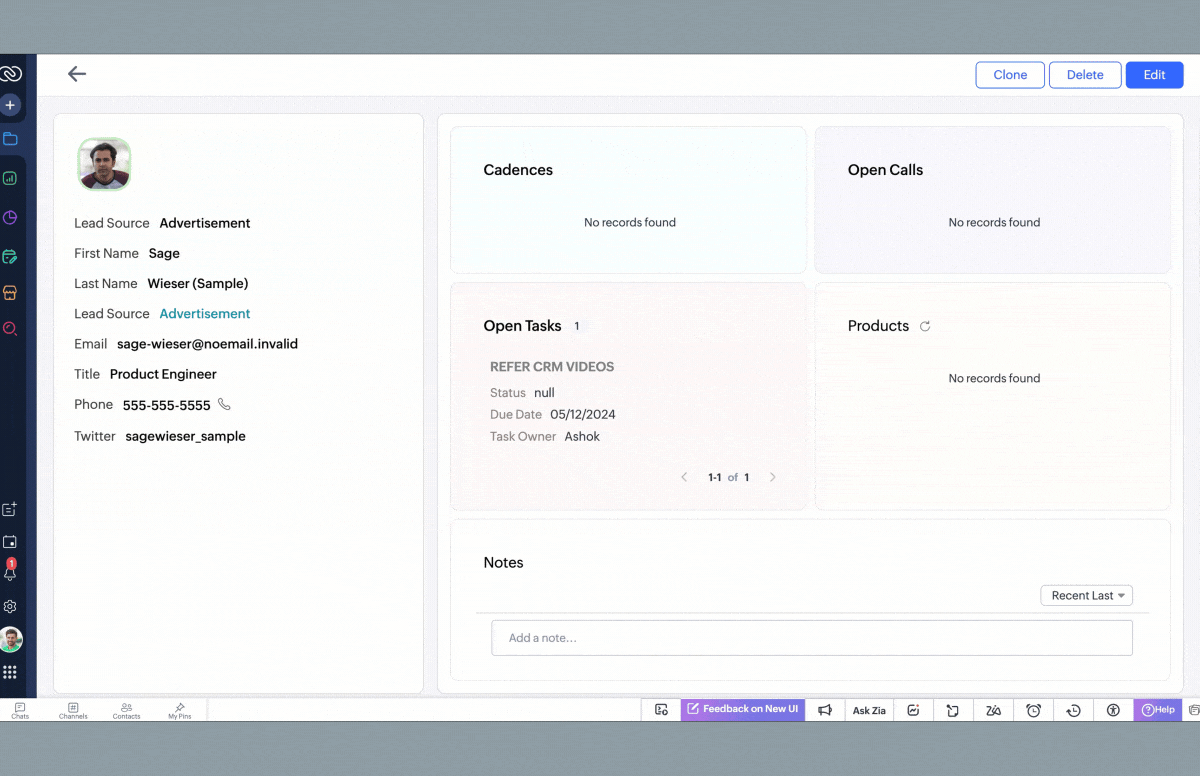
Quali tipi di componenti flex sono disponibili e come scelgo quello giusto per il mio layout?
Sono disponibili tre tipi di componenti flex:
-
Flex verticale (colonne): Questo Le consente di impilare gli elementi in una colonna, uno sopra l'altro. Scelga semplicemente il componente flex verticale per organizzare le informazioni in modo sequenziale, dall'alto verso il basso.
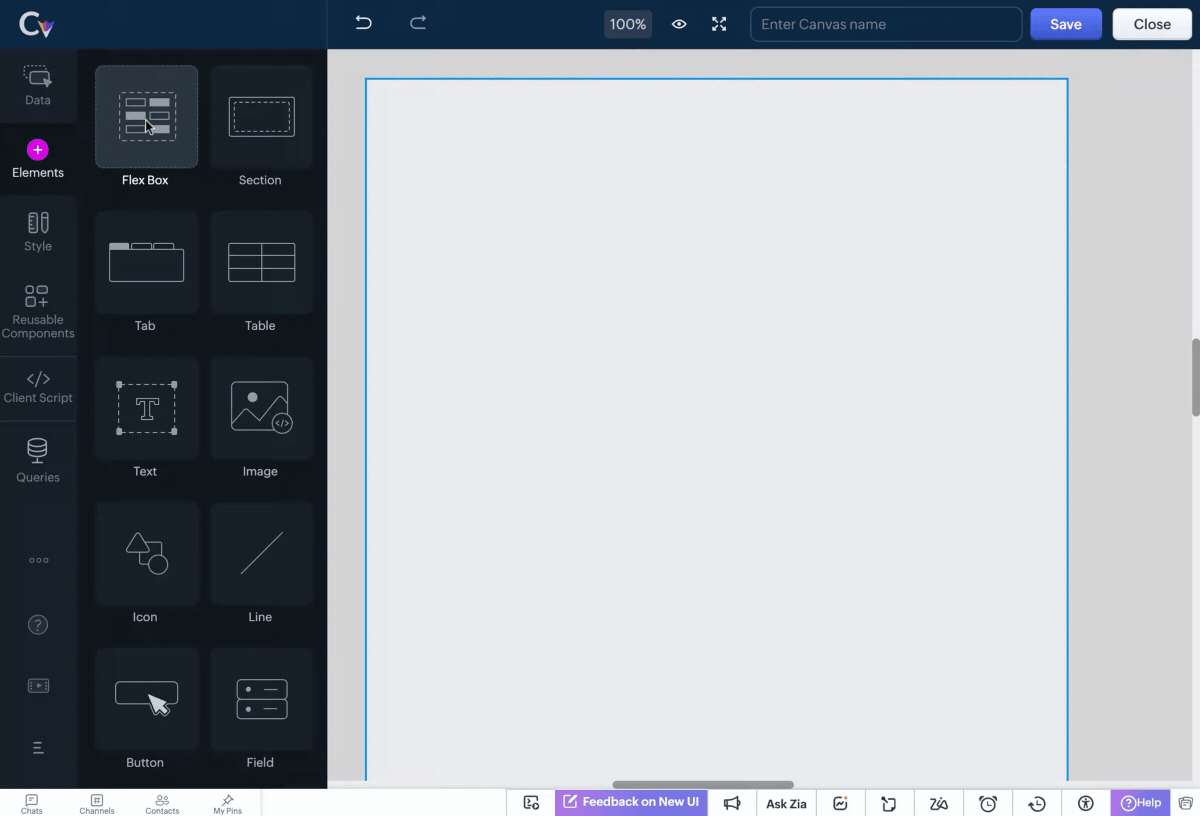
-
Flex orizzontale (righe): Questo dispone gli elementi in una riga, da sinistra a destra. Selezioni il componente flex orizzontale per visualizzare gli elementi affiancati, ideale per confronti o per mostrare elementi come immagini o dati.
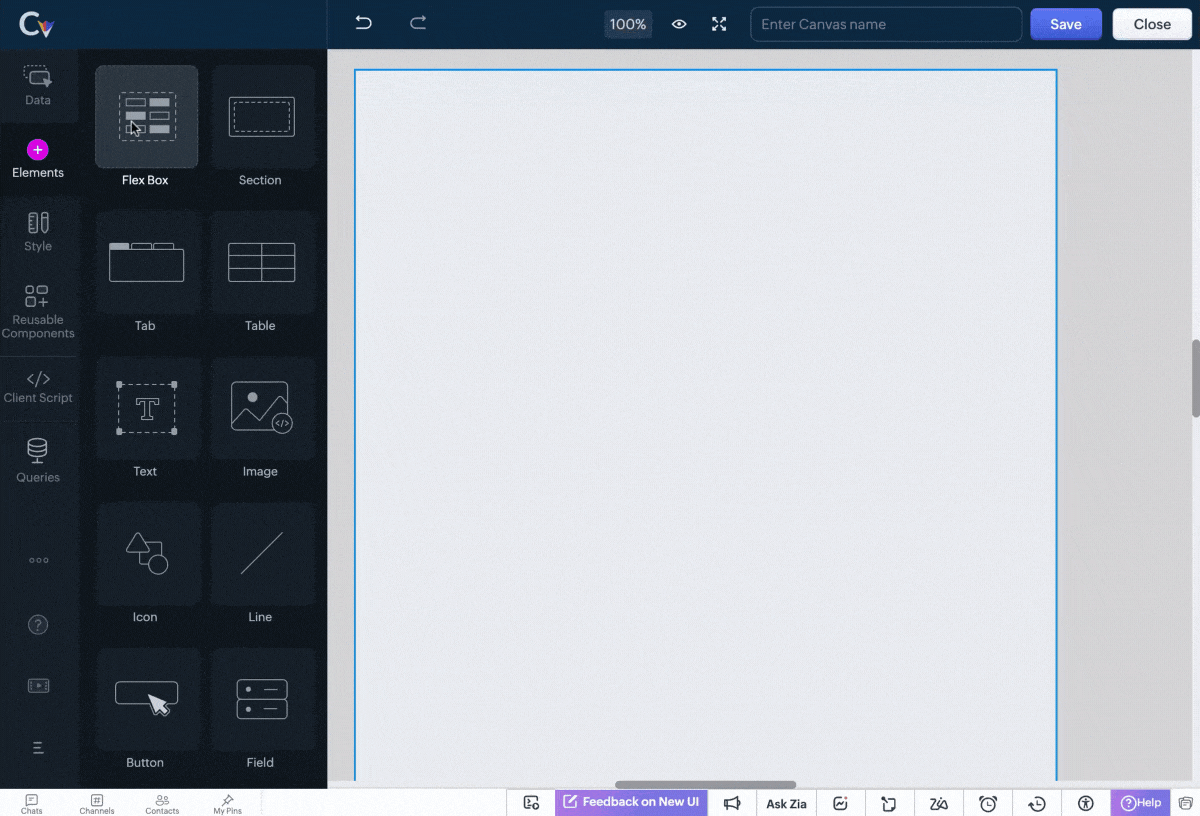
-
Flex a capo: Gli elementi si spostano automaticamente alla riga successiva se non entrano nello spazio disponibile. Questo tipo di componente è ideale per creare layout efficienti in termini di spazio, come cataloghi prodotti o elenchi di eventi.
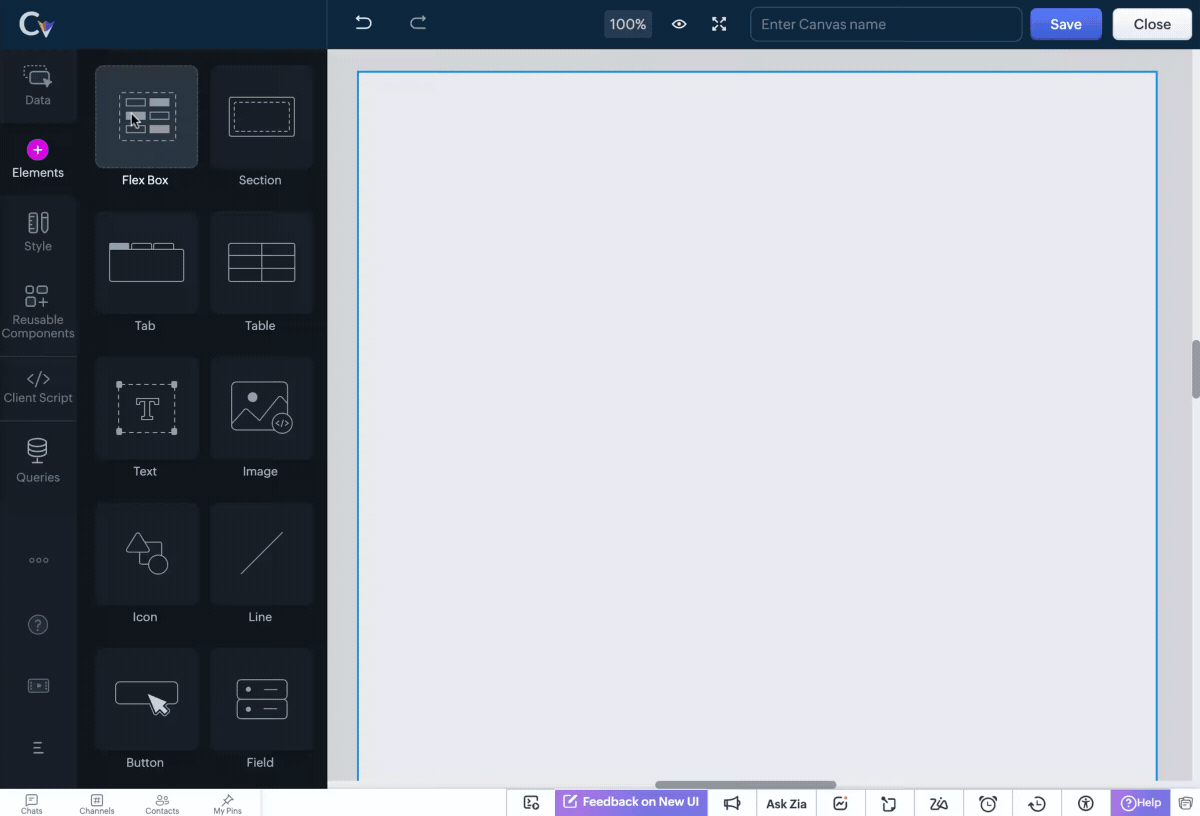
Scelga quello che meglio si adatta alla struttura dei Suoi contenuti. Se desidera un layout semplice dall'alto verso il basso, opti per il flex verticale. Per disposizioni affiancate, il flex orizzontale è la scelta giusta. Se ha bisogno di un design flessibile che si adatta in base allo schermo, il flex a capo è una buona scelta.
Come posso assicurarmi che gli elementi si adattino a diverse dimensioni dello schermo e impostare larghezze minime/massime?
Per assicurarsi che gli elementi si adattino a diverse dimensioni dello schermo e per impostare larghezze minime/massime in un componente Flex, proceda come segue:
- Abilitare Auto Responsive: Questa opzione regola automaticamente le dimensioni degli elementi nel componente flex in base alle dimensioni dello schermo e garantisce che il layout appaia bene su tutti i dispositivi ridimensionando gli elementi orizzontalmente o verticalmente secondo necessità.
-
Impostare larghezze minime e massime: È possibile impostare una larghezza minima e massima per ogni elemento per assicurarsi che gli elementi non diventino troppo piccoli o troppo grandi, mantenendo un aspetto coerente. Ad esempio, è possibile impedire che un elemento si riduca oltre una certa larghezza per mantenerlo leggibile.
Combinando queste opzioni, può assicurarsi che il Suo layout appaia bene su diverse dimensioni dello schermo, dal mobile al desktop.
Come posso regolare l'allineamento e gli spazi e ottimizzare lo spazio tra gli elementi in un componente flex?
Per regolare l'allineamento e gli spazi e ottimizzare lo spazio tra gli elementi in un componente flex, utilizzi questi strumenti:
- Allineamento degli elementi flex: Questo Le consente di controllare come gli elementi sono posizionati nel componente flex. Può allineare gli elementi a sinistra, al centro o a destra, sia verticalmente che orizzontalmente, per creare un layout equilibrato e organizzato.
- Spaziatura degli elementi flex: Aggiungere una spaziatura uniforme tra gli elementi nel componente flex e impedire che gli elementi siano troppo ravvicinati per garantire coerenza e rendere il layout più facile da leggere.
- Adattamento degli elementi flex: Questa funzionalità consente agli elementi di regolare le proprie dimensioni in base al contenuto, in modo che occupino solo lo spazio necessario. Ottimizza l'utilizzo dello spazio e aiuta a mantenere il layout pulito e ordinato.
Posso convertire gli elementi in un componente flex o sostituirli con una sezione?
Sì, è possibile convertire facilmente gli elementi in un componente flex o sostituirli con una sezione tramite questi metodi:
-
Converti in flex: Selezionare più elementi e convertirli rapidamente in un componente flex per risparmiare tempo e garantire che il layout rimanga coerente quando è necessario passare a un design più flessibile.
-
Sostituisci con sezione/Sostituisci con flex: Se desidera passare da un componente Flex a una sezione, può farlo senza alterare il layout. È sufficiente sostituire l'elemento esistente con il tipo desiderato, che sia una sezione o un altro componente flex, e il layout si adatterà di conseguenza.
Cos'è Canvas in Zoho CR
Zoho Premium Partner
Hai bisogno di aiuto con Zoho CRM?
I nostri esperti possono aiutarti con implementazione, personalizzazione e supporto. Oltre 200 progetti completati dal 2011.
Contattaci