Ultimo aggiornamento: 5 aprile 2026 · Tradotto e verificato da Svennis, Zoho Premium Partner
Le schermate in questo articolo sono in lingua inglese. L'interfaccia di Zoho CRM potrebbe variare in base alla versione e alla lingua impostata.
Cos'è la funzione di prenotazione calendario in Zoho CRM?
Interagire con i propri potenziali clienti è un'esigenza aziendale che richiede uno strumento dedicato per gestirli. Molti tipi di aziende, come tour e viaggi, servizi di ospitalità, servizi assicurativi, servizi di intrattenimento, salute e benessere e così via, richiedono interazioni bidirezionali. Preferiscono l'interazione individuale per comprendere le esigenze e gli interessi dei propri clienti.
La prenotazione calendario è una funzione di Zoho CRM che Le consente di pianificare una riunione o una chiamata in base alle Sue preferenze, che si tratti di una demo di prodotto o richiesta informazioni, una negoziazione sul prezzo, un aggiornamento di progetto, una richiesta di assistenza, risoluzione problemi e supporto, una richiesta di offerta, disponibilità e così via.
Questa funzione consente ai potenziali clienti di verificare la disponibilità degli agenti di supporto e pianificare le riunioni di conseguenza, nonché annullare o riprogrammare gli appuntamenti secondo necessità.
Sia gli utenti interni che i clienti possono prenotare riunioni in base alla loro disponibilità. Zoho Calendar può essere facilmente incorporato nei Suoi siti web, e-mail, campagne e annunci, consentendo ai Suoi clienti di pianificare riunioni.
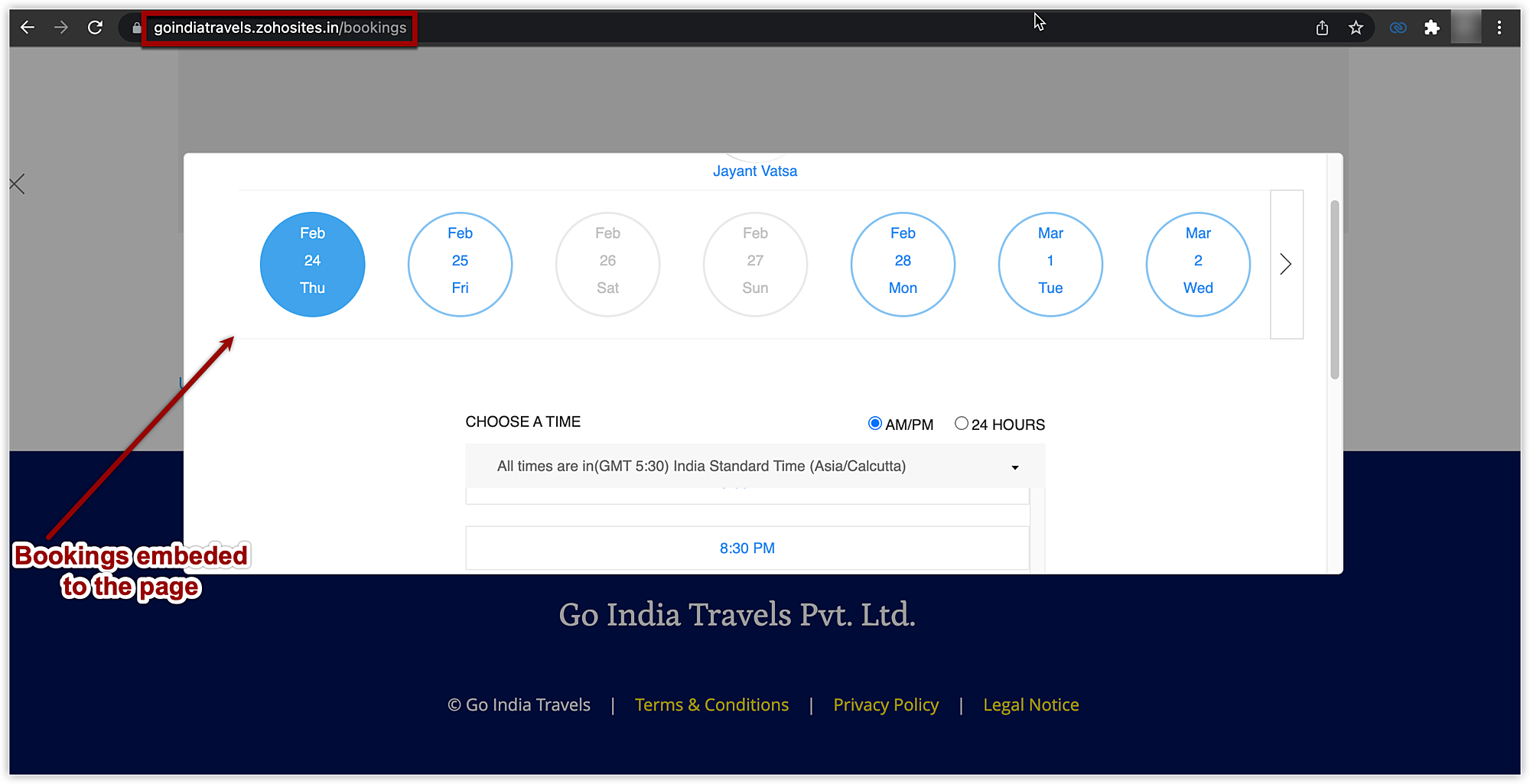
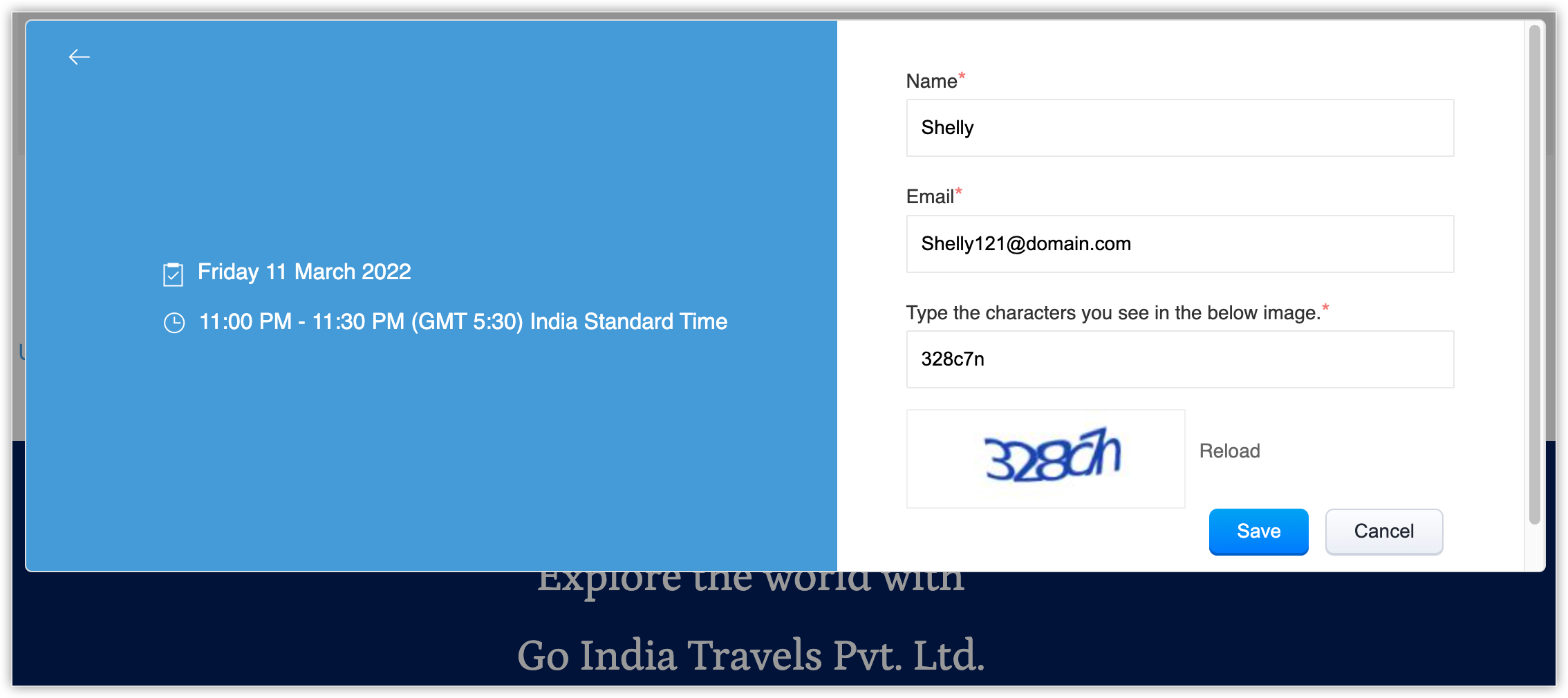
Supponiamo che una studentessa desideri fare un viaggio educativo per il suo progetto in corso. Per informarsi sul viaggio, visita la pagina web di un'azienda di viaggi e ospitalità chiamata Go India Travel, che utilizza Zoho CRM e ha incorporato questa funzione di prenotazione calendario nel proprio sito web. Utilizzando quel pulsante incorporato, la studentessa può semplicemente fissare un appuntamento all'orario da lei preferito.
In alternativa, se Lei è un agente che desidera fissare un appuntamento con uno dei Suoi potenziali clienti per una demo di prodotto, può farlo con l'aiuto della funzione di prenotazione calendario direttamente all'interno di Zoho CRM.
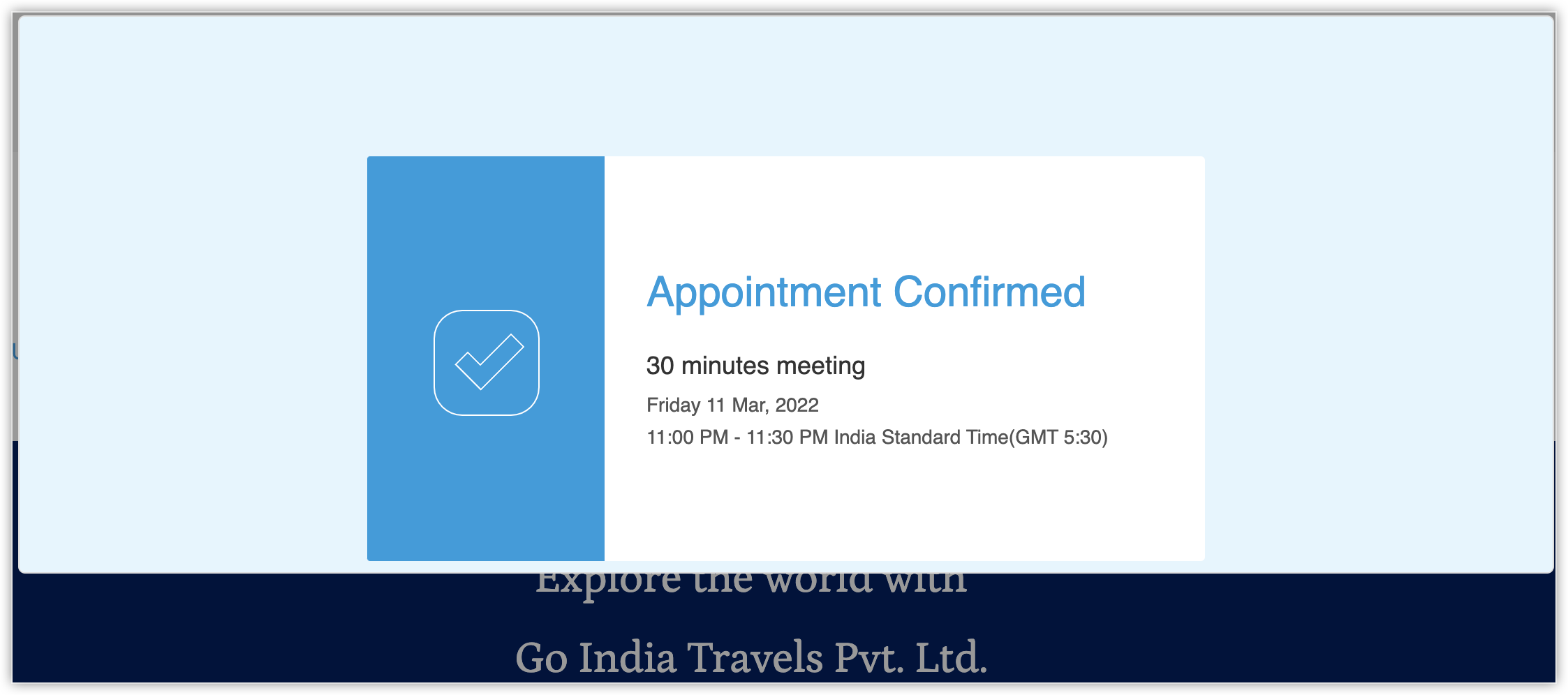
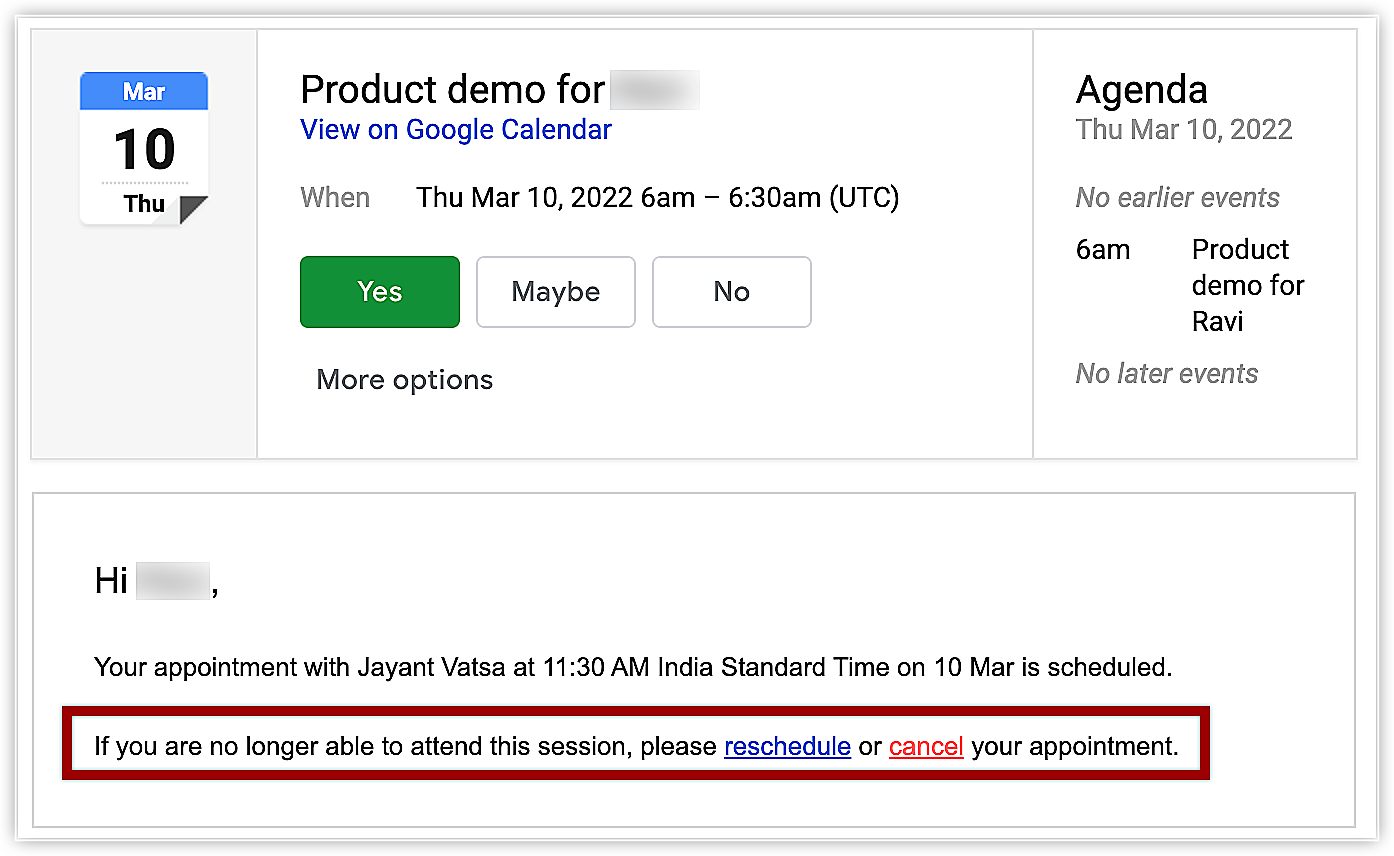
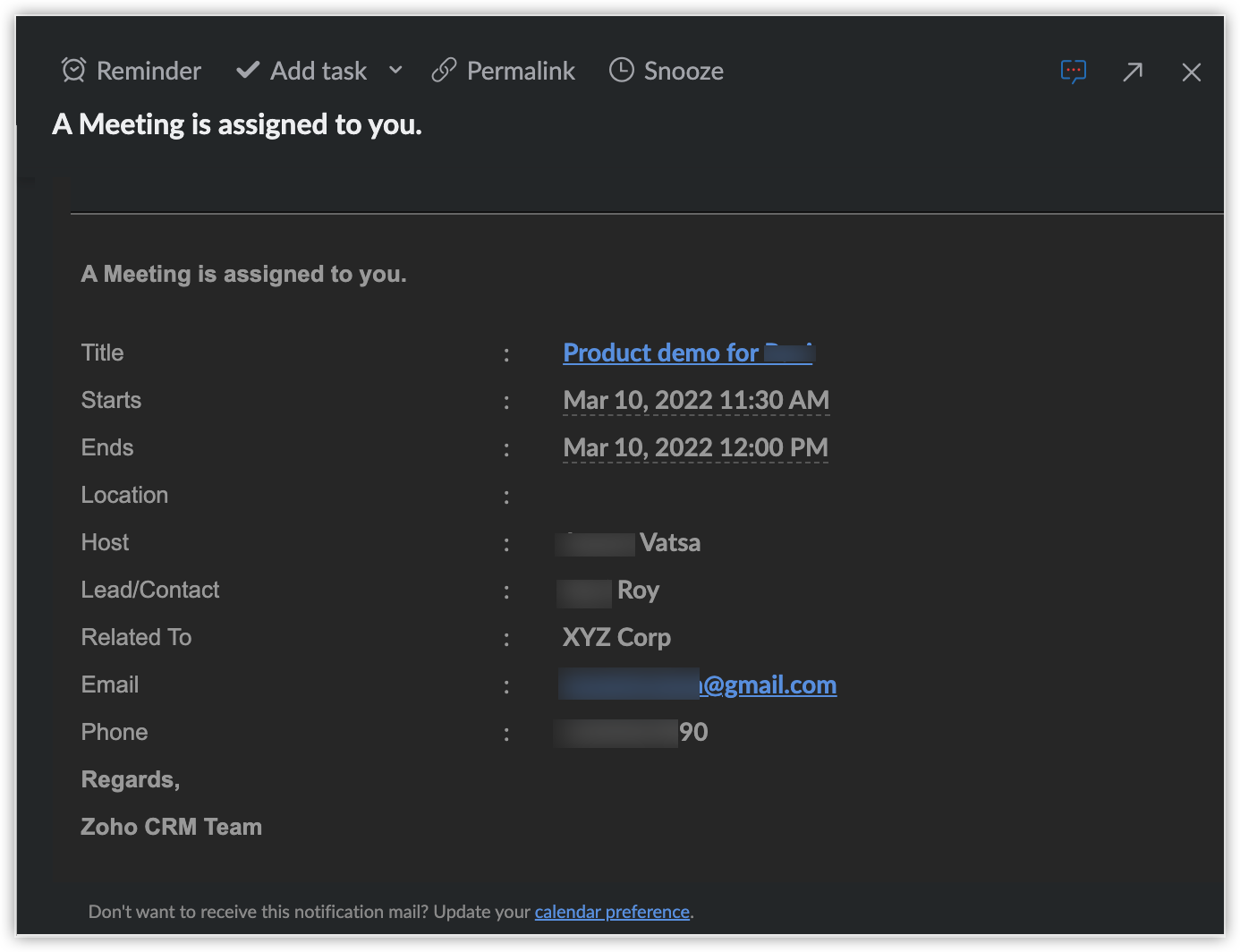
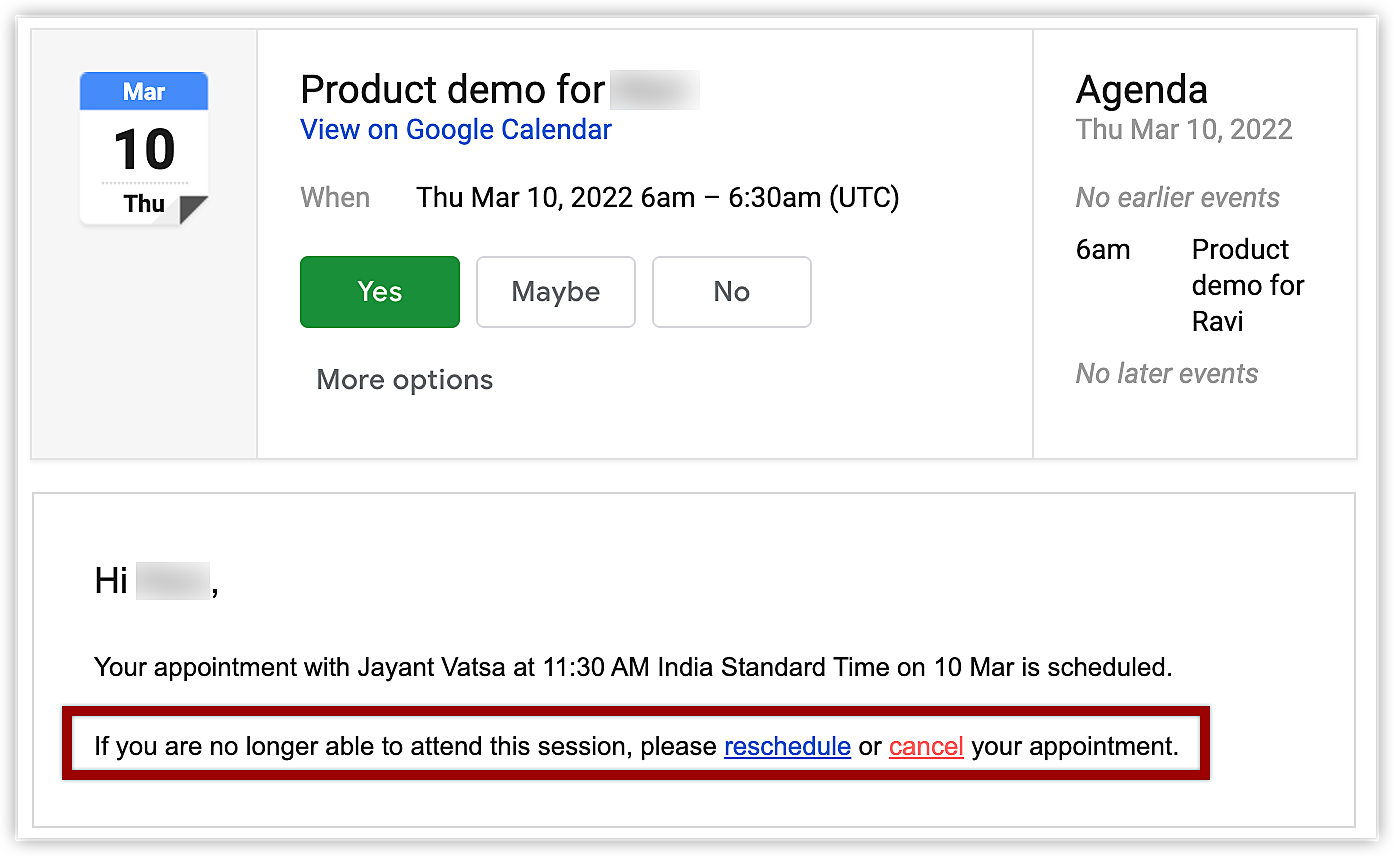
Sia il cliente che l'ospitante riceveranno un'e-mail di conferma della riunione pianificata. Possono riprogrammare o annullare la riunione anche da questa e-mail.
Posso creare automaticamente un'attività in Zoho CRM quando un cliente prenota un appuntamento tramite la prenotazione calendario?
No , non è possibile creare automaticamente un'attività quando un cliente prenota un appuntamento con Lei tramite la prenotazione calendario. Tuttavia, è possibile creare automaticamente una riunione o una chiamata in Zoho CRM quando viene prenotato un appuntamento.
Quali sono i tipi di prenotazioni calendario disponibili in Zoho CRM?
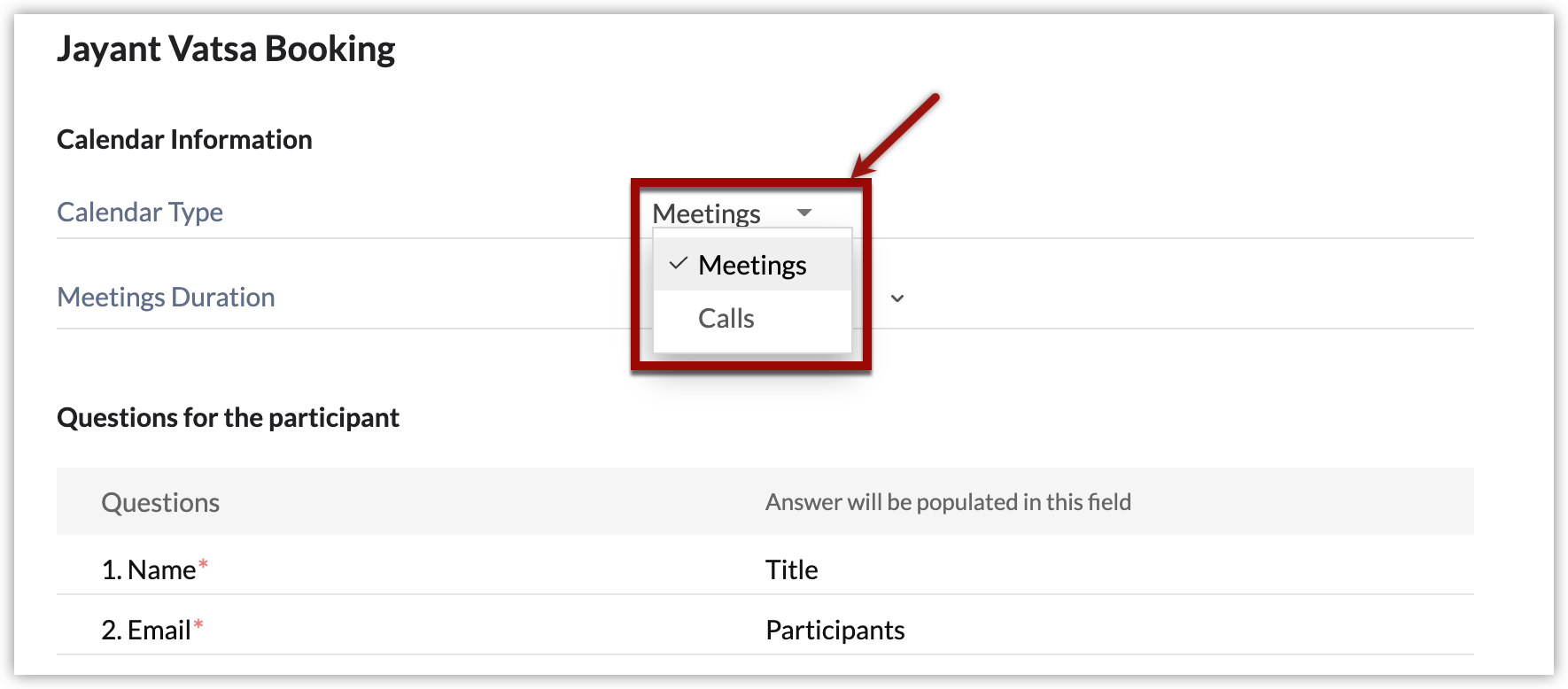
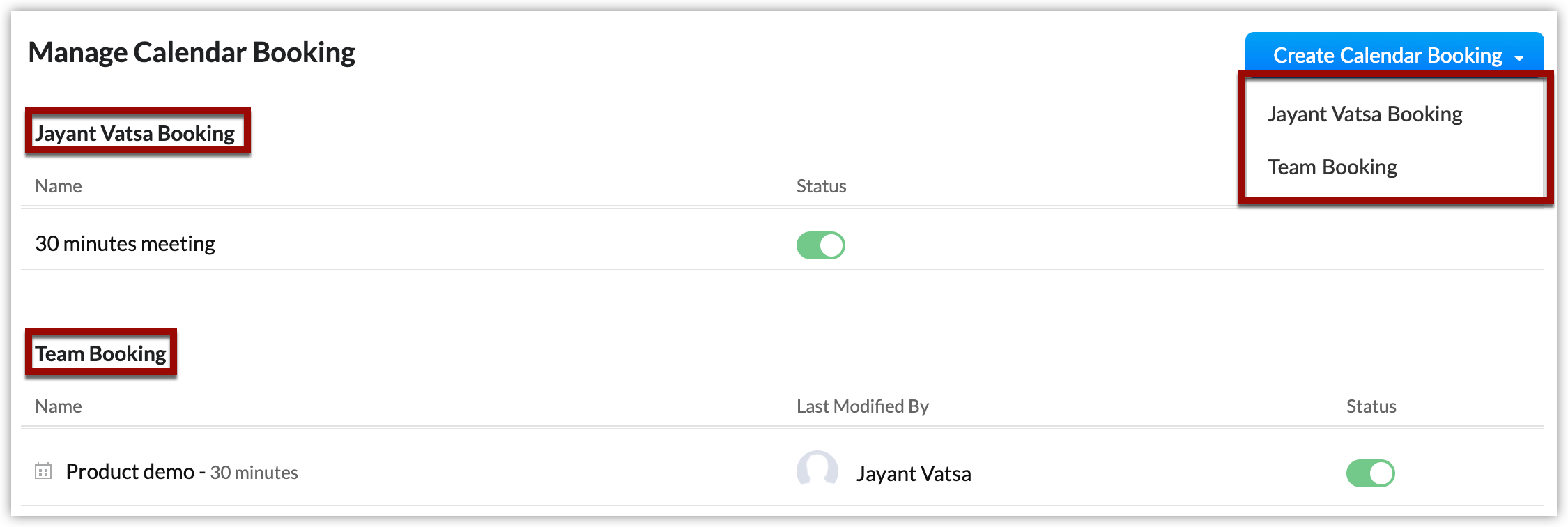
In Zoho CRM sono disponibili due categorie di prenotazioni calendario, che sono le seguenti:
Prenotazione individuale/utente: Questo tipo di prenotazione elenca la riunione che è stata prenotata dall'utente connesso. In questo caso, un commerciale può prenotare una riunione demo di prodotto con un potenziale cliente se il commerciale ha le autorizzazioni di profilo appropriate per creare una riunione o una chiamata.
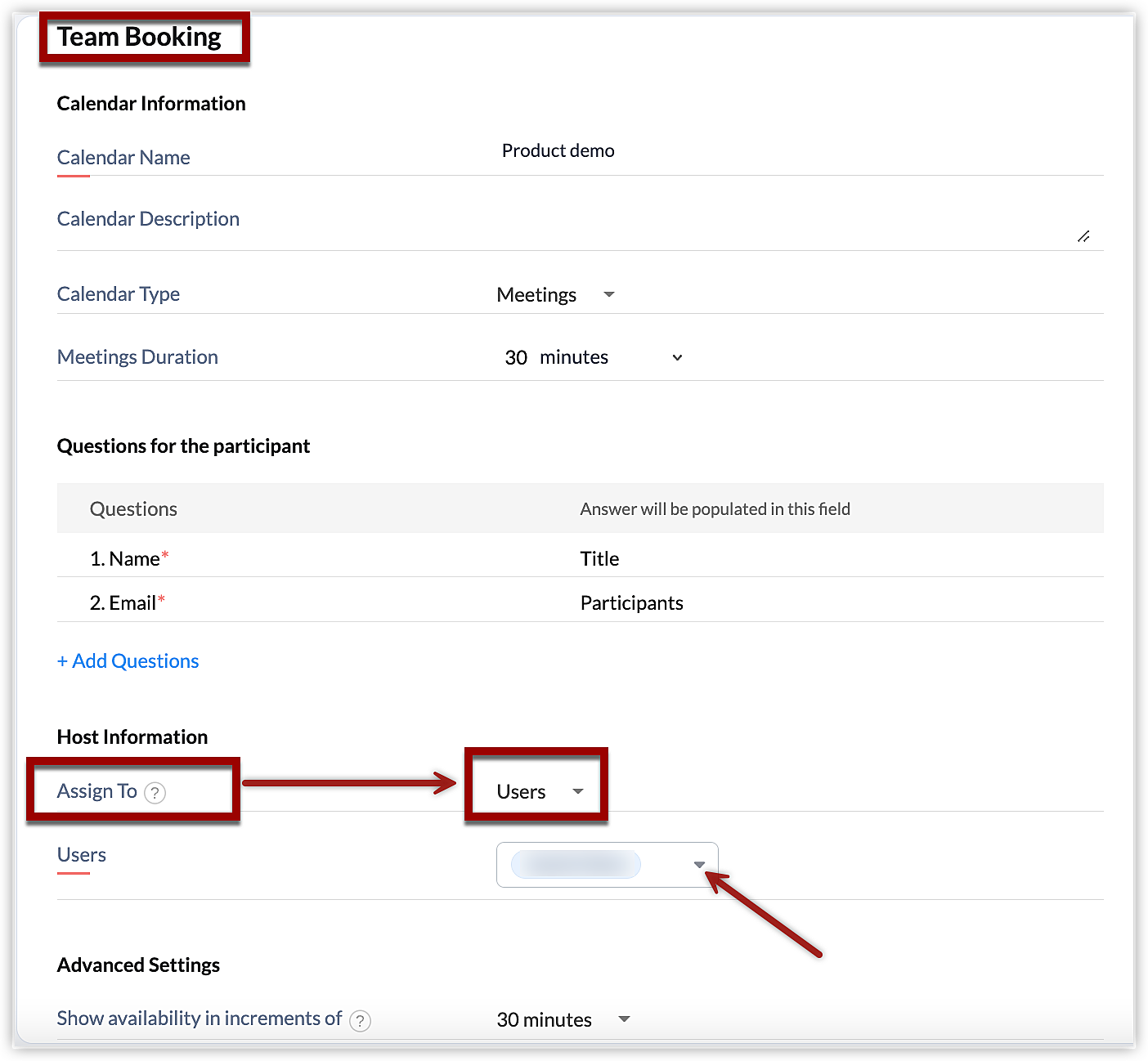
Prenotazione di team: Se desidera assegnare altri utenti come ospitanti per riunioni o chiamate, utilizzi la funzione di prenotazione di team. Questa categoria appare per gli utenti con profili di amministratore o per coloro che hanno le autorizzazioni per gestire le prenotazioni calendario. Può utilizzare la prenotazione di team se desidera consentire ai Suoi clienti di prenotare una riunione con i membri del team disponibili. Può aggiungere utenti interni in modo che quando un cliente prenota una riunione, un ospitante venga assegnato automaticamente in modalità round-robin.
Quali sono le autorizzazioni necessarie per la prenotazione calendario in Zoho CRM?
Gli utenti con autorizzazioni per gestire le prenotazioni calendario possono creare prenotazioni di team. Gli utenti con autorizzazioni per creare riunioni o chiamate possono creare prenotazioni utente.
È possibile notificare l'ospitante via e-mail quando qualcuno prenota un appuntamento tramite la prenotazione calendario?
Sì, una riunione verrà creata automaticamente nel CRM quando qualcuno prenota un appuntamento e l'ospitante verrà notificato tramite e-mail se l'opzione è abilitata nelle preferenze del calendario CRM.
Desidero impostare un promemoria per i partecipanti prima della riunione. Come posso farlo?
Può andare alla pagina Setup in CRM > General > Calendar Booking . Nella pagina Manage Calendar Booking selezioni l'opzione More e quindi faccia clic su Edit .
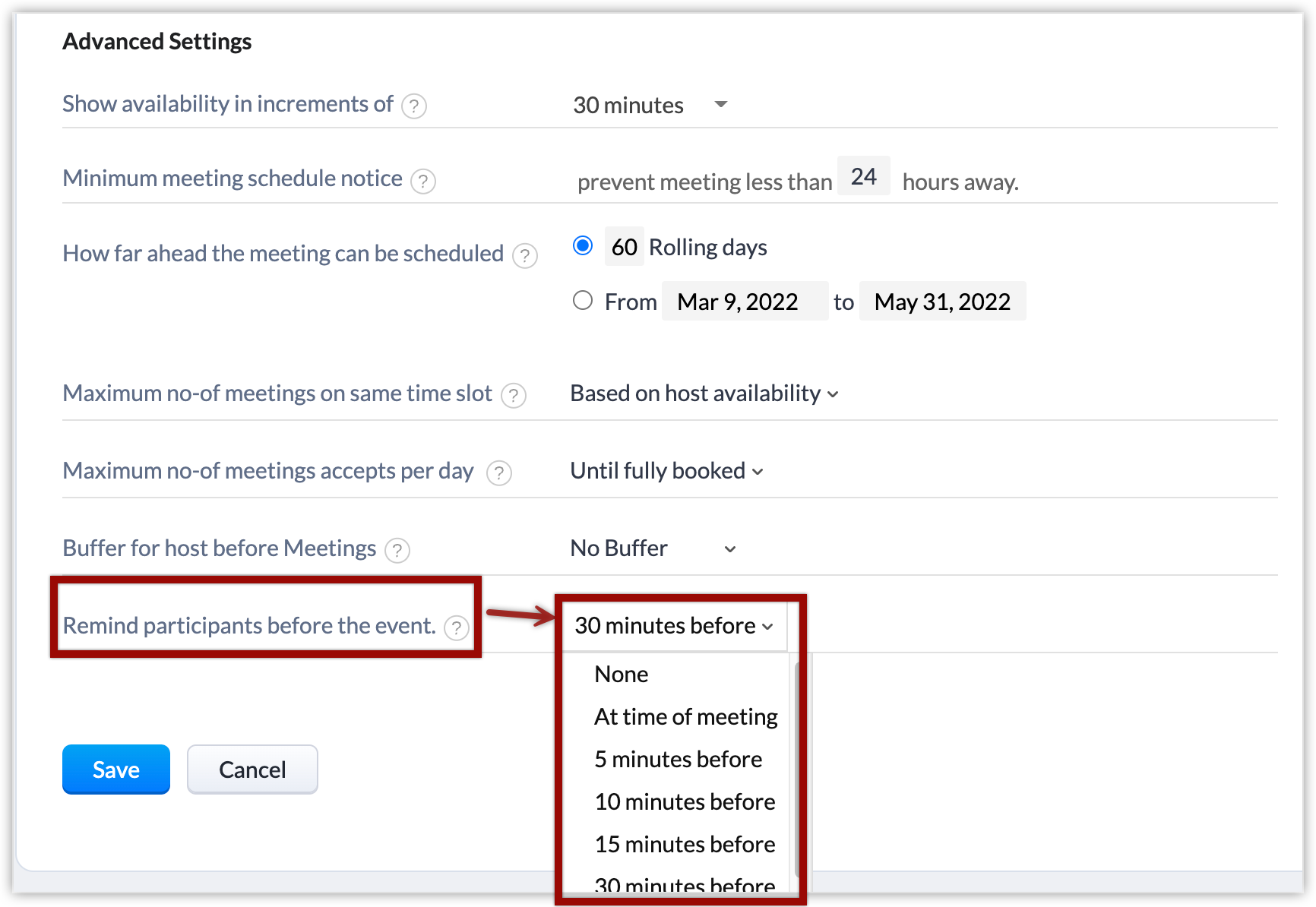
Nella pagina di prenotazione, scorra fino in fondo. In Advanced Settings, troverà un'opzione per Remind participants before the event. Faccia clic sul menu a discesa e scelga quanto tempo prima della riunione desidera che gli utenti vengano avvisati, oppure può semplicemente aggiungere un valore personalizzato.
Se il cliente non è disponibile al momento della riunione, può riprogrammare o annullare la prenotazione?
Sì, i clienti possono riprogrammare o annullare gli appuntamenti direttamente dall'e-mail inviata al momento della prenotazione.
Non desidero che le riunioni vengano sempre assegnate allo stesso utente come ospitante. Come posso fare?
Esistono due tipi di prenotazioni calendario: una prenotazione utente e una prenotazione di team. Se ha configurato una prenotazione utente, questa verrà assegnata solo all'utente per il quale è stata configurata.
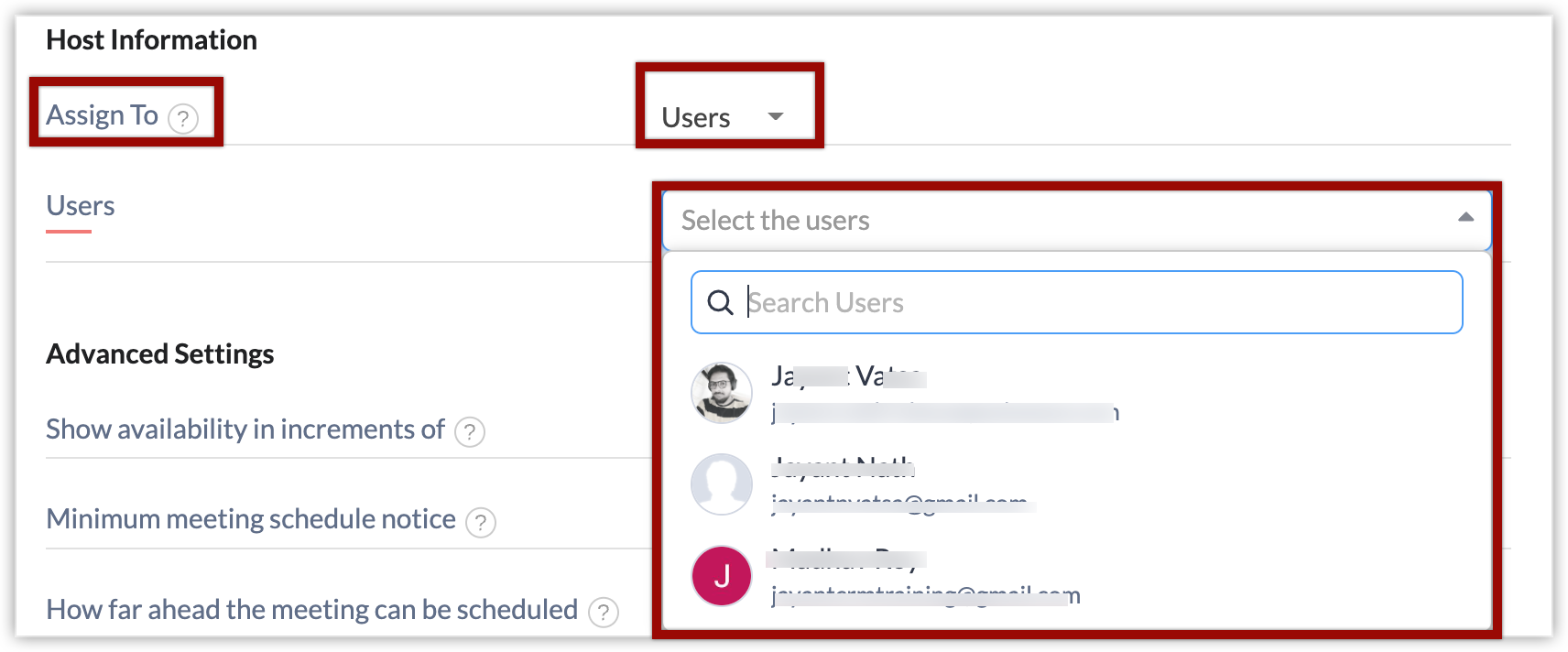
Se desidera che le prenotazioni vengano assegnate a più utenti nella Sua organizzazione, vada alla Manage Calendar Booking pagina e nella sezione Team Bookings , sotto Host Information, faccia clic sul menu a discesa Assign to per scegliere tra Users/Groups/Territory .
La riunione/chiamata verrà assegnata agli utenti selezionati in modalità round-robin.
Posso selezionare gli utenti di un determinato territorio a cui assegnare le riunioni?
Sì, può selezionare gli utenti di un determinato territorio. L'unica condizione è che la Sua organizzazione deve abilitare Territory Management nelle impostazioni del CRM.
Quante prenotazioni di team e utente possono essere create nel CRM?
Può creare 25 prenotazioni di team attive e tre prenotazioni utente attive nel Suo CRM.
Quali campi sono obbligatori per prenotare una riunione tramite la prenotazione calendario nel CRM?
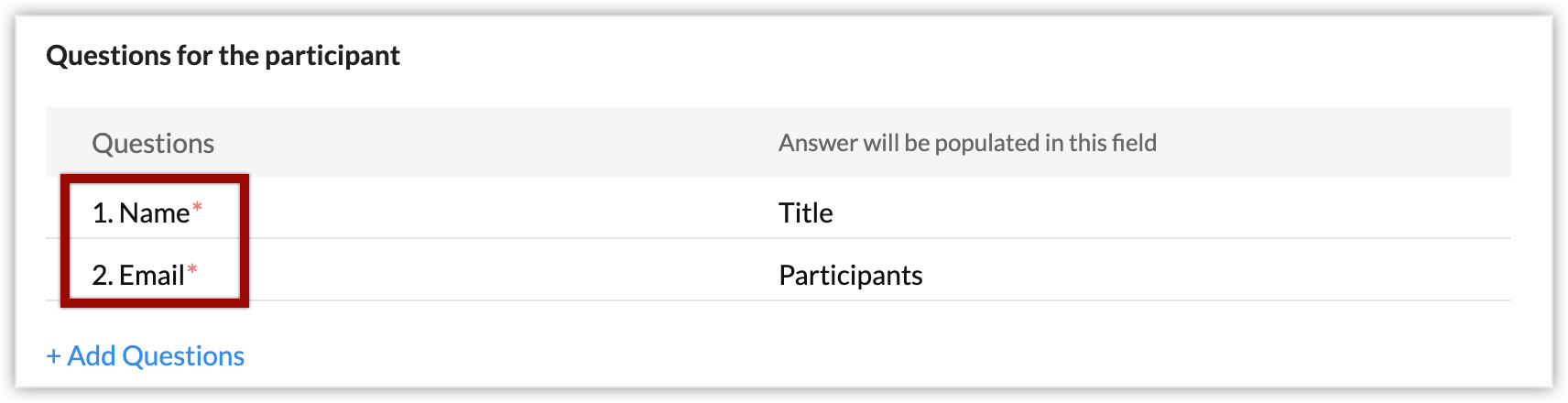
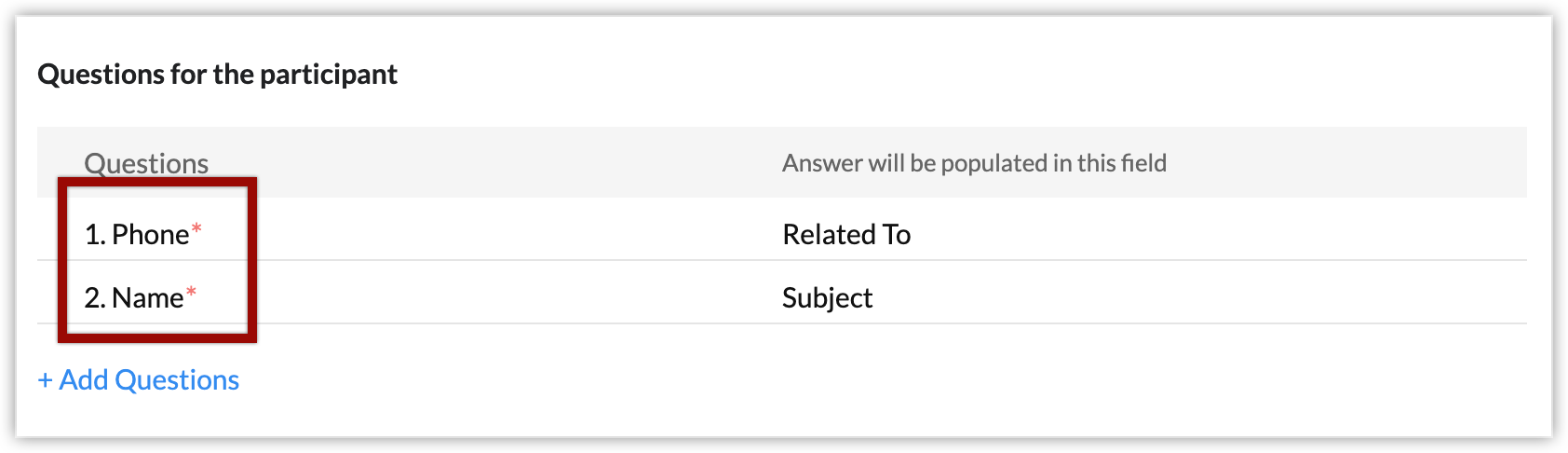
I campi nome e e-mail sono obbligatori per la prenotazione delle riunioni, mentre i campi nome e telefono sono obbligatori per le chiamate - tutti disponibili per impostazione predefinita nella Sua prenotazione calendario.
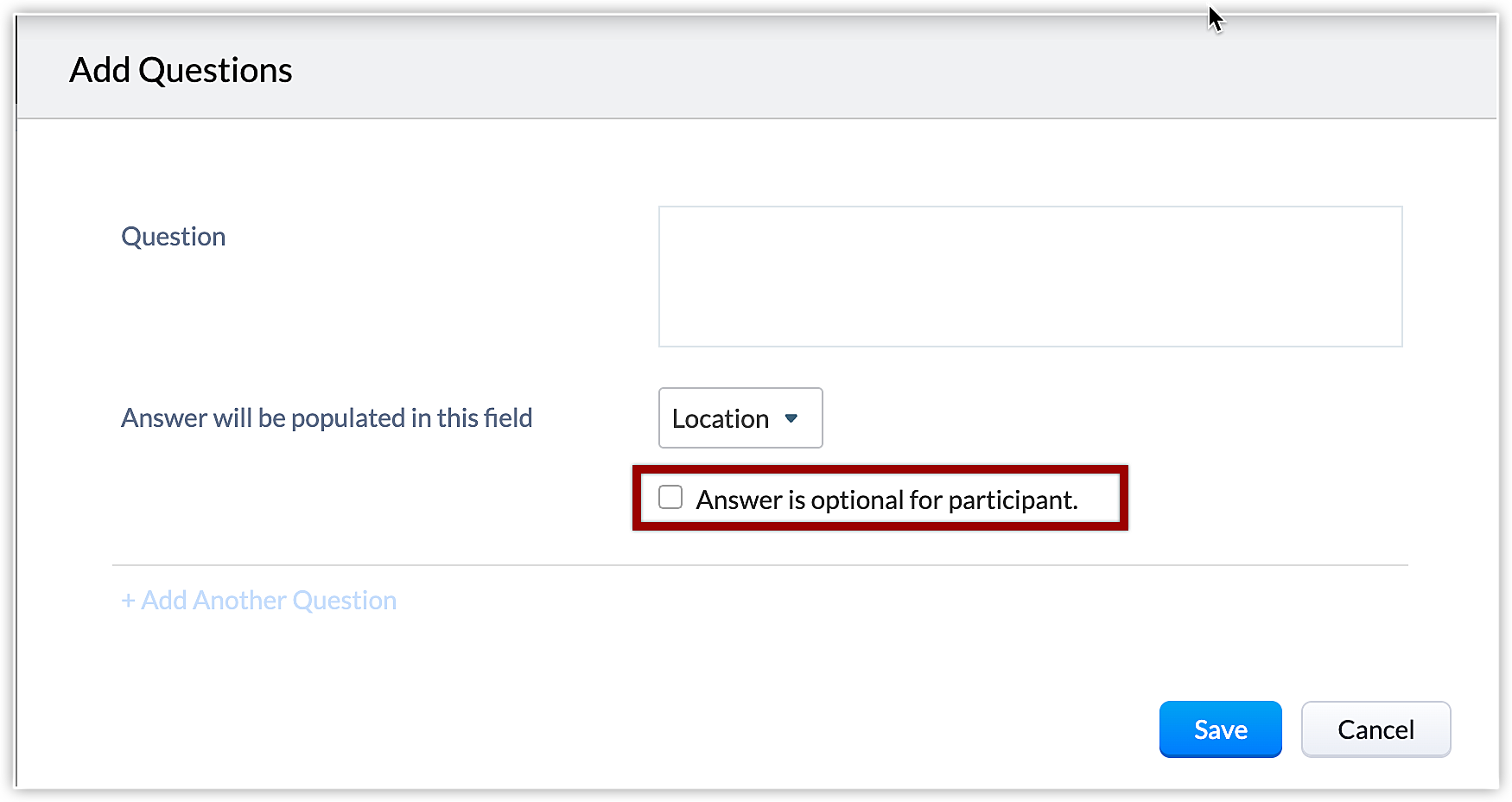
È possibile aggiungere domande aggiuntive non obbligatorie per i partecipanti?
Sì, può aggiungere domande aggiuntive per le quali la risposta può essere resa facoltativa per il partecipante.
Ho creato una prenotazione calendario utente in Zoho CRM. Come posso condividere il link con i miei clienti?
Esistono tre modi distinti per condividere il link della prenotazione calendario con i clienti:
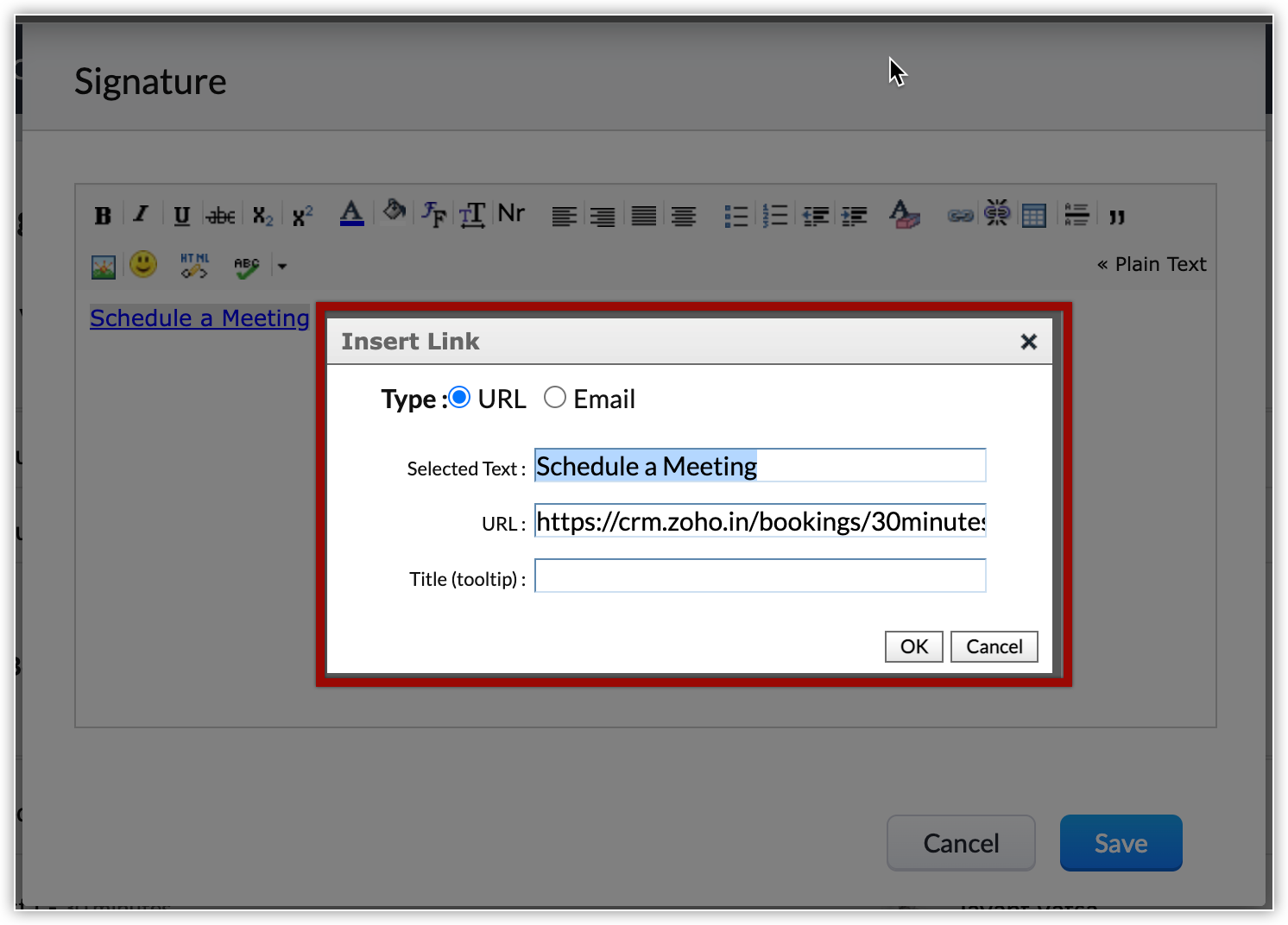
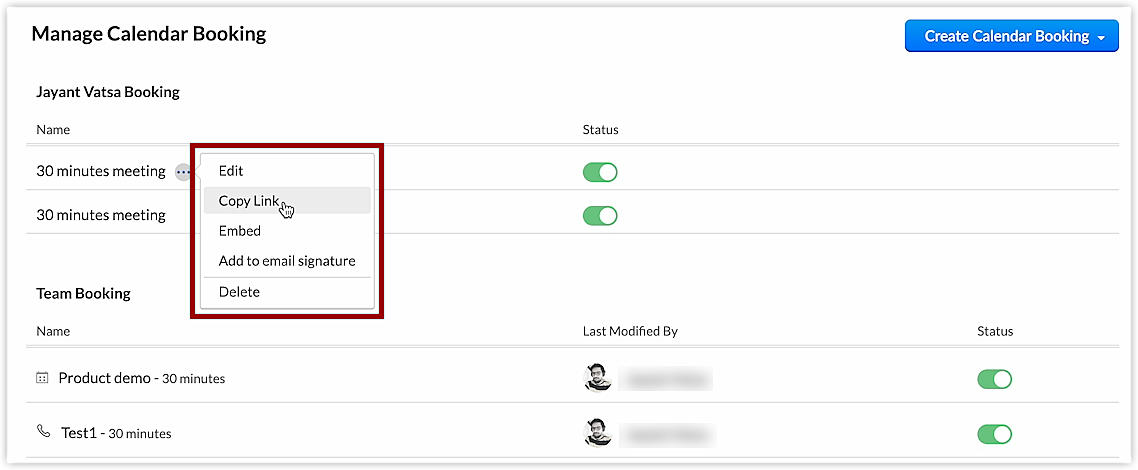
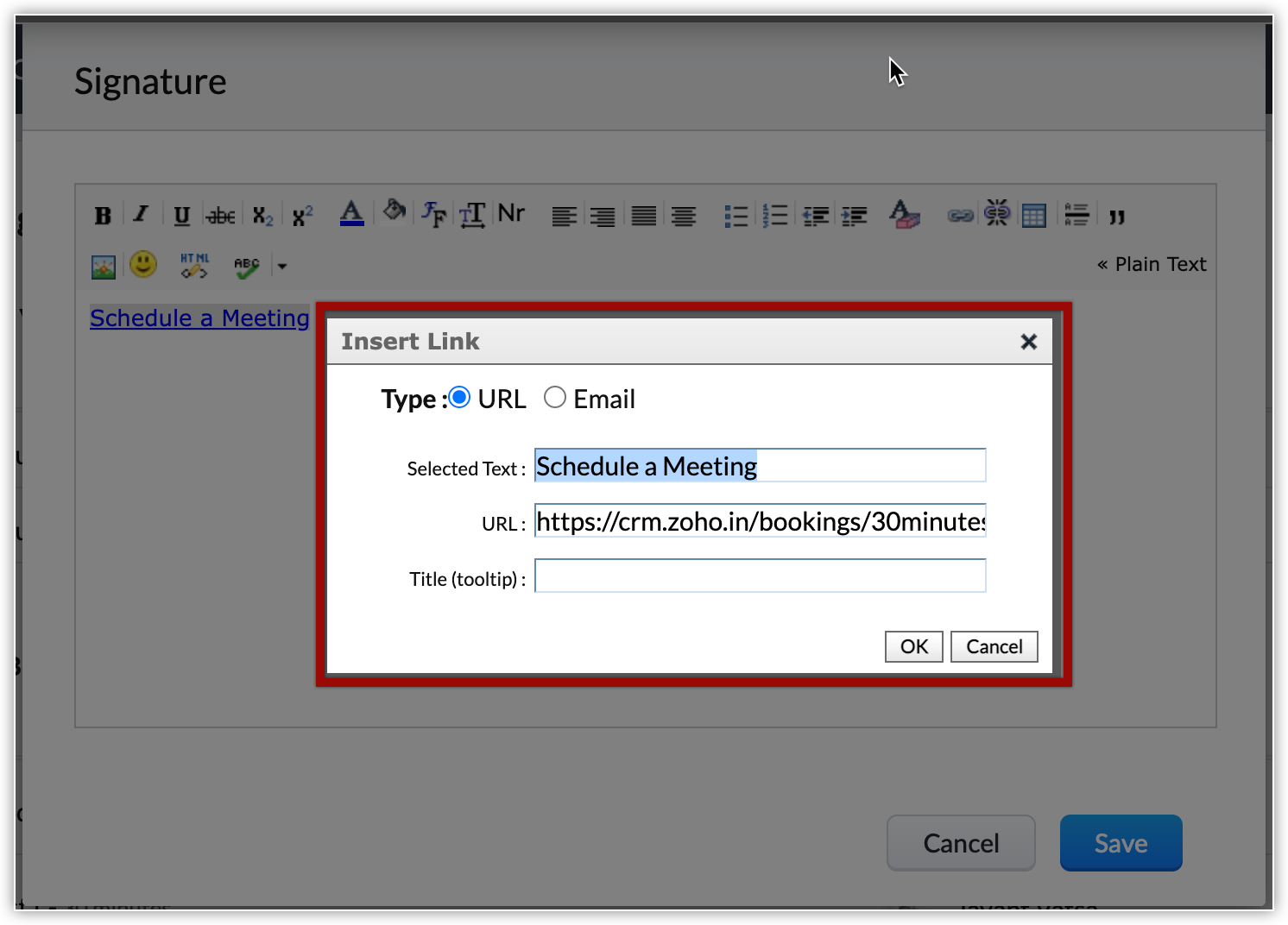
Può aggiungere il link come firma e-mail. Per farlo, vada alla finestra Manage Calendar Booking e quindi faccia clic su More > Add to email signature per la prenotazione che desidera condividere. Verrà reindirizzato alla pagina Insert Link , dove dovrà aggiungere il testo nella casella Selected Text . L'URL della prenotazione verrà compilato automaticamente. Inserisca il Title e faccia clic su OK .
Ora ogni volta che invia un'e-mail ai Suoi clienti, il link delle prenotazioni verrà inviato loro per impostazione predefinita come firma.
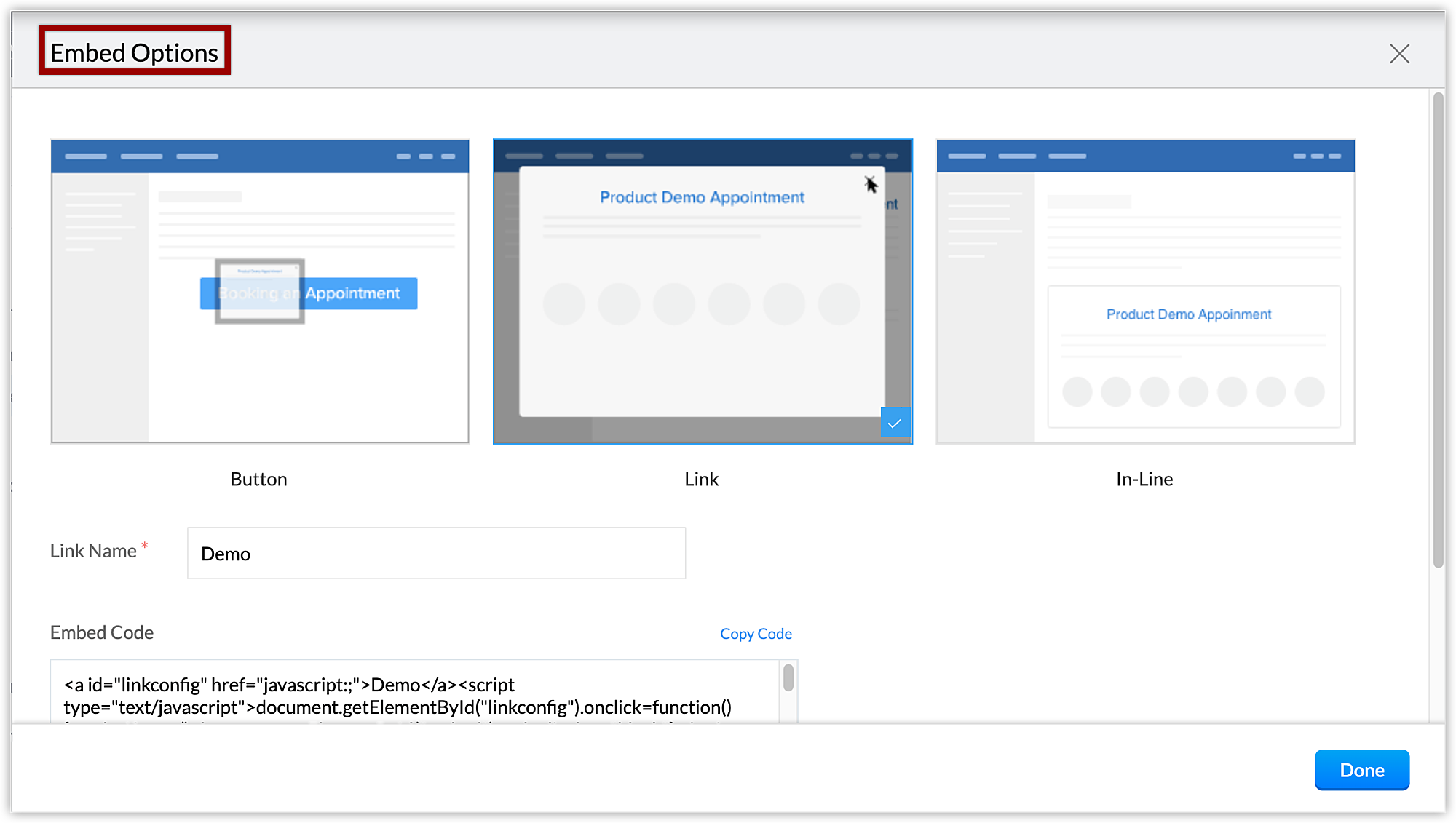
Può scegliere di incorporare il codice nel Suo sito web. Ci sono tre modi per farlo:
Incorporarlo come pulsante che, quando cliccato, fa apparire la pagina di prenotazione come sovrapposizione.
Incorporarlo come link .
Incorporarlo in-line nel Suo sito web.
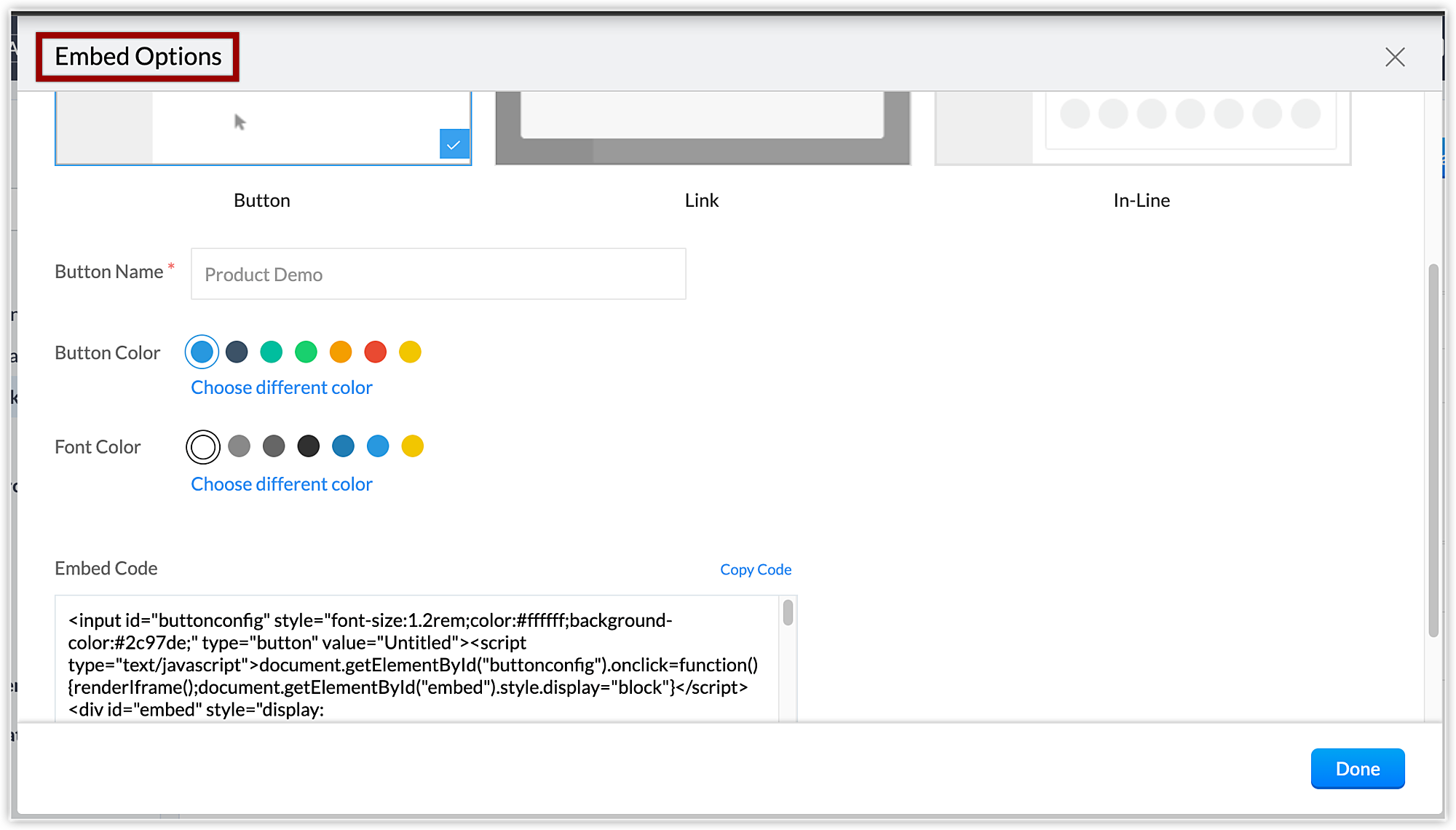
Per incorporarlo, nella finestra Manage Calendar Booking , faccia clic su More > Embed per la prenotazione che desidera condividere. Dal popup Embed Options , scelga tra le tre opzioni e inserisca il Name per button e link . Quindi selezioni i temi e i colori adatti al Suo sito web. Poi copi il codice visualizzato automaticamente e faccia clic su Done . Può incollare il codice nel codice sorgente HTML del Suo sito web.
Può anche semplicemente copiare il link e condividerlo tramite SMS, e-mail, piattaforme di social media, WhatsApp e così via. Nella finestra Manage Calendar Booking , faccia clic su More per la prenotazione che desidera condividere. Faccia clic su Copy Link per aggiungerlo agli appunti, e poi lo incolli dove desidera condividerlo.
Come posso disattivare una prenotazione utente?
Per disattivare una prenotazione, vada alla finestra Manage Calendar Booking e disattivi la barra di stato per la prenotazione che desidera disattivare e non sarà più attiva.
È possibile inviare il link di prenotazione ai miei clienti inserendolo nella mia firma?
Sì , può aggiungere il link come firma e-mail. Per farlo, vada alla finestra Manage Calendar Booking e quindi faccia clic su More > Add to email signature per la prenotazione che desidera condividere. Verrà reindirizzato alla pagina Insert Link dove dovrà aggiungere il testo nella casella Selected Text . L'URL della prenotazione verrà compilato automaticamente. Quindi inserisca il Title e faccia clic su OK .
Ho creato una riunione di 30 minuti tramite la prenotazione calendario in Zoho CRM. Quando il mio cliente ha prenotato un appuntamento, è stata creata una nuova riunione nel CRM con l'oggetto "30-minute meeting". È possibile personalizzare il nome della prenotazione?
No, non è possibile personalizzare il nome della prenotazione "30-minute meeting" durante la creazione di una prenotazione in Zoho CRM. Tuttavia, può modificare l'oggetto dopo che una nuova riunione è stata creata nel CRM.
Quali sono le limitazioni dei campi per la mappatura delle domande alle risposte?
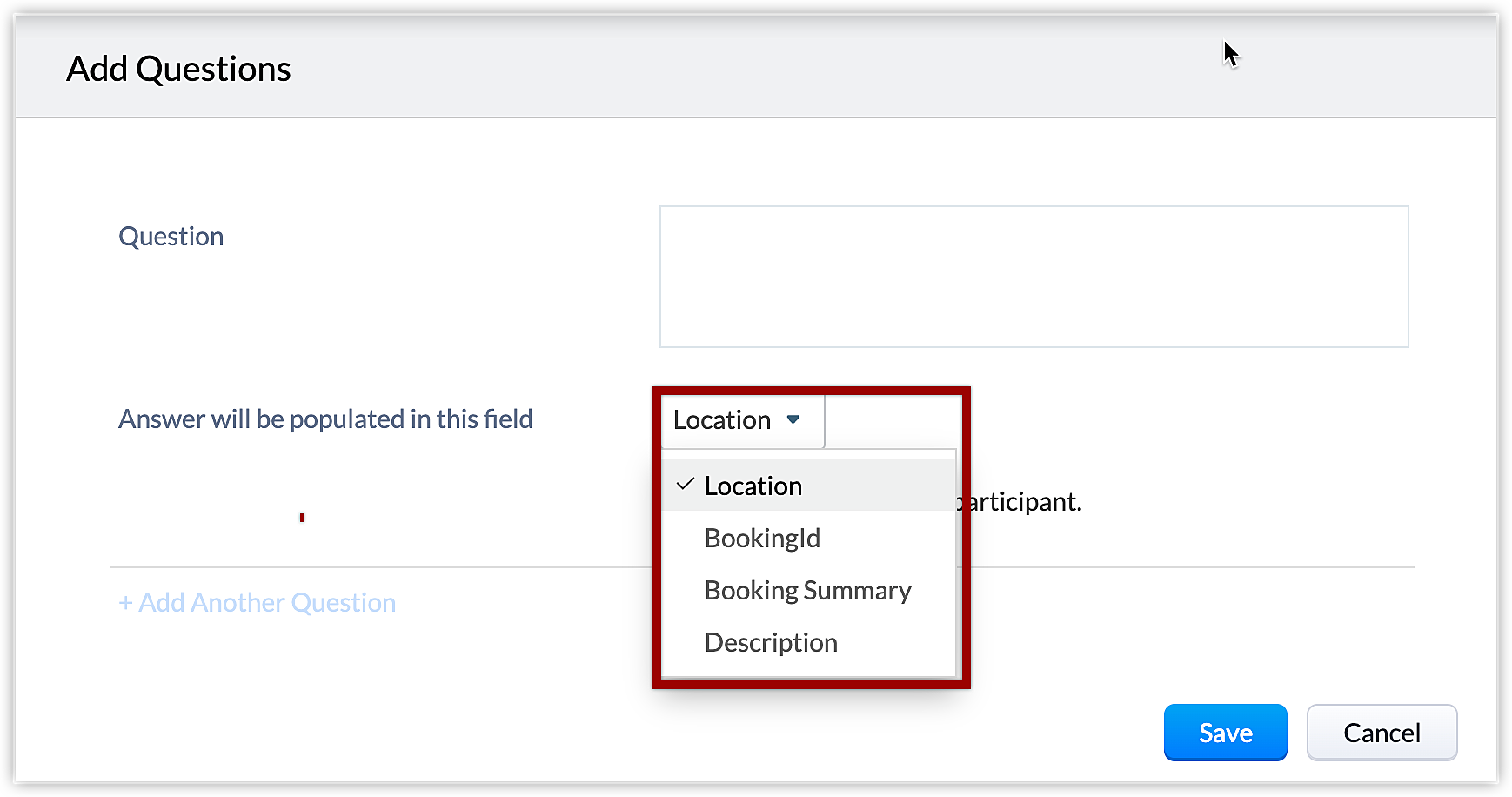
Durante la mappatura di una risposta, può mapparle a qualsiasi campo supportato nei moduli riunioni e chiamate del CRM, rispettivamente.
Come posso impostare l'intervallo di tempo tra le fasce orarie disponibili?
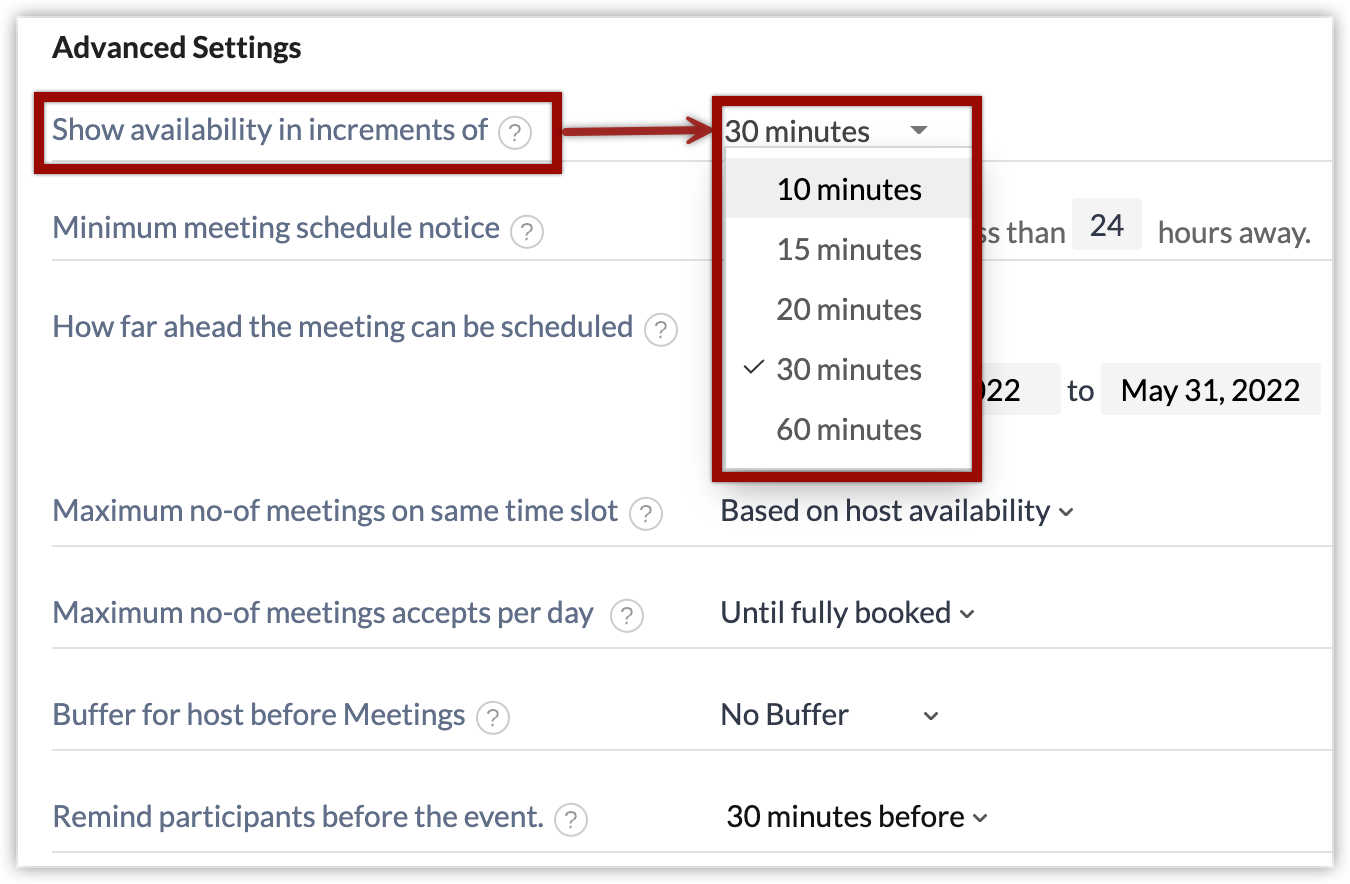
Nella finestra Manage Calendar Booking faccia clic su More per la prenotazione che desidera modificare. Selezioni Edit. Scelga il periodo dalle opzioni disponibili nel menu a discesa sotto Show availability in increments of in Advanced Settings .
Come posso pianificare una chiamata dal calendario?
Per pianificare una chiamata dal Calendario
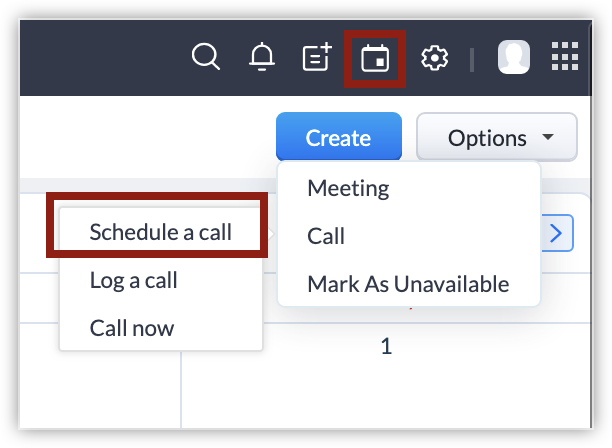
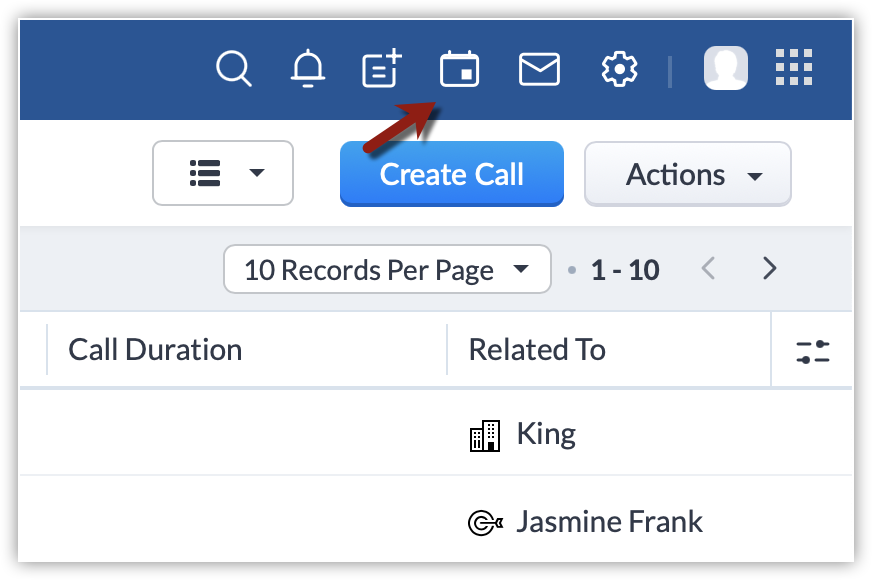
Faccia clic sull'icona Calendar nella scheda dei moduli nel CRM.
Faccia clic sul pulsante Create .
Selezioni Call e quindi Schedule a call nel menu a discesa.
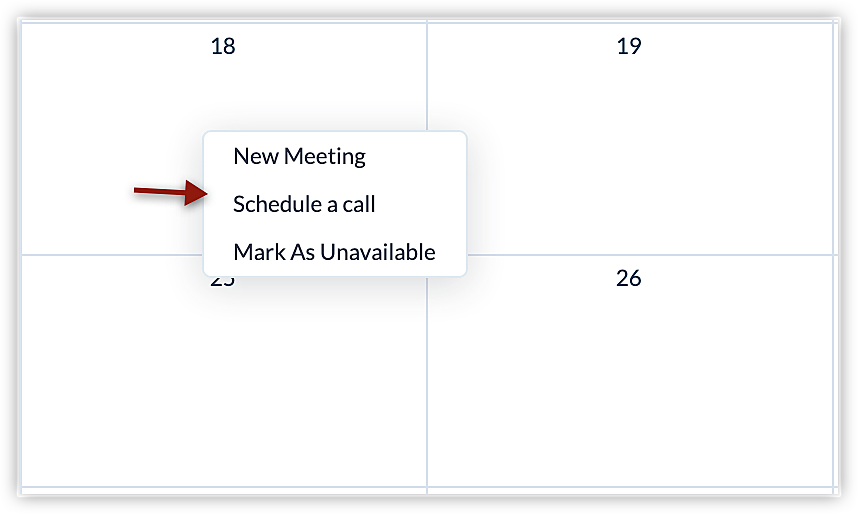
In alternativa, può pianificare una chiamata facendo clic sulla data nel calendario.
Come posso modificare i giorni festivi settimanali nel Calendario?
I giorni festivi settimanali cadono in giorni diversi della settimana nei diversi paesi. Segua questi passaggi per modificare i giorni:
Faccia clic sull'icona Calendar nei moduli del Suo CRM.
Scelga una visualizzazione - Giorno, Settimana o Mese
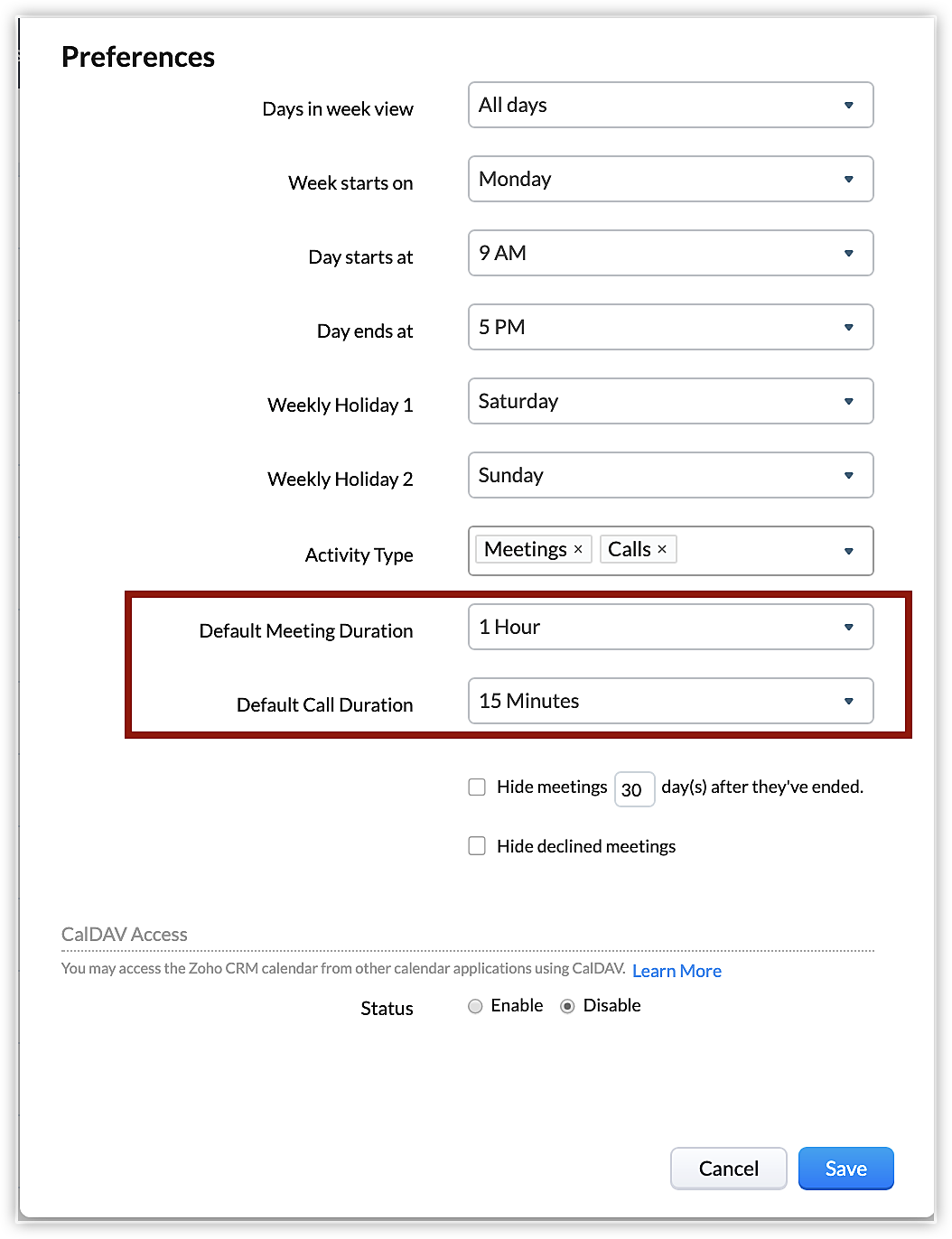
Faccia clic su Options > Preferences .
Selezioni il giorno desiderato dai campi elenco a discesa Weekly Holiday. Può impostare due giorni come giorni festivi settimanali.
Faccia clic su Save.
Come posso creare una riunione nel Calendario del CRM?
Per creare una riunione nel Suo calendario
Faccia clic sul link Create nel calendario. Può anche fare clic sulla data o sulla fascia oraria nel calendario e creare eventi.
Specifichi il Title dell'evento e la Location.
Selezioni la casella di controllo All Day se desidera contrassegnarlo come evento per l'intera giornata.
Selezioni la data e l'ora From e To . Per un evento di un'intera giornata, l'opzione per impostare l'ora non è disponibile.
Dal menu a discesa Host , scelga il nome dell'utente che ospiterà l'evento. Gli utenti elencati nel menu a discesa Host saranno basati sulla Sua gerarchia dei ruoli. L'evento verrà creato nel calendario dell'utente che ospita l'evento.
Selezioni Leads, Contacts, o Other moduli per specificare a cosa è correlato l'evento.
Faccia clic sul link Change, se desidera programmare l'evento con ripetizione giornaliera, settimanale, mensile o annuale. Per impostazione predefinita l'opzione Repeat è None.
Faccia clic sul link Add, se desidera invitare participants all'evento. Può selezionare contatti, lead, utenti e utenti da ruoli, gruppi, territori, ecc. Per impostazione predefinita l'opzione Participants è None. Può anche specificare l'indirizzo e-mail di contatti che non sono nel Suo account Zoho CRM e invitarli all'evento.
Imposti un Reminder per l'evento. Per impostazione predefinita, quando crea un evento, le impostazioni del promemoria saranno basate sulle preferenze del calendario dell'utente che ospita l'evento. Tuttavia, può modificarle, se necessario.
Faccia clic su Add more details se necessita che altri campi vengano compilati per aggiungere ulteriori dettagli sull'evento.
Faccia clic su Save.
Nota
Meetings era precedentemente noto come Events nel Suo CRM.
Perché le attività non vengono visualizzate nel Calendario?
Il Calendario di Zoho CRM elenca le riunioni e le chiamate per giorni, settimane e mesi. Mostra all'utente una visione chiara degli eventi in programma. Il Calendario visualizza solo le riunioni e le chiamate, ma non visualizza le attività create. Il motivo è che le attività vengono spesso create come promemoria per completare un'operazione e hanno una data di scadenza. Le attività non sono pianificate, possono essere completate in qualsiasi momento. Pertanto le attività non vengono visualizzate nel Calendario. A differenza delle attività, le riunioni sono pianificate per un momento specifico e definitivo, quindi vengono visualizzate nel calendario.
Qual è il formato di file accettato da Zoho CRM per l'importazione o l'esportazione del calendario?
Zoho CRM accetta il formato .ics per l'importazione e l'esportazione nel Calendario.
Come posso visualizzare le attività di altri utenti nel calendario?
Le attività degli altri utenti possono essere visualizzate nel calendario in base al Suo ruolo e alla Sua posizione nella gerarchia dell'organizzazione. La possibilità per gli utenti di visualizzare le riunioni di altri utenti dipende dalla configurazione della Gerarchia di Reporting e della Gerarchia dei Territori nella Sua organizzazione. Ad esempio, il CEO può visualizzare le attività di tutti i record, ma un responsabile vendite può vedere solo le riunioni associate ai record dei propri subordinati e non può vedere alcuna informazione sui record dei propri superiori. Due responsabili vendite possono visualizzare i record l'uno dell'altro se la casella di controllo Share Data with Peers è selezionata per il loro ruolo.
Come posso riprogrammare una chiamata?
Vada al Calendar.
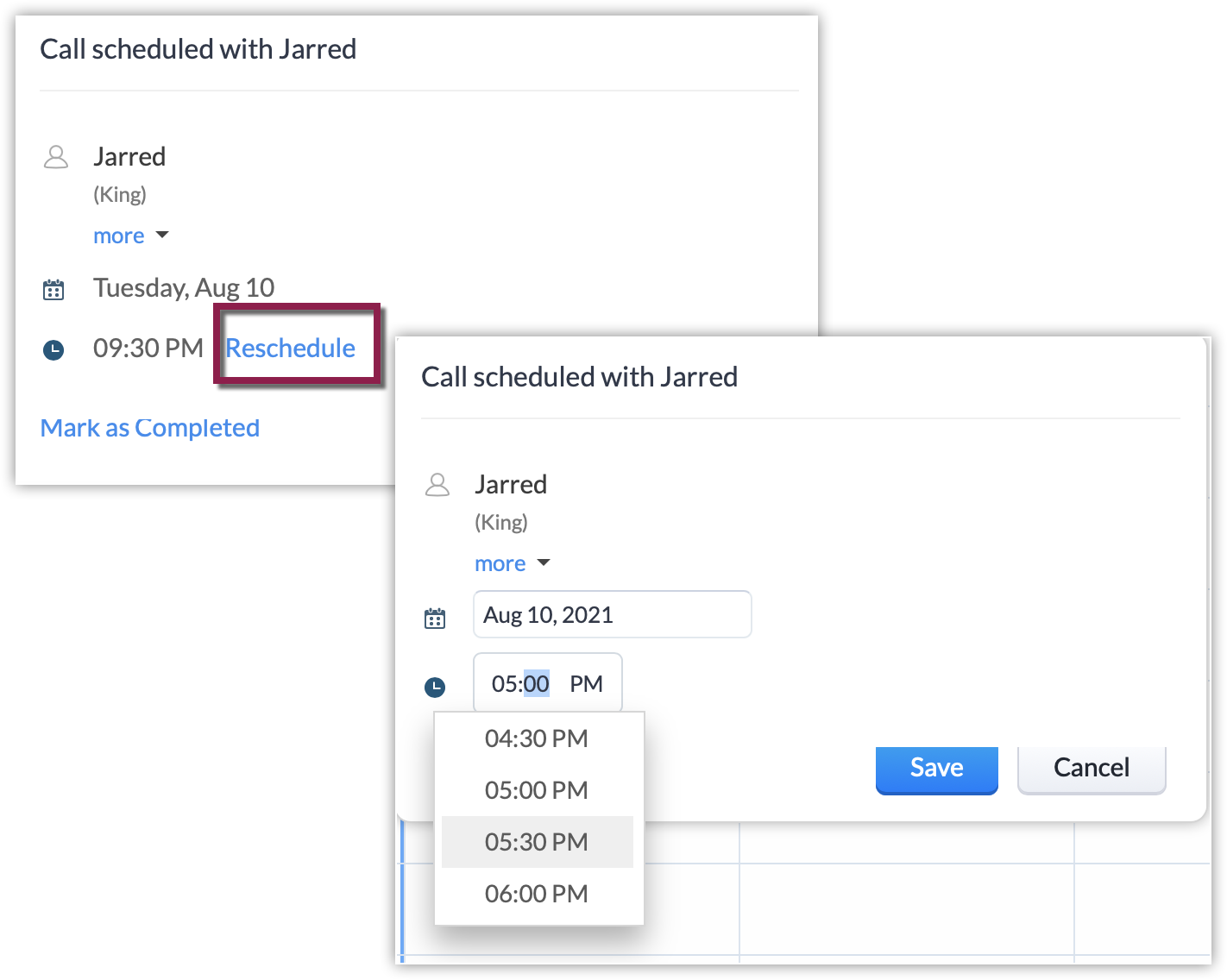
Faccia clic sulla chiamata desiderata e clicchi su Reschedule.
Imposti la data e l'ora a cui desidera riprogrammarla.
Faccia clic su Done.
Ricevo un avviso di sovrapposizione quando cerco di creare una nuova chiamata. Cosa significa?
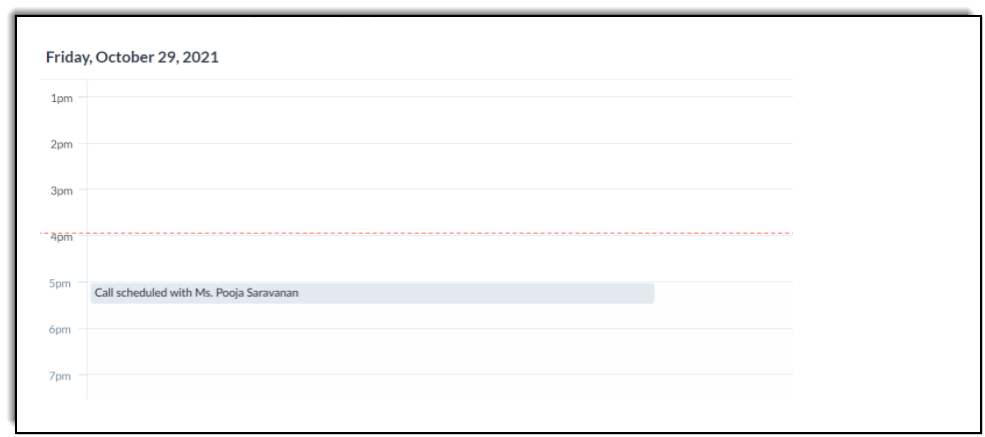
Zoho CRM Le consente di creare quante chiamate e riunioni desidera. La durata predefinita della chiamata è di 15 minuti e la durata predefinita della riunione è di 1 ora. Se pianifica una chiamata alle 17:00 e un'altra chiamata alle 17:10, riceverà un avviso di sovrapposizione, perché c'è una sovrapposizione nel calendario tra le chiamate.
Può procedere a pianificare la chiamata o la riunione, nonostante l'avviso. Può anche modificare la durata predefinita di una chiamata o di una riunione in qualsiasi momento.
Navighi su Calendar > Options > Preferences per modificare la durata.
Come posso impostare la visualizzazione oraria per un giorno come predefinita?
La visualizzazione oraria è disponibile nella Day View del calendario. Inoltre, può anche selezionare la visualizzazione Settimana o Mese.
Speriamo che questo elenco di domande frequenti sulla Prenotazione Calendario sia stato informativo. Se ha ancora domande che non sono state trattate, per favore ce lo faccia sapere. Saremo lieti di discuterne con i nostri esperti in materia e di aggiungerle in futuro. E per favore non dimentichi di condividere la Sua valutazione qui sotto!