

FAQ: Importazione
Ultimo aggiornamento: 4 aprile 2026 · Tradotto e verificato da Svennis, Zoho Premium Partner
Le schermate in questo articolo sono in lingua inglese. L'interfaccia di Zoho CRM potrebbe variare in base alla versione e alla lingua impostata.
Come posso importare i record e assegnarli ad altri utenti nella mia organizzazione?
È possibile importare i record e assegnarli ad altri utenti nella propria organizzazione attraverso tre opzioni:
-
Utenti: È possibile selezionare un utente specifico e assegnare tutti i lead a quell'utente.
-
Regole di assegnazione dei lead: È possibile creare criteri di regole per l'assegnazione dei record. Quando le condizioni sono soddisfatte, i lead verranno assegnati a un proprietario specifico. Ad esempio, è possibile assegnare i lead provenienti dagli USA all'utente specificando il criterio Paese è USA.
-
Mappatura dei campi: Il campo proprietario del lead verrà mappato dal file a Zoho CRM durante l'importazione.
Perché non riesco a importare più di 1500 record?
Se si importano file nei formati XLS, XLSX o VCF, è possibile importare fino a 5000 record per batch.
Potrebbe non essere possibile importare più di 1500 record se:
Potrebbe non essere possibile importare più di 1500 record se:
-
Il file di importazione non è in formato CSV - Se si desidera importare più di 5000 record, il file deve essere in formato CSV.
-
Si sta utilizzando l'Edizione Gratuita - Nell'Edizione Gratuita è possibile importare solo 1000 record. Nell'Edizione Standard è possibile importare 10.000 record per batch, 20.000 record per batch con l'Edizione Professional e 30.000 record per batch con l'Edizione Enterprise.
Link correlati
Come posso importare Note, Attività, Eventi o Chiamate e associarli ad altri record?
È possibile importare Note, Attività, Riunioni e Chiamate utilizzando l'opzione Importa disponibile in quei moduli o la funzione Migra dati da altro CRM. Durante l'importazione, potrebbe essere necessario associare le note, le attività, gli eventi o le chiamate importate con altri record nel CRM. Per fare ciò, è necessario disporre degli ID correlati dei record a cui si desidera associarli. ID correlato è un ID univoco per tutti i record in Zoho CRM. Se si esportano i record da Zoho CRM, è possibile ottenere gli ID di tutti i singoli record e utilizzarli.
Ad esempio, si desidera importare note correlate ad alcuni lead. In tal caso, seguire questi passaggi:
-
Includere gli ID correlati dei lead nel file di importazione per associare le note ai lead.
Quali sono le cose da verificare prima di importare i dati?
Prima di importare i dati, è importante testare l'importazione utilizzando un file di esempio. Consulti la checklist di importazione per assicurarsi di importare correttamente i dati.
Perché la mia importazione non riesce?
Ecco alcuni dei motivi per cui non è possibile importare il file:
-
Non è presente un'intestazione di colonna nel file di importazione. Ogni colonna deve avere un'intestazione. Le intestazioni di colonna devono trovarsi nella prima riga del file di importazione. Ad esempio, la colonna che contiene l'indirizzo email dei record deve avere l'intestazione di colonna denominata Email.
-
Il file contiene valori vuoti per alcuni dei campi obbligatori nel CRM.
-
Non è stata scelta la codifica dei caratteri corretta. UTF-8 è il formato di codifica abituale.
-
È possibile che nome e cognome siano stati combinati nel file e si stia cercando di inserire entrambi nel campo Cognome.
-
Esistono limiti di caratteri per determinati campi e se si dispone del tipo errato di informazioni (testo o caratteri speciali) mappato su qualcos'altro, l'importazione non avverrà.
-
Si sta mappando una colonna nel file di importazione con un campo a discesa nel CRM e il valore non è stato ancora aggiunto nel CRM.
-
Il formato di data e ora nel foglio di importazione non è mappato con quello di Zoho CRM. Ad esempio, supponiamo che il formato della data nel foglio di importazione sia MM/GG/AAAA. È necessario selezionare questo formato dal menu a discesa Formato data e ora durante l'importazione del foglio. Questa opzione si trova in Opzioni avanzate.
-
Il file di importazione contiene una riga vuota che verrà interpretata come la fine del file.
Nota:
-
Nell'Edizione Gratuita, è possibile importare solo un massimo di 1000 record.
-
Se il file di importazione è nei formati XLS, XLSX, VCF o CSV, è possibile importare fino a 5000 record per batch nelle Edizioni Standard, Professional, Enterprise e Ultimate.
-
L'importazione di più di 5000 record (nelle Edizioni Standard, Professional, Enterprise e superiori) può essere effettuata solo in formato CSV. Per ulteriori informazioni, consultare Importare dati.
Come posso eliminare i record importati di recente?
L'opzione Annulla questa importazione elimina definitivamente i dati importati nel proprio account CRM. Questa opzione è utile quando i dati non sono stati importati correttamente.
Per eliminare i record importati:
-
Andare su Impostazioni > Amministrazione dati > Importa > Cronologia importazioni.
-
Nella pagina Cronologia importazioni, verranno visualizzati i dettagli dell'importazione sotto la sezione Elenco importazioni.
-
Spostare il puntatore del mouse su una delle voci.
-
Fare clic sul link Annulla questa importazione per annullare l'azione e rimuovere i dati importati.
Nota:
-
Una volta confermata l'annullamento dell'importazione, non è possibile ripristinarla.
-
30 giorni dopo l'importazione, l'azione di importazione verrà automaticamente confermata. Non è possibile annullare l'importazione una volta confermata.
-
Se si annullano i Contatti importati, verranno eliminati anche gli Account importati associati a quei contatti.
-
Se si eliminano gli Account importati, verranno eliminati anche i Contatti importati associati a quegli account.
-
Se l'importazione dei dati non riesce, verrà chiaramente indicato nella cronologia dei dati.
Come posso importare le note in Zoho CRM?
Le note in Zoho CRM sono sempre associate ad altri record come lead, contatti, trattative ecc. È sufficiente esportare i record esistenti in un foglio di calcolo, aggiungere le note in nuove colonne e importare quelle note.
Per importare le note
-
Preparare il foglio di calcolo (esportato dal CRM o un nuovo foglio) con le note per ogni record. Assicurarsi di avere le colonne Titolo nota e Contenuto nota nel foglio. Oltre a queste due colonne, il foglio di calcolo deve contenere una colonna per uno dei campi univoci del modulo scelto - Email, ID record o qualsiasi altro campo univoco.
-
Nel proprio account Zoho CRM, fare clic sul modulo desiderato.
-
Fare clic sulla scheda [Modulo].
-
Nella pagina Home [Modulo], fare clic su Importa note.
-
Sfogliare il file di importazione e caricarlo.
-
Una volta caricato il file, fare clic su Avanti.
-
Mappare i campi dal file di importazione a quelli in Zoho CRM. Saranno disponibili i dati dalle prime tre colonne del file di importazione. In base a questi dati, verranno aggiunti i formati per determinati campi. Questo formato può essere modificato, se necessario.
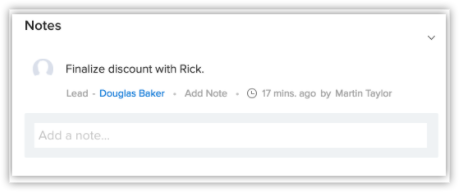
8. Fare clic su Importa. L'azione di importazione verrà avviata. Le note possono essere visualizzate nella pagina dei dettagli del rispettivo record.
Argomento correlato
Come posso evitare la creazione di record duplicati durante l'importazione?
Durante l'importazione dei record, è possibile identificare i record duplicati in base a un campo univoco per ogni tipo di record. Questi sono i campi per ogni tipo di record in base ai quali è possibile verificare i duplicati:
-
Leads - Email
-
Contacts - Email
-
Accounts - Account Name
-
Deals - Deal Name
-
Cases - Subject
-
Solutions - Title
-
Campaigns - Campaign Name
-
Vendors - Vendor Name
-
Products - Product Name
Scenario:
Non si utilizza nessuno dei campi sopra menzionati e si desidera aggiornare un elenco di record con dettagli aggiuntivi. Durante l'importazione di un file con quei record aggiornati, si desidera verificare la presenza di duplicati.
In questi casi, è possibile utilizzare l'ID record per verificare la presenza di record duplicati. Ogni record in Zoho CRM ha un ID univoco. Quando si esportano questi record, si ottengono i rispettivi ID record. Seguire questi passaggi per verificare la presenza di record duplicati durante l'importazione:
Non si utilizza nessuno dei campi sopra menzionati e si desidera aggiornare un elenco di record con dettagli aggiuntivi. Durante l'importazione di un file con quei record aggiornati, si desidera verificare la presenza di duplicati.
In questi casi, è possibile utilizzare l'ID record per verificare la presenza di record duplicati. Ogni record in Zoho CRM ha un ID univoco. Quando si esportano questi record, si ottengono i rispettivi ID record. Seguire questi passaggi per verificare la presenza di record duplicati durante l'importazione:
-
Esportare i record che si desidera aggiornare. Il file esportato includerà gli ID record.
-
Apportare le modifiche necessarie ai record nel file.
-
Importare il file in Zoho CRM utilizzando l'opzione Sovrascrivi.
Nota:
-
I duplicati verranno verificati in base agli ID record.
-
Quando viene trovato un record duplicato in Zoho CRM, verrà sovrascritto con i dati del file di importazione.
-
Verranno sovrascritti solo i campi mappati.
-
Se il campo ID record non è mappato, non verranno creati nuovi record.
In base a cosa vengono identificati i record duplicati durante l'importazione?
Durante l'importazione dei record, sono disponibili opzioni per sovrascrivere, saltare e clonare i record duplicati. I record duplicati vengono identificati in base a campi univoci come indirizzo email, numero di telefono ecc. in ogni modulo. Di seguito sono riportati i campi univoci per ogni modulo:
-
Leads - Email
-
Contacts - Email
-
Accounts - Account Name
-
Deals - Deal Name
-
Cases - Subject
-
Solutions - Title
-
Campaigns - Campaign Name
-
Vendors - Vendor Name
-
Products - Product Name
Come posso associare i contatti ai rispettivi account durante l'importazione tramite un singolo file di importazione?
Durante l'importazione di account e contatti utilizzando un singolo file, è possibile associare i contatti ai rispettivi account. Il file di importazione può contenere sia i dettagli dei contatti che degli account. Seguire questi passaggi per farlo:
-
Copiare le informazioni dell'account in un altro nuovo file - Nel file di importazione potrebbero esserci account che hanno più di un contatto associato. Per evitare la creazione di account duplicati, è necessario separare le informazioni dell'account in un altro file.
-
Importare i dati nella scheda Account - Importare il file creato nel passaggio precedente, che contiene solo le informazioni dell'account e nessuna voce duplicata.
-
Importare i dati nella scheda Contatti - Importare il file originale in cui sono presenti sia le informazioni degli account che dei contatti. Durante l'importazione, mappare sia le informazioni relative al contatto che le informazioni relative all'account.
Nota importante: Durante l'importazione dei record utilizzando la funzione Migra dati da altro CRM, è necessario utilizzare l'ID fornito dall'altro fornitore CRM per associare i contatti agli account.
Quali sono i campi obbligatori durante l'importazione dei dati?
Durante l'importazione dei dati, tutti i campi obbligatori nel CRM (per il tipo di record) devono essere indicati nel file di importazione. Ad esempio, se Nome lead e Dettagli azienda sono obbligatori per aggiungere un lead nel CRM, è necessario che questi dettagli siano indicati anche nel file di importazione. Solo allora sarà possibile importare i record.
Vedere anche
A chi vengono assegnati i record importati?
I record importati vengono assegnati agli utenti in base all'opzione di importazione selezionata.
Importa i miei record - Se si importano i record utilizzando questa funzione, tutti i record verranno assegnati a Lei.
Importa i record della mia organizzazione - Se si importano i record utilizzando questa funzione, è possibile assegnare i record a diversi utenti. Nel file di importazione, è necessario creare una colonna per specificare l'indirizzo email dell'utente a cui si desidera assegnare i record. Se l'indirizzo email non è specificato, il record verrà automaticamente assegnato all'utente che importa i record.
Nota: È inoltre possibile selezionare l'opzione Assegna proprietario lead in base alle regole di assegnazione per assegnare i proprietari. Questa opzione è disponibile solo quando si importano i record utilizzando la funzione Importa i record della mia organizzazione.
Importa i miei record - Se si importano i record utilizzando questa funzione, tutti i record verranno assegnati a Lei.
Importa i record della mia organizzazione - Se si importano i record utilizzando questa funzione, è possibile assegnare i record a diversi utenti. Nel file di importazione, è necessario creare una colonna per specificare l'indirizzo email dell'utente a cui si desidera assegnare i record. Se l'indirizzo email non è specificato, il record verrà automaticamente assegnato all'utente che importa i record.
Nota: È inoltre possibile selezionare l'opzione Assegna proprietario lead in base alle regole di assegnazione per assegnare i proprietari. Questa opzione è disponibile solo quando si importano i record utilizzando la funzione Importa i record della mia organizzazione.
Come posso importare i miei lead nell'account Zoho CRM?
I lead presenti nel file possono essere importati nel proprio account CRM. È possibile seguire questi passaggi per importare i lead:
-
Andare al modulo Leads.
-
Fare clic su Importa > Importa lead.
-
Nella pagina Importa lead, fare clic su Sfoglia e selezionare il file di importazione oppure trascinare e rilasciare il file di importazione nella sezione Da file.
-
Fare clic su Avanti.
-
Selezionare il Layout in cui si desidera importare i record dall'elenco a discesa.
Si noti che questa opzione non sarà disponibile se si dispone di un singolo layout nel modulo Leads. -
Selezionare cosa si desidera fare con i record dal file. È possibile effettuare le seguenti operazioni:
-
Aggiungi come nuovi lead
-
È possibile scegliere di saltare l'importazione dei record già esistenti nel proprio account CRM dall'elenco a discesa Cambia lead esistenti in base a.
Verranno visualizzati tutti i campi univoci nel modulo Leads dal layout scelto.
-
-
Aggiorna solo lead esistenti
-
È possibile trovare i lead esistenti nel proprio account CRM in base al campo selezionato dall'elenco a discesa.
Verranno visualizzati tutti i campi univoci nel modulo Leads dal layout scelto.
-
È inoltre possibile impedire l'aggiornamento dei valori vuoti nel modulo lead selezionando la casella di controllo Non aggiornare i valori vuoti per i lead esistenti .
Ciò impedisce la sovrascrittura dei campi vuoti dal file ai campi nel CRM durante il processo di importazione.
-
Entrambi
-
Consente di aggiungere nuovi lead dal file e aggiornare i lead esistenti.
-
Fare clic su Avanti.
-
Mappare i campi dal file di importazione a quelli in Zoho CRM.
-
Nella scheda Mappatura campi, è possibile effettuare le seguenti operazioni:
-
Fare clic su Crea nuovi campi, se si desidera creare nuovi campi e mapparli con i campi appropriati dal file.
-
Fare clic sulla scheda Mappati e Non mappati per visualizzare i campi del file mappati o non mappati con i campi nel CRM.
-
Fare clic su Reimposta mappatura campi se si desidera rimuovere tutta la mappatura dei campi.
Fare clic su Applica mappatura automatica, se si desidera che il CRM mappi automaticamente i campi dal file con i campi nel CRM. -
Passare il mouse sul campo e inserire i valori del campo nella casella di testo Sostituisci valori vuoti.
I valori del campo specificati qui sostituiranno i valori vuoti del campo dal file di importazione. -
Passare il mouse sul campo e fare clic sull'icona Aggiungi (+) accanto al nome del campo e mappare più campi nel CRM con un singolo campo dal file.
-
Nella scheda Assegna valori predefiniti, è possibile assegnare un valore predefinito per i campi nel modulo Leads.
Una volta specificati i valori, tutti i record avranno il valore del campo specificato come predefinito. -
Fare clic su Avanti.
-
Selezionare la casella di controllo Regole di assegnazione e scegliere una regola di assegnazione dall'elenco a discesa oppure fare clic su Crea regole di assegnazione per creare una nuova regola di assegnazione.
-
Selezionare un'attività dall'elenco a discesa Assegna attività di follow-up oppure creare una nuova attività facendo clic su Crea attività workflow.
-
Selezionare la casella di controllo Abilita approvazione manuale dei lead se si desidera approvare manualmente i lead.
Se questa opzione è selezionata, i record importati devono essere approvati dall'amministratore. Una volta approvati, i record verranno assegnati al proprietario del lead appropriato o in base alla regola di assegnazione selezionata.
-
Fare clic su Fine.
Vedere anche
Come posso importare i dettagli dei prodotti da una fonte esterna in Zoho CRM?
È possibile importare i dettagli dei prodotti seguendo i passaggi indicati di seguito:
-
Fare clic sulla scheda Products.
-
Nella pagina Products, fare clic su Importa prodotti.
-
Nella pagina Importa prodotti, selezionare Importa prodotti da file o Importa prodotti da altri CRM.
-
Trascinare e rilasciare i file relativi ai prodotti oppure sfogliare i dati relativi ai prodotti nei formati CSV o XLS.
-
Nella pagina Mappatura campi, mappare le intestazioni delle colonne CSV o XLS con i campi relativi ai prodotti in Zoho CRM.
-
Fare clic su Importa.
Nota: È possibile importare i prodotti se si è autorizzati a eseguire questa operazione. In caso contrario, il pulsante Importa prodotti nella pagina Products sarà nascosto nella propria interfaccia utente e sarà necessaria l'autorizzazione dell'amministratore per accedervi.
È possibile estrarre informazioni da un foglio e caricarle nei campi corrispondenti per i clienti?
Sì, è possibile farlo importando i dati dal foglio Excel. Maggiori informazioni sull'importazione qui.
È possibile migrare i dati da altri CRM a Zoho CRM?
Sì, è possibile migrare da altri CRM a Zoho CRM. È possibile eseguire la migrazione autonomamente o richiedere assistenza al nostro team di esperti.
Scriva a: migration@zohocrm.com per assistenza con la migrazione.
Scriva a: migration@zohocrm.com per assistenza con la migrazione.
Prima di iniziare la migrazione, assicurarsi che il file di backup dei dati recuperato dal vecchio CRM sia nel formato corretto:
-
Excel (XLS, XLSX)
-
Valori separati da virgola (CSV)
-
Biglietto da visita
-
Formato vCard (VCF)
Personalizzare il proprio account aggiungendo tutti i campi necessari prima di migrare i dati in modo da poter eseguire correttamente la mappatura dei campi, garantendo un trasferimento dati riuscito. Consulti la checklist completa per la migrazione qui e segua le migliori pratiche per un trasferimento dati fluido. È inoltre possibile trovare qui le guide di migrazione specifiche per CRM.
Come posso migrare i miei dati in Zoho CRM?
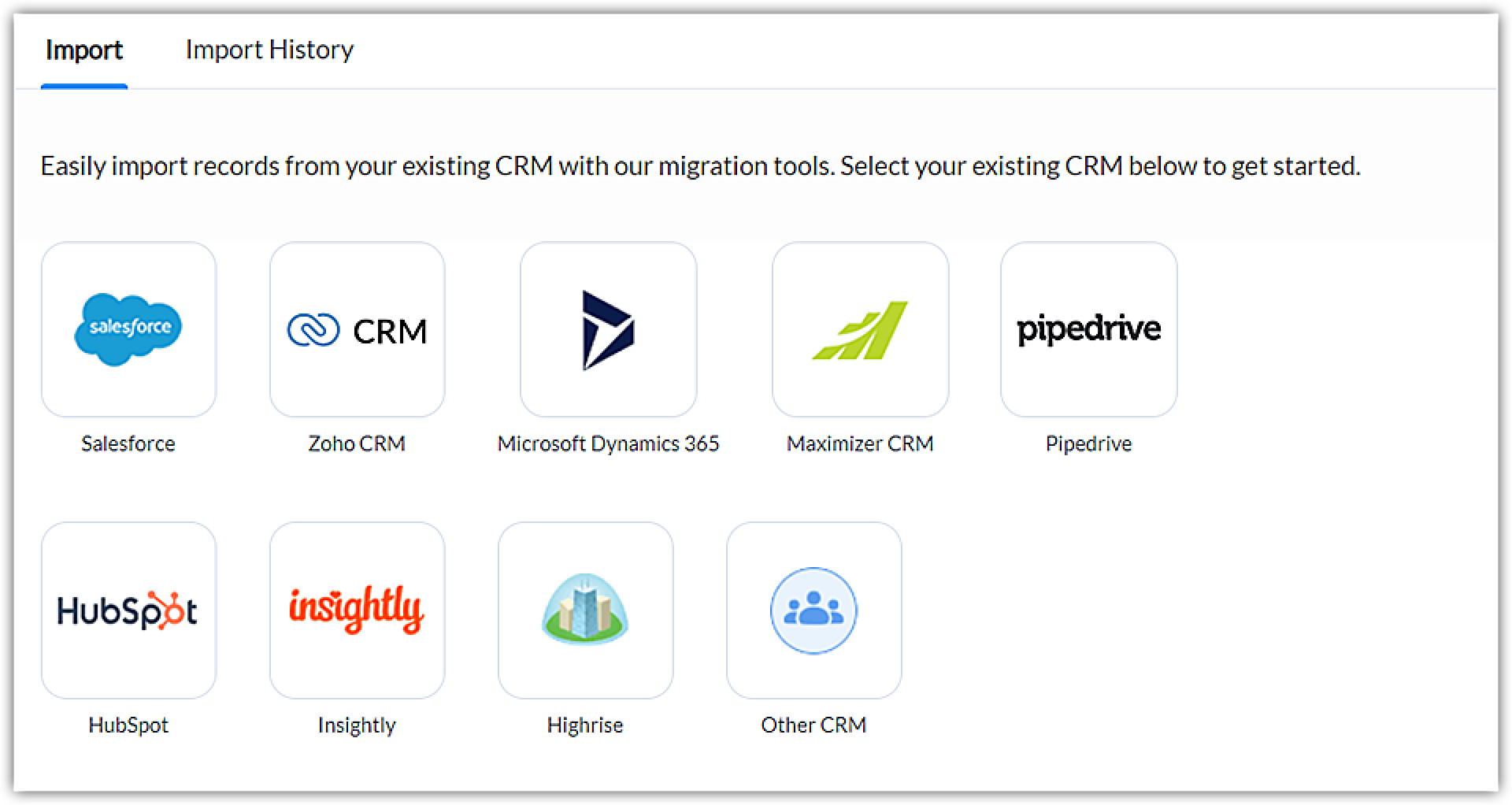
Nel proprio account CRM, andare su Impostazioni > Amministrazione dati > Importa e quindi scegliere il CRM da cui si sta migrando.
Se si stanno caricando file CSV già salvati sul proprio dispositivo per eseguire la migrazione, fare clic su Altro CRM. Fare clic sul pulsante Sfoglia file e selezionare il file CSV per la migrazione.

Cos'è una migrazione dei dati?
La procedura guidata di migrazione dei dati in Zoho CRM garantisce che i dati vengano migrati correttamente e aiuta a ridurre gran parte del lavoro manuale. Mappa automaticamente i file di importazione ai moduli CRM e abbina le colonne dei dati ai campi appropriati in Zoho CRM. Nelle situazioni in cui i dati preesistenti richiedono moduli non ancora disponibili, Zoho CRM crea i moduli e mappa i dati pertinenti ad essi. Lo strumento fornisce un'indicazione chiara del numero di file mappati, non mappati e di quelli non supportati.
Vedere anche
Come funziona la migrazione dei dati?
La migrazione dei dati funziona in base a identificatori univoci. Gli ID di migrazione vengono utilizzati per associare i record tra i moduli e per i proprietari dei record.
Per migrare i record, è necessario assicurarsi di inserire un ID univoco per ogni record.
Per migrare i record, è necessario assicurarsi di inserire un ID univoco per ogni record.
Cos'è un ID di migrazione?
Gli ID di migrazione vengono utilizzati per associare i record tra i moduli e per i proprietari dei record. Ogni record deve avere un ID univoco. Contatti e account sono interconnessi tra loro. Più contatti possono essere associati a un account.
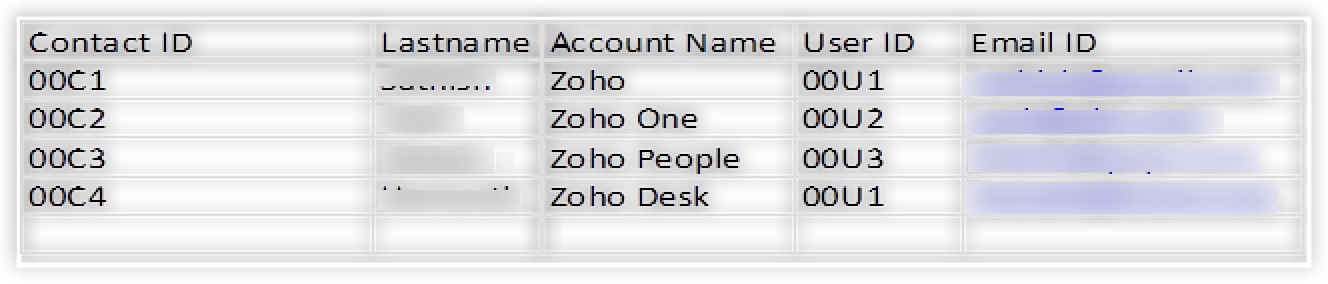
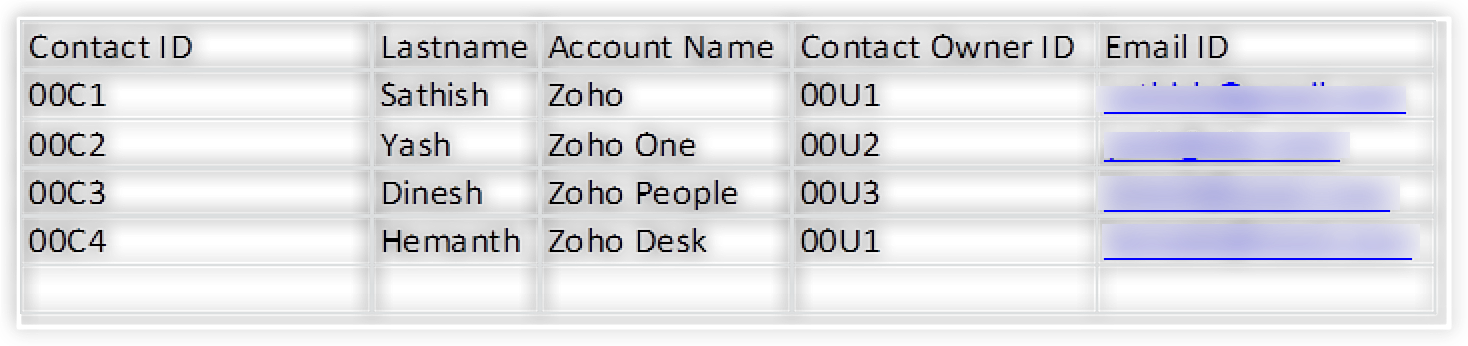
Nello screenshot qui sotto, è possibile vedere un contatto di nome Sathish con l'ID 00C1 (questo ID è solo per scopi interni). Sarà associato all'account Zoho.
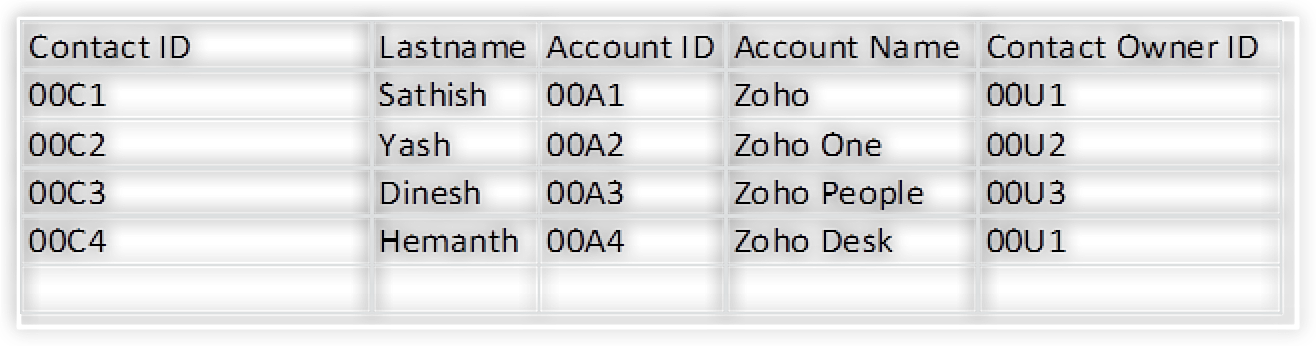
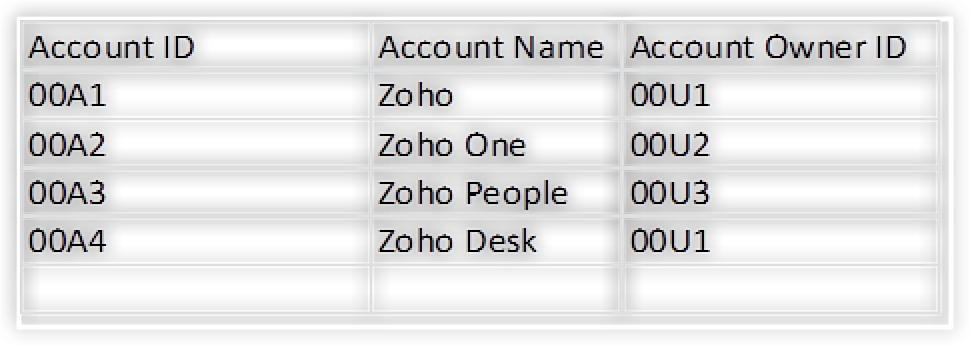
Quando si accede ai moduli Account e si fa clic su Zoho, è possibile trovare il contatto Sathish. Il processo è lo stesso per tutti i moduli.
Perché è necessario migrare i propri dati?
Ogni volta che i nostri clienti pianificano di passare a Zoho CRM dal loro vecchio strumento CRM o da uno strumento non CRM, possono scegliere di migrare i loro dati preesistenti in Zoho CRM. Poiché nelle opzioni di importazione per singolo modulo ci sono alcune restrizioni, raccomandiamo la migrazione per quei clienti che sono passati da un CRM diverso a Zoho CRM.
Attraverso la migrazione, è possibile migrare i record in tutti i moduli. È disponibile l'opzione per migrare le immagini dei record, i moduli inventario, le attività, gli allegati, i documenti ecc.
Attraverso la migrazione, è possibile migrare i record in tutti i moduli. È disponibile l'opzione per migrare le immagini dei record, i moduli inventario, le attività, gli allegati, i documenti ecc.

Nota: La dimensione dei file ZIP deve essere fino a 10 GB o 200 file CSV.
Come è possibile creare gli ID di migrazione?
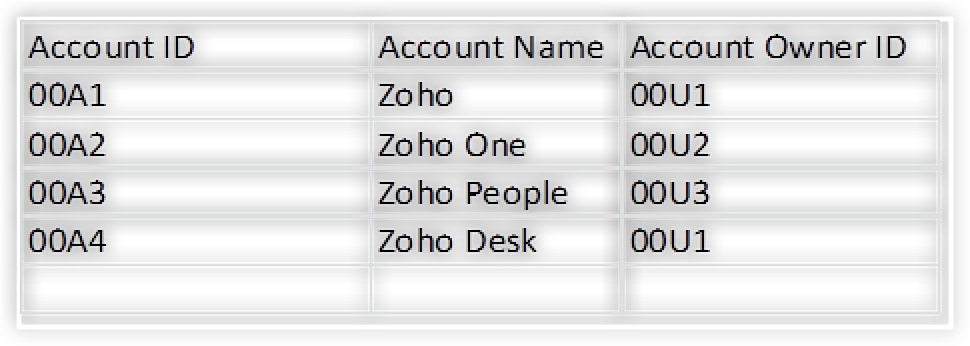
Le migrazioni funzionano in base agli ID univoci. Se non sono presenti ID univoci nel file dati, è possibile creare i propri ID. Possono essere numerici, alfanumerici o alfabetici. Ma devono essere univoci in tutti i moduli e tutti i record.
Gli ID utilizzati nel modulo Contatti non possono essere utilizzati come ID univoci per i moduli Account.
Gli ID utilizzati nel modulo Contatti non possono essere utilizzati come ID univoci per i moduli Account.
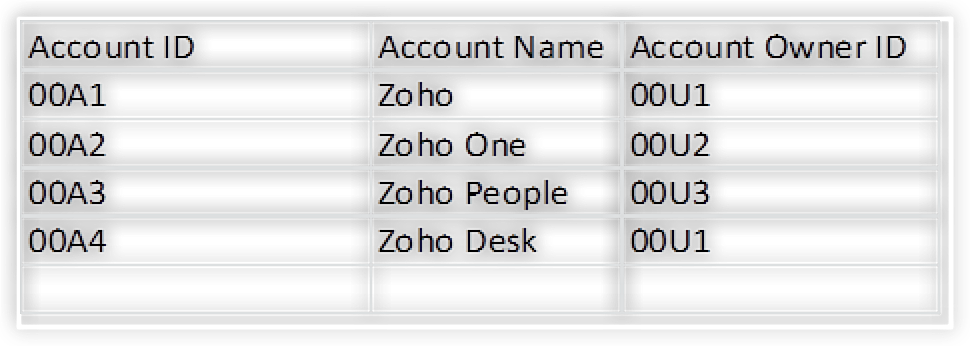
Sopra è riportato un esempio di dati con generazione manuale di ID. 00A1 è l'ID utilizzato per l'account ZOHO.
Come posso associare i record tra i moduli?
ID - Concetto principale per le migrazioni. Prendiamo uno scenario per verificare come funziona;
Account e Contatti sono correlati tra loro. Un Account può contenere più Contatti. Quando si aprono i record del modulo Account, è possibile visualizzare tutti i Contatti associati al suo interno.
Questo funziona esclusivamente in base agli ID.
Account e Contatti sono correlati tra loro. Un Account può contenere più Contatti. Quando si aprono i record del modulo Account, è possibile visualizzare tutti i Contatti associati al suo interno.
Questo funziona esclusivamente in base agli ID.
Come posso assegnare i record al proprietario?
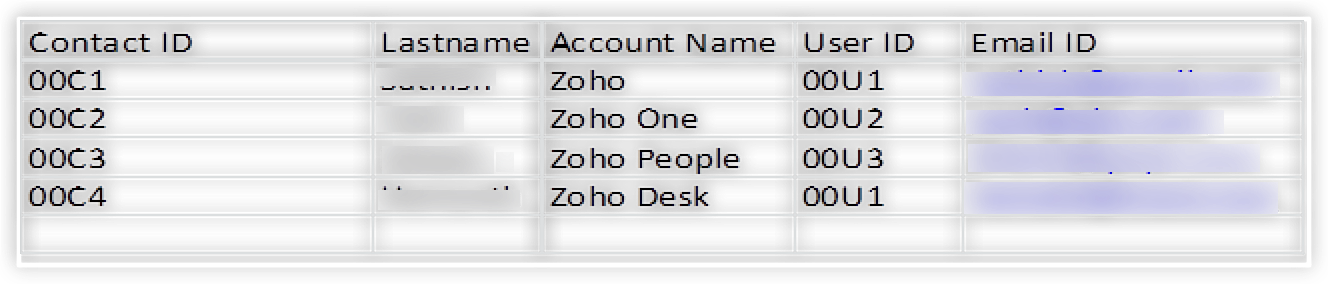
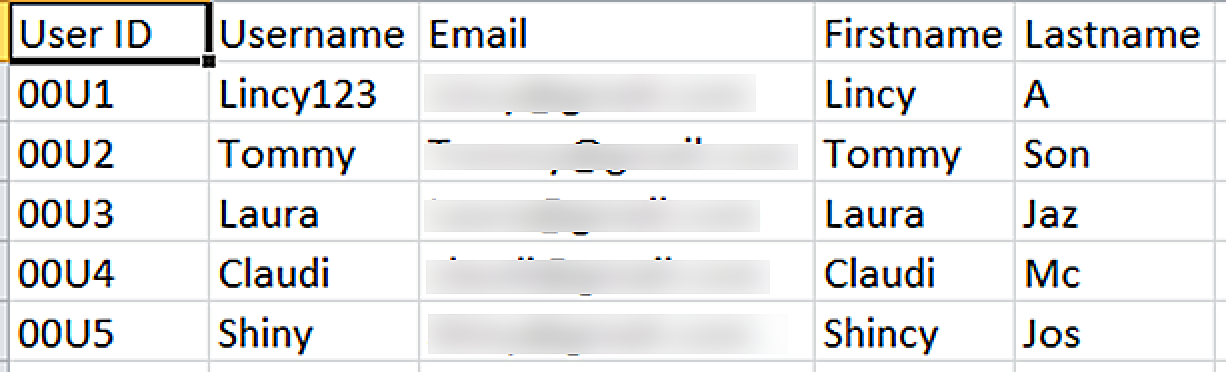
L'associazione dei record al proprietario si basa sugli ID di migrazione. Per associare il proprietario del record, è necessario prima migrare il file user.csv durante la migrazione degli altri moduli.
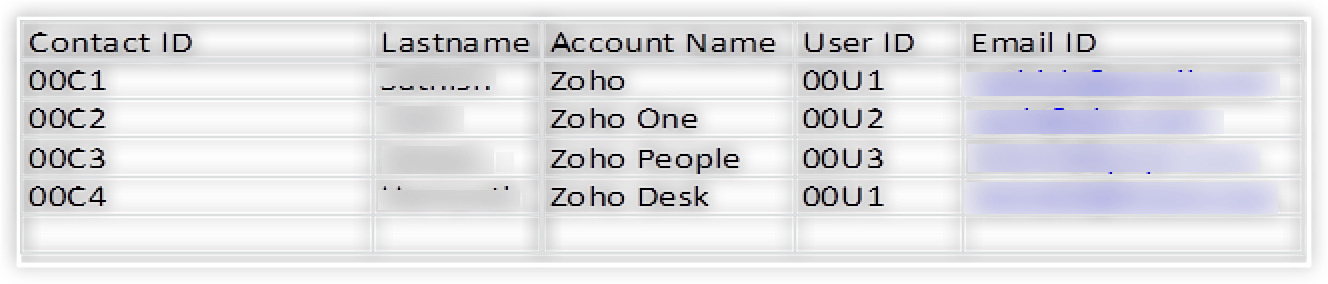
Il file user.csv deve contenere nome, cognome, email e ID utente.
Nella tabella seguente è possibile vedere che l'ID proprietario è 00U1, 00U2
Il file user.csv deve contenere nome, cognome, email e ID utente.
Nella tabella seguente è possibile vedere che l'ID proprietario è 00U1, 00U2
Cos'è un formato di file di migrazione e quali tipi di formati di file sono supportati per la migrazione?
I formati supportati per le migrazioni sono la cartella ZIP e CSV.
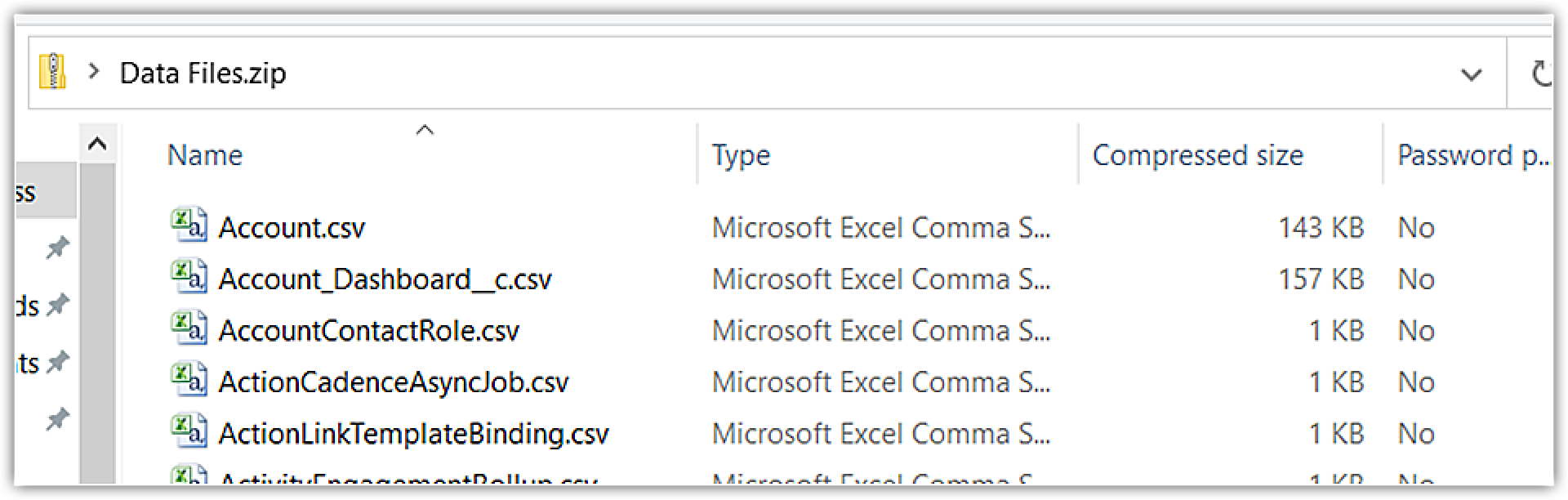
Quando si carica la cartella ZIP, è necessario assicurarsi che non contenga sottocartelle. Quando si apre la cartella ZIP, dovrebbe mostrare solo i file CSV al suo interno.
Quando si carica la cartella ZIP, è necessario assicurarsi che non contenga sottocartelle. Quando si apre la cartella ZIP, dovrebbe mostrare solo i file CSV al suo interno.
Nota: Supportiamo fino a 10 GB di dati o, se si inseriscono file CSV, il conteggio deve essere di 200.
Quali sono i tipi di messaggi di errore che si possono riscontrare durante la migrazione?
In generale, ci sono 5 tipi di errori che possono verificarsi durante un processo di migrazione.
-
I campi obbligatori sono vuoti
-
Record padre non trovato
-
File non trovato
-
Record figlio non trovato
-
Il formato del file inserito è errato.
-
Errore campo obbligatorio lasciato vuoto: Questo tipo di errore si verifica quando i campi obbligatori definiti vengono lasciati vuoti o non vengono compilati correttamente.
Ad esempio, il campo Cognome all'interno dei moduli di generazione Lead è un campo obbligatorio definito dal sistema. Se il campo cognome della voce è vuoto, tutti i record verranno saltati e verrà generato un errore "campi obbligatori lasciati vuoti".
-
Record padre non trovato: Se il record del modulo padre non viene migrato insieme al file, si verificherà questo errore.
Ad esempio, supponiamo che i moduli contatti e account siano collegati nei dati. Tuttavia, i dati dell'account non sono stati migrati oppure gli ID utilizzati per migrare gli account non sono gli stessi di quelli memorizzati nel file. Questo genererà l'errore "record padre non trovato".
Se si è utilizzato il foglio sopra indicato per la migrazione, gli ID utilizzati per la migrazione del modulo account sono diversi dagli ID mostrati nel campione del modulo contatti. Questa è una situazione in cui appare l'errore "ID padre non trovato".
Questo errore si verificherà ogni volta che i record associati non vengono migrati.
-
File non trovato: Questo errore si verifica quando i file allegati non vengono trovati durante la migrazione. Per eliminare questo errore, assicurarsi che la cartella degli allegati contenga tutti gli allegati. Gli allegati nel record sono memorizzati in formato CSV. Se quell'allegato, ad es. Alpha.jpeg, è presente nel formato CSV ma manca dalla cartella, si riscontrerà questo errore.
-
Record figlio non trovato: Ogni volta che si migrano i moduli inventario come Preventivi, Ordini di vendita, Ordini di acquisto, ecc., è necessario assicurarsi che i moduli padre corrispondenti (prodotti) siano migrati. Se l'ID prodotto non è presente nel file o se non viene migrato insieme al file, si verificherà questo errore.
Ad esempio, se si sta migrando il modulo Preventivi e il file delle voci dei preventivi. Nel file delle voci, se si dimentica di aggiungere l'ID prodotto o se i prodotti non vengono migrati con il file, si riscontrerà questo errore.
-
Formato file inserito errato: Questo tipo di errore si verifica quando il formato del file aggiunto è diverso dal file .csv. La cartella Zip deve contenere file .csv durante la migrazione. Assicurarsi che non ci siano altre sottocartelle nella cartella Zip prima di inserirla, altrimenti verrà generato questo errore.
Come posso importare account con nuovi dati senza creare record duplicati?
In Zoho CRM, gli utenti dell'Edizione Enterprise e superiori possono utilizzare l'opzione Sovrascrivi durante l'importazione dei record. Questa opzione consente di sovrascrivere i record nel CRM con record simili che si potrebbero importare. È inoltre possibile utilizzare l'opzione 'Record duplicati' per evitare la creazione di record duplicati e i record esistenti possono essere aggiornati se necessario.
Vedere anche>> Importa record.
Vedere anche>> Importa record.
Articoli Correlati
Zoho Premium Partner
Hai bisogno di aiuto con Zoho CRM?
I nostri esperti possono aiutarti con implementazione, personalizzazione e supporto. Oltre 200 progetti completati dal 2011.
Contattaci