

FAQ: Campaigns
Ultimo aggiornamento: 5 aprile 2026 · Tradotto e verificato da Svennis, Zoho Premium Partner
Le schermate in questo articolo sono in lingua inglese. L'interfaccia di Zoho CRM potrebbe variare in base alla versione e alla lingua impostata.
 1. Cos'è il modulo Campaigns nel CRM?
1. Cos'è il modulo Campaigns nel CRM?
Il Campaigns modulo in Zoho CRM aiuta a pianificare e monitorare le campagne di marketing nella Sua attività. Qualsiasi campagna promozionale, sia online che offline - come Google Ads, Fiere, eventi PR, Spot TV, Programmi referral - richiede di essere meticolosamente pianificata ed eseguita affinché sia efficace. È qui che entra in gioco il modulo Campaigns - aiuta a tracciare una Campagna registrando dettagli come Budget, Costo Effettivo, Ricavo Previsto dalla campagna, la durata e così via.
Con questi dettagli registrati nel modulo Campaigns, è possibile eseguire report per vedere quali campagne hanno generato il maggior ricavo, quali sono state troppo costose, qual è il ROI e così via.
Si assicuri di utilizzare questo modulo per pianificare e gestire le Sue campagne promozionali in modo efficiente.

- Il modulo Campaigns in Zoho CRM è diverso da Zoho Campaigns.
- Mentre il modulo nativo Campaigns nel CRM aiuta a pianificare ed eseguire qualsiasi campagna di marketing, Zoho Campaigns è un'applicazione esclusiva di email marketing di Zoho. Una volta sincronizzato con Zoho CRM, è possibile inviare facilmente email di massa ai contatti del CRM da Zoho Campaigns. Scopri di più sull'integrazione.
- Una volta abilitata l'integrazione, il modulo Campaigns integrato consente anche di tracciare le risposte delle email inviate tramite Zoho Campaigns.
2. Come posso creare campagne istantaneamente?
2. Come posso creare campagne istantaneamente?
Per creare una campagna istantaneamente, segua i passaggi seguenti:
-
Faccia clic sulla scheda Campaigns .
-
Nella pagina Create Campaign , inserisca i dettagli della campagna. (Fare riferimento ai Campi Standard)
-
Faccia clic su Save.
3. Come aggiungere lead esistenti alle campagne appena create?
3. Come aggiungere lead esistenti alle campagne appena create?
È possibile aggiungere i lead esistenti alle campagne seguendo questi passaggi:
-
Nella pagina Campaign Details , vengono visualizzati i dettagli dei lead esistenti, se presenti.
-
Faccia clic su Associate Existing Leads/Contact.
-
Nella pagina Add Existing Leads/Contacts , specifichi i criteri per cercare i record richiesti.
-
Faccia clic su Search.
-
Sotto Matching Leads/Contacts, selezioni la/le casella/e di controllo dei record che desidera associare alla campagna.
-
Selezioni lo Stato Membro Campagna dall'elenco a discesa Status .
-
Faccia clic su Add to Campaign.
I record selezionati verranno associati alla campagna.
4. Come posso aggiungere gli account esistenti a una campagna?
4. Come posso aggiungere gli account esistenti a una campagna?
È possibile aggiungere gli account esistenti a una campagna seguendo i passaggi indicati di seguito:
-
Crei un campo Lookup per Accounts. Verrà creata anche una Lista Correlata per le Campaigns.
Ad esempio:
Label: Campaign Source (Questo campo sarà disponibile per gli Accounts)
Lookup Type: Campaigns (Sarà possibile selezionare i record delle campagne dal campo lookup)
Related List Label: Accounts (Verrà creata una Lista Correlata per le Campaigns)
Per maggiori informazioni, consultare Creazione di Campi Lookup
-
Nella scheda Accounts , selezioni il record che desidera aggiungere alla campagna.
-
Modifichi il record e scelga la Campaign Source dal lookup. Faccia clic su Save.
L'account verrà aggiunto alla campagna. -
Nella scheda Campaigns , selezioni la campagna a cui è stato aggiunto l'account.
I dettagli dell'account saranno elencati sotto la Lista Correlata Accounts.
5. Come posso associare una campagna ad altri record?
5. Come posso associare una campagna ad altri record?
Nella pagina Dettagli Record, vengono visualizzati i dettagli della campagna esistente, se presenti.
Segua questi passaggi per associare una campagna ad altri record:
-
Nella pagina Campaigns Details, associ i seguenti elementi:
-
Open Activities: Per aggiungere attività e eventi.
-
Closed Activities: Per visualizzare attività e eventi chiusi,
-
Leads: Per visualizzare i lead generati tramite una campagna.
-
Deals: Per visualizzare le trattative generate tramite una campagna.
-
Attachments and Notes: Per allegare documenti e note alla Campagna.
Dopo aver creato le Campaigns, potrebbe essere necessario associare queste campagne ad altri record come attività, eventi, allegati, lead, contatti e trattative.
6. Quante email posso inviare al giorno da Zoho CRM?
6. Quante email posso inviare al giorno da Zoho CRM?
Il limite di email per ogni organizzazione viene calcolato in base al numero totale di utenti confermati e attivi nell'account.
Nella Free Edition, è di 50 x totale utenti confermati e attivi (al giorno, per organizzazione) fino a 4 utenti. Per gli account con più di 4 utenti, il limite è di 200 email (al giorno, per organizzazione). Dalle 12:00 alle 23:59 GMT è considerato un giorno.
Supponiamo che Lei abbia 2 utenti attivi e confermati nell'account della Sua organizzazione. In questo caso, il numero massimo di email che è possibile inviare per organizzazione sarà 100 (50 x 2) email. Se ha più di 4 utenti attivi e confermati, il numero totale di email individuali che possono essere inviate sarà 200, che è il limite fisso.
Nelle Paid Editions, è di 300 x totale utenti confermati e attivi (al giorno, per organizzazione). Dalle 12:00 alle 23:59 GMT è considerato un giorno. Ad esempio, supponiamo che Lei abbia 5 utenti attivi e confermati nell'account della Sua organizzazione. In questo caso, il numero massimo di email individuali che un utente può inviare al giorno, per organizzazione sarà 1500 (300 x 5) email.
È possibile inviare email di massa in base alla Sua edizione di Zoho CRM. Le email di massa al giorno, per azienda includono Autoresponders, attivi Email Schedulers, Macros e Mass emails.
È inoltre possibile aumentare il limite di email di massa fino a 2250 al giorno, per organizzazione con un costo aggiuntivo. Scriva a sales@zohocorp.com se desidera aumentare il Suo limite di email di massa.
7. Come posso inviare email di massa a molti contatti?
7. Come posso inviare email di massa a molti contatti?
In Zoho CRM, il numero di email di massa che è possibile inviare varia in base alla Sua edizione di Zoho CRM.
Faccia clic qui per conoscere le funzionalità delle edizioni di Zoho CRM.
Per inviare email di massa, consulti questo link.
Nota:
-
Dalle 12:00 alle 23:59 nel fuso orario della Sua organizzazione è considerato un giorno, per il calcolo del conteggio delle email.
-
Le email di massa al giorno, per azienda includono Autoresponders, email Schedulers attivi, Macros e Mass emails.
-
È inoltre possibile aumentare il limite di email di massa fino a 2250 al giorno, per organizzazione con un costo aggiuntivo. Scriva a sales@zohocorp.com per aumentare il Suo limite di email di massa.
Queste sono le opzioni con cui è possibile inviare email in blocco da Zoho CRM:
Prima Opzione - È possibile aumentare il limite di email di massa fino a 2250 al giorno a un prezzo ragionevole. Contatti il supporto all'indirizzo support@zohocrm.com per aumentare il Suo limite di email di massa.
Seconda Opzione - È possibile inviare email in blocco a lotti. Ad esempio, se deve inviare email in blocco a 2000 contatti dagli USA, può seguire questi passaggi:
Crei un campo elenco a discesa personalizzato per i contatti, denominato Stato Invio Email. È possibile specificare i valori come 'Inviato' e 'Non Inviato'.
Crei una vista elenco personalizzata che filtri solo quei contatti a cui deve inviare le email. I criteri possono essere: Paese è USA e Stato Invio Email è Email Non Inviata.
È possibile selezionare un diverso numero di contatti dalla vista elenco e inviare email di massa a seconda dell'edizione CRM in Suo possesso.
Una volta inviate le email, è necessario utilizzare la funzione Mass Update per cambiare lo Stato Invio Email in 'Inviato'. Questo escluderà i contatti (a cui l'email è stata inviata) dalla vista elenco. In questo modo può assicurarsi che un'email non venga inviata due volte allo stesso contatto.
Terza Opzione - È possibile utilizzare l'integrazione Zoho Campaigns per utilizzare i Lead e i Contatti nel CRM per eseguire campagne email. Inoltre, è possibile tracciare i clic, i tassi di rimbalzo ecc. per la campagna email. Vedere anche Email Marketing con Zoho Campaigns.
8. È possibile inviare due campagne diverse da indirizzi email differenti?
8. È possibile inviare due campagne diverse da indirizzi email differenti?
Sì, è possibile inviare campagne da indirizzi email diversi. Tuttavia, durante la creazione di un modello, è necessario selezionare l'indirizzo email appropriato che deve apparire durante l'invio delle campagne. Questo funziona solo quando si pianificano email di massa.
9. Durante la conversione di un lead, cosa succede alle molteplici campagne associate?
9. Durante la conversione di un lead, cosa succede alle molteplici campagne associate?
Un lead può avere molteplici campagne associate. In tali casi, quando si converte quel particolare lead, si avrà la possibilità di selezionarne una tra le campagne associate. La campagna selezionata verrà associata alla trattativa come Campaign Source. Tutte le campagne associate al lead verranno quindi trasferite al contatto.
10. Un lead può essere assegnato a molteplici campagne?
10. Un lead può essere assegnato a molteplici campagne?
Sì. È possibile assegnare un lead o un contatto a molteplici campagne. Ecco come fare:
-
Nella scheda Leads , selezioni il record che desidera collegare alla campagna.
-
Nella pagina Lead Details , vengono visualizzati i dettagli della campagna esistente, se presenti.
-
Faccia clic su Campaign Name, Status, Type, Start Date, End Date, Expected Revenue e Currency per ordinare l'ordine di visualizzazione dei record.
-
Faccia clic sul relativo link Edit o Remove per modificare il campo stato membro o rimuovere l'associazione della campagna dal record rispettivamente.
-
-
Faccia clic su Add to Campaigns.
-
Nella pagina Add Campaigns to Lead , esegua le seguenti operazioni:
-
Scelga lo Status del membro della campagna dall'elenco a discesa. Vedere anche Personalizzare lo Stato Membro Campagna
-
Selezioni la/le casella/e di controllo delle campagne che desidera associare al lead.
-
-
Faccia clic su Add to Lead.
È possibile seguire la stessa procedura per associare un contatto a una campagna.
11. Come posso esportare i dati dalle campagne a fonti esterne?
11. Come posso esportare i dati dalle campagne a fonti esterne?
Segua questi passaggi per esportare i dati dal modulo Campaigns:
- Faccia clic su Setup > Data Administration > Export.
- Nella pagina Export Data, selezioni il modulo Campaigns.
- Faccia clic su Export. Tutti i record verranno esportati e salvati in formato .CSV nel Suo disco locale.
12. Posso inviare due campagne diverse da indirizzi email differenti?
12. Posso inviare due campagne diverse da indirizzi email differenti?
Sì, è possibile inviare campagne da indirizzi email diversi. Tuttavia, durante la creazione di un modello, è necessario selezionare l'indirizzo email appropriato che deve apparire durante l'invio delle campagne. Questo funziona solo quando si pianificano email di massa.
13. Come viene calcolato il ROI di una campagna pubblicitaria?
13. Come viene calcolato il ROI di una campagna pubblicitaria?
La formula utilizzata per calcolare il ROI è:
ROI = (Ricavo-Spesa)/Spesa
ROI = (Ricavo-Spesa)/Spesa
14. Come posso collegare un lead a campagne specifiche?
14. Come posso collegare un lead a campagne specifiche?
Colleghi un lead a campagne specifiche seguendo questi passaggi:
1. Selezioni un record lead.
2. Faccia clic su +Add Campaigns sotto la Lista Correlata.
3. Selezioni la/le casella/e di controllo delle campagne che desidera associare al lead.
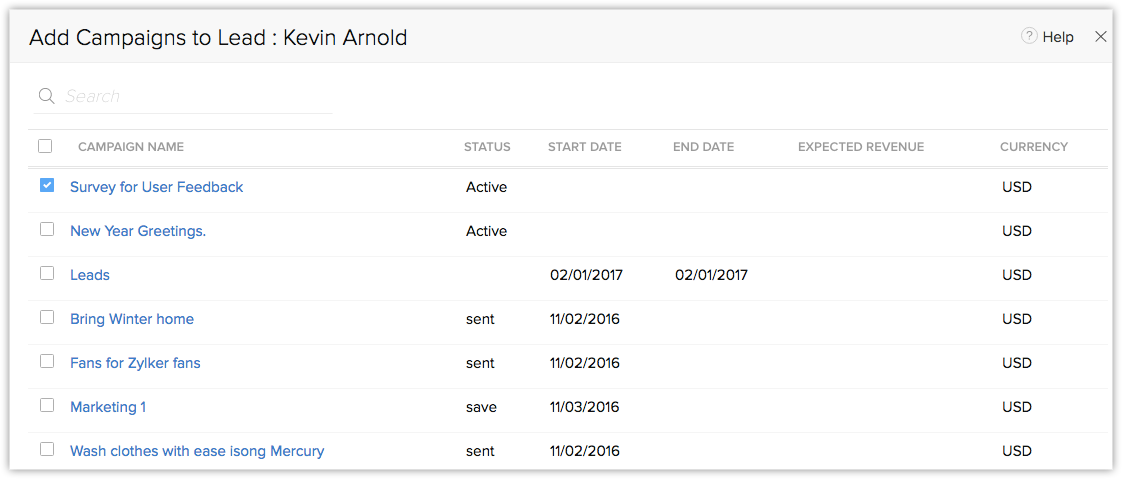
4. Faccia clic su Add to Lead.
Segua la stessa procedura per associare un contatto a una campagna.
1. Selezioni un record lead.
2. Faccia clic su +Add Campaigns sotto la Lista Correlata.
3. Selezioni la/le casella/e di controllo delle campagne che desidera associare al lead.
4. Faccia clic su Add to Lead.
Segua la stessa procedura per associare un contatto a una campagna.
 Ci auguriamo che questo elenco di domande frequenti sulle Campaigns sia stato informativo. Se ha ancora domande che non sono state affrontate, ce lo faccia sapere qui. Saremo lieti di discuterne con i nostri esperti in materia e aggiungerle in futuro. E non dimentichi di condividere la Sua valutazione qui sotto!
Zoho Premium Partner
Hai bisogno di aiuto con Zoho CRM?
I nostri esperti possono aiutarti con implementazione, personalizzazione e supporto. Oltre 200 progetti completati dal 2011.
Contattaci
Zoho Premium Partner
Hai bisogno di aiuto con Zoho CRM?
I nostri esperti possono aiutarti con implementazione, personalizzazione e supporto. Oltre 200 progetti completati dal 2011.
Contattaci