

FAQ: Traduzione in Zoho CRM
Ultimo aggiornamento: 4 aprile 2026 · Tradotto e verificato da Svennis, Zoho Premium Partner
Le schermate in questo articolo sono in lingua inglese. L'interfaccia di Zoho CRM potrebbe variare in base alla versione e alla lingua impostata.
Cosa fa lo strumento di Traduzione in Zoho CRM?
Traduzione
è uno strumento di Zoho CRM che consente agli amministratori del CRM di impostare le lingue preferite per gli utenti della propria organizzazione. Con l'
aiuto di questo strumento, i nomi dei campi personalizzati, i nomi dei campi predefiniti e i valori delle liste di selezione vengono visualizzati dagli utenti nelle loro lingue preferite.
Ad esempio, la Sua organizzazione si trova negli Stati Uniti e la preferenza linguistica nell'account CRM dell'organizzazione è impostata su Inglese US. Se i dipendenti (utenti CRM) che lavorano da altre sedi desiderano visualizzare i campi e i valori nella loro lingua preferita, Lei (l'amministratore) può utilizzare lo strumento di traduzione per impostarlo per loro.
È possibile caricare file tradotti che contengono valori di campi e liste di selezione, consentendo di tradurre questi valori in 28 lingue all'interno di Zoho CRM.

Si prega di notare che la traduzione può essere abilitata e impostata solo da un utente amministratore in Zoho CRM.
Le traduzioni sono specifiche per l'utente o per l'organizzazione?
La traduzione è uno strumento che migliora l'esperienza utente complessiva traducendo il CRM nella lingua specifica dell'utente, tuttavia la funzionalità stessa è specifica dell'organizzazione. Solo gli utenti con un profilo amministratore possono accedere e impostare le traduzioni per utenti specifici. Per qualsiasi utente con un profilo personalizzato non amministratore o un profilo standard, non è possibile attivare/disattivare la traduzione o cambiare la lingua.
Se cambio la lingua nelle impostazioni personali di Zoho CRM, i campi personalizzati e i relativi valori verranno aggiornati nella lingua scelta?
No, i nomi dei campi personalizzati e i valori delle liste di selezione non verranno modificati nella lingua selezionata nelle impostazioni personali. Solo le etichette dei campi predefiniti possono essere cambiate nella lingua selezionata nelle impostazioni personali.
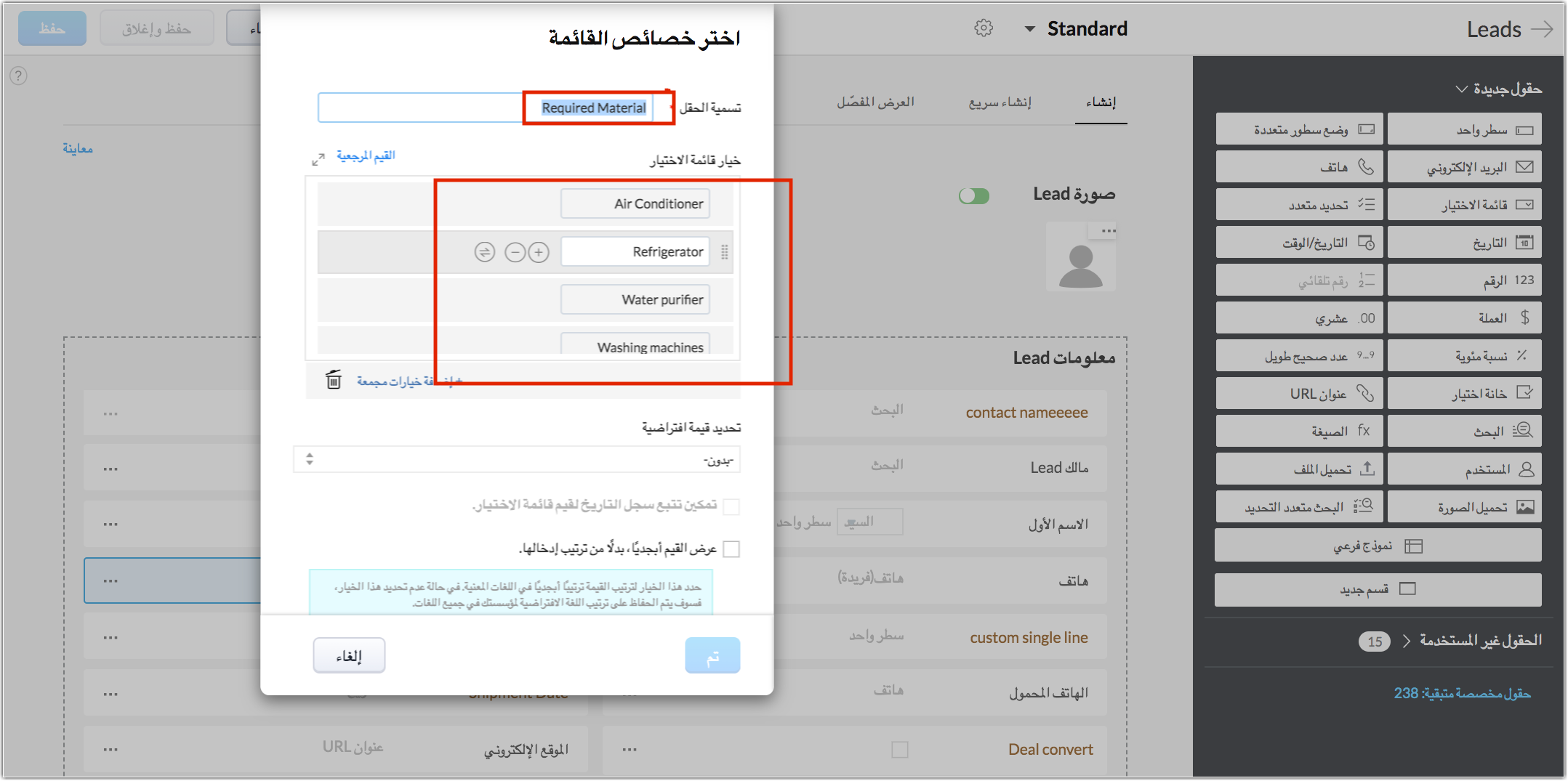
Pertanto, per aggiornare questi nomi di campo e i valori delle liste di selezione, è necessario abilitare la funzionalità di traduzione dalla schermata di configurazione del CRM. Con questo strumento, è possibile cambiare la lingua dei campi, i valori delle liste di selezione e altri elementi della pagina.
Come posso abilitare la traduzione in Zoho CRM?
Per abilitare la traduzione in Zoho CRM:
1. Andare su Setup.
2. Navigare su Customization, poi Translations.
3. Attivare le Translation Settings .
2. Navigare su Customization, poi Translations.
3. Attivare le Translation Settings .
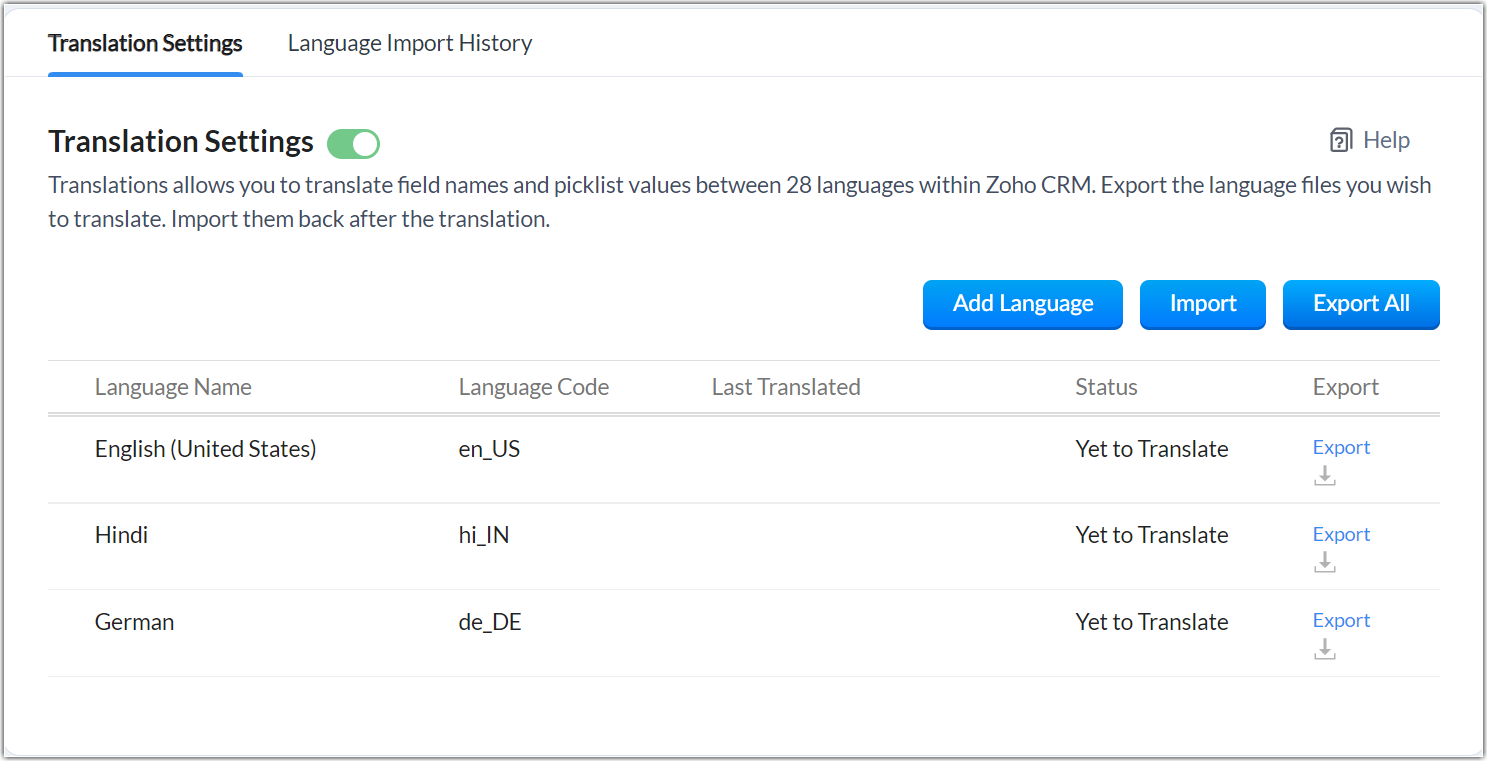
Come eseguire una traduzione in Zoho CRM?
Per eseguire le traduzioni, abilitare prima le Translation Settings:
1. Andare su Setup.
2. Navigare su Customization, poi Translations.
3. Attivare le Translation Settings .
2. Navigare su Customization, poi Translations.
3. Attivare le Translation Settings .
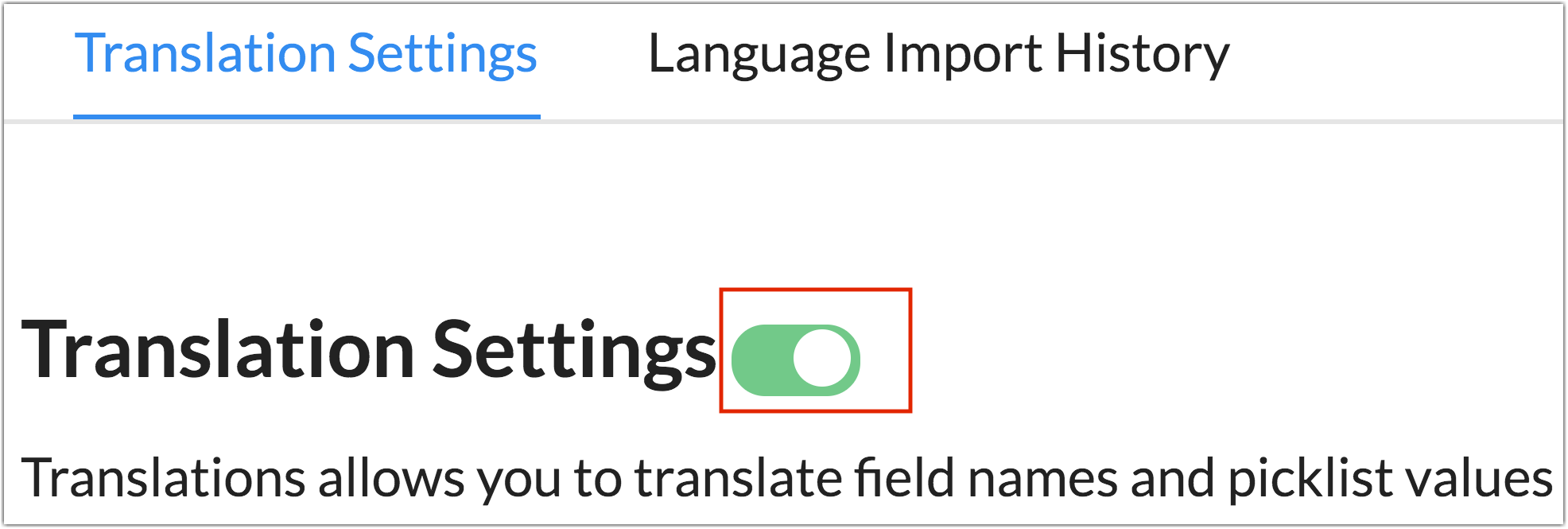
Assicurarsi di aver effettuato l'accesso al proprio account CRM con un profilo Amministratore.
Aggiungere una lingua:
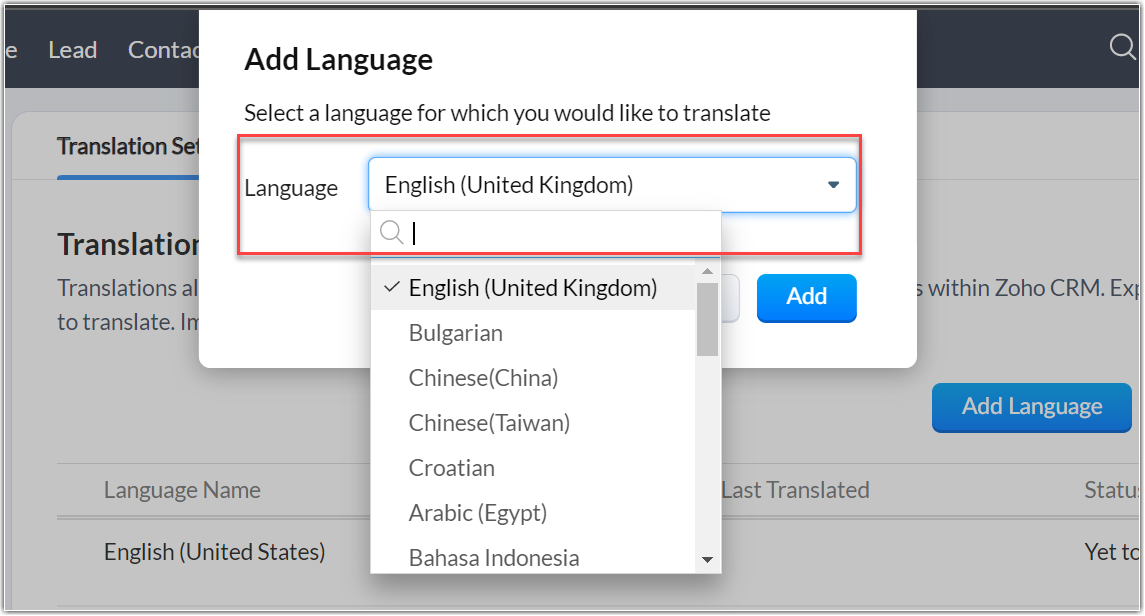
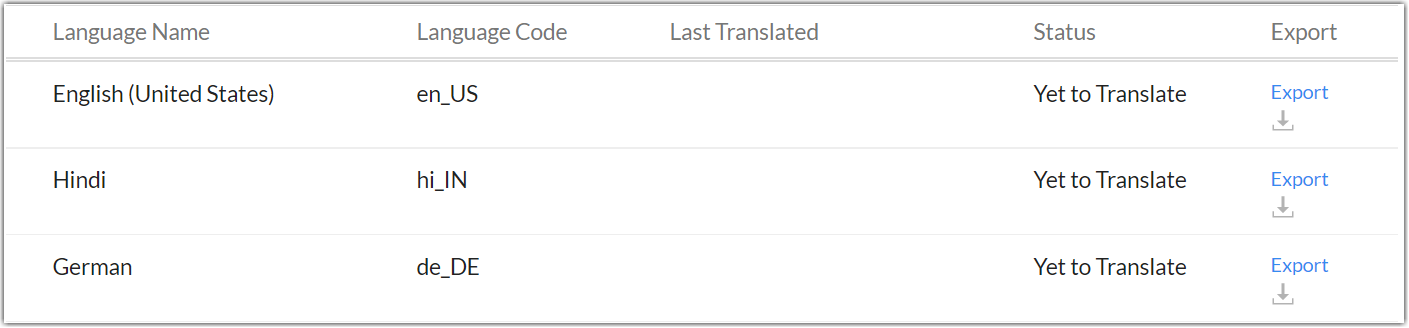
Quando si fa clic su Add Language, sarà possibile scegliere una lingua da un elenco predefinito. Dopo la selezione, verrà aggiunto automaticamente un file contenente un codice lingua univoco per identificare la lingua scelta.

Il file elenca tutti i valori delle liste di selezione e i campi personalizzati nella lingua predefinita del Suo account CRM. È possibile aggiungere tutte le lingue necessarie una alla volta e utilizzare i file linguistici per tradurle.
Esportare la lingua:
Il passaggio successivo consiste nell'esportare il file della lingua che si desidera tradurre per la propria organizzazione
.
È possibile scegliere di esportare i file singolarmente o esportare tutti i file linguistici contemporaneamente.
Una volta esportato il file della lingua, è possibile tradurre i valori delle liste di selezione e i campi personalizzati nel file esportato.
Ulteriori informazioni sul contenuto di un file esportato.
Importare la lingua:
Una volta tradotti i campi, è possibile fare clic sul pulsante Import e quindi importare il file per tradurre i campi. Durante l'importazione, assicurarsi di selezionare un file che contenga i testi tradotti. Inoltre, assicurarsi che il codice lingua sia indicato nel file selezionato.

Assicurarsi che il formato del file esportato non venga modificato poiché potrebbe influire sulla traduzione in Zoho CRM.
Cos'è un codice lingua?
Un codice lingua nella traduzione è un codice univoco utilizzato per identificare le lingue in Zoho
CRM.
Quando si importa un file tradotto nel proprio account CRM, il file viene associato alla rispettiva lingua con l'aiuto di questo codice lingua univoco.
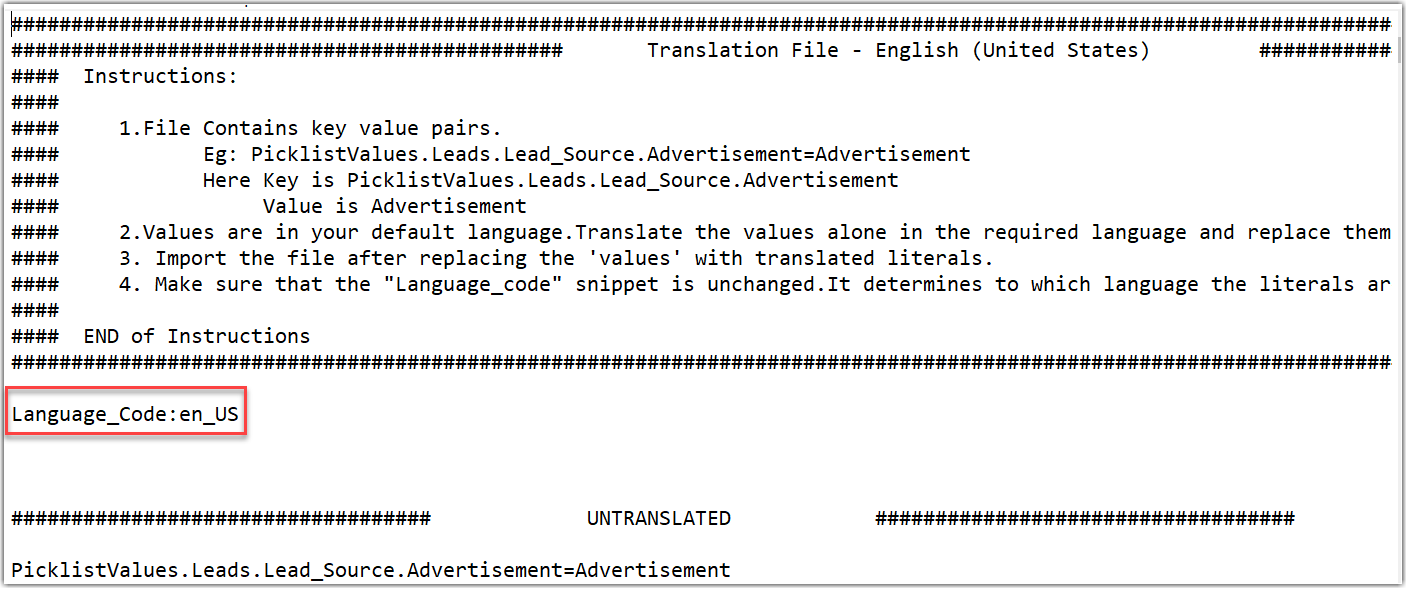
Il codice lingua aiuta ad associare il file importato alla lingua corretta nel CRM. Pertanto, questi codici lingua non devono essere modificati durante l'esportazione o l'importazione di un file linguistico.
Cosa contiene un file esportato?
Il file esportato contiene l'elenco dei campi personalizzati e dei valori delle liste di selezione presenti nel Suo account Zoho CRM.
Cosa fa il pulsante "Export ALL" nelle traduzioni?
Il pulsante Export All esporta tutte le lingue che sono state aggiunte nella traduzione in un'unica operazione.
Quali sono i formati di file supportati per importare il file tradotto?
I formati di file supportati per importare i file tradotti sono .txt e .zip.
Cos'è la cronologia delle lingue nella funzionalità di traduzione?
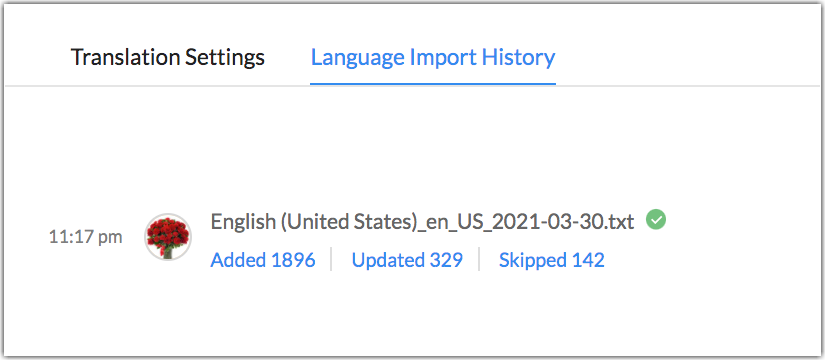
La cronologia delle lingue contiene l'elenco completo dei file che sono stati importati fino ad oggi. È disponibile nella scheda Language Import History. I file linguistici importati sono disposti in ordine cronologico con i più recenti in cima.
Se i campi vengono aggiornati in una lingua errata durante l'importazione di un file tradotto, è possibile annullare l'operazione?
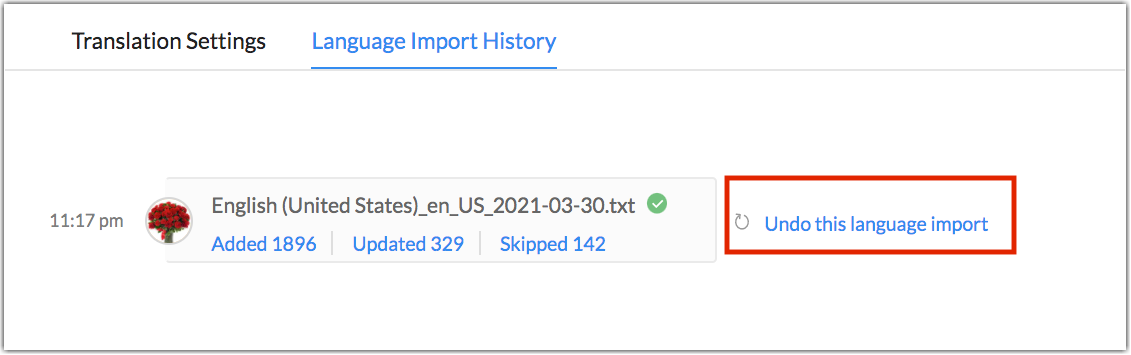
Sì, è possibile annullare l'importazione della lingua. L'annullamento dell'importazione della lingua eliminerà permanentemente i testi tradotti.
In Zoho CRM:
1. Andare su Setup > Customization > Translations.
2. Fare clic sulla scheda Language Import History .
3. Passare il mouse sul file selezionato e sulla destra verrà visualizzata l'opzione Undo this language import.
Per quanto tempo il file importato rimane disponibile nella cronologia delle lingue?
Un file importato sarà disponibile nella scheda Language Import History per 60 giorni.
Cosa succede quando si elimina una lingua?
Quando si elimina una lingua, tutto il testo tradotto in quella specifica lingua andrà perso e non potrà essere ripristinato.
Cosa succede quando si disattiva la traduzione?
Se l'impostazione di traduzione viene disattivata, l'impostazione della lingua tornerà alla lingua predefinita impostata nel Suo account CRM.
Si prega di notare che, se si disattiva o elimina una particolare lingua, gli utenti che utilizzano quella lingua tradotta visualizzeranno i valori delle liste di selezione e i campi personalizzati nella lingua predefinita impostata nel Suo account CRM.
Esistono due metodi per disattivare una traduzione.
Disattivare la traduzione di una particolare lingua -
Nel caso in cui sia stato importato il file della lingua errata, o non si desideri che gli utenti utilizzino un particolare file tradotto, è possibile scegliere di disattivare quel file linguistico nel proprio account CRM.
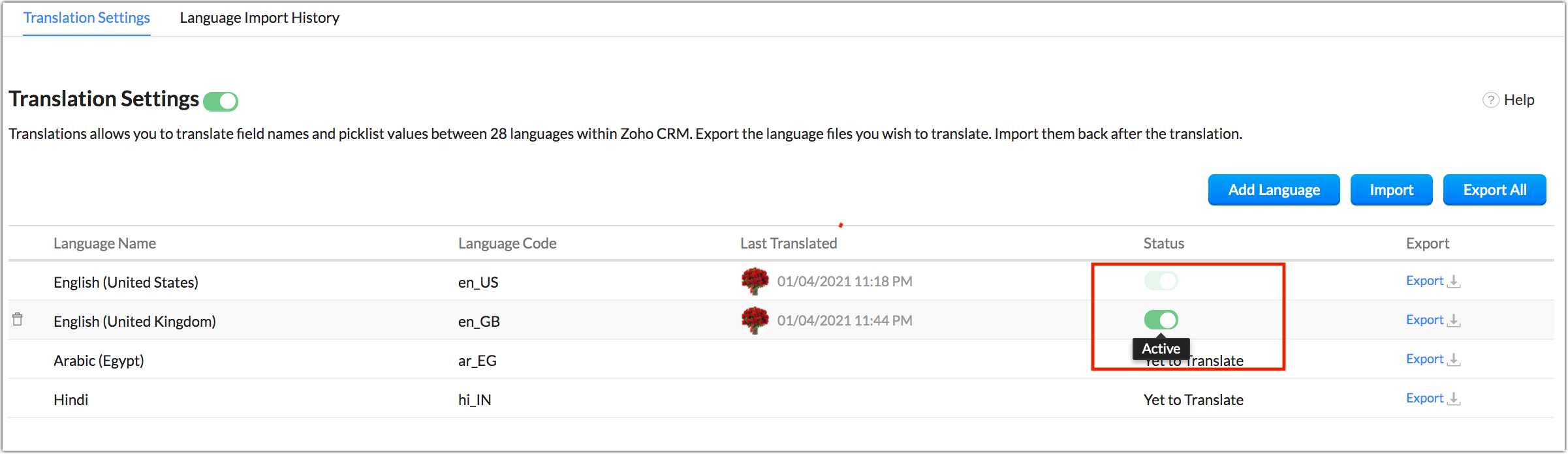
Disattivando la traduzione di una lingua, tutte le etichette dei campi verranno visualizzate come erano mostrate prima della traduzione. Tutti i valori dei campi lista di selezione verranno mostrati nella lingua predefinita impostata nel Suo account CRM.
Disattivare l'intera impostazione di traduzione -
Se non si desidera più utilizzare la funzionalità di traduzione, è possibile disattivarla nelle impostazioni di traduzione del proprio account CRM. Se l'impostazione di traduzione viene disattivata, le impostazioni della lingua torneranno alla lingua predefinita impostata nel Suo account CRM.
Si prega di notare che le traduzioni effettuate per tutti i campi e i valori delle liste di selezione per le varie lingue verranno disabilitate, inclusa la lingua predefinita dell'organizzazione.
Mi sono registrato a Zoho CRM in ebraico e successivamente ho cambiato la lingua in inglese. Tuttavia, alcuni campi e valori delle liste di selezione sono ancora in ebraico. Come posso modificarli?
È possibile utilizzare lo strumento di traduzione in Zoho CRM per tradurre la lingua dei campi e dei relativi valori.
Abilitare le traduzioni nel CRM sotto Setup > Customization > Translations.
Per abilitare la traduzione nel CRM, è necessario disporre dei privilegi di amministratore.Se disattivo la traduzione, i campi e i valori cambieranno nella lingua scelta nelle impostazioni personali del mio CRM?
Se l'impostazione di traduzione viene disattivata, l'impostazione della lingua tornerà alla Lingua Predefinita impostata nel Suo account CRM.
È necessario cambiare la lingua nelle impostazioni personali nella stessa lingua in cui si desidera tradurre durante l'esecuzione delle traduzioni?
No, non è necessario avere la stessa lingua nelle impostazioni personali durante l'esecuzione delle traduzioni. Questo perché lo scopo principale della traduzione è tradurre l'intera pagina
, inclusi i campi personalizzati, i campi predefiniti e i valori delle liste di selezione che un utente visualizza.
Ci auguriamo che questo elenco di domande frequenti sulla Traduzione in Zoho CRM sia stato informativo. Se ha ancora domande che non sono state affrontate, ce lo faccia sapere.Saremo lieti di discuterne con i nostri esperti in materia e di aggiungerle in futuro. E non dimentichi di condividere la Sua valutazione qui sotto!
Articoli Correlati
Zoho Premium Partner
Hai bisogno di aiuto con Zoho CRM?
I nostri esperti possono aiutarti con implementazione, personalizzazione e supporto. Oltre 200 progetti completati dal 2011.
Contattaci