

Comprendere il Generatore di Modelli per l'Inventario
Ultimo aggiornamento: 5 aprile 2026 · Tradotto e verificato da Svennis, Zoho Premium Partner
Componenti del Generatore di Modelli
Il generatore di modelli è composto da vari componenti che possono essere trascinati e rilasciati sul modello.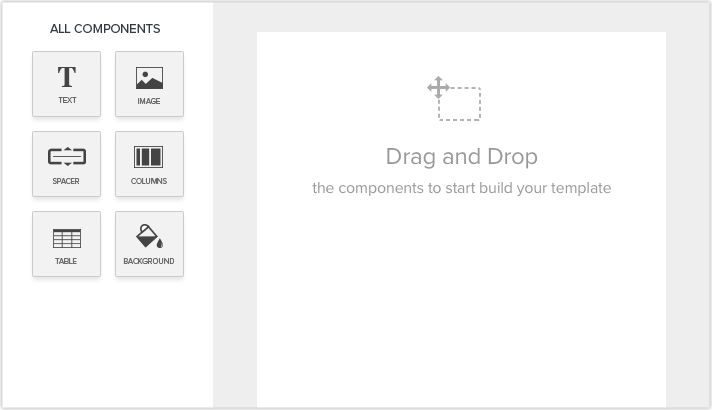
Intestazione e Piè di pagina
L'intestazione e il piè di pagina sono disponibili all'inizio e alla fine del modello. È possibile aggiungerli facendo clic sull'area dell'intestazione o del piè di pagina e digitando le informazioni necessarie.
Facendo clic sull'icona Impostazioni che appare dopo aver aggiunto l'intestazione o il piè di pagina, è possibile scegliere se si desidera che appaia all'inizio e alla fine del documento o nell'intero documento.
Utilizzando l'opzione piè di pagina è possibile inserire il numero di pagina del modello. Questo è utile nei casi in cui il modello contiene molte pagine e aiuta i clienti a tenere traccia delle pagine.
Testo
Quando è necessario aggiungere del testo al modello, il componente testo deve essere trascinato e rilasciato nell'area in cui è richiesto.
I diversi tipi di componenti testo disponibili sono due diversi componenti di intestazione e un componente di testo. Le proprietà di questi componenti possono essere modificate in base alle proprie esigenze utilizzando la barra delle proprietà che appare sopra il modello quando si fa clic sul componente.
- Scegliere il carattere predefinito
È possibile selezionare un carattere predefinito per tutti i modelli email. Questo carattere selezionato sarà disponibile solo per i componenti Testo e Immagine + Testo. È possibile impostare un carattere come predefinito facendo clic sull'icona Stella accanto al nome del carattere nel generatore di modelli. Si noti che la selezione di un carattere predefinito non modificherà il carattere dei Modelli Email predefiniti nella Galleria.
Immagine
Questo componente viene utilizzato per inserire immagini nel modello. È possibile caricare un'immagine dal proprio computer o inserire l'URL dell'immagine.
Le tre diverse opzioni disponibili per inserire immagini sono:
- Immagine singola
- Due immagini in una riga
- Tre immagini in una riga
Dopo aver trascinato e rilasciato il componente immagine, quando si passa il mouse sul componente apparirà un pulsante Cambia. Fare clic su di esso per inserire l'immagine desiderata.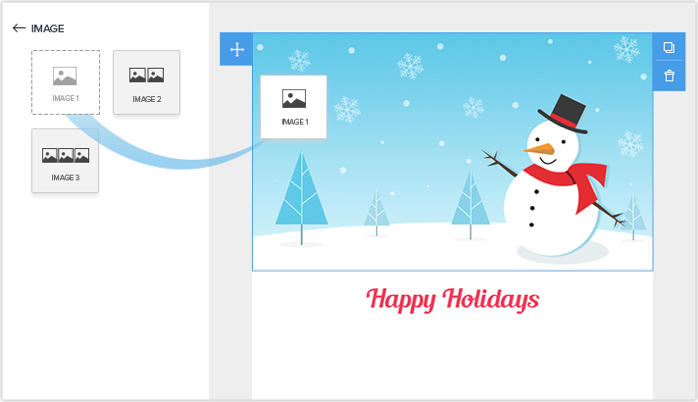
Spaziatore
Uno spaziatore viene utilizzato per migliorare la leggibilità del modello. Quando si desidera inserire uno spazio vuoto nel modello è possibile utilizzare il componente spaziatore.
I tre componenti spaziatore predefiniti sono spaziatori da dieci, venti e trenta punti. L'altezza dello spaziatore può essere regolata trascinando il margine inferiore del componente spaziatore.
Colonne
Per rendere il modello più accattivante visivamente e migliorare la leggibilità, potrebbe essere utile avere delle colonne nel modello.
Cinque diverse opzioni di colonne sono fornite nel componente colonne. Sono disponibili colonne composte da due e tre componenti di testo, una con tre componenti immagine e altri due componenti con combinazioni di componenti immagine e testo.
Tabella
Tabella Prodotti
Una tabella prodotti predefinita è già disponibile nel componente tabella, alla quale è possibile apportare le personalizzazioni necessarie.
La tabella prodotti è composta da campi di unione che recuperano i dati correlati. L'iterazione avverrà automaticamente all'interno della tabella prodotti. Se i campi di unione vengono utilizzati in una tabella normale, l'iterazione non avrà luogo.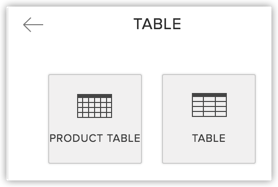
Inserimento di una tabella
Per inserire una tabella nel modello, trascinare e rilasciare il componente tabella. Questo è un componente predefinito per creare una tabella da zero. Quando si crea una tabella da zero, è necessario fornire i dettagli delle proprietà della tabella in anticipo. Per creare una tabella:
- Trascinare e rilasciare il componente tabella.
-
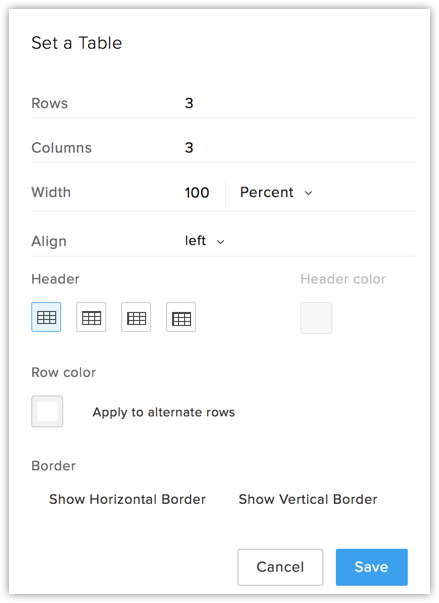
Nella sezione Imposta una Tabella:
- Inserire i dettagli appropriati per righe, colonne, larghezza e allineamento.
- Specificare l'intestazione e il colore dell'intestazione, se necessario.
- Scegliere il colore delle righe e quali bordi della tabella sono necessari.

- È possibile ridimensionare la larghezza delle colonne della tabella per aumentare o diminuire la larghezza della colonna trascinando il bordo della colonna.
- La modifica delle righe e delle colonne della tabella è abilitata per aggiungere righe sopra/sotto qualsiasi riga e colonne prima/dopo qualsiasi colonna in una tabella esistente.
Sfondo
Per rendere il modello più accattivante visivamente, potrebbe essere utile aggiungere colori di sfondo al modello.
È possibile specificare il colore interno del modello utilizzando il componente sfondo. Facendo clic sul componente colore interno, è possibile scegliere la tonalità desiderata dalla tavolozza dei colori. In alternativa, è possibile selezionare il colore inserendo il codice esadecimale del colore nella tavolozza dei colori.
Campi di Unione
I campi di unione vengono utilizzati nei punti in cui il valore di un determinato testo cambia continuamente. Ad esempio, si desidera aggiungere il nome dell'organizzazione nel modello di inventario. In questi casi, il campo di unione recupera i dati in base al valore del campo di unione. Ecco un elenco dei campi di unione standard.
Per visualizzare l'elenco dei campi di unione, digitare # nell'area di testo e scegliere il campo di unione necessario dall'elenco a discesa.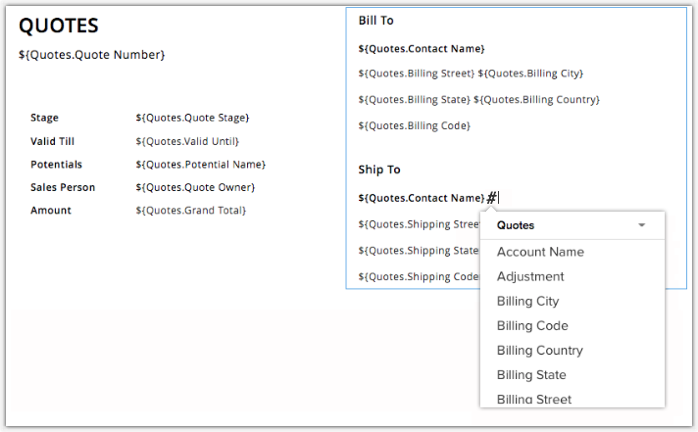
Nel caso in cui si desideri un campo di unione specifico, ad esempio il nome dell'Account, digitare #Account e si otterrà il campo di unione corrispondente nell'elenco a discesa.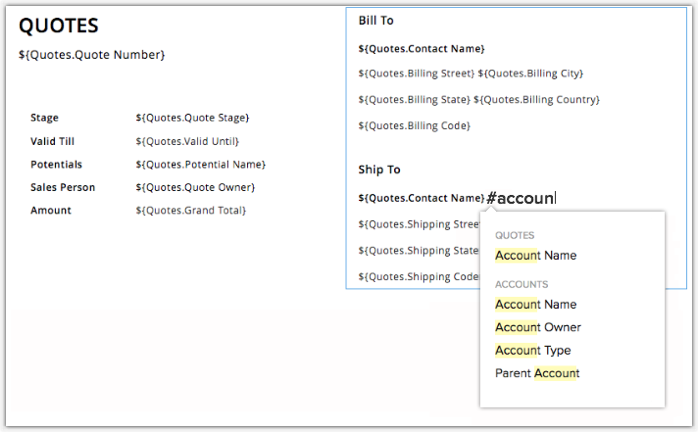
- Il logo aziendale è fornito come tag di unione in modo che possa essere facilmente inserito ovunque sia necessario.
- Quando si utilizza il campo di unione ${Quotes.Individual Tax in Perc} nel modello di inventario, verranno visualizzate le aliquote fiscali individuali associate al prodotto. Ad esempio, se l'imposta sulle vendite e l'IVA di un prodotto sono rispettivamente del 5% e del 2%, il campo di unione visualizzerà le imposte individualmente come: Imposta sulle vendite: 5%, IVA: 2%.
Riconoscere i Campi di Unione Non Supportati
I campi non supportati sono quei campi che non esistono più in Zoho CRM per vari motivi. Questi campi di unione non supportati sono evidenziati in rosso. È possibile selezionarli e sostituirli con un campo adatto dall'elenco a discesa oppure fare clic sull'icona Chiudi () per rimuovere il campo.
Campo personalizzato eliminato
Se il modello di inventario contiene ancora il valore del campo di unione di un campo eliminato, verrà elencato come campo di unione non supportato.
Campi personalizzati di un modulo di ricerca eliminati
Se il modello di inventario contiene un campo di unione inserito da una ricerca [Modulo] e successivamente il campo viene eliminato, verrà elencato come campo di unione non supportato.
Ovvero, si supponga di avere una ricerca Lead nel modulo Potentials. Un modello di inventario creato per il modulo Potentials include un valore del campo di unione dal modulo Leads, popolato tramite la ricerca. Se ora si elimina quel campo da Leads, verrà elencato come campo di unione non supportato.
Campo non correlato al modulo selezionato
Se è stato utilizzato un campo di unione non correlato al modulo per il quale si sta creando il modello, verrà elencato come campo di unione non supportato.
Ad esempio, se si inserisce il valore del campo di unione ${Leads.Lead Id} in un modello di inventario per il modulo Potentials, verrà elencato come campo di unione non supportato.
Integrazioni/Funzionalità disabilitate
Quando una funzionalità o un'integrazione è stata disabilitata per il proprio account, i campi creati come parte dell'integrazione non saranno più disponibili per l'account dopo la disattivazione. Se un valore del campo di unione di tale campo è stato inserito nel modello di inventario, verrà elencato come campo di unione non supportato. Questo è applicabile alle seguenti funzionalità/integrazioni.
- Integrazione Google Ads - I campi Google Ads che non sono più disponibili a causa della disattivazione non saranno supportati nel modello.
- Tracciamento Visitatori (Integrazione Zoho SalesIQ): I campi di Tracciamento Visitatori che non sono più disponibili a causa della disattivazione non saranno supportati nel modello.
Anteprima dei modelli di inventario
A volte potrebbe essere utile vedere come è risultato il modello e a questo scopo è possibile utilizzare l'opzione di anteprima.
- Dopo aver creato o modificato un modello, fare clic su Anteprima.
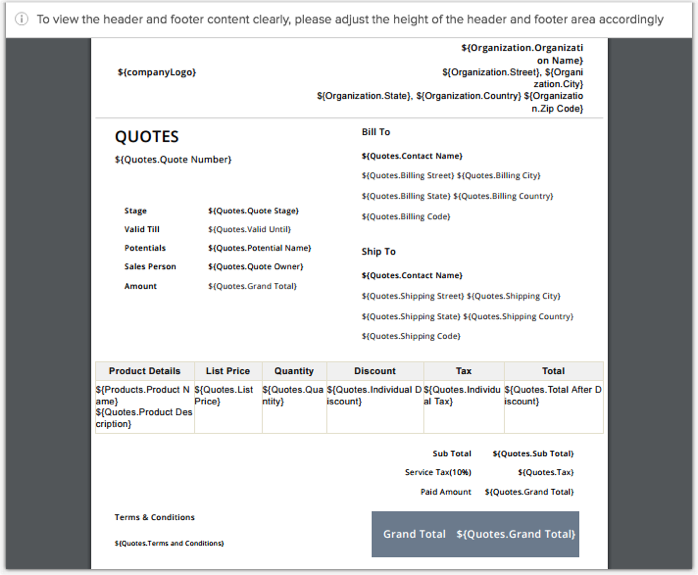
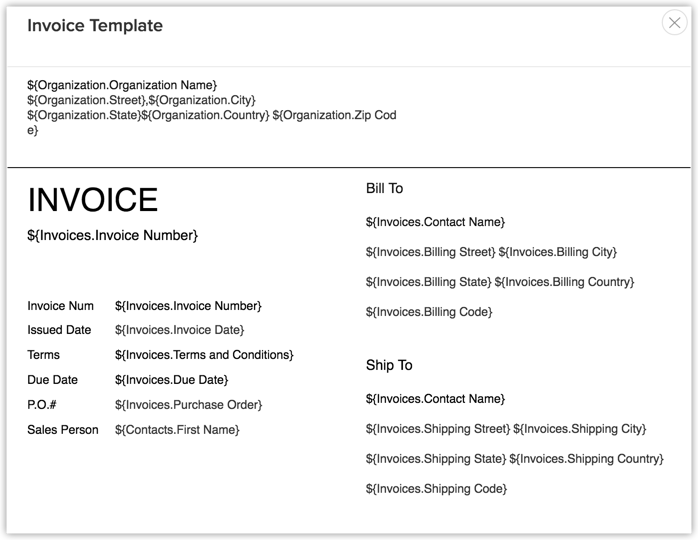
- Nella pagina di anteprima è possibile visualizzare il nome del modello, l'oggetto e come apparirà il modello quando verrà inviato.
- Chiudere l'anteprima.
Componenti del Generatore di Modelli
Articoli Correlati
Zoho Premium Partner
Hai bisogno di aiuto con Zoho CRM?
I nostri esperti possono aiutarti con implementazione, personalizzazione e supporto. Oltre 200 progetti completati dal 2011.
Contattaci