

FAQ: Gestione dell'Inventario
Ultimo aggiornamento: 5 aprile 2026 · Tradotto e verificato da Svennis, Zoho Premium Partner
Come posso creare modelli di inventario?
- Clicchi su Setup > Customization > Templates > Inventory.
- Clicchi su + New Template.
- Selezioni il modulo (Quotes, Sales Orders, Purchase order, Invoices) per il quale desidera creare un modello di inventario.
- Clicchi su Next per la pagina Template Gallery.
E scelga un modello vuoto o pre-progettato.
Come personalizzare i Termini e Condizioni per Fatture, Preventivi o Ordini?
- Acceda a Zoho CRM con privilegi di Amministratore.
- Clicchi su Setup > Customization > Modules and Fields > Quotes/Invoices/Sales order/Purchase order.
- Nel campo Terms and Conditions , clicchi sull'icona More > Settings > Edit Properties.
- Nella pagina Edit Properties , specifichi i termini nella casella di testo Value.
- Clicchi su Done.
Quali tipi di modelli diversi posso creare utilizzando i Modelli di Inventario?
Posso modificare il campo numerazione automatica per preventivi e fatture?
Per creare un campo numerazione automatica per un determinato modulo,
- Acceda a Zoho CRM con privilegi di Amministratore.
- Vada su Setup > Customization > Modules and Fields > Modules.
- Scelga il Module desiderato.
- Se il modulo ha più layout, clicchi su Layout.
- Nella pagina Layout, trascini e rilasci il campo numerazione automatica. Aggiorni i numeri/valori desiderati in quel campo.
- Clicchi su Save Layout.
Ecco uno screenshot del campo Auto Number per Quotes. È possibile seguire questi passaggi anche per Invoices.
Per nascondere i campi
- Acceda a Zoho CRM con privilegi di Amministratore.
- Vada su Setup > Customization > Modules and Fields > Modules.
- Scelga il modulo pertinente e clicchi su Layout.
- Nella pagina Layout, posizioni il mouse sul campo che desidera nascondere.
- Clicchi su Settings (icona ingranaggio) sul lato destro del campo.
- Clicchi su Module Permission e imposti i permessi necessari selezionando i profili che devono avere accesso al modulo.
- Selezioni Don't Show per i campi che desidera nascondere dal profilo di un utente specifico.
Nota: I campi che sono stati definiti come obbligatori dal sistema non possono essere nascosti.
Come posso aggiungere Termini e Condizioni comuni per i record di Inventario?
- Vada su Setup > Customization > Modules and Fields > Quotes.
- Posizioni il mouse su Terms and Conditions > Edit Properties.
- Nella pagina Edit Properties, clicchi sul collegamento Edit corrispondente al campo Terms and Conditions.
- Specifichi i termini e le condizioni nella casella di testo Values sotto Multi-Line Properties.
È possibile eseguire questa operazione per Ordini di acquisto, Fatture, Preventivi e Ordini di vendita. In questo modo tutti i record del modulo avranno i Termini e Condizioni predefiniti specificati.
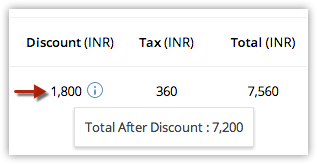
Dove posso trovare i dettagli Prezzo unitario, Quantità in magazzino e Totale dopo lo sconto nella voce?
Per visualizzare l'importo Totale dopo lo Sconto nella voce, posizioni il mouse su Discount.
Come vengono aggiornate automaticamente le informazioni sulle scorte di un prodotto?
- quantità in magazzino
- quantità richiesta
- quantità ordinata
- La quantità in magazzino aumenta quando un ordine di acquisto viene consegnato.
- La quantità in magazzino diminuisce quando un ordine di acquisto già consegnato viene annullato.
- La quantità in magazzino diminuisce con la creazione di una fattura (incluso quando un preventivo o un ordine di vendita viene convertito in fattura).
- La quantità in magazzino aumenta con l'annullamento di una fattura.
- La quantità richiesta aumenta quando viene creato un ordine di vendita.
- La quantità richiesta diminuisce quando un ordine di vendita viene consegnato o annullato.
- La quantità richiesta diminuisce anche quando un ordine di vendita viene convertito in fattura. Lo stato dell'ordine di vendita così convertito cambia automaticamente in "consegnato".
- La quantità ordinata aumenta quando viene creato un ordine di acquisto.
- La quantità ordinata diminuisce quando un ordine di acquisto viene consegnato o annullato.
Come posso aggiungere prodotti a un preventivo, una fattura o un ordine?
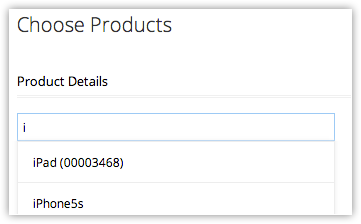
Come posso cercare prodotti durante l'aggiunta di voci?
Per creare un ordine, una fattura o un preventivo per un prodotto, lo si aggiunge alle Line items. Durante l'aggiunta di un prodotto è possibile trovare facilmente il prodotto desiderato dall'elenco inserendo almeno 1 carattere del Product Name o del Product Code in Choose products.
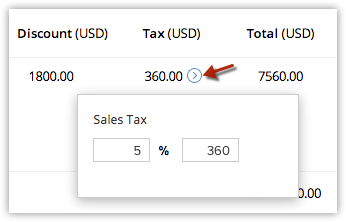
Posso modificare i valori di imposta o sconto per un articolo aggiunto a una riga prodotto?
Per modificare l'imposta o lo sconto, posizioni il mouse sul valore e clicchi sull'icona Modifica che appare al passaggio del mouse e modifichi i valori. La modifica del valore di un prodotto comporta automaticamente la modifica dei valori correlati.
Posso modificare l'ordine delle voci in un preventivo o un ordine di acquisto?
Sì, è possibile riordinare le voci in un modulo di inventario in qualsiasi momento. Per riordinare le voci, è sufficiente trascinare e rilasciare gli elementi nella posizione desiderata.
Desidero includere il prezzo di listino di un listino prezzi per un prodotto in un preventivo. Come posso farlo?
-
Posizioni il mouse sul valore List Price e clicchi sull'icona di ricerca Price-book.
-
Scelga il listino prezzi desiderato e clicchi su Add.
Quante voci possono essere aggiunte a un preventivo o a qualsiasi altro modulo di inventario?
Come posso modificare il valore o la percentuale dello sconto?
Per modificare uno sconto, posizioni il mouse sul valore dello sconto e clicchi sull'icona Modifica che appare al passaggio del mouse.
Per modificare un valore di sconto nel totale generale, clicchi sulla casella di testo Discount anziché sull'etichetta "Discount".
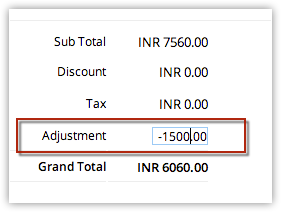
Come posso effettuare rettifiche negative al totale?
Posso modificare le cifre decimali di arrotondamento che appaiono in qualsiasi valore di valuta?
- Clicchi su Setup > General > Company Settings > Currencies.
- Clicchi su Customize accanto alla casella di testo Format e modifichi le cifre decimali.
Ho altri campi aggiunti alla sezione Dettagli prodotto. I nuovi aggiornamenti nel modulo di inventario influiranno su questi dati?
Come posso visualizzare informazioni aggiuntive su un prodotto durante l'aggiunta a una voce di inventario?
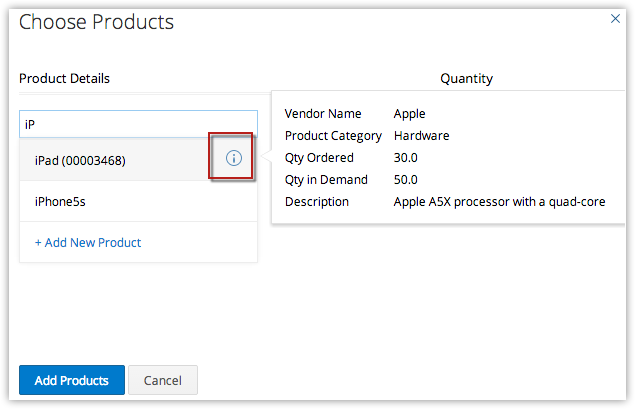
Durante la ricerca, posizioni il mouse sull'icona Info accanto al prodotto. Verrà visualizzata una scheda riepilogativa che mostra informazioni aggiuntive sul prodotto.
Come posso creare preventivi in valute diverse?
- Acceda a Zoho CRM con privilegi di Amministratore.
- Vada su Setup > General > Company S.
- Nella pagina Company Details , clicchi su Currencies.
- Nella sezione Currencies , clicchi su Add
- Selezioni il paese dal menu a discesa.
- Clicchi su Save.
Perché non riesco a eliminare un Prodotto?
Posso convertire un Ordine di vendita in un Ordine di acquisto?
Posso creare una fattura pro forma da Zoho CRM?
- Clicchi su Create Quote nel modulo Quotes.
- Inserisca i dettagli del preventivo nella pagina Create Quote.
- Clicchi su Add Line Items nella sezione Product Details.
- Cerchi il prodotto desiderato nel menu a discesa nel pop-up Choose Products.
- Inserisca la quantità desiderata per il prodotto scelto.
- Una volta aggiunte tutte le righe prodotto, clicchi su Add Products per aggiungerli al preventivo. Tutti i dettagli necessari per la voce scelta, incluse imposte, sconti del listino prezzi e descrizioni dei prodotti, verranno compilati automaticamente.
- Clicchi su Save.
Come posso creare e inviare fatture?
Per creare una fattura manualmente
1. Clicchi sull'icona (+) Create Invoice nel modulo Invoices .
2. Inserisca i dettagli della fattura nella pagina Create Invoice.
3. Clicchi su Add Line Item nella sezione Product Details.
Si noti che è possibile aggiungere fino a 200 voci a una fattura.
4. Una volta aggiunte tutte le righe prodotto, clicchi su Add Products per aggiungerli alla fattura.
5. Clicchi su Save.
Per clonare una fattura
1. Clicchi sulla fattura che desidera clonare nella scheda Invoices.
2. Clicchi sull'icona More (... ) nella pagina Invoices Details e selezioni Clone dal menu a discesa.
3. Modifichi i dettagli necessari nella pagina Clone Invoice.
4. Clicchi su Save.
È anche possibile convertire un preventivo o un ordine di vendita direttamente in una fattura cliccando sul pulsante Convert nella pagina dei dettagli del record preventivi o ordini di vendita.
Una volta creata la fattura, è possibile esportarla in PDF o condividerla via email.
Come possiamo aggiungere il nostro numero di fattura nelle Fatture?
- Acceda a Zoho CRM con privilegi di Amministratore.
- Clicchi su Setup > Customization > Modules and Fields.
- Selezioni il modulo desiderato dall'elenco a discesa.
- Nella pagina List of Fields, clicchi su + Create and Edit Fields.
- Nella pagina New Custom Field, esegua le seguenti operazioni:
- Nella sezione Select Field Type , selezioni Auto Number.
- Nella sezione Provide Field Details , inserisca i dettagli relativi al campo.
È possibile creare i campi anche per i record esistenti. - Clicchi su Save.
Per nascondere i campi
- Acceda a Zoho CRM con privilegi di Amministratore.
- Clicchi su Setup > Customization > Modules and Fields.
- Selezioni il Module dall'elenco a discesa.
- Nella pagina Page Layout, trascini e rilasci i campi nella sezione List of Removed Fields.
- Clicchi su Save.
Perché il campo Grand Total in un modello di Inventario non mostra i valori del record?
-
I campi di unione vengono utilizzati quando il valore di un determinato campo cambia continuamente. Il campo Grand Total è un campo definito dal sistema che visualizza i dati in base al valore del campo di unione in un record. Se il valore non viene recuperato correttamente nonostante sia presente nel record, verifichi che il modulo non abbia un campo personalizzato con lo stesso nome 'Grand Total'.
Articoli Correlati
Zoho Premium Partner
Hai bisogno di aiuto con Zoho CRM?
I nostri esperti possono aiutarti con implementazione, personalizzazione e supporto. Oltre 200 progetti completati dal 2011.
Contattaci