

Pipeline di vendita multiple
Ultimo aggiornamento: 5 aprile 2026 · Tradotto e verificato da Svennis, Zoho Premium Partner
Un'azienda che vende impianti a progetto e ricambi a catalogo non ha un solo processo di vendita, ne ha due. Le fasi sono diverse, i tempi sono diversi, le probabilità di chiusura non sono confrontabili. Costringere entrambi in un'unica pipeline produce un forecast che non descrive né l'uno né l'altro.
Le pipeline multiple di Zoho CRM permettono di gestire processi di vendita distinti dentro lo stesso modulo trattative. Questo articolo spiega cos'è una pipeline, quali vantaggi offre e come lavorare sugli aggiornamenti di massa dei campi layout, pipeline e fase, oltre alla creazione di un blueprint basato sulla pipeline.
Il consiglio di Svennis
Non crei una pipeline per ogni sfumatura commerciale. Due o tre processi realmente diversi si gestiscono bene, otto diventano ingestibili per chi deve leggere i numeri aggregati. Il criterio che usiamo nei progetti è semplice: due pipeline separate solo se le fasi sono davvero diverse, non se cambia soltanto la durata media.
Cos'è una pipeline di vendita?
Una pipeline di vendita è una rappresentazione visiva del processo di vendita che mostra dove si trovano i potenziali clienti nel ciclo di acquisto, quante trattative aperte ci sono, quanto tempo una particolare trattativa è rimasta in ciascuna fase e se ci sono buone possibilità di concluderla con successo. Non è altro che un metodo sistematico che si segue per navigare tra le molteplici fasi attraverso cui passa un potenziale cliente - dal diventare un lead al diventare un cliente - e una pipeline di vendita aiuta a determinare esattamente dove si trovano le opportunità. Inoltre, delinea anche le azioni che è necessario eseguire per convertire un potenziale cliente in un cliente effettivo.
Fasi di una pipeline di vendita
- Prospezione
- Qualificazione
- Proposta
- Chiusura
Vantaggi di una pipeline di vendita
Gestire la pipeline di vendita con Zoho CRM
-
Definire le fasi di una pipeline di vendita
È fondamentale definire le fasi della pipeline di vendita fin dall'inizio per avere un processo di vendita solido, poiché i rappresentanti commerciali dell'azienda sapranno in anticipo cosa ci si aspetta da loro per portare avanti il lead attraverso la pipeline di vendita e infine chiudere la trattativa. Questo può essere ottenuto personalizzando/aggiungendo valori nel campo fase all'interno del modulo Trattative in Zoho CRM. Ad esempio, si immagini di gestire una rivista. Non sono necessari alcuni dei valori predefiniti nel campo fase, come Proposta di Valore o Proposta. È quindi possibile personalizzare o eliminare questi campi per soddisfare le proprie esigenze.
-
Monitorare le trattative
È fondamentale monitorare le trattative per avere un'idea dell'intero progresso e evitare ulteriori errori e prendere decisioni migliori in termini di strategia futura. Inoltre, è cruciale tenere traccia di tutti gli aggiornamenti per evitare di perdere informazioni vitali.
a) L'analisi storica aiuterà a evitare di ripetere errori che potrebbero aver causato la perdita di trattative in passato. Pertanto, analizzare lo storico delle fasi di vendita in Zoho CRM è cruciale poiché fornirà il numero di potenziali in ciascuna fase per un periodo di tempo specifico.
b) Un altro metodo per monitorare la pipeline di vendita all'interno di Zoho CRM è la creazione di report e dashboard . Sarà possibile monitorare le tendenze di vendita, le campagne di marketing, le prestazioni del team, ecc. con l'aiuto di questi report.
c) Con molteplici trattative nel software, cercare di visualizzare ciascuna di esse per determinarne lo stato potrebbe risultare piuttosto gravoso. Tuttavia, all'interno di Zoho CRM, è possibile visualizzare le trattative in un'unica vista con l'aiuto della vista kanban . Visualizzerà i dati in modo organizzato.
-
Identificare le trattative prioritarie su cui concentrarsi
a) Se si desidera individuare le trattative prioritarie (ad esempio, trattative in chiusura questo mese), è possibile utilizzare i filtri avanzati, uno strumento di ricerca potente che può aiutare a estrarre le informazioni necessarie in pochissimo tempo. In questo caso, quindi, sarà possibile individuare rapidamente le trattative che soddisfano i criteri (trattative prioritarie) e poi effettuare immediatamente il follow-up.
b) D'altra parte, se si desidera che il sistema suggerisca le trattative a cui dare priorità, è possibile utilizzare Zia, lo strumento di intelligenza dei dati di Zoho CRM. Basandosi sulle tendenze, predirà le trattative che hanno maggiori probabilità di essere vinte. Questo fornirà una migliore comprensione di ciò su cui concentrarsi. Infatti, creerà una vista - suddividendo le trattative in quelle che probabilmente verranno vinte, perse, o quelle che potrebbero andare in entrambe le direzioni. Questo aiuterà a spostare l'attenzione sulle trattative che richiedono maggiore attenzione.
Disponibilità
Gli utenti con il profilo di autorizzazione Personalizzazione Moduli possono accedere a questa funzionalità.
Pipeline di vendita per le trattative
In qualsiasi processo di vendita, una trattativa deve passare attraverso diverse fasi fino a quando non viene chiusa o persa. Per assicurarsi che le trattative non rimangano stagnanti nella stessa fase inutilmente, il team di vendita deve tenere sotto stretta osservazione la propria pipeline di trattative. Il modulo Trattative contiene diverse fasi tra cui qualificazione, proposta di valore, negoziazione e chiusa vinta che appaiono in una tipica pipeline di vendita. Queste fasi sono disponibili in un campo elenco a discesa chiamato Fase. È possibile aggiungere quante fasi si desideri alla pipeline esistente per riflettere accuratamente il proprio processo di vendita. Ecco alcuni dei modi in cui un rappresentante commerciale può beneficiare di una pipeline di vendita:
- Visualizzare e monitorare il progresso di una trattativa attraverso ciascuna fase
- Intraprendere le azioni necessarie in base alla fase nel ciclo di acquisto
- Monitorare quanto tempo una particolare trattativa è rimasta in una fase e agire per prevenire la stagnazione
Zylker Cars è un concessionario di automobili che ha processi di vendita diversi per la rivendita di auto usate, la vendita di auto nuove e la fornitura di servizi di manutenzione. Alcune delle fasi di vendita di base saranno simili in questi tre processi, ma ci saranno anche differenze significative. Il diagramma di flusso seguente mostra le diverse fasi delle trattative per ciascun processo:
| Auto nuove |
Auto usate |
Richieste di assistenza |
| Raccolta requisiti |
Mostrare i modelli disponibili |
Analisi della richiesta |
| Test drive e selezione dell'auto |
Test drive e selezione dell'auto |
Processo di riparazione (in corso) |
| Preventivo |
Preventivo |
Controllo qualità e test drive |
| Negoziazione |
Negoziazione |
Generazione fattura |
| Chiusa vinta/persa |
Chiusa vinta/persa |
Richiesta di assistenza/chiusa |
Poiché ogni processo è diverso, far passare tutte le trattative attraverso un'unica pipeline non darà una chiara comprensione del loro progresso. Pertanto, Zylker Cars deve creare pipeline di vendita multiple per mostrare più accuratamente come una trattativa sta progredendo.
Creazione di pipeline di vendita multiple
- Quando si crea una pipeline per la prima volta, verrà creata una pipeline standard definita dal sistema e tutti i record nel modulo Trattative verranno associati ad essa. Questo viene fatto per assicurarsi che ogni trattativa sia associata ad almeno una pipeline.
- La pipeline standard verrà creata con le fasi presenti nel campo elenco a discesa Fase.
- È possibile rinominare e personalizzare questa pipeline per soddisfare le proprie esigenze. La pipeline standard non verrà creata se non ci sono record nel layout o se non è stato creato un Blueprint per il campo Fase.
Il modulo Trattative ha un campo Fase che viene utilizzato per la pipeline predefinita. Se si creano pipeline multiple in un layout, è possibile spostare un record da una pipeline all'altra manualmente (all'interno del layout). È inoltre possibile utilizzare la funzione Aggiornamento di Massa per spostare un gruppo di record contemporaneamente.
Valore di probabilità di una fase
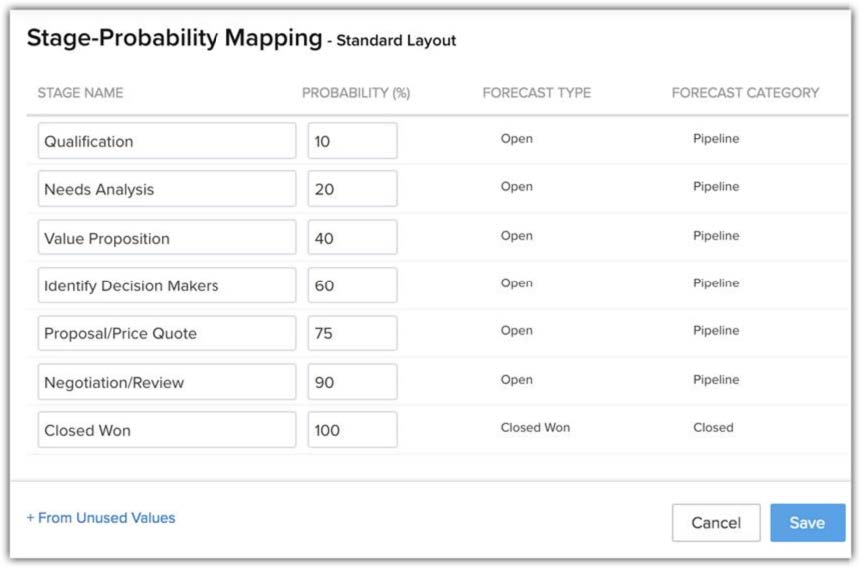
Per creare una pipeline di vendita
- Andare in Impostazioni > Personalizzazione > Pipeline
- Fare clic su Nuova Pipeline.
- Inserire un nome e selezionare il Layout a cui associare la pipeline.
- Aggiungere le Fasi alla pipeline.
I valori predefiniti dal campo Fase del layout standard saranno disponibili per la selezione.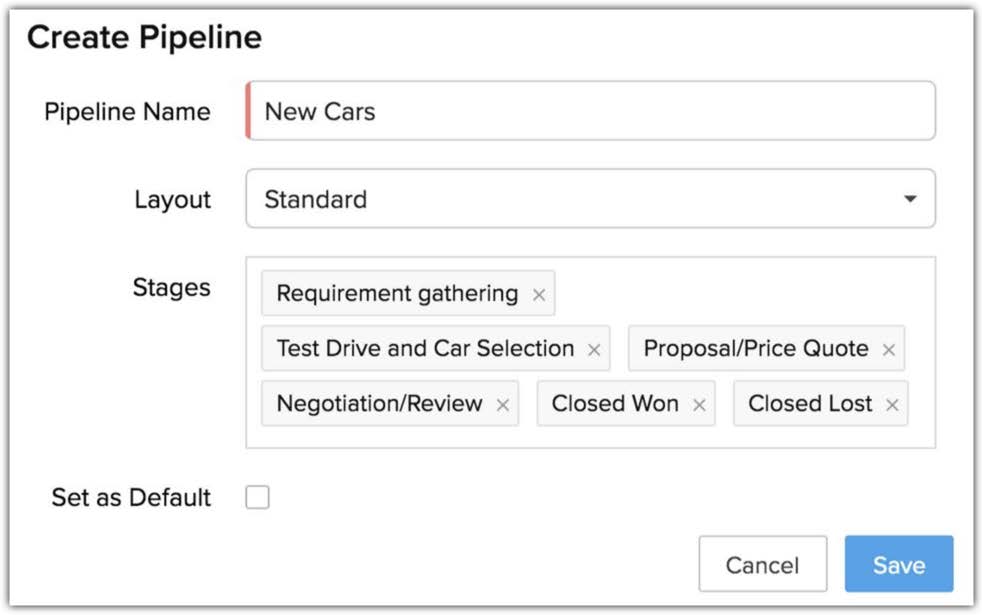
- Nell'opzione Fasi , fare clic sul collegamento Crea Nuove Fasi per aggiungere nuove fasi.
- Inserire il Nome Fase, Probabilità, Tipo di Previsione e Categoria di Previsione nel pop-up Crea Nuova Fase.
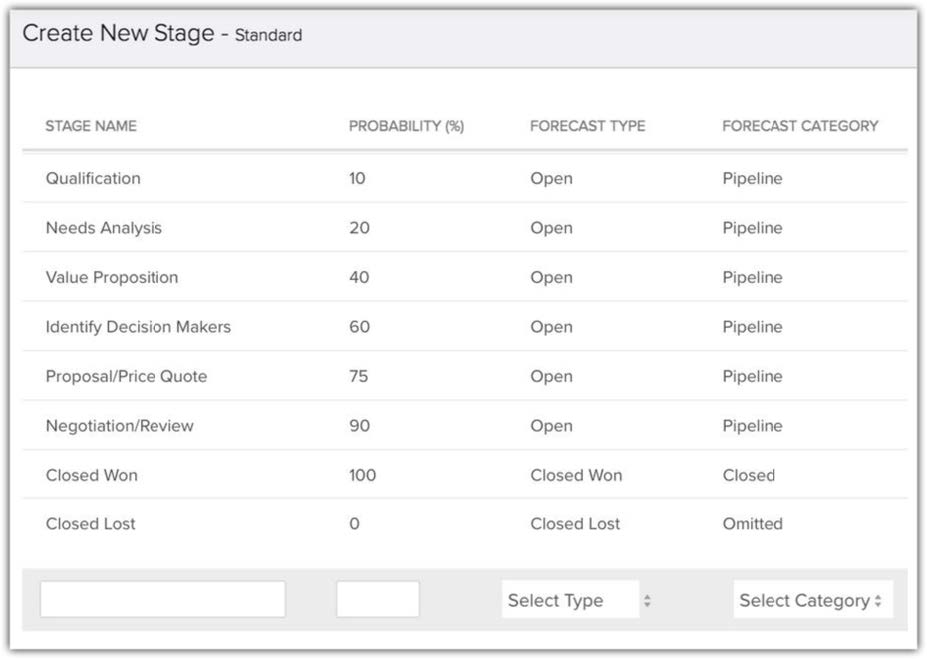
- Fare clic su Fatto.
La nuova fase verrà aggiunta al nuovo elenco principale dei valori delle fasi. - Selezionare la casella Imposta come Predefinita se si desidera che questa pipeline sia quella predefinita durante la creazione di una trattativa.
- Fare clic su Salva.
Modifica delle fasi nella pipeline
Se il processo di vendita viene modificato in qualsiasi momento, è possibile aggiungere o rimuovere fasi dalla pipeline. Le fasi rimosse da una pipeline non verranno eliminate dal CRM, saranno ancora disponibili nel costruttore di fasi.
Per modificare le fasi
- Andare in Impostazioni > Personalizzazione > Pipeline.
- Selezionare il Layout dall'elenco a discesa.
- Trascinare e rilasciare i valori per riordinare le fasi.
- Fare clic sull'icona Chiudi di una fase per rimuoverla dalla pipeline.
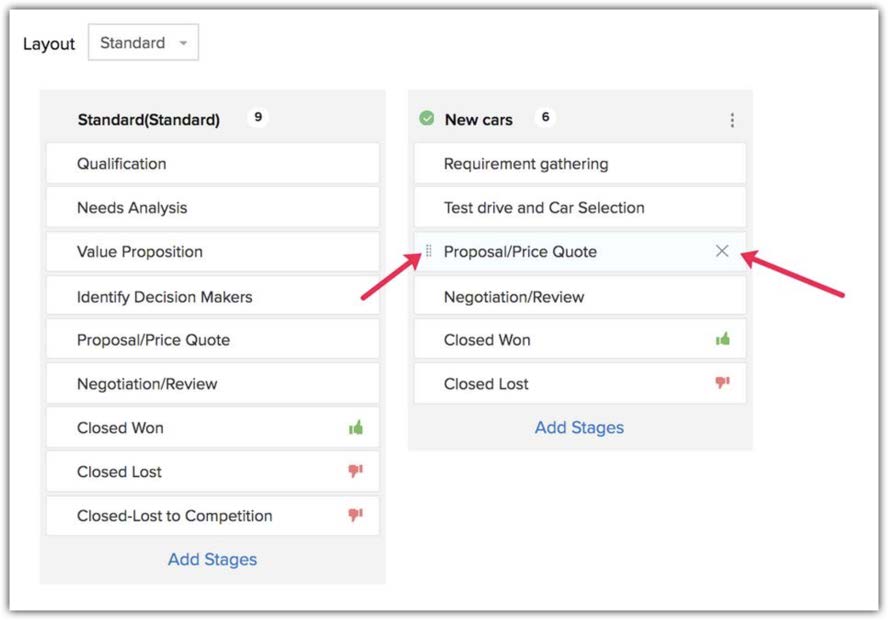
- Fare clic sul collegamento Aggiungi Fasi nella pipeline che si desidera modificare.
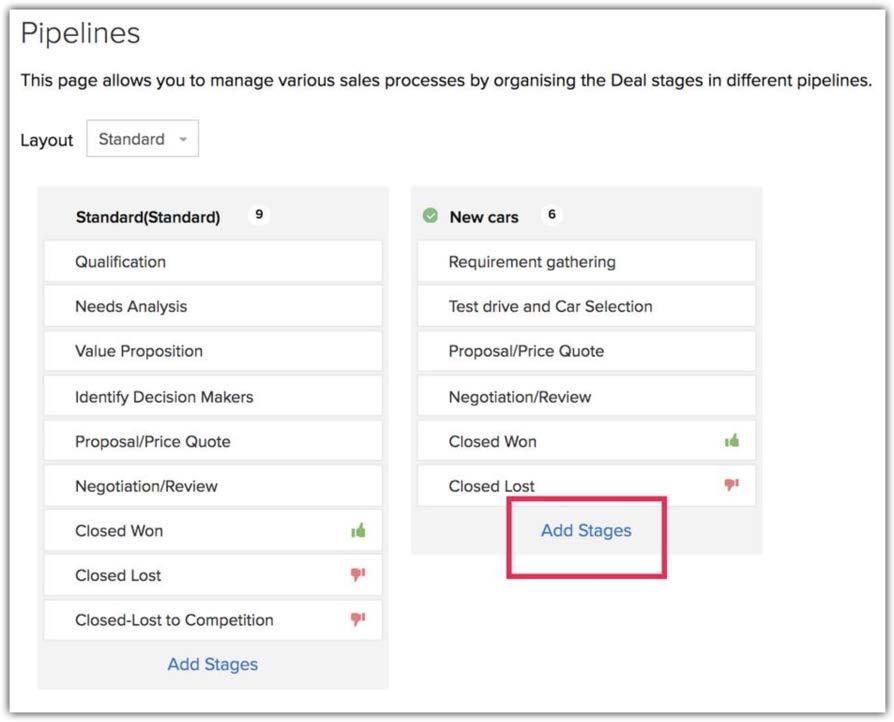
- Fare clic sulle fasi per aggiungerle alla pipeline.
Tutte le fasi disponibili create per il layout selezionato saranno elencate qui. È possibile aggiungere e associare nuove fasi facendo clic sul collegamento Crea Nuova Fase.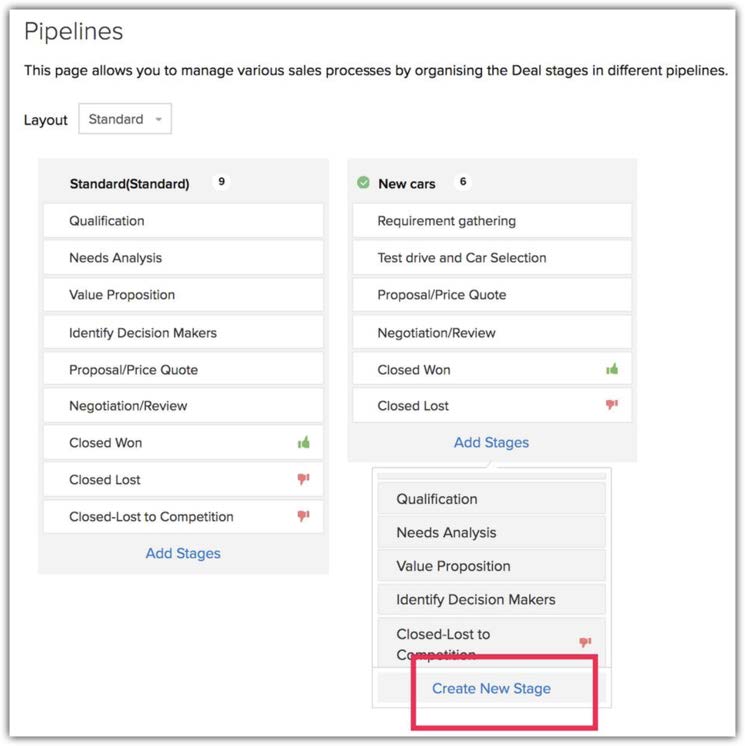
- Fare clic su Salva.
Come influiscono la pipeline e le fasi delle trattative su altre attività del CRM?
Aggiornamento di massa dei record
Quando si effettua un aggiornamento di massa dei record, è importante tenere presente che una pipeline è specifica per layout e le fasi al suo interno sono specifiche per una particolare pipeline. Durante l'aggiornamento di massa, i record verranno sempre verificati per una corrispondenza nel seguente ordine: Layout > Pipeline > Fase. (È possibile aggiornare in massa il layout, il campo pipeline e il campo fase dei record).
Aggiornamento di massa del campo Layout
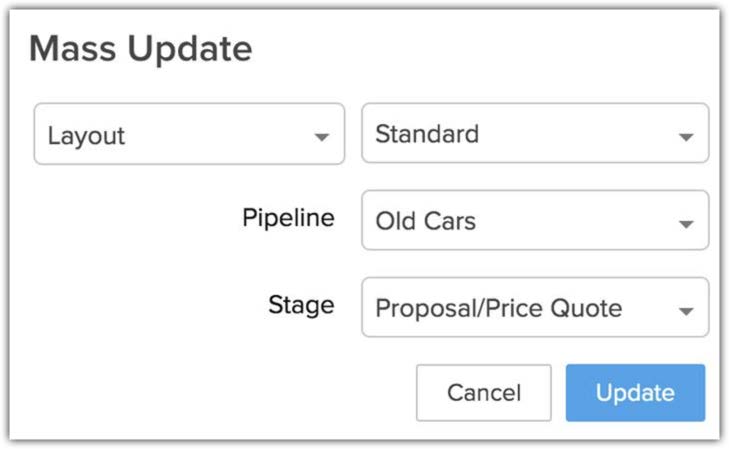
Aggiornamento di massa del campo Pipeline
Poiché una pipeline è strettamente collegata a un layout, quando si aggiorna in massa la pipeline dei record, il CRM verificherà se i record appartengono al layout in cui si desidera spostarli. Ad esempio, si immagini di avere due layout: Vendite e Servizi, ciascuno con due pipeline. Se si selezionano alcune trattative dalla vista elenco e le si spostano in una pipeline che appartiene al layout Vendite, solo le trattative che già appartengono al layout Vendite verranno spostate. Le trattative rimanenti verranno ignorate perché appartengono a un layout diverso.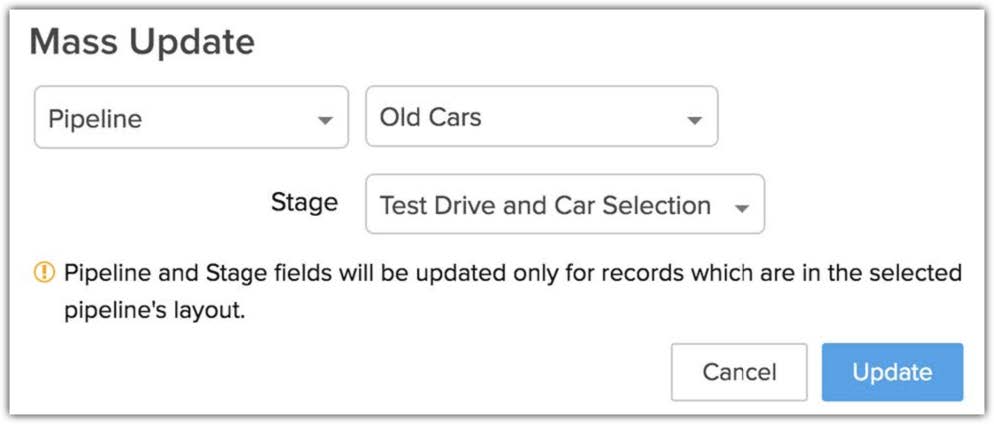
Aggiornamento di massa del solo campo Fase
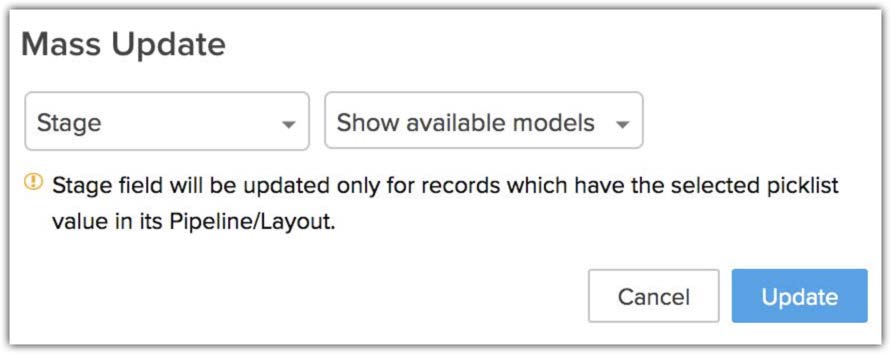

- I campi Pipeline e Fase possono essere aggiornati anche tramite macro, regole di workflow, Blueprint e azioni di follow-up (aggiornamenti dei campi) dopo l'invio di email di massa.
- Se il campo Fase è utilizzato come criterio in una regola di layout o regola di validazione, il campo Fase e i suoi campi dipendenti (Pipeline e Layout) non appariranno nelle opzioni di aggiornamento di massa.
- Se il campo Pipeline è utilizzato come criterio in una regola di layout o regola di validazione, il campo Pipeline e il suo campo dipendente (Layout) non appariranno nelle opzioni di aggiornamento di massa.
Creazione di un Blueprint basato sulla pipeline di vendita
Il campo Fase è spesso utilizzato nei Blueprint. Generalmente, i Blueprint sono specifici per layout, ma se sono state create pipeline nel layout, sono specifici per pipeline. Se si crea un Blueprint basato sul campo Fase, sarà necessario selezionare la pipeline a cui è associato. Tutti i valori nel campo Fase verranno utilizzati nella progettazione del Blueprint.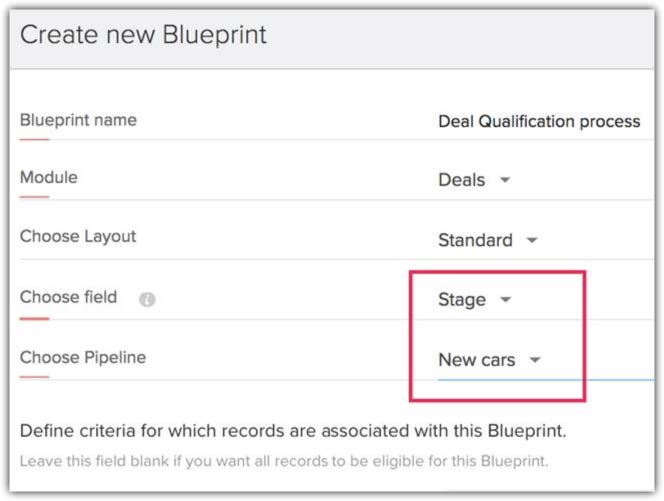
- Se si include una nuova fase nel Blueprint, verrà automaticamente aggiunta alla pipeline.
- Se una pipeline viene eliminata, anche tutti i Blueprint creati per quella pipeline verranno eliminati.
Importazione dei dati basata sulla pipeline di vendita
-
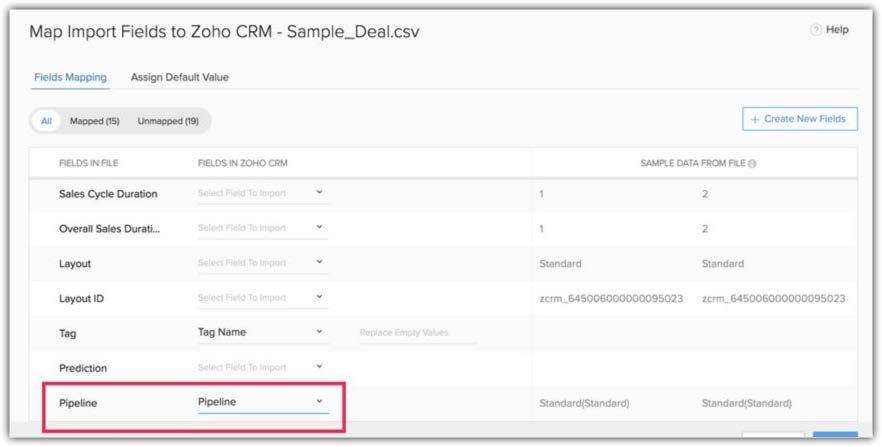
Importazione di trattative per una pipeline diversa: Se si desidera importare record che appartengono a pipeline diverse, è necessario aggiungere una colonna al file di importazione con i dettagli della pipeline a cui appartiene il record. Mappare questo campo con il campo Pipeline del CRM durante l'importazione.
- Importazione di trattative per la stessa pipeline: Pipeline è un campo obbligatorio, quindi se il file di importazione non contiene i dettagli della pipeline, tutte le trattative importate possono essere assegnate a una pipeline selezionata. È possibile selezionare una pipeline in Assegna Valore Predefinito.
- Layout, pipeline e fasi dipendono l'uno dall'altro, quindi è prevedibile che i record vengano ignorati nelle seguenti situazioni:
- Mancata corrispondenza layout-pipeline: Durante l'importazione, è necessario specificare il layout in cui verranno importati i record. Se la pipeline della trattativa non appartiene al layout selezionato, il record verrà ignorato a causa della mancata corrispondenza layout-pipeline.
- Mancata corrispondenza pipeline-fase: Se la pipeline della trattativa appartiene al layout selezionato, il sistema verificherà la fase selezionata per il record. Se il valore della fase non fa parte della pipeline della trattativa, il record verrà ignorato a causa della mancata corrispondenza.
- Nella cronologia delle importazioni, è possibile verificare i record che sono stati ignorati e i motivi.
Vista Kanban
Le trattative in una vista Kanban possono essere filtrate in base al layout e alla pipeline.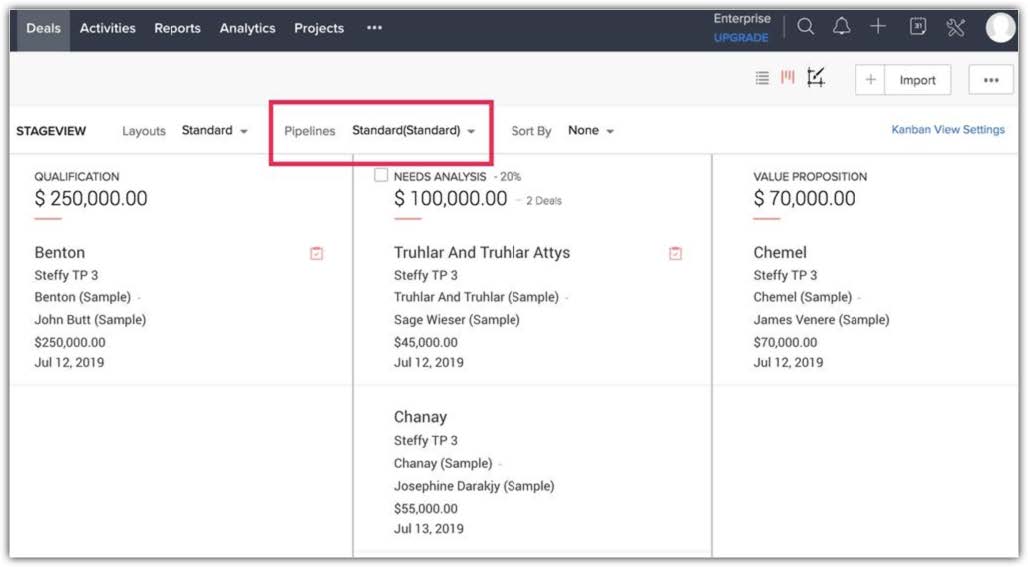
Migrazione dei dati
Eliminazione di una pipeline di vendita
Per eliminare una pipeline di vendita
- Andare in Impostazioni > Personalizzazione > Pipeline.
- Passare il mouse sui puntini di sospensione e fare clic su Elimina.
Se ci sono record associati a quella pipeline, è necessario trasferirli a un'altra pipeline prima di poterla eliminare. - Selezionare la pipeline in cui si stanno trasferendo i dati.
- Mappare le fasi dalla vecchia pipeline alla nuova pipeline.
- Fare clic su Trasferisci ed Elimina.
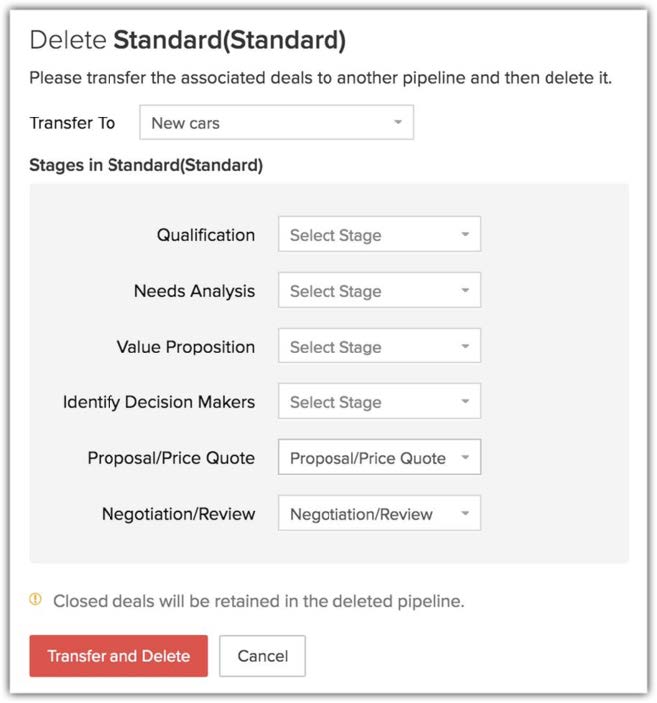

- Le trattative già chiuse rimarranno nella pipeline eliminata e non verranno trasferite a un'altra.
- Quando un layout viene eliminato, è possibile scegliere il layout in cui spostare i record. Se il layout in cui vengono trasferiti i record ha una pipeline, è possibile scegliere la pipeline e la fase in cui verranno trasferiti i record dal layout eliminato.
- Le trattative chiuse dal layout eliminato verranno trasferite alla pipeline predefinita del nuovo layout.
- Se un record è bloccato a causa di un processo di approvazione o processo di revisione nel campo Pipeline o Fase, non verrà trasferito a un'altra pipeline quando la sua pipeline o il suo layout viene eliminato.
Suggerimenti per la risoluzione dei problemi
Domande frequenti
Cos'è una pipeline di vendita?
È la rappresentazione visiva del processo di vendita: mostra in quale fase del ciclo di acquisto si trovano i potenziali clienti, quante trattative sono aperte e da quanto tempo ciascuna è ferma in una determinata fase.
Quando servono pipeline multiple?
Quando l'azienda ha processi di vendita realmente distinti, per esempio vendita a progetto e vendita ricorrente, con fasi e criteri di avanzamento differenti. Pipeline separate evitano di mescolare cicli non confrontabili nello stesso forecast.
Posso spostare in blocco le trattative da una pipeline all'altra?
Sì. Zoho CRM consente aggiornamenti di massa sui campi layout, pipeline e fase. È l'operazione tipica quando si riorganizzano i processi commerciali, e va sempre preceduta da un'esportazione dei record interessati.
Si può associare un blueprint a una pipeline specifica?
Sì. È possibile creare un blueprint basato su una determinata pipeline, così che ogni processo abbia le proprie regole di transizione e i propri campi obbligatori senza interferire con gli altri.
Zoho Premium Partner
Hai bisogno di aiuto con Zoho CRM?
I nostri esperti possono aiutarti con implementazione, personalizzazione e supporto. Oltre 200 progetti completati dal 2011.
Contattaci