

Gestione del Calendario in Zoho CRM
Ultimo aggiornamento: 5 aprile 2026 · Tradotto e verificato da Svennis, Zoho Premium Partner
Le schermate in questo articolo sono in lingua inglese. L'interfaccia di Zoho CRM potrebbe variare in base alla versione e alla lingua impostata.
La pianificazione e la programmazione sono importanti quando si tratta di riunioni aziendali. Un piano ben concepito contribuisce in modo significativo a ottenere risultati positivi, mentre una riunione adeguatamente programmata può completare la pianificazione. Le aziende partecipano a riunioni per vari motivi e organizzano anche diversi tipi di incontri: seminari interni, eventi di networking per coinvolgere i clienti, pranzi o cene di lavoro, eventi di beneficenza e raccolte fondi, webinar e formazione per i clienti, riunioni del consiglio di amministrazione e riunioni mensili del team, feste di lancio prodotti per creare interesse, conferenze stampa, fiere, ecc.
Tenere traccia di tutto questo su un blocco note non è sicuramente una soluzione. I calendari sono la scelta giusta che Le mostra l'elenco delle riunioni per giorno, settimana e mese. Segnare le riunioni e le chiamate in un calendario La aiuta a tenere traccia delle riunioni e delle chiamate programmate in arrivo. Soprattutto, Le dà un'idea di ciò che è previsto per la giornata e di come sarà la Sua settimana.
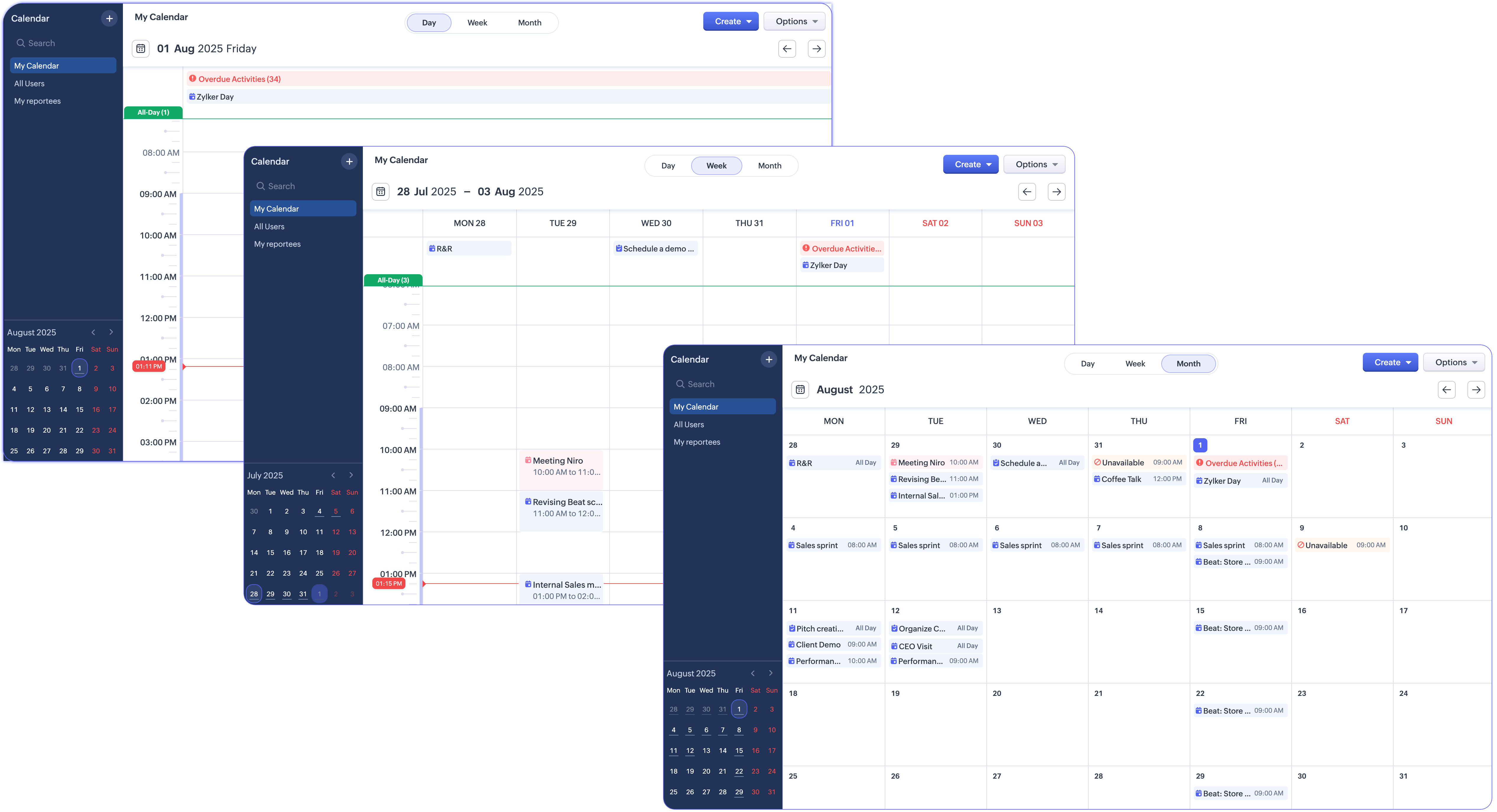
Lavorando con Zoho CRM dove sono disponibili tutti i dettagli dei Suoi clienti, può utilizzare il calendario integrato per pianificare le riunioni e programmare le chiamate.
- Creare riunioni ricorrenti che si occupano della programmazione automatica di riunioni settimanali o mensili.
- Configurare le preferenze personali per promemoria, orari di lavoro, festività, codifica colore delle riunioni ecc. in base alle Sue esigenze.
- Visualizzare i calendari di altri utenti in base alla gerarchia organizzativa.
- Importare riunioni da un altro calendario e anche esportare riunioni dal calendario di Zoho CRM.
- Accettare inviti a riunioni da altri utenti.
- Effettuare chiamate direttamente dal calendario.
- Ottenere un quadro chiaro delle riunioni e delle chiamate del giorno, della settimana e del mese.
Impostare le Preferenze del Calendario
Prima di iniziare a utilizzare il calendario, configuri le Sue preferenze, come quando desidera ricevere i promemoria delle riunioni, quali sono i Suoi orari di lavoro, se desidera nascondere le riunioni a cui non partecipa, la durata predefinita delle riunioni e delle chiamate, ecc. Queste impostazioni sono applicabili solo al Suo calendario.
Per impostare le preferenze del calendario,
- Acceda al Calendario
 dalla barra delle utilità del Suo Zoho CRM. (Posizione nel Suo CRM: sezione in basso a sinistra)
 - Si troverà nella vista principale del calendario. Clicchi su Opzioni > Preferenze. (Posizione nel Suo CRM: angolo in alto a destra del calendario)
- La pagina delle preferenze contiene circa sei sezioni per cui è possibile impostare le preferenze: Seleziona Attività, Accesso CalDav, Gestione Indisponibilità, Codifica Colore, Promemoria, e Notifiche.
- In Seleziona Attività, abiliti o disabiliti i tipi di attività: Riunioni, Chiamate, Attività e Appuntamenti.
Se ha disabilitato una particolare attività, non potrà creare o visualizzare una voce del calendario per quell'attività. - Dopo aver selezionato il tipo di attività, ha le seguenti preferenze tra cui scegliere:
- Giorni nella vista settimanale: Può scegliere di visualizzare tutti i giorni nel calendario o mantenere solo i giorni in cui la Sua azienda è aperta scegliendo le seguenti opzioni: Tutti i giorni, Escludi giorni di chiusura.
- La settimana inizia il: Scelga il primo giorno lavorativo della settimana.
- Il giorno inizia alle: Specifichi l'orario di inizio della Sua giornata lavorativa.
Nota: Se crea una riunione che dura tutto il giorno, le opzioni di promemoria disponibili sono Il giorno della riunione, 1 giorno prima della riunione, 2 giorni prima della riunione e 1 settimana prima della riunione. L'orario del promemoria sarà un'ora prima dell'orario di inizio della giornata. - Il giorno termina alle: Specifichi l'orario di fine della Sua giornata lavorativa.
- Festività settimanale 1 e Festività settimanale 2: Specifichi le Sue festività settimanali. Possono essere sabato e domenica o qualsiasi altro giorno della settimana.
- Selezioni la Durata predefinita della riunione e la Durata predefinita della chiamata dai rispettivi menu a tendina.
Per le chiamate, questo è importante poiché, in base al tempo approssimativo in cui la chiamata terminerà, è possibile identificare la Sua disponibilità per partecipare ad altre chiamate o riunioni. - Nascondi riunioni___ giorno/i dopo che sono trascorse: Selezionando questa casella di controllo, la riunione non sarà più disponibile nel calendario dopo il numero di giorni specificato.
- Nascondi riunioni rifiutate: Se rifiuta una riunione, può scegliere di non averla nel Suo calendario selezionando questa casella di controllo.
- Mostra numero della settimana: Selezioni questa opzione per visualizzare il numero della settimana nella vista giornaliera, settimanale e mensile del calendario.
- In CallDav Accesso, abiliti l'interruttore per attivare il protocollo. Può anche verificare i dettagli di configurazione come riferimento.
- In Gestione Indisponibilità, scelga i prodotti da cui sincronizzare gli eventi. Quando la sincronizzazione è abilitata, gli eventi dei rispettivi prodotti riserveranno il Suo programma nel calendario e contrassegneranno l'orario dell'evento come non disponibile nel CRM. Questa sincronizzazione sarà utile per la pianificazione in Zoho CRM.
È possibile sincronizzare eventi dai Prodotti Zoho e da Altri servizi. - Passando il mouse sui prodotti, può anche gestire gli eventi che desidera sincronizzare.
- Per gestire la sincronizzazione degli eventi da altri servizi, clicchi su Gestisci nel Marketplace.
- In Codifica Colore, clicchi sul pulsante Personalizza Colore Riunione per aprire la pagina di personalizzazione del colore dei campi.
Nota: La preferenza del colore delle riunioni è applicabile solo a quell'account e non influenzerà le preferenze dell'organizzazione. - Nella pagina Personalizza Colore Campo, selezioni un colore desiderato per ogni campo riunione disponibile.
- Clicchi su Imposta colore predefinito per ripristinare i colori predefiniti del sistema.
- In Promemoria, selezioni gli intervalli di promemoria desiderati per riunioni, appuntamenti e riunioni che durano tutto il giorno.
- Selezioni disattiva promemoria via email per gestire le notifiche di promemoria dalla Sua casella di posta.
- In Notifiche, selezioni quando desidera essere avvisato per riunioni e appuntamenti. Le opzioni sono:
- Avvisami quando mi viene assegnata una Riunione.
- Avvisami quando mi viene assegnato un Appuntamento.
- Clicchi su Fatto per salvare le Sue preferenze.
Nota: Queste preferenze si applicano solo al Suo account e non vengono applicate all'organizzazione.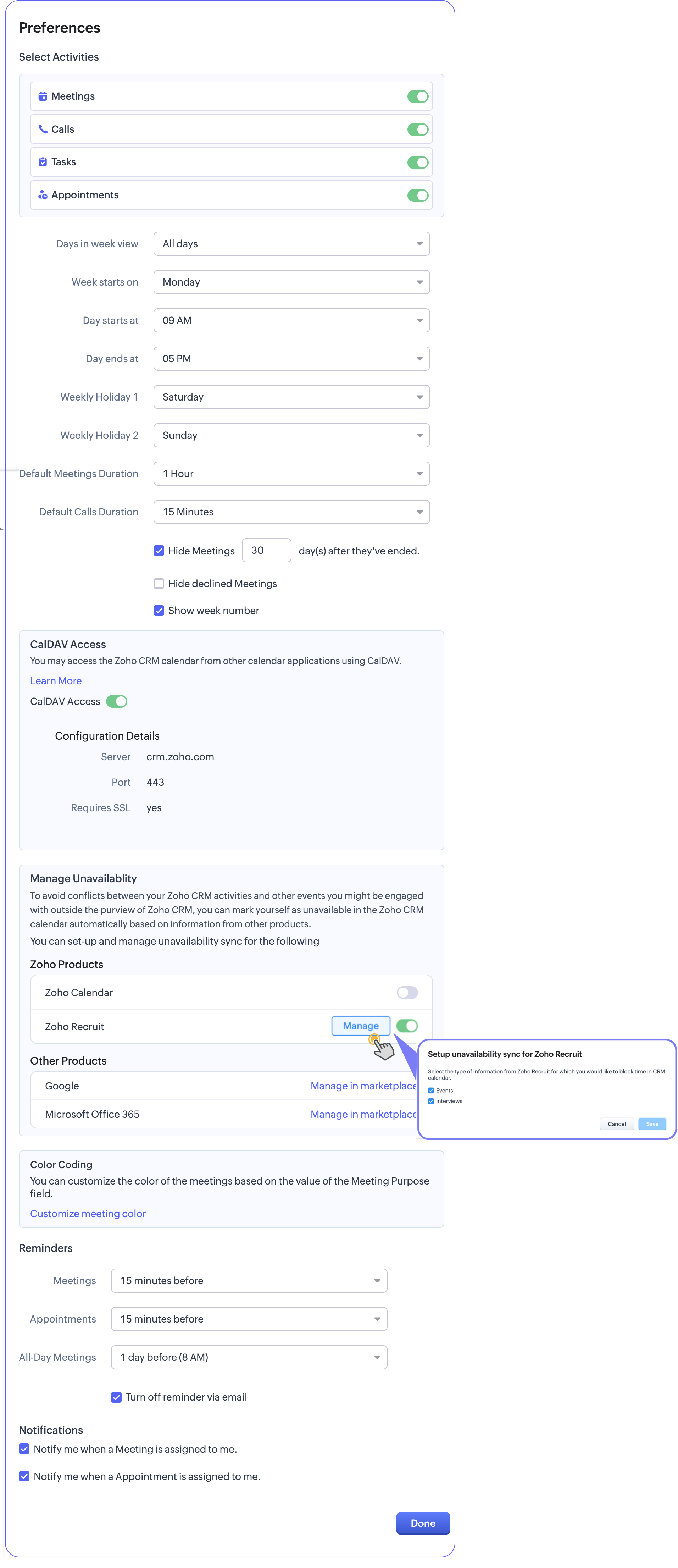

Nota:
- Per le opzioni e gli eventi relativi agli Appuntamenti, è necessario abilitare il modulo Servizi e Appuntamenti in Zoho CRM.
- Quando accede al calendario di un altro utente e le Festività non corrispondono, automaticamente tutti i 7 giorni della settimana saranno disponibili nel calendario, indipendentemente dalle preferenze del calendario di entrambi gli utenti.
Risorse correlate
La pianificazione e la programmazione sono importanti quando si tratta di riunioni aziendali. U
Articoli Correlati
Zoho Premium Partner
Hai bisogno di aiuto con Zoho CRM?
I nostri esperti possono aiutarti con implementazione, personalizzazione e supporto. Oltre 200 progetti completati dal 2011.
Contattaci