

Visualizzare dataset gerarchici utilizzando i grafici treemap
Ultimo aggiornamento: 5 aprile 2026 · Tradotto e verificato da Svennis, Zoho Premium Partner
Le schermate in questo articolo sono in lingua inglese. L'interfaccia di Zoho CRM potrebbe variare in base alla versione e alla lingua impostata.
I grafici treemap sono rappresentazioni visive di dataset che hanno strutture gerarchiche - ad esempio, funzioni e i loro dipartimenti, marchi e i loro modelli, settori e aziende, territori e dati demografici, campagne e conversioni sono tutti dataset con classificazioni genitore-figlio, radice-nodo o sovrainsieme-sottoinsieme.
Inoltre, se si dispone di un grande volume di dati o si desidera confrontare proporzioni e contributi tra le gerarchie coinvolte, i grafici treemap sono il tipo di grafico necessario.
Comprendere la struttura di un grafico treemap
Riquadri e proporzioni:
I grafici treemap hanno un layout rettangolare costruito con riquadri di varie dimensioni e colori. Questi riquadri rappresentano entità diverse, le loro dimensioni rappresentano i valori o i contributi di tali entità e i loro colori distinguono le entità l'una dall'altra.
Ad esempio: di seguito è riportato un grafico treemap che rappresenta un elenco di fonti di lead e le confronta tutte contemporaneamente. Questo è un treemap a raggruppamento singolo, il che significa che utilizza un solo livello di dati per l'analisi.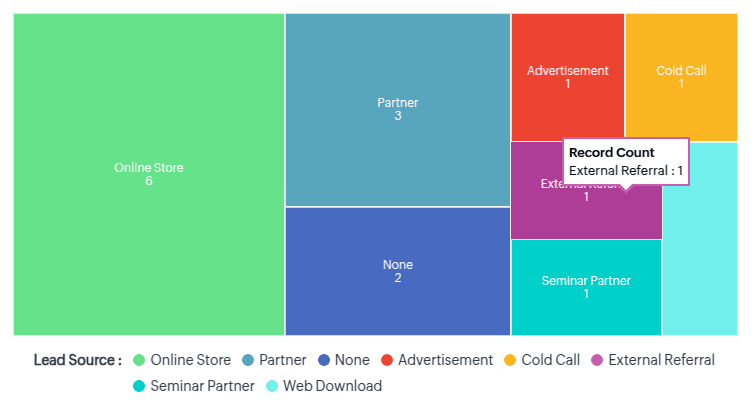
Allo stesso modo, per comprendere e confrontare il coinvolgimento degli agenti in ciascuna di queste fonti sarebbe necessario un secondo livello di dati, per cui ogni entità più grande nel treemap avrà ulteriori riquadri nidificati che rappresentano gli agenti, i cui contributi sono nuovamente rappresentati dalle proporzioni dei riquadri. Tuttavia, i riquadri nidificati saranno dello stesso colore.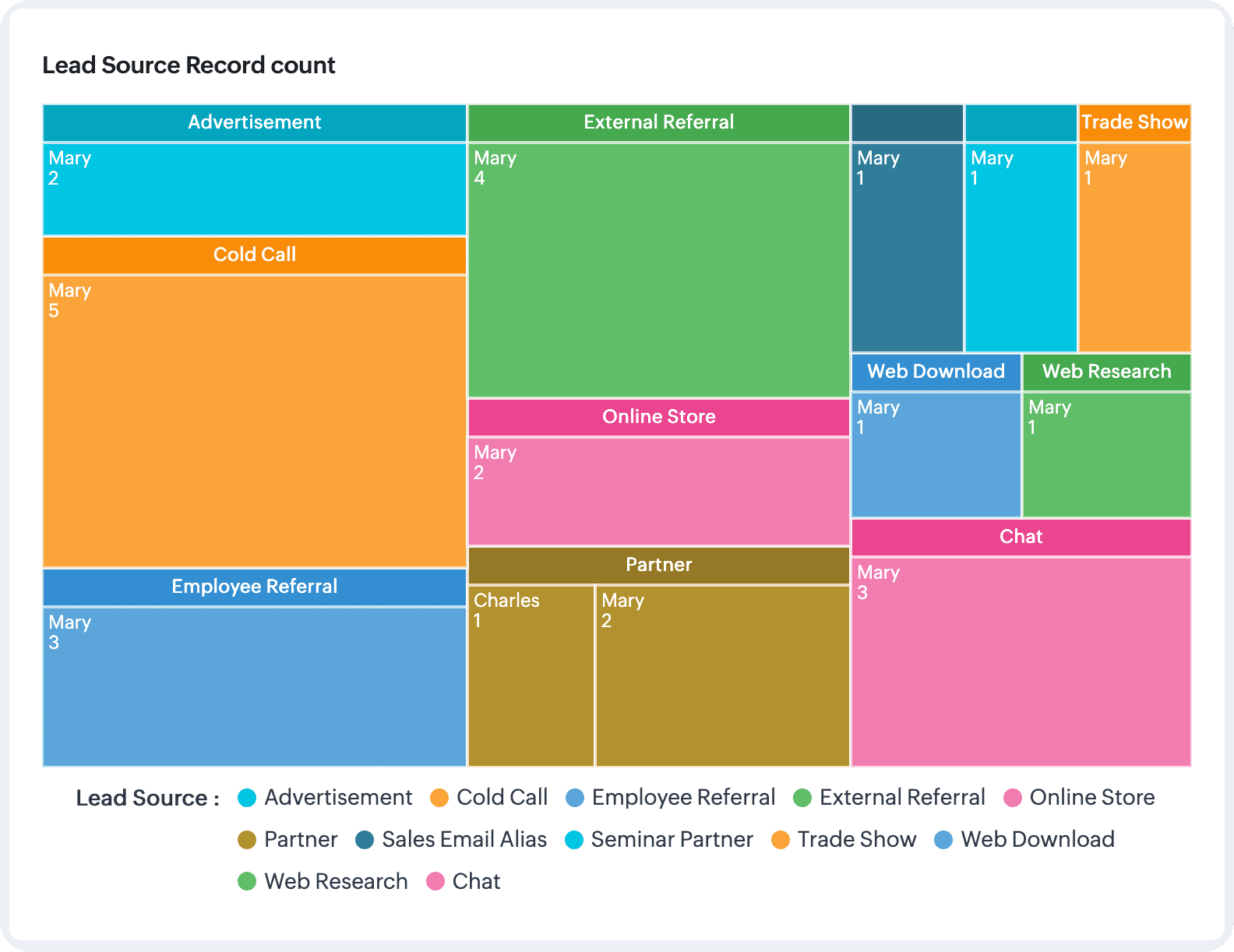
Nota: È possibile utilizzare dati con un massimo di due raggruppamenti per costruire grafici treemap in Zoho CRM.
Applicazioni dei grafici treemap: scenari aziendali
Analisi delle prestazioni dei segmenti redditizi: grafico treemap a raggruppamento singolo
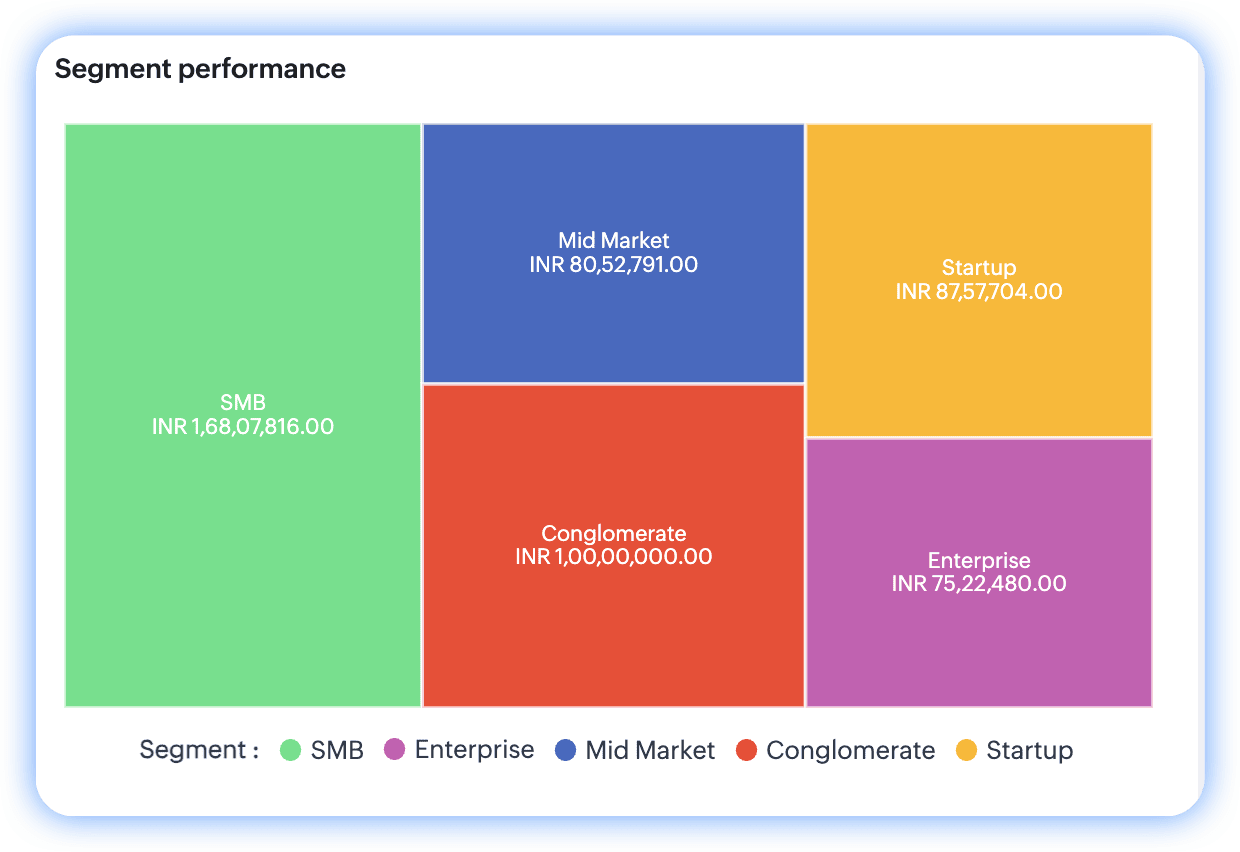
Le prestazioni di un segmento sono principalmente legate al suo fatturato; maggiore è il fatturato, migliori sono le prestazioni. Detto questo, quando le aziende hanno più segmenti, questi possono essere confrontati per identificare il principale contributore.
Parametri in gioco: segmenti e il loro fatturato
Configurazione:
- L'obiettivo è confrontare e analizzare le prestazioni dei diversi segmenti in base al loro profitto - quindi la misura qui è il fatturato.
- Per suddividere questo fatturato in base ai segmenti, il valore di raggruppamento è il campo Segments .
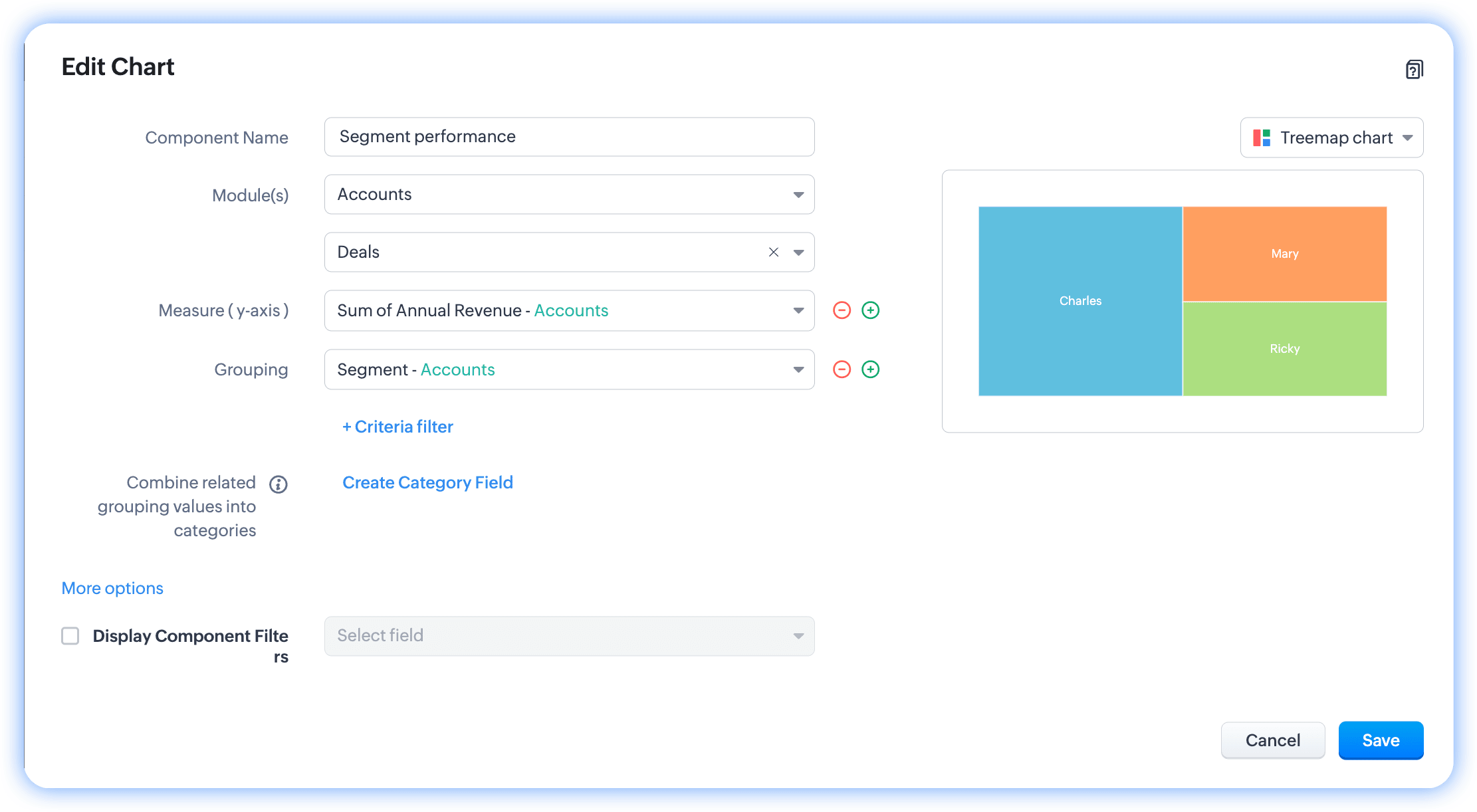
Grafico
Confronto del volume di vendite tra categorie di prodotti e canali: grafici treemap a doppio raggruppamento
Le aziende spesso confrontano diversi prodotti e i loro canali di vendita per valutare le rispettive prestazioni.
Parametri in gioco: volume di vendite, categorie di prodotti e canali
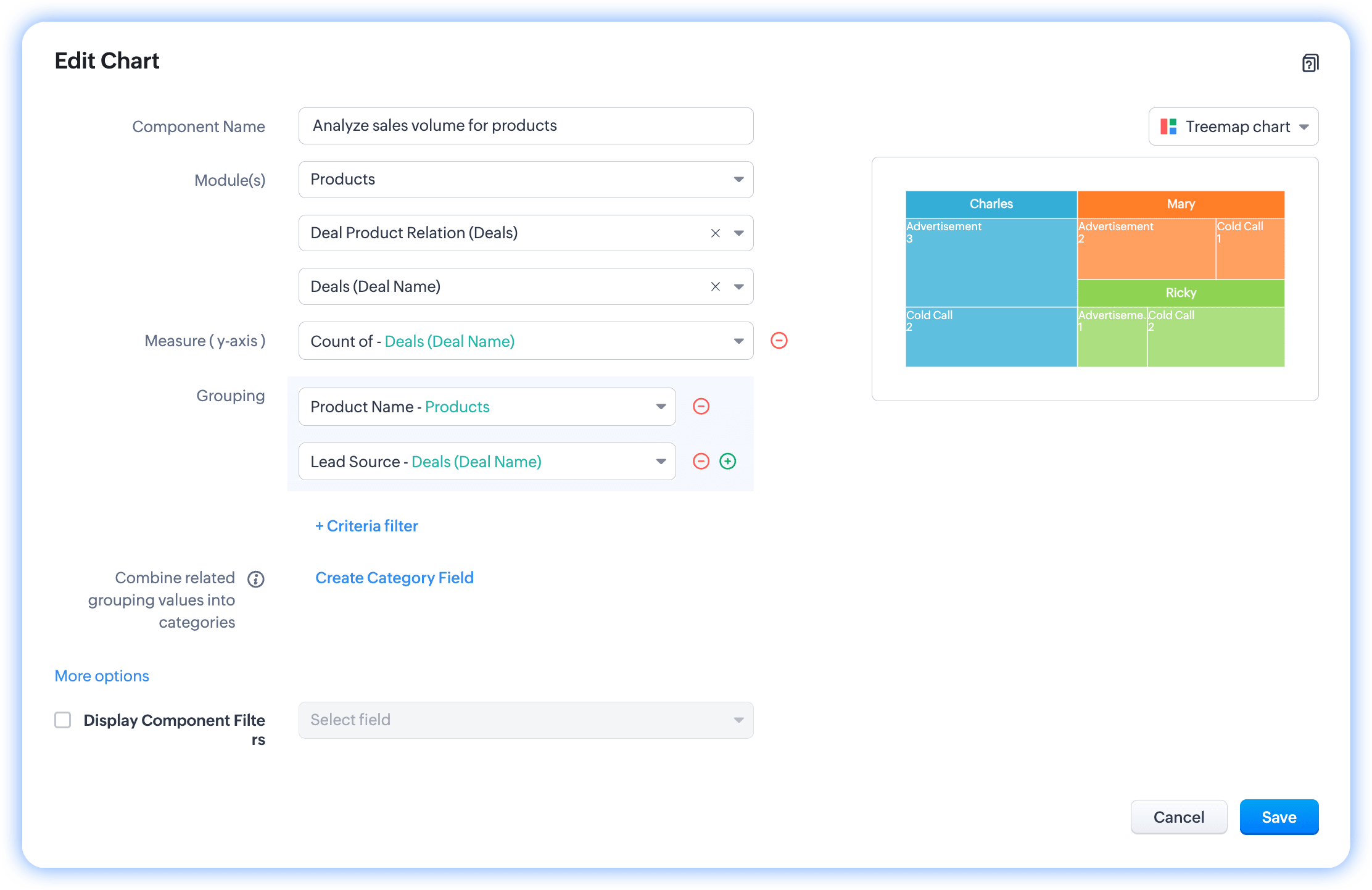
Configurazione:
- L'obiettivo di questa analisi è confrontare i volumi di vendita dei diversi prodotti - quindi il "conteggio delle trattative" è la misura chiave.
- Per esplorare i prodotti che hanno contribuito a queste trattative partecipanti, il campo Products funge da primo raggruppamento.
- Questa analisi serve anche a identificare i canali redditizi per ciascun prodotto, quindi "canali" definisce il secondo raggruppamento.
Grafico
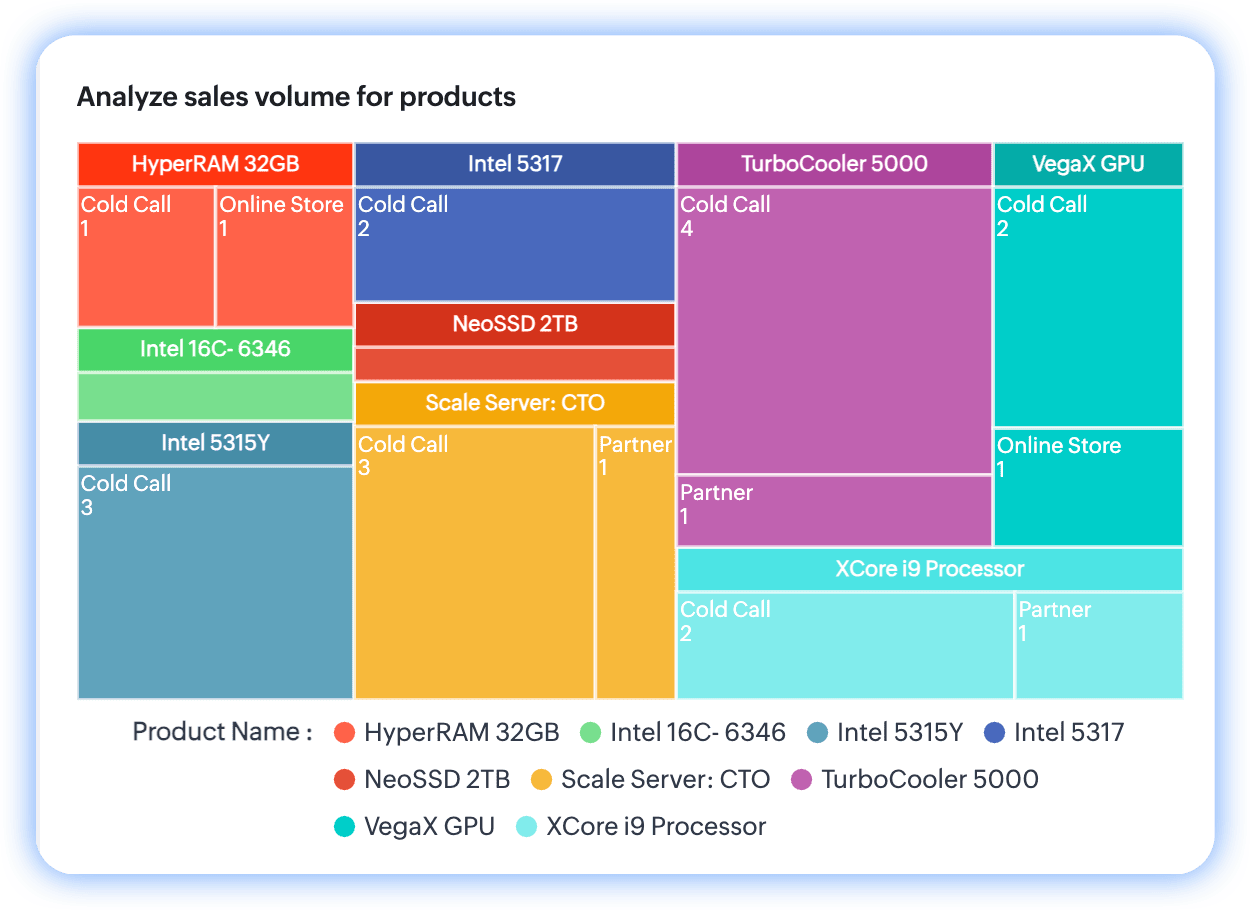
Secondo il grafico, TurboCooler 5000 è in testa per volume e le chiamate a freddo sembrano essere il suo canale più redditizio.
Per configurare un grafico treemap
- Andare al modulo Analytics in Zoho CRM.
- Selezionare una dashboard in cui si desidera creare il grafico treemap e fare clic su Add Component in alto a destra.
- Dall'elenco dei componenti dashboard disponibili, selezionare Chart.
- Nella schermata Add Chart, selezionare Quick chart se si desidera creare un grafico basato sui dati disponibili nel modulo.
- Nella pagina di configurazione, procedere come segue:
- Fornire un nome per il componente.
- Selezionare il modulo per il calcolo.
- Dopo aver selezionato il modulo, verranno visualizzati i tipi di grafico disponibili. A destra, sopra l'anteprima del grafico, fare clic sul menu a discesa.
- Il nome del grafico predefinito è sempre "column". Fare clic sul menu a discesa e selezionare Treemap chart dall'elenco.
- Selezionare Related module.
- Specificare la Measure (Y-axis). Nel caso dei grafici treemap, la misura rappresenta il valore proporzionale.
- Selezionare le preferenze di raggruppamento in base a date o dimensioni. È possibile fornire fino a due raggruppamenti.
- Fornire criteri di filtro per risultati più precisi.
- Selezionare la casella di controllo Combine related grouping values into categories se i parametri di raggruppamento hanno attributi simili.
- In More options, se si desidera avere un filtro nel grafico, selezionare fino a due campi da visualizzare come filtri del componente.
- Fare clic su Save. Il grafico verrà creato dopo il calcolo.
- Se si desidera utilizzare un report per creare un grafico treemap, fare clic su Reports nella schermata Add Chart dal passaggio 3.
- Fornire un nome per il componente.
- Selezionare il report. In base al tipo di report e alla struttura relazionale mostrata, il tipo di grafico sopra l'anteprima verrà abilitato.
- Fornire i restanti valori dei campi descritti nelle istruzioni del Quick Chart.
- Fare clic su Save.
Azioni eseguibili sui grafici treemap
Come tutti i componenti grafico in Analytics, è possibile clonare i componenti nella stessa dashboard o in una diversa, nonché modificarli, eliminarli e stamparli, aggiungerli alla propria home page, incorporare un URL, spostarli in un'altra dashboard, scaricarli e aggiungerli ai preferiti. Andare al grafico e fare clic sul pulsante con i tre puntini verticali per visualizzare queste opzioni.
Se sono stati abilitati i filtri del componente, tali filtri verranno aggiunti al grafico accanto al suo nome.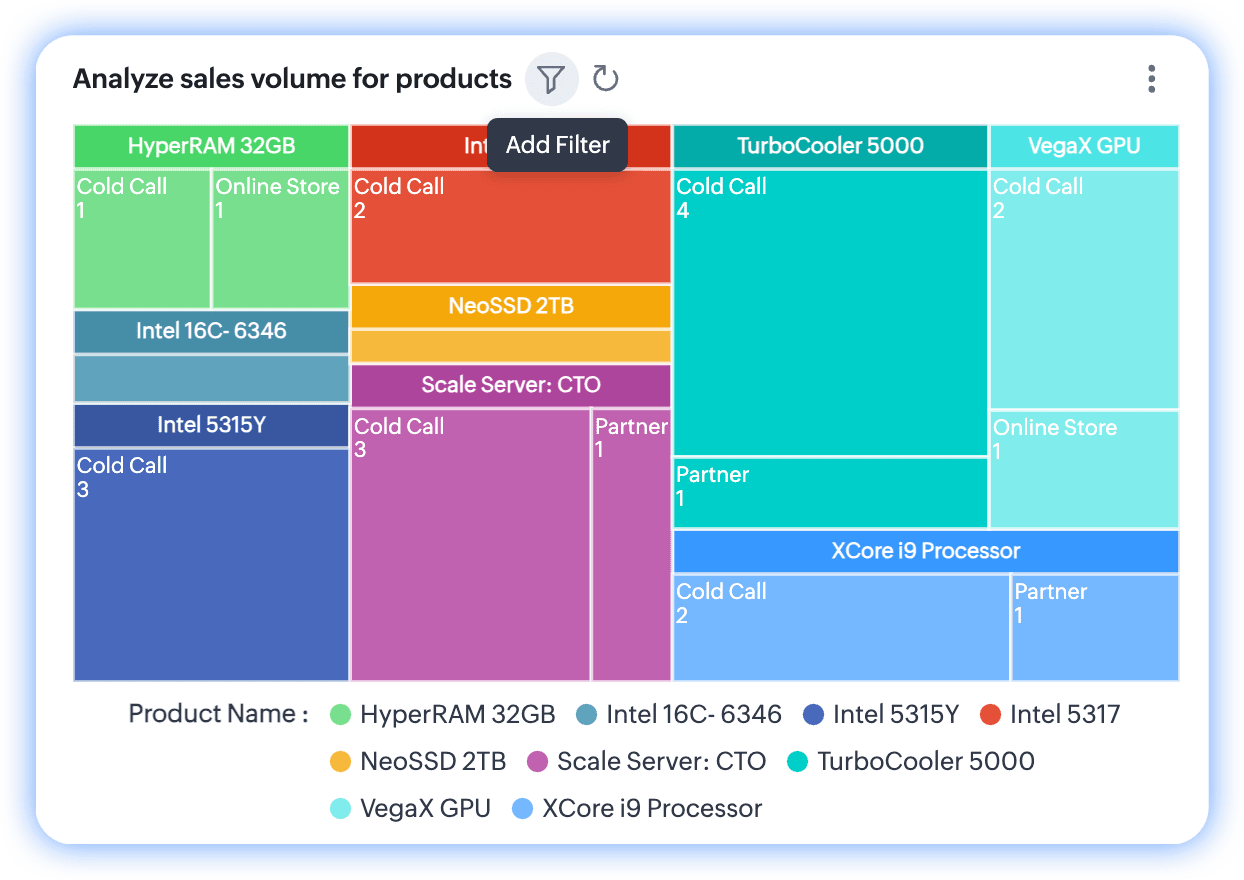
 Nota: È possibile selezionare fino a due parametri di filtro nella configurazione. Se sono stati applicati dei parametri, nel grafico verranno visualizzati solo i dati qualificati e il filtro segnalerà la sua applicazione mostrando un punto di notifica sull'icona dell'imbuto.
I grafici treemap sono rappresentazioni visive di dataset che hanno strutture gerarchiche - ad
Articoli Correlati
Zoho Premium Partner
Hai bisogno di aiuto con Zoho CRM?
I nostri esperti possono aiutarti con implementazione, personalizzazione e supporto. Oltre 200 progetti completati dal 2011.
Contattaci