

Creare colonne di categoria nei report
Ultimo aggiornamento: 5 aprile 2026 · Tradotto e verificato da Svennis, Zoho Premium Partner
Le schermate in questo articolo sono in lingua inglese. L'interfaccia di Zoho CRM potrebbe variare in base alla versione e alla lingua impostata.
Cosa sono le colonne di categoria?
Le colonne di categoria consentono di organizzare grandi set di dati in categorie. Quando si visualizzano report con un'ampia gamma di dati, può essere difficile ottenere una panoramica dell'intero dataset. Questa funzionalità aiuta a creare categorie definite dall'utente per raggruppare i dati in informazioni facilmente comprensibili. Ciò consente di trarre contesto dai vasti valori del report.
In Zoho CRM, è possibile creare due tipi di colonne di categoria:
- Colonne di categoria numeriche - Per raggruppare dati numerici in colonne
- Colonne di categoria a elenco di selezione - Per raggruppare dati di elenchi di selezione in colonne
Comprendiamo meglio con il seguente scenario:
Un responsabile delle consegne pianifica il programma per le consegne dei pacchi, considerando fattori come la dimensione e il peso dei pacchi. Conoscere il peso e la dimensione lo aiuta a scegliere l'opzione di spedizione corretta, soprattutto per gli articoli più pesanti. La categoria di peso non è un fattore primario per l'inserimento nel sistema, ma si rivela utile per l'analisi dei report del responsabile delle consegne per pianificare ed eseguire. È qui che entrano in gioco le colonne di categoria. Il responsabile delle consegne categorizza i pacchi come Leggeri, Medi e Pesanti.
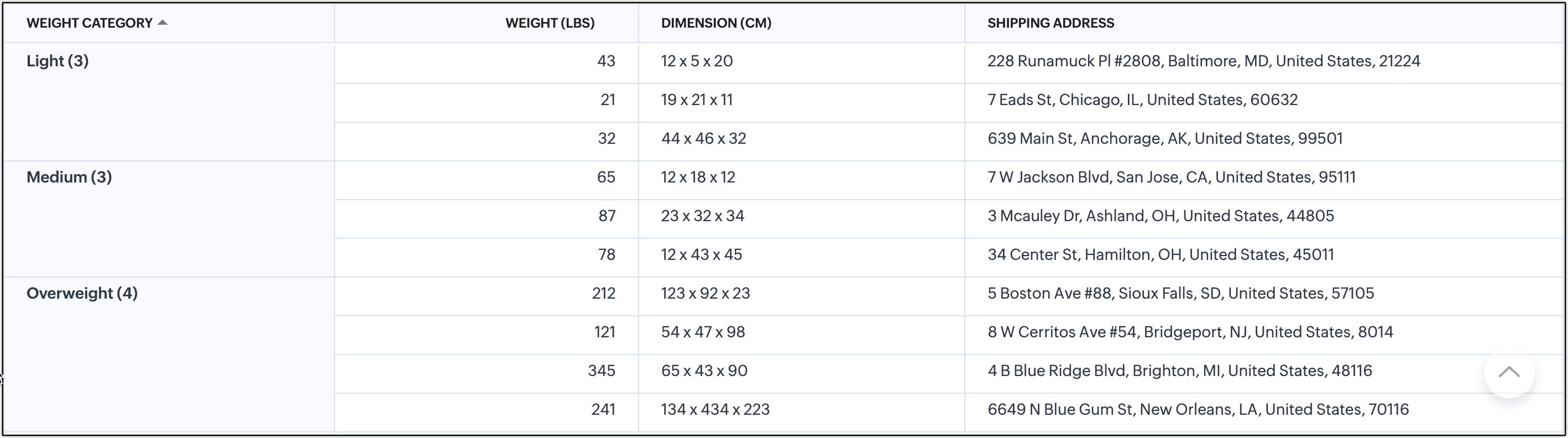
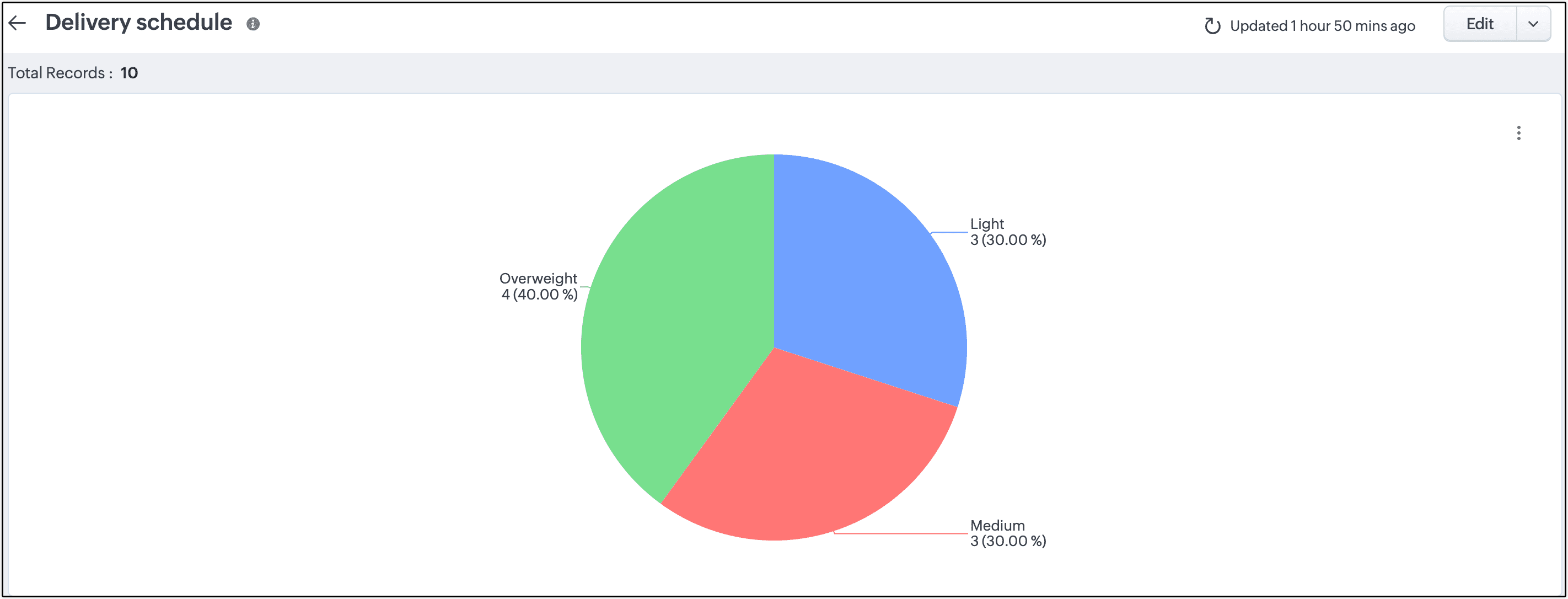

Notes :
È possibile aggiungere colonne di categoria solo per valori numerici e di elenchi di selezione. Non è supportato per altri tipi di valori.
I tipi di campo numerico supportati sono Numero, Intero lungo, Valuta, Percentuale, Decimale.
È possibile creare un massimo di due colonne di categoria in un report.
Colonne di categoria numeriche
Creare colonne di categoria per semplificare valori numerici complessi dai report e raggrupparli in categorie per una migliore interpretazione. Ciò consente confronti più facili, migliorando la chiarezza e la pertinenza dei dati del report.
Scenario
Un professionista sanitario distrettuale sta analizzando i pesi di 1000 bambini nati l'anno scorso. L'obiettivo è indagare quanto i bambini siano suscettibili a malattie durante i primi anni di vita. Il report includerà 'Nome del bambino', 'Indirizzo', 'Peso' e 'Altezza'. Per migliorare il report, è stata creata una nuova colonna per classificare il peso del bambino in base a scale standard come normale, malnutrito o obeso. Questa segmentazione aiuterà il professionista sanitario a raggruppare i dati e ottenere una migliore comprensione di questo ampio dataset.
Per aggiungere una colonna di categoria numerica basata sullo scenario sopra descritto:
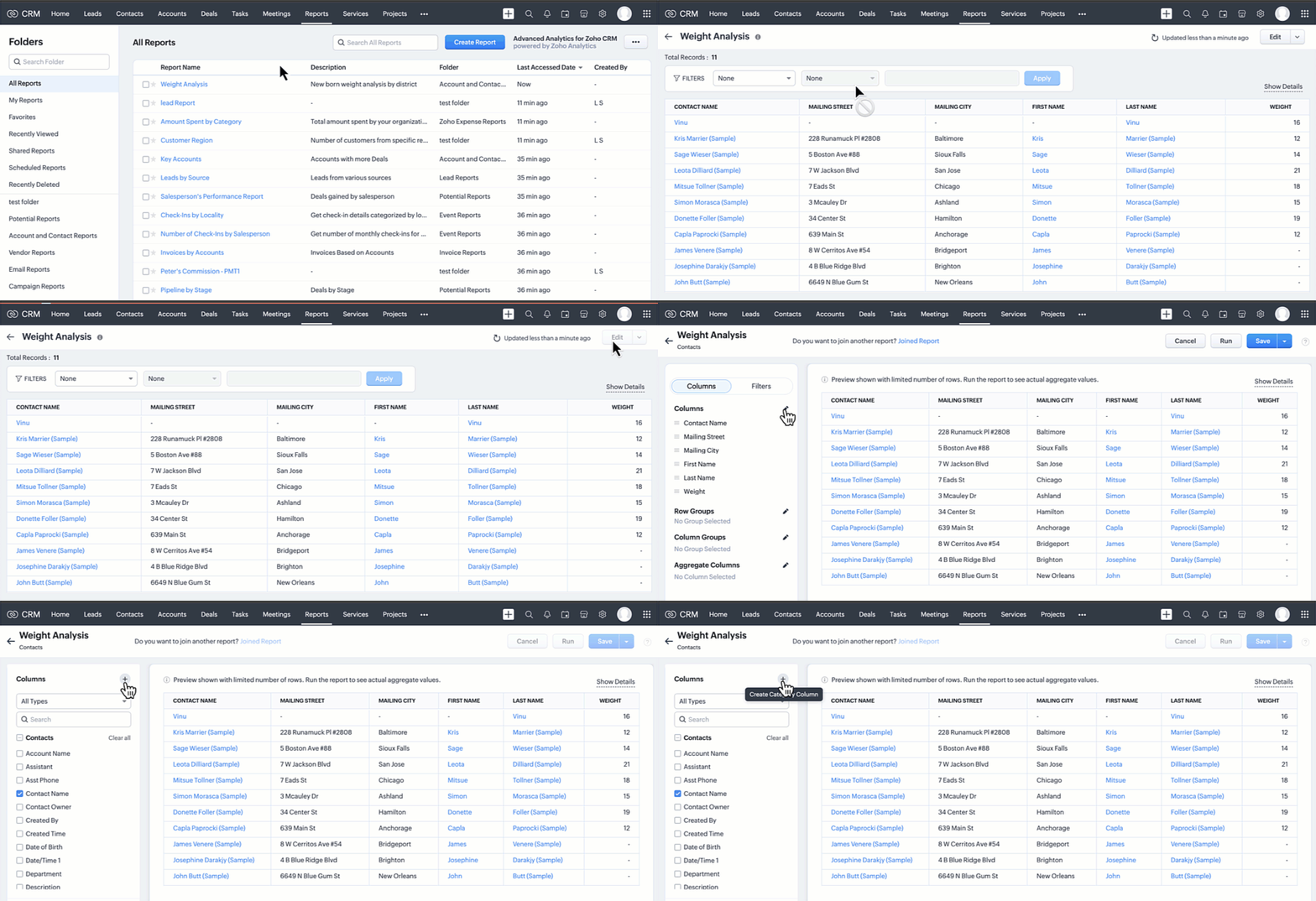
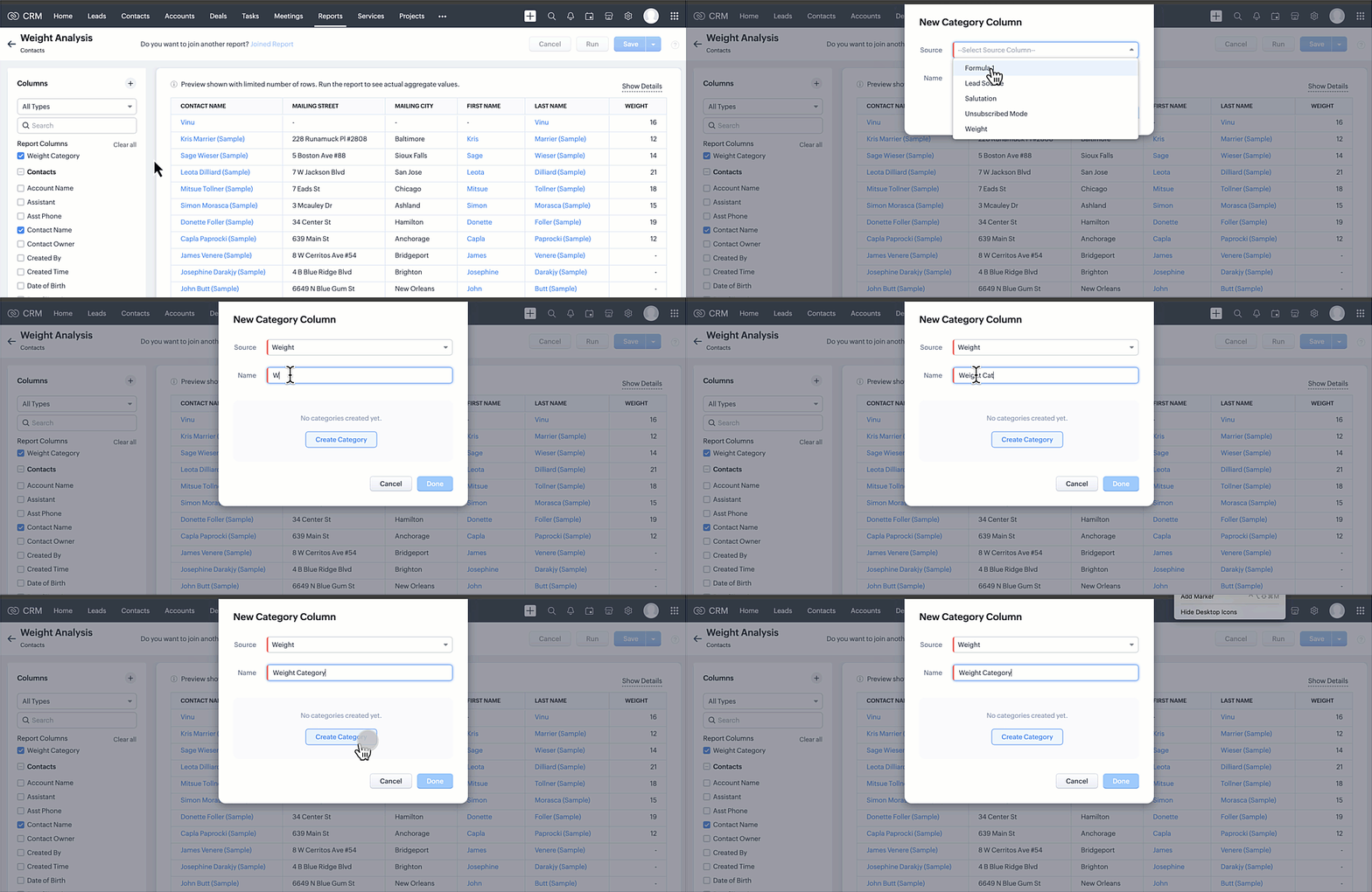
- Andare alla scheda Reports e selezionare il report per il quale si desidera aggiungere colonne di categoria.
- Modificare le colonne disponibili cliccando sull'icona Edit a destra. Cliccare sull'icona + vicino all'intestazione della colonna per aggiungere colonne di categoria.
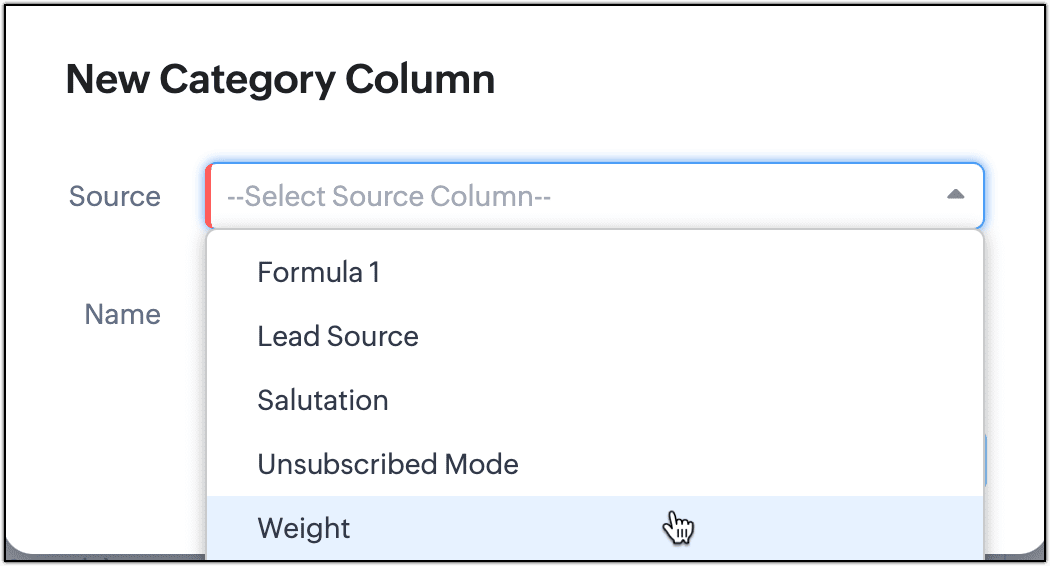
- Selezionare la sorgente della nuova colonna di categoria da uno dei campi numerici disponibili. I campi numerici supportati sono numero, intero lungo, valuta, percentuale, decimale, formula e roll up summary. La colonna sorgente è 'Weight' in questo esempio.
- Inserire il nome della nuova colonna di categoria. Cliccare Create Category. Secondo lo scenario sopra descritto, il nome della categoria inserito è Weight Category.
- Inserire le Categorie e definire i valori di inizio e fine intervallo per ciascuna.
- Inserire i nomi delle categorie e immettere i valori di inizio e fine intervallo in ordine continuo. Per aggiungere una nuova categoria, cliccare sull'icona verde + .
Note : È stato garantito che i valori degli intervalli siano continui per evitare che qualsiasi valore del report finisca involontariamente nella sezione non categorizzata. - Aggiungere l'intervallo più basso o più alto per i valori da Settings. Gli intervalli per queste categorie verranno impostati automaticamente in base ai valori di intervallo inseriti. Nell'esempio, abbiamo tre intervalli:
-- Sottopeso: Sotto 14 kg [ Intervallo basso ]
-- Normale: Tra 14 e 17 kg [ Intervallo medio ]
-- Sovrappeso: Sopra 17 kg [ Intervallo alto ]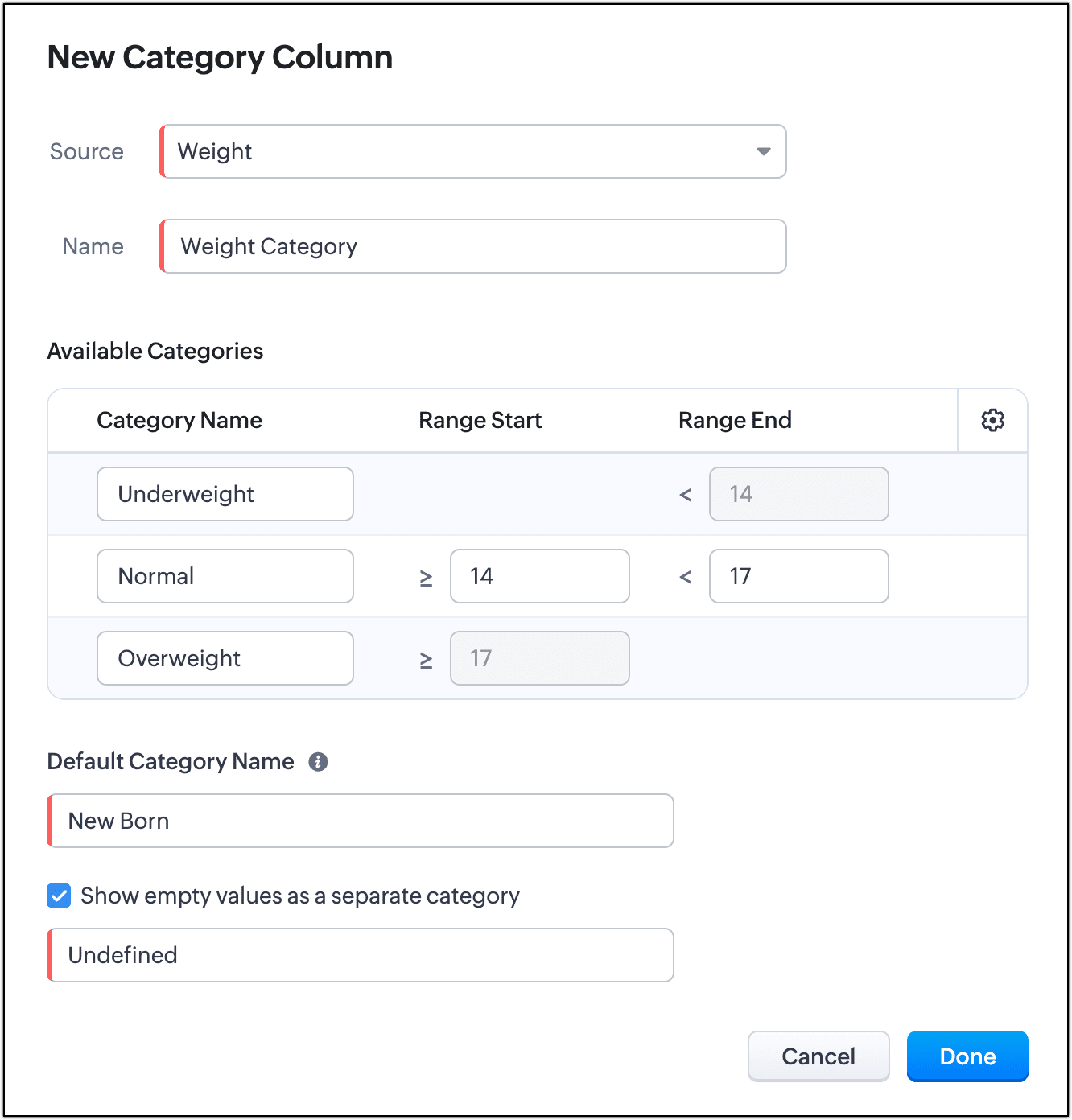
- Aggiungere una categoria predefinita: (vedere lo screenshot sopra)
Qualsiasi valore non categorizzato che non rientra negli intervalli sopra indicati finirà nella categoria predefinita, che in questo esempio è definita come 'New Born'. - Aggiungere una categoria vuota: (vedere lo screenshot sopra)
È possibile scegliere di mostrare i valori vuoti come categoria separata e denominare la colonna per comprendere facilmente perché quei valori di colonna sono vuoti. In questo esempio sarà 'Undefined'. - Cliccare Done per salvare le modifiche apportate al report.
- Una volta salvato, i valori della colonna verranno verificati rispetto ai criteri specificati e il record verrà contrassegnato automaticamente con le categorie appropriate, come mostrato nello screenshot.
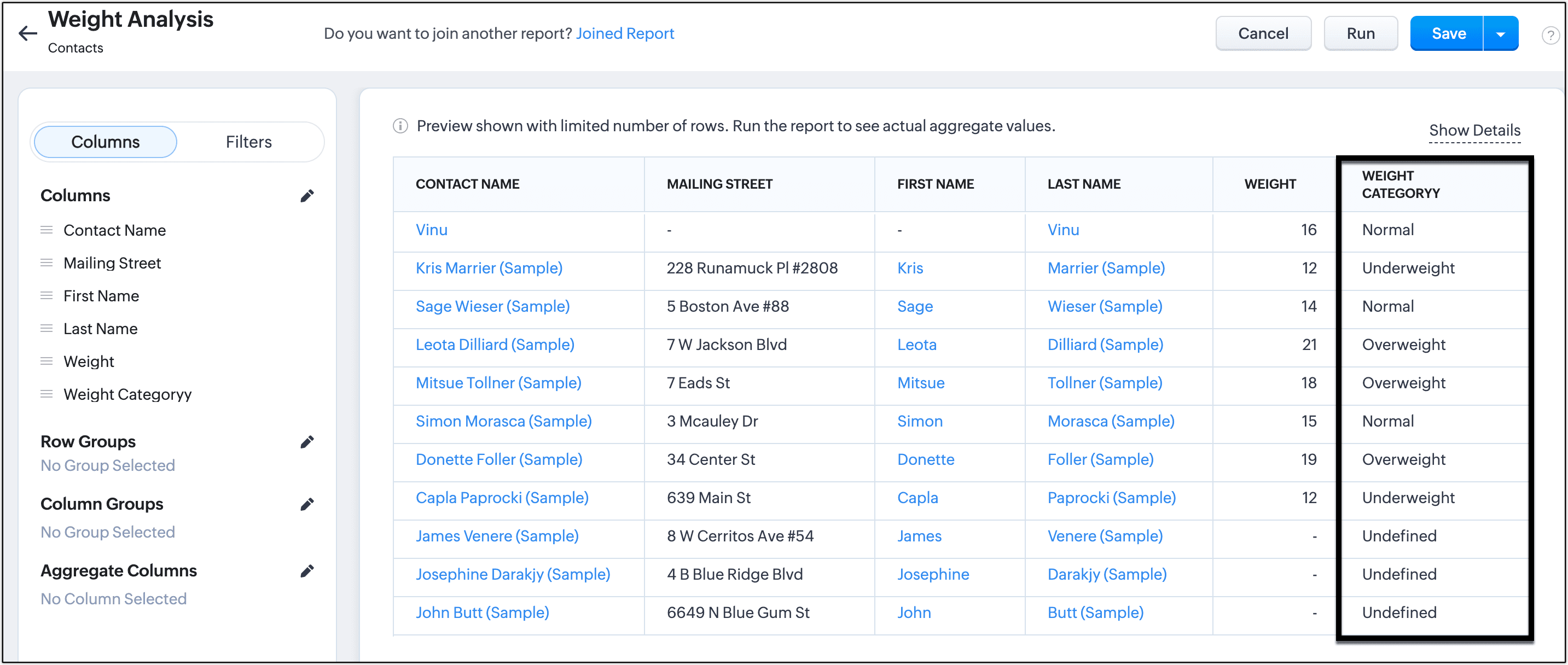
Notes :
- È possibile selezionare le colonne di categoria anche per i gruppi di righe o colonne.
- I tipi di campo numerico supportati sono Numero, Intero lungo, Valuta, Percentuale, Decimale.
- È possibile aggiungere fino a 10 categorie oltre alle due categorie minima e massima definite dal sistema.
- È possibile aggiungere le colonne di categoria anche ai gruppi di righe e colonne. Un massimo di due categorie può essere aggiunto ai gruppi di righe e colonne.
Colonne di categoria a elenco di selezione
Creare colonne di categoria basate su valori di elenchi di selezione per raggruppare elementi simili e ottenere informazioni preziose da dati non strutturati.
Scenario
Consideriamo l'esempio di un responsabile vendite che analizza un report basato sul settore per creare una strategia di vendita in base al paese di provenienza dei propri clienti. Il suo obiettivo è raggiungerli ottenendo informazioni sul loro comportamento di acquisto per regione dal report. Il report include dettagli come 'Nome account', 'Nome trattativa', 'Importo' e 'Paese'.
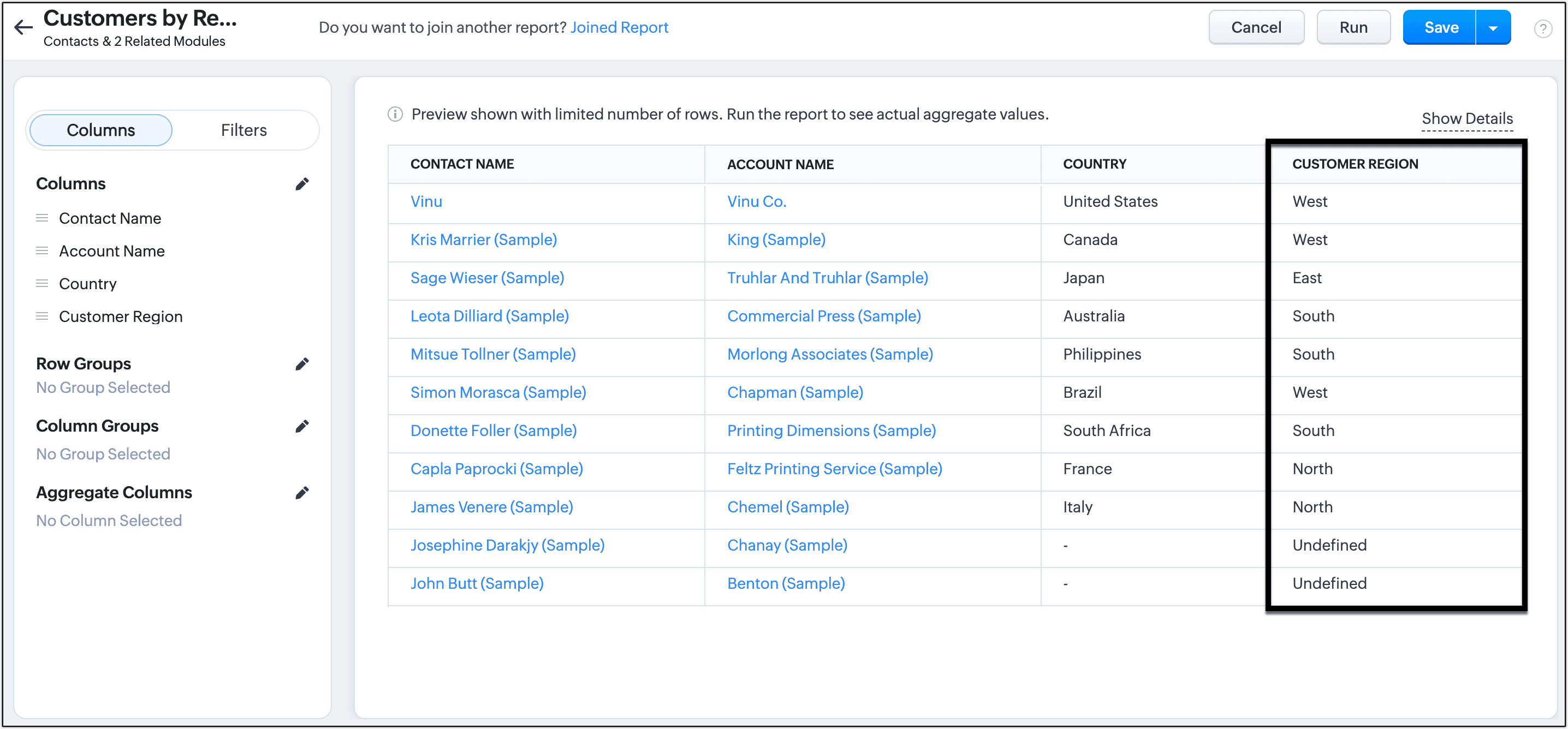
Il responsabile vendite aggiunge una colonna di categoria categorizzando i valori dell'elenco di selezione della colonna 'Country' dal suo report. La nuova colonna è denominata 'Region' nel report. Le categorie in cui rientreranno i valori sono: Nord / Sud / Est / Ovest.
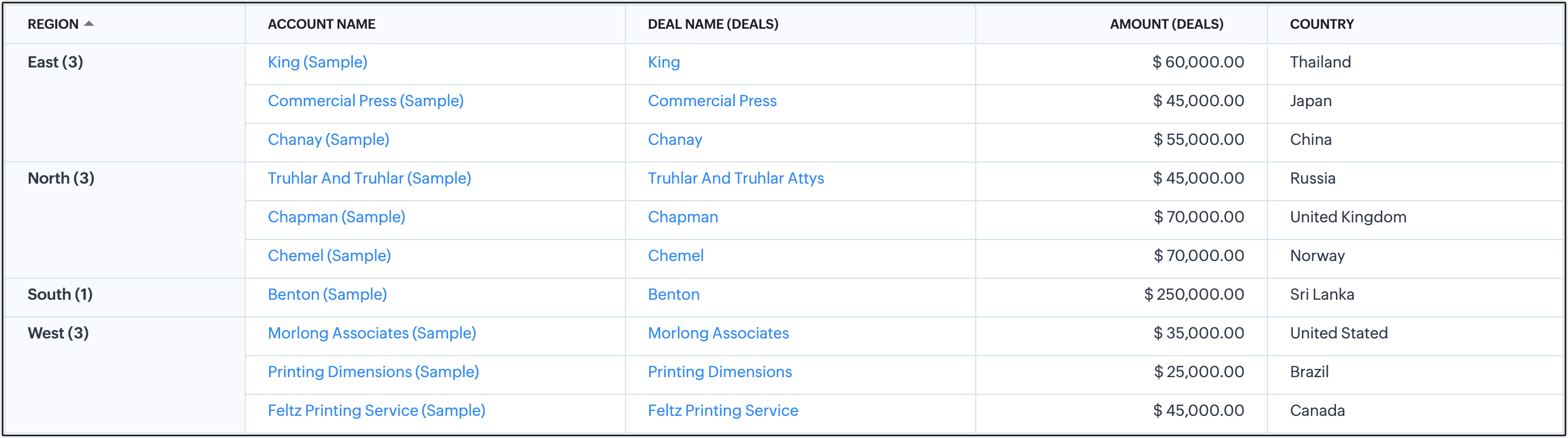
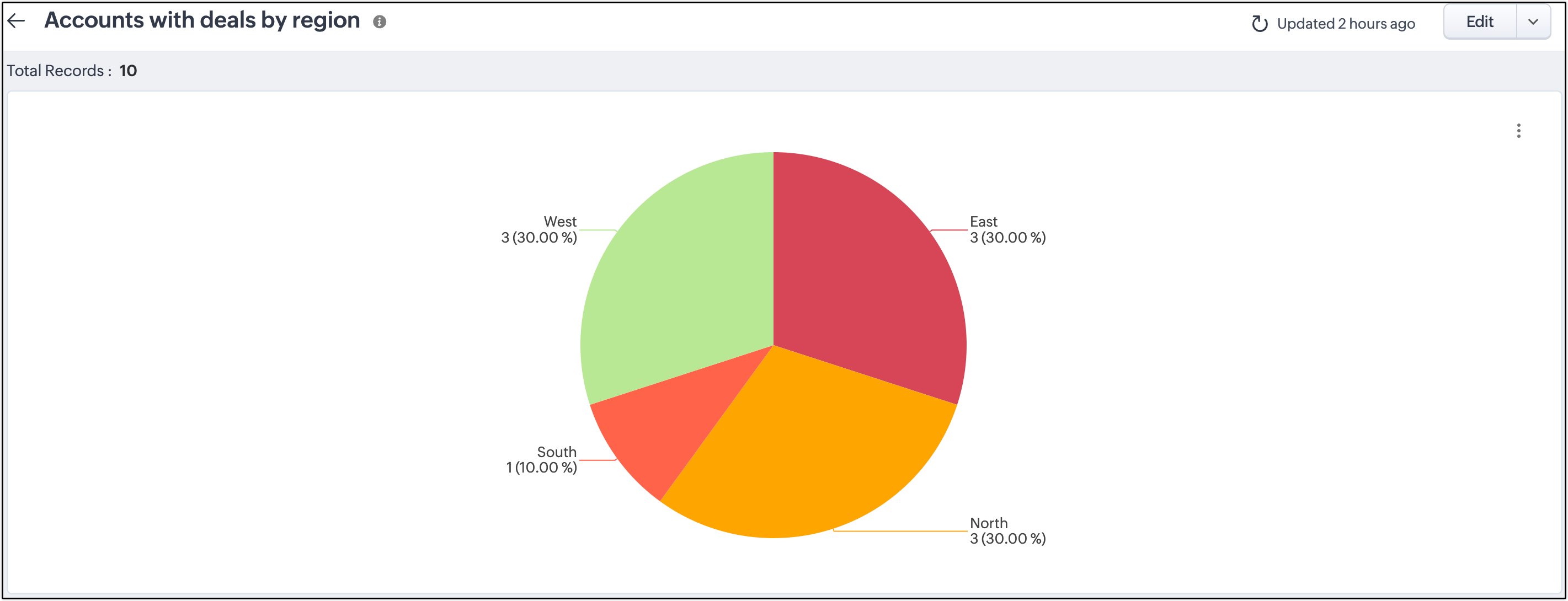
Per aggiungere una colonna di categoria a elenco di selezione:
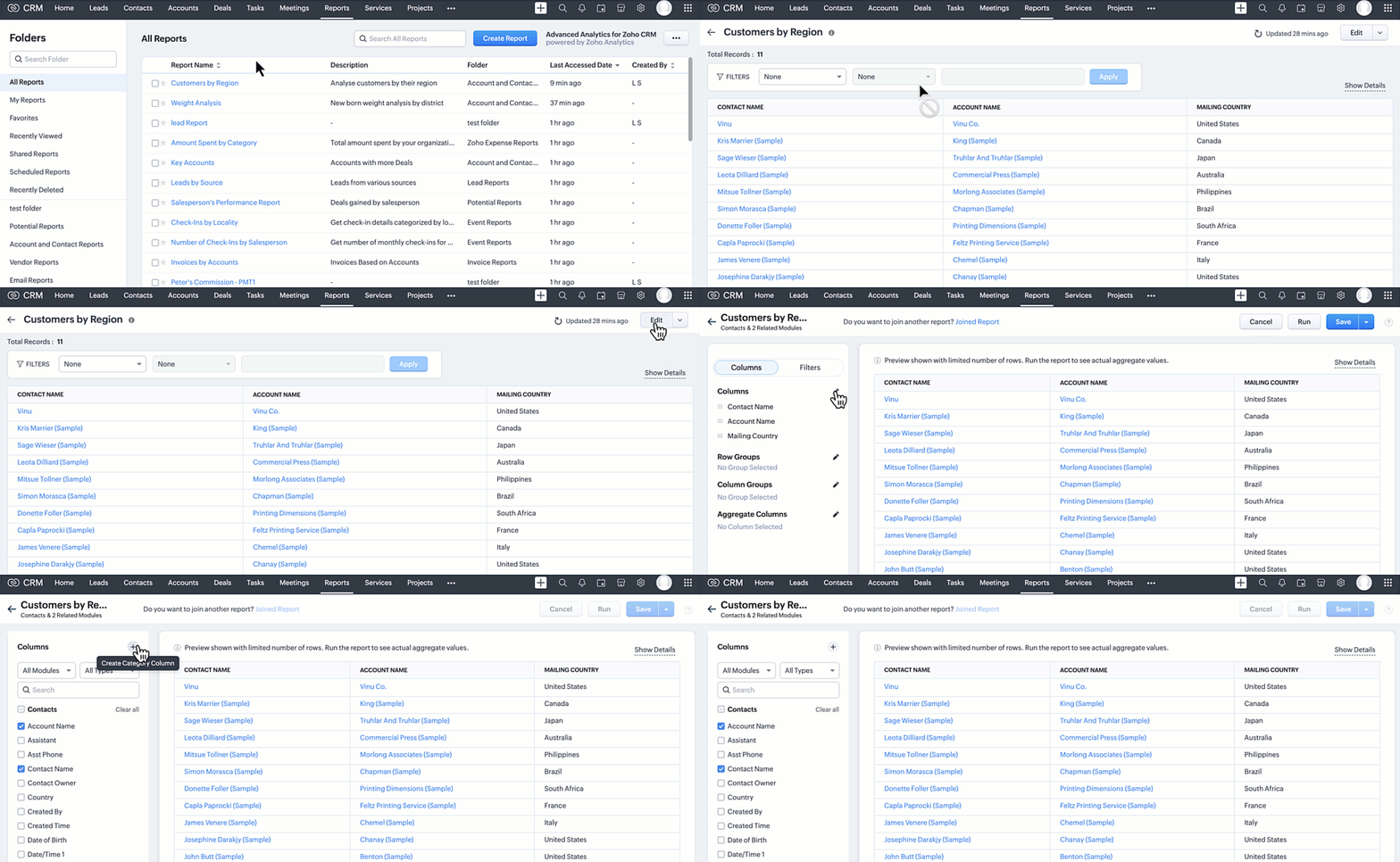
- Andare alla scheda Reports e selezionare il report per il quale si desidera aggiungere colonne di categoria.
- Modificare le colonne disponibili cliccando sull'icona Edit a destra. Cliccare sull'icona + per aggiungere colonne di categoria.
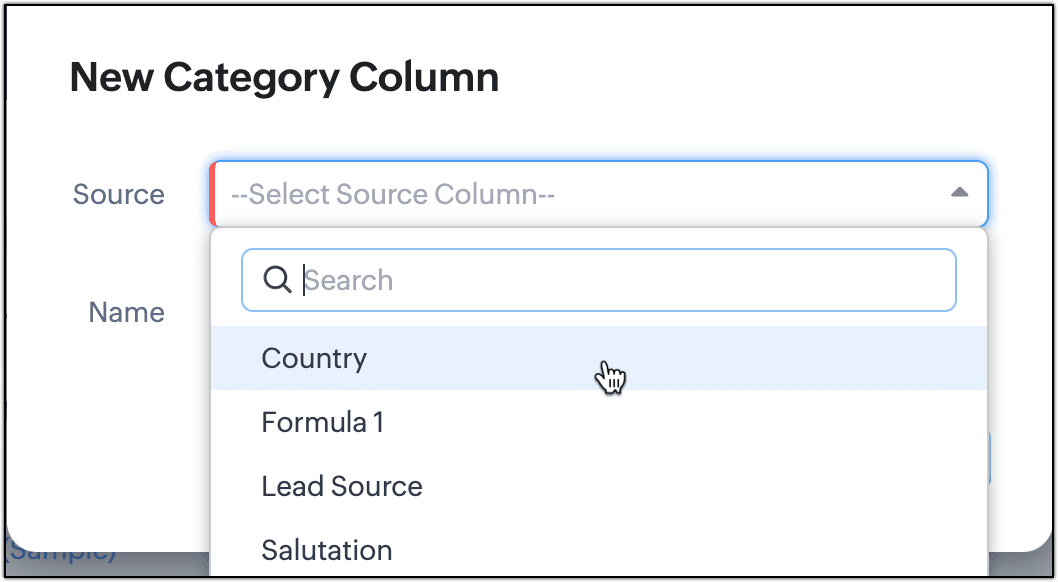
- Selezionare la colonna sorgente da uno dei campi elenco di selezione disponibili, che in questo esempio è 'Country'.
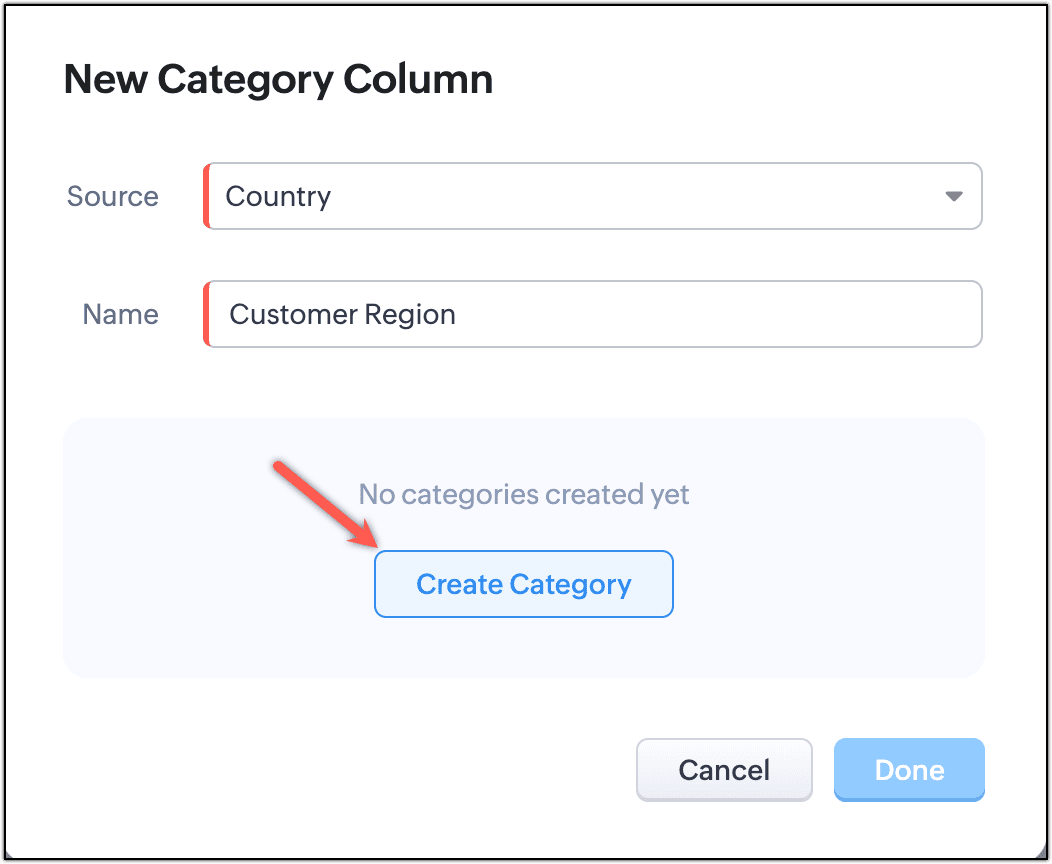
- Inserire il nome della nuova colonna di categoria. Cliccare Create Category. In questo esempio abbiamo inserito Customer Region come nome della colonna di categoria.
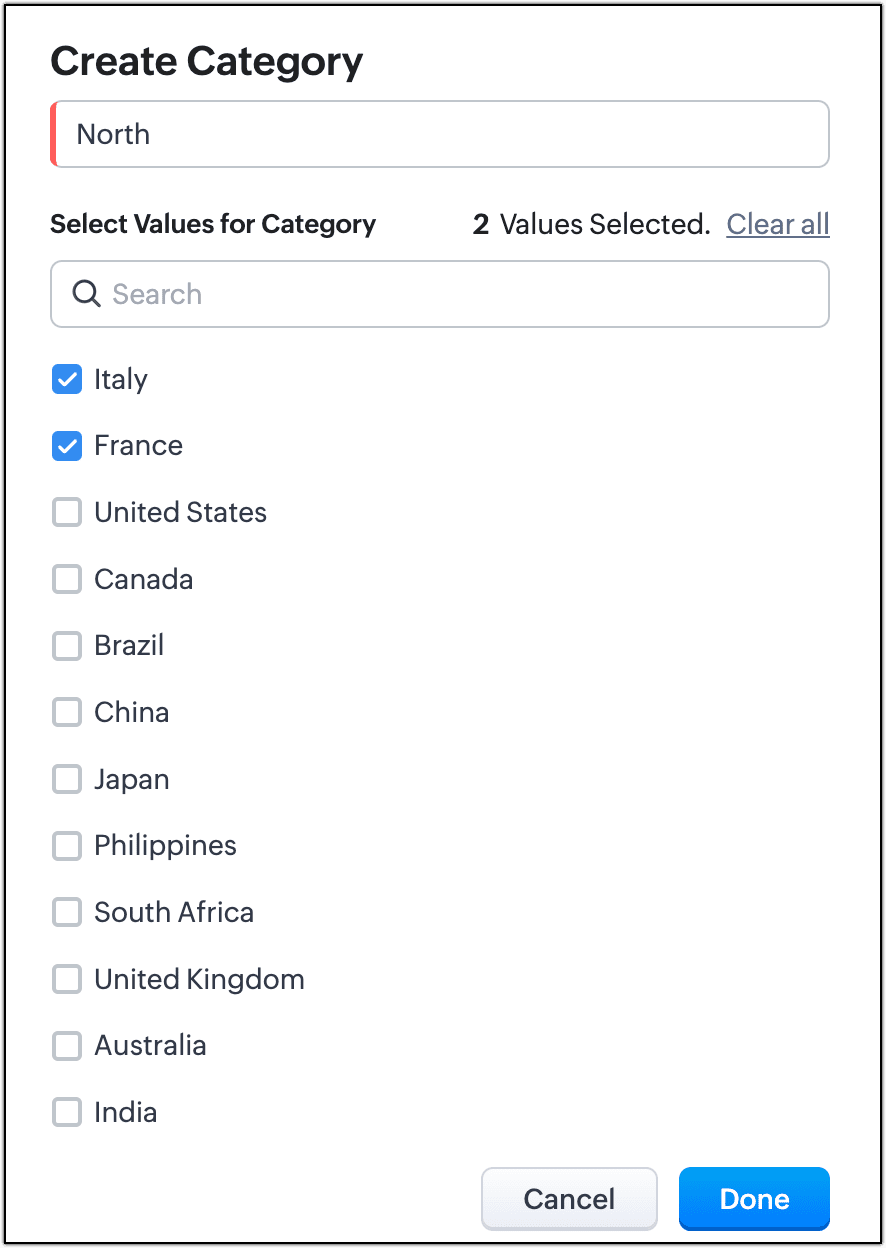
- Inserire il nome della categoria e selezionare i valori che devono essere categorizzati in essa e cliccare Done. Per l'esempio, abbiamo inserito il nome della categoria come 'North' e selezionato i paesi che rientrano nella regione nord.
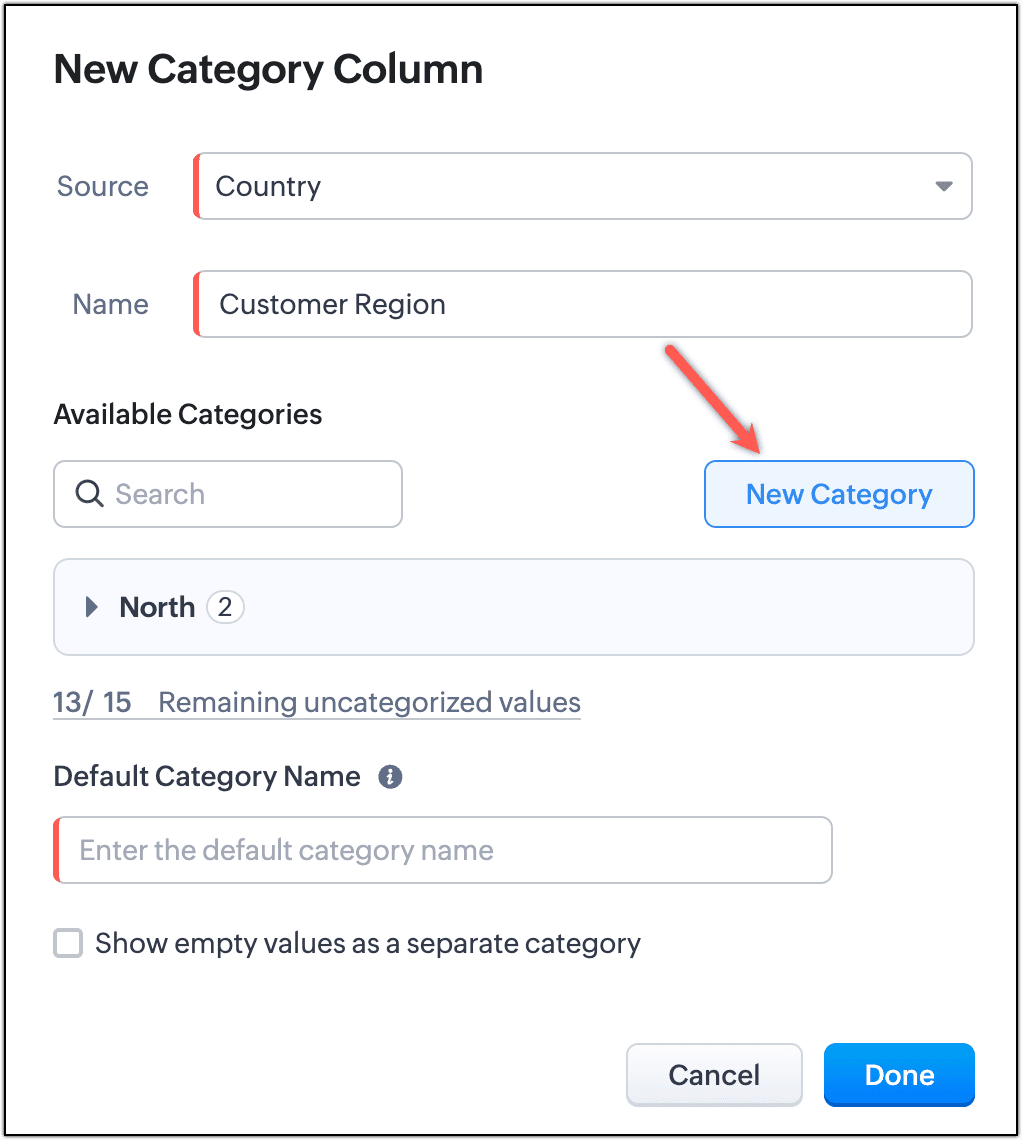
- Cliccare New Category per aggiungere altre categorie.
- Inserire i nomi delle categorie e selezionare i valori per ciascuna e cliccare Done. Per l'esempio, abbiamo inserito altre tre categorie Sud, Est e Ovest, e selezionato i paesi che rientrano nelle rispettive regioni.
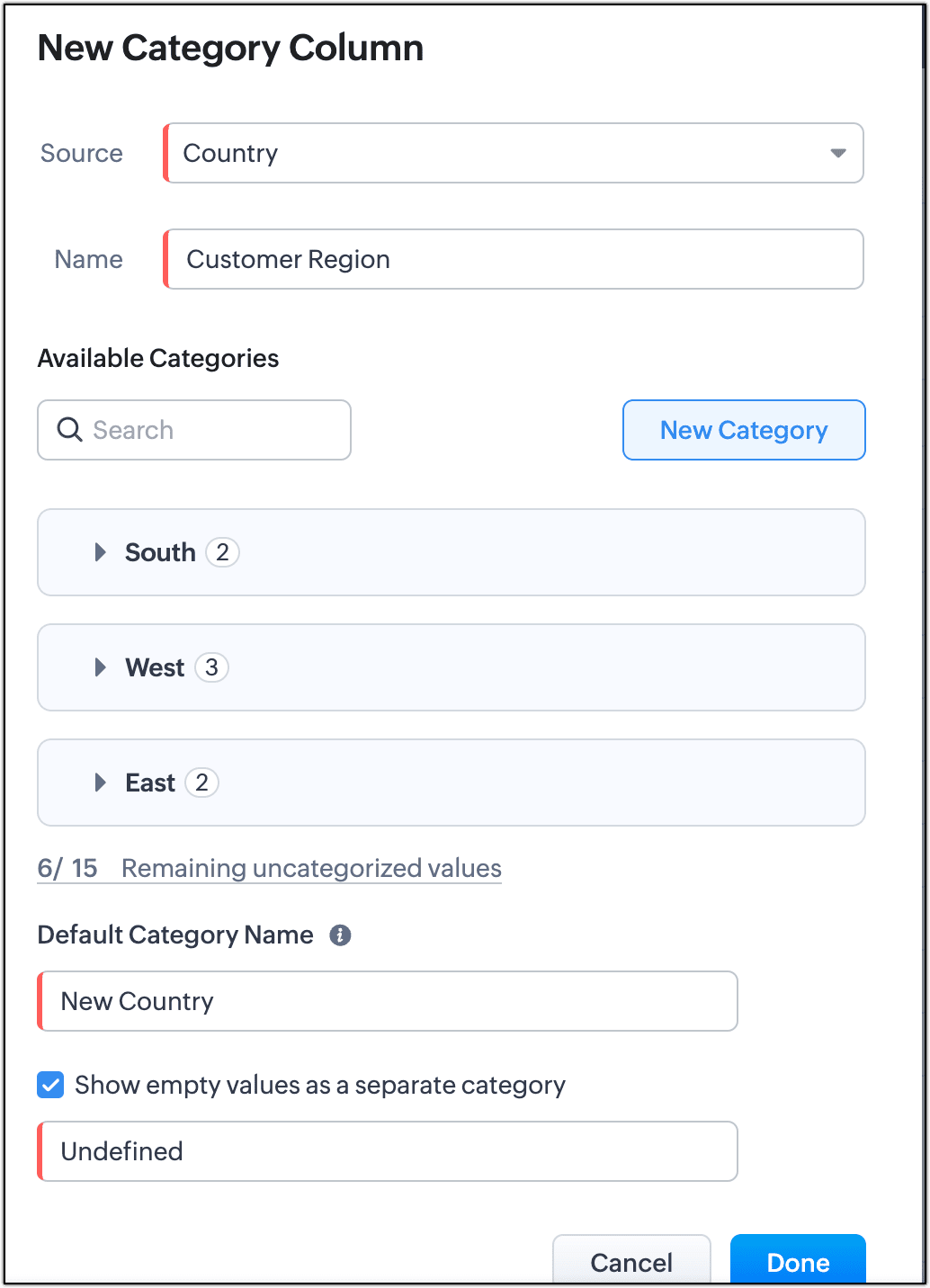
- Aggiungere una categoria predefinita: (vedere lo screenshot sopra)
Qualsiasi valore dell'elenco di selezione non categorizzato finirà nella categoria predefinita. In questo esempio, tutti i valori non categorizzati saranno contrassegnati come 'New Country'. - Aggiungere una categoria vuota: (vedere lo screenshot sopra)
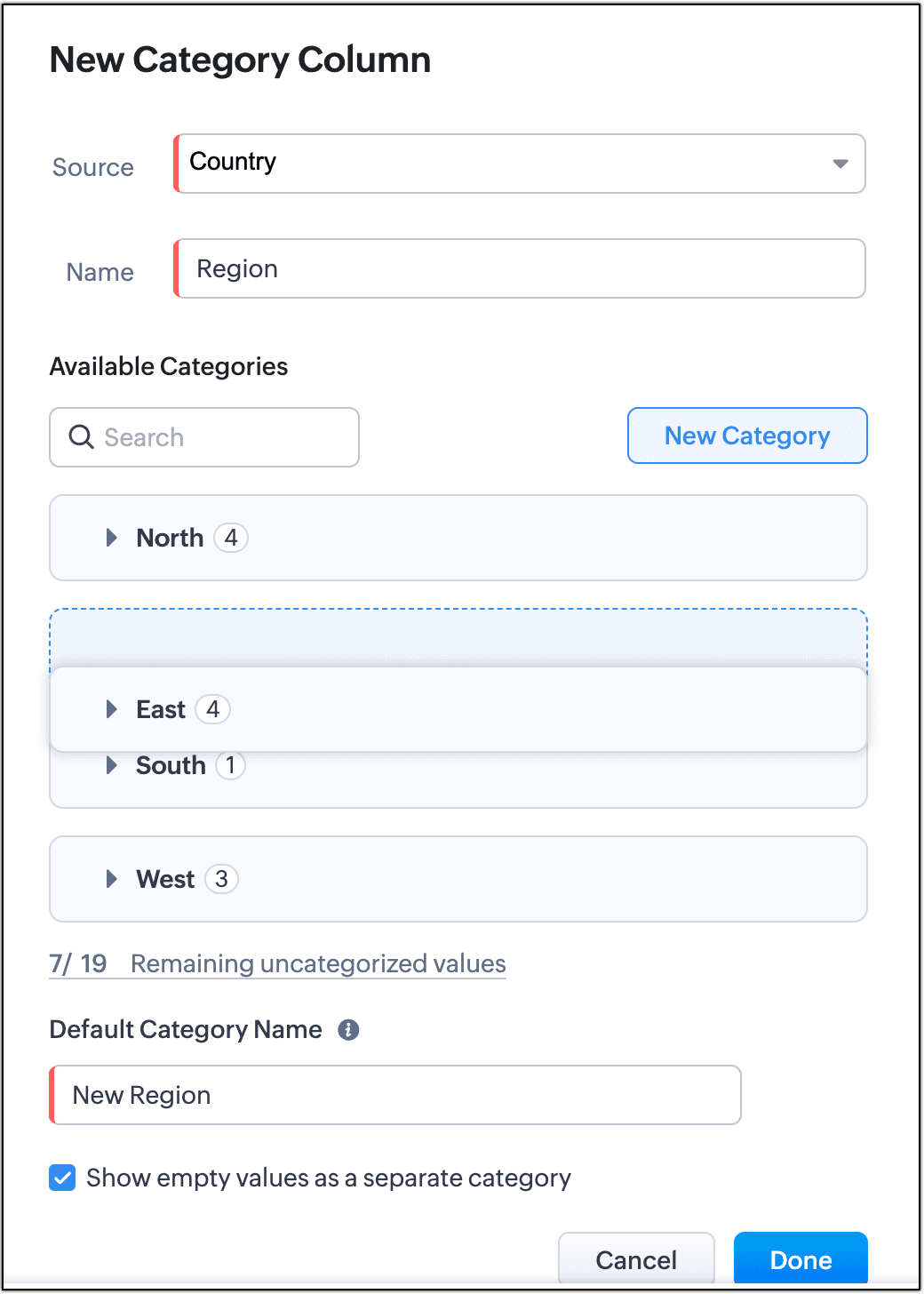
È possibile scegliere di mostrare i valori vuoti come categoria separata e denominare la colonna per comprendere facilmente perché quei valori di colonna sono vuoti. In questo esempio, tutti i record vuoti saranno contrassegnati come 'Undefined'. - È possibile riordinare le categorie per riflettere la loro priorità durante l'ordinamento. È sufficiente trascinare e rilasciare il nome della categoria nella posizione desiderata, come mostrato nello screenshot sottostante.
- Cliccare Run e poi Save per attivare il report.
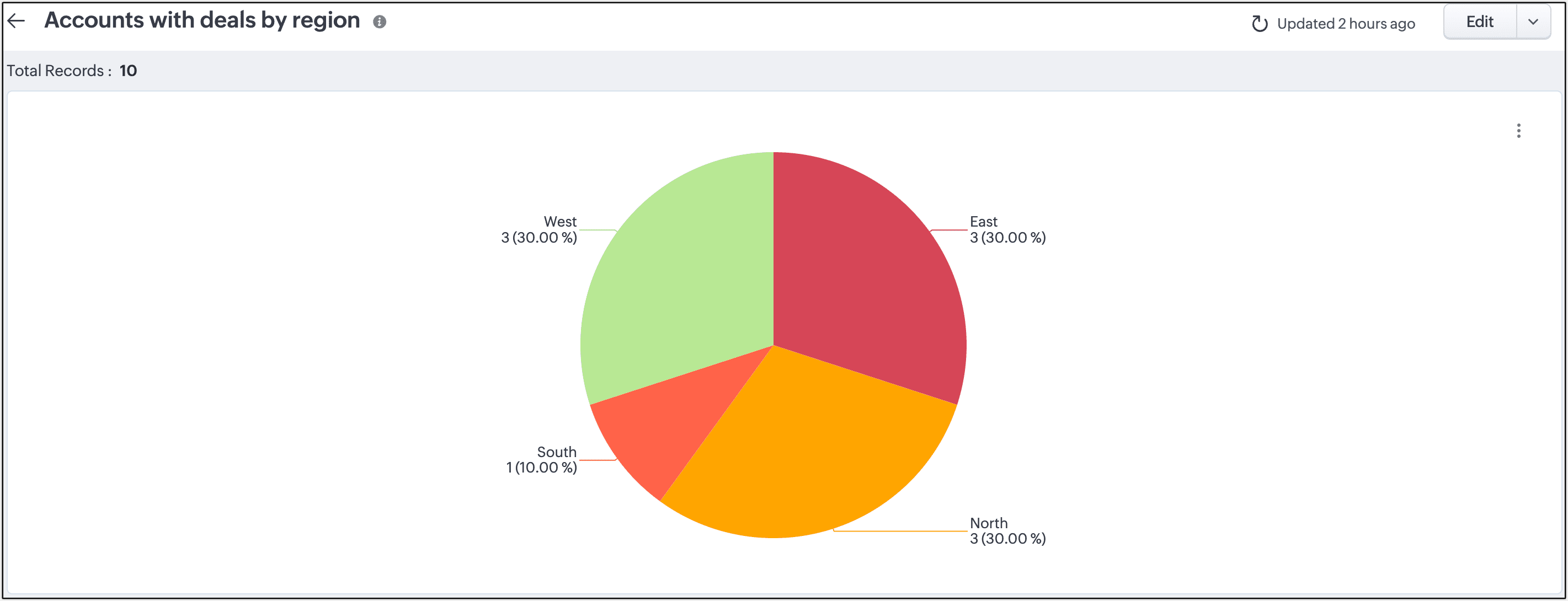
- I valori della colonna verranno verificati rispetto ai criteri specificati e inseriti automaticamente nelle categorie appropriate, come mostrato nello screenshot.
Notes :
- È possibile aggiungere fino a 10 categorie e fino a 20 valori per ciascuna categoria.
- È possibile aggiungere le colonne di categoria anche ai gruppi di righe e colonne. Un massimo di due categorie può essere aggiunto ai gruppi di righe e colonne.
Articoli Correlati
Zoho Premium Partner
Hai bisogno di aiuto con Zoho CRM?
I nostri esperti possono aiutarti con implementazione, personalizzazione e supporto. Oltre 200 progetti completati dal 2011.
Contattaci