

Modifica dei modelli di criteri nei report
Ultimo aggiornamento: 5 aprile 2026 · Tradotto e verificato da Svennis, Zoho Premium Partner
Modifica dei modelli di criteri

- È possibile specificare un massimo di 25 criteri in un report.
Per modificare i modelli di criteri
- Fare clic sulla scheda Reports .
- Dall'elenco dei report, fare clic su Edit per il report corrispondente in cui si desidera modificare il modello di criteri.
- Nella pagina Edit Report , fare clic sulla scheda Filters .
- Fare clic sull'icona Edit per modificare il modello di criteri.
- Verificare i criteri esistenti e fare clic sul collegamento Edit Pattern .
- Modificare il modello e fare clic sull'icona di spunta blu per salvare.
- Salvare il report modificato.
Esempio:
Si desidera creare un report che elenchi le trattative in base ai seguenti criteri:
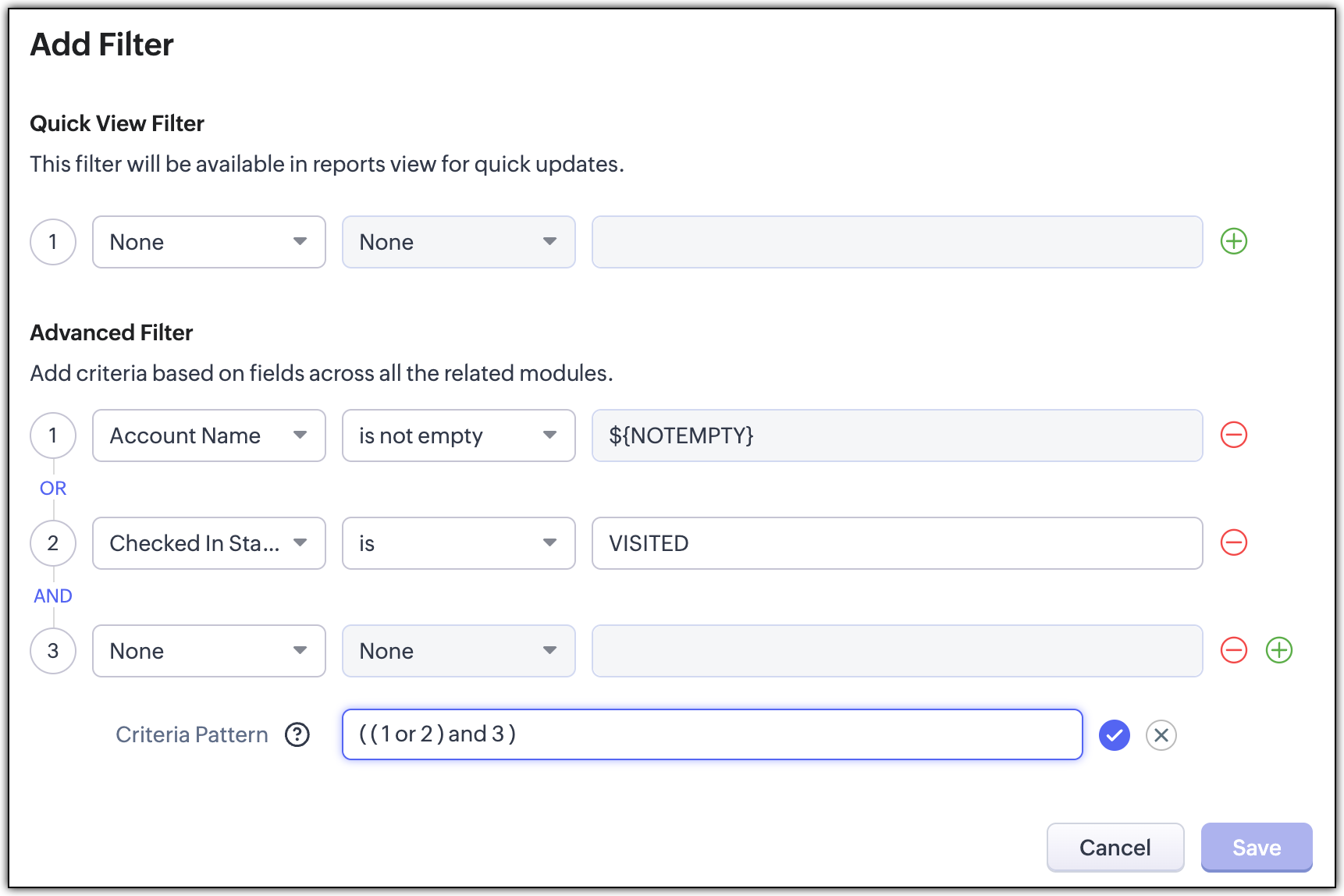
- Parentesi tonde: ( )
- Operatori and / or
Note importanti
- Quando la casella Change Pattern è aperta, non è possibile aggiungere o eliminare una riga di criteri nella sezione Specify Criteria .
- La precedenza degli operatori non verrà considerata se non si specificano le parentesi. Ad esempio, se si specificano i criteri come 1 or 2 and 3, verranno considerati come ((1 or 2) and 3)
- È possibile modificare l'operatore and o or delle righe di criteri e verrà aggiornato nell'Editor sottostante.
- È possibile modificare la condizione and o or nel modello e verrà aggiornata nelle righe soprastanti.
- Se si specifica 1 and 2 e si salva, alla modifica del report il modello verrà mostrato come (1 and 2). Per (1 and 2) or 3 il modello verrà mostrato come ( (1 and 2) or 3 )
- Se si aggiungono più righe nell'editor e si eliminano una alla volta, verranno visualizzate parentesi aggiuntive nel modello. Ad esempio, se sono state aggiunte 4 righe e si elimina la terza, il modello di criteri sarà ( ( ( ( 1 and 2 ) ) ) or 3 ). Se viene eliminata la prima riga, verrà mostrato come ( ( ( ( 1 ) ) ) or 2 ). Tuttavia, al salvataggio dei criteri, diventerà ( 1 or 2 ).
- Assicurarsi di non utilizzare i seguenti elementi in quanto non validi: (), (and), (or)
- Se le parentesi non corrispondono, verranno considerate non valide.
- Verrà visualizzato un messaggio di errore se il numero di righe e i numeri indicati nel modello non corrispondono e anche se nel modello specificato mancano dei numeri.
- I pulsanti Salva e Annulla del report saranno nascosti durante la modifica del modello di criteri.
-
Nel caso in cui manchino le parentesi finali, ci sarà una differenza tra l'Editor dei modelli di criteri e la sua modalità di visualizzazione.
Modello di criteri nell'Editor Modello di criteri in modalità visualizzazione ( 1 and 2 ) or ( 3 and 4 ) (( 1 and 2 ) or ( 3 and 4 )) 1 and 2 and 3 and 4 (1 and 2 and 3 and 4 ) ( 1 or 2 ) and ( 3 or 4 ) ( ( 1 or 2 ) and ( 3 or 4 ) )
Utilizzare 'Last Activity Time' nei criteri
L'orario in cui viene apportata qualsiasi modifica a un record, che si tratti dell'aggiunta di una nota, della chiusura di un'attività, dell'invio di e-mail o della semplice modifica dei campi, viene registrato in "Last Activity Time". Le informazioni in questo campo possono essere utilizzate nei criteri dei Report, per filtrare i record che non hanno avuto attività per un periodo di tempo specifico o quei record che hanno avuto attività recenti.
- Questa opzione è supportata solo nei moduli Leads, Accounts, Contacts e Deals.
- Questi moduli devono essere selezionati come modulo Primary o devono essere uno dei moduli Related .
- Mentre Last Activity Time nei criteri della vista elenco registra tutti gli aggiornamenti effettuati su un record, il campo Last ModifiedTime registra solo le modifiche apportate ai campi e non include le modifiche apportate alle sezioni Notes, Tasks o Email .
- Questo criterio può essere utilizzato in tutti i tipi di report.
Le attività e gli aggiornamenti che verranno registrati come Last Activity Time:
- Modifica dei campi in un record
- Aggiunta e aggiornamento di attività, ovvero Tasks, Events, Calls
- Invio di e-mail a lead e contatti
- Aggiunta e modifica di note
- Aggiunta di trattative e contatti sotto un account
- Modifica del proprietario del record
- Aggiunta ed eliminazione di un record
(Questo non include l'eliminazione di un record associato al record principale.) - Chiusura di un'attività
(Non utilizzato per gli eventi poiché vengono automaticamente spostati in Closed Activities dopo la data e ora di fine.) - Eliminazione e ripristino dei record (singolarmente o in blocco).
- Operazioni di massa come Mass Update, Mass Transfer ecc.
(Ad eccezione dell'opzione Mass Delete.)
Le attività e gli aggiornamenti che NON verranno registrati come Last Activity Time:
- La modifica di contatti o trattative sotto un account non verrà elencata sotto l'Account.
- L'eliminazione di elenchi correlati sotto un record.
Creazione di cartelle di report
Per impostazione predefinita, i report sono archiviati in diverse categorie. È possibile creare cartelle personali o pubbliche per archiviare i report utilizzati più frequentemente in una cartella comune per un accesso rapido.
Per creare cartelle di report
- Fare clic sulla scheda Reports .
- Nella home page di Reports , fare clic su Create Report Folder.
-
Nella pagina Create Report Folder , eseguire le seguenti operazioni:
- Inserire il Folder Name.
- Inserire la Folder Description.
- Selezionare i Accessibility Details:
- All Users are allowed to view this Report Folder: Selezionare se si desidera abilitare l'accesso alla cartella per tutti gli utenti.
- Show this Report Folder only to me: Selezionare se si desidera abilitare l'accesso alla cartella solo per sé stessi.
- Allow the following users to view this Report Folder: Selezionare gli utenti o i ruoli utente che possono accedere alla cartella.
- Inserire il Folder Name.
-
Fare clic su Save.
Visualizzazione dei report
Per accedere ai report standard nella scheda Reports , fare clic sul report specifico (ad esempio, Contact Mailing List da Accounts & Contacts Reports) dalla cartella dei report (ad esempio, Accounts & Contacts Reports, Deals reports e altri).
Per visualizzare il report
- Fare clic sulla scheda Reports .
- Nella pagina Reports Home , fare clic sul gruppo di report desiderato.
- Dall'elenco dei report visualizzati, fare clic sul collegamento del report desiderato.
- Fare clic sul pulsante Edit per modificare il nome del report, i dettagli della cartella e la descrizione di un report.
- Fare clic sul pulsante Edit accanto al report per personalizzare il report.
-
Nella pagina Reports , è possibile eseguire le seguenti operazioni:
- Export: Utilizzare questa opzione per esportare e salvare il report in formato Excel, PDF o CSV nell'unità locale.
- Save As: Utilizzare questa opzione per salvare il report con un nuovo nome. Questa opzione è utile quando si filtra un set specifico di dati e lo si salva per riferimento futuro.
- Edit: Questa funzione viene utilizzata per personalizzare il report per quanto riguarda i tipi di report, le colonne, il raggruppamento, i criteri di filtro nel report, ecc.
- Reload: Utilizzare questa opzione per aggiornare il contenuto della pagina.
- Hide Details / Show Details: Fare clic su Hide Details per nascondere i dettagli del report e fare clic su Show Details per visualizzare i dettagli nascosti del report.
- Create Chart: Questa funzione consente di creare grafici (come diagrammi a barre, grafici a torta, grafici a linee, grafici a imbuto) basati sui dettagli del report selezionato.
- Export: Utilizzare questa opzione per esportare e salvare il report in formato Excel, PDF o CSV nell'unità locale.
-
Eseguire una delle seguenti operazioni, quindi fare clic su Apply Filter per visualizzare i report in base alle opzioni di filtro specificate:
- Selezionare Last Created Time o Last Modified Time dall'elenco delle colonne.
- Selezionare l'opzione dall'elenco adiacente. ( Next FQ, ad esempio).
Selezionando questa opzione, il sistema visualizzerà automaticamente la data di Start e End nelle rispettive caselle. - Inserire la Start Date e la End Date nel formato mm/gg/aaaa, oppure selezionare la data dal calendario visualizzato.
- Selezionare Last Created Time o Last Modified Time dall'elenco delle colonne.
- In una pagina verranno elencati un massimo di 2000 record. È possibile utilizzare le opzioni di navigazione per visualizzare le altre pagine.
- Sarà possibile esportare fino a 2000 record per pagina, per ogni esportazione.
- FQ si riferisce al trimestre fiscale e FY si riferisce all'anno fiscale.
Eliminazione dei report
Periodicamente, potrebbe essere necessario eliminare alcuni report non necessari. Si prega di notare che è possibile eliminare solo i report creati da Lei. Inoltre, è necessario disporre dell'autorizzazione Manage Reports and Dashboards nel proprio profilo.
Per eliminare i report
- Fare clic sulla scheda Reports .
- Nella home page di Reports , fare clic su Delete in corrispondenza del report che si desidera eliminare.
Modifica dei report standard
È possibile modificare i report predefiniti, a condizione di disporre dell'autorizzazione Manage Reports and Dashboards nel proprio profilo.
Per modificare i report
- Fare clic sulla scheda Reports .
- Nella home page di Reports , fare clic su Edit in corrispondenza del report che si desidera modificare.
Modifica dei modelli di criteri
Articoli Correlati
Zoho Premium Partner
Hai bisogno di aiuto con Zoho CRM?
I nostri esperti possono aiutarti con implementazione, personalizzazione e supporto. Oltre 200 progetti completati dal 2011.
Contattaci