

Nexmo
Ultimo aggiornamento: 31 marzo 2026 · Tradotto e verificato da Svennis, Zoho Premium Partner
Le schermate in questo articolo sono in lingua inglese. L'interfaccia di Zoho CRM potrebbe variare in base alla versione e alla lingua impostata.
Nexmo, una società Vonage, è il leader globale delle piattaforme di comunicazione cloud che fornisce API e SDK di comunicazione innovativi per servizi di voce, testo, app di chat e verifica telefonica. Nexmo consente ad applicazioni e aziende di comunicare con i propri clienti in modo affidabile e semplice, indipendentemente dalla loro posizione nel mondo. Ora, con l'estensione Nexmo per Zoho CRM, è possibile inviare SMS e chiamate vocali ai propri lead e contatti direttamente da Zoho CRM. Installando questa estensione, è possibile eseguire le seguenti operazioni:
- Inviare SMS alla lista CRM: L'integrazione consente di inviare SMS a qualsiasi modulo di Zoho CRM come lead, contatti, trattative, ecc.
- Inviare messaggi vocali: I messaggi vocali possono essere inviati ai clienti e i dettagli saranno visibili all'interno di Zoho CRM nel campo corrispondente (Lead/Contatto).
- Configurazione IVR: Configurare le impostazioni IVR per tutte le chiamate in uscita e in entrata effettuate da Zoho CRM.

Nota: Si prega di notare che l'estensione Nexmo per Zoho CRM è disponibile nei datacenter US, IN, AU, CA, SA e JP.
Installare Nexmo
È possibile accedere al Zoho Marketplace e installare l'estensione Nexmo oppure accedere al proprio account Zoho CRM e procedere con l'installazione.
Per installare l'estensione Nexmo
- Andare su Setup > Marketplace > All.
Vengono elencate tutte le estensioni installate. In All Extensions è possibile visualizzare tutte le estensioni supportate in CRM. - Fare clic su All Extensions, cercare Nexmo e selezionarlo.
Verranno visualizzati i dettagli dell'estensione. - Fare clic su Install Now.
- Nella schermata successiva, accettare i termini di servizio e fare clic su Continueto Install.
- Scegliere una delle seguenti opzioni e fare clic su Confirm.
- Install for admin only - L'estensione verrà installata in CRM solo per gli utenti con profilo amministratore.
- Install for all users - L'estensione verrà installata in CRM per tutti gli utenti. Gli utenti devono disporre di un account Nexmo per utilizzare questa funzionalità.
- Choose profiles - L'estensione verrà installata in CRM per tutti gli utenti. È necessario scegliere questa opzione, fare clic su Continue e quindi selezionare il profilo.
L'estensione verrà installata automaticamente per gli utenti specificati. Dopo l'installazione è necessario autorizzare utilizzando le credenziali di accesso Nexmo. Fare clic su Authorize. - Se si fa clic su Skip in questo passaggio, è possibile autorizzare successivamente da Setup > Marketplace > All.
Nella pagina dei dettagli dell'estensione Nexmo, è possibile fare clic su Authorize.
Configurazione
- Una volta installata l'estensione nel proprio account CRM, verrà richiesto di configurare l'estensione.
- Se si fa clic su Skip in questo passaggio, è possibile configurare successivamente da Setup > Marketplace > All > Installed Extensions.
- L'estensione Nexmo viene configurata nella sua pagina dei dettagli.
- Per configurare l'account Nexmo, è necessario inserire la chiave API e il segreto API.
- Entrambi questi parametri sono disponibili nella pagina delle impostazioni di Nexmo.
- Per ottenere la chiave API e il segreto API:
- Accedere al proprio account Nexmo.
- Nel profilo del proprio account, fare clic sull'opzione impostazioni.
- Scorrere verso il basso e copiare la chiave API dal campo corrispondente. Successivamente incollarla nella pagina dei dettagli dell'estensione in Zoho CRM.
- Ripetere la stessa operazione anche per il segreto API.
L'estensione è ora configurata e pronta all'uso.
Inviare SMS utilizzando l'estensione
- Scegliere l'insieme di lead/contatti a cui si desidera inviare un SMS.
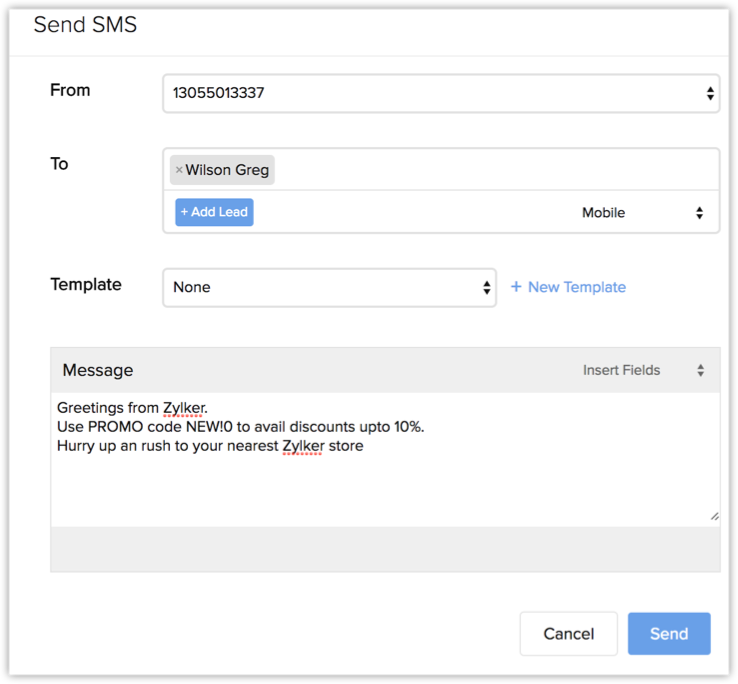
- Passare il mouse sulle opzioni in alto e premere l'opzione Send SMS. Apparirà un pop-up.
- Qui è possibile scegliere un modello già esistente oppure scrivere un nuovo SMS da inviare.
- Una volta terminato, fare clic sul pulsante Send SMS per inviare.
Verrà visualizzato un report sul numero di SMS inviati, dove è possibile vedere quanti SMS sono stati inviati, quanti non hanno raggiunto la destinazione finale, ecc.
Inviare messaggi vocali utilizzando l'estensione
Per inviare messaggi vocali, eseguire le seguenti operazioni:
- Selezionare l'insieme di lead o contatti a cui deve essere inviato un messaggio vocale.
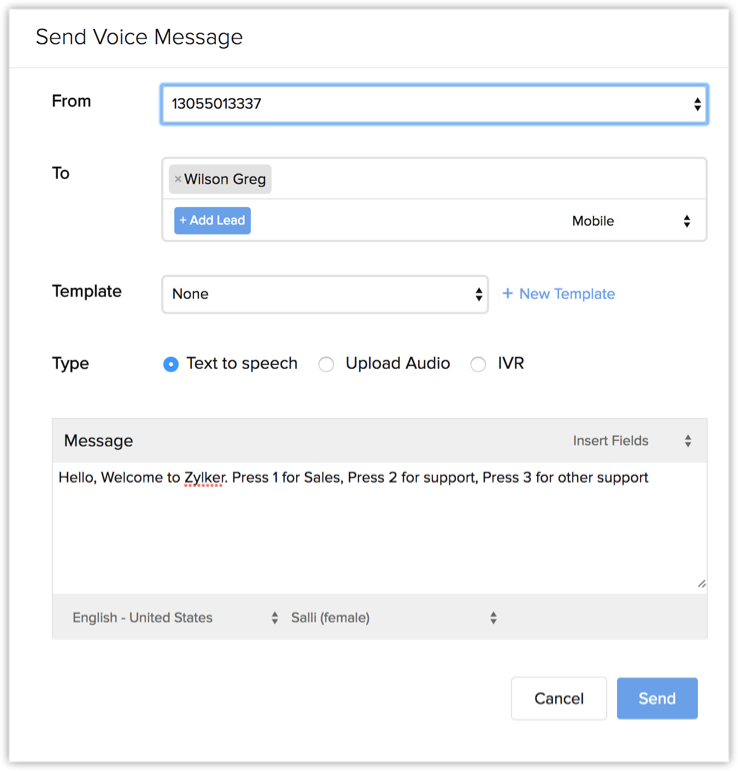
- Passare il mouse sul menu in alto e scegliere Send voice message.
Sono disponibili due opzioni:
1. Conversione da testo a voce: È possibile inserire un testo nell'area di testo sottostante e scegliere una voce adatta. Il sistema convertirà automaticamente il testo in voce. Fare clic sull'opzione di invio per inviare il testo inserito come messaggio vocale alla lista selezionata.
2. Carica audio: L'altra modalità consiste nel caricare un file audio. Questo invierà automaticamente il file audio come messaggio vocale alla lista selezionata.
Apparirà una finestra di conferma.
Una volta completata l'operazione, è possibile verificare lo stato del messaggio vocale accedendo al lead/contatto corrispondente e controllando lo stato.
Impostare un IVR per le chiamate in entrata e in uscita
- Andare alla scheda Nexmo in Zoho CRM.
- Nella pagina Nexmo Extension Configuration, fare clic sulla sottoscheda IVR menu.
- Nella schermata che appare, fare clic sull'opzione Create New IVR e inserire i dettagli richiesti:
- IVR Name: Inserire un nome desiderato per l'IVR (questo sarà utile durante la mappatura).
- Greetings: Inserire un messaggio di saluto. Questo messaggio verrà riprodotto all'utente.
- Actions: Nelle azioni, inserire il numero di telefono a cui la chiamata in entrata deve essere indirizzata alla pressione di un numero sul tastierino.
Chiamate in entrata:
- Andare alla sottoscheda Numbers all'interno della scheda impostazioni Nexmo.
- Utilizzando l'opzione IVR Menu (per le chiamate in entrata), mappare il menu IVR desiderato con il numero di telefono corrispondente.
- Automaticamente, il menu IVR verrà associato al numero e verrà riprodotto all'utente quando arriva una chiamata in entrata.
Chiamate in uscita:
Per impostare l'IVR per le chiamate in uscita, eseguire le seguenti operazioni:
- Andare al lead/contatto a cui deve essere inviata la chiamata.
- Fare clic sul pulsante radio IVR.
- Selezionare il menu IVR desiderato dall'elenco a discesa e premere Send.
- L'IVR verrà riprodotto all'utente.
Disinstallare l'estensione
È possibile disinstallare l'estensione Nexmo in qualsiasi momento. Si ricordi che l'eliminazione di questa estensione comporterà la cancellazione di tutti i dati associati. Per disinstallare l'estensione Nexmo:
- Fare clic su Setting > Setup > Marketplace > All.
Vengono elencate tutte le estensioni installate. - Cercare Nexmo e fare clic sul collegamento Uninstall corrispondente.
- Fare clic su OK per confermare.
L'estensione verrà disinstallata.
Nexmo, una società Vonage, è il leader globale delle piattaforme di comunicazione cloud che f
Articoli Correlati
Zoho Premium Partner
Hai bisogno di aiuto con Zoho CRM?
I nostri esperti possono aiutarti con implementazione, personalizzazione e supporto. Oltre 200 progetti completati dal 2011.
Contattaci