

FAQ: Introduzione a CRM
Ultimo aggiornamento: 4 aprile 2026 · Tradotto e verificato da Svennis, Zoho Premium Partner
Le schermate in questo articolo sono in lingua inglese. L'interfaccia di Zoho CRM potrebbe variare in base alla versione e alla lingua impostata.
Come posso sapere quale edizione di Zoho CRM sto utilizzando?
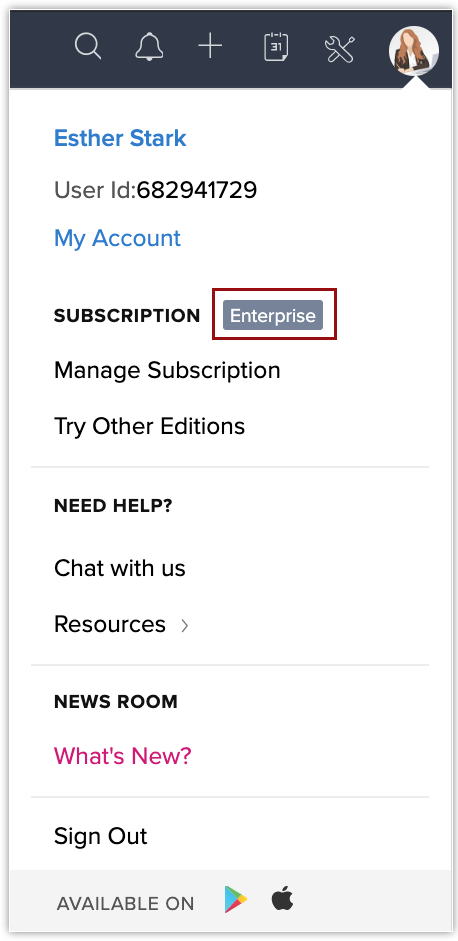
Per scoprire quale edizione di Zoho CRM sta utilizzando, faccia clic sull'icona Profilo nell'angolo in alto a destra della finestra. L'edizione verrà visualizzata accanto a Abbonamento.
Come posso eliminare il mio account Zoho CRM?
L'eliminazione di un account Zoho CRM prevede diverse fasi. Per eliminare singoli utenti dall'account CRM, segua questi passaggi per rimuoverli da Zoho CRM:
1. Faccia clic su Setup > General > Users.
2. Faccia clic sull'utente che desidera eliminare.
3. Faccia clic sul pulsante Delete This User nella parte inferiore della sezione Dettagli utente.
4. Verrà visualizzata una finestra di dialogo con un messaggio che chiede se si è sicuri di voler eliminare questo utente.
5. Confermando, l'utente verrà eliminato e apparirà nella vista Utenti eliminati.

Nota:
1. Può seguire questi passaggi per eliminare i singoli membri della Sua organizzazione e limitarne l'accesso quando lasciano l'azienda.
2. Eliminare un utente da Zoho CRM non equivale a chiudere il suo account. L'utente viene rimosso solo da Zoho CRM.
Una volta eliminati tutti gli utenti, segua questi passaggi per eliminare il Suo account Zoho CRM:
1. Faccia clic su Setup > General > Company Settings.
2. Nella parte inferiore della pagina Dettagli azienda, troverà il link Elimina account CRM. Faccia clic sul link per chiudere l'account CRM.
3. Verrà visualizzata una finestra di dialogo con un messaggio che chiede se desidera procedere con l'eliminazione dell'account CRM.
4. Faccia clic su Elimina per chiudere il Suo account Zoho CRM.

Punti da ricordare:
1. Quando elimina un utente, non è possibile annullare l'azione in seguito. Se non desidera che il membro acceda al CRM ma non è sicuro di voler eliminare quel particolare utente, può disattivarlo.
2. I record appartenenti agli utenti eliminati rimarranno in Zoho CRM. Può trasferirli a un altro membro in qualsiasi momento.
3. Non è possibile reinvitare un utente eliminato.
4. Solo il Super Admin del Suo account può eliminare gli utenti.
5. Tutte le integrazioni configurate dall'utente eliminato andranno perse una volta eliminato.
6. L'eliminazione di un utente non annulla la licenza dell'utente.
Se è l'amministratore e desidera eliminare definitivamente il Suo account Zoho, deve accedere a https://accounts.zoho.com, fare clic su Preferenze e selezionare l'opzione Close Account.
Punti da notare:
- Chiudendo il Suo account, non potrà più accedere a nessuno dei servizi Zoho.
- Prima di chiudere il Suo account, si assicuri di aver esportato tutti i dati da Zoho CRM e dagli altri servizi Zoho e di aver effettuato il downgrade del Suo account all'edizione gratuita.
- Una volta chiuso il Suo account, tutti i dati dei Suoi servizi Zoho verranno eliminati immediatamente.
Come posso modificare il Contatto principale utilizzato per tutte le comunicazioni da Zoho CRM?
Il contatto principale viene utilizzato per tutte le transazioni, fatture e comunicazioni da Zoho CRM. Può modificare il contatto principale seguendo i passaggi indicati di seguito:
- Acceda a Zoho CRM con privilegi di Amministratore.
- Faccia clic su Setup > General > Company Settings.
- Nella pagina Company Details, faccia clic su Edit.
- Nella sezione Company Details, selezioni il Primary Contact dall'elenco.
- Faccia clic su Save.
Nota: solo l'indirizzo email degli utenti attivi con privilegi di amministratore può essere impostato come contatto principale in un'organizzazione.
Zoho CRM ha una versione Offline?
L'edizione Mobile di Zoho CRM consente di lavorare in modalità offline per aggiungere, modificare o eliminare record, che verranno salvati localmente e sincronizzati con il Suo account quando si connetterà a Internet. Al di fuori di questo, tutto è online.
Come posso convertire il mio account personale in un account aziendale?
Può convertire il Suo account personale in un account aziendale aggiungendo più utenti. Quando aggiunge più utenti, il Suo account monoutente viene convertito in un account multiutente.
Alcuni utenti possono avere l'edizione gratuita e altri le edizioni a pagamento?
Se alcuni utenti di un'organizzazione utilizzano l'edizione gratuita, anche tutti gli altri utenti saranno registrati nell'edizione gratuita.
Quali lingue sono supportate in Zoho CRM?
Zoho CRM è disponibile in 28 lingue. Ecco l'elenco delle lingue:
-
Arabo
-
Inglese (US)
-
Inglese (UK)
-
Bulgaro
-
Bahasa Indonesiano
-
Cinese (Semplificato)
-
Cinese (Tradizionale)
-
Croato (Hrvatski)
-
Ceco
-
Olandese (Nederland)
-
Danese
-
Francese
-
Tedesco (Deutsch)
-
Ungherese (Magyar)
-
Hindi
-
Italiano (Italy)
-
Giapponese
-
Polacco (Polish)
-
Portoghese (Brasile)
-
Portoghese (Portogallo)
-
Russo (UK)
-
Spagnolo (Espanol)
-
Svedese (Svenska)
-
Thailandese
-
Turco
-
Vietnamita
-
Coreano
-
Ebraico
Dopo aver ricevuto l'email di invito, quali passaggi devo seguire per entrare nell'account CRM della mia azienda?
Quando l'Amministratore dell'account CRM della Sua azienda La aggiunge come utente (La invita a unirsi all'account aziendale), Le verrà inviata un'email di invito. Tutto ciò che deve fare è seguire i passaggi indicati di seguito:
- Accetti l'invito facendo clic sul link di accesso inviato nell'email di invito.
- Nella pagina di registrazione di Zoho CRM, compili i Suoi dati nel modulo per registrarsi con Zoho.
Se possiede già un account Zoho, verrà automaticamente connesso al Suo nuovo account CRM associato all'account CRM della Sua azienda. - Nella pagina di Conferma account, faccia clic su Continue Signing in.
- Dopo aver effettuato l'accesso, riceverà un'email di conferma al Suo indirizzo email. Deve fare clic sul link di conferma entro 7 giorni per confermare il Suo indirizzo email.
Note:
- Quando fa clic sul link di accesso, si assicuri che Lei (o altri utenti) non siate connessi a un altro account Zoho nello stesso browser.
- Nel caso in cui non riesca ad accedere dopo aver fatto clic sul link di accesso, deve chiedere al Suo amministratore di reinvitarLa. Veda anche Reinvitare gli utenti.
- Se il Suo amministratore La reinvita, il link di accesso nelle email di invito inviate in precedenza diventerà non valido.
L'amministratore mi ha aggiunto come utente, ma non ho ricevuto le credenziali di accesso. Come posso accedere al mio account?
Quando l'amministratore di Zoho CRM La aggiunge come utente al suo account, un'email di invito verrà inviata all'indirizzo email utilizzato per la registrazione. Una volta ricevuta l'email di invito, faccia clic sul link di accesso nell'email e verrà connesso al Suo account Zoho CRM.
Nota: Se possiede già un account Zoho (utilizzando altri servizi Zoho), non è necessario compilare il modulo. Facendo clic sul link di accesso nell'email, verrà automaticamente connesso al Suo account CRM associato all'account della Sua azienda.
Come posso eliminare i dati esistenti e ricominciare con un account nuovo?
Deve eliminare manualmente tutti i dati nel Suo account per ricominciare con un account nuovo. Può anche chiudere l'account esistente e registrarsi per un nuovo account Zoho CRM (Non raccomandato). Nota: se chiude l'account, potrà utilizzare lo stesso indirizzo email ma lo stesso nome utente non sarà disponibile.
Come modificare l'indirizzo email principale in Zoho?
Può modificare l'indirizzo email principale per tutti i servizi Zoho seguendo i passaggi indicati di seguito:
- Acceda a http://accounts.zoho.com.
- Nella sezione Profilo, faccia clic su Email Address.
Vedrà l'elenco di tutti gli indirizzi email associati al Suo account. - Faccia clic sull'icona Make Primary per contrassegnare il Suo indirizzo email come principale.
- Nel popup, faccia clic su Make Primary.
Potrebbe essere richiesto di inserire la password. - Una volta verificato, faccia clic su Make Primary.
In alternativa, può anche fare clic su + Add Email Address e inserire un nuovo indirizzo email e contrassegnarlo come Primary.
Posso modificare il formato del nome in Zoho CRM?
Sì, può modificare il formato del nome in Zoho CRM.
- Faccia clic su Setup > General > Personal Settings.
- Vada su Name Format.
- Trascini e rilasci i campi per riorganizzare il formato. Le modifiche vengono salvate automaticamente.
Questo formato verrà applicato a tutti gli utenti, lead e contatti in Zoho CRM. Tuttavia, non è possibile definire più formati di nome per diversi paesi, se si tratta di un'organizzazione internazionale.
Quali browser supporta Zoho CRM?
Zoho CRM è compatibile con una configurazione di sistema di base, i cui dettagli sono elencati di seguito:
| Sistema operativo |
Windows, Linux e Mac OS X |
| Browser Web |
Safari 13 Google Chrome 73 Mozilla Firefox 69 Edge 79 Opera 60 |
| Altri requisiti |
Abilitare JavaScript |
Nota:
-
È necessario utilizzare browser, API e plugin che supportino TLS v1.2.
-
Potrebbe non essere possibile accedere a Zoho CRM se è stata abilitata la modalità Compatibilità in Internet Explorer.
Per disabilitare la modalità compatibilità in Internet Explorer 11
-
Faccia clic sull'icona Ingranaggio (nell'angolo in alto a destra di IE) e selezioni Compatibility View Settings,
-
Deselezioni la casella Display intranet sites in Compatibility View.
-
Faccia clic su Close.
Come confermare il mio account Zoho?
Una volta registrato a qualsiasi servizio Zoho (esempio: Wiki, CRM ecc.), un'email di verifica verrà inviata al Suo indirizzo email. Faccia clic sul link di accesso fornito nell'email per confermare/autenticare le Sue credenziali di accesso Zoho. Segua i passaggi indicati di seguito per verificare se il Suo indirizzo email è autenticato:
2. Nella pagina Zoho Accounts, faccia clic su My Profile Info > Email Address.
3. Nella pagina My Email ID, l'indirizzo email non ancora confermato avrà un punto esclamativo rosso (!) accanto.
4. Faccia clic sull'icona "Resend Confirmation mail" accanto all'indirizzo email non confermato.
Un'email di conferma verrà inviata nuovamente al Suo indirizzo email e dovrà fare clic sul link di conferma presente nel messaggio email.
Come posso richiedere una demo di Zoho CRM?
Può inviare un'email a sales@zohocorp.com o chiamare il nostro team di supporto per fissare un appuntamento per una demo del prodotto. In alternativa, gli utenti delle edizioni di prova Professional ed Enterprise possono richiedere una demo direttamente dal prodotto.
- Acceda al Suo account Zoho CRM.
- Faccia clic sull'icona del profilo e selezioni Need a Demo?.
- Compili il modulo.
- Scelga uno slot disponibile per programmare una demo.
Ho registrato un account Zoho CRM con il mio indirizzo email personale. Come posso trasferire l'account CRM al mio indirizzo email aziendale?
Per trasferire il Suo account CRM a un altro indirizzo email:
-
Invii un invito utente dall'account CRM registrato con l'indirizzo email personale al Suo indirizzo email aziendale:
-
Vada su Setup > General > Users.
-
Faccia clic su New User e inserisca l'indirizzo email e gli altri dettagli.
-
Faccia clic su Save.
-
Una volta registrato, renda l'account utente creato con la Sua email aziendale il Super Admin.
-
Elimini l'account CRM creato con il Suo indirizzo email personale:
-
Vada su Setup > General > Users.
-
Selezioni l'utente e faccia clic su Delete this User.
-
Nel popup Elimina utente:
-
Selezioni Delete without transfer se non desidera trasferire i record.
-
Selezioni Transfer now se desidera trasferire i dati ad altri utenti.
-
Selezioni l'account utente creato con la Sua email aziendale dall'elenco a discesa Trasferisci a.
-
Selezioni la proprietà dei record, l'assegnazione e i criteri.
-
Faccia clic su Delete.
Cosa ottengo nella prova gratuita di Zoho CRM?
Zoho CRM offre una prova gratuita di 15 giorni per tutte le edizioni: Standard, Professional, Enterprise e Ultimate. La versione di prova includerà tutte le funzionalità dell'edizione scelta.
Tuttavia, lo spazio di archiviazione dati nelle versioni di prova è limitato. Otterrà 1 GB di spazio per i file, 5.000 record di archiviazione per organizzazione e un limite di importazione di 5.000 record per batch.
Consulti la disponibilità delle funzionalità per la prova qui. Durante la prova, è possibile aggiungere solo tre utenti al Suo account. Al termine del periodo di prova, il Suo account verrà automaticamente spostato all'edizione gratuita, che ha funzionalità limitate. Ciò non causerà alcuna perdita di dati, ma non potrà accedere alle funzionalità delle edizioni superiori a meno che non sottoscriva un abbonamento.
Nota:
L'ultimo giorno della prova gratuita di 15 giorni, riceverà una notifica pop-up sullo schermo con le opzioni per acquistare una licenza o estendere la prova. Può estendere il periodo di prova per altri 15 giorni facendo clic su Extend trial.
Attualmente utilizzo l'edizione Enterprise. Se passo a un'edizione inferiore (Standard o Professional), perderò i miei dati esistenti?
No. I Suoi dati saranno archiviati in modo sicuro nel Suo account CRM. Quando passa da un'edizione superiore a una inferiore, non potrà accedere a determinate funzionalità disponibili solo nelle edizioni superiori.
I dati esistenti verranno mantenuti nel Suo account indipendentemente dai limiti dell'edizione. Ad esempio: se ha aggiunto 20 campi personalizzati al modulo Lead mentre utilizzava l'edizione Enterprise, e poi passa all'edizione Standard, potrà visualizzare solo 10 dei 20 campi. Tuttavia, i dati in quei campi nascosti verranno mantenuti nei record. Eventuali personalizzazioni come workflow, Blueprint, ecc. verranno contrassegnate come inattive o nascoste. Solo le personalizzazioni disponibili entro i limiti della Sua nuova edizione rimarranno attive.
L'edizione gratuita di Zoho CRM è la stessa cosa della prova gratuita?
No. La versione gratuita di Zoho CRM è un'edizione indipendente che offre funzionalità essenziali ideali per le piccole imprese e che può supportare fino a tre utenti. Questa edizione include:
- Gestione di lead, trattative e contatti
- Attività ed eventi
- Marketing multicanale
- Integrazione con altre app Zoho
Consulti l'elenco completo delle funzionalità qui.
Offriamo anche una versione di prova gratuita di 15 giorni per tutte le edizioni a pagamento: Standard, Professional, Enterprise e Ultimate. Nella versione di prova, potrà valutare tutte le funzionalità dell'edizione scelta. Tuttavia, lo spazio di archiviazione dati è limitato nelle versioni di prova. Otterrà 1 GB di spazio per i file, 5.000 record di archiviazione per organizzazione e un limite di importazione di 5.000 record per batch. Consulti la disponibilità delle funzionalità per la prova qui.
Qual è la differenza tra Zoho CRM e Zoho CRM Plus?
Zoho CRM è un prodotto autonomo disponibile in quattro diverse edizioni. Il prezzo di CRM varia in base all'edizione scelta. Consulti i prezzi qui.
CRM Plus è un pacchetto di nove prodotti che include CRM, Desk, Projects, Sales IQ, Campaigns, Analytics, SalesInbox, Social e Survey, ciascuno disponibile nella propria edizione enterprise o più alta. CRM Plus ha un modello di prezzo fisso a $69/utente/mese con fatturazione mensile o $57/utente/mese con fatturazione annuale.
Perché l'opzione Elimina account CRM non è disponibile nella pagina Dettagli azienda?
Questa opzione "Delete CRM account" verrà visualizzata solo per gli Amministratori CRM.
Per eliminare l'account CRM deve tenere presente i seguenti due punti:
- Downgrade dell'edizione: Se è abbonato all'edizione a pagamento, deve effettuare il downgrade all'edizione gratuita o annullare l'abbonamento.
- Eliminare gli utenti CRM: Se l'account ha utenti attivi, deve disattivarli.
Una settimana dopo aver completato i passaggi precedenti, potrà vedere l'opzione Delete CRM Account in Company Details.
Nota: Può eliminare immediatamente un singolo utente o un account personale se è abbonato all'edizione gratuita.
Dopo aver modificato la password del mio account Zoho, devo aggiornare la password nella pagina di configurazione del componente aggiuntivo CRM Mail?
Sì. Deve aggiornare la password immediatamente dopo averla modificata in Zoho Accounts. In caso contrario, i messaggi email non verranno recuperati da Zoho Mail al servizio Zoho CRM.
Se vengo eliminato da Zoho CRM, potrò ancora utilizzare altri prodotti?
Sì. Potrà ancora accedere ad altri servizi Zoho dallo stesso indirizzo email anche dopo essere stato eliminato da Zoho CRM.
Cos'è il CRM? Perché dovrei utilizzare un software CRM per la mia attività?
CRM sta per Customer Relationship Management (Gestione delle Relazioni con i Clienti).
Come tutti sappiamo, nel mondo degli affari, il tempo è denaro. Il Suo tempo è meglio investito nel prendersi cura del Suo core business piuttosto che in attività operative come annotare promemoria e registrare conti.
Allo stesso modo, nella Gestione delle Relazioni con i Clienti, il processo di vendita coinvolge anche diverse attività operative. Ad esempio,
-
Assegnazione dei lead ai rappresentanti commerciali
-
Follow-up con i contatti tramite telefono o email
-
Monitoraggio delle nuove trattative commerciali
-
Generazione di report sulle vendite
-
Tracciamento dei reclami dei clienti e così via
Un'applicazione CRM Le aiuta a risparmiare molto tempo permettendoLe di automatizzare queste attività. Funziona integrando persone, processi e tecnologia - le "persone" sono i Suoi clienti e i rappresentanti commerciali, il "processo" è la vendita. Se la Sua è soprattutto una media/grande impresa, dovrebbe assolutamente utilizzare un'applicazione CRM. Quando lo farà, scoprirà che,
-
il tempo dedicato al processo di vendita si riduce drasticamente
-
ha più tempo per concentrarsi sul Suo core business e comprendere i Suoi clienti
-
ha un processo di vendita molto più efficiente e organizzato
-
e di conseguenza molte più possibilità di produttività
Chi è il Super Admin?
Il Super Admin in Zoho CRM è l'amministratore principale dell'intero account CRM. Inoltre, le comunicazioni relative alla fatturazione verranno inviate al Super Admin.
Perché dovrei utilizzare Zoho CRM?
Di seguito sono riportati alcuni buoni motivi per cui potrebbe utilizzare Zoho CRM.
- Interfaccia facile da usare e linguaggio semplice
- Supporto 24/7
- Integrazione con applicazioni di terze parti semplice
- Zoho Le offre una suite di altre ottime app aziendali. Ad esempio, supponiamo che utilizzi Zoho CRM per chiudere con successo una trattativa commerciale. Ora che ha un nuovo cliente, il passo successivo è inserirlo nel Suo sistema di assistenza clienti. Con Zoho, non deve cercare un altro fornitore. Offriamo Zoho Support, che si sincronizza automaticamente con il Suo account Zoho CRM. Zoho Projects La aiuta a tenere traccia dei progetti su cui sta lavorando. Zoho Books è una semplice app di contabilità. Siamo quindi una destinazione unica per tutte le Sue esigenze di supporto aziendale.
Perché devo verificare e confermare l'indirizzo email utilizzato per registrarmi a Zoho CRM?
Dopo la registrazione con Zoho, è importante verificare il Suo indirizzo email. Questo è necessario per confermare che l'indirizzo email non appartenga a qualcun altro e che non sia stato digitato in modo errato.
Si noti che potrà utilizzare le opzioni email disponibili all'interno di Zoho CRM solo dopo la conferma dell'indirizzo email. Tuttavia, senza confermare, potrà comunque accedere al Suo account Zoho CRM.
Per verificare l'indirizzo email:
- Visiti il Suo account email registrato.
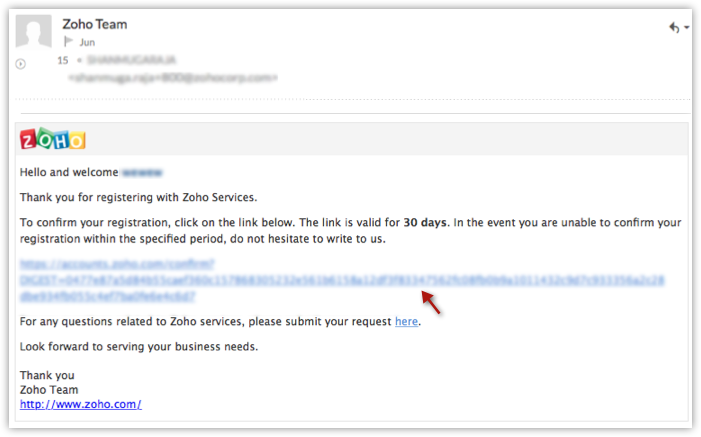
- Apra l'email da Zoho e faccia clic sul Link di accesso nell'email.
Per reinviare l'email di verifica:
- Vada su www.accounts.zoho.com.
- Faccia clic sulla scheda Profilo e poi sul link Indirizzo email.
- Nella sezione Il mio indirizzo email, verifichi l'indirizzo email indicato e faccia clic sul link Reinvia email di conferma.
Un'email di conferma verrà inviata all'indirizzo email indicato. Se desidera modificare l'indirizzo email, faccia clic sul link Modifica e inserisca il nuovo indirizzo email nella casella di testo Email e anche la Password attuale.
Zoho CRM supporta Mac OS?
Zoho CRM non è un Software as a Service basato su sistema operativo, come Mac o Windows. È un software online e dipende dalle capacità del browser.
Zoho CRM supporta i seguenti browser:
Come posso modificare il formato di data e ora nel mio account CRM?
Zoho CRM supporta i seguenti browser:
- Safari 7 e versioni successive
- Chrome 40 e versioni successive
- Firefox 38 e versioni successive
- Internet Explorer 11 e versioni successive
- Opera 10 e versioni successive
Come posso modificare il formato di data e ora nel mio account CRM?
Il formato di data e ora in Zoho CRM è collegato al Paese selezionato.
Se è l'amministratore, può modificare il formato della data per un utente selezionando un utente specifico e cambiando il Paese nell'elenco a discesa Paese.
Per modificare il formato della data
Come configurare l'anno fiscale?
Se è l'amministratore, può modificare il formato della data per un utente selezionando un utente specifico e cambiando il Paese nell'elenco a discesa Paese.
Per modificare il formato della data
- Faccia clic su Setup > General > Personal Settings > Locale Information.
- Nella sezione Locale Information, faccia clic su Edit.
- Nella finestra di dialogo Locale Information, selezioni e modifichi il paese dall'elenco a discesa Country .
- Faccia clic su Save.
Le modifiche verranno applicate non appena seleziona un paese diverso (es. USA o India) dall'elenco Paese.
- Faccia clic su Setup > Personal Settings > Locale Information.
- Nella sezione Locale Information, faccia clic su Edit.
- Nella finestra di dialogo Locale Information, selezioni il Suo fuso orario dall'elenco a discesa Time Zone .
- Faccia clic su Save.
Come configurare l'anno fiscale?
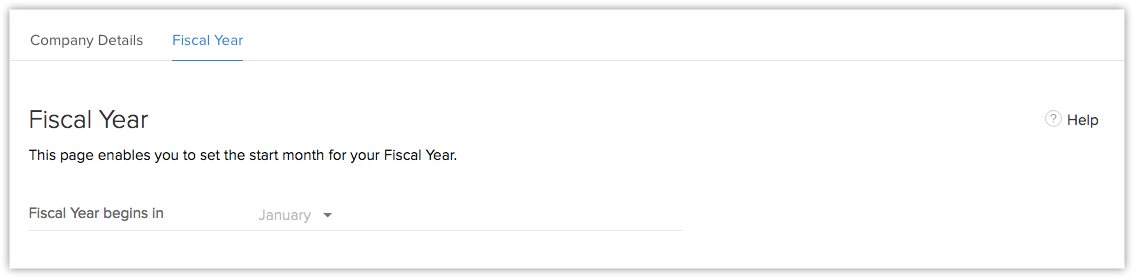
Per impostazione predefinita, il mese di inizio dell'anno fiscale in Zoho CRM è impostato su gennaio. È inoltre possibile specificare il nome dell'anno fiscale in base al mese di inizio o di fine. Ad esempio, supponiamo che il Suo anno fiscale inizi ad aprile 2017 e termini a marzo 2018. Se sceglie l'anno fiscale basato sul mese di inizio, il nome dell'anno verrà visualizzato come 2017 (dove applicabile) e se sceglie l'anno fiscale basato sul mese di fine, il nome dell'anno verrà visualizzato come 2018.
Per configurare l'anno fiscale:
-
Acceda a Zoho CRM con privilegi di Amministratore.
-
Vada su Setup > General > Company Settings > Fiscal Year.
-
Nella pagina Fiscal Year, selezioni il Fiscal Start Month dall'elenco a discesa.
4. Scelga Start Month o End Month per specificare se il nome dell'anno fiscale deve essere basato sul mese di inizio o di fine.
5. Faccia clic su Submit.
Nota: La modifica del mese di inizio dell'anno fiscale influisce su quanto segue:
-
I record di Previsione nuovi e quelli esistenti
-
Le impostazioni configurate per l'anno finanziario e il trimestre finanziario in Report e Dashboard.
Articoli Correlati
Zoho Premium Partner
Hai bisogno di aiuto con Zoho CRM?
I nostri esperti possono aiutarti con implementazione, personalizzazione e supporto. Oltre 200 progetti completati dal 2011.
Contattaci