Ultimo aggiornamento: 4 aprile 2026 · Tradotto e verificato da Svennis, Zoho Premium Partner
Cos'è la procedura guidata di Migrazione dei Dati in Zoho CRM?
La procedura guidata di migrazione dei dati in
Zoho CRM garantisce che i dati vengano migrati correttamente e aiuta a ridurre gran parte del lavoro manuale. Mappa automaticamente i file di importazione ai moduli del CRM e abbina le colonne dei dati ai campi appropriati in Zoho CRM. Nelle situazioni in cui i dati preesistenti richiedono moduli non ancora disponibili, Zoho CRM crea i moduli e mappa i dati pertinenti ad essi. Lo strumento fornisce un'indicazione chiara del numero di file mappati, non mappati e di quelli non supportati.
Vedi anche>> Migrazione dei Dati
Posso migrare i dati da altri CRM a Zoho CRM?
Sì, è possibile passare da altri CRM a Zoho CRM. Ci sono due opzioni: farlo autonomamente o ottenere assistenza dai nostri esperti.
Prima di iniziare, si assicuri che il file di backup dei dati dal vecchio CRM sia nel formato corretto:
-
Excel (XLS, XLSX)
-
Comma Separated Value (CSV)
-
Business Card
-
vCard Format (VCF)
Per rendere il processo fluido, personalizzi il Suo account aggiungendo tutti i campi necessari prima di spostare i dati. Questo aiuta con la mappatura dei campi, garantendo un trasferimento riuscito.
Consulti la checklist completa per la migrazione
qui e segua le best practice per un trasferimento dei dati senza problemi. Può anche trovare guide di migrazione specifiche per CRM qui.
Come posso migrare i miei dati su Zoho CRM?
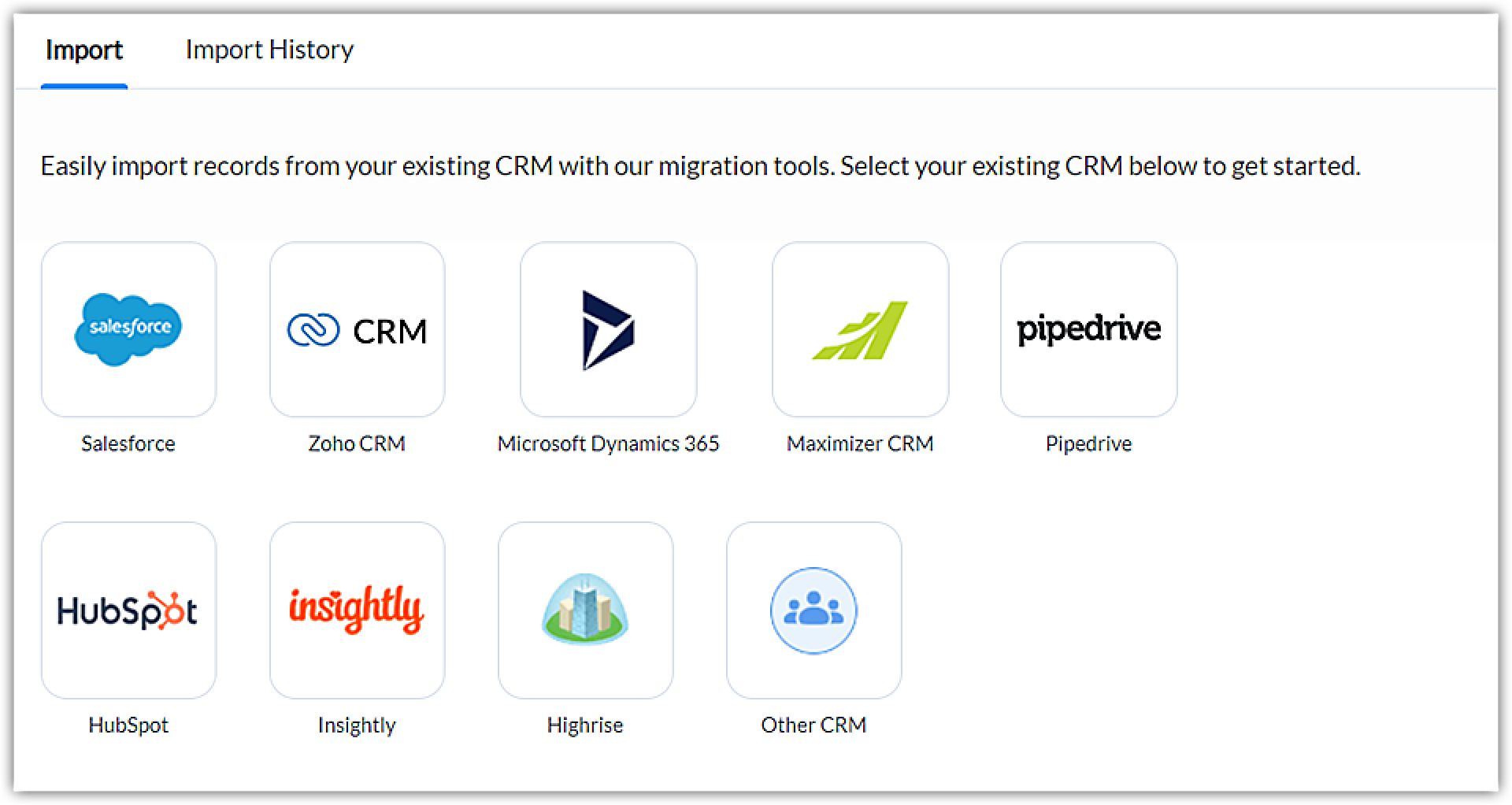
Nel Suo account CRM, vada su Setup > Data administration > Import e poi scelga il CRM da cui sta migrando.
Se sta caricando file CSV già salvati sul Suo dispositivo per eseguire la migrazione, clicchi su Other CRM. Clicchi sul pulsante Browse Files e selezioni il file CSV per la migrazione.

Come funziona la Migrazione dei Dati?
La migrazione dei dati funziona sulla base di identificatori univoci. Gli ID di migrazione vengono utilizzati per associare i record tra i moduli e per i proprietari dei record.
Per migrare i record, è necessario assicurarsi di aver inserito un ID univoco per ogni record.
Cos'è un ID di Migrazione?
Gli ID di migrazione vengono utilizzati per associare i record tra i moduli e per i proprietari dei record. Ogni record deve avere un ID univoco. I contatti e gli account sono interconnessi tra loro. Più contatti possono essere associati a un singolo account.
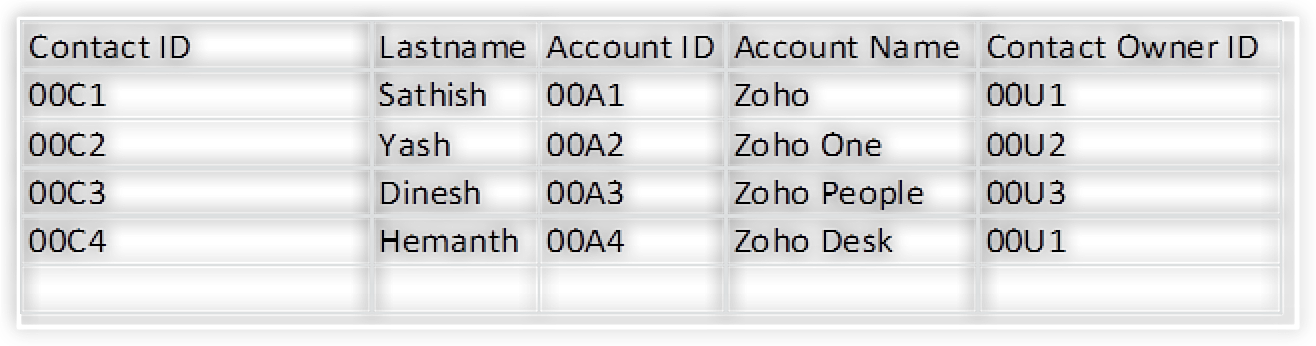
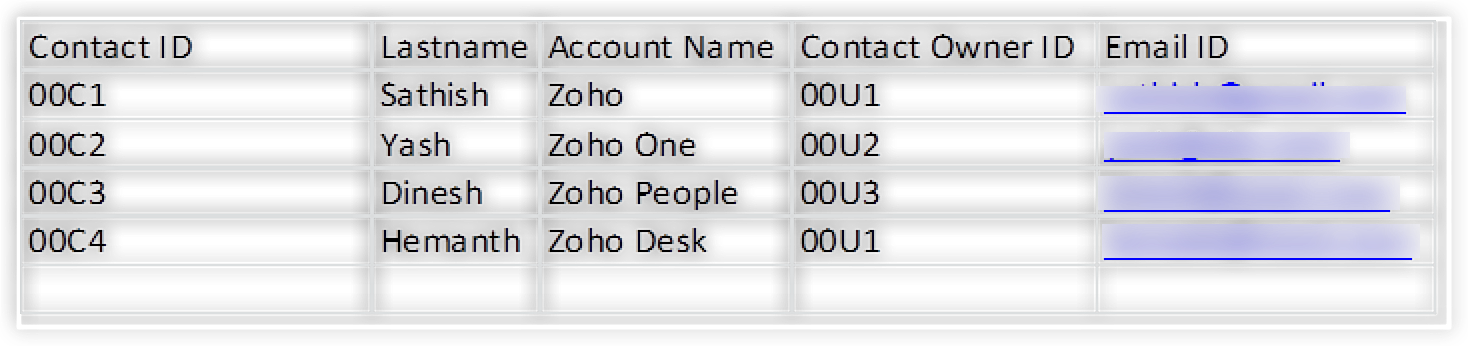
Nello screenshot qui sotto, è possibile vedere un contatto di nome Sathish con l'ID 00C1 (questo ID è solo per scopi di backend). Sarà associato all'account Zoho.
Quando si accede ai moduli Account e si clicca su Zoho, è possibile trovare il Contatto Sathish. Il processo è lo stesso per tutti i moduli.
Perché è necessario migrare i propri dati?
Ogni volta che i nostri clienti pianificano di passare a Zoho CRM dal loro vecchio strumento CRM o da uno strumento non CRM, possono scegliere di migrare i dati preesistenti in Zoho CRM. Poiché nelle opzioni di importazione per singolo modulo ci sono alcune restrizioni, raccomandiamo la migrazione per quei clienti che sono passati da un CRM diverso a Zoho CRM.
Attraverso la migrazione, è possibile migrare i record in tutti i moduli. C'è l'opzione di migrare le immagini dei record, i moduli Inventario, le Attività, gli allegati, i documenti ecc.
Nota: La dimensione massima del file per ogni file è di 2 GB, con un limite di importazione di 200 file alla volta e un limite totale di dimensione file di 25 GB.
Come si possono creare gli ID di Migrazione?
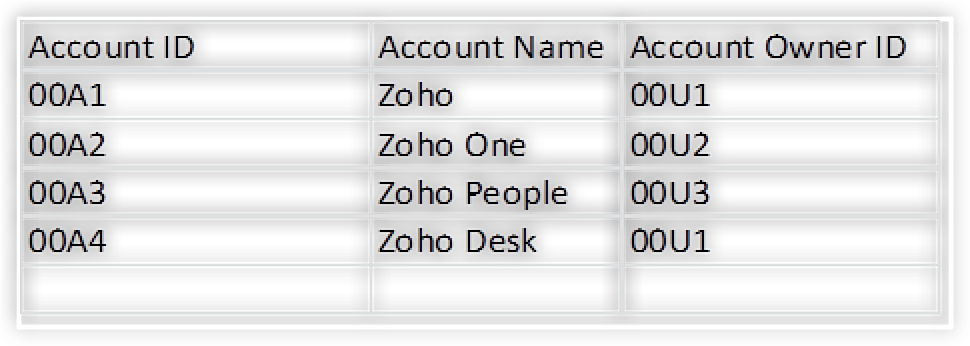
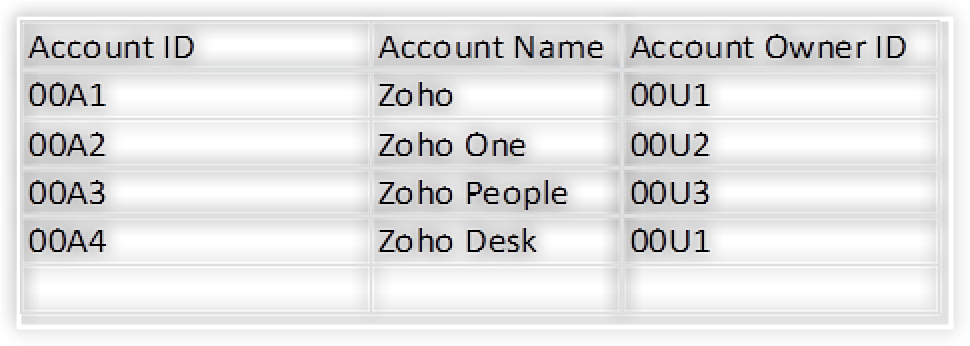
Le migrazioni funzionano sulla base di ID univoci. Se non ci sono ID univoci nel file dati, è possibile creare i propri ID. Possono essere numerici, alfanumerici o alfabetici. Ma devono essere univoci in tutti i moduli e per tutti i record.
Gli ID utilizzati nel modulo Contatti non possono essere utilizzati come ID univoci per i moduli Account.
Sopra è riportato un esempio di dati con generazione manuale di ID. 00A1 è l'ID utilizzato per il Suo account CRM.
Come posso associare i record tra i moduli?
Gli ID - Concetto principale per le Migrazioni. Prendiamo uno scenario per verificare come funziona;
Account e Contatti sono interconnessi tra loro. Un Account può contenere più Contatti. Quando si aprono i record del modulo Account, è possibile visualizzare tutti i Contatti associati. Questo funziona interamente sulla base degli ID
Come posso assegnare i record al Proprietario?
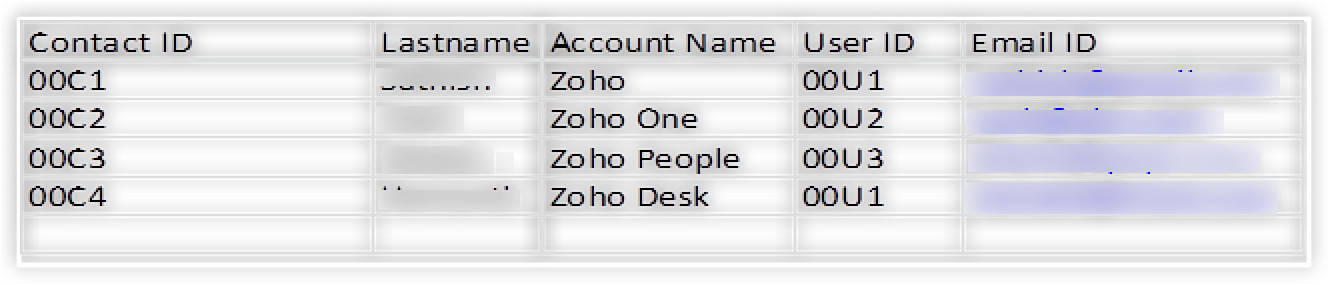
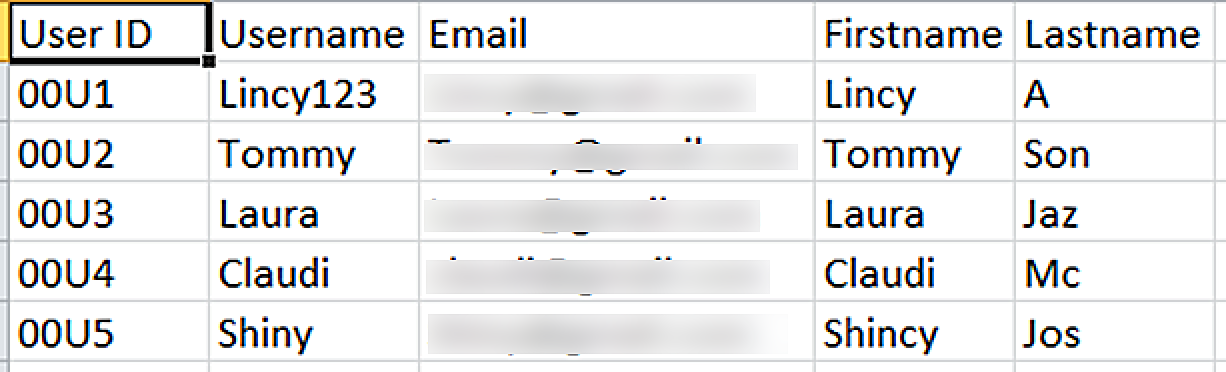
L'associazione dei record al proprietario si basa sugli ID di migrazione. Per associare il proprietario del record, è necessario prima migrare il file user.csv durante la migrazione degli altri moduli.
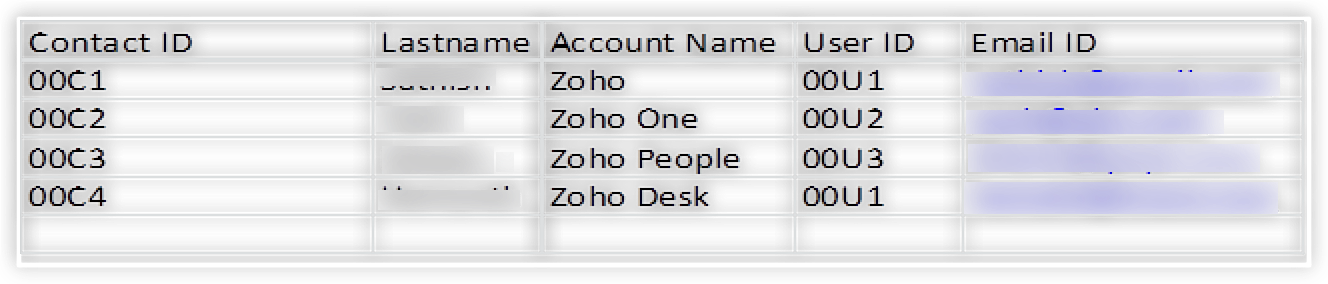
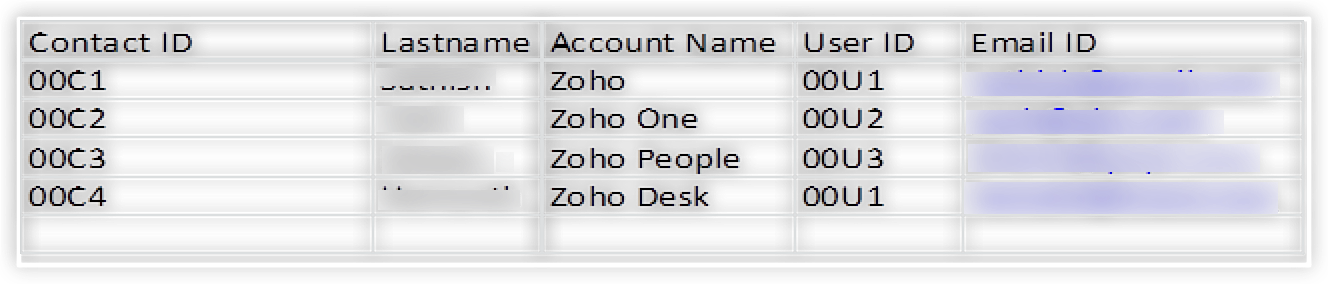
Il file User .csv deve contenere nome, cognome, email e ID utente. Qui, nella tabella sottostante, è possibile vedere che l'ID del proprietario è 00U1, 00U2, 00U3, ecc.
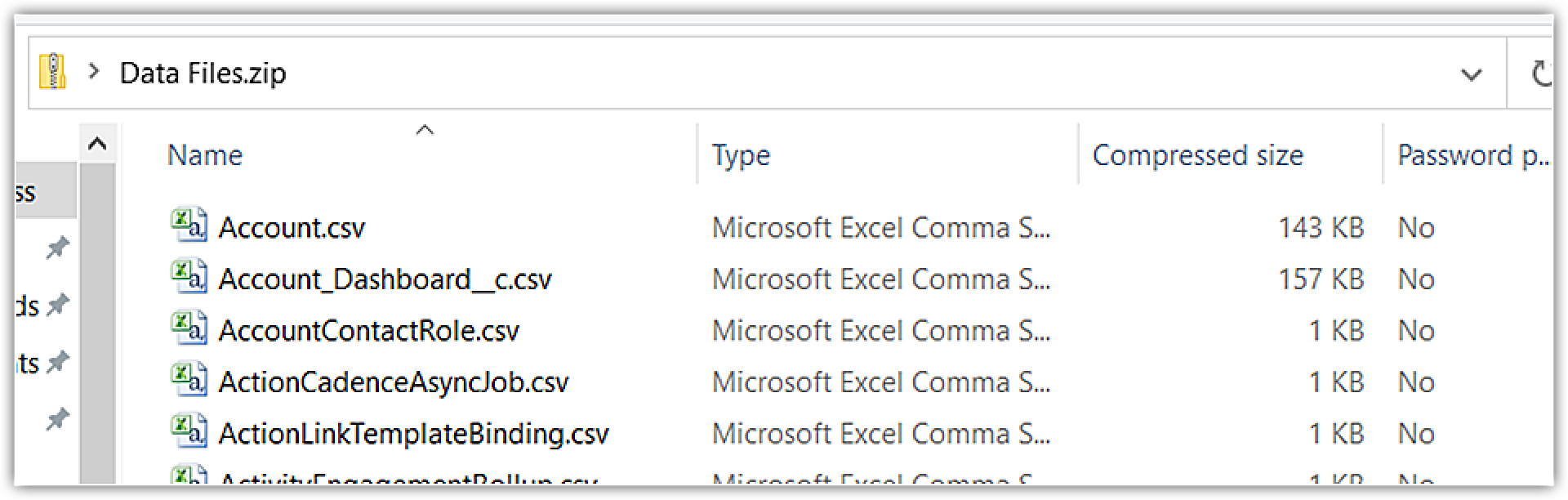
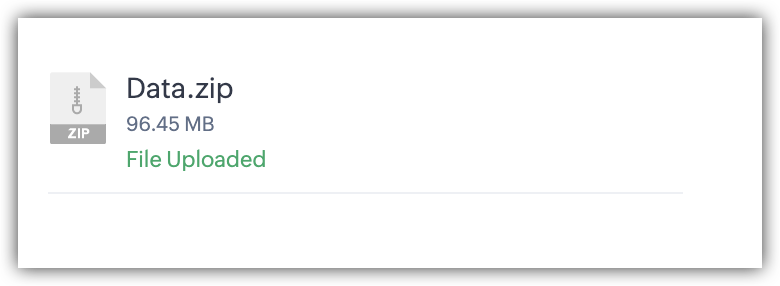
I formati supportati per le migrazioni sono cartella ZIP e CSV. Al caricamento della cartella ZIP, è necessario assicurarsi che non contenga sottocartelle. Quando si apre la cartella ZIP, dovrebbe mostrare solo i file CSV al suo interno.
Nota: La dimensione dei file ZIP deve essere fino a 10 GB o 200 file csv.
Quali sono i tipi di messaggi di errore che si possono trovare durante la Migrazione?
Generalmente, ci sono 5 tipi di errori che possono verificarsi durante un processo di migrazione.
- Campi obbligatori vuoti
- Record padre non trovato
- File non trovato
- Record figlio non trovato
- Formato del file inserito errato
-
Errore campo obbligatorio lasciato vuoto: Questo tipo di errore si verifica quando i campi obbligatori definiti vengono lasciati vuoti o non vengono compilati correttamente.
Ad esempio, il campo Lastname all'interno dei moduli di generazione Lead è un campo obbligatorio definito dal sistema. Se il campo cognome della voce è vuoto, tutti i record verranno saltati e verrà generato un errore "mandatory fields left empty".
-
Record padre non trovato: Se il record per il modulo padre non viene migrato insieme al file, si verificherà questo errore.
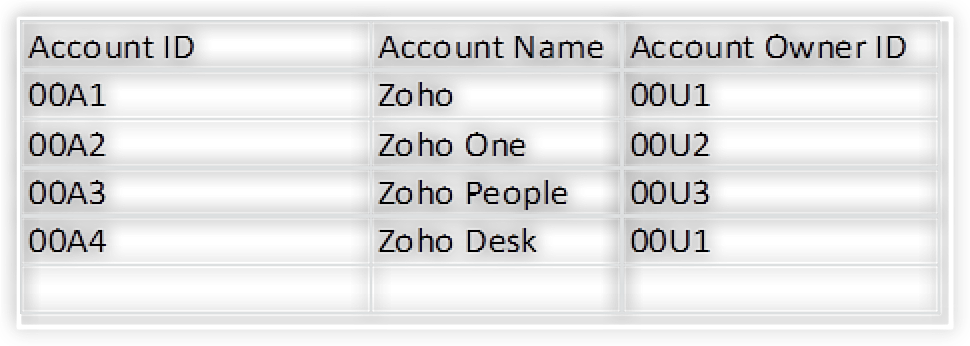
Ad esempio, supponiamo che i moduli contatti e account siano collegati nei dati. Tuttavia, i dati dell'account non sono stati migrati oppure gli ID utilizzati per migrare gli account non corrispondono a quelli memorizzati nel file. Questo genererà l'errore "parent record not found".
Se è stato utilizzato il foglio sopra indicato per la migrazione, gli ID utilizzati per la migrazione del modulo account sono diversi dagli ID mostrati nel campione del modulo contatti. Questa è una situazione in cui appare l'errore "Parent Id not found".
Questo errore si verificherà ogni volta che i record associati non vengono migrati.
-
File non trovato: Questo errore si verifica quando i file degli allegati non vengono trovati durante la migrazione. Per eliminare questo errore, assicurarsi che la cartella degli allegati contenga tutti gli allegati. Gli allegati nel record sono memorizzati in formato CSV. Se quell'allegato, ad es. Alpha.jpeg, è presente nel formato CSV ma manca dalla cartella, si verificherà questo errore.
-
Record figlio non trovato: Quando si migrano i moduli Inventario come Preventivi, Ordini di Vendita, Ordini di Acquisto, ecc., è necessario assicurarsi che i moduli padre corrispondenti (prodotti) siano migrati. Se l'ID del prodotto non è presente nel file o se non è stato migrato insieme al file, si verificherà questo errore.
Ad esempio, se si sta migrando il modulo Preventivi e il file delle voci del preventivo. Nel file delle voci, se si dimentica di aggiungere l'ID del prodotto o se i prodotti non sono stati migrati con il file, si verificherà questo errore.
-
Formato del file inserito errato: Questo tipo di errore si verifica quando il formato del file aggiunto è diverso dal file .csv. La cartella Zip deve contenere file .csv durante la migrazione. Assicurarsi che non ci siano altre sottocartelle nella cartella Zip prima di inserirla, altrimenti questo errore verrà visualizzato.
Quali sono i tipi di Moduli che possono essere migrati su Zoho CRM?
Tutti i dati dei moduli standard (Lead, Contatti, Account, Trattative), Chiamate, Riunioni, Attività (dati dei moduli Attività) e i dati dei moduli Inventario possono essere migrati in Zoho CRM.
Inoltre, se un cliente ha altri file o moduli personalizzati che devono essere migrati, tali moduli possono essere migrati in Zoho CRM creando separatamente i moduli personalizzati.
Come si presentano i file di esempio per la Migrazione?
Fare riferimento ai
file di esempio per la migrazione. Il file originale deve essere organizzato nel modo mostrato in questi file di esempio.
I dati possono essere caricati in due modi diversi nel widget di migrazione di Zoho CRM.
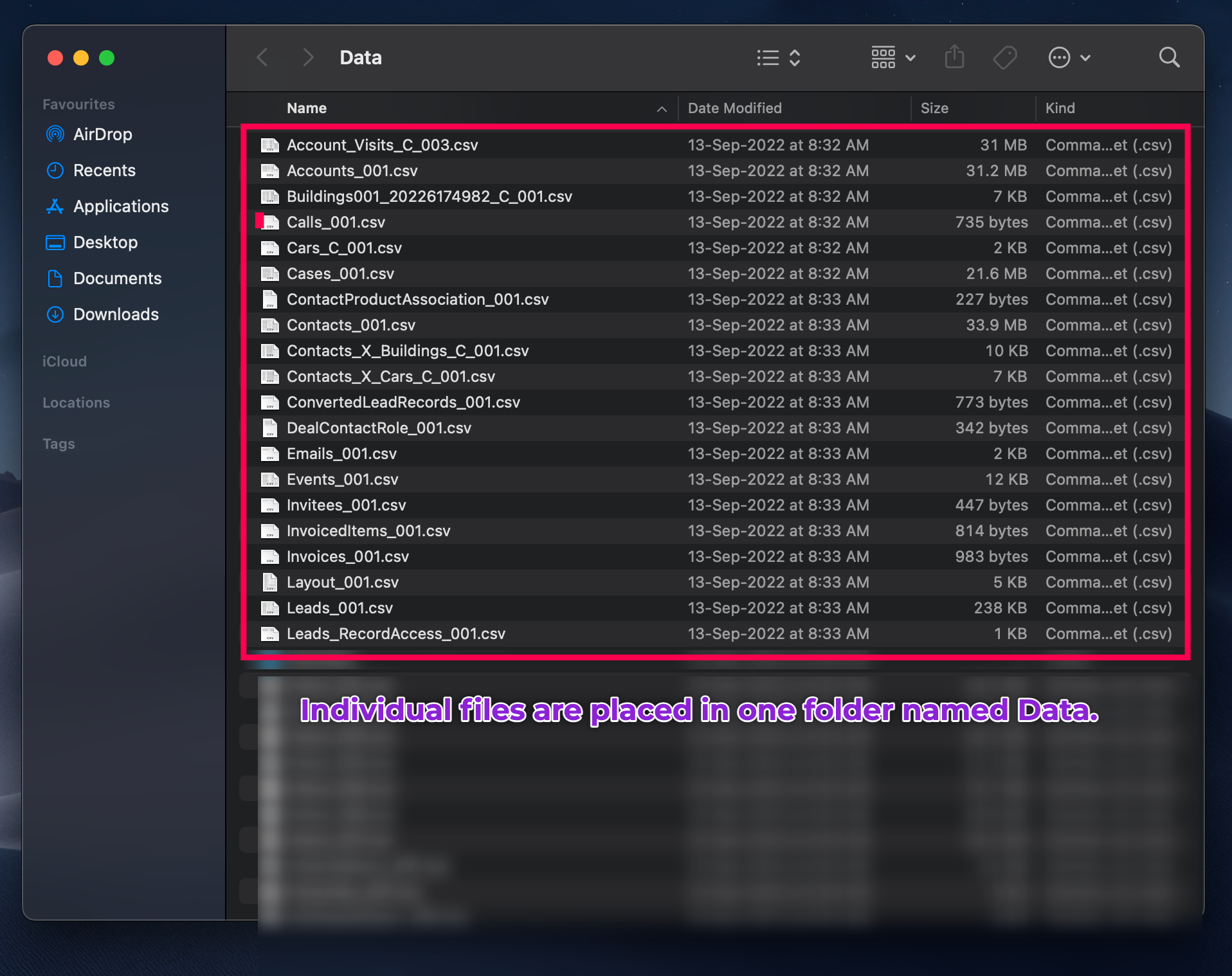
- File .csv individuali per modulo.
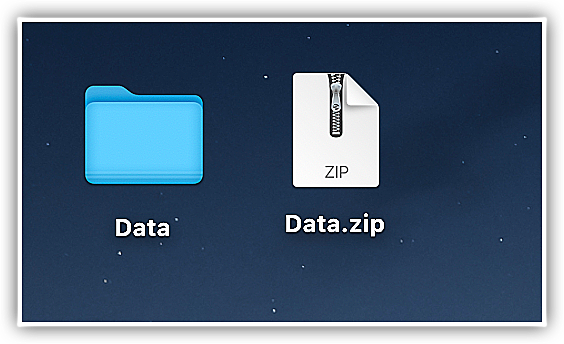
- File Zip - Tutti i file .csv necessari vengono inseriti in un'unica cartella e quella cartella viene compressa (zippata).
Tuttavia, si tenga presente che all'interno di un file zip non devono esserci altri file zip. Deve contenere solo file .CSV all'interno della cartella zip.
Fare riferimento alle immagini riportate di seguito per i file individuali e i file Zip.
File individuali:

File Zip:
Disporre tutti i file individuali in una cartella, come mostrato di seguito:
Quali sono i tipi di file non supportati durante la migrazione su Zoho CRM?
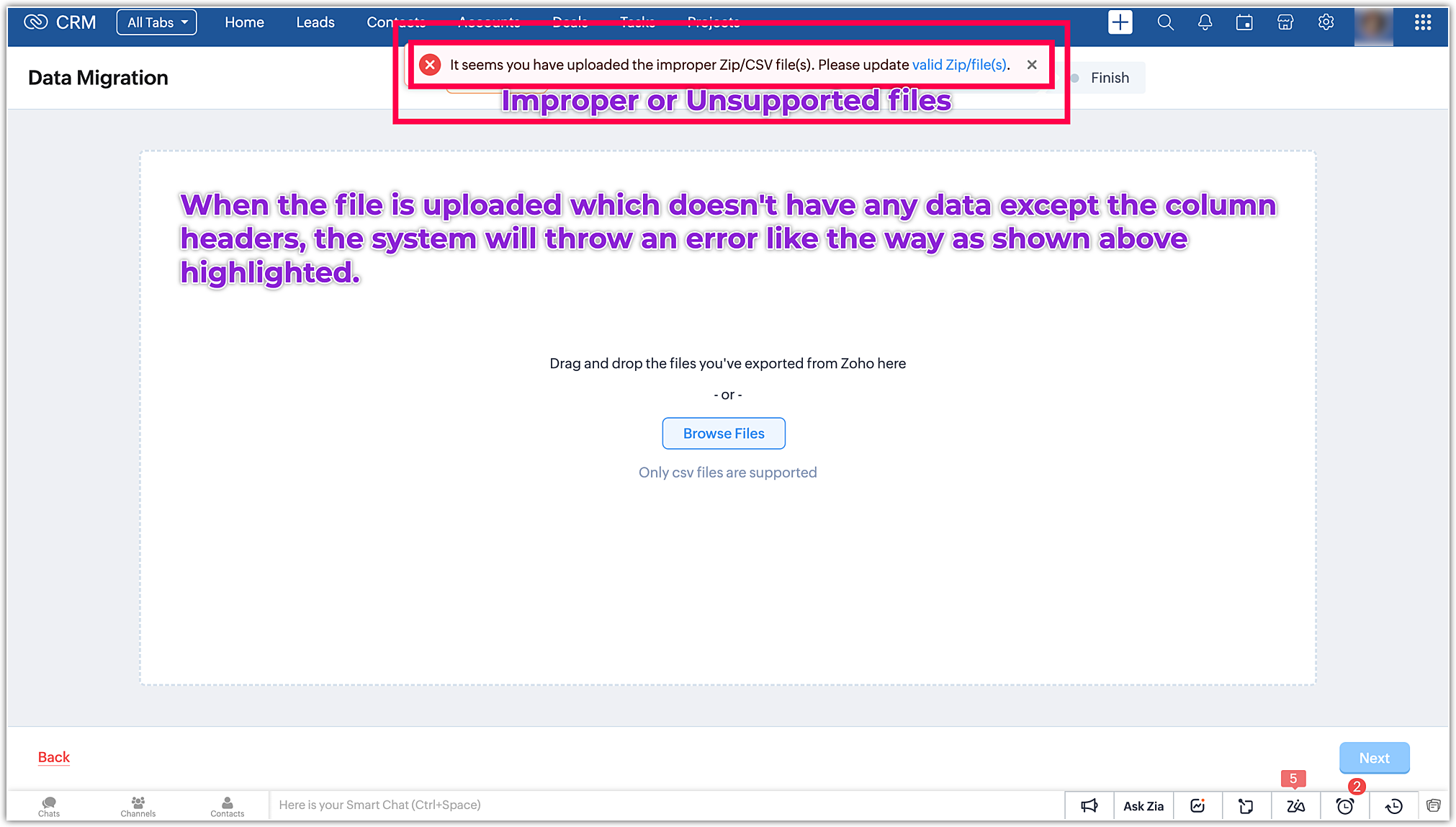
I file XLS che non contengono dati sotto le intestazioni delle colonne saranno considerati non supportati se caricati per la migrazione. Allo stesso modo, anche i file corrotti saranno classificati come non supportati.
Quando si tenta di caricare un file individuale o un file all'interno di un archivio zip che non contiene dati a parte le intestazioni delle colonne, il sistema visualizzerà un messaggio di errore.
Qual è la differenza tra i file non supportati e non mappati durante la migrazione dei dati in Zoho CRM?
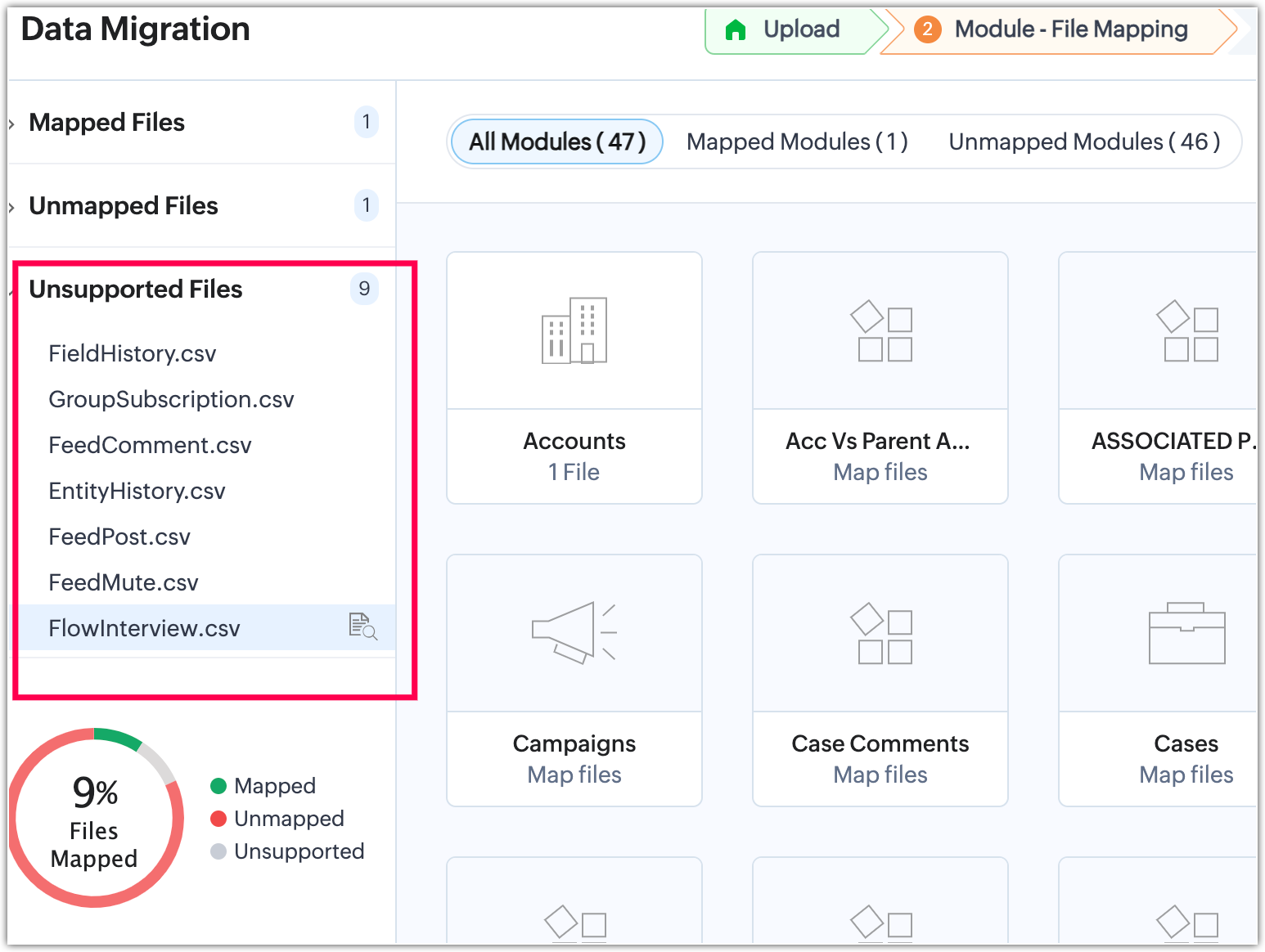
I file non supportati si riferiscono a file che non contengono dati e sono quindi inadatti per la migrazione. Inoltre, se un file è corrotto, sarà anch'esso classificato come non supportato durante la fase di mappatura dei moduli.
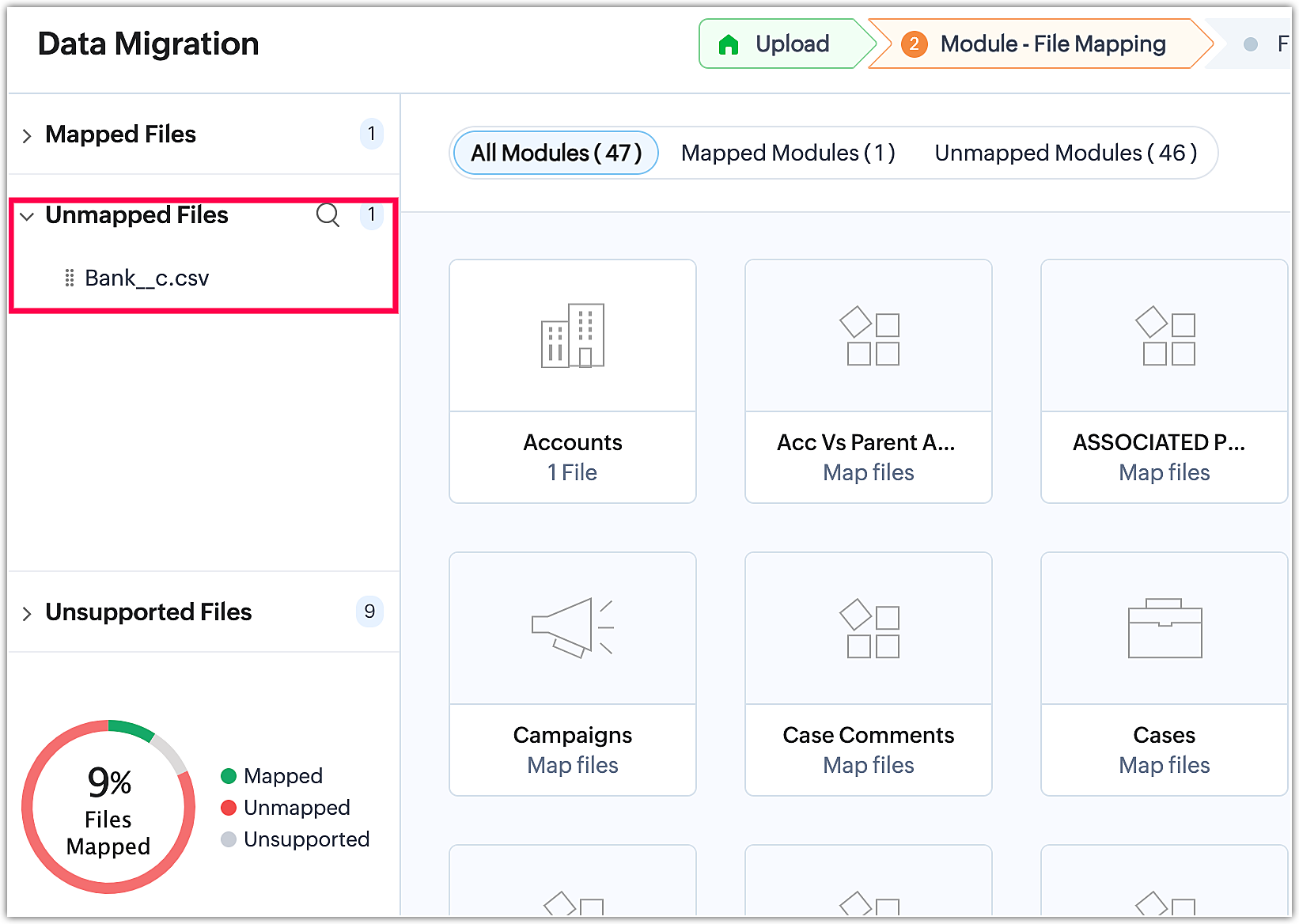
D'altra parte, i file non mappati sono file che contengono dati ma non sono ancora stati collegati a un modulo esistente o creati come modulo personalizzato durante la fase di mappatura dei moduli. Inoltre, qualsiasi file irrilevante caricato insieme a un gruppo di file o all'interno di un file zip sarà riconosciuto come file non mappato dal sistema durante il processo di migrazione.
Fare riferimento all'immagine dei file non mappati di seguito:
Fare riferimento all'immagine dei file non supportati di seguito:
Come posso migrare i dati nei layout personalizzati in Zoho CRM?
Per migrare i dati nei layout personalizzati, è necessario un file di layout supportato.
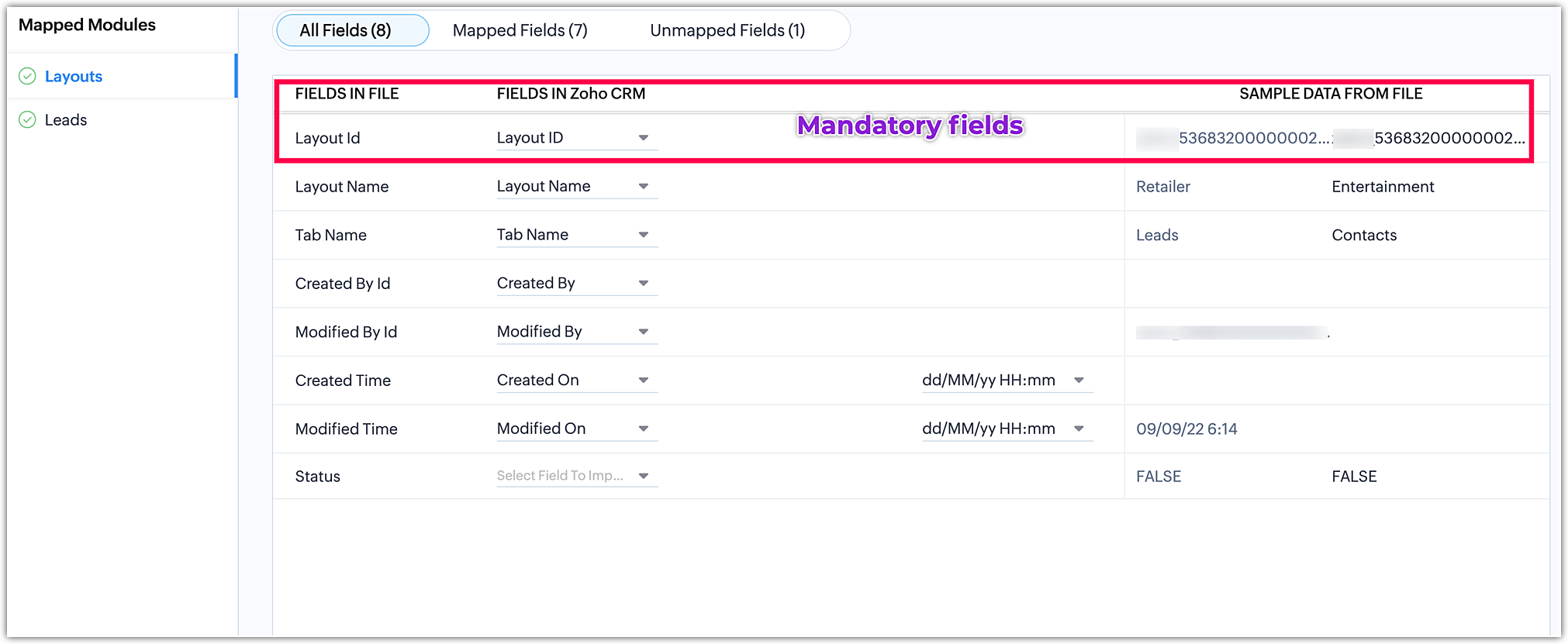
Fare riferimento al file di layout di esempio, mostrato di seguito. Deve contenere l'ID Layout, il Nome Layout e il Nome Scheda (Modulo).
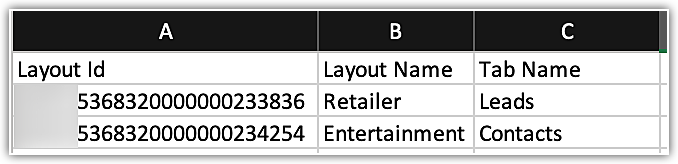
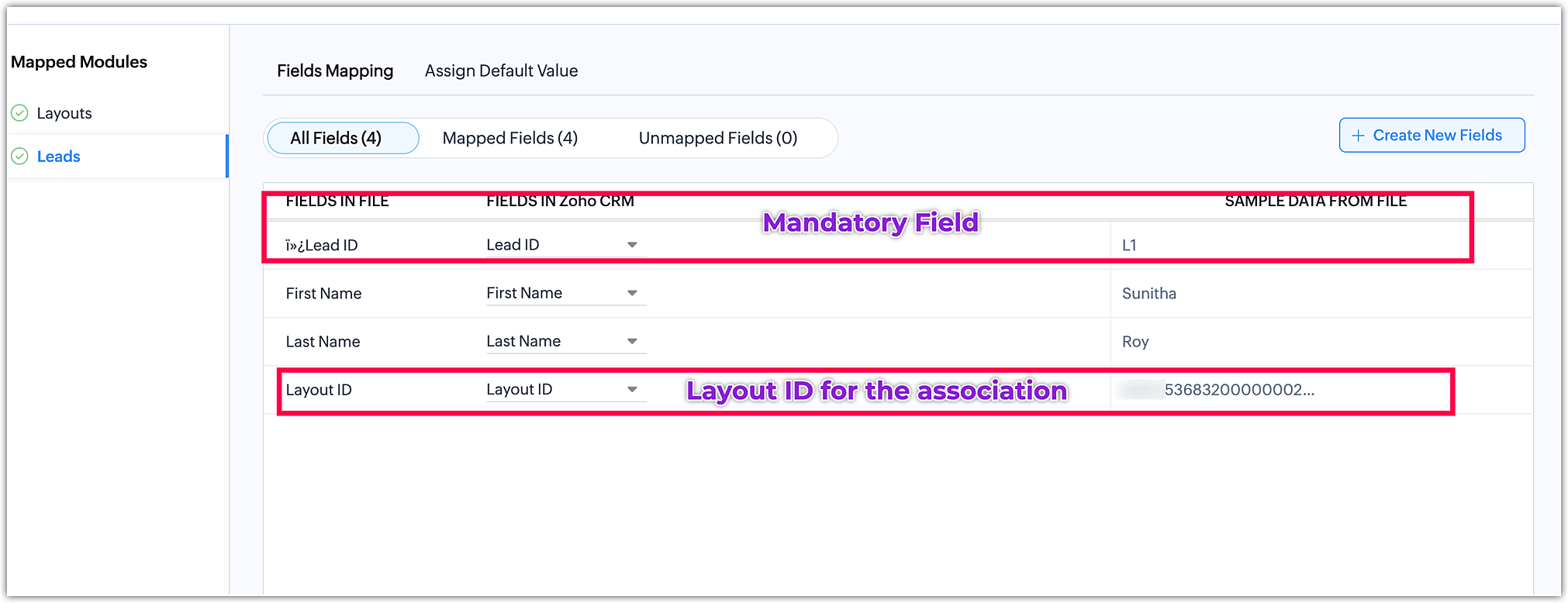
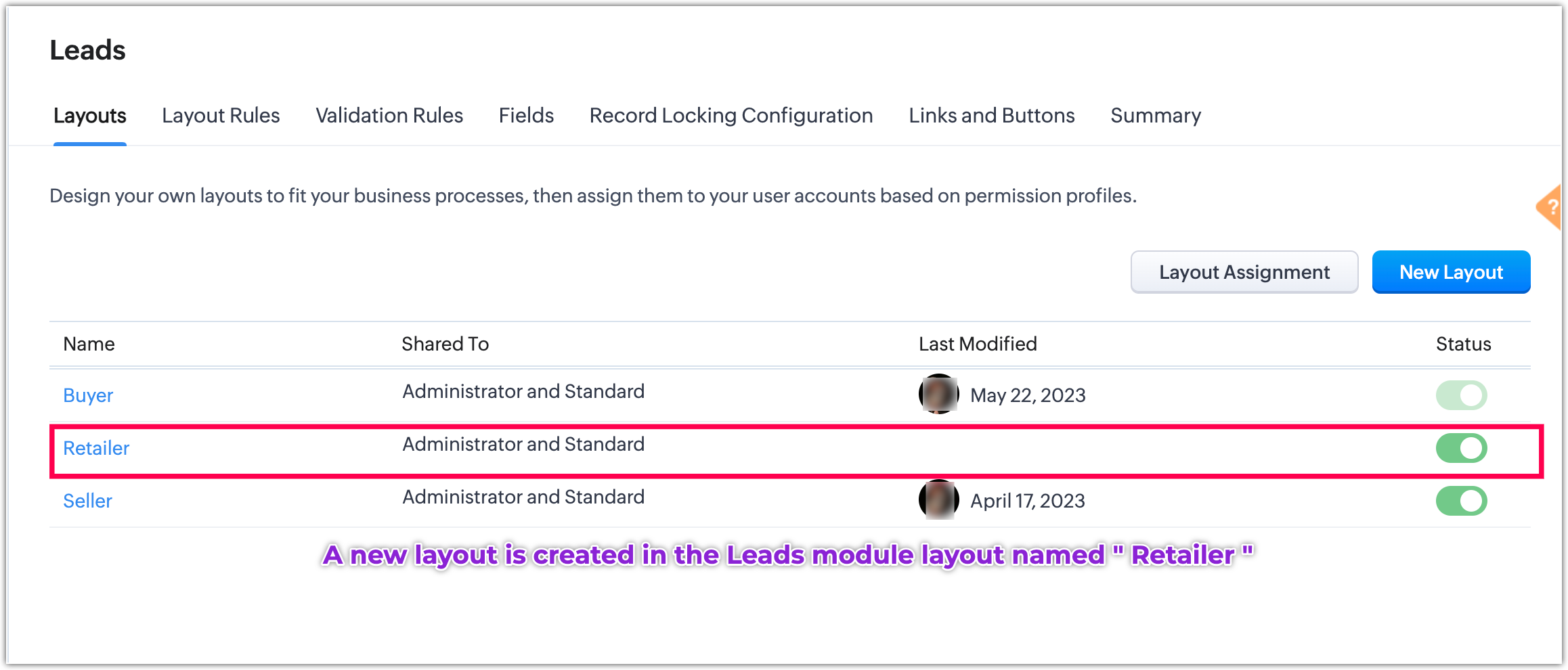
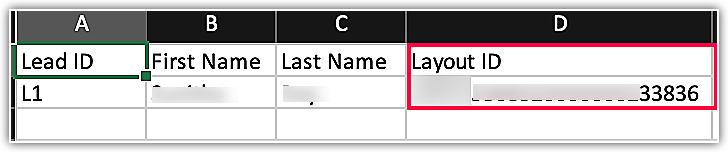
Prendiamo un esempio: vogliamo migrare i dati dei lead nel rispettivo layout del modulo denominato "Retailer". Ora, si guardi il file dei lead dove l'ID del layout sarà presente come lo stesso ID nel file di layout nella riga dei Lead.
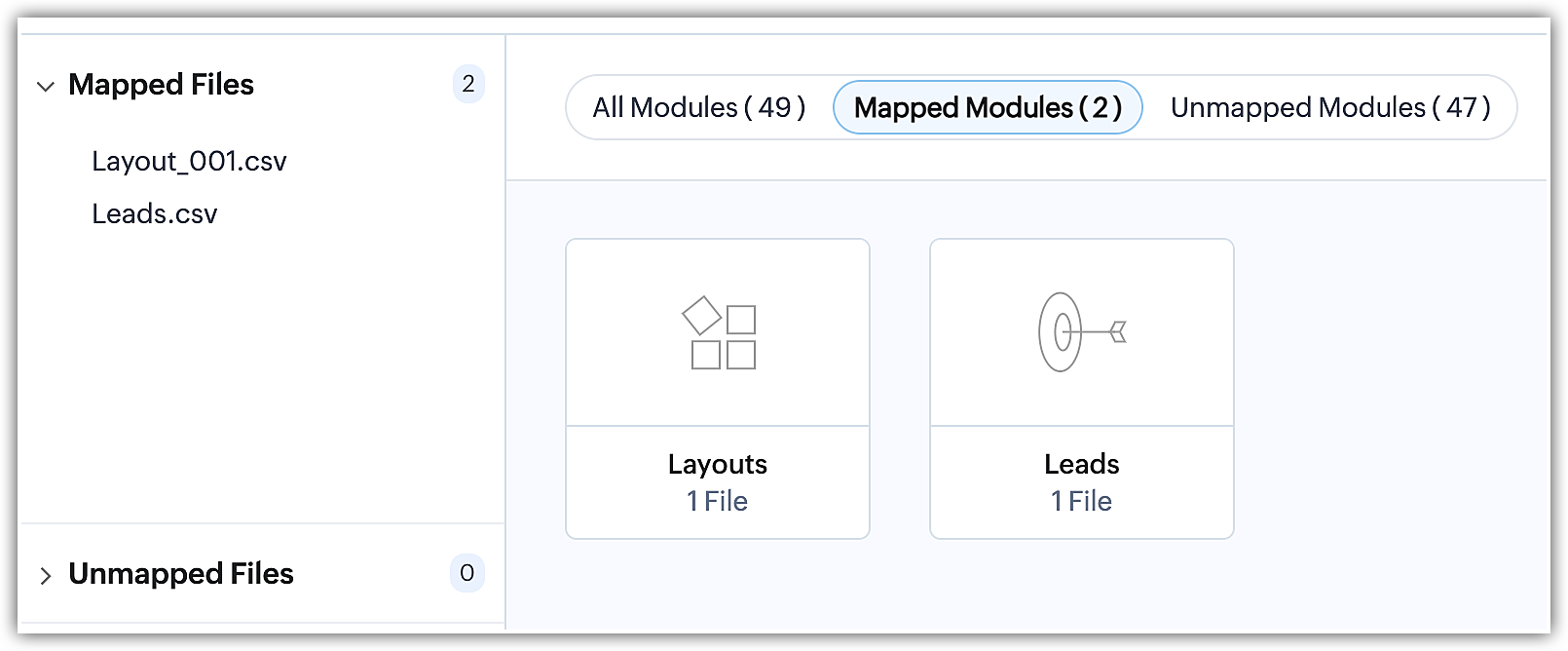
Carichiamo il file di layout e il file dei Lead per la migrazione, come mostrato di seguito:
Module Mapping:
Field Mapping:
1. Layouts:
2. Leads:
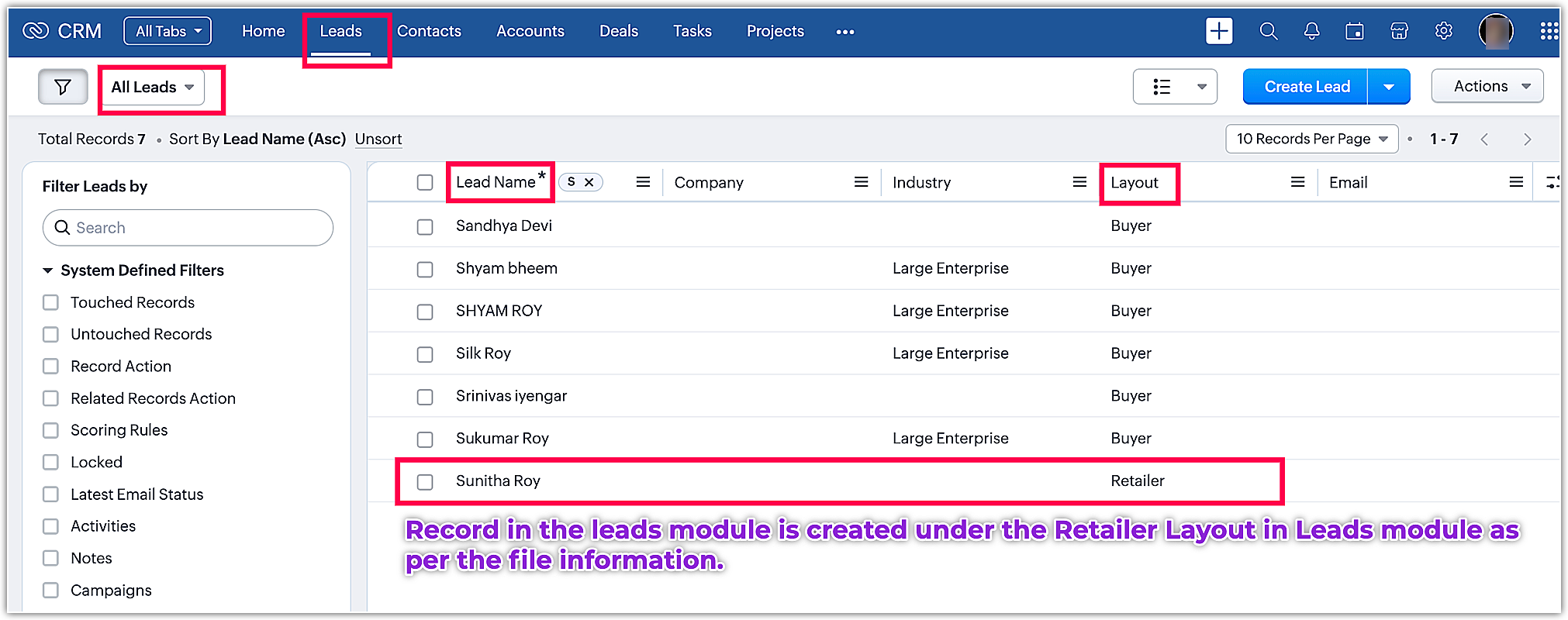
Una volta migrati i dati, è possibile trovare il layout separato con il nome "Retailers" nel modulo Lead, mentre il rispettivo record del lead sarà sotto il modulo Retailers.
Dati nel modulo Lead sotto il layout "Retailer":
Seguire il processo sopra descritto per la migrazione dei record nel rispettivo Layout nei propri moduli.
Come si migrano i dati del campo User Lookup nella Migrazione Dati di Zoho CRM?
Il campo User lookup serve per associare gli utenti ai rispettivi record nei moduli. Esistono due tipi di campi User lookup:
- Single User
- Multiple Users
Si noti che il campo Multiple Users lookup deve essere creato nel layout prima di procedere con la migrazione. Non è possibile creare il campo Multiple Users lookup durante il processo di migrazione.
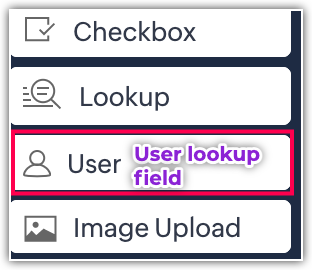
Selezionare il campo User lookup nella sezione New fields nel layout del modulo.
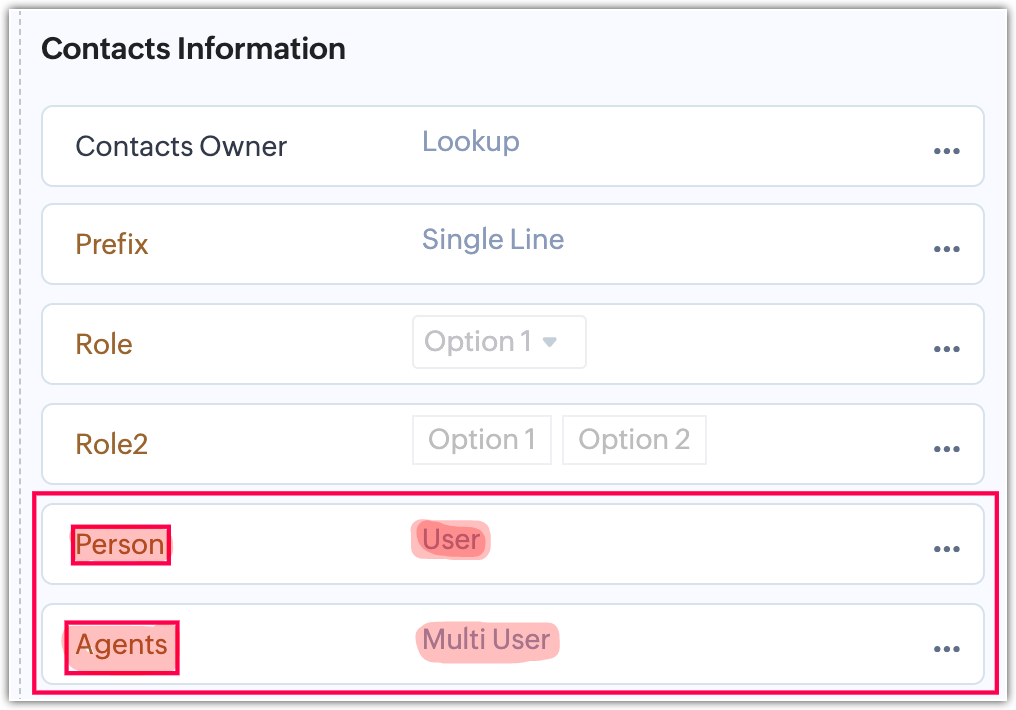
Ora, creiamo i campi lookup Single User e Multiple Users nel modulo contatti con i nomi "Person e Agents".
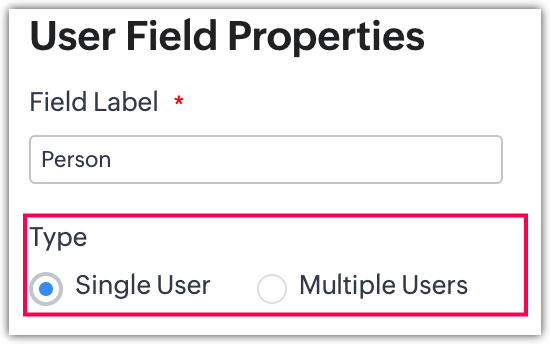
Per creare il campo User lookup, andare al layout del Modulo e seguire la sequenza di passaggi:
- Per creare Single User: Selezionare il campo User lookup dalla sezione New fields, quindi trascinare e rilasciare il campo nel layout. Selezionare il tipo Single User e assegnare un'etichetta al campo, quindi fare clic su Save per salvare il layout.
- Per creare Multiple Users: Selezionare il campo User lookup dalla sezione New fields, quindi trascinare e rilasciare il campo nel layout. Selezionare il tipo Multiple Users e assegnare un'etichetta al campo, quindi fare clic su Save per salvare il layout.
Prendiamo un esempio in cui è necessario assegnare alcuni utenti nel modulo contatti utilizzando il campo Multiple Users lookup e assegnare un singolo utente utilizzando il campo Single User lookup.
Ora, organizziamo i dati nei file che saranno utilizzati per la migrazione per ottenere i dati di singolo utente e utenti multipli.
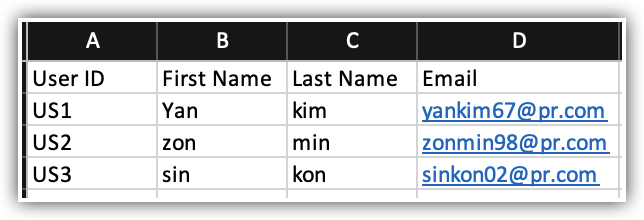
- Per migrare i dati di un singolo utente: Sono necessari due file: il file utenti e il file contatti.
- Per migrare i dati di utenti multipli: Sono necessari tre file: il file utenti, il file contatti e il file del modulo di collegamento (ID utente X ID modulo)
Procediamo con la migrazione dei dati per i campi lookup Single User e Multiple Users:
File utenti:
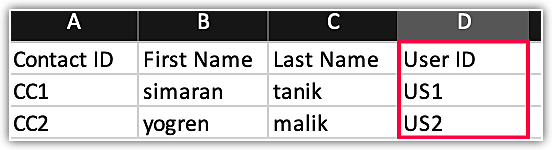
File contatti:
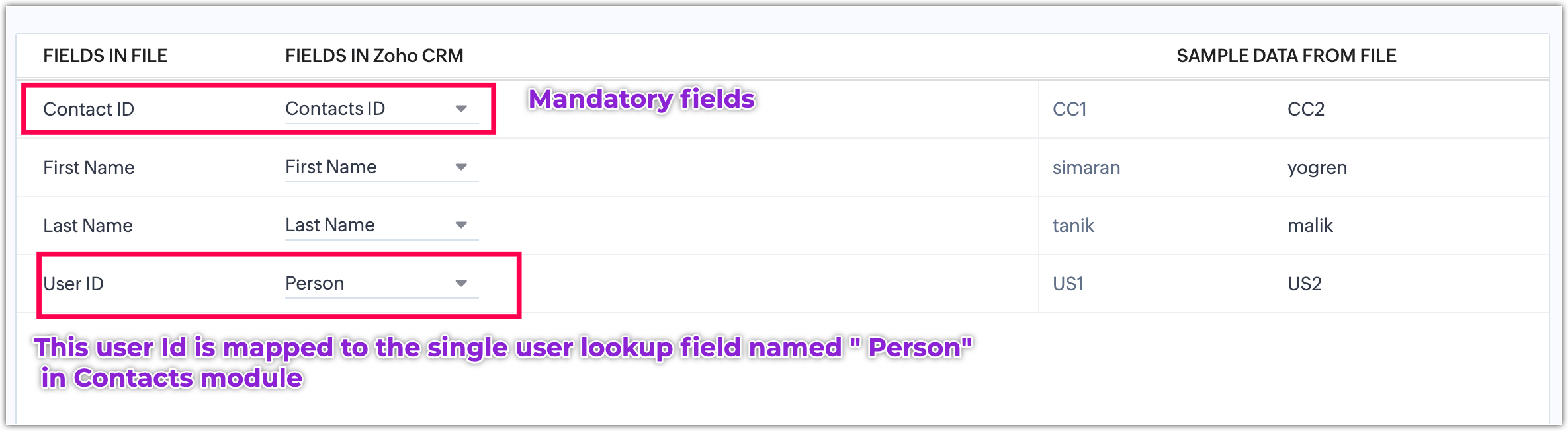
L'ID utente nel file contatti è specificamente utilizzato per assegnare gli utenti al campo Single User lookup, etichettato come "Person". Tuttavia, è importante chiarire che questo ID utente non è destinato all'assegnazione del proprietario del record, né è destinato alle assegnazioni Multiple Users.
Modulo di collegamento: Questo è utilizzato solo per la migrazione dei dati "Multiple Users"
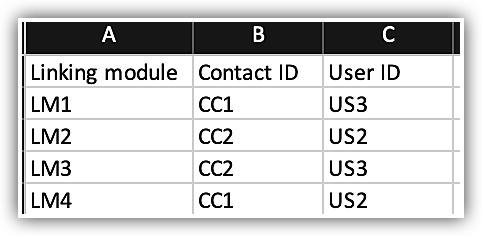
Procediamo con la migrazione. Qui vedremo la migrazione per Single User e Multiple Users.
Caricamento dei file: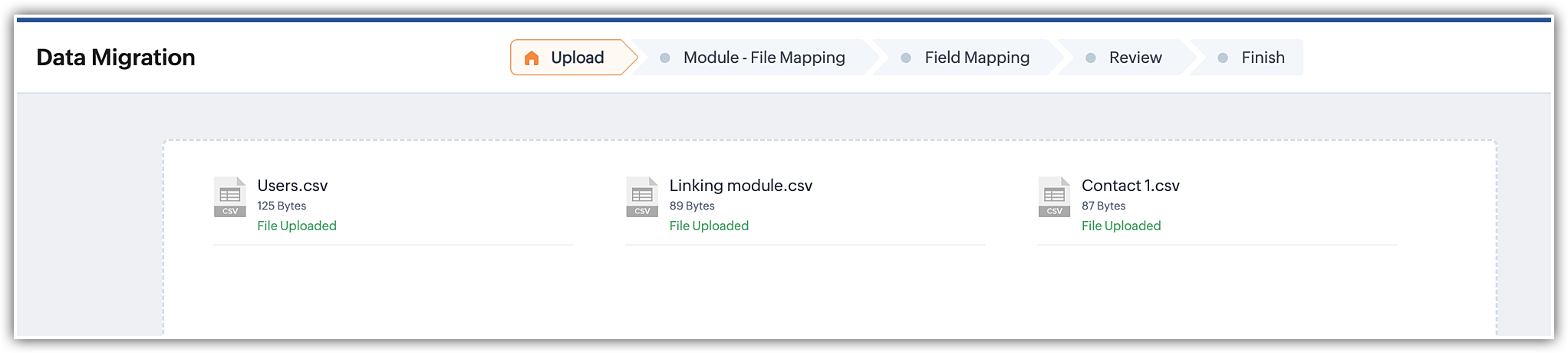
Module mapping: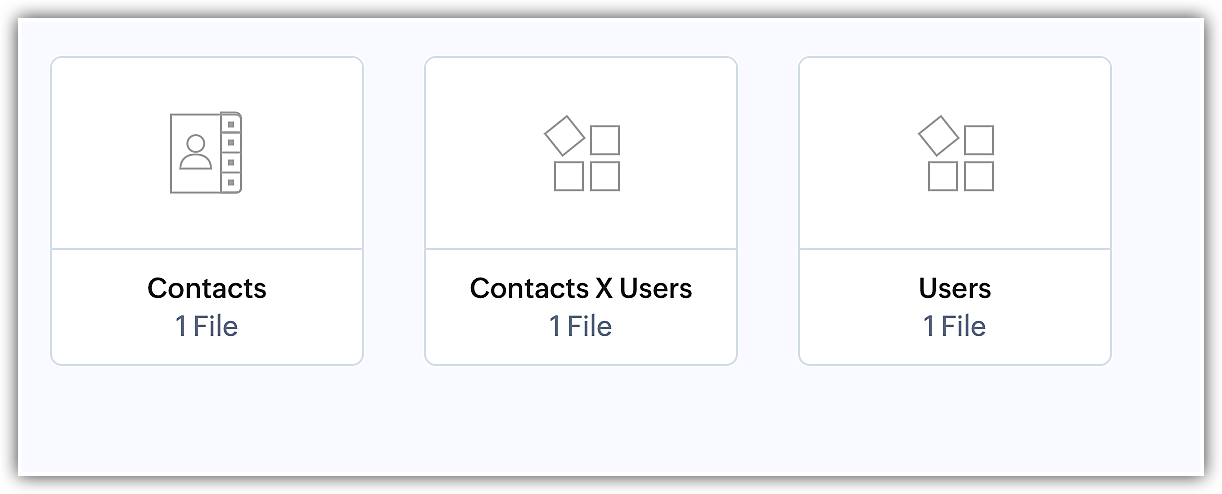
Per abilitare il campo Multiple Users lookup nel modulo contatti, verrà creato automaticamente un modulo di collegamento tra Contatti e Utenti. Durante il processo di migrazione, è essenziale mappare il modulo di collegamento che è stato creato per facilitare il corretto funzionamento del campo Multiple Users lookup.
Field mapping:
- Mappatura campi del modulo Contatti:
-
Mappatura campi Utenti: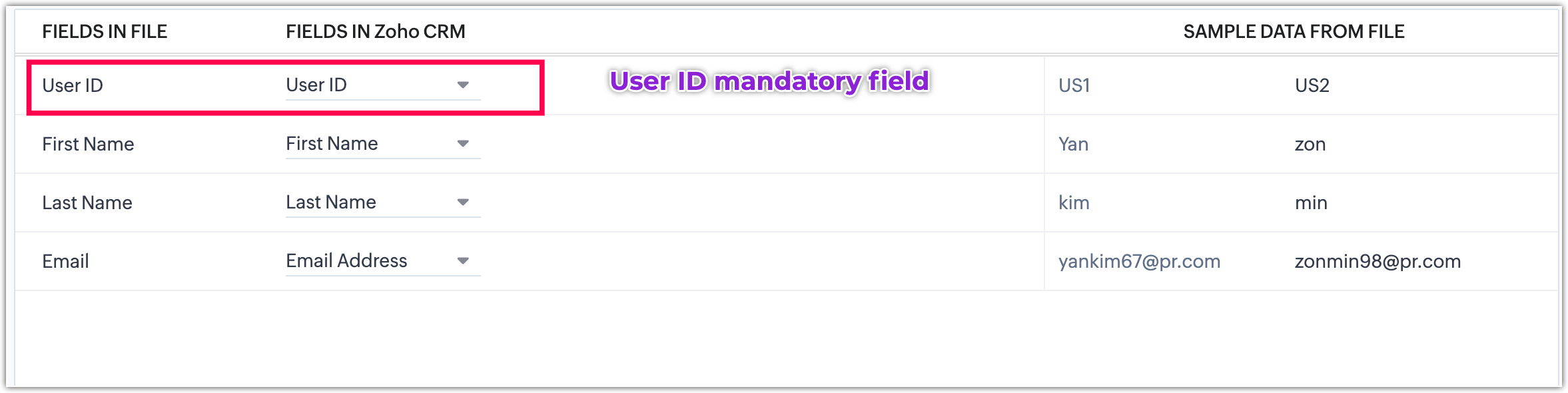
-
Mappatura campi Contatti e Utenti: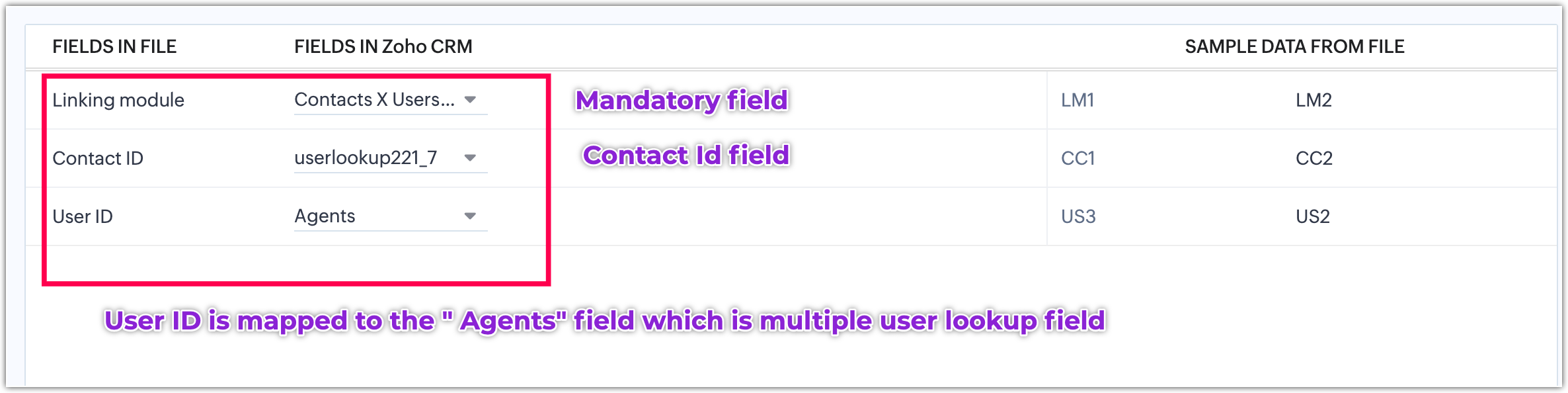
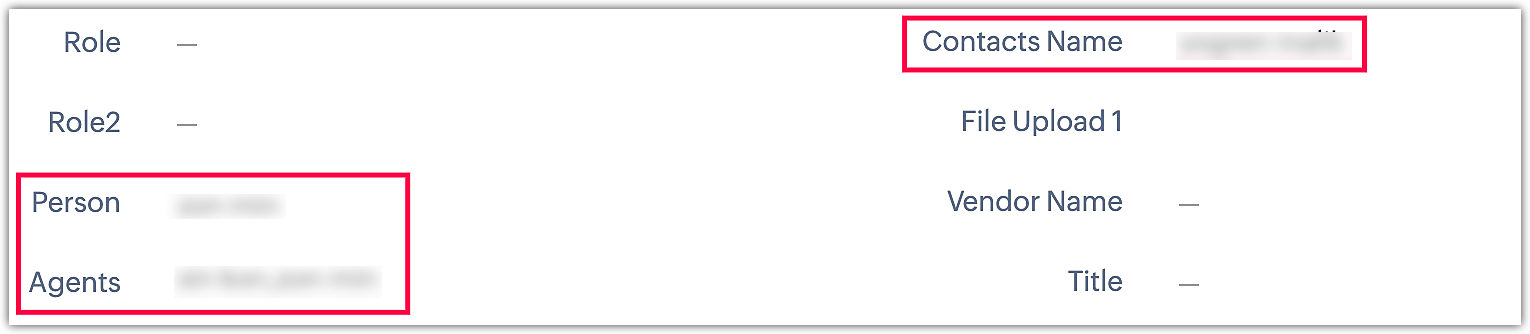
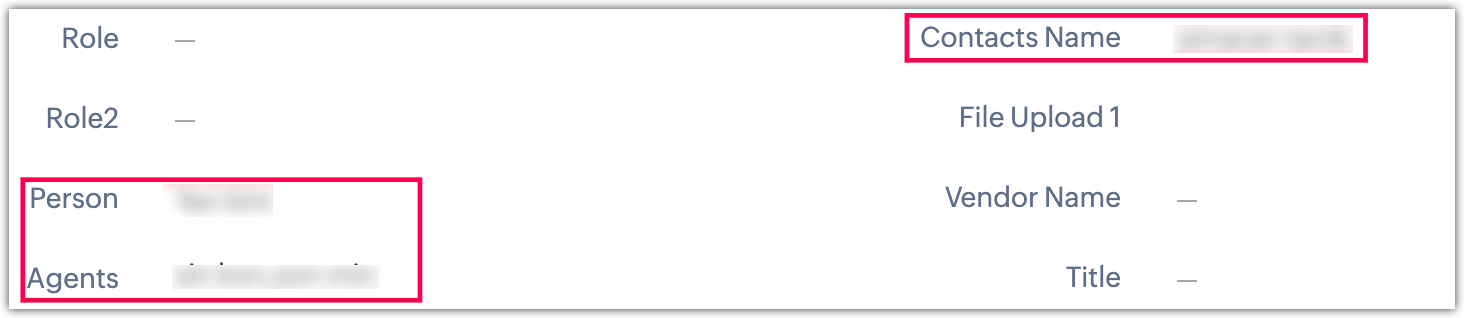
Una volta migrati i dati, i risultati con gli utenti assegnati sono mostrati di seguito:
I campi User lookup Person e Agents mostrano i dati in base alle informazioni del file.
Come migrare i dati del campo Multi-select lookup in Zoho CRM?
Il campo Multi-select lookup consente di associare più valori di ricerca a un singolo record, creando un'associazione Many-to-many tra due moduli.
Ad esempio, consideriamo il seguente esempio: vogliamo migrare i dati sia nel modulo Contatti che nel modulo personalizzato Buildings, utilizzando il campo Multi-select lookup per associare i contatti a più edifici. Questa associazione consente una relazione flessibile e robusta tra i due moduli, permettendo a un contatto di essere collegato a più edifici e viceversa.
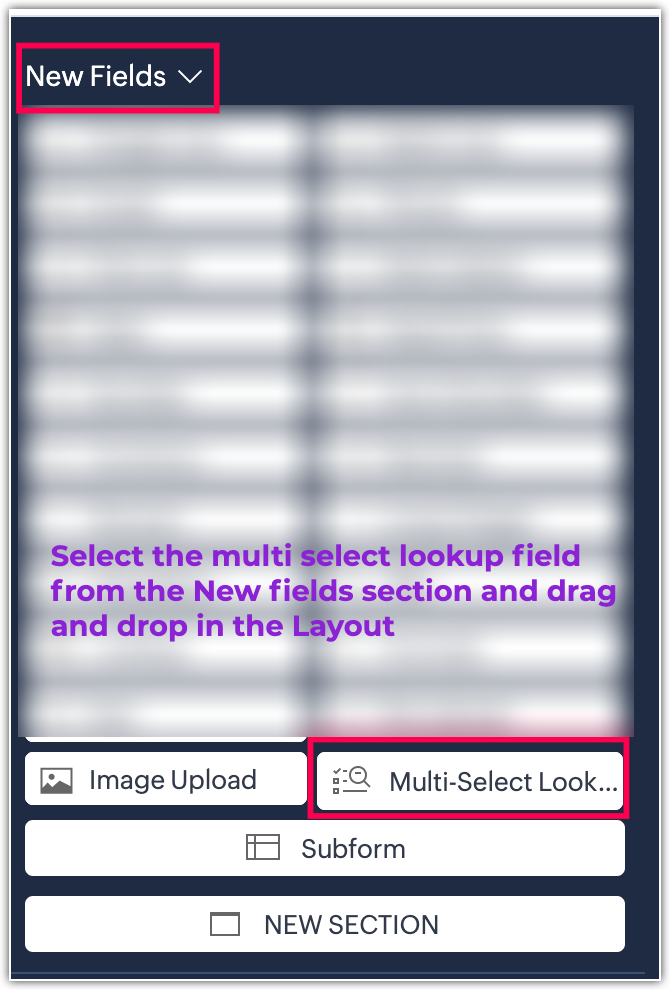
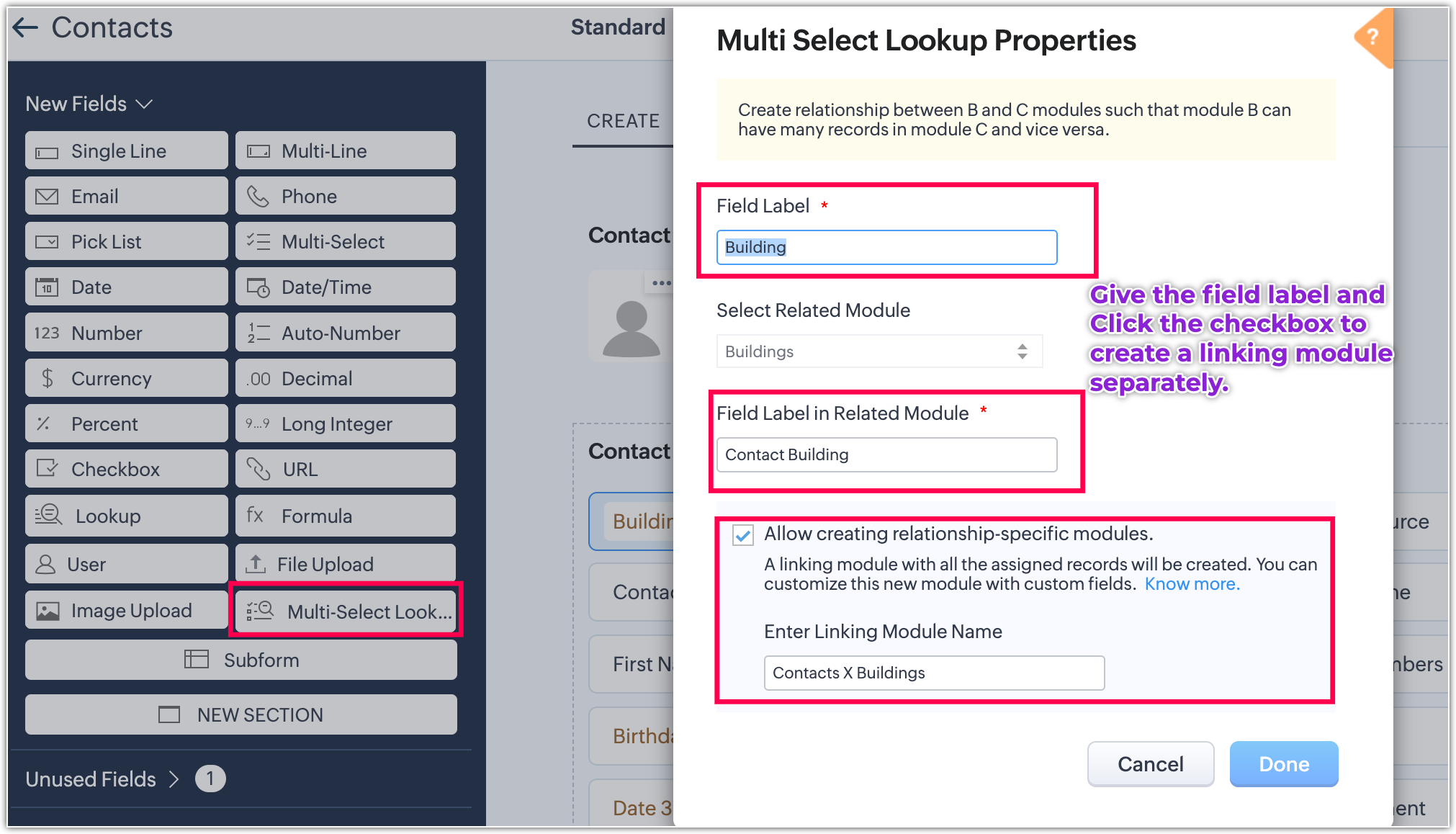
Creiamo un campo Multi-select lookup nel modulo contatti e abilitiamo il modulo di collegamento.
Abilitazione del modulo di collegamento:
Dopo la creazione del campo, apparirà come segue. Salvare il layout.
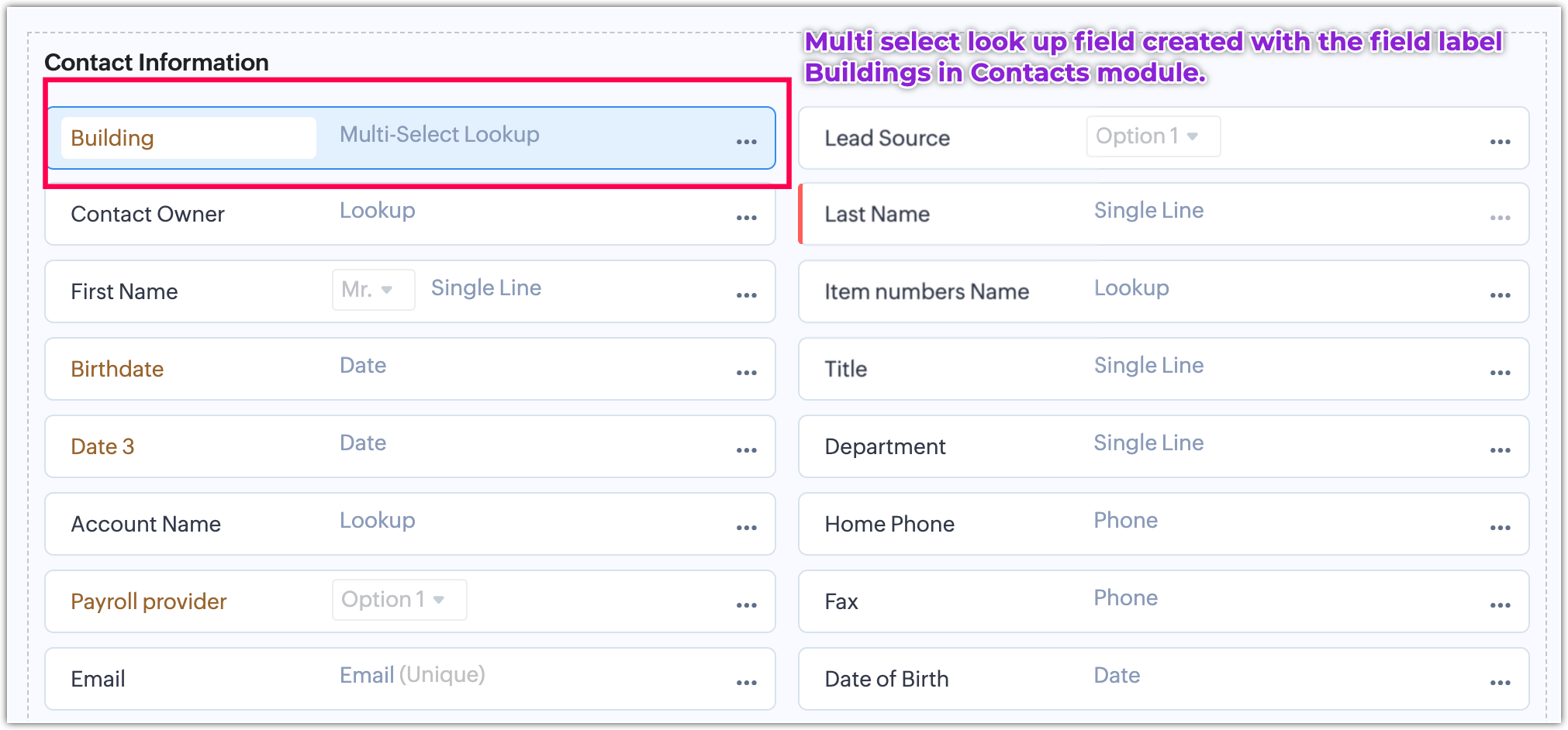
Per migrare i dati con relazioni Many-to-Many tra Contatti e Buildings, saranno necessari tre file:
- File Contatti
- File Buildings
- File del modulo di collegamento (Contatti e Buildings)
Per la disposizione del file Contatti, fare riferimento all'esempio mostrato di seguito per una chiara comprensione.
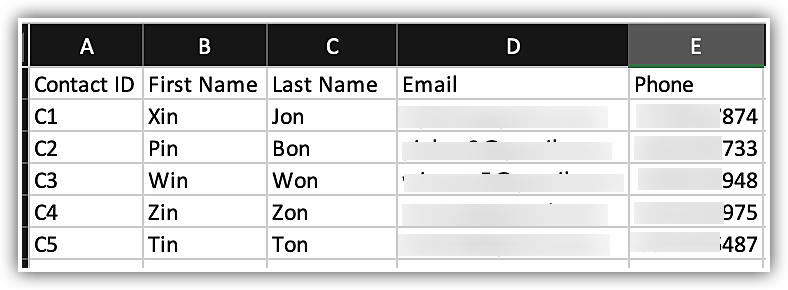
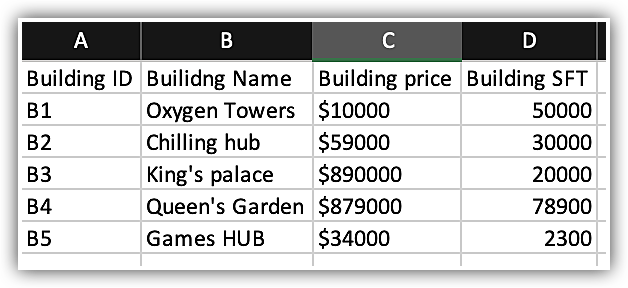
Per la disposizione del file Building, fare riferimento all'esempio mostrato di seguito per una chiara comprensione.
Per la disposizione del file del modulo di collegamento, fare riferimento all'esempio mostrato di seguito per una chiara comprensione.
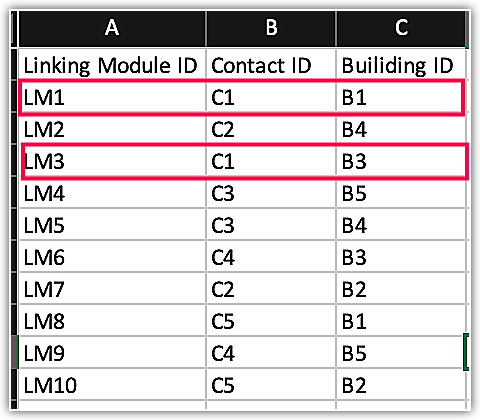
L'ID del modulo di collegamento può essere creato secondo le proprie preferenze, consentendo valori alfanumerici, numerici o alfabetici. Tuttavia, deve essere univoco per evitare conflitti.
Per stabilire una relazione Many-to-Many tra contatti e edifici, posizionare l'ID del Contatto e l'ID del Building nella stessa riga per creare l'associazione. Ad esempio, C1 (Xin Jon) è associato a due edifici, B1 (Oxygen Towers) e B3 (King's Palace).
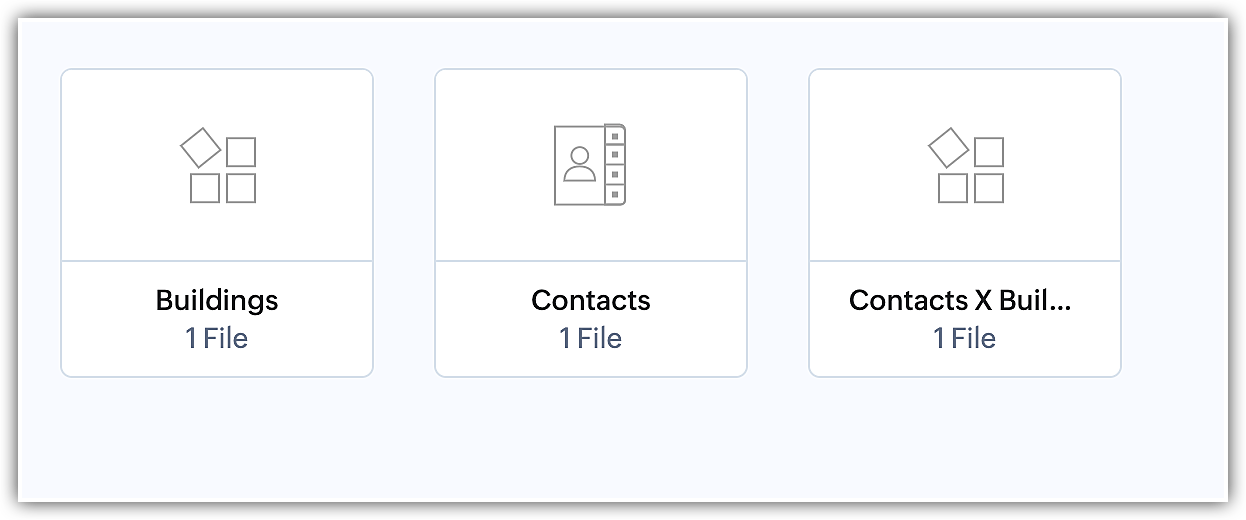
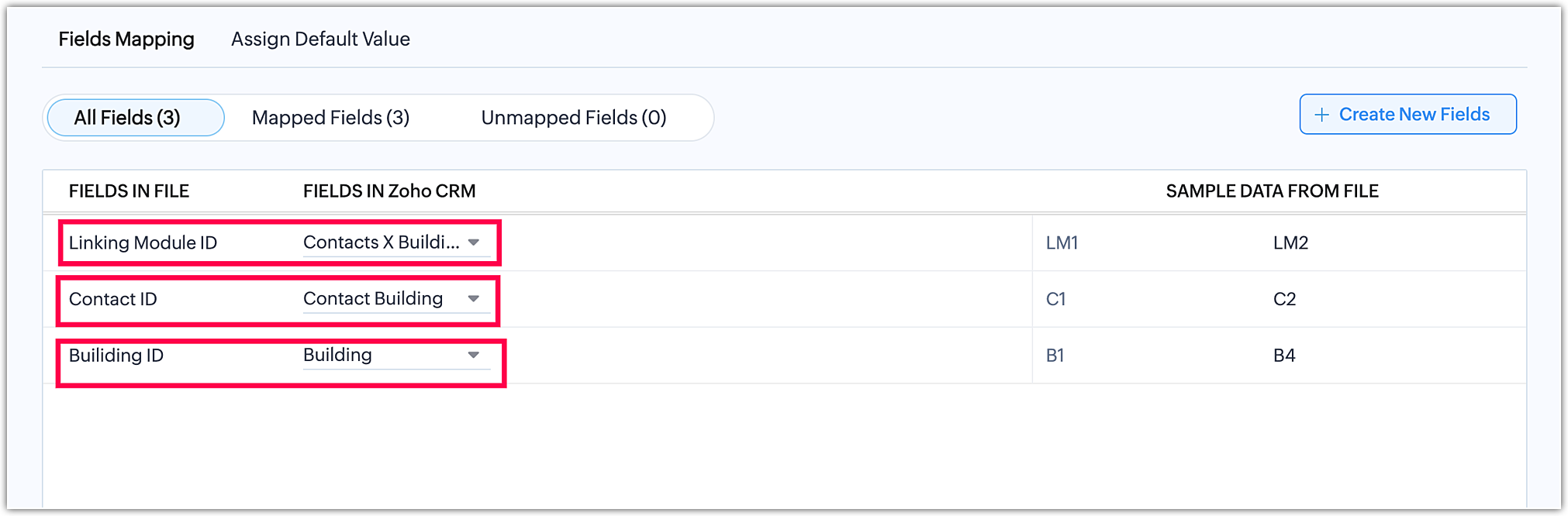
Durante il caricamento dei file nel widget di migrazione, assicurarsi che tutti e tre i file sopra menzionati vengano caricati. Successivamente, mappare Contatti al modulo Contatti, Buildings al modulo Buildings e il modulo di collegamento al modulo di collegamento (Contacts X Buildings).
Per ulteriori riferimenti, consultare le immagini fornite per la mappatura dei moduli e la mappatura dei campi.
Module Mapping:
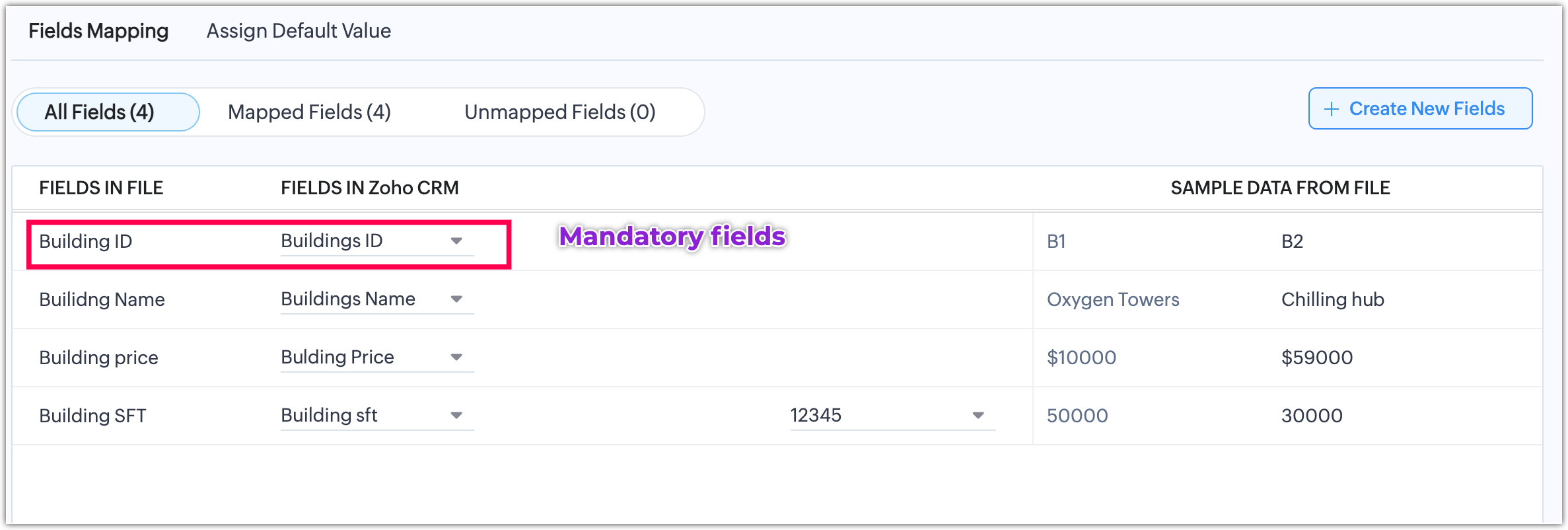
Field mapping:
Buildings:
Contacts:
Modulo di collegamento:
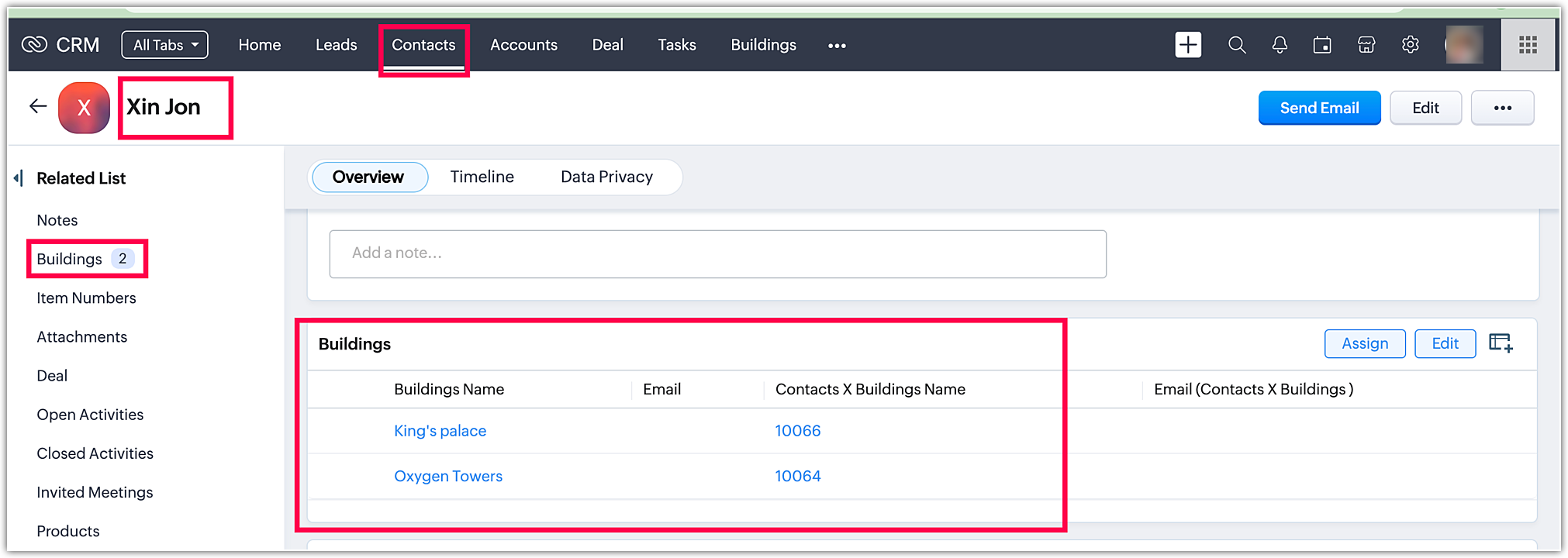
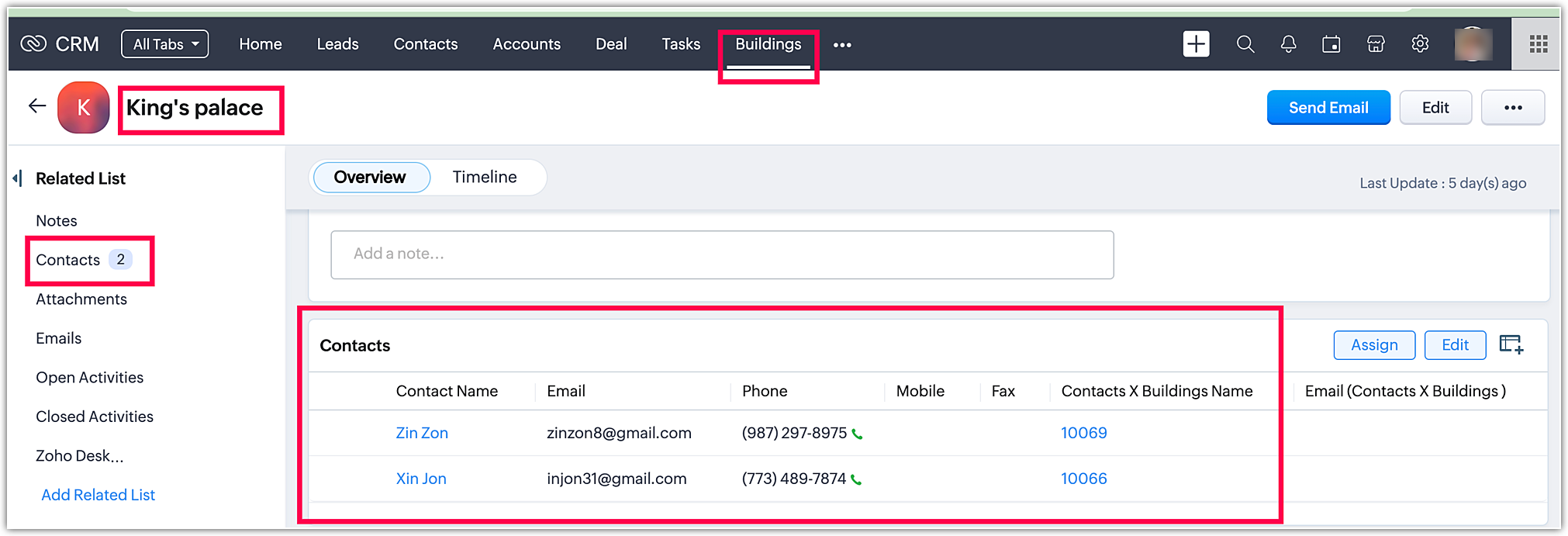
Dati migrati (mostrati di seguito):
- Nel modulo contatti:
- Nel modulo Buildings:
- Modulo di collegamento:
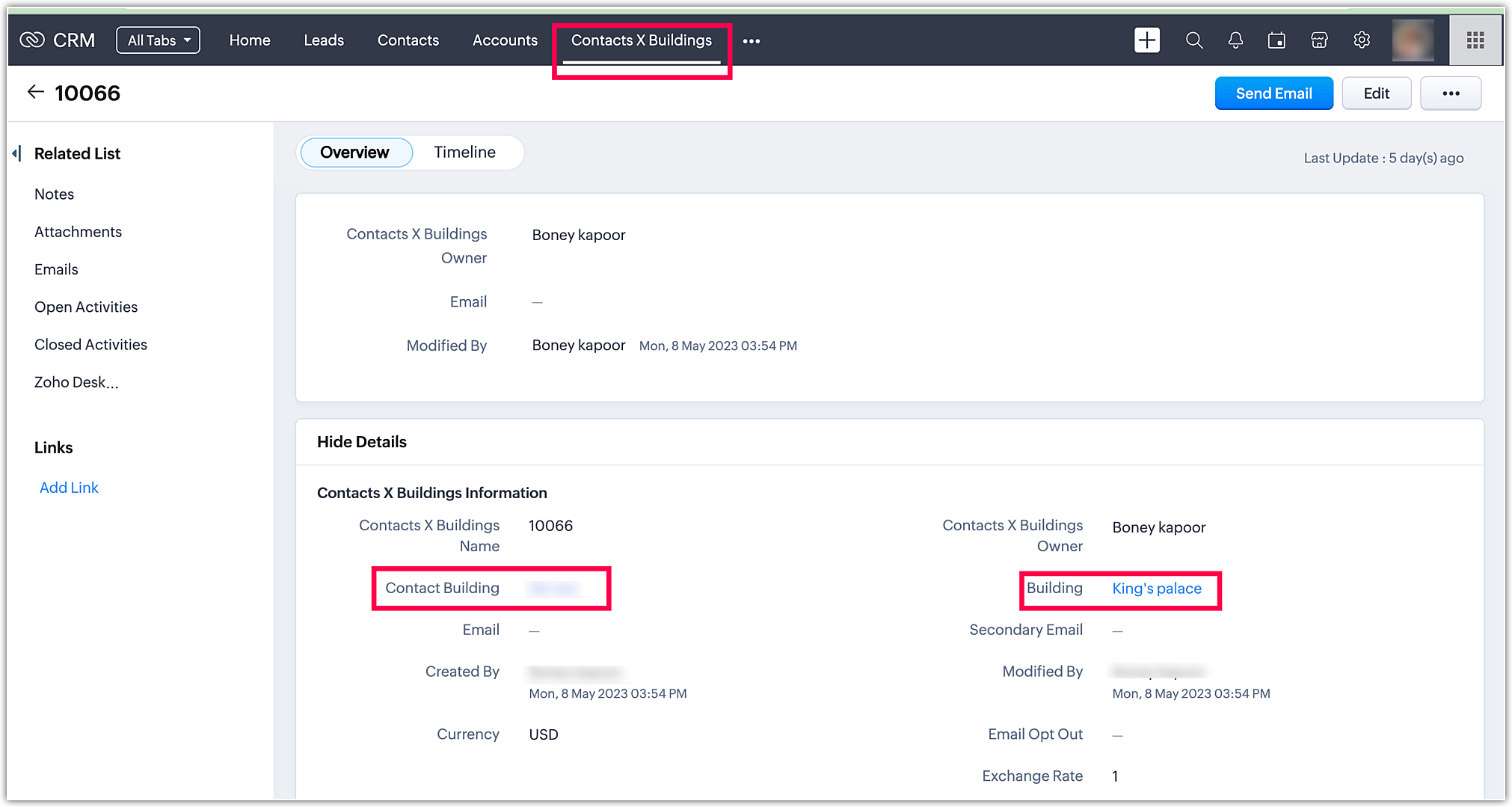
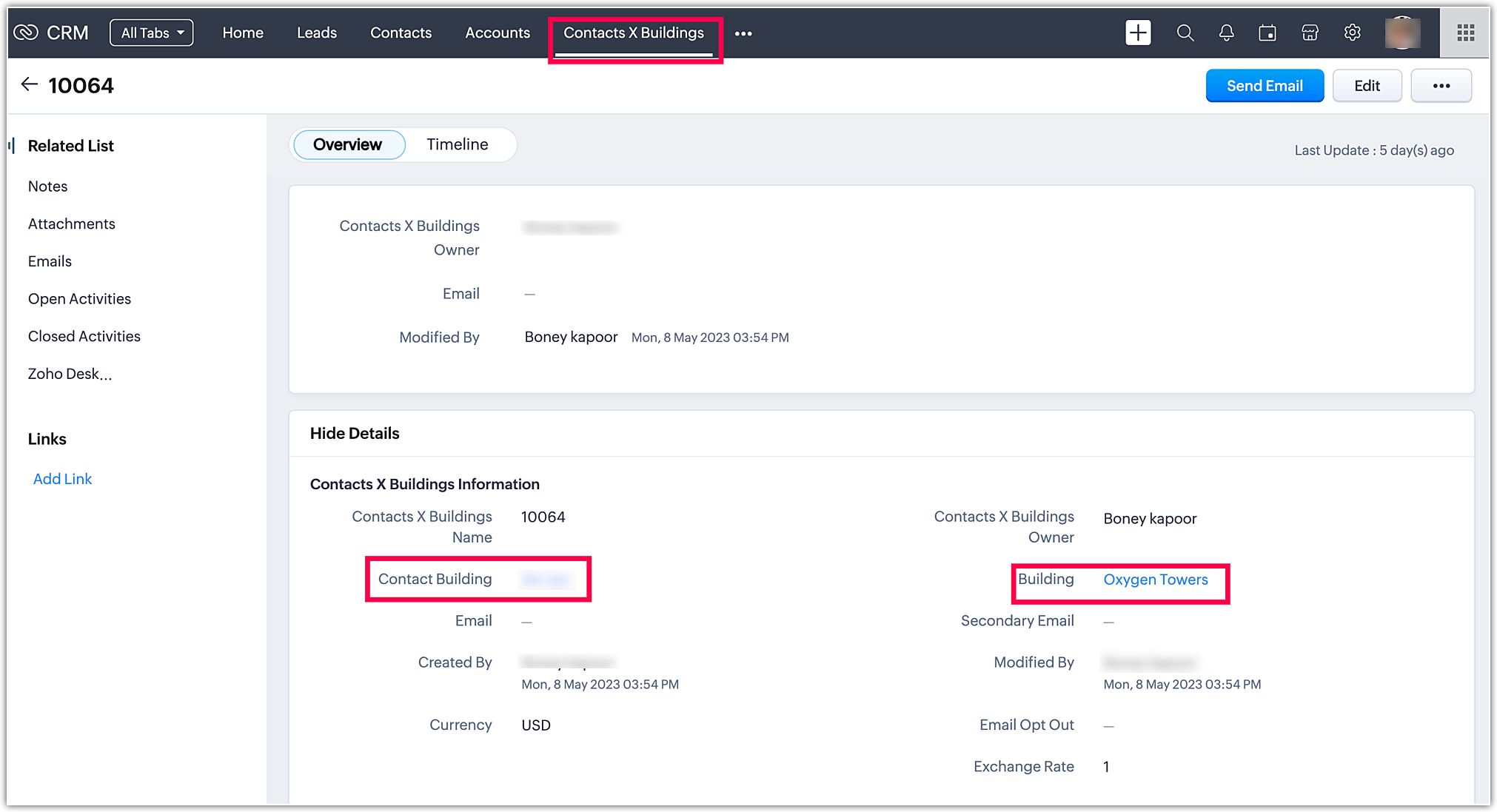
In base alle informazioni del file, i dati sono stati migrati con successo e i contatti sono stati appropriatamente associati ai rispettivi edifici.
Per una comprensione più completa di come migrare i dati per il campo Multi-select lookup e stabilire relazioni One-to-Many e Many-to-Many tra i moduli, fare riferimento al video fornito. Offrirà una spiegazione più chiara e dettagliata del processo di migrazione.
Cos'è un modulo di collegamento e come appaiono i dati in un modulo di collegamento quando i dati vengono migrati?
Un modulo di collegamento funge da intermediario che facilita le connessioni tra due moduli attraverso un campo Multi-select lookup.
Questo modulo di collegamento diventa necessario quando si vogliono stabilire relazioni One-to-Many o Many-to-Many tra i moduli. Consideriamo lo scenario di Contatti e Buildings. Se vogliamo associare un contatto a molti edifici all'interno dello stesso record Contatti, descrivere tutti gli edifici nella lista correlata di Note e Allegati (se presenti) può diventare complicato. Il modulo di collegamento fornisce una soluzione visualizzando le associazioni multiple tra contatti ed edifici come record individuali. Questo approccio semplifica il processo di descrizione di contatti ed edifici individualmente senza confusione, mantenendo l'unicità delle associazioni uno-a-uno, anche quando un contatto ha associazioni multiple con edifici diversi.
Ad esempio, nel caso di contatti ed edifici, le immagini sottostanti illustrano come appaiono i dati del modulo di collegamento dopo la migrazione, insieme alla disposizione del file del modulo di collegamento.
Disposizione del file del modulo di collegamento:
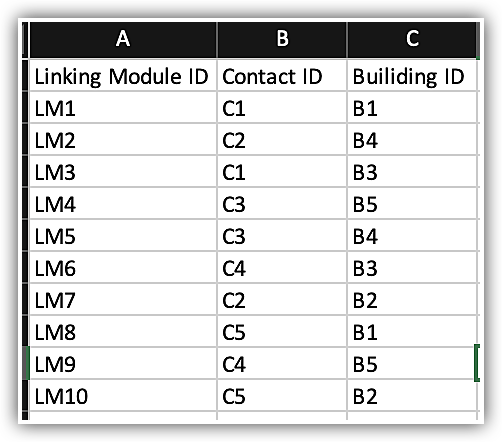
Il modulo di collegamento deve avere un ID univoco e, all'interno di ogni riga del modulo di collegamento, l'ID del Contatto deve essere disposto accanto al rispettivo ID del Building per stabilire l'associazione tra il contatto e l'edificio.
L'aspetto del singolo contatto e dell'edificio nel modulo di collegamento è mostrato di seguito:
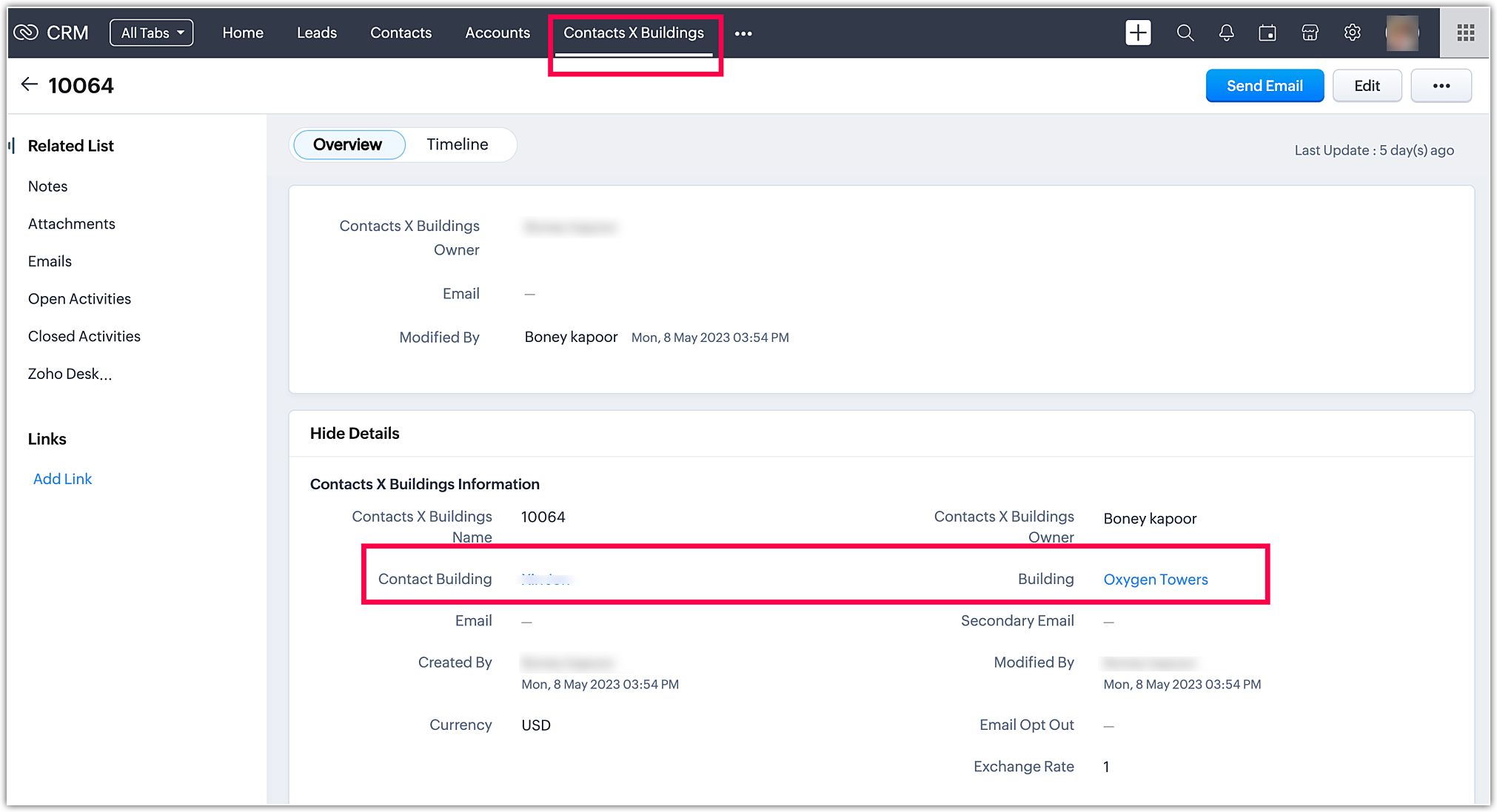
L'aspetto degli altri edifici associati e dei record dei contatti individualmente in un modulo di collegamento è mostrato di seguito:
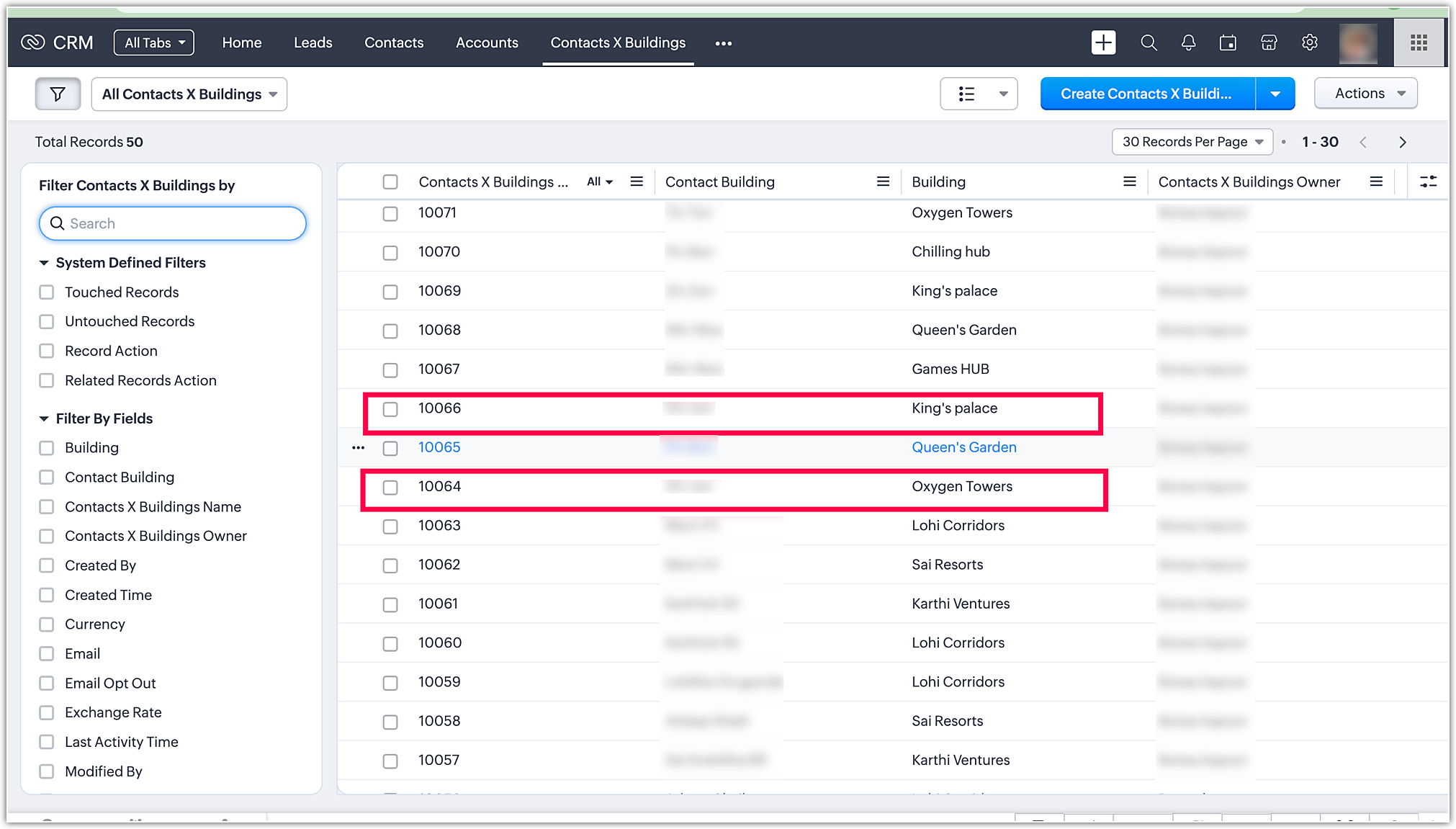
I dati visualizzati sopra rappresentano i dati migrati nel modulo di collegamento. Si prega di esaminare i record evidenziati, poiché sono stati migrati individualmente nel modulo di collegamento.
Come funziona il Charset nella Migrazione Dati del CRM?
Il file dati che richiede la migrazione potrebbe contenere vari caratteri speciali, ed è essenziale garantire la migrazione accurata di questi dati con caratteri speciali nel sistema.
Per gestire i dati con caratteri speciali durante la migrazione, è possibile accedere all'opzione "charset" cliccando su uno qualsiasi dei widget CRM. Una volta caricati i file, l'opzione "charset" si trova nell'angolo in basso a sinistra della pagina, come dimostrato di seguito:
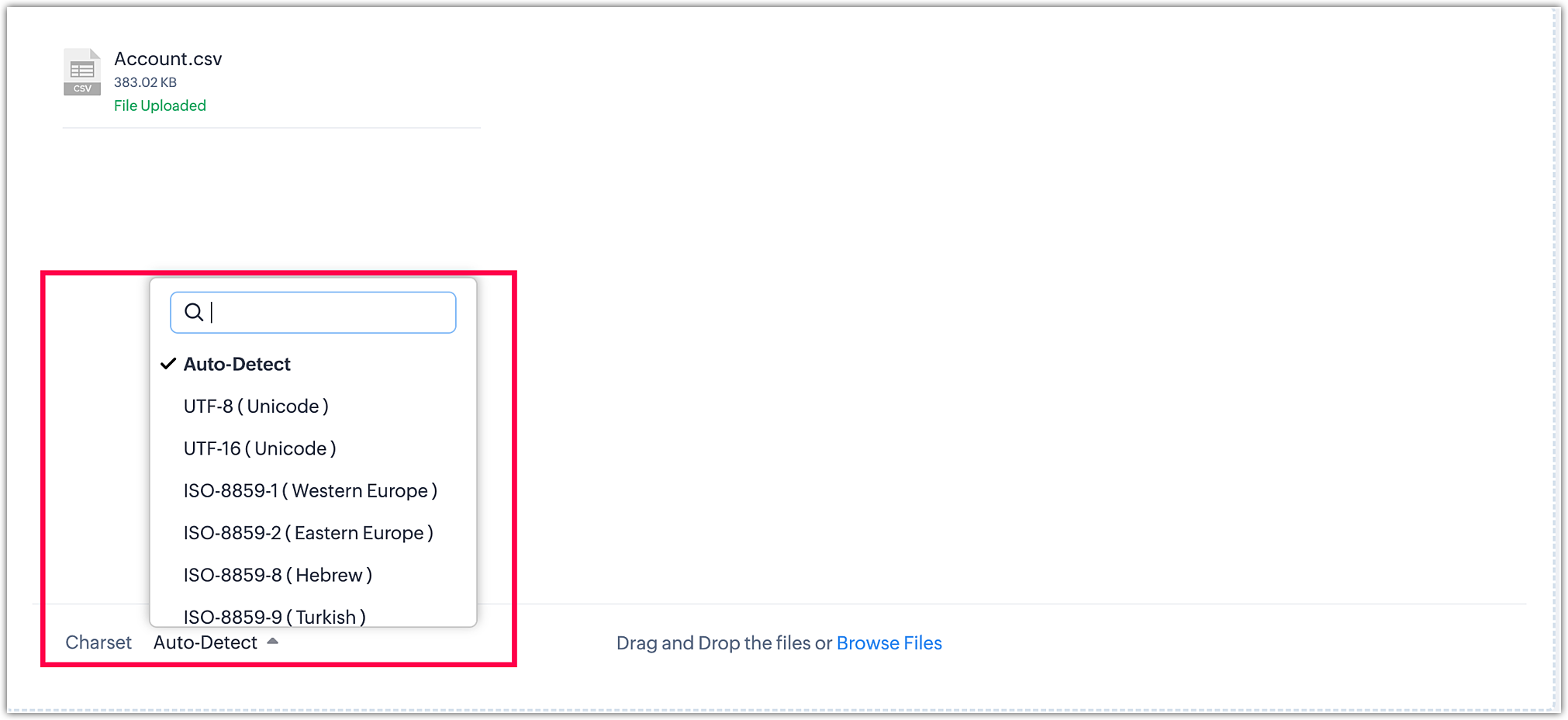
Ci sono molte opzioni nel Charset basate sui caratteri speciali e le lingue. Le opzioni sono elencate di seguito:
- Auto-Detect
- UTF-8 (Unicode)
- UTF-16 (Unicode)
- SO-8859-1(Western Europe)
- ISO-8859-2 (Eastern Europe)
- ISO-8859-8 (Hebrew)
- ISO-8859-9 (Turkish)
- ISO-8859-11(Thai)
- GB2312 (Simplified Chinese)
- GBK
- Big5 (Traditional Chinese)
- Shift_JIS( Japanese)
- Windows-1251 (Cyrillic)
I set di caratteri sopra menzionati vengono utilizzati in base ai caratteri presenti nel file.
Quando si utilizza l'opzione Auto-Detect, il sistema identifica il set di caratteri dei file caricati e procede con lo stesso set di caratteri. Tuttavia, questo metodo ha delle limitazioni, in particolare quando si lavora con file che contengono una combinazione di caratteri inglesi e caratteri speciali. Ad esempio, se un file ha 20.000 record e solo alcuni contengono caratteri speciali, l'Auto-Detect potrebbe identificare i caratteri dei primi 100-500 record (che potrebbero non contenere caratteri speciali) e continuare con lo stesso set di caratteri per il resto. Di conseguenza, i record rimanenti con caratteri speciali potrebbero non essere migrati accuratamente, portando a valori errati.
Per garantire una migrazione precisa dei file contenenti caratteri speciali, è essenziale identificare i caratteri speciali nel file e scegliere il set di caratteri appropriato durante il caricamento dei file, prima di procedere con la mappatura dei moduli. In generale, UTF-8 Unicode viene utilizzato per gestire i caratteri speciali di lingue diverse dal cinese, giapponese e lingue europee. Per altre lingue, devono essere selezionati i rispettivi set di caratteri per garantire che i dati vengano migrati accuratamente.
Il nome del contatto con caratteri speciali nel file è mostrato di seguito:
I dati migrati con la selezione del Charset UTF-8 Unicode sono mostrati di seguito:

Selezionare il charset adatto in base alle lingue e alle caratteristiche e procedere con il modulo.
Come si eseguono la mappatura dei campi e la mappatura dei moduli durante la migrazione dei dati?
Per preparare i file per la migrazione, assicurarsi che siano in formato .CSV. Una volta che i file sono pronti, seguire questi passaggi per caricarli e avviare il processo di migrazione:
- Accedere al proprio account Zoho CRM.
- Andare su Setup e navigare su Data Administration.
- Selezionare Import e scegliere il widget CRM specifico con cui si desidera lavorare.
- Caricare i file preparati.
- Procedere con il Module Mapping per definire come i dati si allineano ai moduli del CRM.
- Eseguire il Field Mapping per mappare i campi nei file ai campi corrispondenti in Zoho CRM.
- Verificare la configurazione per garantire l'accuratezza.
- Cliccare su Finish per confermare la configurazione.
- Cliccare su Start Migration.
Seguire questi passaggi per eseguire il processo sequenziale sopra descritto:
-
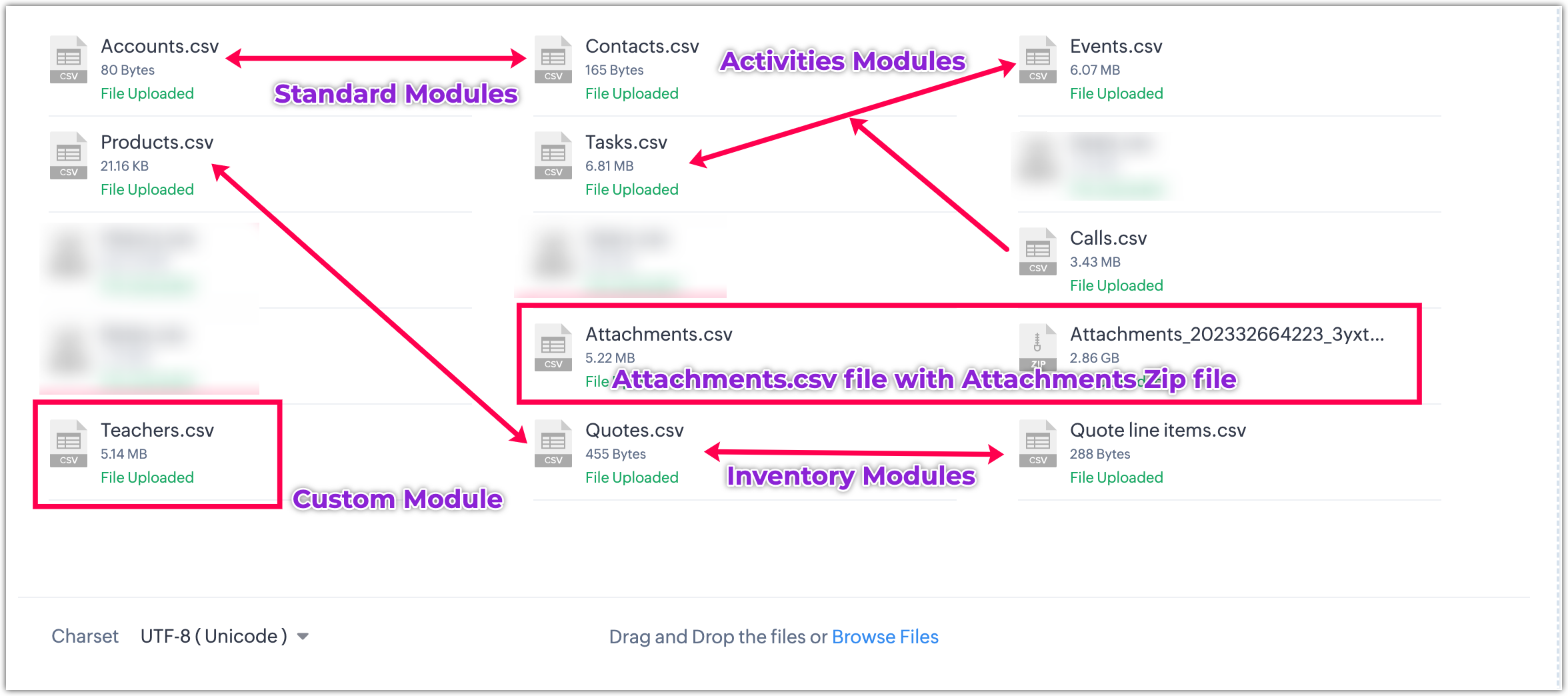
Scegliere il widget CRM appropriato e procedere al caricamento di tutti i file necessari. È possibile caricare file relativi a moduli standard, moduli attività, moduli inventario e moduli personalizzati. Se è necessario caricare allegati o documenti, assicurarsi di caricare sia il file .CSV degli Allegati o Documenti sia la cartella corrispondente contenente gli allegati o documenti, compressi insieme. Questo garantisce una migrazione fluida di tutti i dati necessari e dei file correlati.
-
Module Mapping:
Ci sono due opzioni per mappare i file ai rispettivi moduli. È possibile trascinare e rilasciare i file sul modulo corrispondente o cliccare sull'opzione Map Files situata sotto il modulo per stabilire la mappatura.
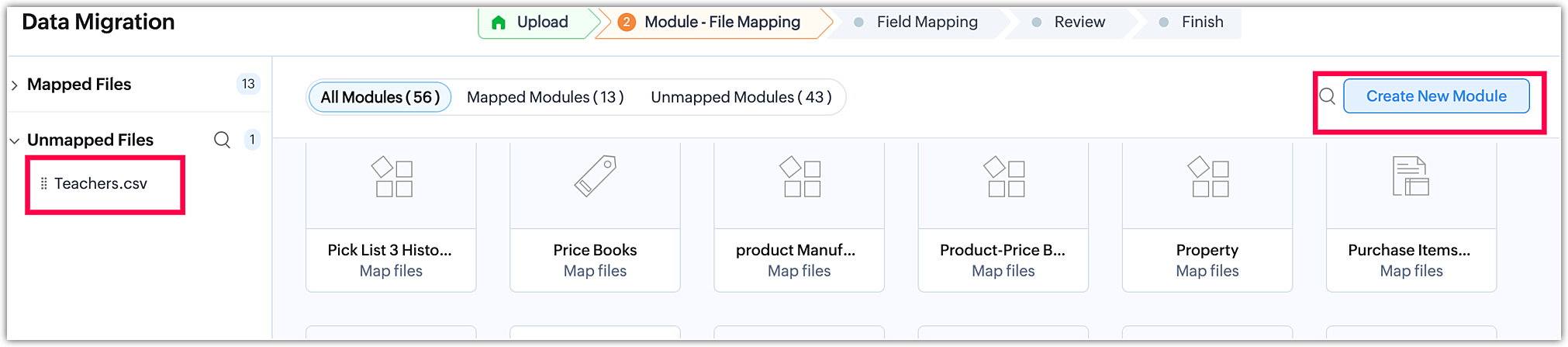
Durante il processo di mappatura dei moduli, se ci sono moduli personalizzati da creare (ad es. "Teachers"), è possibile farlo direttamente. Basta cliccare sull'opzione Create Module situata nell'angolo in alto a sinistra dell'interfaccia di mappatura dei moduli. Questo consente di creare in modo efficiente qualsiasi modulo personalizzato necessario durante il processo di mappatura.
Nota: Il file "Teachers" contiene dati di un modulo personalizzato che richiede la creazione di un modulo personalizzato per la mappatura del file.
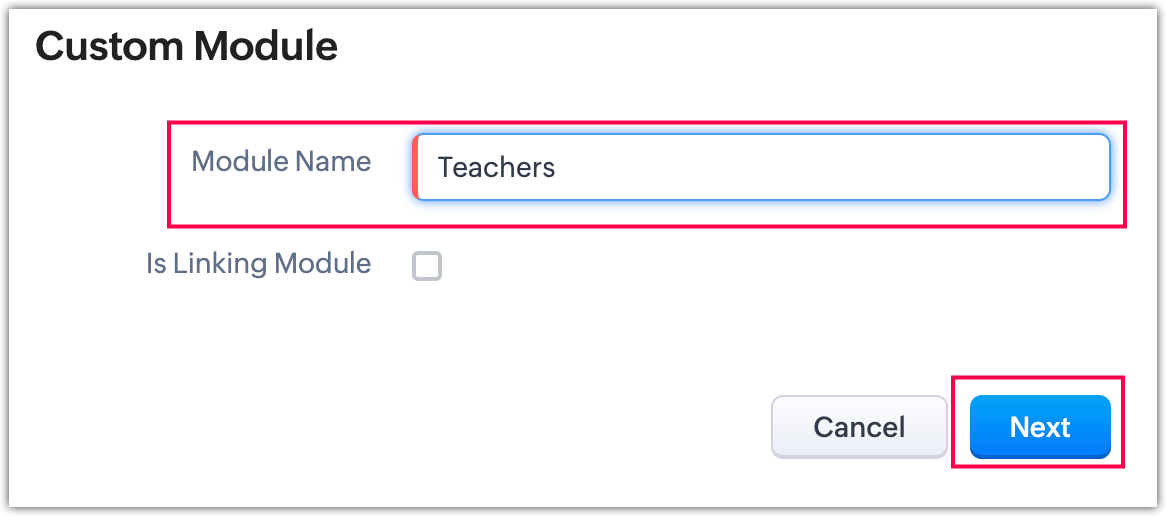
- Creazione modulo personalizzato:
-
Module mapping:
Nella fase di mappatura dei moduli, è possibile accedere alle informazioni sui file Mappati, file Non mappati e file Non supportati. Queste statistiche sui file si trovano comodamente sul lato sinistro della pagina, fornendo una panoramica chiara di ogni categoria.
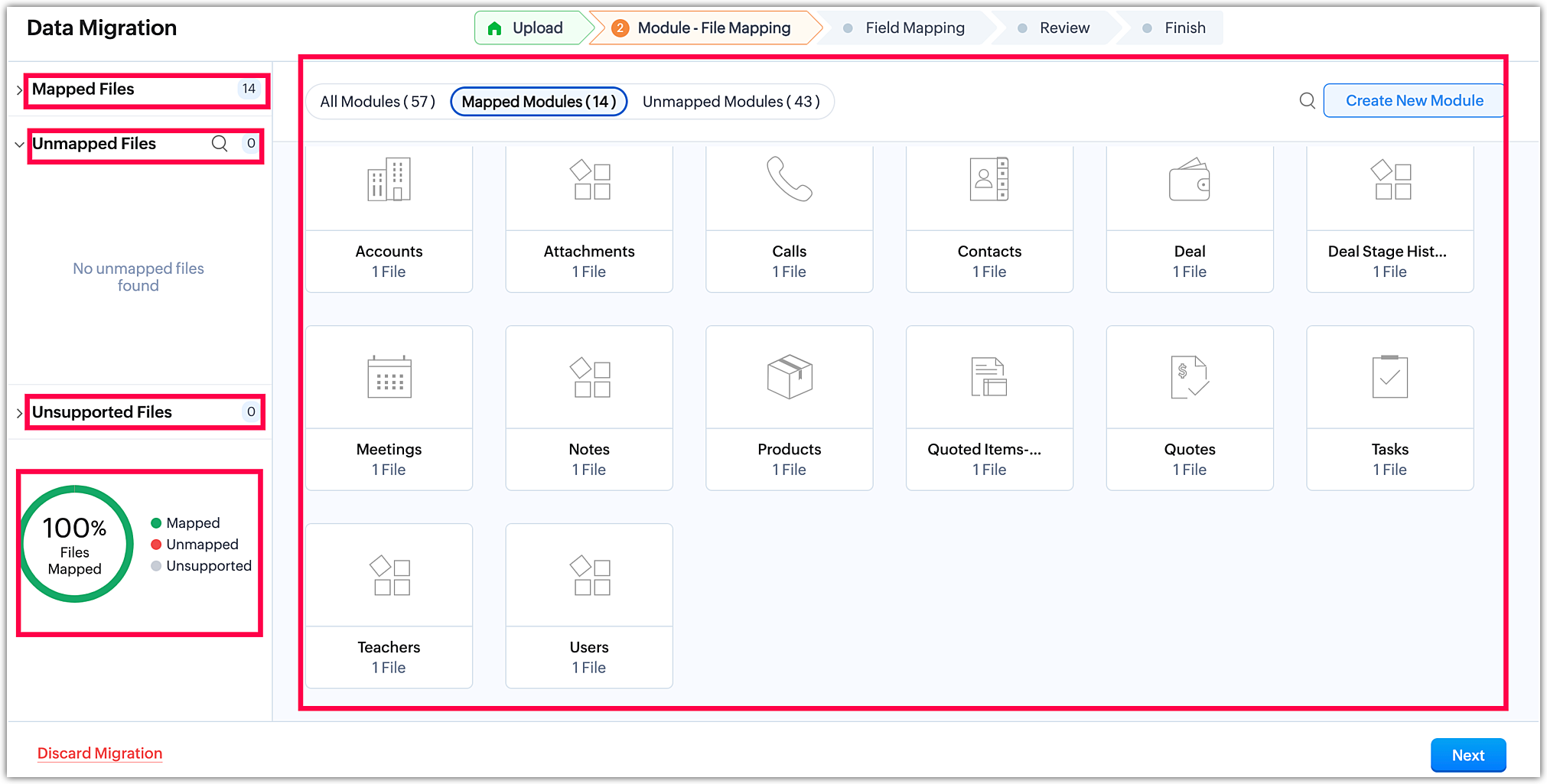
-
Field mapping:
Una volta completata la mappatura dei moduli, cliccare su Next nell'angolo in basso a destra per avviare la fase di mappatura dei campi.
-
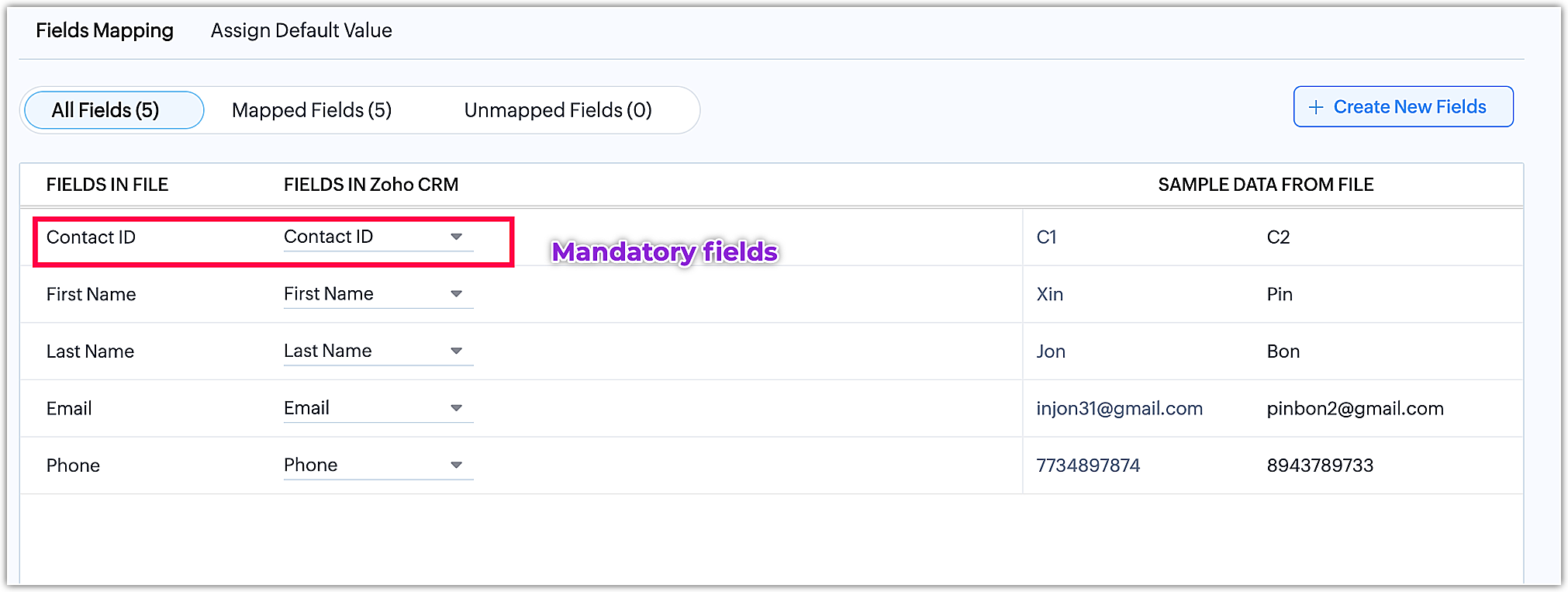
Mappatura campi modulo standard:
Contacts
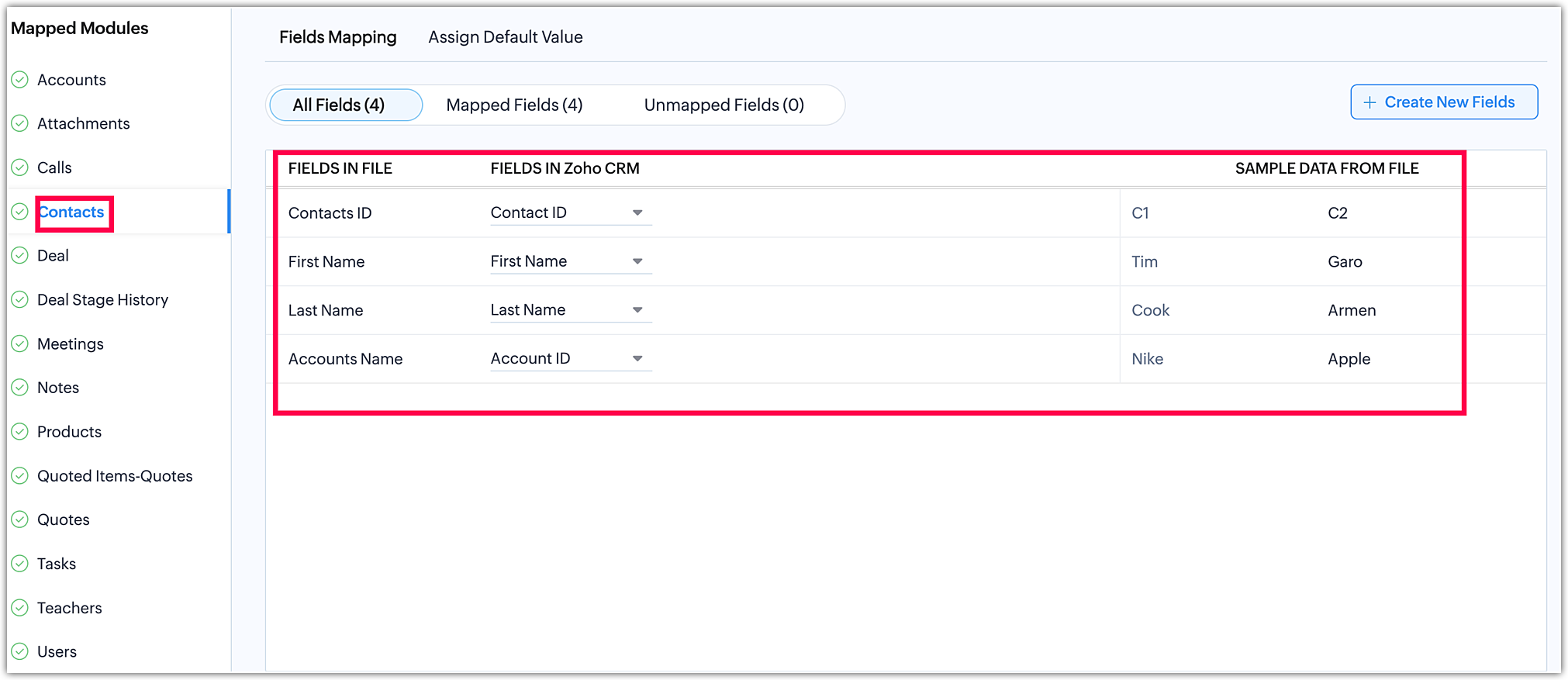
- Mappatura campi modulo Note:
Notes
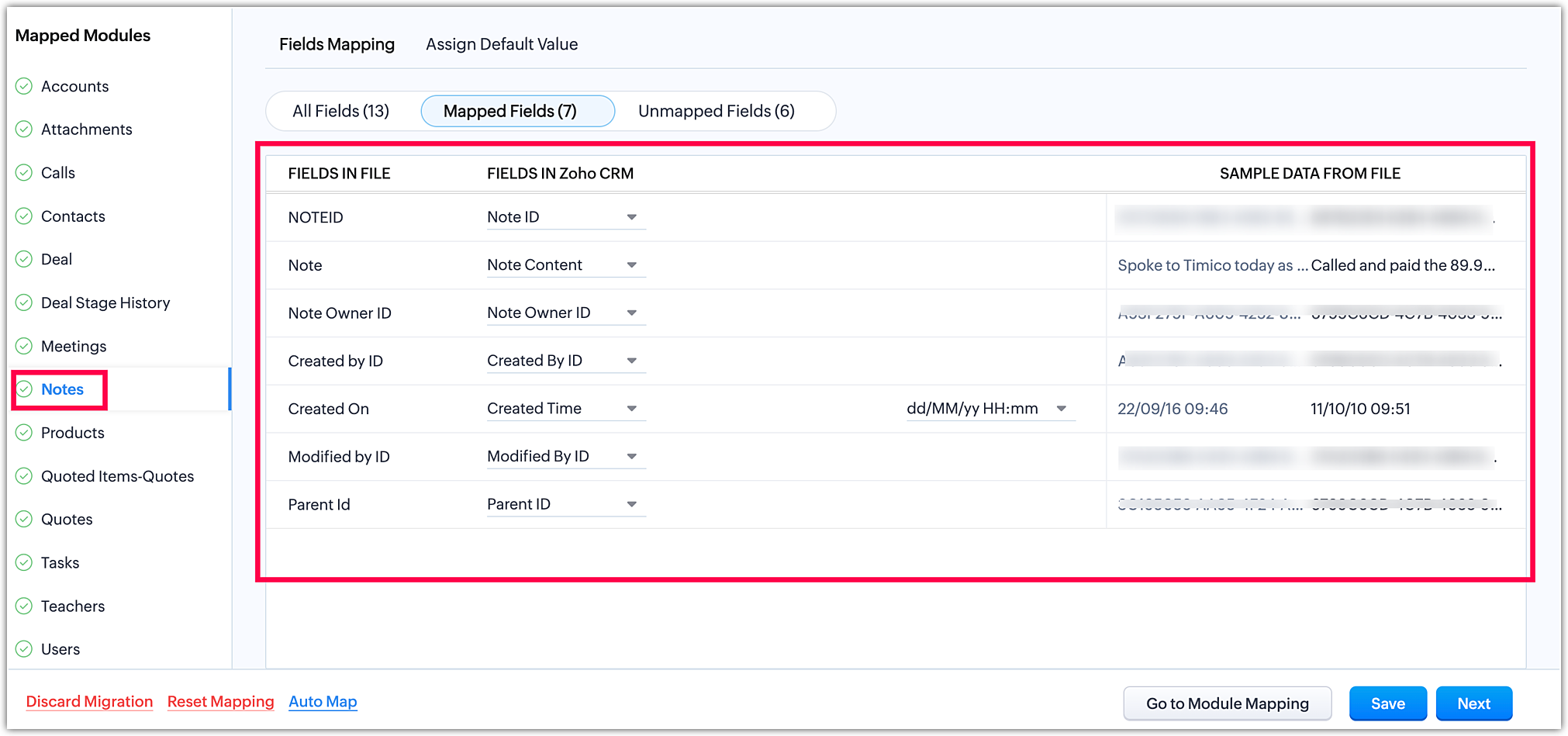
- Mappatura campi modulo Attività:
Events
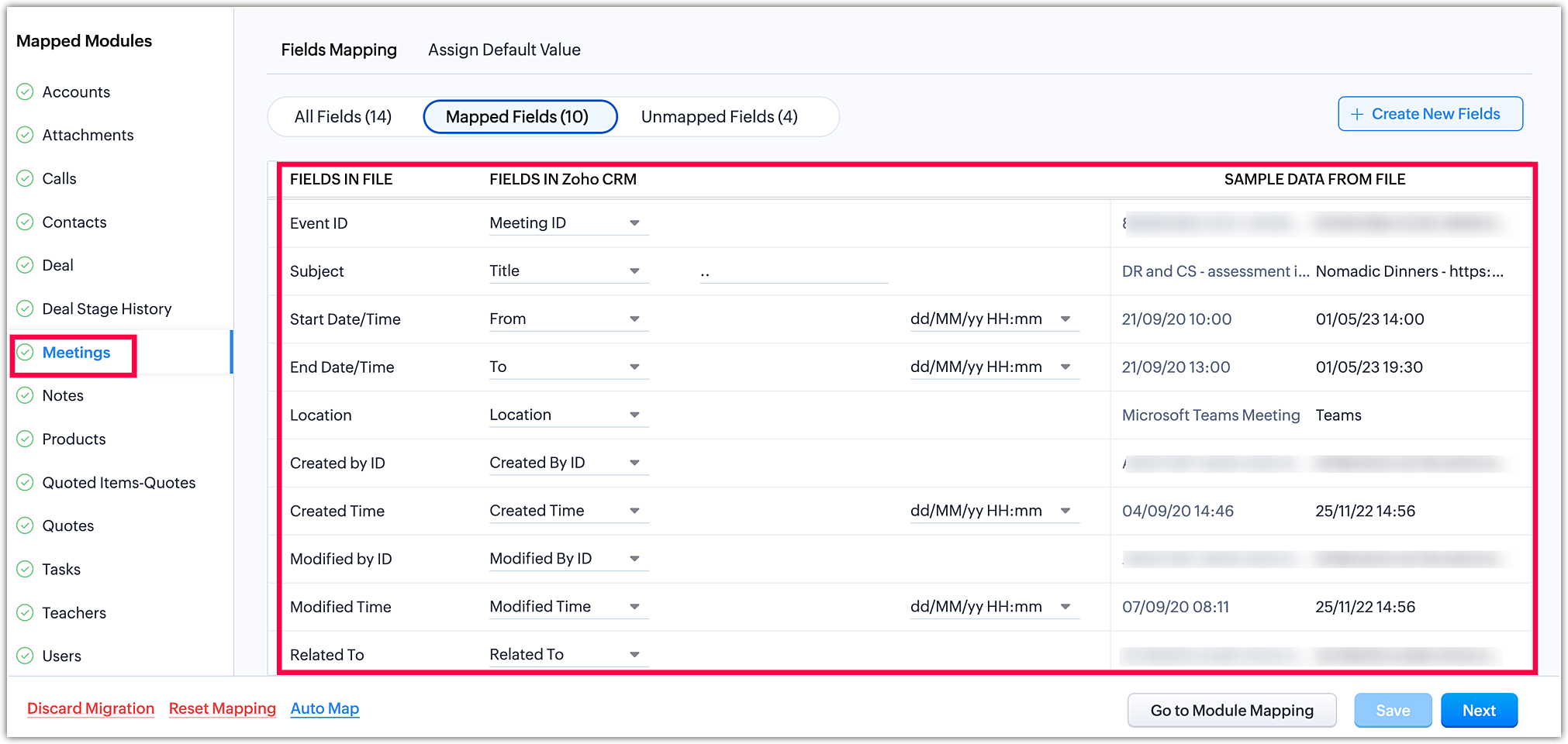
- Mappatura campi modulo Inventario:
Products
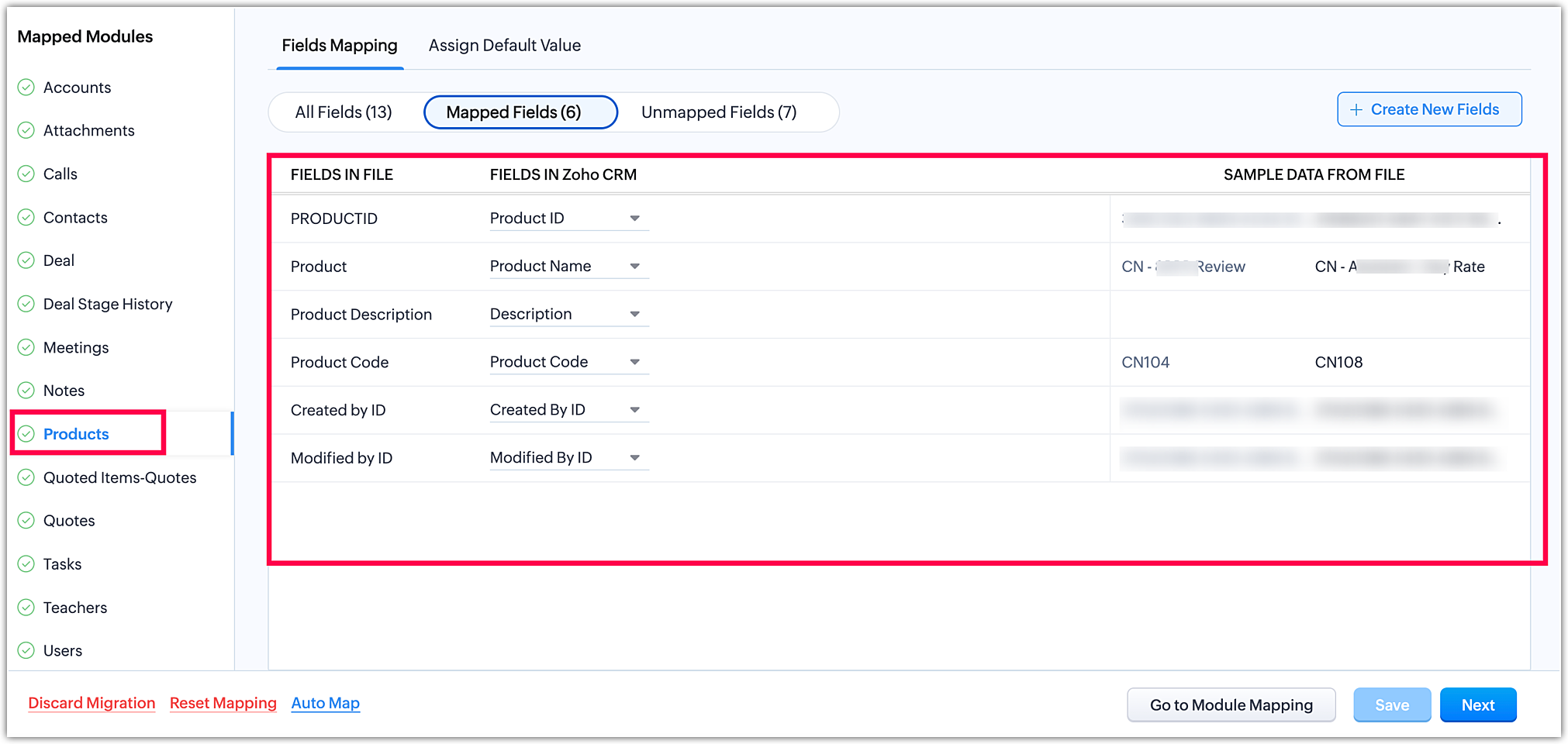
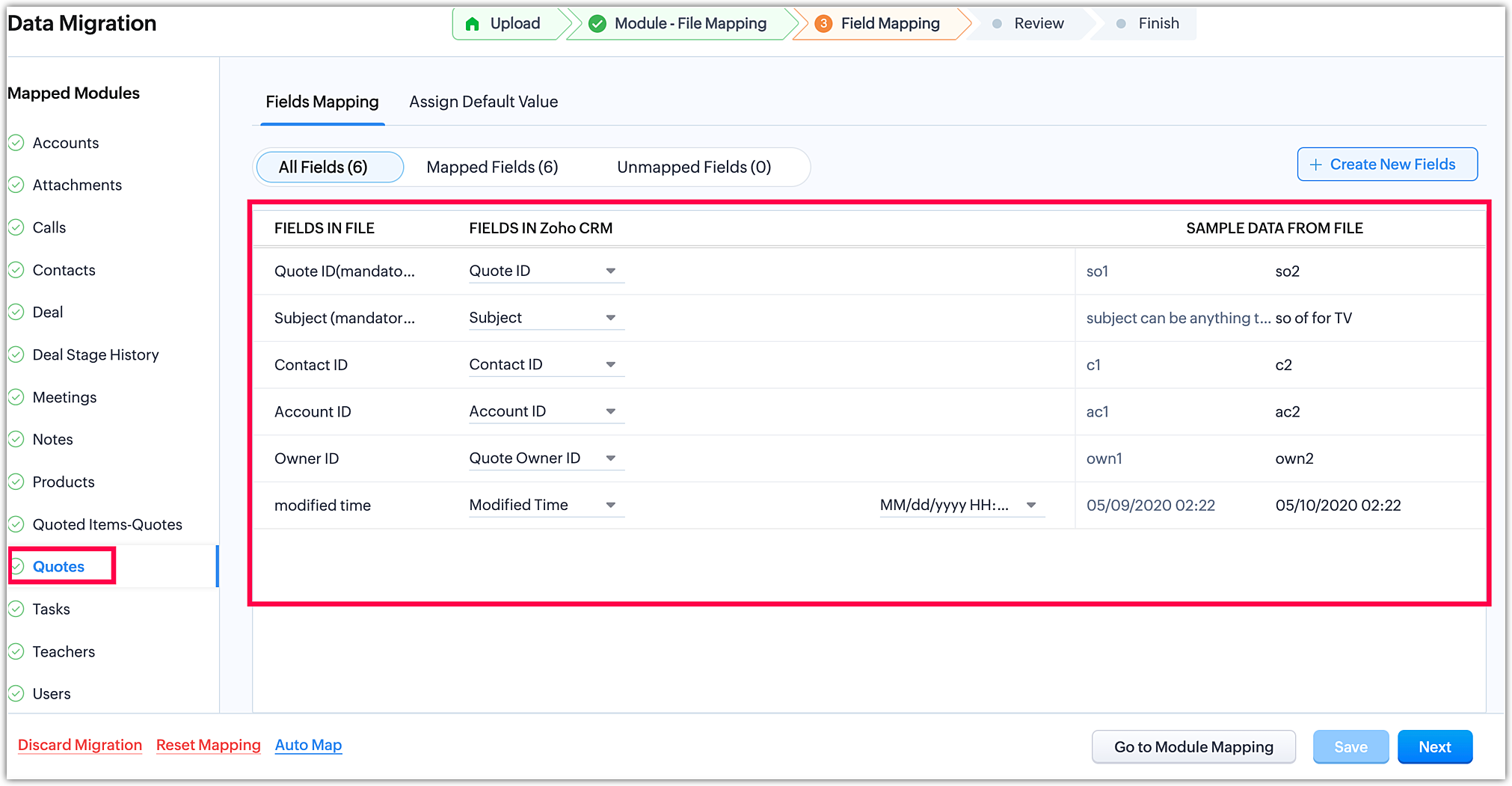
- Quote Line items
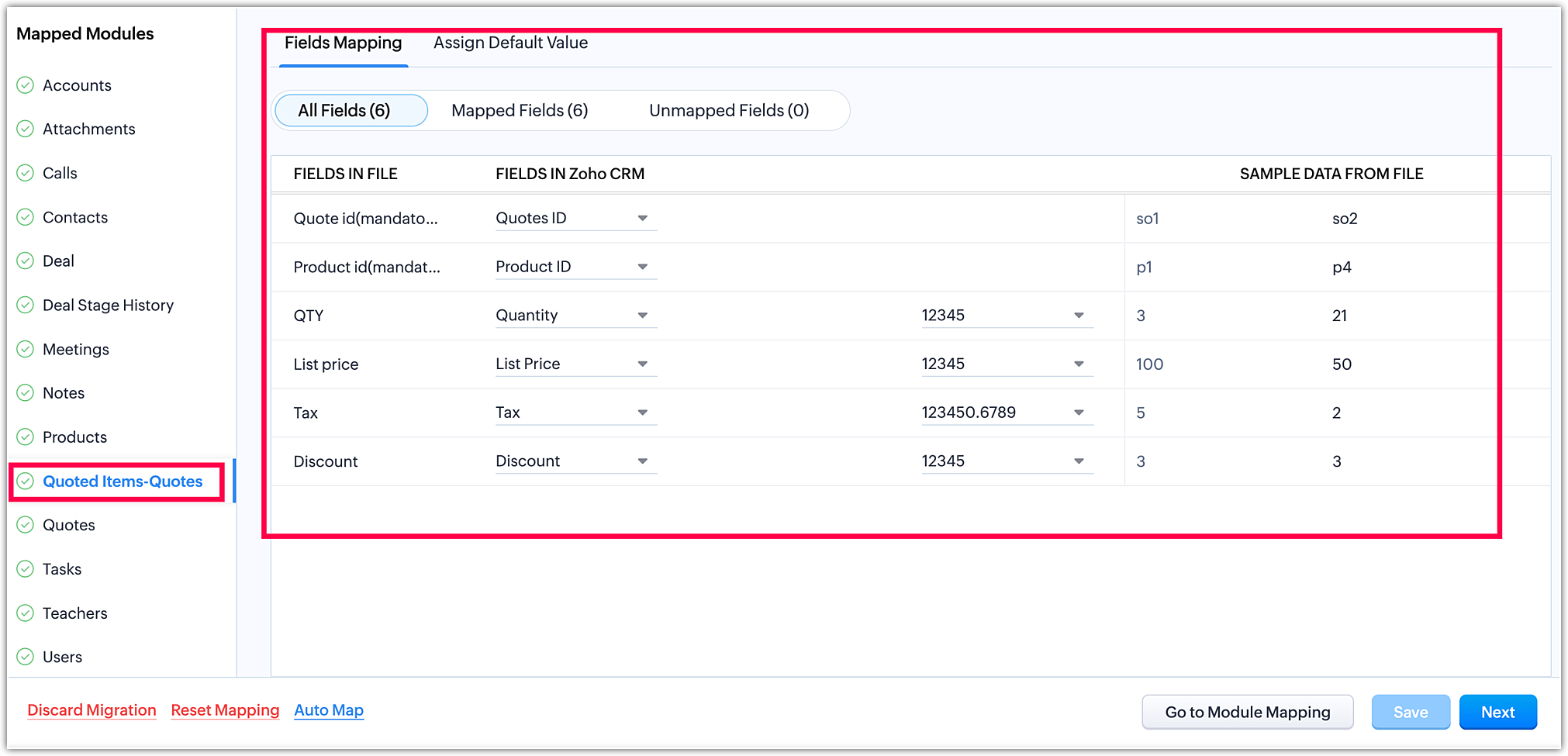
Quotes
- Mappatura campi modulo Allegati:
Attachments
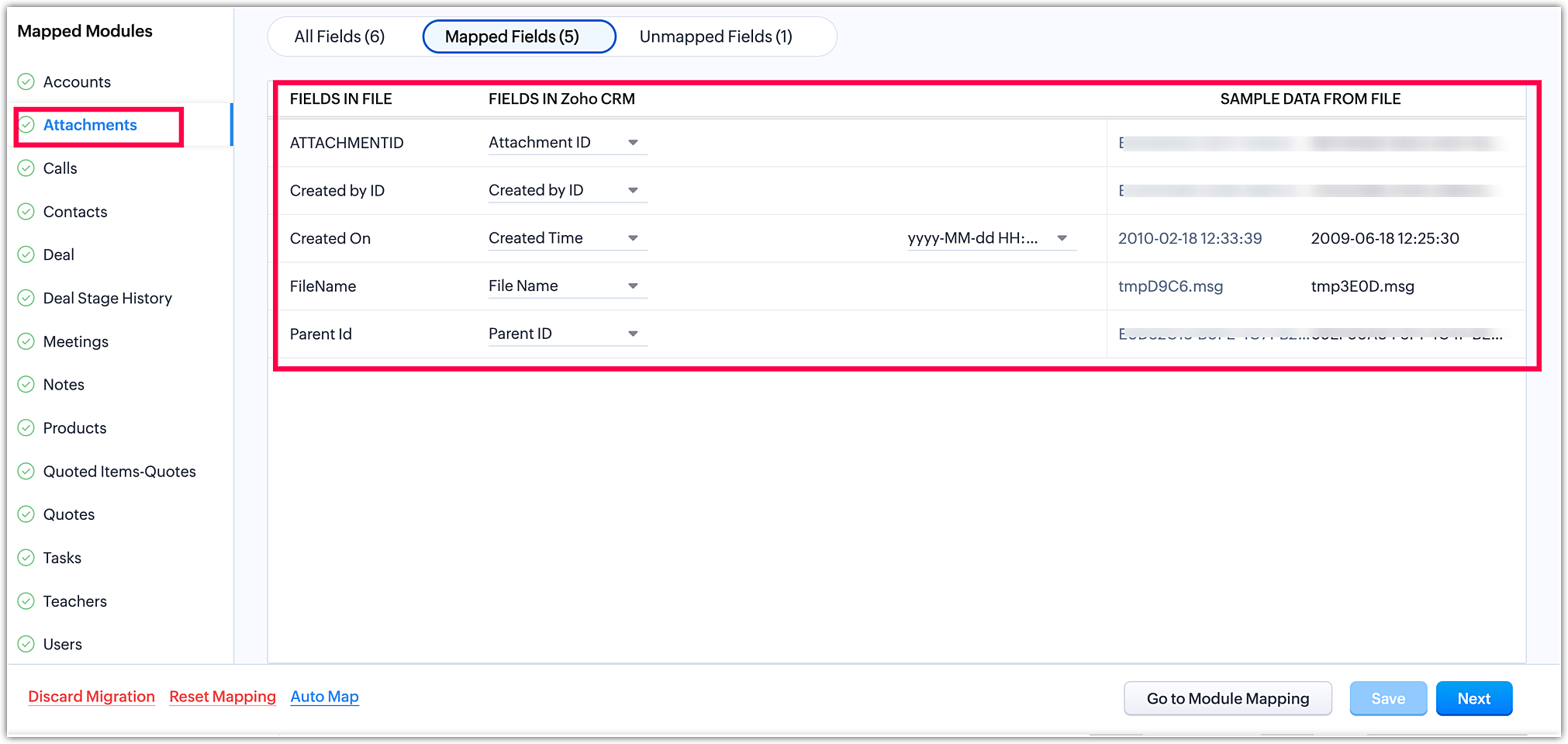
- Mappatura campi modulo Utenti:
Users
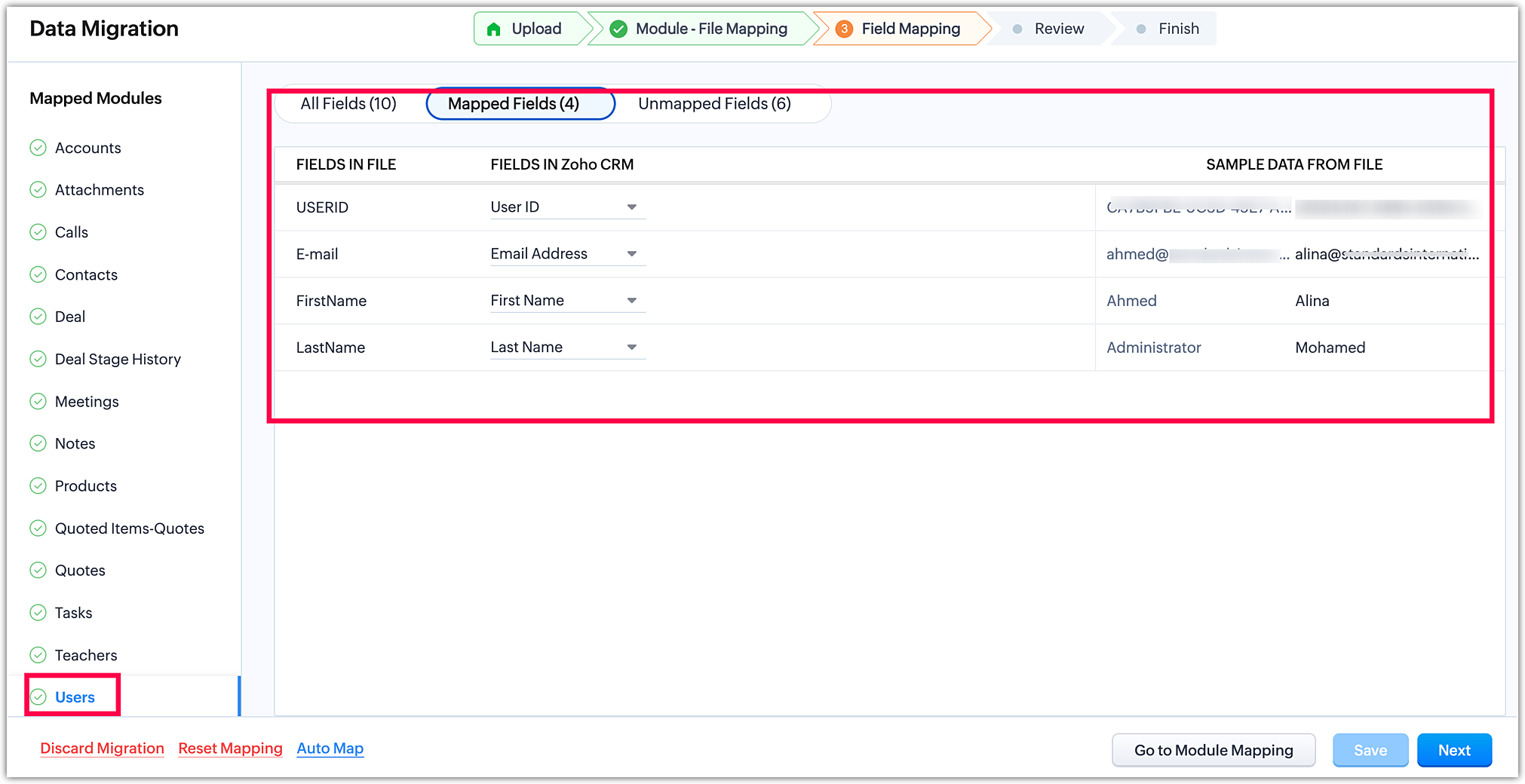
- Mappatura campi modulo personalizzato:
Teachers
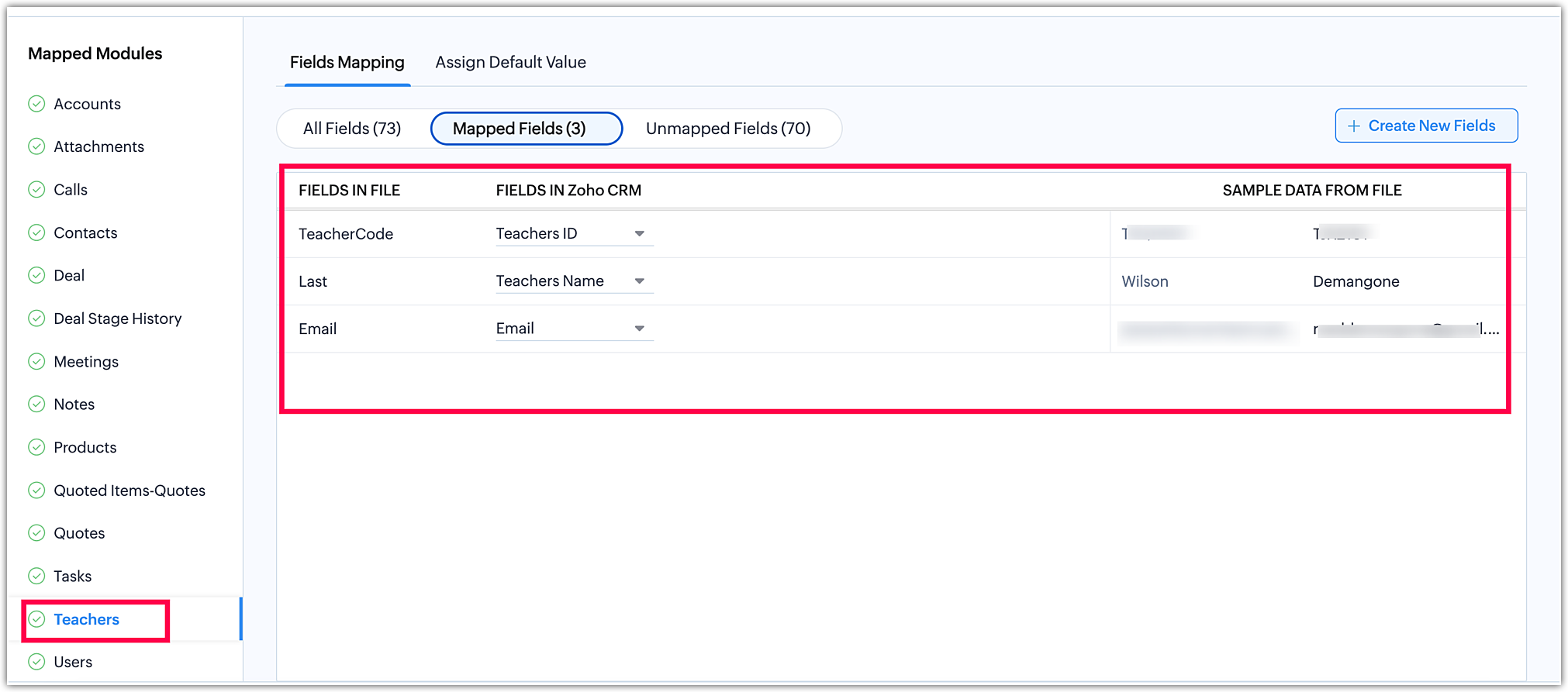
Come mostrato sopra, è possibile eseguire la mappatura dei campi dei diversi file dei moduli.
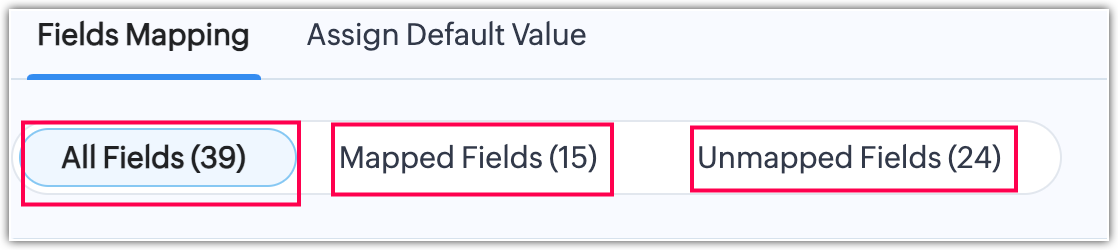
Le statistiche dei campi (Tutti i campi, Campi mappati, Campi non mappati) possono essere osservate nella barra superiore della mappatura dei campi stessa.
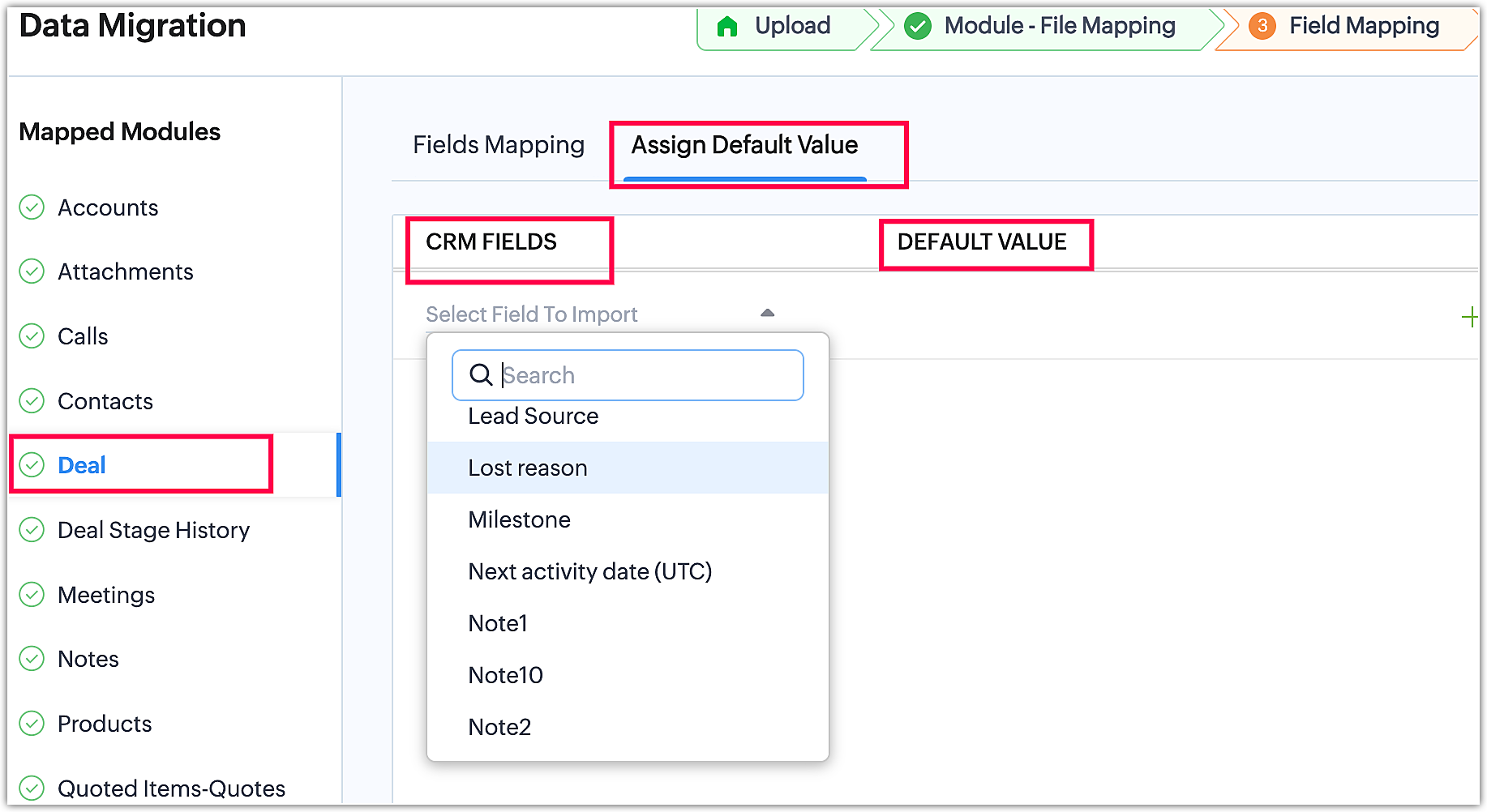
È possibile assegnare valori predefiniti per i campi presenti nel layout del modulo. Tuttavia, non è possibile assegnare valori predefiniti al rispettivo ID del modulo, poiché deve essere univoco.
- Assegnazione di valori predefiniti ai campi.
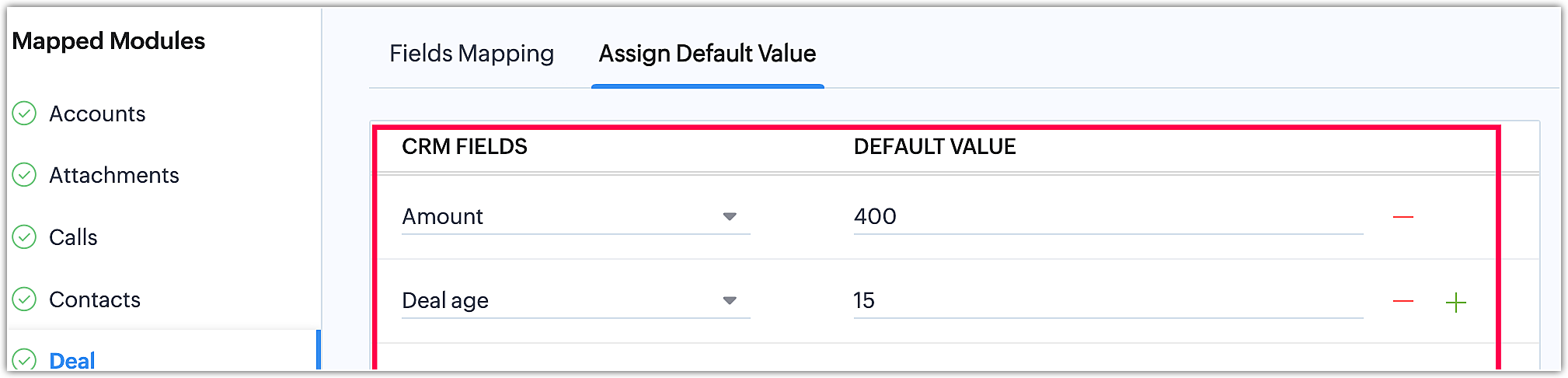
Alcuni campi possono essere mappati automaticamente se corrispondono ai campi nel modulo. La funzione di auto-mappatura si applica ai campi CRM standard presenti nella pagina del Widget di Importazione (ad es. Salesforce, Zoho, ACT, ecc.).
Se qualche mappatura non è corretta durante il processo di auto-mappatura, non c'è da preoccuparsi. È possibile semplicemente reimpostare la mappatura e procedere con la mappatura dei campi manualmente, secondo le proprie preferenze.
Nel caso in cui si siano dimenticati dei file che avrebbero dovuto essere migrati insieme agli altri all'inizio, c'è l'opzione di annullare la migrazione. Questo consente di apportare le modifiche necessarie prima di avviare la migrazione quando è più conveniente o necessario.
Come si creano nuovi campi durante la mappatura dei campi?
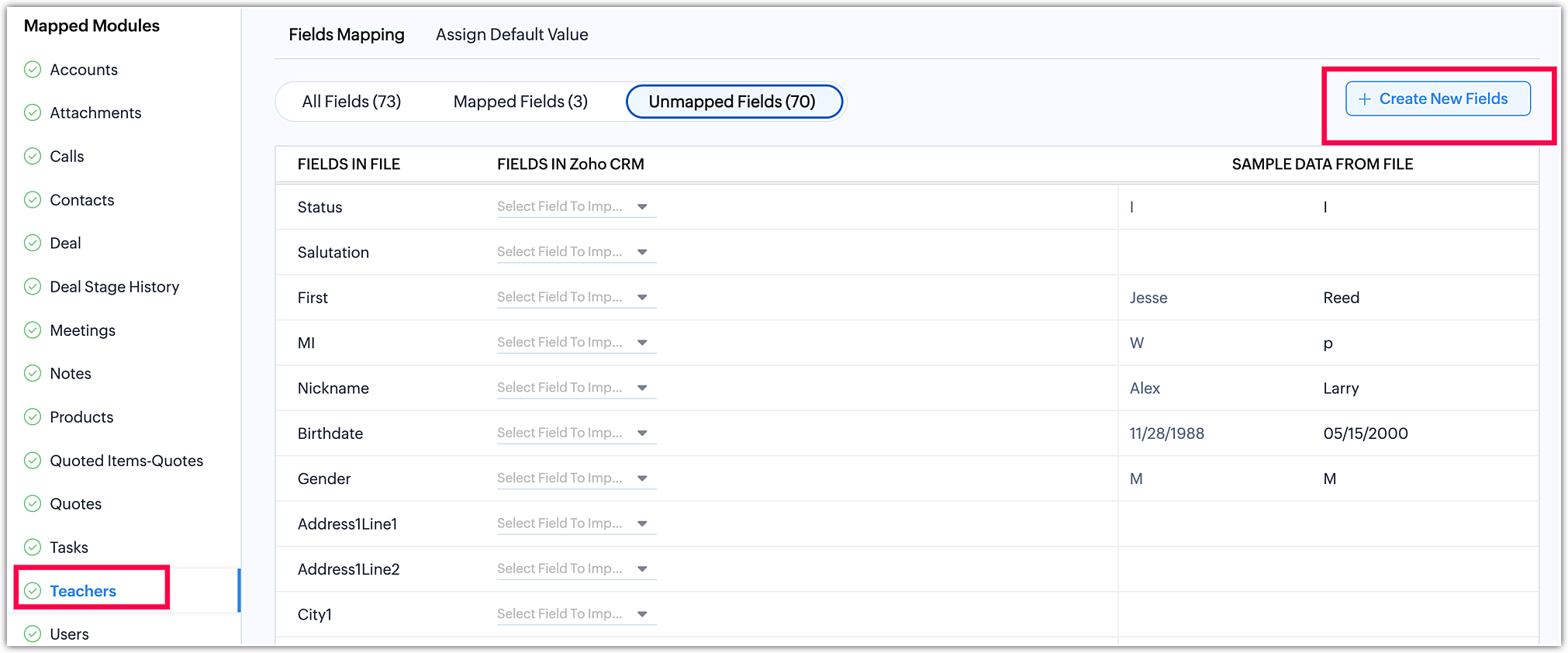
Durante la fase di mappatura dei campi della migrazione, se c'è la necessità di creare nuovi campi, è possibile farlo facilmente cliccando sull'opzione Create Field nell'angolo in alto a destra della pagina di mappatura dei campi. Questo consente un processo fluido per aggiungere e mappare nuovi campi secondo necessità.
Fare riferimento all'immagine sottostante per visualizzare l'opzione Create New fields nella pagina di Field mapping:
Per creare nuovi campi, è necessario selezionare il tipo di campo dal menu a discesa. Fare riferimento all'immagine sottostante per selezionare il tipo di campo per creare un nuovo campo.
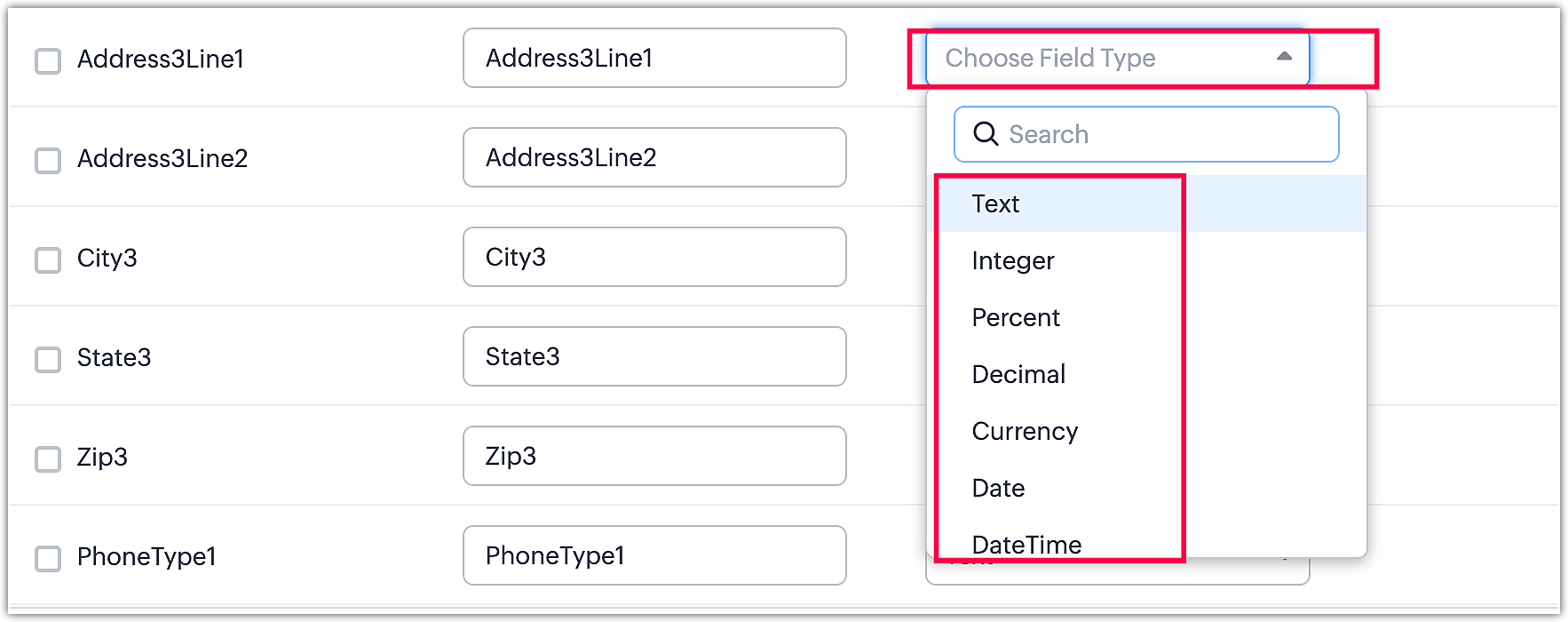
I diversi tipi di campo sono:
- Text
- Integer
- Percent
- Decimal
- Currency
- Date
- Date & Time
- Email
- Phone
- Picklist
- URL
- Text Area
- Check box
- Multi-select picklist
- Long Integer
- Lookup
- User
I campi Formula, i campi Multi-select lookup, le Sezioni e i Sotto-moduli non possono essere creati durante il processo di mappatura dei campi. È necessario creare questi tipi di campi nel module builder prima di avviare la migrazione.
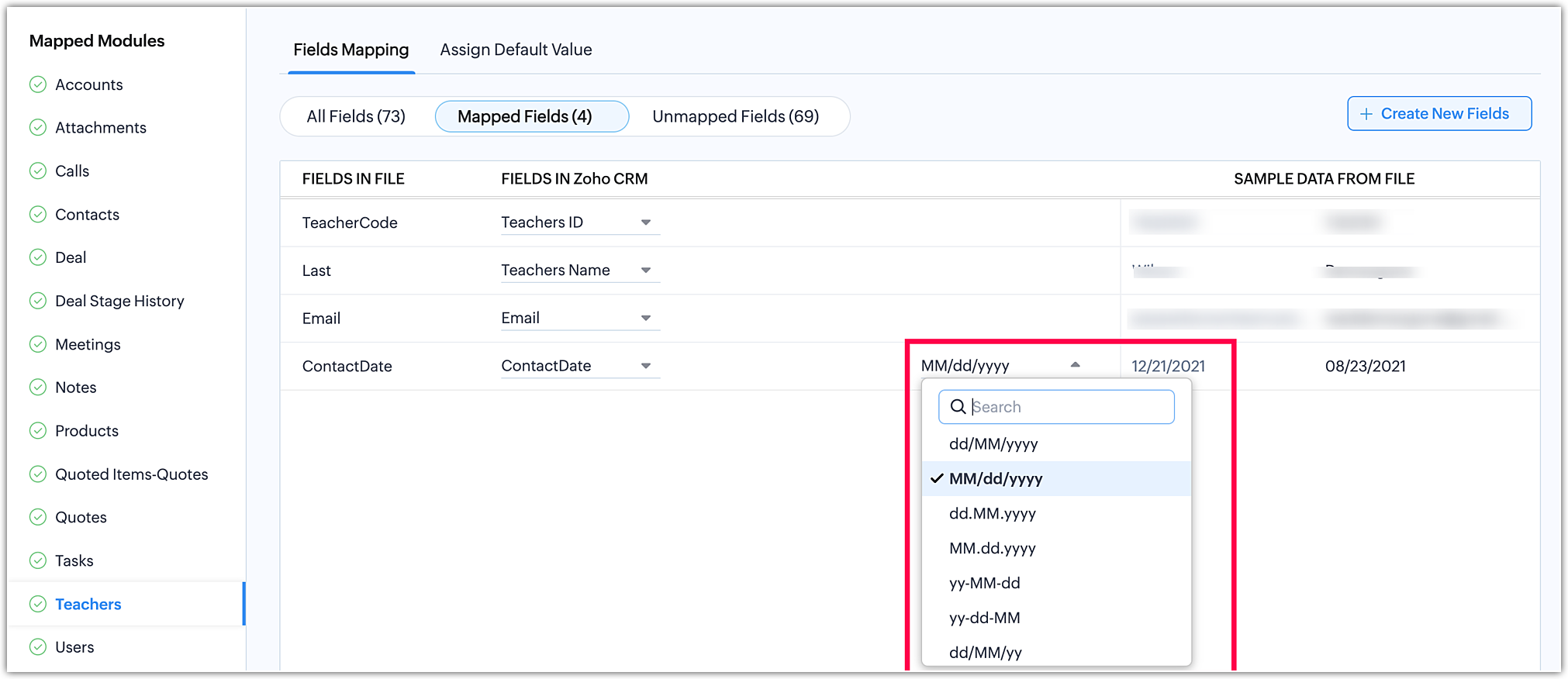
Tuttavia, durante la fase di mappatura dei campi, si ha la flessibilità di impostare i formati per date, data e ora e numeri. Questo include la personalizzazione del modo in cui vengono visualizzate le date e la formattazione dei numeri con separatori come virgole o punti, secondo le proprie preferenze.
Formato data e ora:
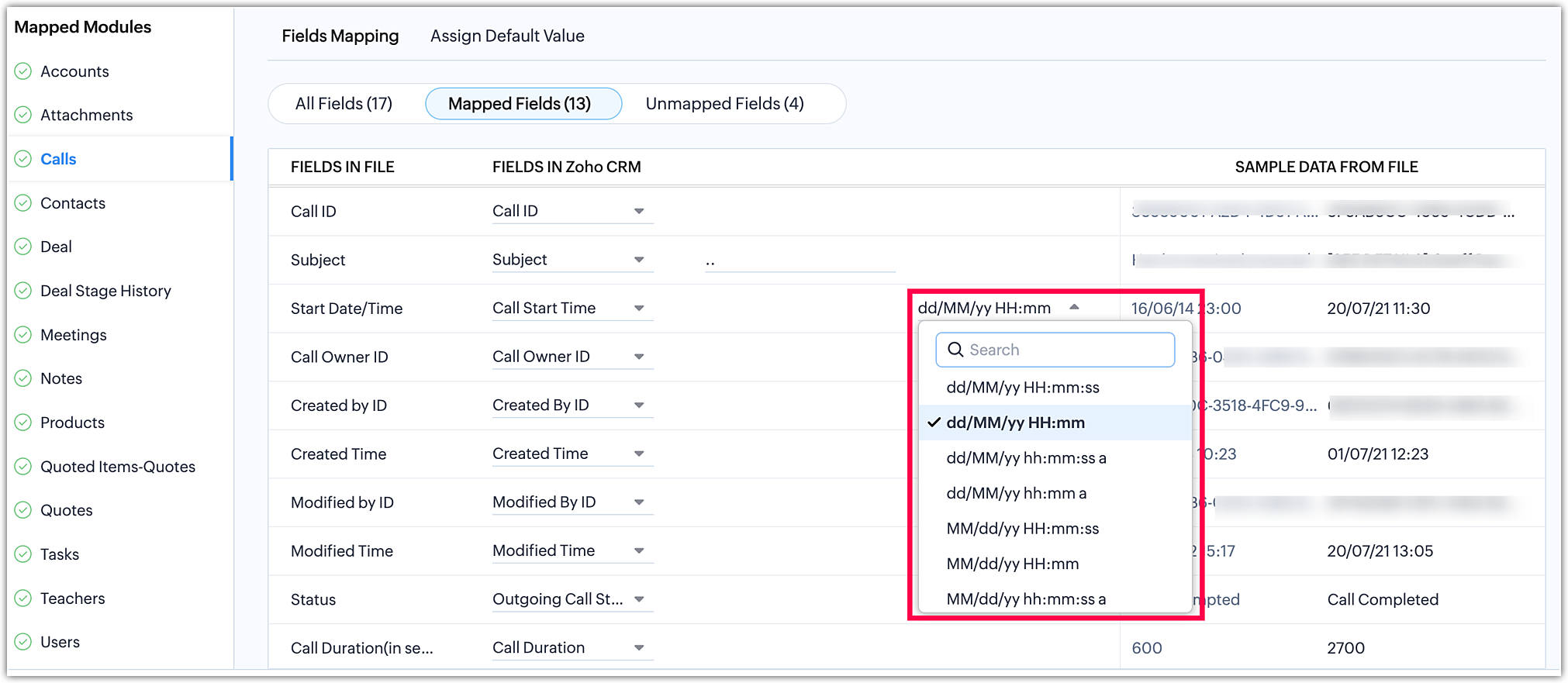
Formati numerici:
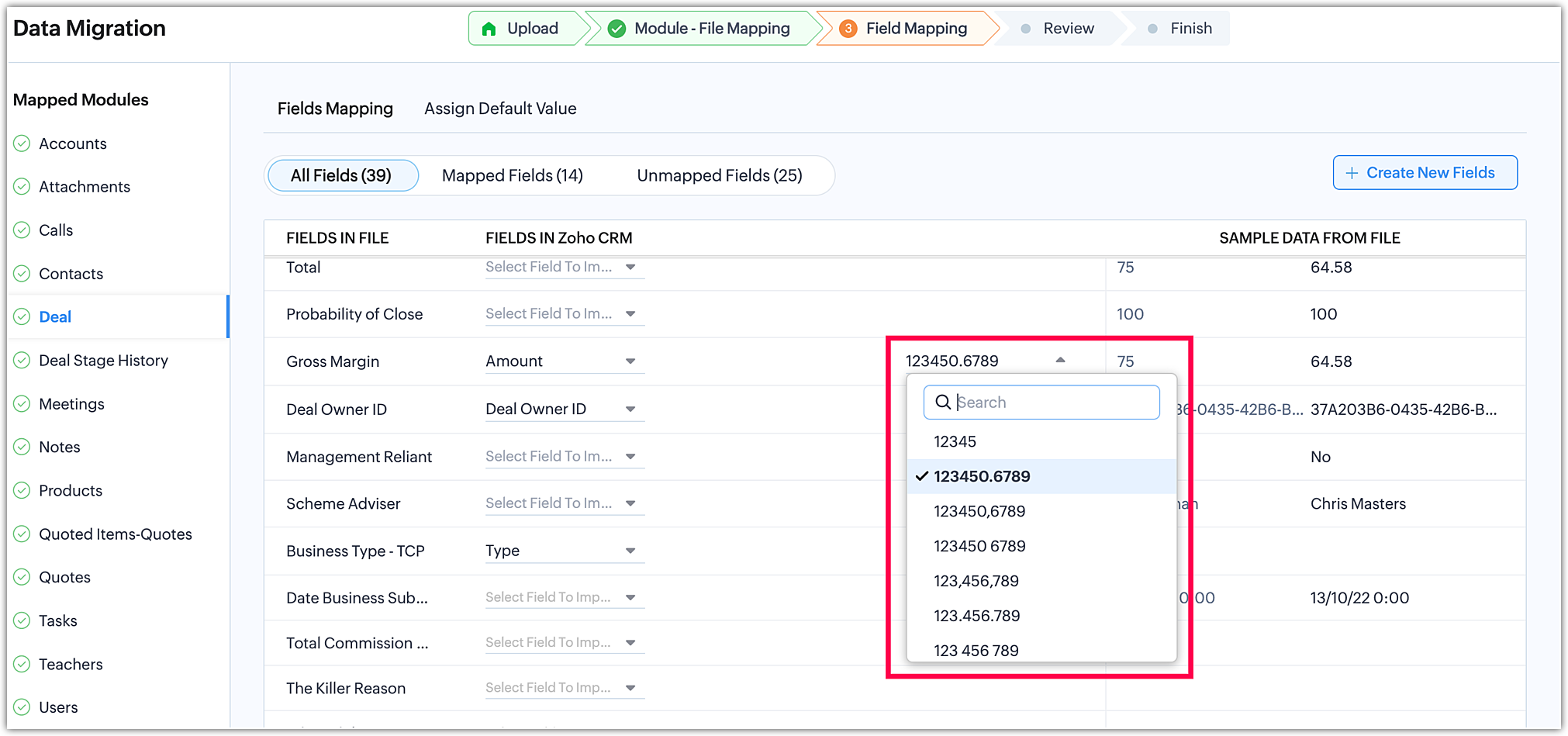
Formato data:
Come mostrato sopra, i campi possono essere creati durante la fase di mappatura dei campi nel processo di migrazione.
Un sotto-modulo è un modulo ausiliario o una tabella che consente di aggiungere più voci a un modulo principale nel CRM. Spesso, i dati del CRM sono interdipendenti e potrebbe essere necessario associare diversi elementi a un singolo record. Questi elementi sono definiti "voci". Un sotto-modulo fornisce il mezzo per associare più voci a un singolo record.
Per migrare i dati dei sotto-moduli, seguire questi passaggi:
- Scegliere il modulo in cui deve essere creato il sotto-modulo. Ad esempio, se si ha un modulo Studenti e si necessita di un sotto-modulo per inserire i dettagli Studente-Genitore, navigare al layout degli studenti.
- Creare il sotto-modulo aggiungendo i campi necessari richiesti all'interno del sotto-modulo. È possibile includere un massimo di 10 campi all'interno del sotto-modulo per soddisfare le proprie esigenze specifiche.
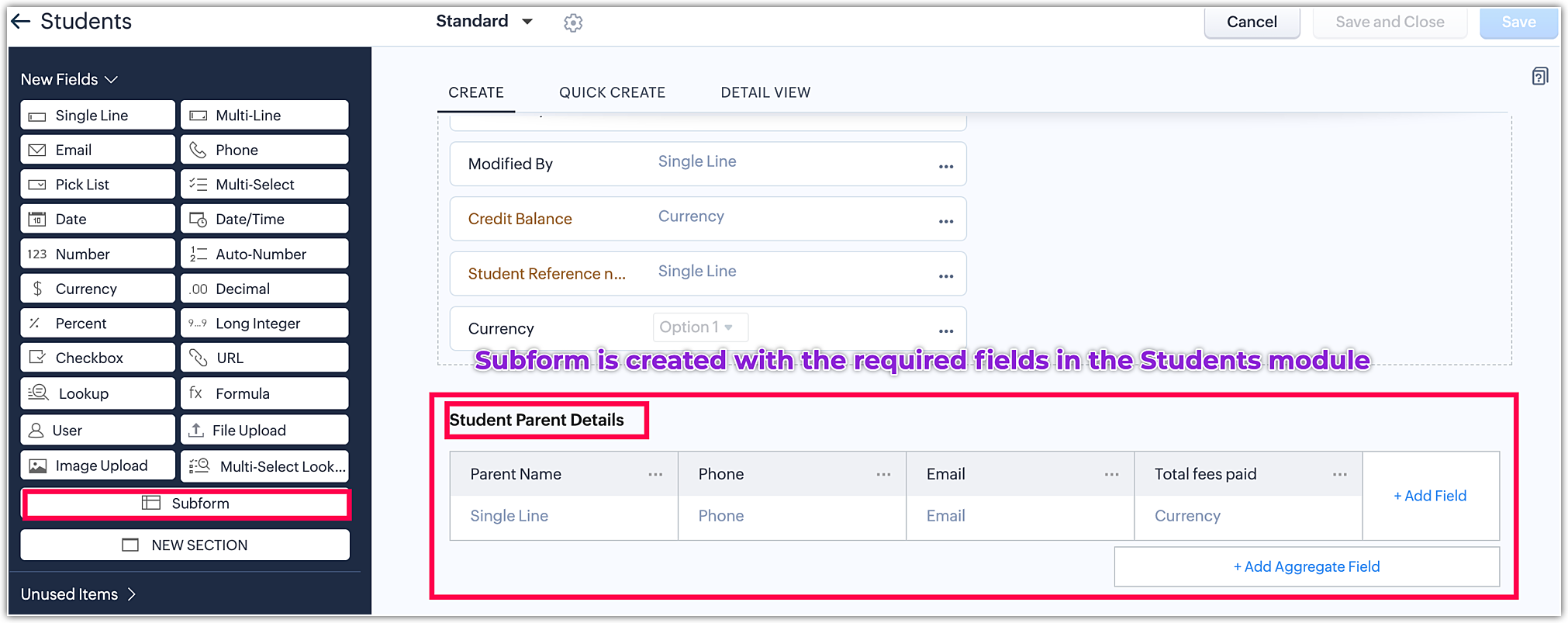
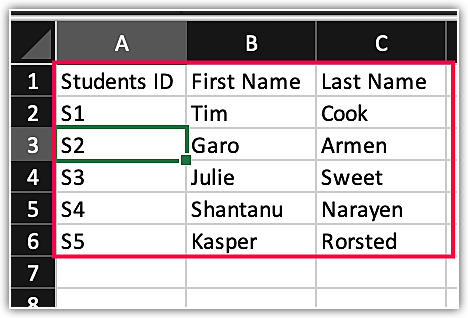
La disposizione del file è mostrata di seguito per migrare i dati del sotto-modulo.
Dati Studenti (dati del modulo padre):
Dati Studente-Genitori (dati del sotto-modulo):
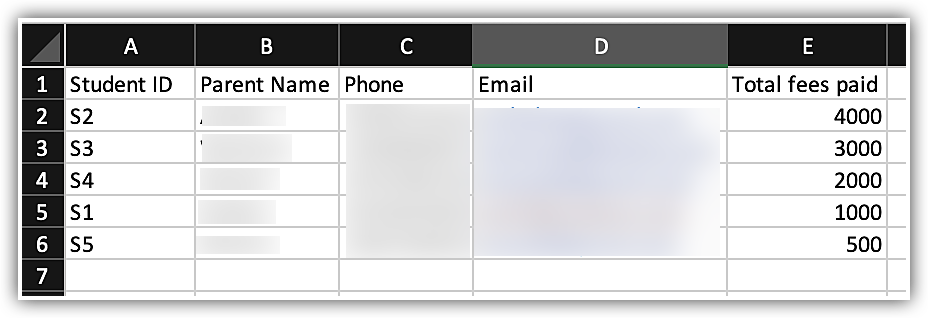
Per associare i dati del sotto-modulo ai dati del modulo padre, il file del sotto-modulo deve contenere l'ID dei Dati Padre (ID Studente), come dimostrato sopra.
Mappatura dei moduli e Mappatura dei campi del sotto-modulo e dei dati degli studenti.
- Module mapping:
Quando si crea un sotto-modulo, viene generato automaticamente un modulo sotto-modulo corrispondente con lo stesso nome. Durante il processo di mappatura dei moduli, si vedrà questo modulo sotto-modulo appena creato, come illustrato di seguito.
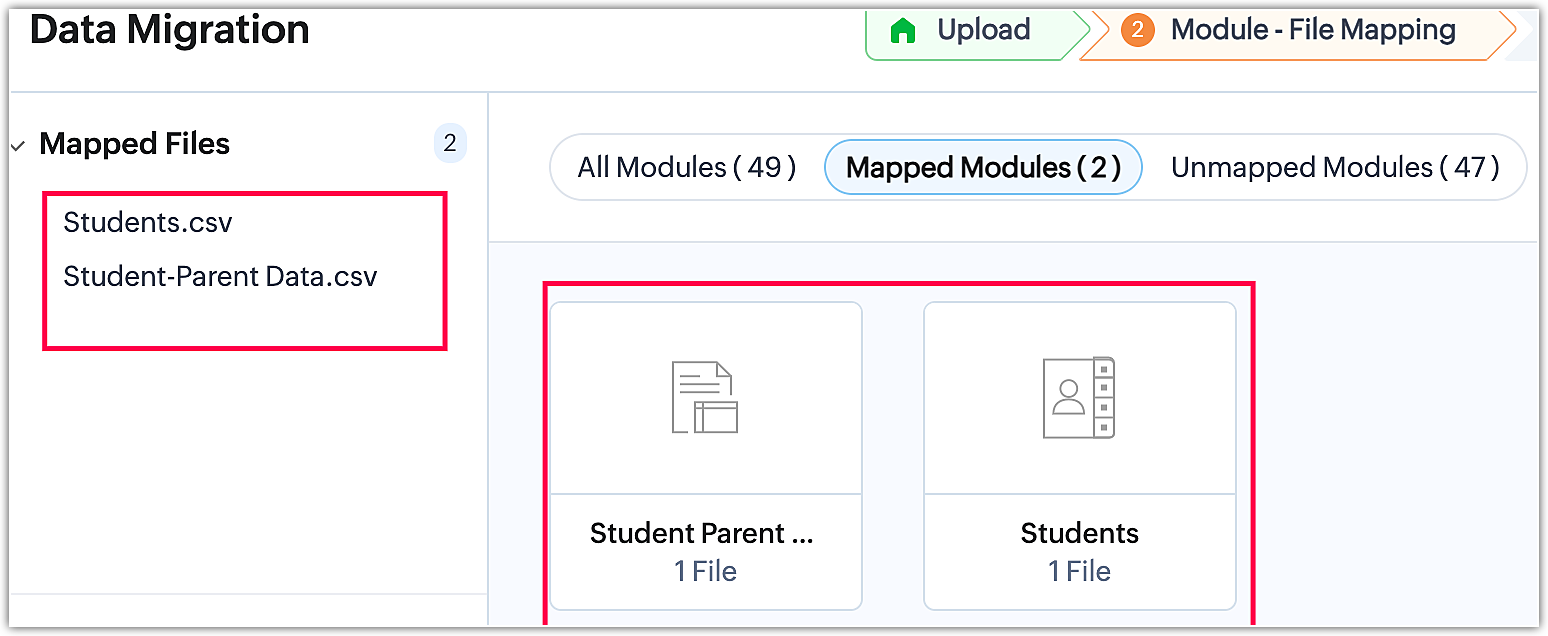
- Field mapping:
Mappatura campi del sotto-modulo
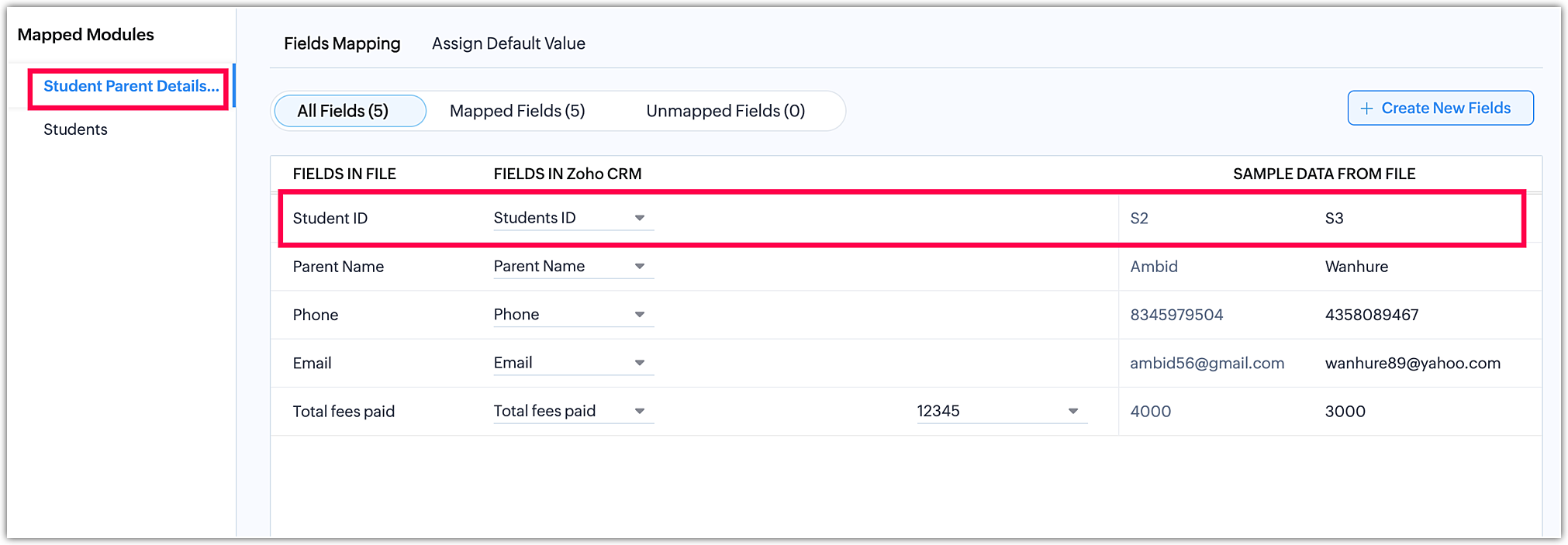
- Mappatura campi del modulo padre:
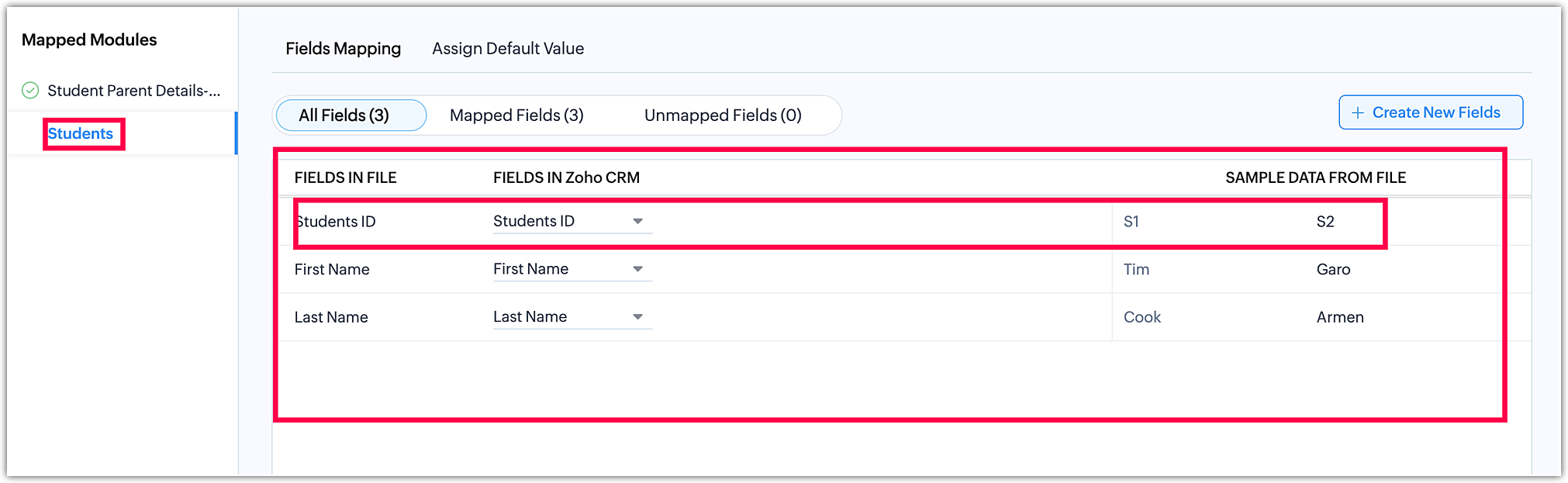
L'aspetto dei dati del sotto-modulo una volta che i dati sono migrati.

Nei dati del modulo padre, l'ID di Julie Sweet è S3 e S3 si trova nella riga di Wanhure (Nome Genitore), ed è associato di conseguenza.
Nota: Tutti i tipi di campo possono essere creati nel sotto-modulo ad eccezione del campo Multi select lookup.
 Ci auguriamo che questo elenco di domande frequenti sulla migrazione dei dati sia informativo. Se ha ancora domande a cui non è stata data risposta, ce lo faccia sapere qui. Saremo lieti di discuterne con i nostri esperti di settore e aggiungerle in futuro. E non dimentichi di condividere la Sua valutazione qui sotto!
Cos'è la procedura guidata di