

FAQ: Esportazione dei dati da Zoho CRM
Ultimo aggiornamento: 5 aprile 2026 · Tradotto e verificato da Svennis, Zoho Premium Partner
Come si esportano i dati da Zoho CRM?
Per esportare i dati dal CRM
- Andare su Setup (
 ) nell'angolo in alto a destra.
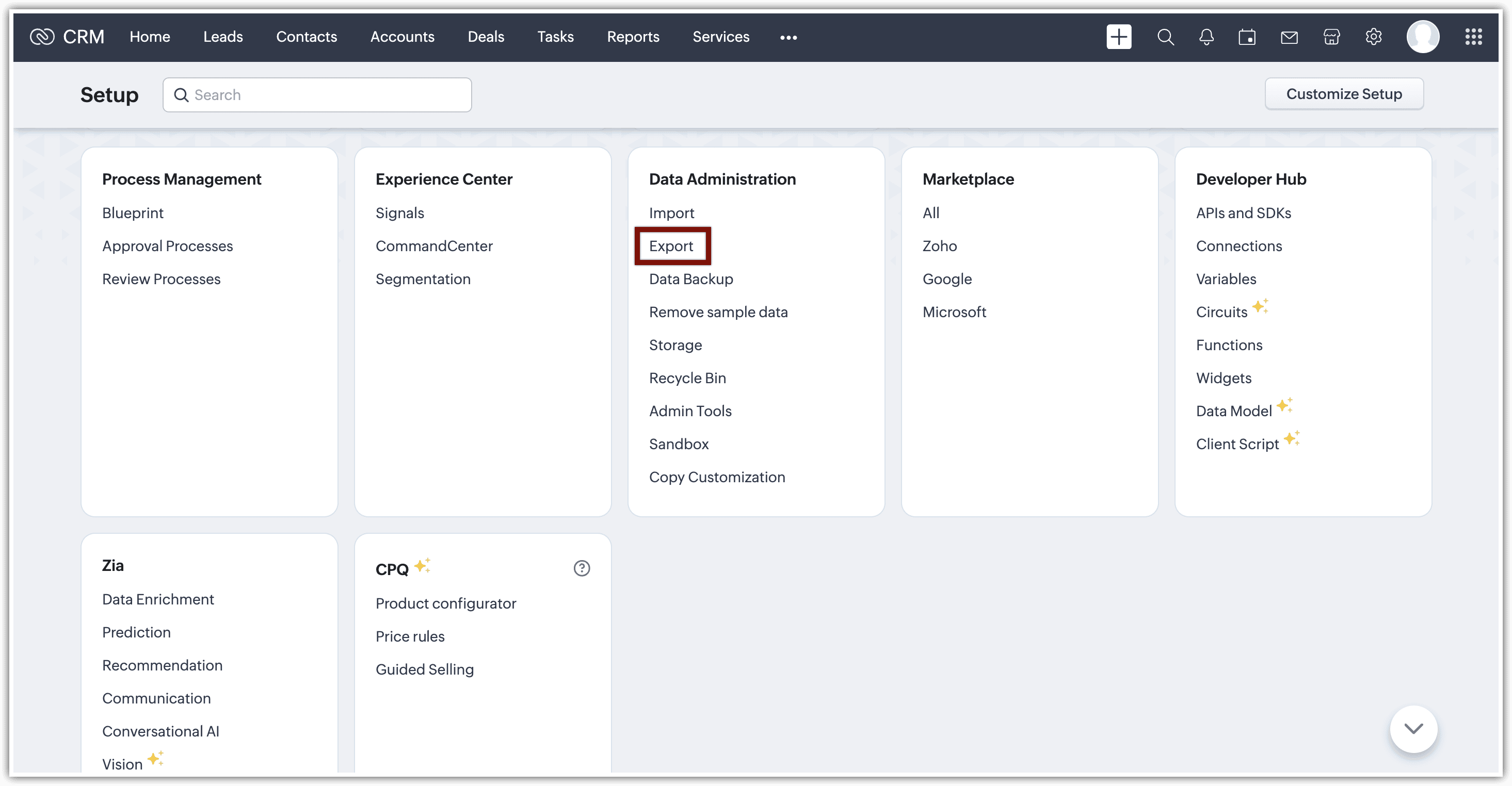
 - Andare alla sezione Data Administration e fare clic su Export.
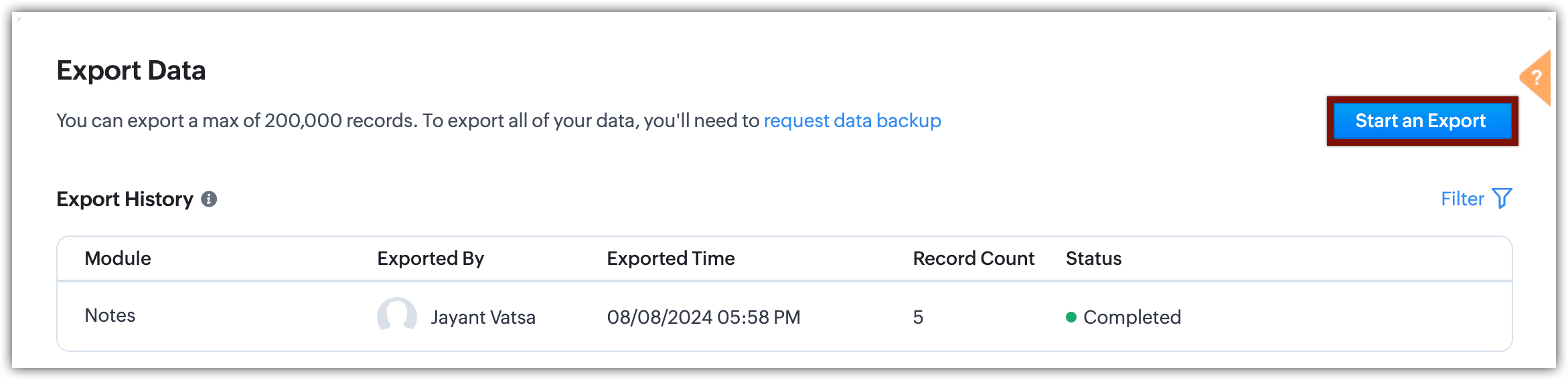
- Nella pagina Export Data, fare clic su Start an Export.
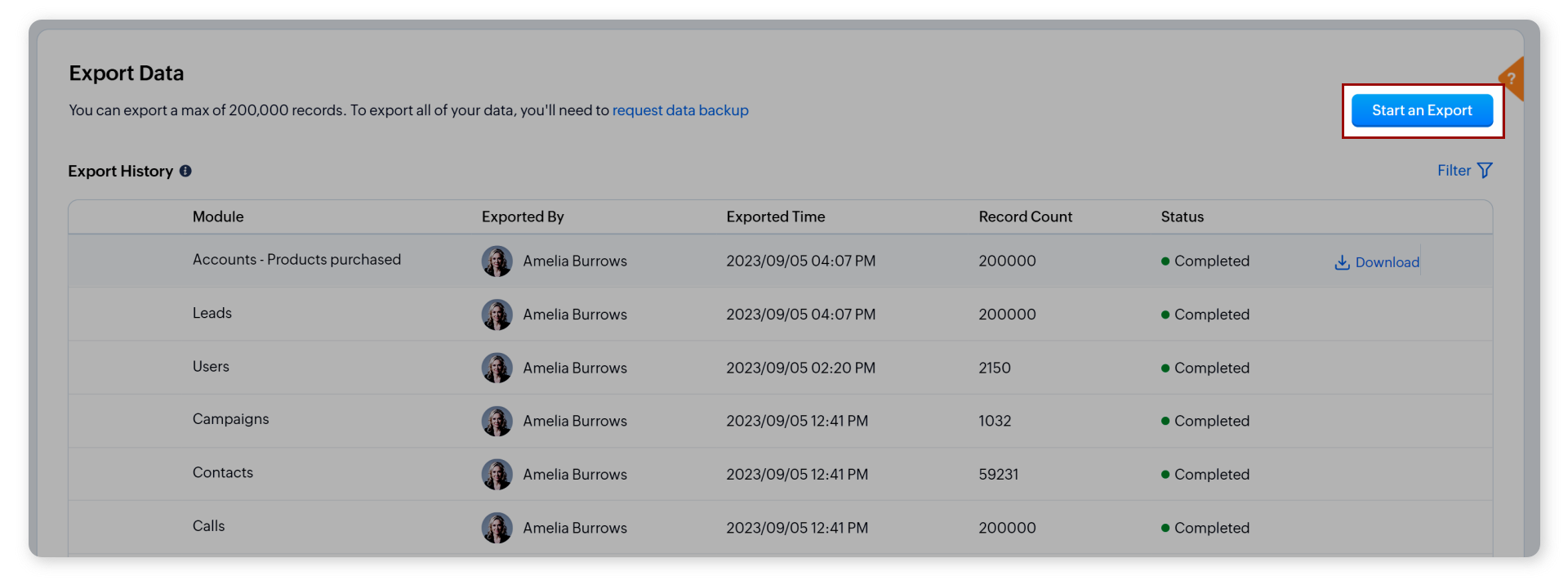
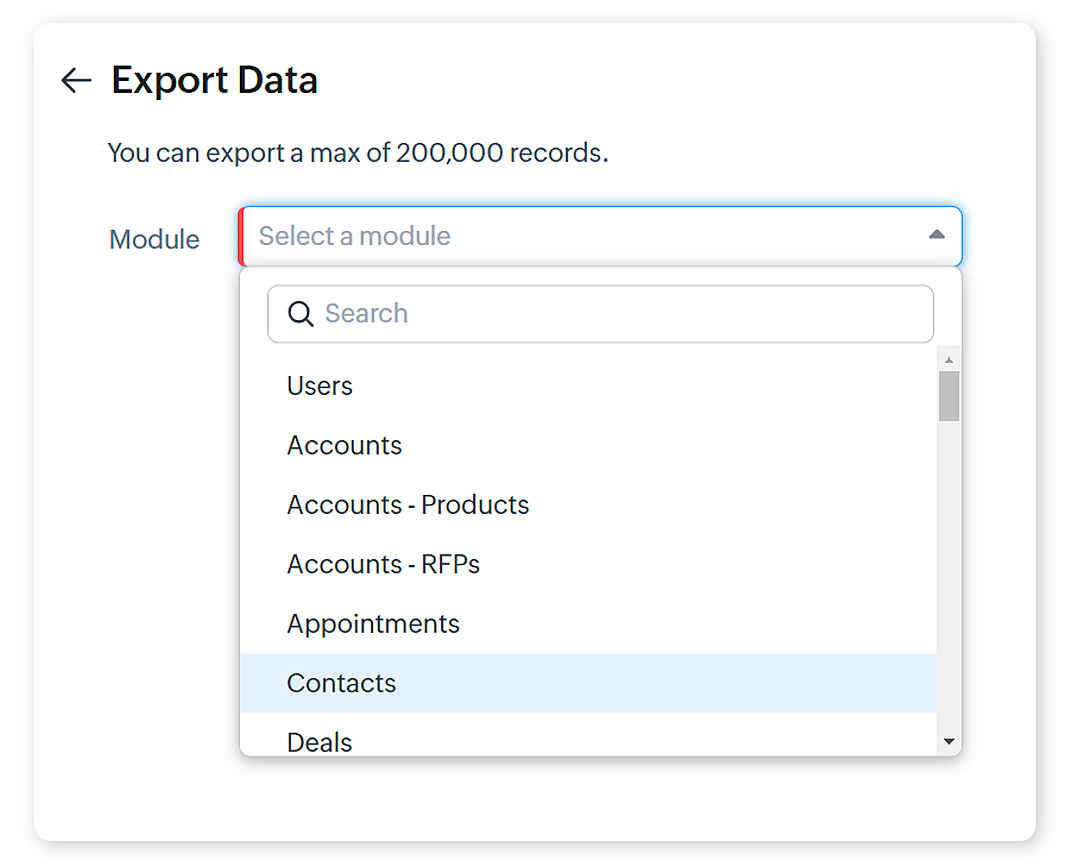
- Nella pagina Export Data che si apre, procedere come segue:
- Selezionare un modulo, un sottomodulo o Notes dall'elenco a discesa Module.
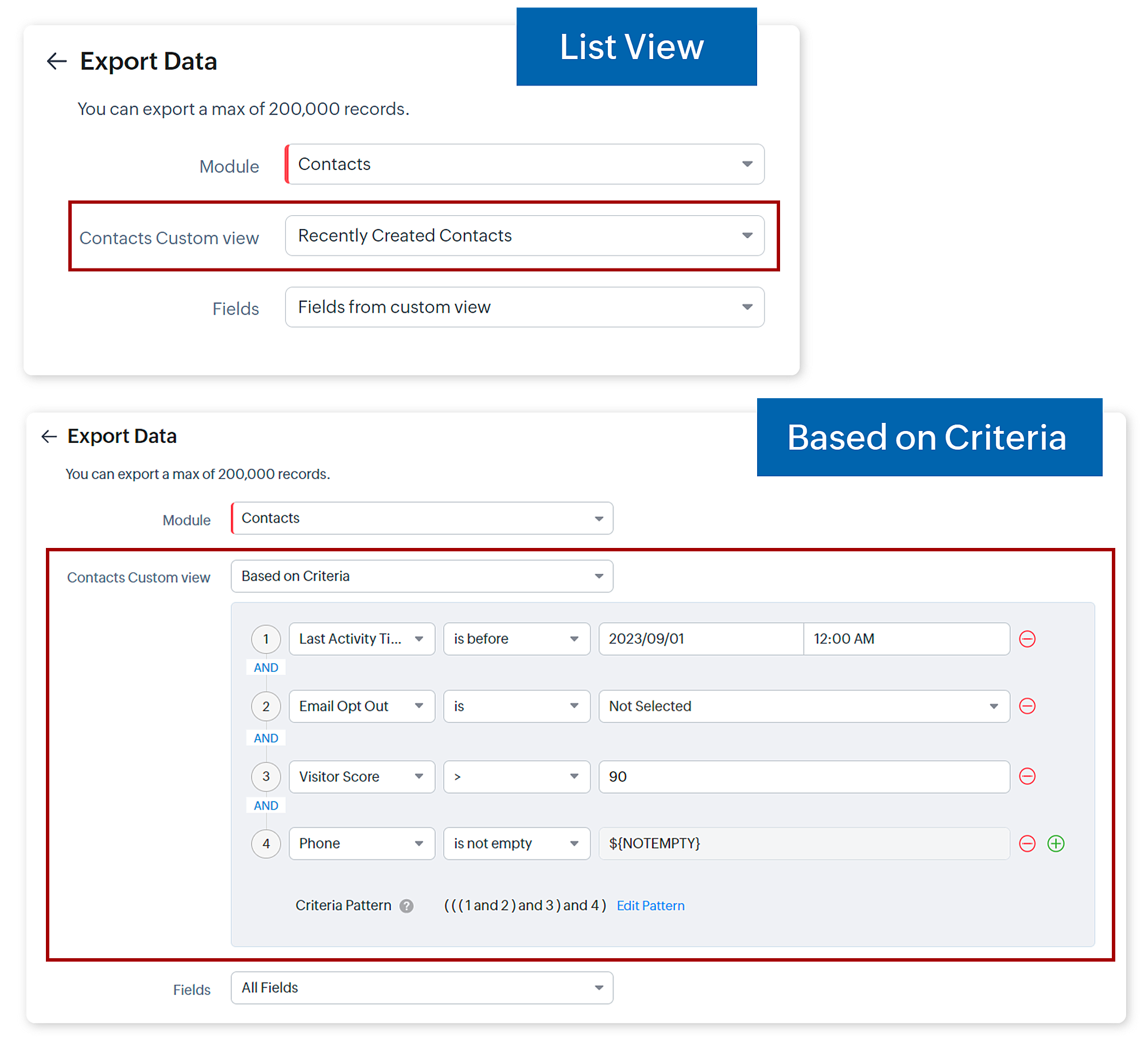
- Selezionare un'opzione dall'elenco a discesa Custom View. Può trattarsi di una List View standard, una List View personalizzata o Based on Criteria.
Se è stato scelto un sottomodulo nell'elenco a discesa Module, è possibile impostare criteri per il sottomodulo e il modulo principale a cui appartiene.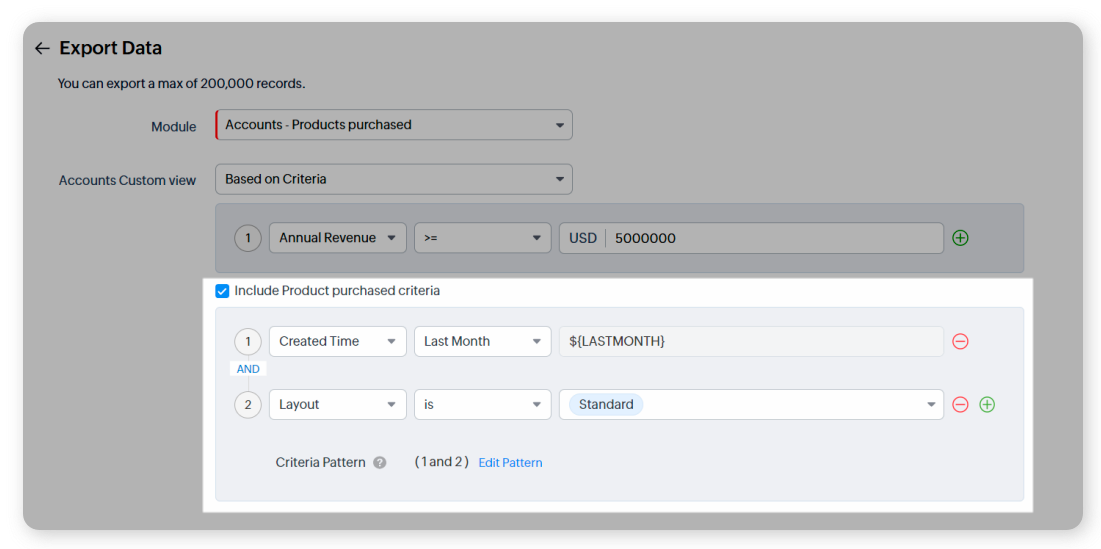
- Selezionare i Fields. Le opzioni disponibili sono Fields from Custom View, All fields e Choose fields.
Se è stato selezionato Choose fields, è possibile scegliere i campi dal modulo e dai moduli di ricerca correlati.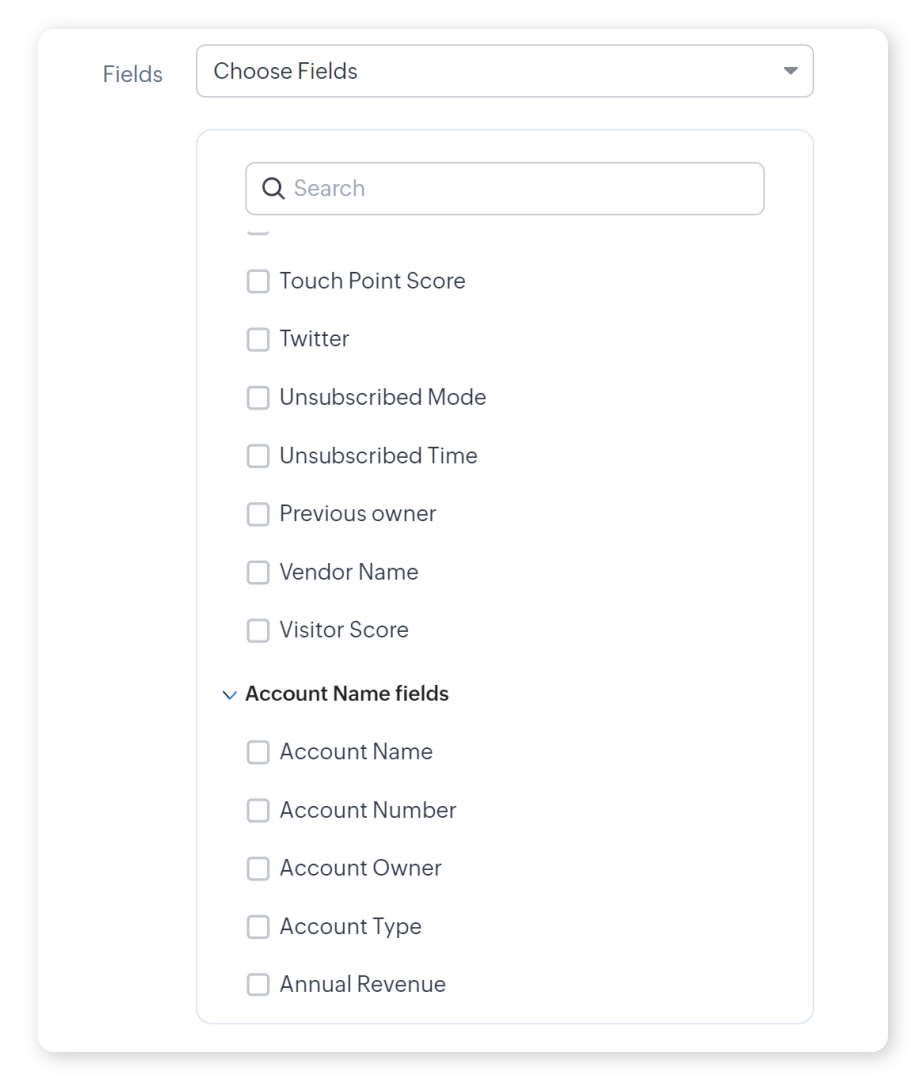
- Fare clic su Export.
L'esportazione verrà aggiunta alla tabella Export History con lo stato In progress.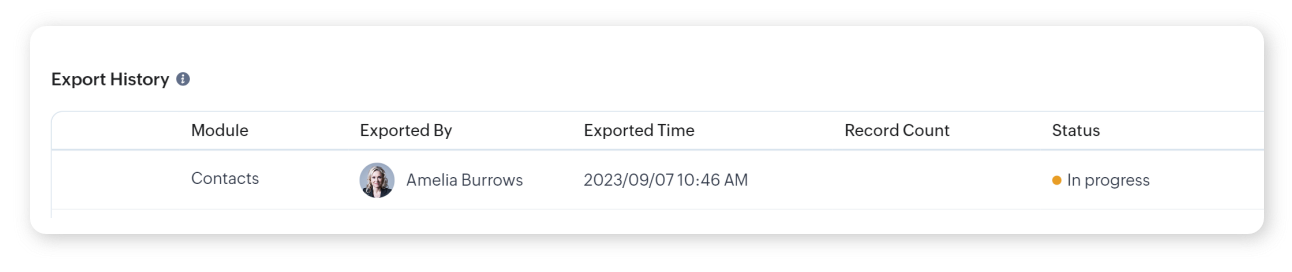
- Quando lo stato cambia in Completed, passare il mouse sulla voce e fare clic sul pulsante Download (
 ) per scaricare i dati sul dispositivo locale.

I limiti sul numero di esportazioni giornaliere variano in base all'edizione del CRM:
- Free - 10
- Standard - 100
- Professional - 250
- Enterprise - 500
- Ultimate - 1.000
Per consultare i confronti funzionalità per funzionalità delle varie edizioni del CRM, fare clic qui.
Se è necessario esportare più di 200.000 record da un singolo modulo, considerare le seguenti opzioni:
Come si possono esportare i dati dai report in Zoho CRM?
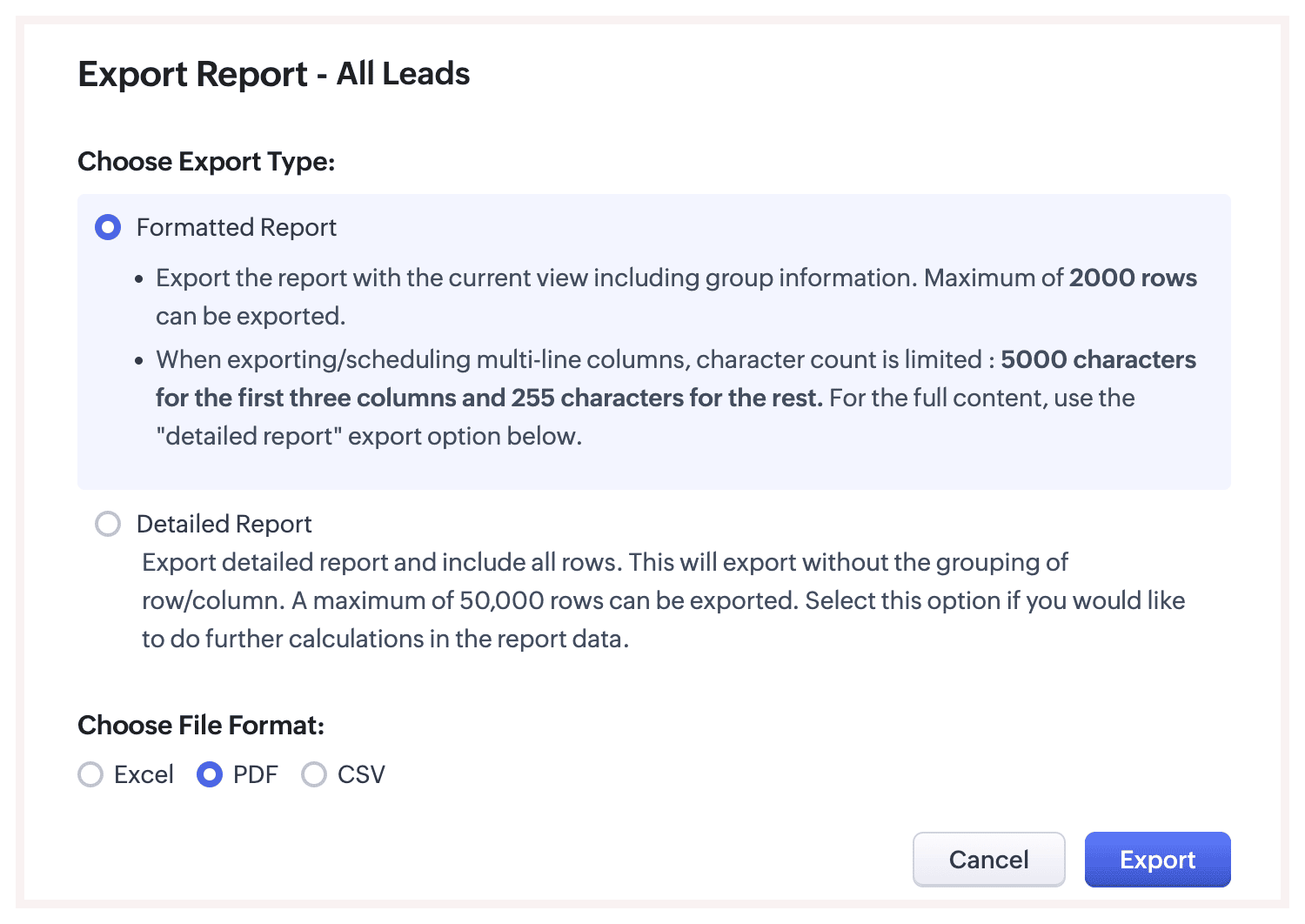
Ecco una panoramica di questi limiti:
- Per un report dettagliato, è possibile esportare fino a 50.000 righe alla volta. Questo include tutte le informazioni presenti in una pagina di un report.
- Per un report formattato, è possibile esportare fino a 2.000 righe alla volta.
Per esportare i dati da un report:
- Accedere al modulo Reports nel CRM.
- Nella pagina All Reports , scegliere il report che si desidera esportare.
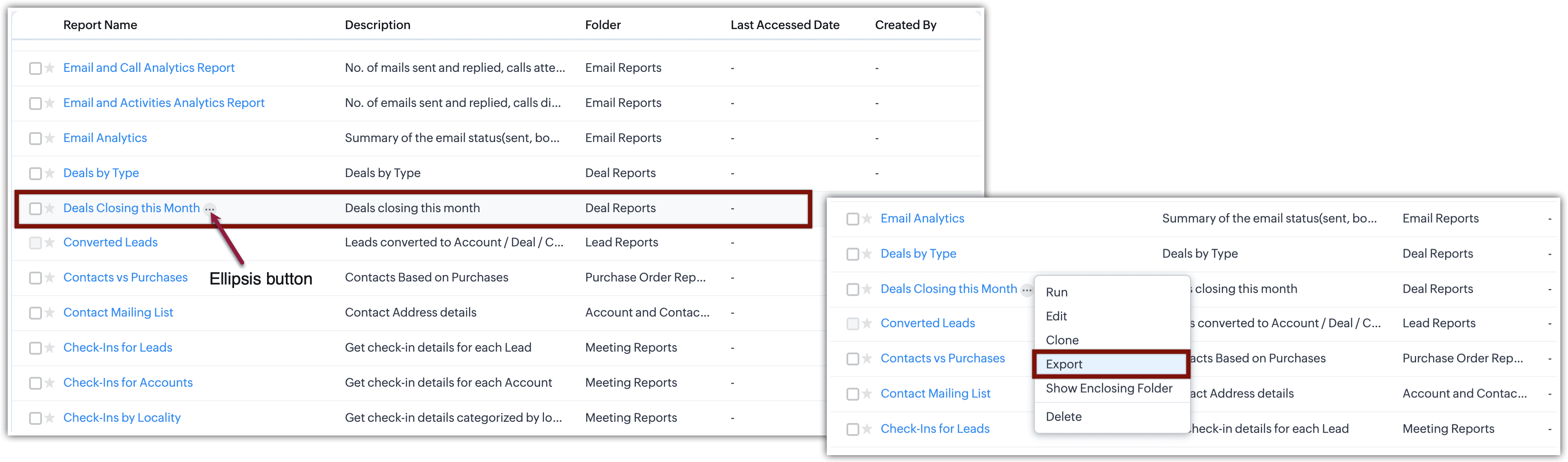
- Per esportare un report, passare il mouse sul report desiderato, fare clic sul pulsante con i tre puntini (...) che appare e selezionare Export dal menu.
- Nel menu Export Report, selezionare il tipo di esportazione - un report formattato o un report dettagliato - e poi scegliere il formato di report desiderato.
- Fare clic su Export.
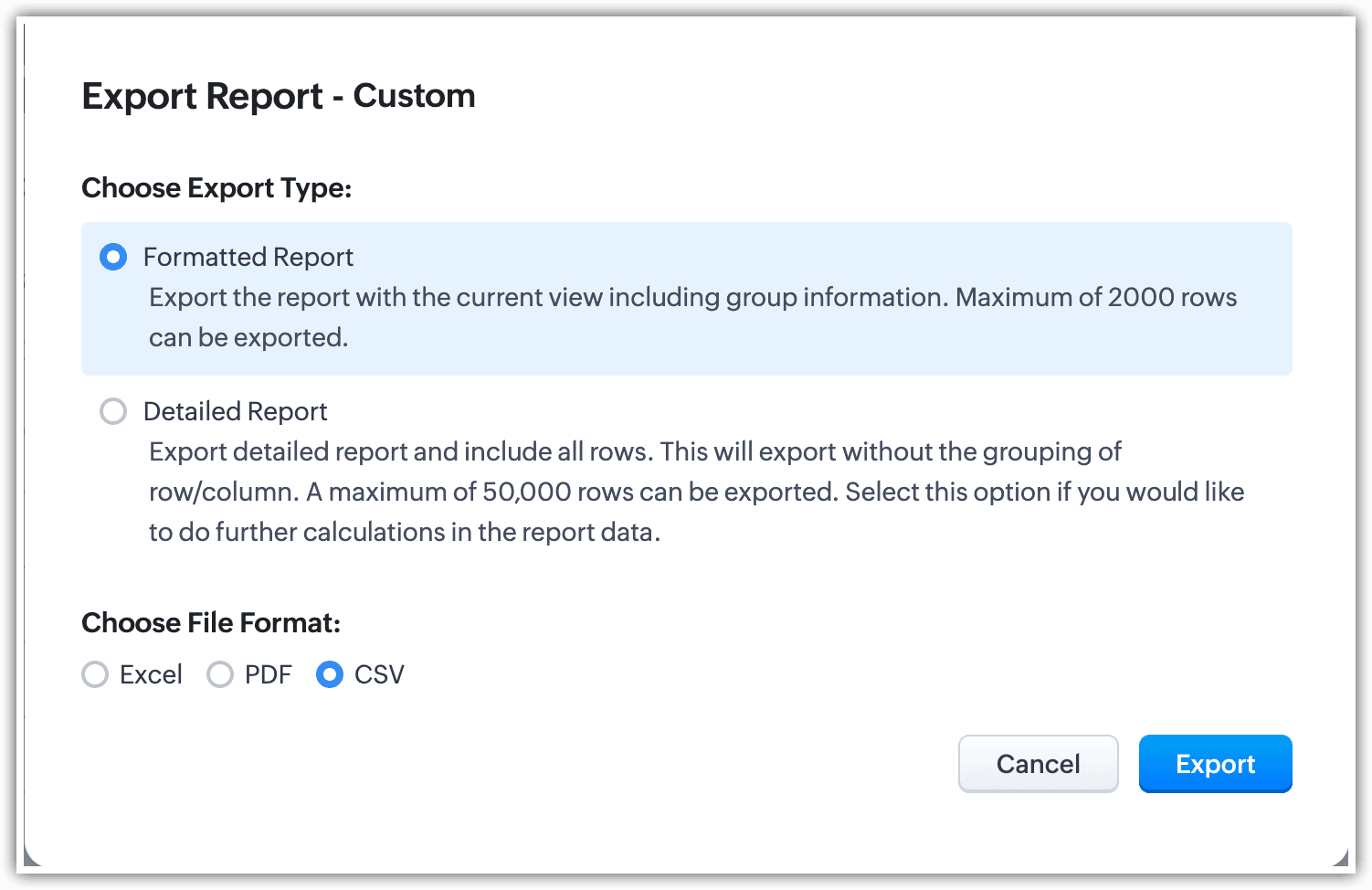
- Esportazione di report formattati: È possibile esportare un report formattato che riflette la visualizzazione corrente, inclusi eventuali raggruppamenti di dati. Si noti che il limite massimo di esportazione è di 2.000 righe.
- Limiti di caratteri nelle colonne multiriga: Quando si esportano o si pianificano report che includono colonne multiriga, le prime tre colonne possono contenere fino a 5.000 caratteri ciascuna. Per le colonne successive, il limite di caratteri è ridotto a 255 caratteri per colonna.
- Esportazione di report dettagliati: È possibile esportare un report dettagliato che include tutte le righe senza raggruppare i dati per righe o colonne. Si noti che il numero massimo di righe esportabili in un report dettagliato è 50.000.
Quale opzione scegliere per esportare i dati dal proprio account CRM?
- Se è necessario esportare dati da singoli moduli, è possibile utilizzare l'opzione di esportazione nello strumento Data Administration.
- Se si desidera esportare tutti i dati del CRM (dati di tutti i moduli, allegati, dettagli di configurazione, ecc.), effettuare un backup completo è la soluzione migliore.
- Se si necessita di un insieme specifico di dati ordinati, raggruppati e distribuiti su più moduli, l'opzione migliore è creare un report ed esportarlo.
È possibile esportare determinati record selezionati da Zoho CRM?
Sì. Quando si crea un'esportazione, è possibile scegliere di esportare una vista personalizzata o impostare i criteri per l'esportazione. È inoltre possibile selezionare i campi da includere nell'esportazione. Vedere anche>> Esportare i dati del CRM.
Per esportare i dati di una vista personalizzata:
- Selezionare una vista personalizzata nella pagina del modulo.
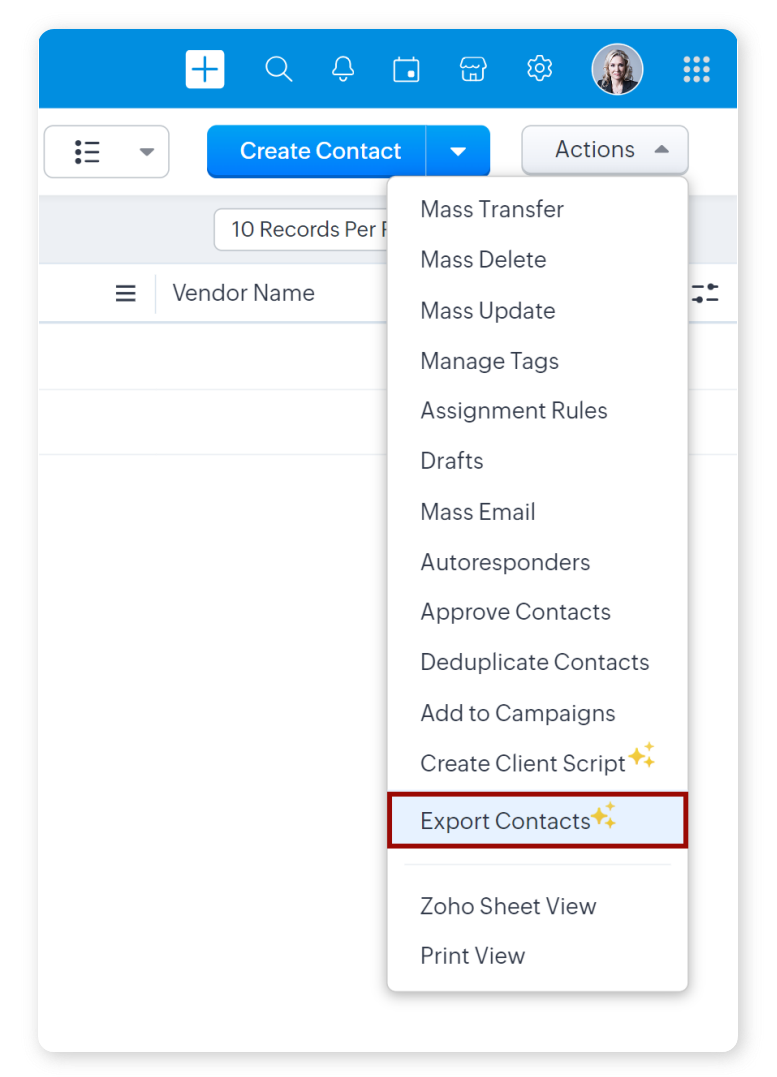
- Fare clic sul pulsante Actions e selezionare Export [Module].
- Nella pagina Export Data che appare, gli elenchi a discesa Module, Custom View e Fields saranno selezionati automaticamente in base alla vista personalizzata.
- Fare clic su Export.
Come si possono condividere i dati solo con determinati utenti selezionati?
È possibile fornire diritti di accesso a utenti specifici appartenenti ad altri ruoli e gruppi creando le proprie Data Sharing Rules.
Vedere anche>> Configurazione delle regole di condivisione dei dati.
Come si possono esportare le note?
Per esportare le note:
- Andare su Setup > Data Administration > Export.
- Nella pagina Export Data, fare clic su Start an Export.
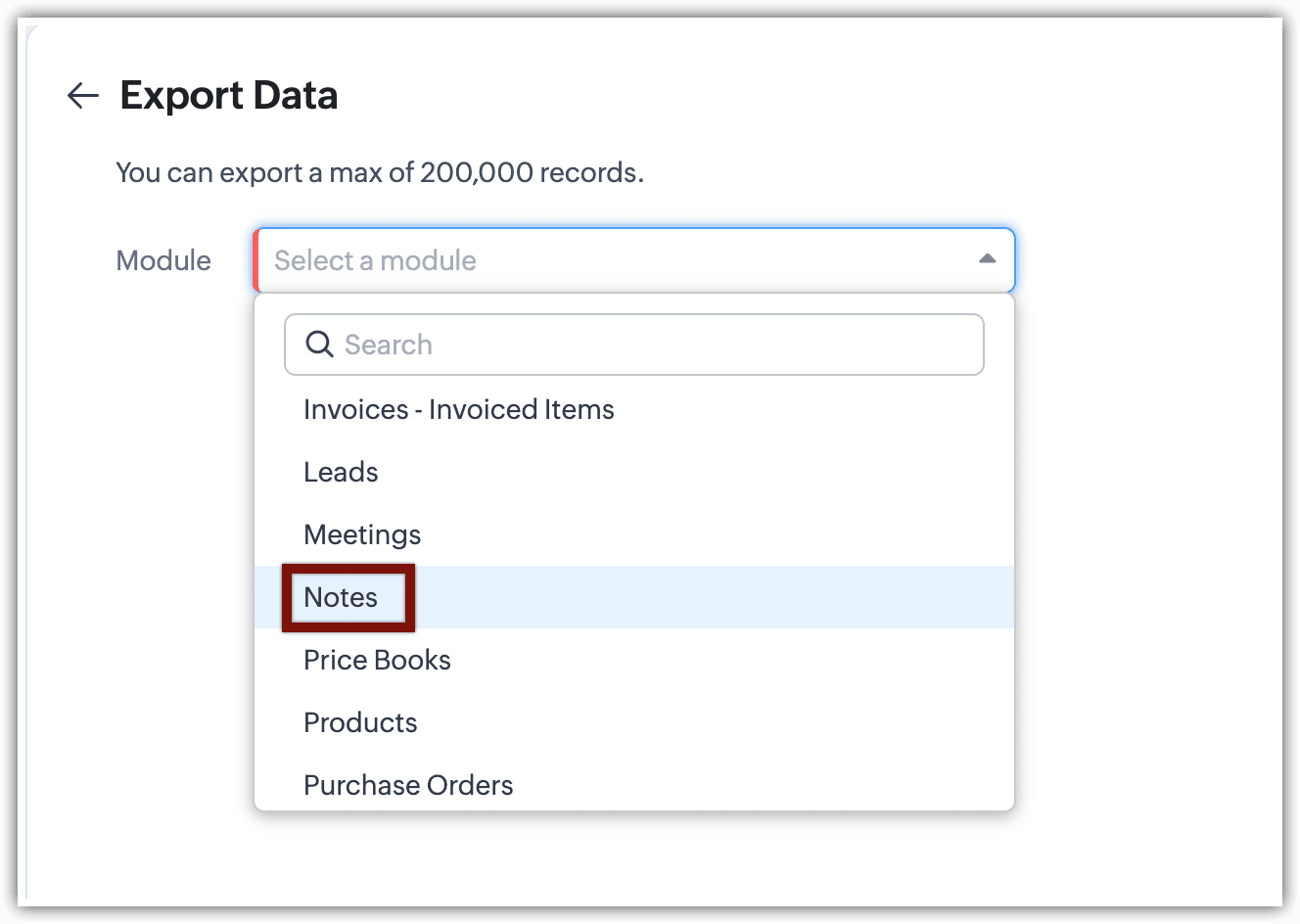
- Nella pagina Export Data, selezionare Notes dall'elenco a discesa.
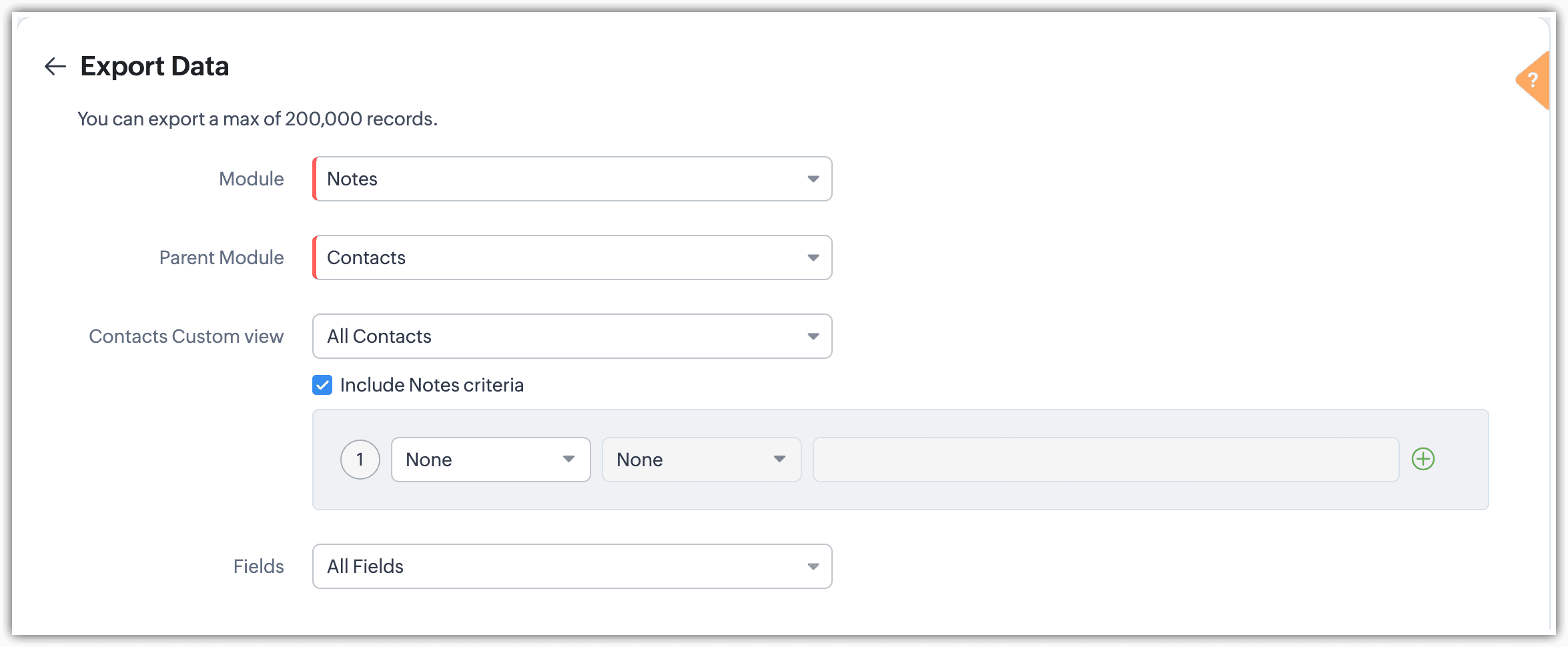
- Successivamente, verrà richiesto di selezionare il modulo principale dall'elenco a discesa, ovvero il modulo primario da cui si desidera esportare tutte le note.
- Successivamente, è possibile selezionare dalle viste personalizzate del modulo principale, come All Contacts o My Contacts (se il modulo Contacts è il modulo principale). Inoltre, è possibile filtrare le note in base a criteri specifici abilitando l'opzione Include Notes Criteria.
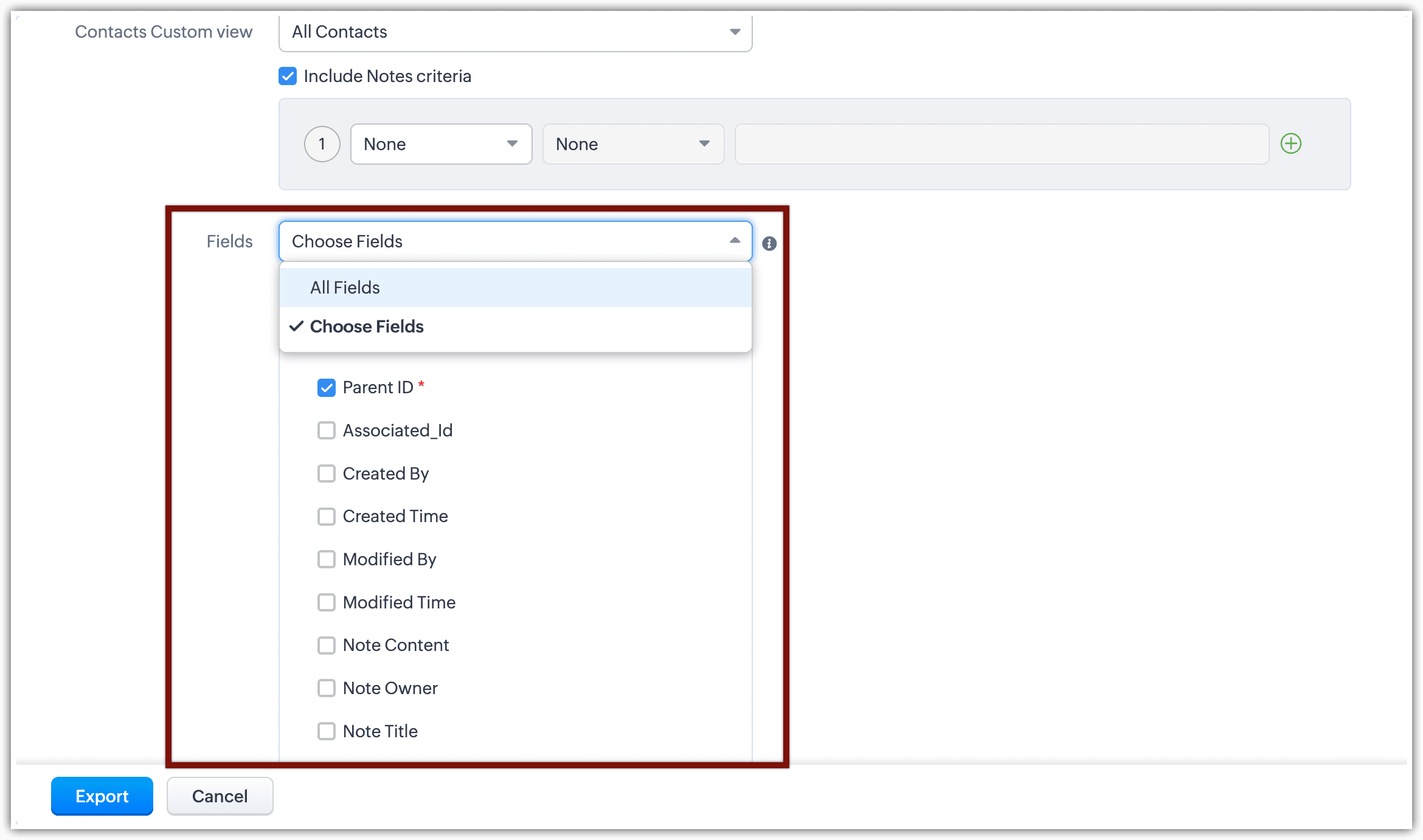
- È possibile includere tutti i campi oppure selezionare manualmente fino a 200 campi per l'esportazione del modulo. Il campo Parent ID è incluso automaticamente per impostazione predefinita.
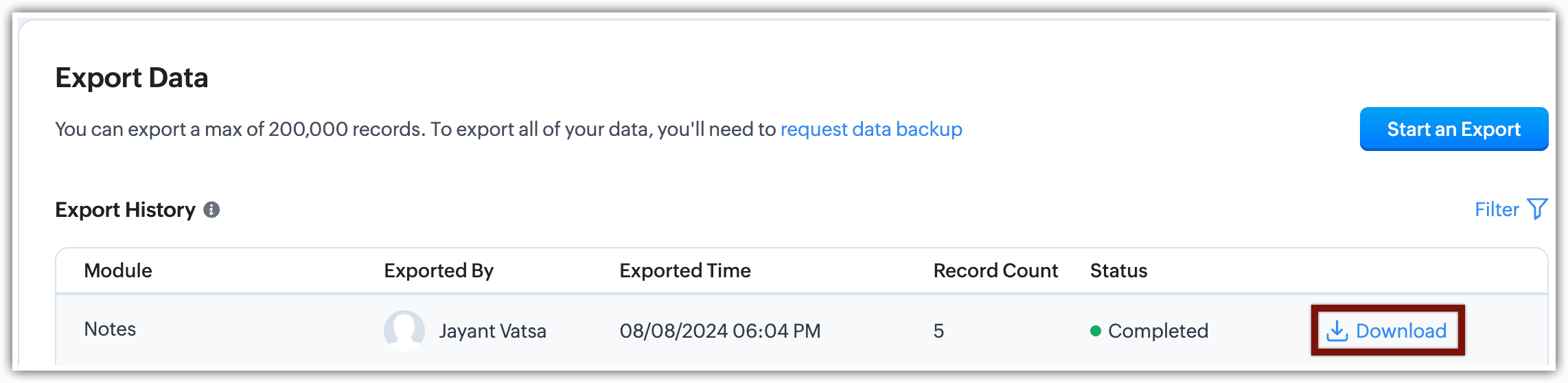
- Fare clic su Export e il file sarà pronto per il download dall'elenco.
Come si possono automatizzare le esportazioni di dati in Zoho CRM?
È possibile esportare campi specifici o set di dati filtrati da un modulo?
È possibile esportare i dati direttamente in Zoho Sheet o altre applicazioni Zoho?
Cosa fare in caso di problemi con i formati dei dati esportati?
Come garantire la privacy dei dati durante le esportazioni?
- Controlli di accesso: Assicurarsi che solo gli utenti autorizzati abbiano il permesso di esportare dati. Zoho CRM consente agli amministratori di impostare ruoli e profili per gestire chi può accedere ed esportare i dati, prevenendo così l'accesso e l'esportazione non autorizzati dei dati.
- Crittografia: I dati esportati da Zoho CRM possono essere crittografati. Zoho CRM supporta la crittografia sia in transito che a riposo, garantendo che i dati rimangano protetti durante il processo di esportazione e quando sono archiviati esternamente.
- Log di audit: Utilizzare la funzionalità di log di audit per tracciare le attività di esportazione dei dati. Zoho CRM fornisce log di audit completi che registrano chi ha acceduto a quali dati, quali dati sono stati esportati e quando è avvenuta l'esportazione. Questo aiuta a monitorare e identificare eventuali attività di esportazione non autorizzate.
- Minimizzazione dei dati: Esportare solo i dati necessari. Zoho CRM consente opzioni avanzate di filtraggio e selezione dei dati in modo da poter esportare solo i record e i campi specifici richiesti. Questo riduce al minimo il rischio di esporre inutilmente informazioni sensibili.
- Conformità GDPR: Per le organizzazioni soggette al GDPR, garantire la conformità seguendo le linee guida GDPR di Zoho CRM. Questo include l'ottenimento del consenso appropriato, la possibilità per gli interessati di esercitare i propri diritti e il mantenimento della trasparenza su come i loro dati vengono elaborati ed esportati.
- Aggiornamenti e formazione regolari: Mantenere aggiornati il sistema CRM e i protocolli di sicurezza. Formare regolarmente il personale sulle pratiche di privacy dei dati e sull'importanza di seguire le politiche di protezione dei dati dell'azienda durante le esportazioni.
Come si esportano i dati da Zoho CRM
Articoli Correlati
Zoho Premium Partner
Hai bisogno di aiuto con Zoho CRM?
I nostri esperti possono aiutarti con implementazione, personalizzazione e supporto. Oltre 200 progetti completati dal 2011.
Contattaci