

Domande frequenti sulle Email in Zoho CRM
Ultimo aggiornamento: 4 aprile 2026 · Tradotto e verificato da Svennis, Zoho Premium Partner
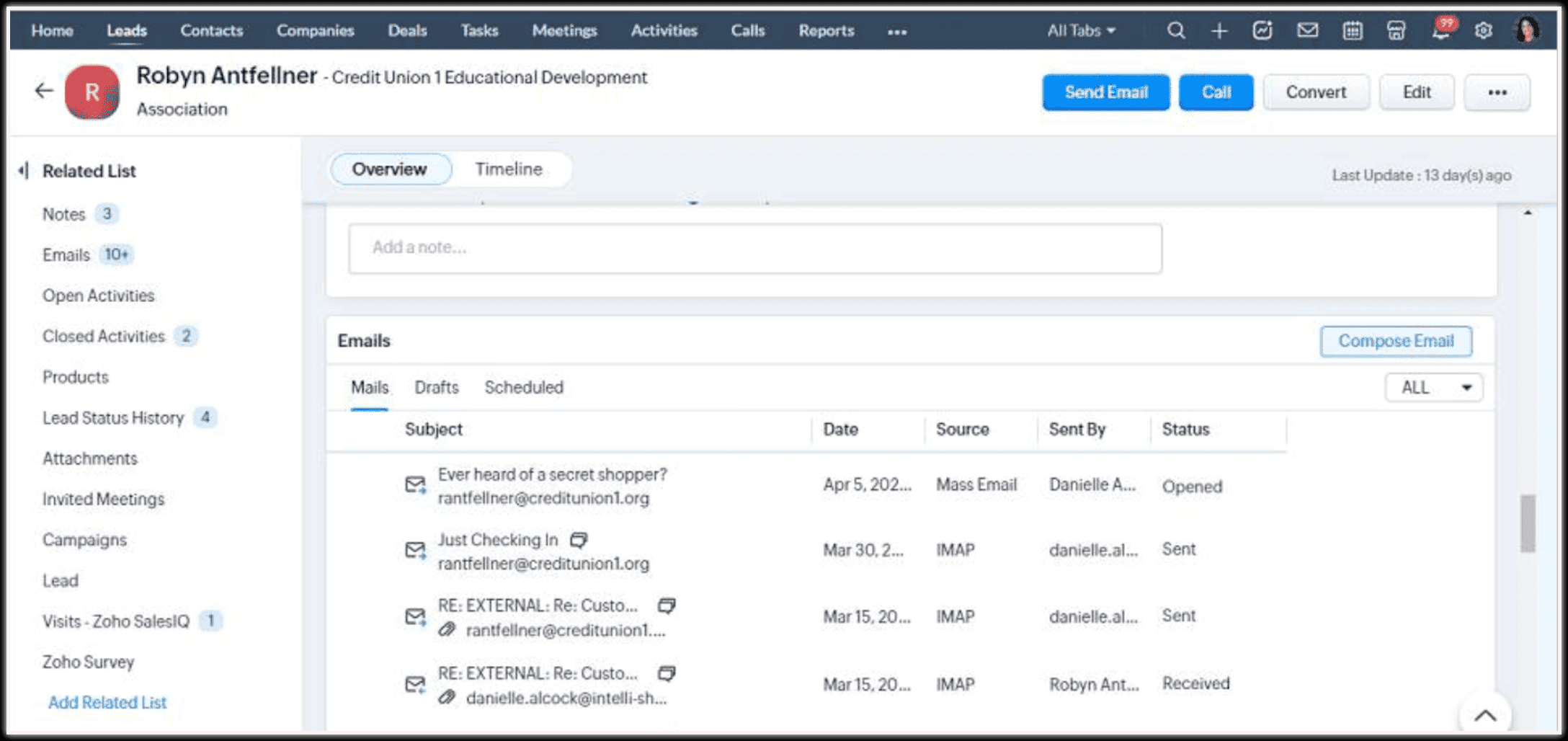
Come posso visualizzare lo stato delle email inviate o ricevute nel mio account CRM?
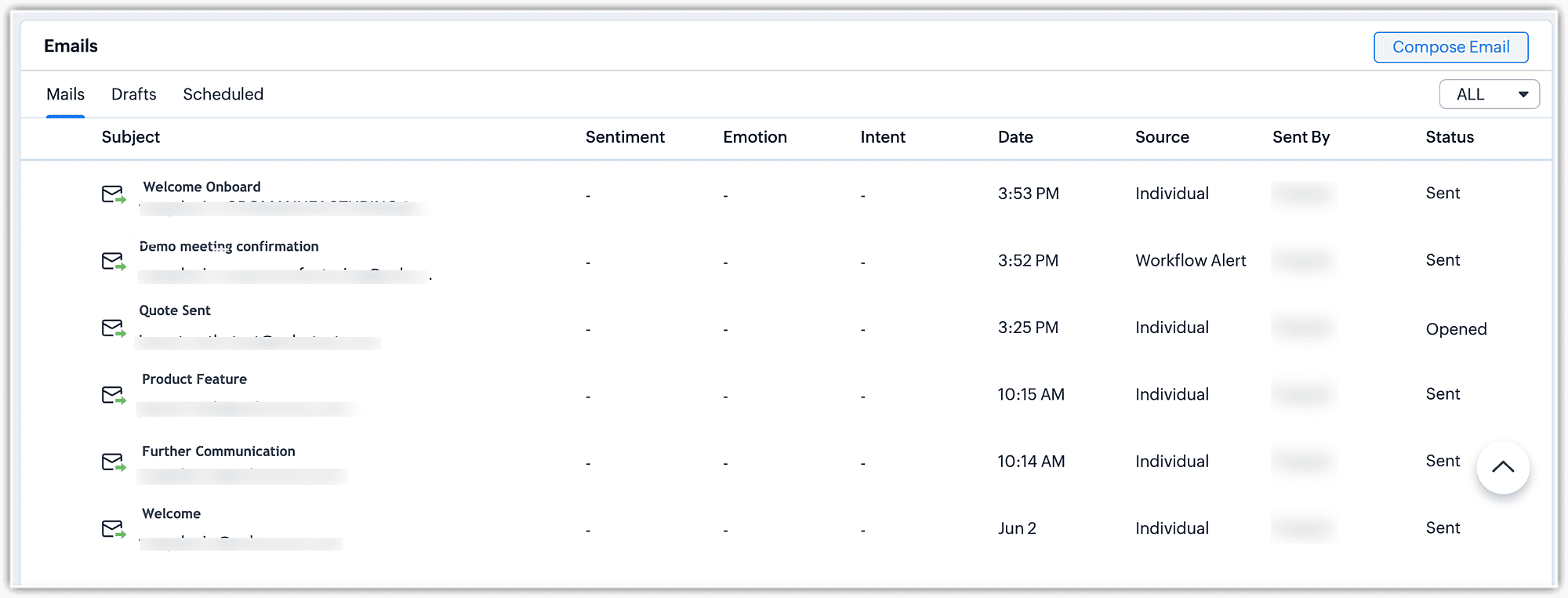
Quali sono i diversi tipi di stato di consegna delle email e cosa significano?
Un utente può inviare un'email a un cliente direttamente dal CRM oppure dalla casella di posta integrata come Gmail, Outlook e Yahoo; lo stato sarà diverso in questi casi.
Vediamo una tabella per comprendere questo in dettaglio:
Stato | Email inviata dalla casella di posta integrata (Configurazione IMAP/POP3) | Email inviata dal CRM | Significato |
Inviata |
Sì |
Sì |
L'email è stata inviata all'indirizzo di posta elettronica dal CRM o tramite la casella di posta integrata.
|
Consegnata | Non applicabile | Sì | L'email è stata consegnata all'indirizzo di posta elettronica tramite i server CRM.
|
Respinta | Sì** | Sì | L'email non è stata consegnata all'indirizzo di posta elettronica inviata dal CRM o dalla casella di posta integrata.
|
Aperta | Non applicabile | Sì | L'email è stata aperta dal destinatario, inviata dal CRM.
|
Cliccata | Non applicabile | Sì | L'email è stata aperta e il destinatario ha cliccato sul link contenuto nell'email.
|
Ricevuta | Sì | Non applicabile | Quando si riceve un'email nella casella di posta integrata con il CRM.
|

- Zoho CRM non può determinare lo stato delle email inviate da una casella di posta integrata dal CRM diverso da "Inviata" o "Respinta"
- Casella di posta integrata - I provider di servizi email (Gmail, Yahoo, Outlook, ecc.) sono stati configurati nel CRM tramite la configurazione IMAP/POP3.
- Casella di posta esterna - I provider di servizi email (Gmail, Yahoo, Outlook, ecc.) non sono stati configurati nel CRM
Che cos'è una sorgente nella lista correlata email di un record?
Sorgente Email | Descrizione |
Access Email | Le email vengono inviate dal proprietario del record con le informazioni personali del record al cliente per informarlo che si sta accedendo alle sue informazioni personali. |
API | Email associate dalle API di versioni molto vecchie. Email inviate prima di ottobre 2016. |
Autoresponder | Email inviate tramite macro. |
Autoresponder Follow-up | Email inviate tramite follow-up delle macro. |
BCC Dropbox | Email inviate dalle caselle di posta al CRM utilizzando la funzionalità BCC dropbox. |
Cadence | Email attivate dalla funzionalità Cadence. |
Calendar Booking Email | Email inviate durante l'operazione di prenotazione calendario. |
Consent Email | Email inviate dagli account con GDPR abilitato per ottenere il consenso dai record. |
Event Invitation | Le email inviate per invitare gli utenti a un evento saranno contrassegnate sotto questa categoria. |
Export Email | Email inviate relative alla conformità GDPR. |
External | Email associate da sorgenti esterne, come il componente aggiuntivo di Outlook o il componente aggiuntivo di Gmail. |
IMAP/POP3 | Email inviate o ricevute da una casella di posta integrata. |
Individual | Email inviata a un record tramite la finestra di composizione nel CRM. |
Integration email | Email inviate tramite l'integrazione configurata nel CRM. |
Integration Task Mail | Email inviate agli utenti quando vengono create attività dall'integrazione disponibile nell'organizzazione. |
Kiosk | Email attivate dal kiosk a seguito di un'azione dell'utente. |
Mail Merge | Email inviate utilizzando l'opzione Mail Merge nel CRM. |
Mass Email | Email inviate in blocco a un numero n di record. |
Mass Email Follow-up | Email inviate dal follow-up delle email massive. |
Mass Email Scheduler | Email massive inviate dal programmatore di invio massivo. |
Multiple | Email massive inviate dalla vista elenco di un modulo. |
Other emails | Email che non rientrano in nessun'altra categoria. |
Plugin Emails | Email inviate utilizzando la vecchia API di tracciamento. Non sarà visibile in nessun punto per l'utente. |
Plugin - Outlook | Email associate dai vecchi plugin di Outlook (deprecati). |
Rectify Email | Quando un'email viene inviata dalla scheda Richiesta del soggetto interessato sotto Privacy dei dati di un determinato record. Se l'email è relativa alla rettifica del soggetto interessato, sarà contrassegnata come email di rettifica. |
Webform | Email inviate tramite il modulo webform. |
Widget Email | Email associate dal vecchio widget di Outlook. |
Workflow Alert | Email inviate dalle azioni del workflow. |
Come è correlato lo stato dell'email alla sorgente e come posso visualizzarlo nel mio account CRM?
Sorgente | Stato | Significato
| |
Email inviata tramite CRM | Individual | Sent/Bounced/Delivered/Opened/Clicked | L'email è stata inviata dal CRM |
Mass Email | Sent/Bounced/Delivered/Opened/Clicked | L'email è stata inviata dal CRM in blocco
| |
Workflow alert | Sent/Bounced/Delivered/Opened/Clicked | L'email è stata inviata dal CRM tramite una regola workflow
| |
Notifica riunione | Sent/Bounced/Delivered/Opened/Clicked | L'email è stata inviata dal CRM come avviso per la pianificazione/aggiornamento/cancellazione di una riunione
| |
Notifica Blueprint | Sent/Bounced/Delivered/Opened/Clicked | L'email è stata inviata dal CRM tramite un Blueprint
| |
Email inviata tramite casella di posta integrata (Gmail, Yahoo, Office 365, ecc.)
| IMAP/POP | Sent/Bounced/Received | L'email è stata inviata o ricevuta tramite la casella di posta integrata.
|
Email inviata tramite casella di posta esterna | BCC dropbox | Sent | L'email è stata inviata tramite una casella di posta esterna dove il server CRM (indirizzo email) è stato aggiunto come BCC.
|
- Se un'email viene ricevuta nella casella di posta integrata, lo stato sarà Ricevuta e la sorgente sarà IMAP/POP a seconda del protocollo utilizzato per la configurazione.
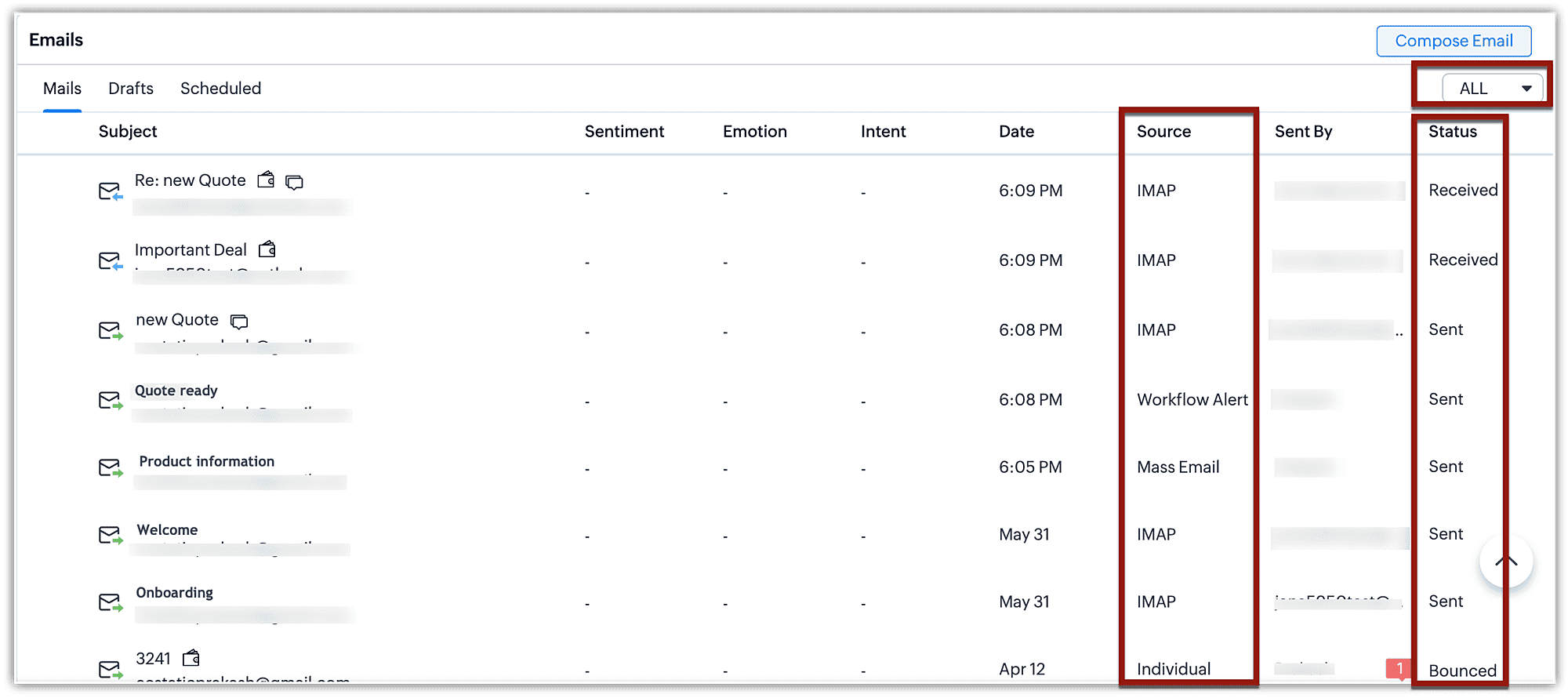
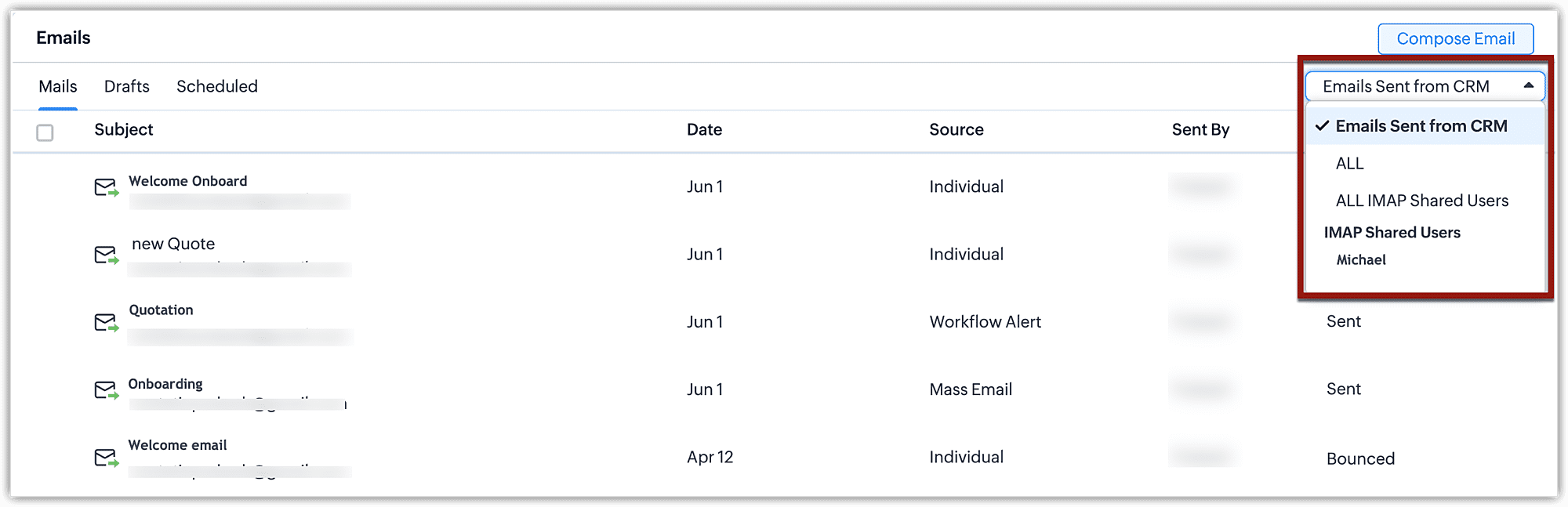
- Se il menu a tendina delle email è impostato su ALL, verranno elencate tutte le sorgenti email e gli stati delle email inviate tramite CRM o caselle di posta integrate.
- Se si seleziona Emails Sent from CRM, verranno visualizzate solo le email inviate dal CRM.
Quanti indirizzi email posso aggiungere oltre a quello configurato nel mio CRM?
Qual è il limite per gli allegati email?
- Record individuali
Nei record individuali, è possibile allegare documenti fino a una dimensione di 100 MB. Può trattarsi di un singolo file o di più file.Nota: Il limite qui menzionato è per il record e non specifico solo per le email. - Limite degli allegati nelle email
Durante la composizione delle email, è possibile aggiungere allegati fino a 10 MB. Si noti che questa è la dimensione totale degli allegati. Ciò include anche gli allegati inclusi nei modelli email. - Modelli email
In ciascun modello email, è possibile allegare file fino a 3 MB. Quando si utilizza il modello email per allegare più file, la dimensione dell'allegato non verrà moltiplicata, ma conteggiata una sola volta per l'archiviazione. Ad esempio, se si dispone di un modello email con una dimensione dell'allegato di 2 MB e si invia questo modello a 10 record, la dimensione rimane 2 MB e non 20 MB.Nota: Se si desidera utilizzare un allegato più grande, si consiglia di utilizzare un drive e includere un link per il download.
Qual è la differenza tra l'invio di email da client email esterni e l'invio di email dall'interno di Zoho CRM?
- Tracciamento e registrazione automatica delle email: In Zoho CRM, le email inviate tramite la piattaforma vengono automaticamente tracciate e registrate nei rispettivi record CRM (come Lead, Contatti o Trattative). Non è necessario installare plugin aggiuntivi o registrare manualmente le email; Zoho CRM lo fa automaticamente, mantenendo tutte le comunicazioni in un unico posto.
- Contesto di vendita e personalizzazione: Quando si inviano email da Zoho CRM, si ha accesso immediato al contesto di vendita completo del destinatario, inclusa la cronologia delle trattative, le interazioni precedenti e le attività in corso. Questo significa che è possibile creare email più personalizzate e contestualmente rilevanti, il che è più difficile da ottenere con client email esterni a meno che non si passi continuamente dal CRM all'email.
- Modelli email e automazione CRM: Zoho CRM fornisce un'ampia gamma di modelli email predefiniti, che possono essere utilizzati per inviare email coerenti e professionali ai clienti. Inoltre, è possibile automatizzare i flussi di lavoro email, come l'invio di email di follow-up, basati su trigger specifici come un aggiornamento di una trattativa o un'azione del cliente. I client email esterni in genere non dispongono di queste funzionalità di automazione avanzate, a meno che non siano integrati con servizi di terze parti.
- Tracciamento e analisi delle email: Le email inviate tramite Zoho CRM dispongono di funzionalità di tracciamento integrate, che consentono di monitorare quando un'email viene aperta, se i link vengono cliccati e il coinvolgimento complessivo del destinatario. Questo fornisce informazioni preziose su come i clienti interagiscono con le comunicazioni. Al contrario, il tracciamento delle email inviate da client esterni di solito richiede plugin aggiuntivi e le analisi potrebbero non essere così complete o integrate con i dati CRM.
- Integrazione SalesInbox: Zoho CRM offre SalesInbox, un client email progettato specificamente per i team di vendita. SalesInbox categorizza le email in base ai dati CRM, dando automaticamente la priorità ai messaggi importanti da lead, contatti o trattative. Questa funzionalità aiuta i team di vendita a concentrarsi sulle conversazioni di alto valore, un livello di approfondimento e organizzazione che i client email tradizionali non offrono.Nota: SalesInbox è disponibile per le edizioni Enterprise e Ultimate di Zoho CRM.
- Integrazione email su più canali: L'integrazione email di Zoho CRM garantisce che tutte le comunicazioni, sia inviate da un utente CRM che ricevute dal sistema, siano unificate e allegate ai record pertinenti. Questo fornisce una cronologia completa delle interazioni senza perdere informazioni cruciali. I client email esterni, senza un'integrazione profonda, di solito faticano a mantenere questo livello di sincronizzazione tra email inviate e ricevute, a meno che non siano specificamente configurati.
- Sicurezza e conformità migliorate: L'invio di email tramite Zoho CRM garantisce che le informazioni sensibili dei clienti rimangano all'interno dell'ambiente CRM controllato, migliorando sia la sicurezza che la conformità. Zoho CRM supporta anche la comunicazione email crittografata e gli audit trail, che sono spesso più difficili da gestire quando si utilizzano servizi email esterni.
La notifica di Apertura/Clic si verificherà solo per le email inviate da Zoho CRM?
Esiste un modo per far funzionare insieme Gmail e le email di Zoho CRM, ad esempio eliminando un'email in entrambi gli account da un unico servizio?
Ricevo continuamente email di spam dal dominio di una particolare organizzazione. Come posso bloccare un dominio?
- Accedere al proprio account Zoho Mail come amministratore.
- Navigare su Control Panel > Mail Administration > Spam Control > Blacklist.
- Selezionare l'opzione di consegna email come Reject email e aggiungere il dominio che si desidera bloccare all'elenco dei domini bloccati.
Come posso sincronizzare i filtri tra Zoho Mail e SalesInbox?
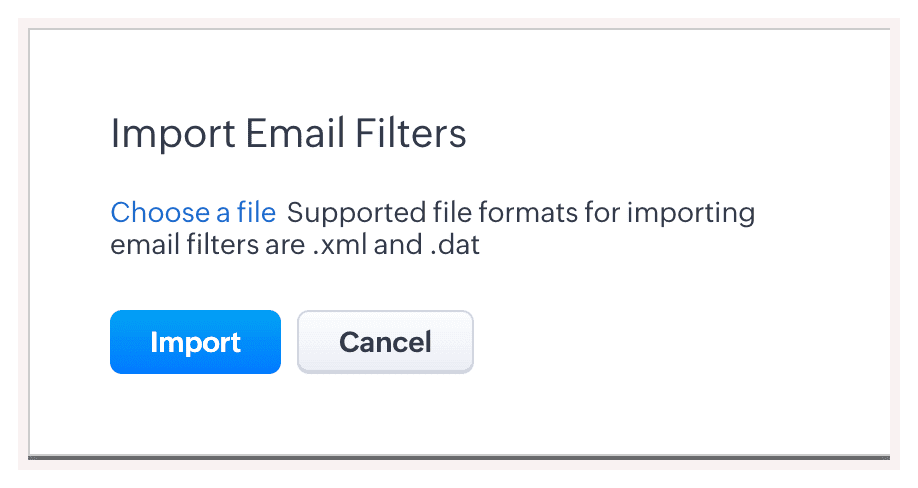
- Esportare i filtri dal proprio client email seguendo i passaggi necessari per esportare i filtri. Ad esempio, in Zoho Mail, Settings > Filters > Export Filters.
Questo genererà un file .dat o .xml contenente i filtri. - Importare i filtri in SalesInbox navigando su Settings > Filters > Import Filters. Selezionare il file .dat o .xml esportato e caricarlo. I filtri saranno quindi disponibili per l'uso in SalesInbox.
Come posso evitare l'invio di duplicati durante l'invio di email massive?
- Andare su Setup > Customization > Modules and Fields.
- Selezionare il modulo Leads (selezionare i moduli per i quali si desidera aggiungere il controllo dei duplicati).
- Andare al campo Email Address, fare clic su More [...] e selezionare Do not allow duplicate values.
- Fare clic su Save.
Zoho CRM dispone di un'opzione di generazione automatica di email nella sezione Lead? È possibile importare i lead in formato .CSV per generare automaticamente quelle email?
Perché non riesco a inviare email in blocco quando il mio limite non è stato superato?
Fare riferimento ai limiti per edizione per maggiori informazioni sui limiti di email massive.
È possibile pianificare ed eseguire facilmente campagne e tracciare le risposte dai contatti nel CRM per prendere decisioni di vendita migliori.
Inoltre, consultare l' integrazione di Zoho Campaigns con Zoho CRM.
Come posso fare in modo che l'evento del calendario accettato in Zoho Mail venga visualizzato automaticamente nel calendario di Zoho CRM?
- Andare su Setup e selezionare la sezione Calendar invites by email.
- Sotto l'opzione Add Invites by email, selezionare il calendario Zoho CRM.
Le email BCC dropbox e i loro allegati saranno inclusi nei backup dei dati?
Quanti indirizzi email possono essere aggiunti all'elenco degli indirizzi email approvati?
Perché non riesco a vedere "Leads" o "Contacts" nel modello di ricerca?
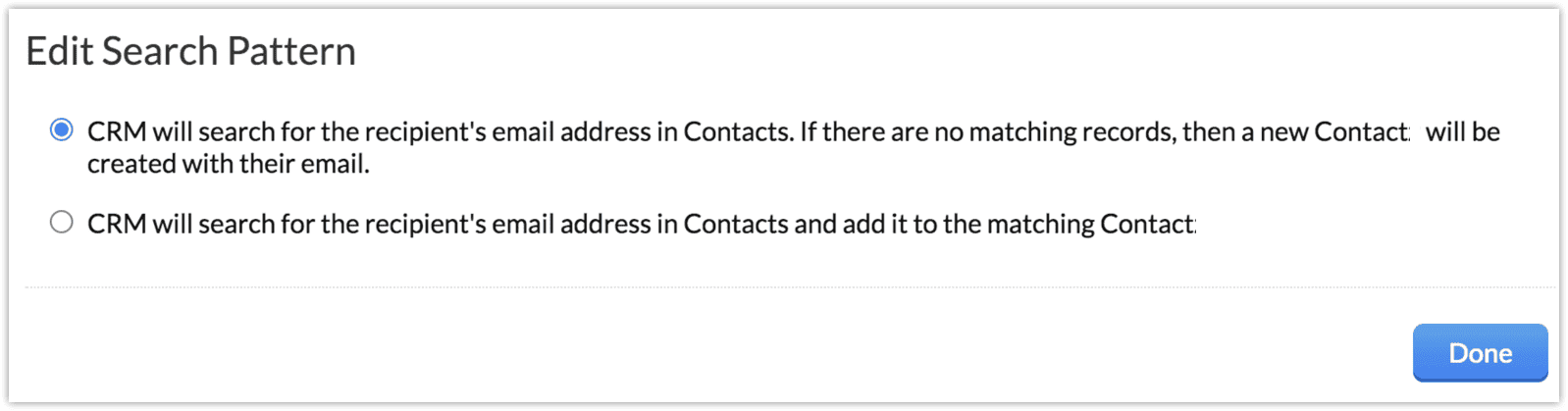
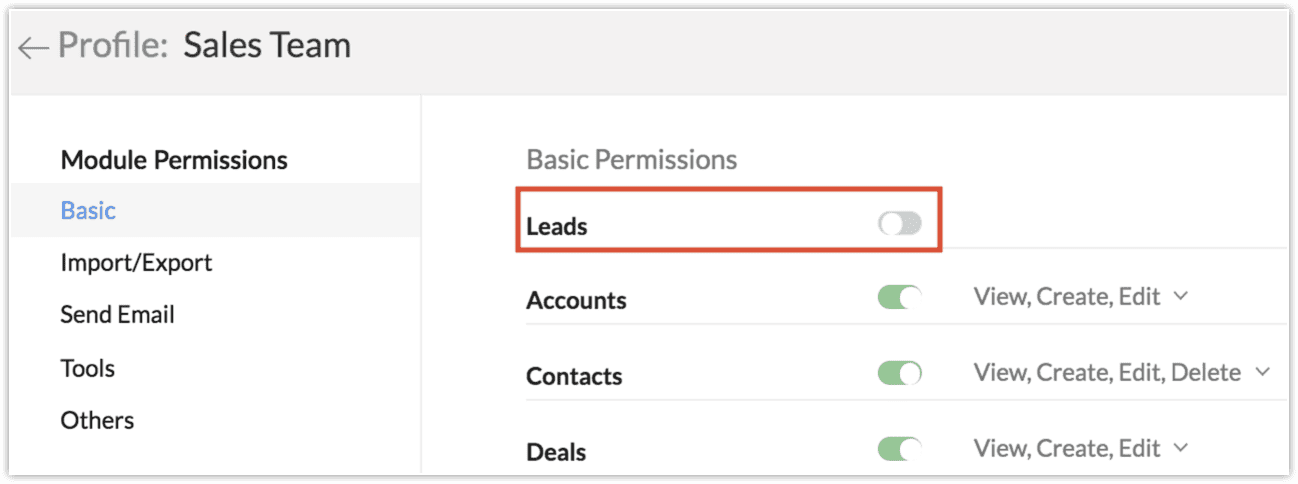
Le email BCC si sincronizzeranno se l'indirizzo email è nel campo Email secondaria?
Se un contatto ha più indirizzi email e il nome del 'lead aziendale' è diverso, Zoho CRM allegherà comunque l'email BCC?
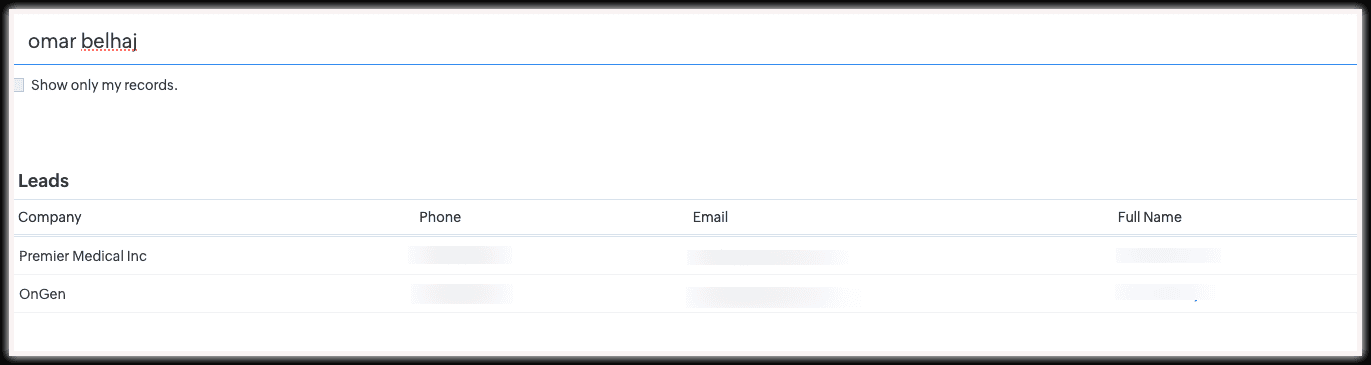
Perché le email inviate dal CRM nel BCC Dropbox continuano a mostrare 'Inviata' nella lista correlata dopo essere state aperte?
Scopri di più su Email Insights
Articoli Correlati
Zoho Premium Partner
Hai bisogno di aiuto con Zoho CRM?
I nostri esperti possono aiutarti con implementazione, personalizzazione e supporto. Oltre 200 progetti completati dal 2011.
Contattaci