

FAQ: Lavorare con le Email
Ultimo aggiornamento: 4 aprile 2026 · Tradotto e verificato da Svennis, Zoho Premium Partner
Le schermate in questo articolo sono in lingua inglese. L'interfaccia di Zoho CRM potrebbe variare in base alla versione e alla lingua impostata.
Come aggiungo una firma a tutte le mie email in uscita?
È possibile aggiungere una firma a tutte le email in uscita.
Per personalizzare la firma:
- Accedere a Impostazioni > Canali > Email > Configurazione Email.
- Nelle Impostazioni di Composizione (Configurazione Email), scorrere verso il basso fino alla sezione Firma Email .
- Fare clic su Aggiungi Nuova Firma.
- Aggiungere la firma nell'editor; è possibile utilizzare anche la Barra degli Strumenti di Formattazione Testo. Selezionare un indirizzo email dal menu a tendina.

- Fare clic su Salva.
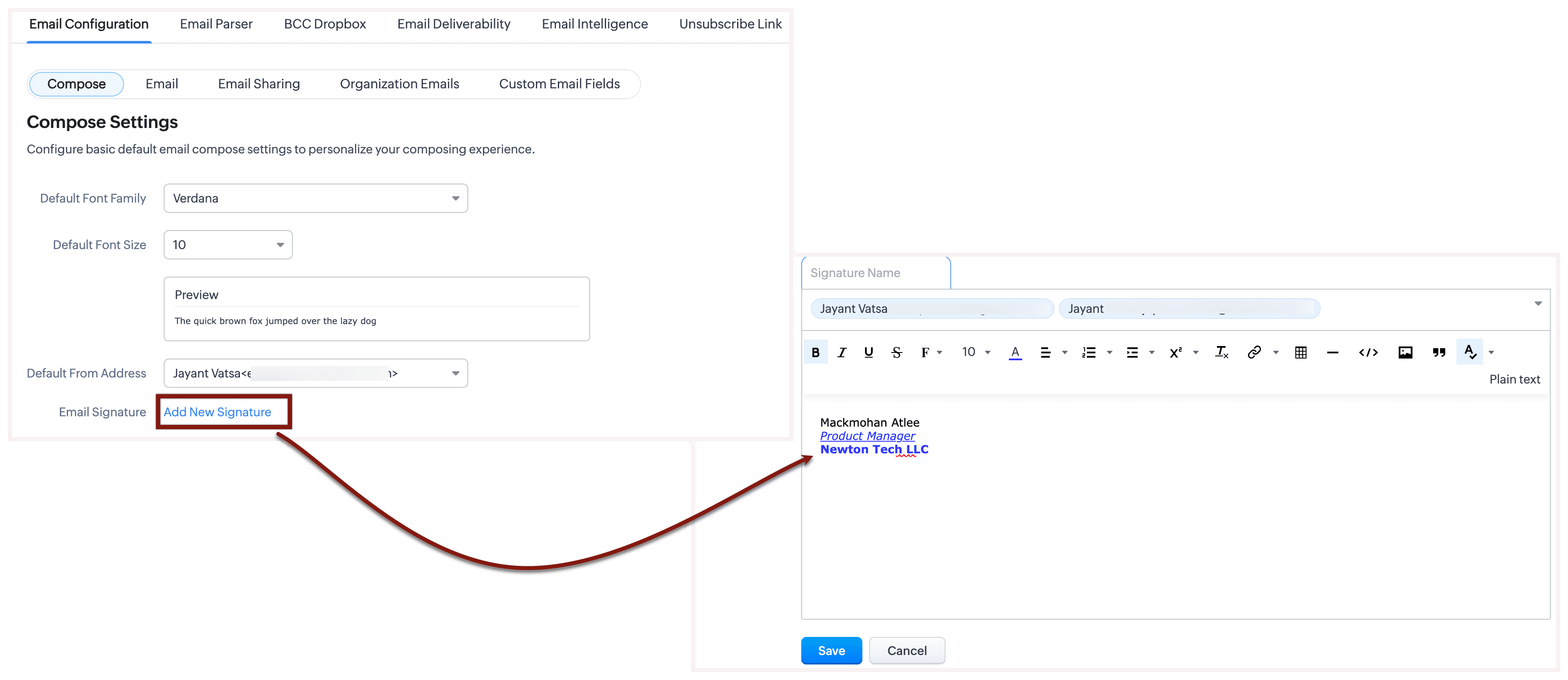
 Nota: Se è stata definita una firma, questa sarà disponibile in tutte le email inviate. D'altra parte, nei modelli email, è necessario selezionare l'opzione firma per utilizzarla nei modelli.
Come aggiungo una firma in un modello esistente?
Per utilizzare la firma nei modelli email:
- Accedere a Impostazioni > Personalizzazione > Modelli > Modelli Email.
- Nella pagina Modelli Email, selezionare il modello email dall'elenco e fare clic su Modifica.
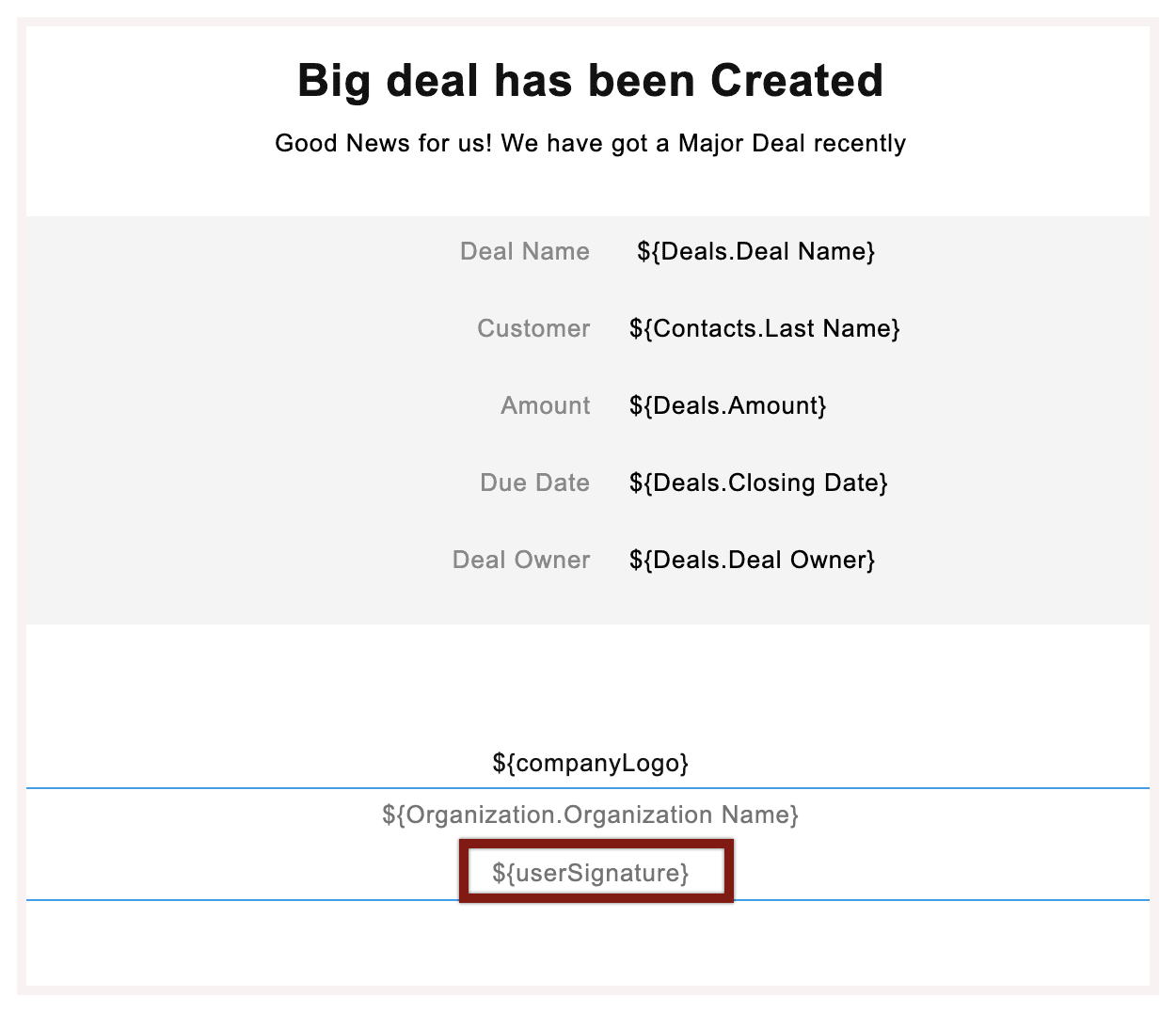
- Nella pagina Modifica Modello Email, selezionare Campi Unione e specificare la firma utente dove necessario.
- Fare clic su Salva.
Come posso aggiungere un logo alla mia firma?
È possibile aggiungere un logo/immagine alla firma seguendo i passaggi indicati di seguito:
Per aggiungere un'immagine/logo alla firma in Zoho CRM:
- Accedere a Impostazioni (
 ) > Canali > Email > Configurazioni Email > Composizione > Firma Email e fare clic su Aggiungi Nuova Firma.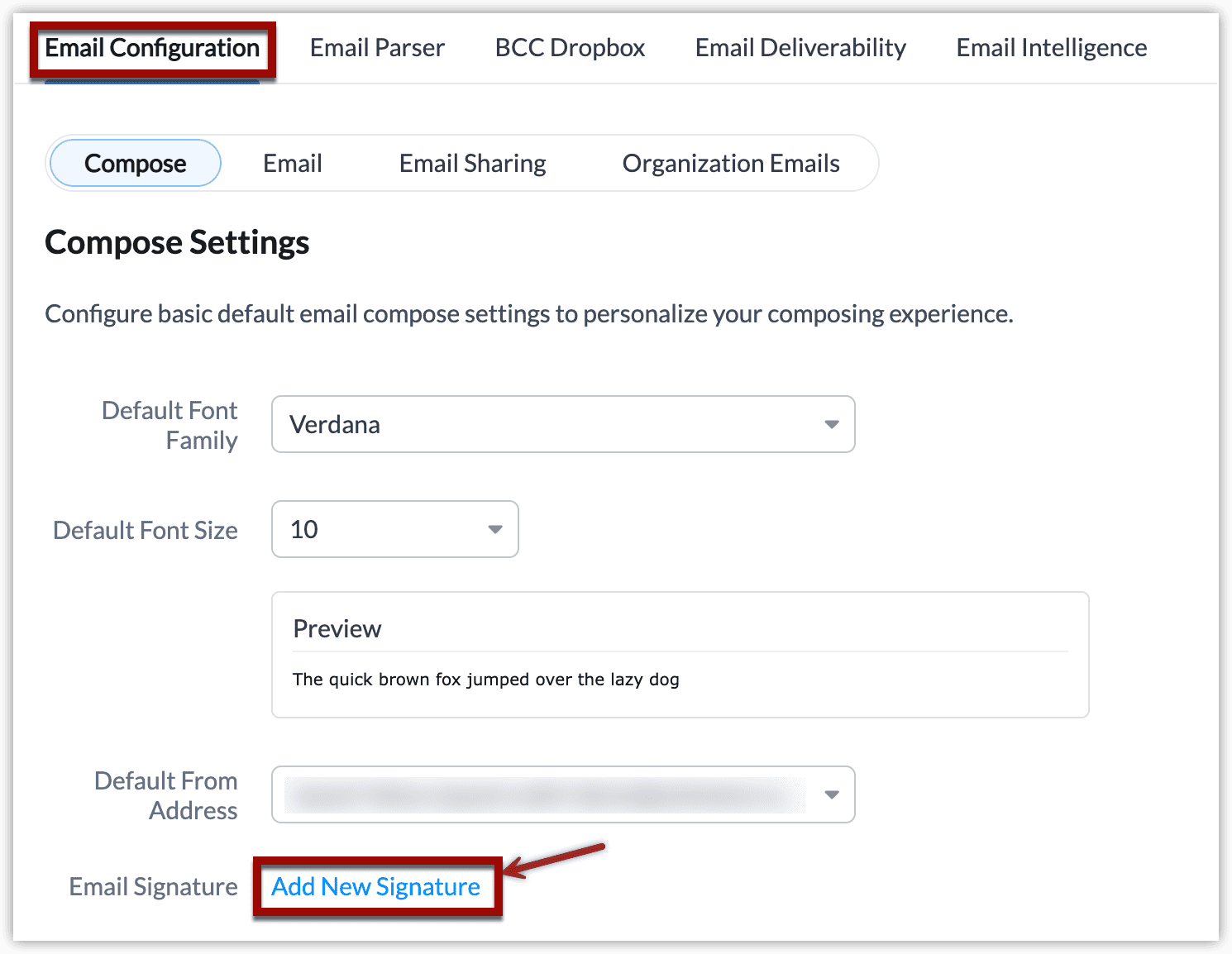
- Nel popup Firma, selezionare un indirizzo email dal menu a tendina e inserire i dettagli della firma.
- Fare clic sull'icona Inserisci Immagine per selezionare un'immagine.
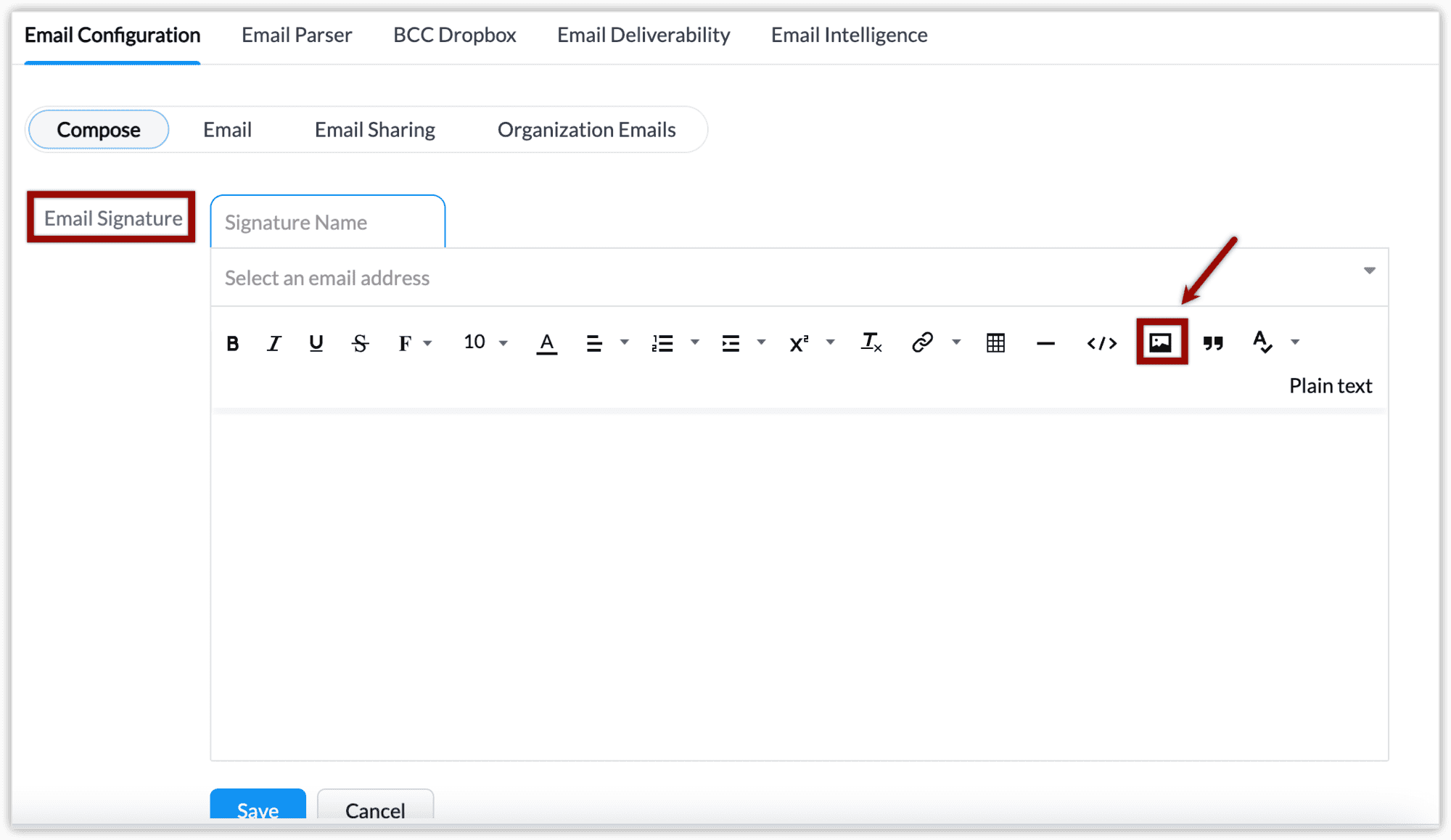
- Selezionare l'URL dell'immagine oppure cercarla nei propri file.
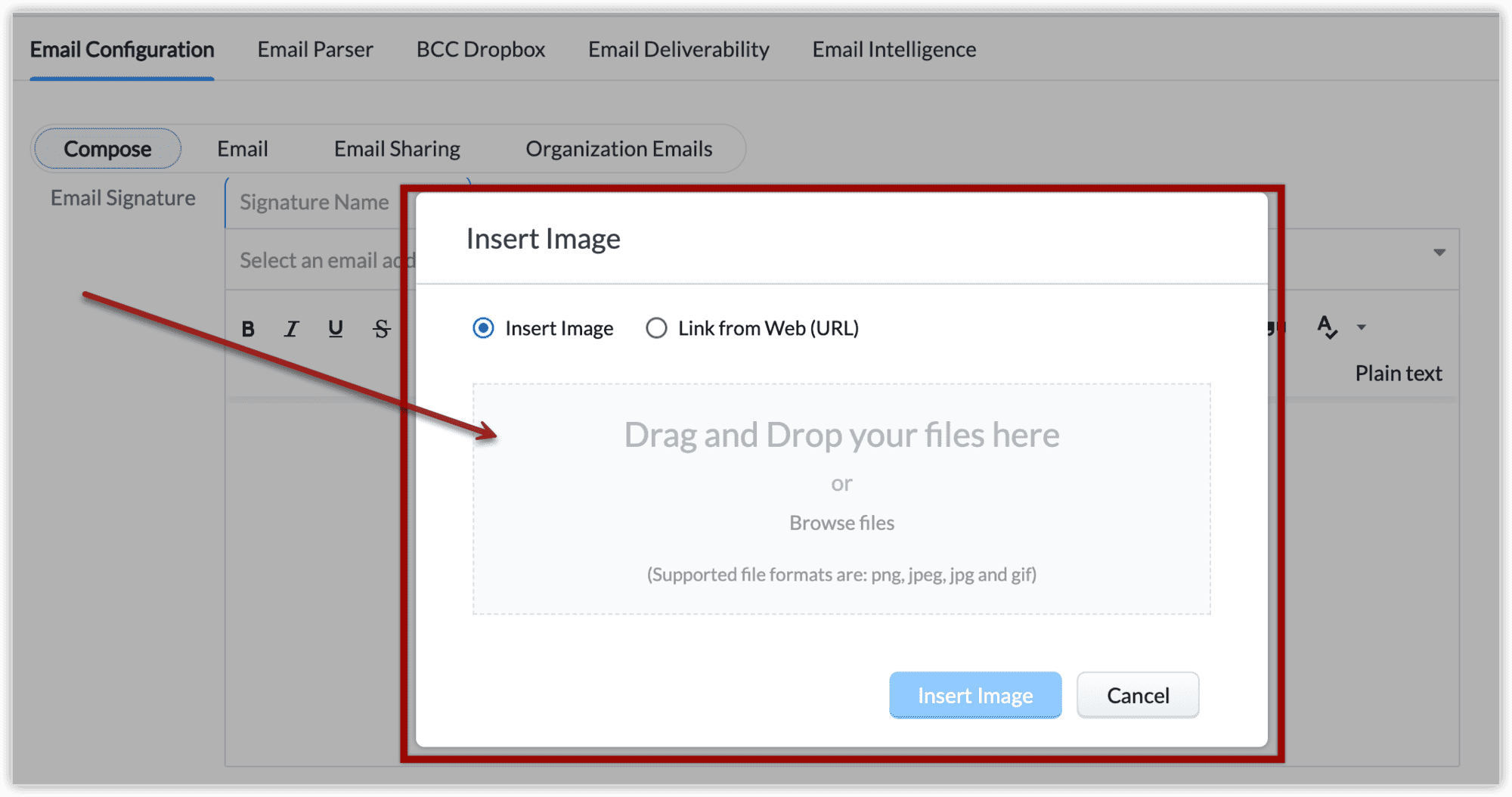
- Fare clic su Inserisci Immagine.
- Fare clic su Salva.
Come salvo un allegato da un'email in un record CRM?
Le email da clienti o colleghi possono includere allegati che si desidera salvare nel record CRM per un accesso rapido. Invece di scaricare e allegare manualmente i file, è possibile utilizzare l'opzione Aggiungi all'Elenco Correlato Allegati. Questo consente ad altri membri del team con accesso al record di consultare facilmente gli allegati senza dover cercare tra i thread email.
Qualsiasi immagine, documento o file allegato a un'email può essere aggiunto direttamente alla sezione allegati nell'elenco correlato del record.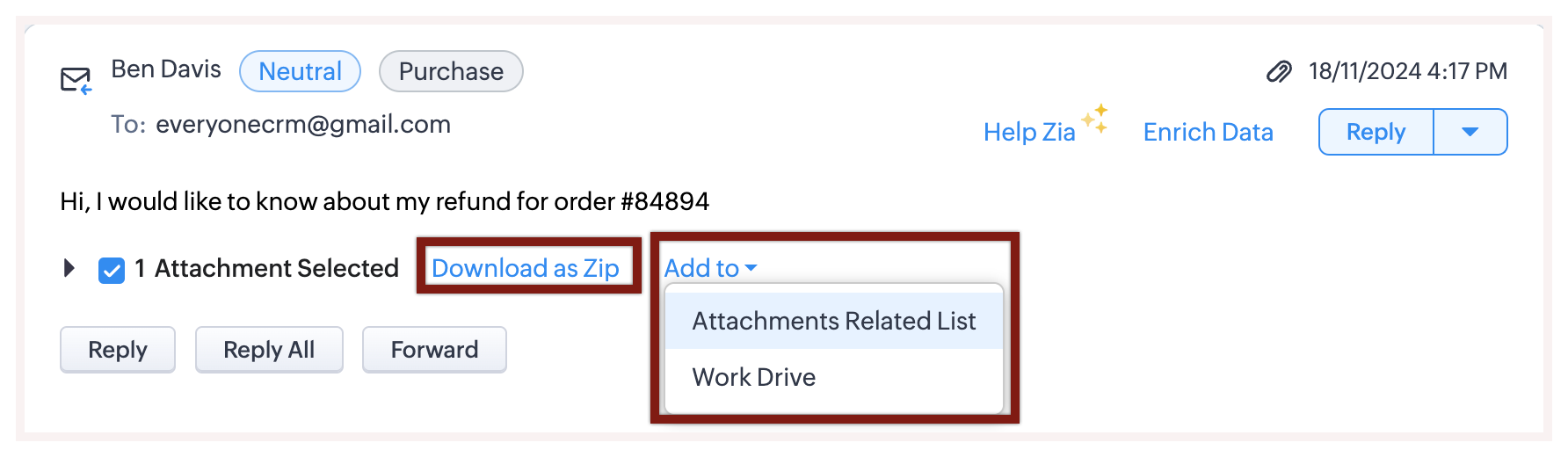
Cosa succede se cambio l'indirizzo email di un Lead o Contatto nel CRM?
Se si modifica l'indirizzo email di un Lead o Contatto nel CRM, le email precedentemente recuperate associate al vecchio indirizzo email non saranno più disponibili nel CRM, ad eccezione delle email inviate direttamente dall'interno del CRM. Tutte le email inviate al nuovo indirizzo email aggiornato verranno recuperate da quel momento in poi. Inoltre, se l'utente ha impostato una condivisione personalizzata a livello di record per le proprie email e ha precedentemente condiviso le email del lead o del record, questa verrà disabilitata al cambio dell'indirizzo email. Sarà necessario riabilitare l'opzione di condivisione email per quel specifico lead o contatto.
Posso ricevere email in CC e CCN dai miei lead e contatti?
Sì, è possibile ricevere email in CC e CCN dai propri lead e contatti nel CRM.
Come posso monitorare le aperture e i clic delle email in Zoho CRM?
Per monitorare le aperture e i clic delle email inviate dal CRM, è necessario abilitare Email Insights in Zoho CRM. Una volta abilitato, quando le email vengono inviate dal CRM, sarà possibile vedere quando un'email è stata aperta, se sono stati cliccati dei link e se il destinatario ha risposto. Queste informazioni sono disponibili nell'elenco correlato Email nelle pagine di dettaglio dei record dei moduli Contatti, Lead, Account o Trattative.
Scopri di più su Email Insights
Scopri di più su Email Insights
Come funzionano i modelli email in Zoho CRM?
I modelli email in Zoho CRM consentono di creare contenuti riutilizzabili per le comunicazioni email più comuni. È possibile creare modelli in Impostazioni > Personalizzazione > Modelli > Modelli Email e selezionarli quando si inviano email dall'interno del CRM. I modelli possono essere personalizzati con campi unione per inserire automaticamente dettagli come il nome del destinatario o l'azienda.
Posso configurare workflow per automatizzare le email in Zoho CRM?
Sì, è possibile automatizzare le email in Zoho CRM utilizzando i workflow. Creando una regola di workflow, è possibile attivare l'invio automatico di email in base a condizioni specifiche, come l'aggiunta di un nuovo lead o il passaggio di una trattativa a una determinata fase.
Per configurarlo, accedere a Impostazioni > Automazione > Regole Workflow e configurare i criteri e le azioni email.
Vedi Anche >> Workflow per le email
Come posso visualizzare tutte le email scambiate con un determinato contatto o trattativa?
In Zoho CRM, è possibile visualizzare tutti gli scambi email con un determinato contatto o trattativa visitando l'elenco correlato Email nella pagina di dettaglio del record corrispondente. Qui sarà possibile vedere lo storico di tutte le email inviate, ricevute e pianificate collegate a quel record. È possibile visualizzare la corrispondenza email per i moduli Lead, Trattative, Contatti, Account e Casi.
Una volta configurata la casella di posta con il CRM, verrà abilitato SalesInbox, un client email su misura per i professionisti delle vendite che si integra perfettamente con Zoho CRM. Fornisce una vista consolidata delle comunicazioni commerciali organizzando le email in base ai dati del CRM. Questa integrazione aiuta a dare priorità e gestire le interazioni con i clienti in modo più efficace all'interno di un'unica piattaforma.
Una volta configurata la casella di posta con il CRM, verrà abilitato SalesInbox, un client email su misura per i professionisti delle vendite che si integra perfettamente con Zoho CRM. Fornisce una vista consolidata delle comunicazioni commerciali organizzando le email in base ai dati del CRM. Questa integrazione aiuta a dare priorità e gestire le interazioni con i clienti in modo più efficace all'interno di un'unica piattaforma.
È possibile pianificare l'invio di email in Zoho CRM?
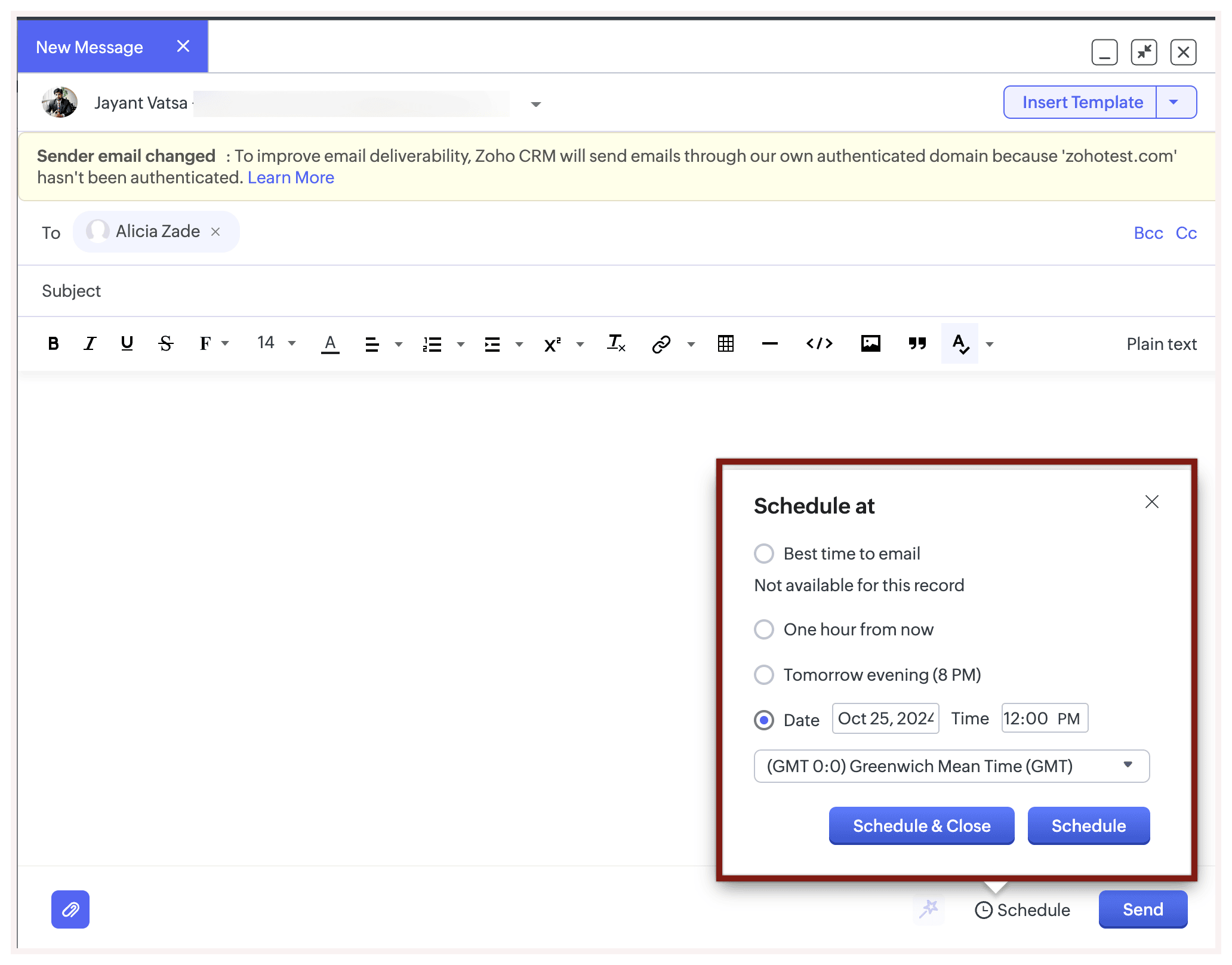
Inviare e dare seguito alle email è una parte importante del lavoro di tutti. Tuttavia, ognuno preferisce farlo in un momento diverso della giornata. Mentre alcune persone controllano e rispondono alle email appena arrivano al lavoro, altre lo fanno dopo pranzo e altre ancora durante il tragitto verso l'ufficio. Non esiste mai un unico momento migliore per attirare l'attenzione su tutte le email. È inoltre impossibile attendere e inviare ogni email in base al momento migliore per farla notare.
La pianificazione delle email è utile in questo caso. Basta specificare quando si desidera che le email vengano inviate e il sistema si occuperà di inviarle al momento giusto.
Inoltre, il grande vantaggio della pianificazione delle email è che è possibile scegliere tra le seguenti opzioni:
- Momento migliore per inviare l'email - come suggerito dal CRM.
- Opzioni predefinite per la pianificazione (Oggi, Domani).
- Pianificazione personalizzata.
Posso collegare la mia email a più record in Zoho CRM?
No, non è possibile associare un'email a più record in Zoho CRM. Tuttavia, durante la visualizzazione dell'email, è possibile scegliere l'opzione per associarla a due entità, come il contatto correlato e l'associazione alla trattativa quando inviata dal modulo trattative, oppure il collegamento alla trattativa dal modulo contatti se associato. Tuttavia, solo due entità possono essere collegate a un'email in Zoho CRM.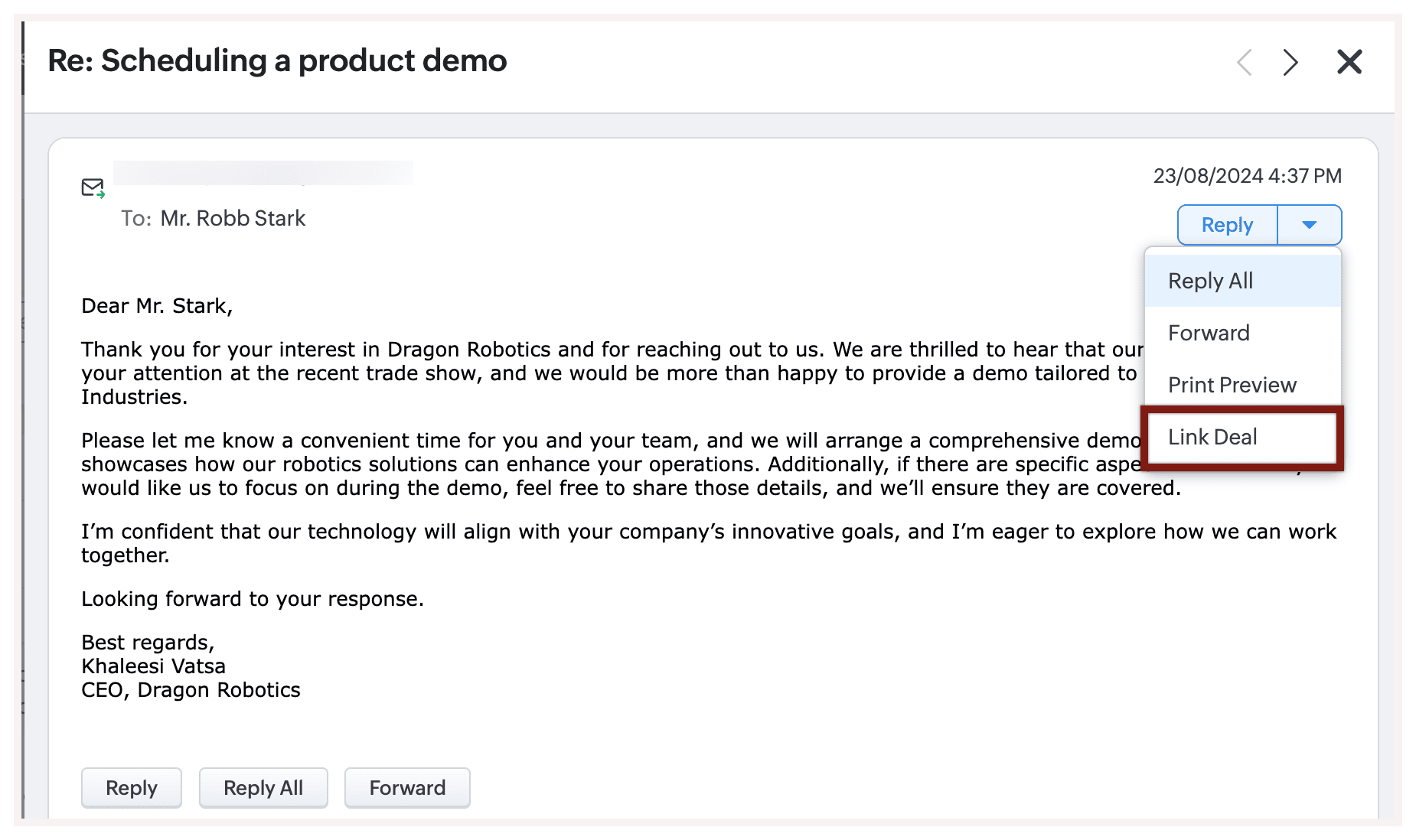
Come aggiungo una fi
Articoli Correlati
Zoho Premium Partner
Hai bisogno di aiuto con Zoho CRM?
I nostri esperti possono aiutarti con implementazione, personalizzazione e supporto. Oltre 200 progetti completati dal 2011.
Contattaci