

FAQ: Configurazione Email
Ultimo aggiornamento: 4 aprile 2026 · Tradotto e verificato da Svennis, Zoho Premium Partner
Le schermate in questo articolo sono in lingua inglese. L'interfaccia di Zoho CRM potrebbe variare in base alla versione e alla lingua impostata.
Cosa sono i protocolli IMAP e POP/POP3 in Zoho CRM?
Zoho CRM Le consente di interagire con i clienti inviando e ricevendo email direttamente dal CRM, oppure di sincronizzare account email di terze parti con il CRM tramite i protocolli IMAP o POP/POP3.
IMAP è un protocollo che Le consente di sincronizzare le email con il sistema CRM. Fornisce una sincronizzazione in tempo reale, permettendoLe di visualizzare le nuove email non appena vengono ricevute.
Con IMAP, può continuare a utilizzare il Suo client email originale per inviare e ricevere email. Può anche accedere alle email dall'interno del sistema CRM. È consigliato per la sincronizzazione in tempo reale e l'archiviazione efficiente.
POP/POP3 è un protocollo che scarica le email sul proprio archivio e le rimuove dal server POP. Si tratta di una sincronizzazione unidirezionale; una volta scaricate le email sul server CRM, le email nel CRM si comporteranno in modo indipendente rispetto alle email nel server di posta.
Posso configurare più caselle di posta in Zoho CRM?
In Zoho CRM, è possibile configurare e utilizzare una sola casella di posta alla volta. Ciò significa che, sebbene sia possibile impostare diverse caselle di posta (come Gmail, Yahoo, Hotmail e altri servizi email abilitati IMAP o POP), solo una può essere attiva per il recupero delle email nel CRM in un dato momento. Questa configurazione si applica sia ai protocolli IMAP che POP3 utilizzati per l'integrazione email.
Posso configurare Gmail, Yahoo, ZohoMail, Outlook e altri servizi di posta web nel CRM?
Sì, è possibile configurare Gmail, Yahoo, Zoho Mail e altri servizi email in Zoho CRM. Questa integrazione è facilitata tramite i protocolli IMAP/POP3, oppure la casella di posta Gmail può essere configurata anche tramite API.

Nota: si consiglia di utilizzare i protocolli IMAP per la configurazione.
Come posso configurare la mia casella di posta nel CRM?
Per configurare la Sua email in Zoho CRM:
- In Zoho CRM, navigare su Setup > Channels > Email > Email Configuration > Email (Sub-section)
- Nella pagina Email Settings, selezionare il proprio provider di servizi email dalle IMAP Email Integrations più popolari.
Zoho CRM consiglia di utilizzare il protocollo IMAP per configurare le caselle di posta. - Inserire i dettagli necessari come Name, Email address e Password.
- Se è stata abilitata l'Autenticazione a Due Fattori per il proprio account email, è necessario inserire la password specifica per l'app per la configurazione IMAP.
- Seguire le istruzioni per completare la configurazione.
Questa integrazione Le consente di gestire le email direttamente all'interno di Zoho CRM, rendendo più semplice tenere traccia delle interazioni con i clienti e mantenere flussi di comunicazione efficienti.
Posso sincronizzare la mia casella di posta esistente con il CRM?
Sì, è possibile sincronizzare le email dai client email esistenti.
Questa sincronizzazione può essere effettuata utilizzando IMAP (Internet Message Access Protocol) o POP3 (Post Office Protocol 3).
Per gli utenti di Microsoft 365 o Outlook, Zoho CRM fornisce anche opzioni di Mail Add-on e integrazione API. Il componente aggiuntivo Zoho CRM per Microsoft Outlook Le consente di gestire i dati CRM direttamente dalla Sua casella di posta Outlook. Questo componente aggiuntivo Le permette di aggiungere lead o contatti, creare nuove attività per lead o contatti, visualizzare le campagne associate a lead o contatti, convertire lead e associare email a lead, contatti o trattative.
Zoho CRM sincronizza le email con Gmail?
Sì, Zoho CRM può sincronizzare le email con Gmail. Questa integrazione può essere effettuata utilizzando i protocolli IMAP o POP3 oppure le integrazioni API, a seconda delle Sue preferenze e requisiti.
Come faccio a sapere se la sincronizzazione delle email dopo la configurazione è completata?
La sincronizzazione delle email dipende in gran parte dal numero di email, tra gli altri fattori.
Gli utenti possono monitorare lo stato del completamento della sincronizzazione nella pagina delle impostazioni email.
- Navigare su Setup > Channels > Emails.
- Sotto Email Configuration, scegliere Email.
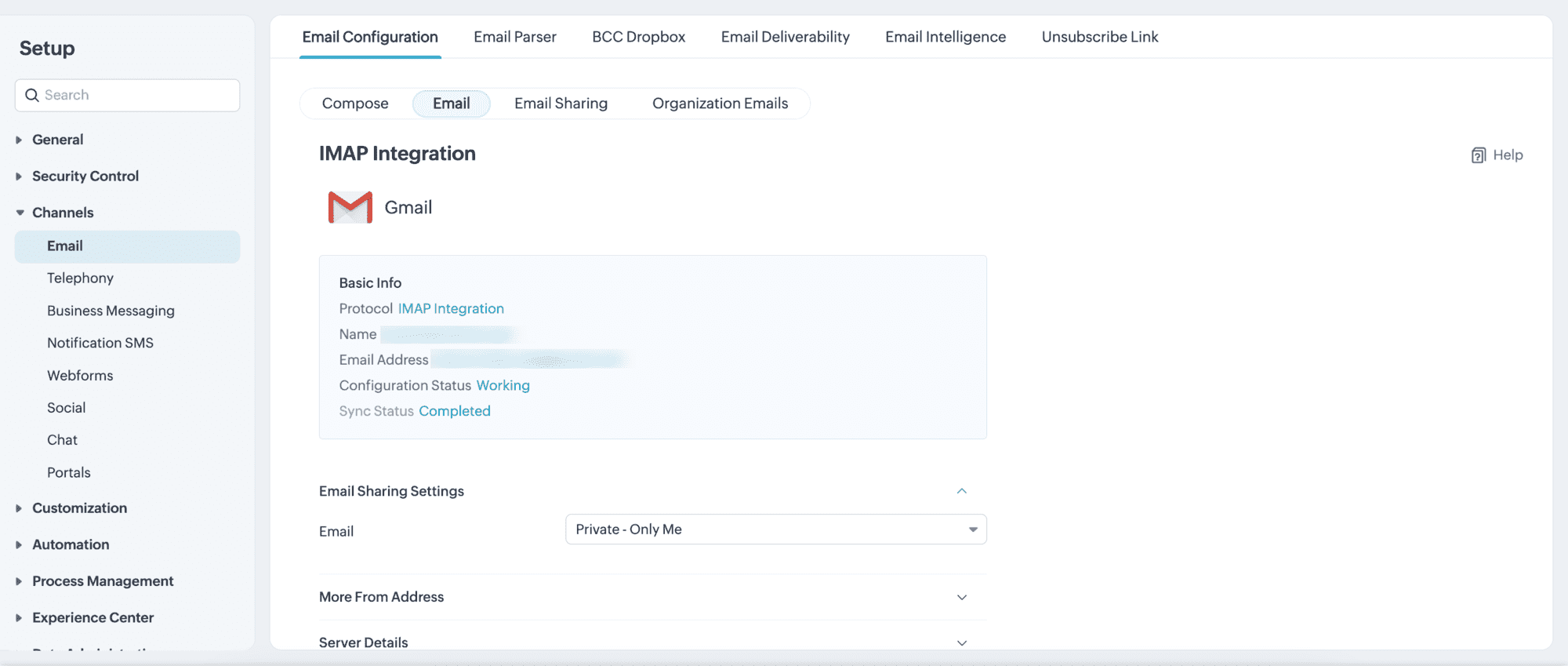
Lo stato della sincronizzazione cambierà da Sync in progress a Completed.
Nota: Quando si configura la casella di posta con Zoho CRM, la sincronizzazione iniziale delle email dipende da diversi fattori: il numero di email nella casella di posta di origine, la dimensione degli eventuali allegati e le politiche di trasferimento dati impostate dal provider email. Ad esempio, Gmail limita i trasferimenti dati tramite IMAP/POP a 2,5 GB al giorno. Se il Suo account contiene 10 GB di dati, sarebbero necessarie almeno 96 ore dal momento della configurazione per sincronizzare completamente tutte le email tra la casella di posta e il CRM.In cosa differisce IMAP da POP3? Perché dovrei usare la configurazione IMAP per Zoho CRM?
IMAP (Internet Message Access Protocol) e POP3 (Post Office Protocol 3) sono entrambi protocolli email, ma differiscono nel modo in cui gestiscono le email.
IMAP è progettato per accedere alle email da più dispositivi, poiché archivia le email sul server e le sincronizza su tutti i dispositivi. Ciò significa che azioni come la lettura, l'eliminazione o l'organizzazione delle email su un dispositivo si rifletteranno su tutti i dispositivi.
POP3 scarica le email su un singolo dispositivo e generalmente le elimina dal server POP. Questo lo rende meno adatto per accedere alle email da più dispositivi. Qualsiasi azione nella casella di posta non influirà sulle email all'interno di Zoho CRM. Se desidera mantenerle indipendenti, questa è l'opzione adatta.
L'utilizzo di IMAP per Zoho CRM è consigliato perché garantisce che le email siano sincronizzate su tutti i dispositivi e integrate con il sistema CRM. Ciò fornisce una visualizzazione più fluida e aggiornata delle comunicazioni email all'interno di Zoho CRM, migliorando l'efficienza e la gestione delle interazioni con i clienti.
Come configurare il mio account email aziendale in Zoho CRM?
In Zoho CRM, gli utenti amministratori possono aggiungere email aziendali da utilizzare come indirizzi mittente e di risposta. Tuttavia, queste email aziendali non sono direttamente integrate con il CRM, quindi le risposte a queste email non vengono tracciate.
Per monitorare le risposte all'interno del CRM, l'email aziendale deve essere configurata nell'account utente utilizzando IMAP o POP. Questa configurazione consente a Zoho CRM di tracciare e visualizzare le risposte alle email aziendali direttamente all'interno del sistema.
Veda Anche >> Email aziendale in Zoho CRM.
Dove posso vedere le email inviate a un lead/contatto utilizzando l'integrazione email?
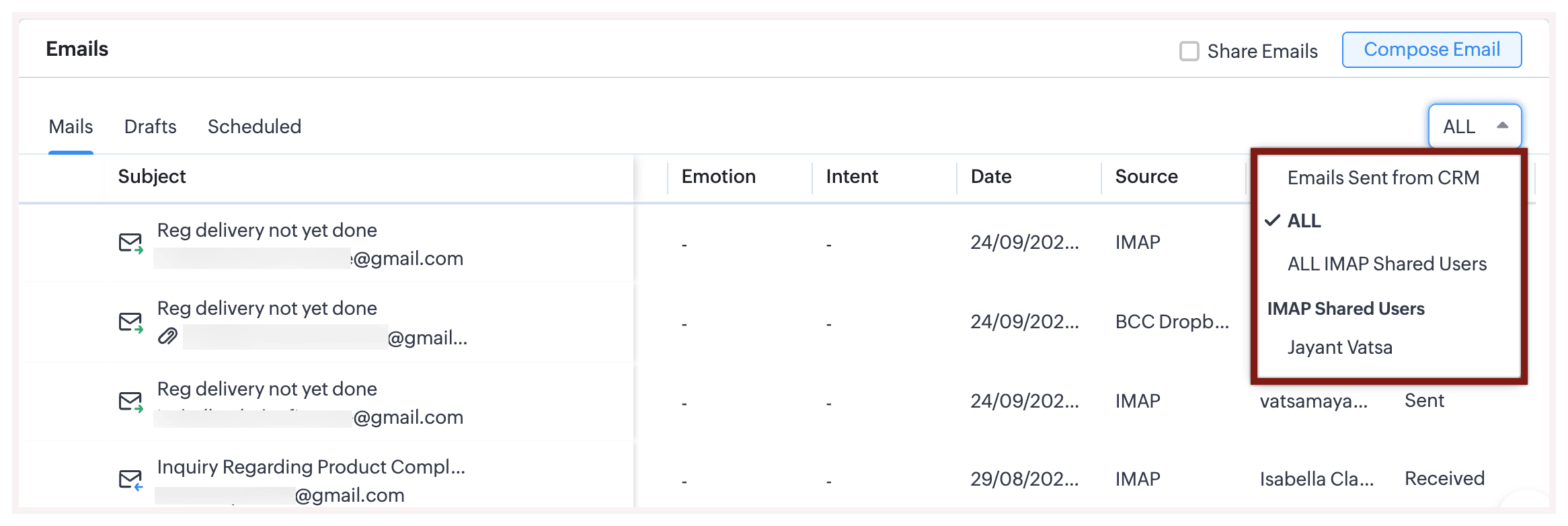
Per visualizzare le email inviate a un lead o contatto tramite SMTP:
- Andare alla pagina Records Details dei lead o contatti desiderati.
- Nella sezione Email correlate, selezionare la vista All view dal campo a elenco.
Verranno visualizzate le email inviate tramite IMAP/POP3.
Dove trovo le impostazioni del server di posta in uscita?
Le impostazioni del server email in uscita per una casella di posta configurata si trovano nella pagina delle impostazioni email. Per ottenere le impostazioni del server:
- Navigare su Setup > Channels > Email > Email Configuration > Emails.
- Scorrere fino a Server Details e aprire la sezione comprimibile
- Scorrere per visualizzare i dettagli del server in uscita
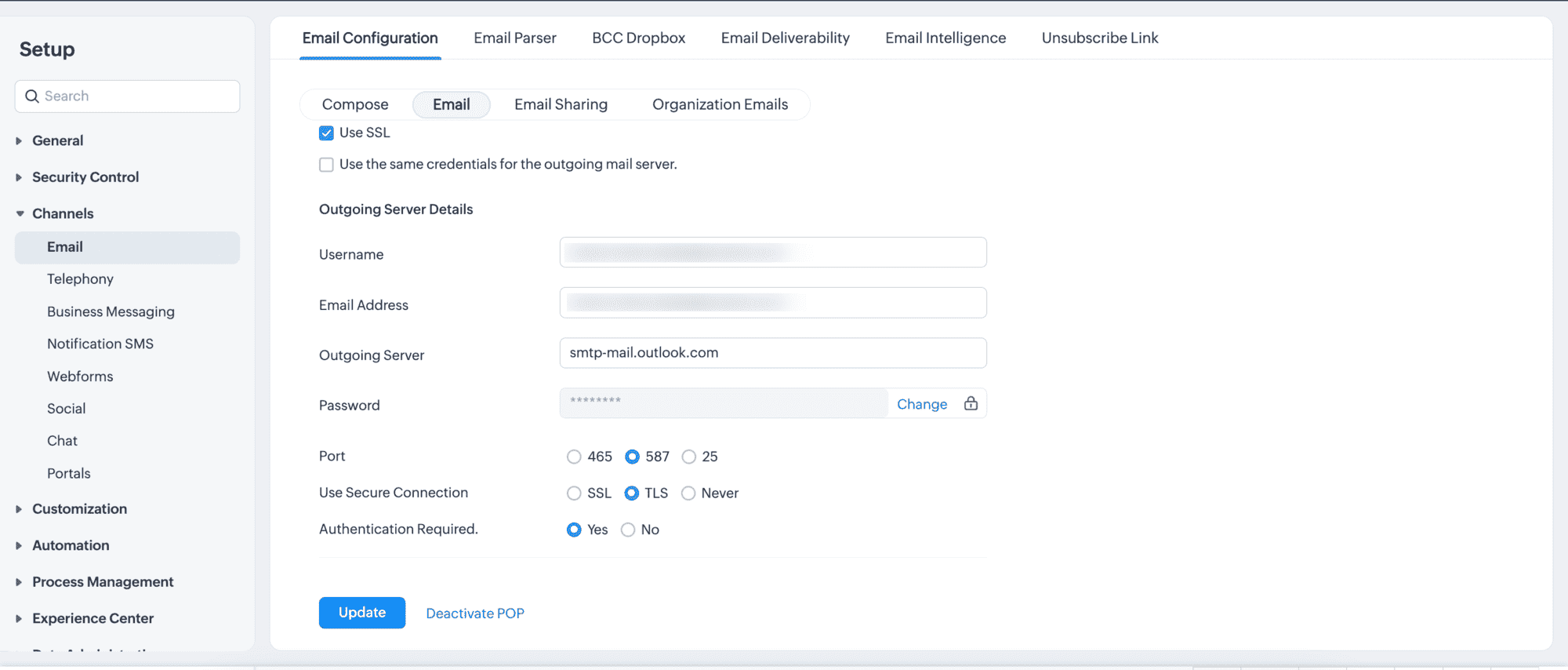
Durante l'impostazione della configurazione email, se non si conoscono i dettagli delle impostazioni del server di posta in uscita, contattare il proprio provider di servizi email e richiedere i dettagli del server SMTP. Inserire i dettagli forniti in questa sezione per la configurazione.
Come posso cambiare l'indirizzo email utilizzato per inviare email a lead o contatti nel CRM?
È possibile cambiare l'indirizzo email nella finestra di invio email se sono stati aggiunti indirizzi email secondari alla pagina di configurazione email. Oltre a ciò, è possibile utilizzare anche l'indirizzo email aziendale configurato per il proprio profilo.
Si noti che il CRM monitorerà solo le email ricevute nella casella di posta integrata. Le email provenienti da altri indirizzi "from" verranno sincronizzate solo quando fanno parte della casella di posta configurata del proprio account. La funzionalità consente agli utenti solo di inviare email utilizzando quell'indirizzo.
Come aggiungo ulteriori indirizzi "from"?
L'integrazione email nel CRM è generalmente specifica per account. Ciò significa che ogni utente in un account Zoho CRM deve configurare il proprio account email nel CRM. Esistono due modi per aggiungere ulteriori indirizzi mittente:
È possibile aggiungere ulteriori indirizzi "from" durante la configurazione della casella di posta o navigando su Setup > Channels > Email > Email Configuration > Email configuration.
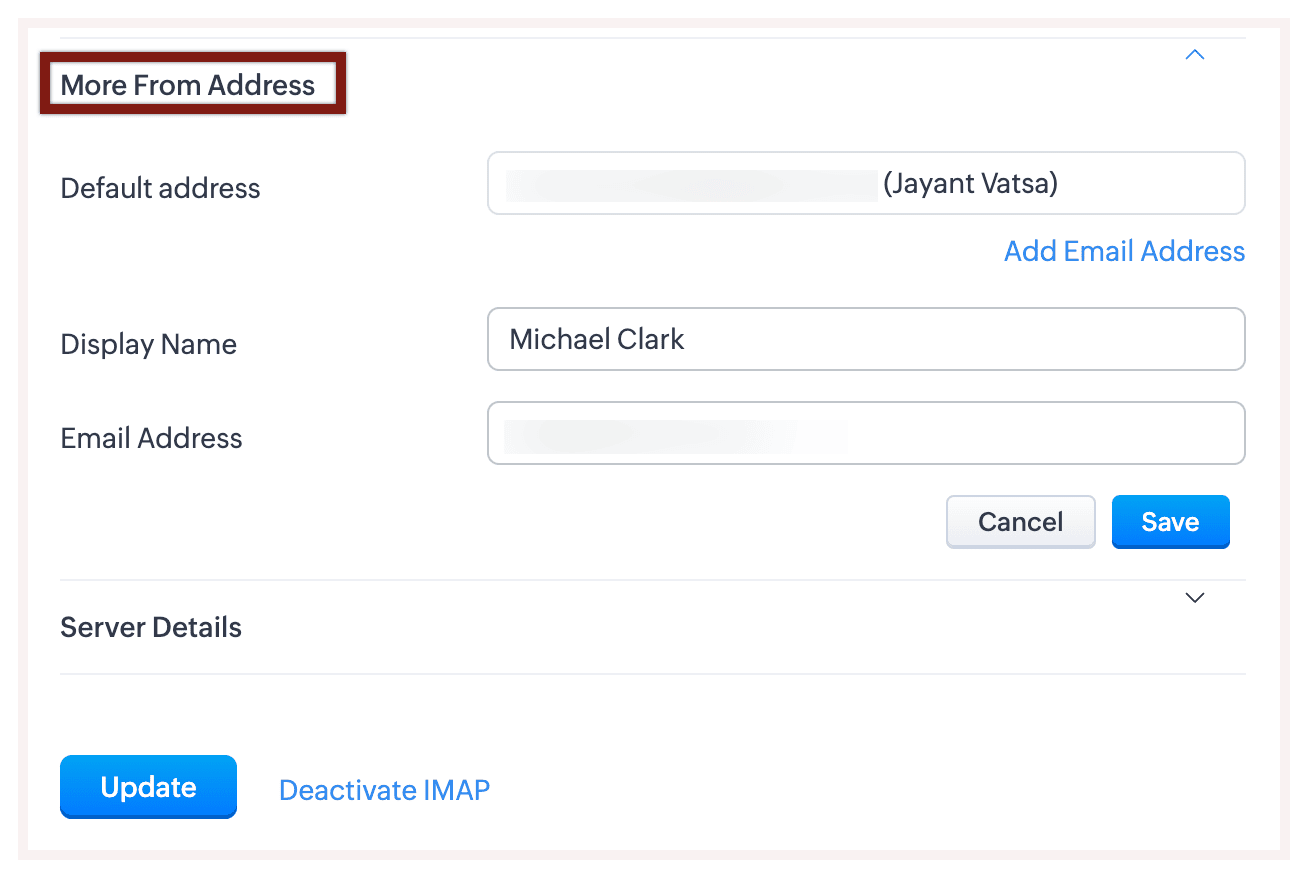
Oppure è possibile utilizzare l'indirizzo email aziendale configurato per il proprio profilo. Scopra di più su Impostazione delle Email Aziendali
È possibile aggiungere ulteriori indirizzi "from" durante la configurazione della casella di posta o navigando su Setup > Channels > Email > Email Configuration > Email configuration.
Oppure è possibile utilizzare l'indirizzo email aziendale configurato per il proprio profilo. Scopra di più su Impostazione delle Email Aziendali
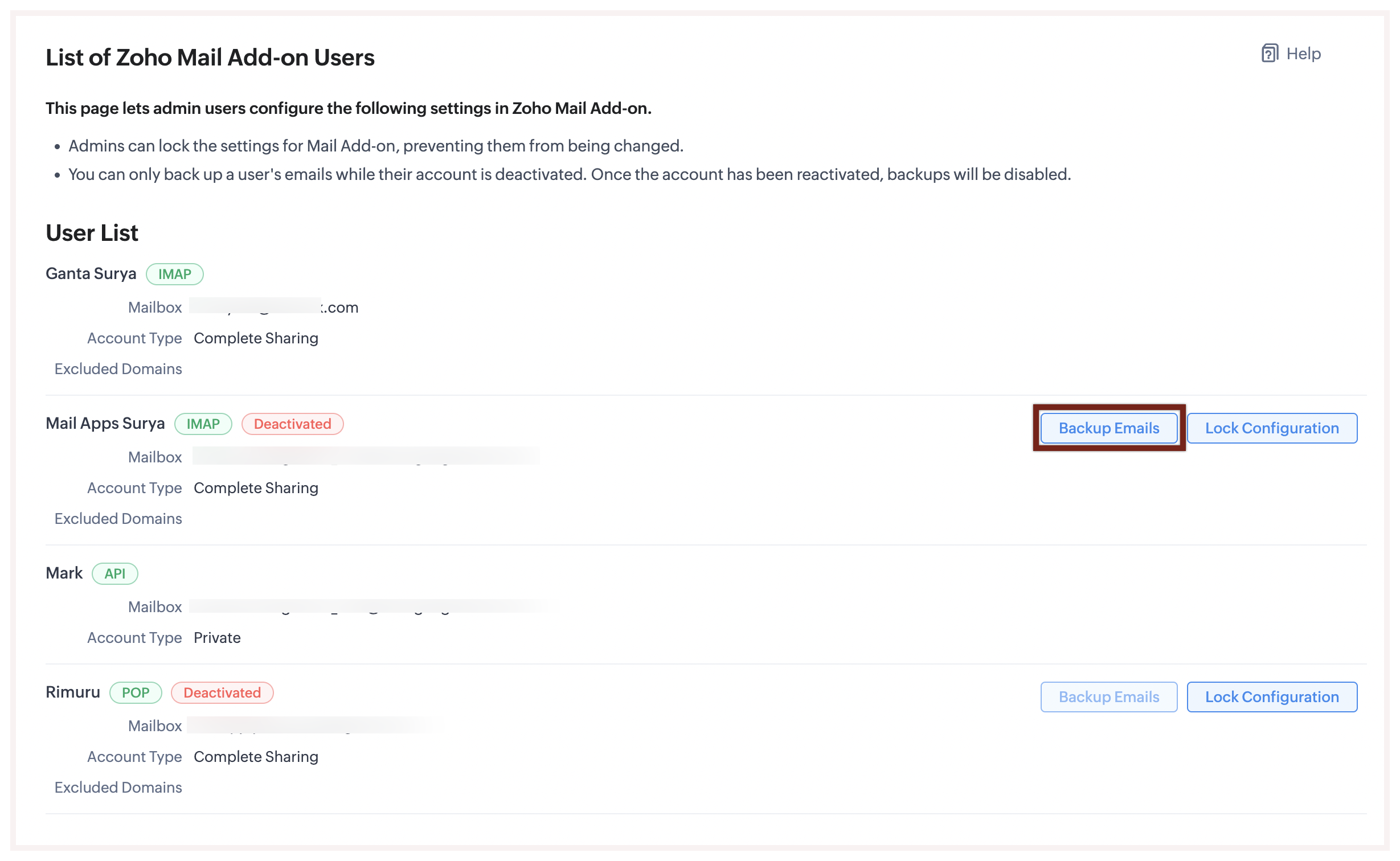
Posso eseguire il backup delle email dei commerciali che hanno lasciato l'azienda tramite l'integrazione IMAP?
Sì. Zoho CRM consente di eseguire il backup delle email degli utenti disattivati.
Per eseguire il backup delle email:
- Navigare su Setup > Security Control > Zoho Mail Add-on Users.
- Nell'elenco utenti, accanto all'utente disattivato, sarà presente un'opzione per eseguire il backup delle email.
- Una volta avviata la richiesta, il sistema inizierà il backup delle email.
Nota: Supportiamo anche la 'Condivisione personalizzata a livello di record'.
Posso accedere alle mie email tramite il mio client email dopo aver integrato il mio account email con Zoho CRM?
In generale, è possibile continuare ad accedere alle email tramite il proprio client email senza problemi dopo averlo configurato in Zoho CRM. Tuttavia, alcuni provider email impongono limiti al numero di connessioni IMAP consentite. Configurare lo stesso account email in più posizioni potrebbe influire sulle connessioni esistenti se questi limiti vengono superati.
Zia può identificare l'intento di un'email ricevuta tramite il BCC dropbox?
No, il sentimento e l'intento delle email non verranno analizzati nelle email ricevute tramite il BCC dropbox. L'intento delle email viene identificato solo per le email ricevute nel CRM e composte tramite il CRM.
Perché un'email ricevuta tramite BCC Dropbox non è stata associata alla trattativa?
Un'email BCC Dropbox viene sempre associata alla trattativa modificata più di recente che non ha un valore di probabilità pari a "0" nella fase corrente. Se la probabilità è zero, ci sono due possibilità:
- L'email verrà associata alla successiva trattativa modificata più di recente la cui probabilità non è zero.
- Se non sono disponibili trattative o tutte le trattative hanno probabilità zero, l'email verrà associata al contatto.
Ad esempio, se una trattativa si trova nella "fase di approvazione del budget" con un valore di probabilità pari a "0", qualsiasi email ricevuta tramite BCC Dropbox non verrà associata ad essa. Se il contatto specifico ha una Trattativa 2, modificata di recente e con un valore di probabilità diverso da "0", l'email verrà associata alla Trattativa 2. Se non sono disponibili trattative, l'email verrà automaticamente associata al contatto.
Posso vedere tutte le email aggiunte tramite BCC dropbox nei report?
Sì, le email aggiunte tramite BCC dropbox possono essere visualizzate nei report personalizzati creati per le email.
Per creare il report:
- Andare al modulo Reports e selezionare Create Report.
- Selezionare il modulo Primary.
- Selezionare Emails in Seleziona modulo correlato.
- Fare clic su Continue.
- Selezionare il report Tabular o il report Summary come Tipo di report.
- Fare clic su Continue.
- Selezionare il campo necessario in Report Representation e fare clic su Continue.
- Selezionare Origine come BCC Dropbox dal menu a discesa sotto Advanced Filters.
- Fare clic su Save.
Come posso configurare un account email per condividere tutte le email dei clienti con altri utenti?
È possibile configurare un account email per condividere tutte le email dei clienti con altri utenti seguendo questi passaggi:
- Fare clic su Setup > Channels > Email.
- Nella pagina Email Configuration, procedere come segue:
- Scegliere la Mailbox che si desidera configurare all'interno di Zoho CRM.
- Scegliere l'Account con l'opzione di condivisione Pubblica.
- Nel campo Escludi Domini, specificare i domini email da escludere dalla condivisione.
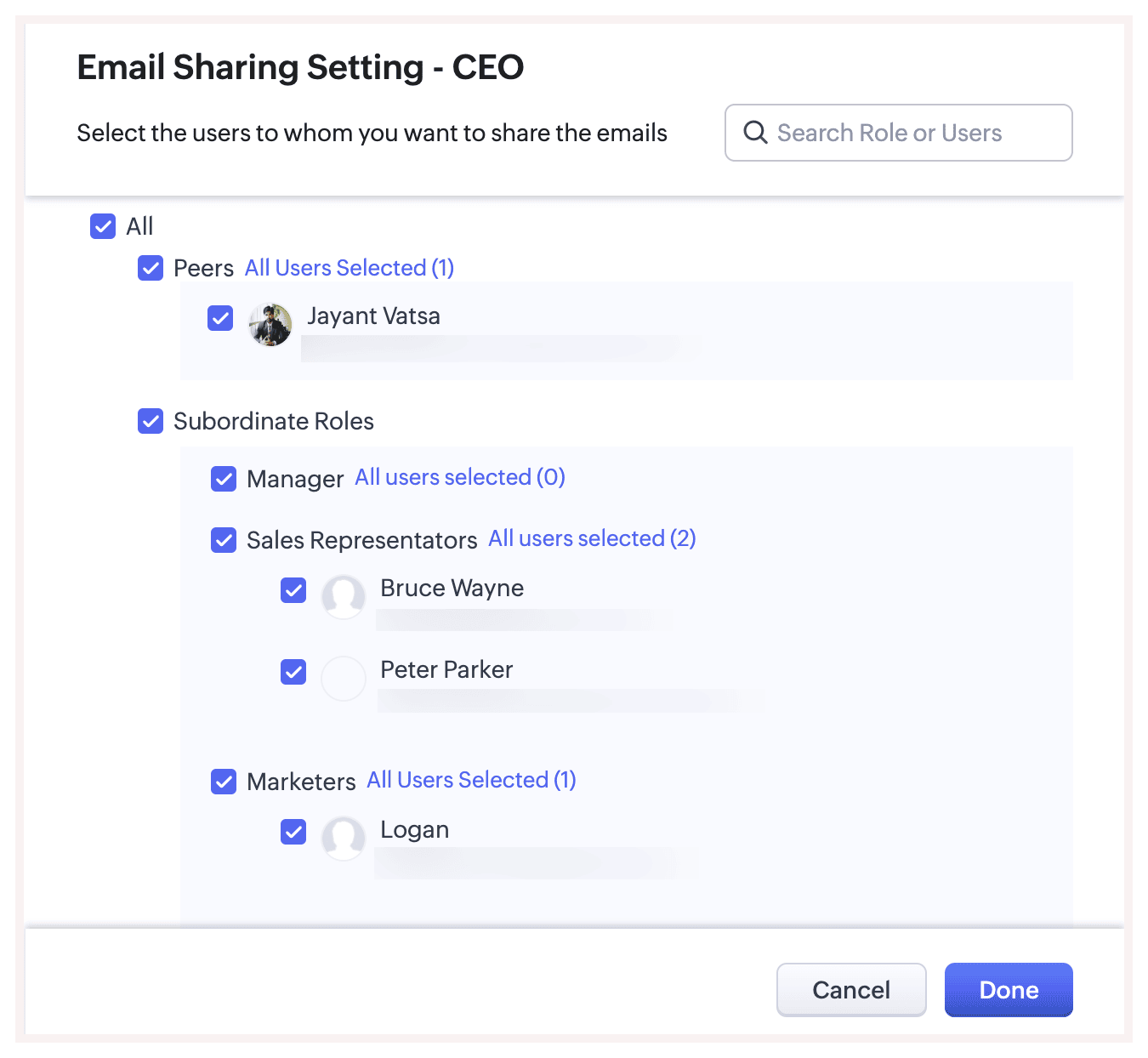
- Fare clic su Save.
Cosa sono i protoco
Articoli Correlati
Zoho Premium Partner
Hai bisogno di aiuto con Zoho CRM?
I nostri esperti possono aiutarti con implementazione, personalizzazione e supporto. Oltre 200 progetti completati dal 2011.
Contattaci