

FAQ: Integrazione di Zoho CRM con altre app
Ultimo aggiornamento: 5 aprile 2026 · Tradotto e verificato da Svennis, Zoho Premium Partner
Le schermate in questo articolo sono in lingua inglese. L'interfaccia di Zoho CRM potrebbe variare in base alla versione e alla lingua impostata.
Come posso integrare CRM con Facebook Ads?
Zoho CRM offre la possibilità di integrarsi con Facebook Ads tramite l'estensione Facebook Adverts Manager disponibile nel nostro Marketplace. Questo La aiuterà a ridurre al minimo le operazioni manuali di recupero dei dati dalle campagne pubblicitarie di Facebook e il loro inserimento nel CRM. L'estensione Facebook Adverts Manager per Zoho CRM Le consente di realizzare questa integrazione e sincronizzare Facebook Adverts, Advert Sets, Campaigns e Accounts con Zoho CRM. Può utilizzare questa integrazione per analizzare e misurare il successo delle Sue campagne pubblicitarie direttamente da Zoho CRM.
Per configurare l'estensione Facebook Ads per Zoho CRM
- Vada su Setup > Marketplace > All
- Clicchi su All Extensions e cerchi "Facebook Adverts Manager". Potrà visualizzare tutti i dettagli dell'estensione.
- Clicchi su Install e segua le istruzioni di installazione
Per informazioni sulla gestione degli annunci Facebook clicchi qui.

L'estensione è disponibile per le edizioni Professional, Enterprise e Ultimate
È possibile prenotare appuntamenti in Zoho CRM utilizzando Zoho Bookings?
Sì. È necessario Zoho Bookings, che può essere integrato al Suo account CRM dal marketplace. Vediamo come Zoho Bookings può essere utilizzato per prenotare appuntamenti. Ad esempio, c'è un'agenzia di viaggi chiamata Go India Travels. Offrono vari pacchetti turistici verso diverse destinazioni in tutto il mondo. Con l'aiuto dell'app Zoho Bookings , che questa azienda ha integrato nel proprio sito web, un visitatore che sta pianificando un viaggio può facilmente prenotare uno slot con Go India Travels per finalizzare l'accordo o per avere una panoramica del viaggio e delle offerte.
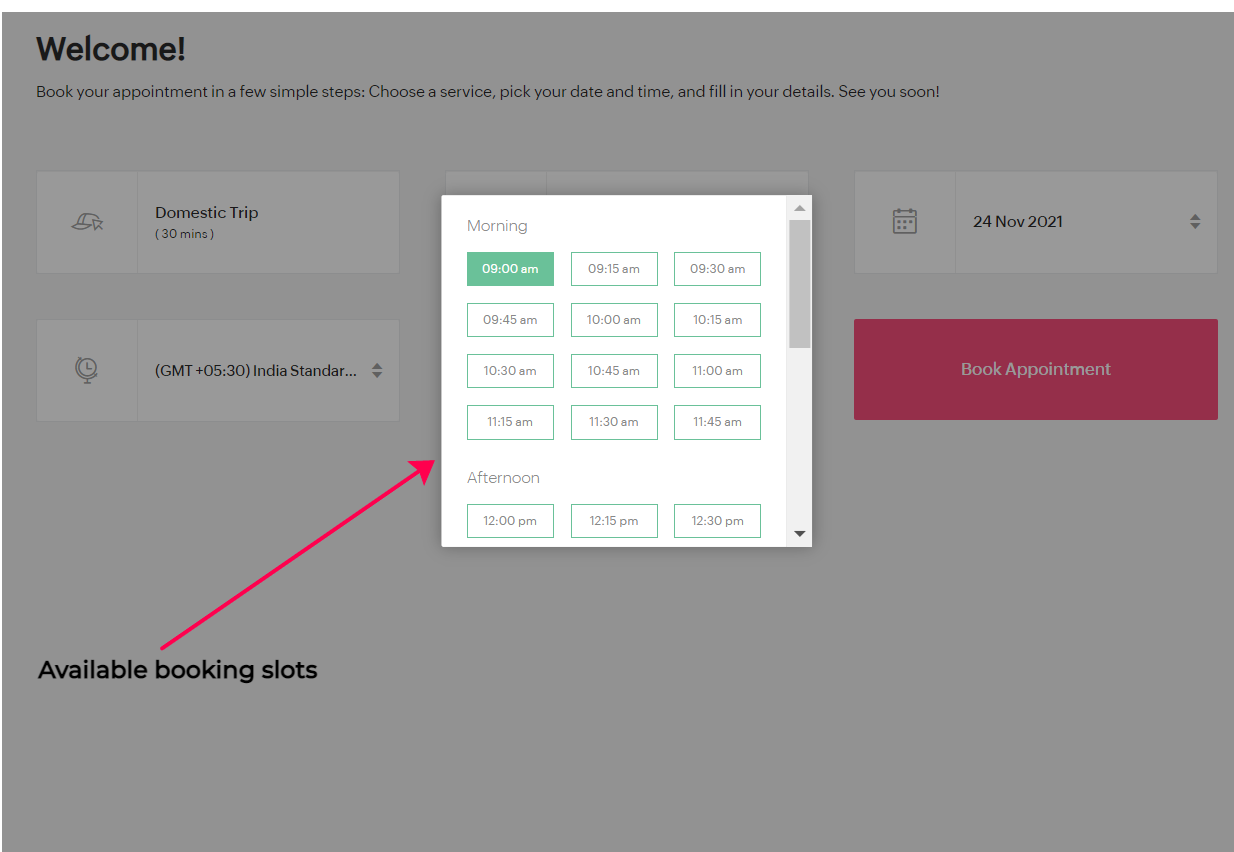
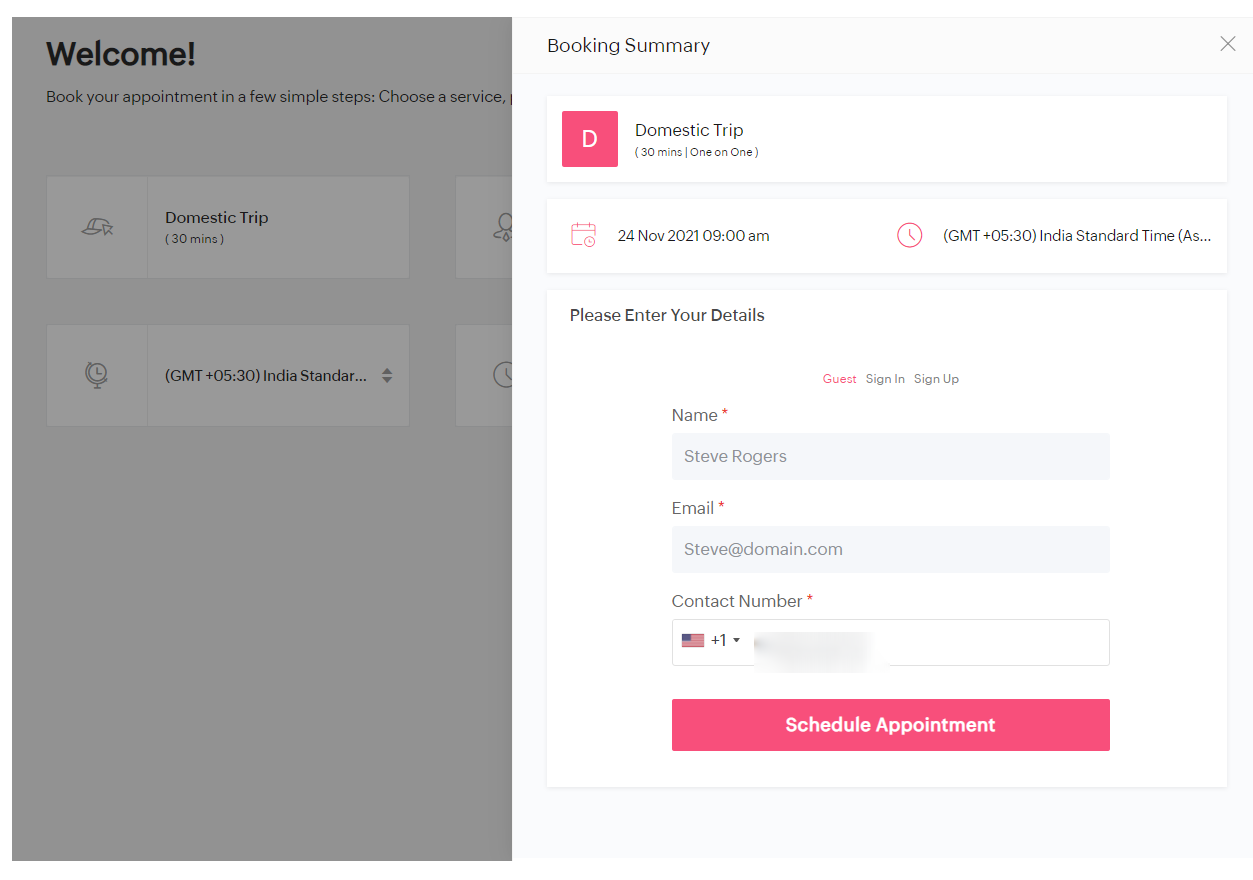
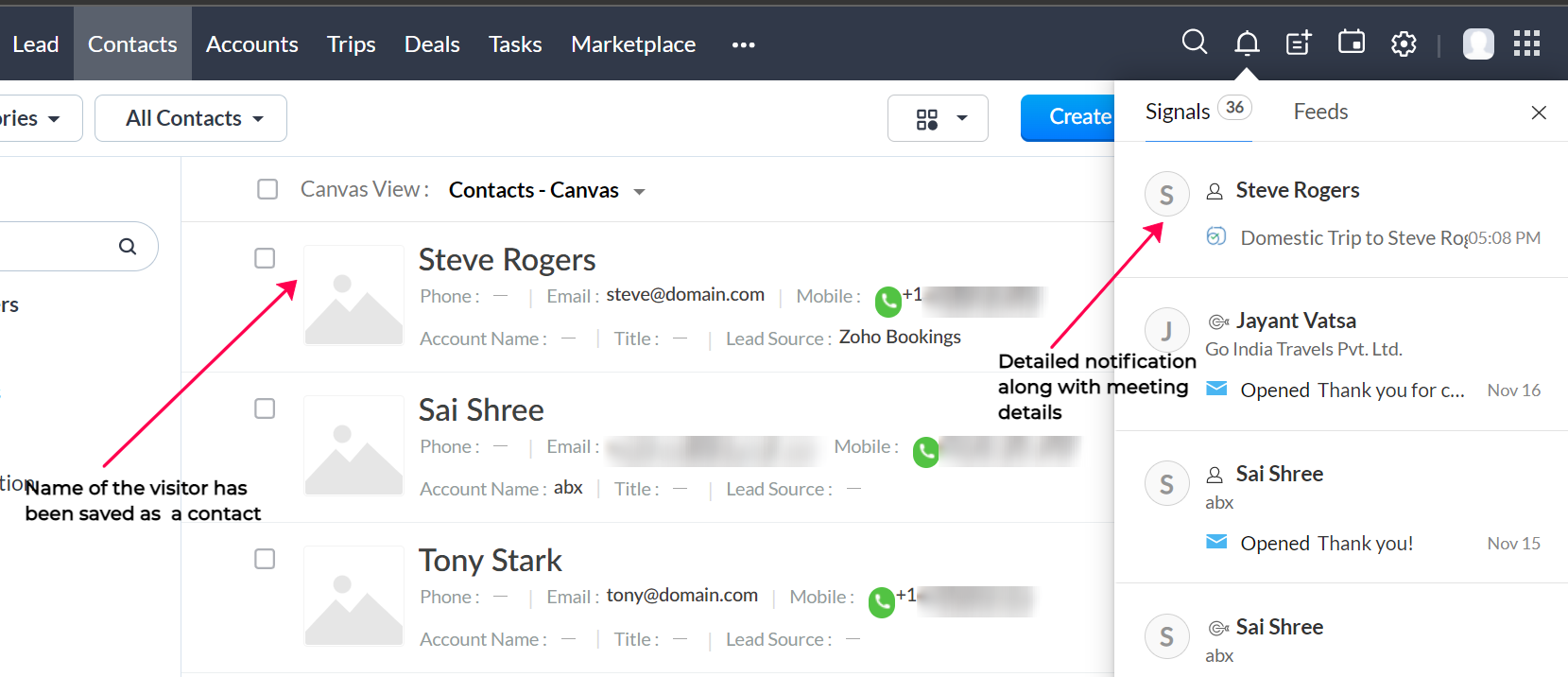
Nello screenshot qui sopra, può notare che i dati del cliente sono stati salvati automaticamente nel modulo contatti con le notifiche dell'appuntamento.
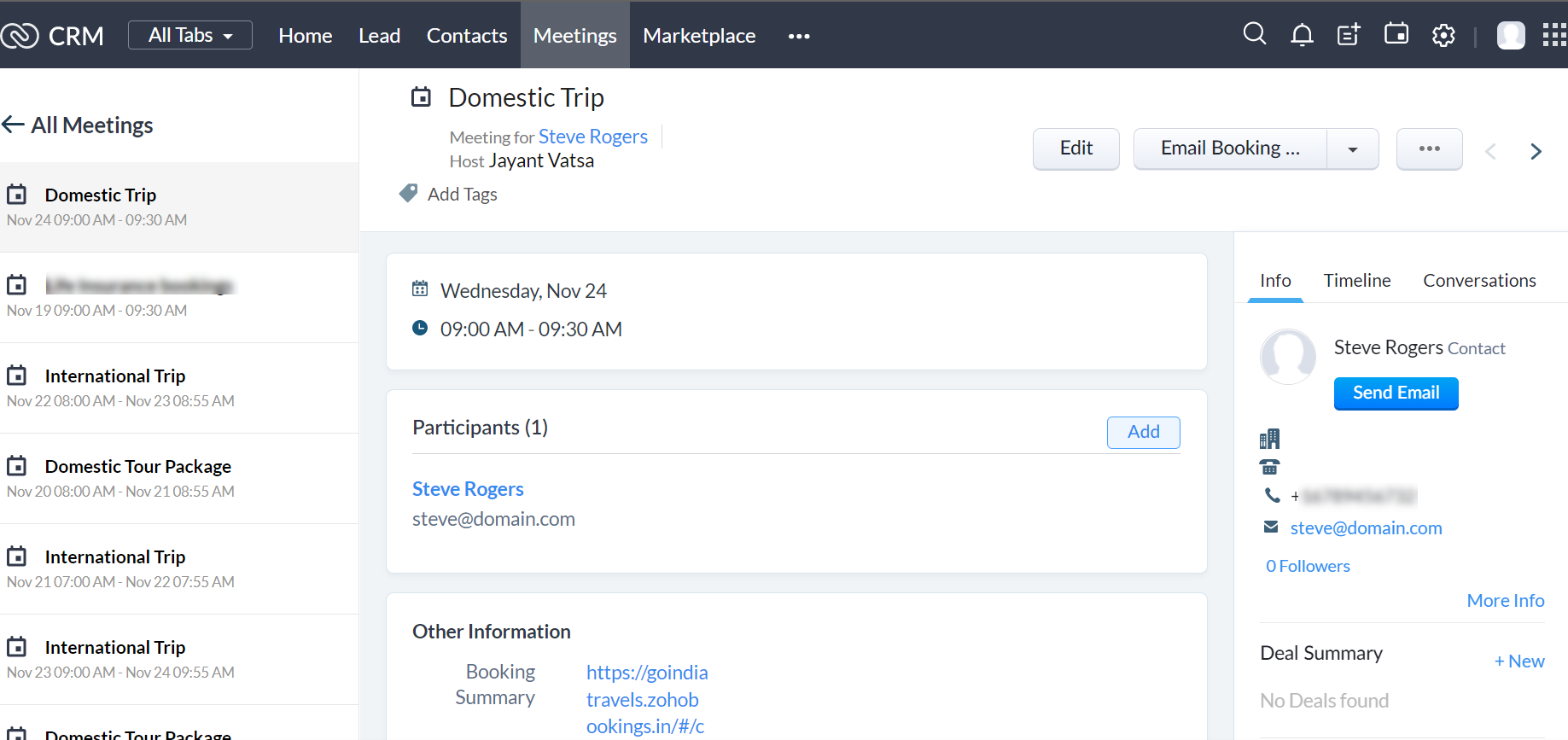
I dettagli dell'appuntamento possono essere verificati anche nel modulo Meetings di Zoho CRM.
Pertanto Zoho Bookings non solo consente di risparmiare tempo e fatica nella prenotazione di un appuntamento , ma compila anche automaticamente i campi del CRM.
Prenotare un appuntamento da Zoho CRM
Può facilmente prenotare un appuntamento direttamente da Zoho CRM . Ad esempio, se un contatto esistente chiama il Suo rappresentante commerciale per fissare un appuntamento e inviargli via email i dettagli della prenotazione, può facilmente gestire il tutto tramite CRM.
Vada al modulo contatti e apra il contatto per il quale desidera prenotare un appuntamento. Nell'angolo in alto a sinistra vedrà Email Bookings
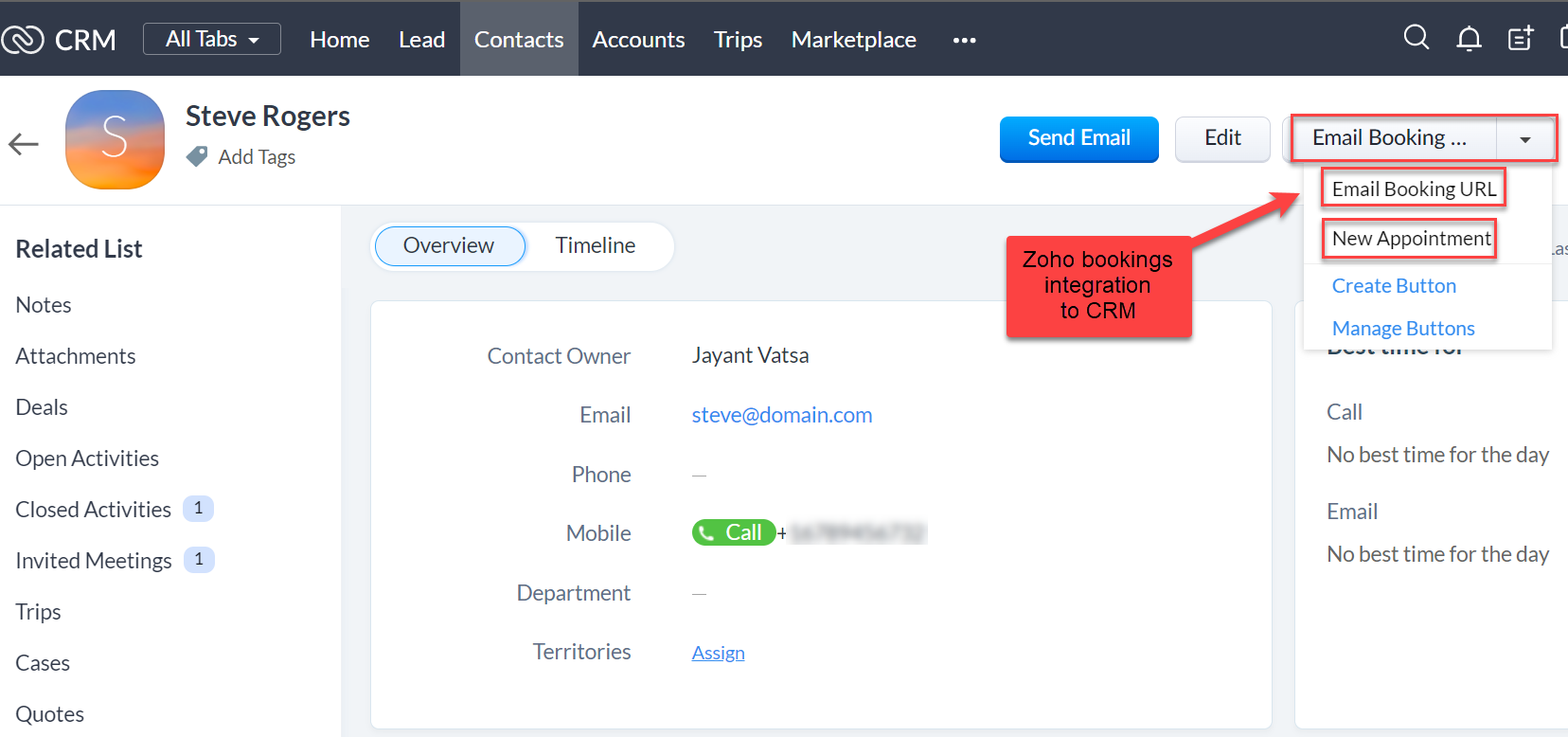
Una prenotazione può essere effettuata tramite l'app Zoho Bookings, dal sito web in cui Bookings è stato integrato, oppure direttamente da Zoho CRM. Il tutto verrà riportato nei moduli corrispondenti di Zoho CRM. Questo rende il processo di prenotazione di un appuntamento pratico e mantiene tutti i dati in un unico posto. Vediamo ora come Zoho Bookings può essere integrato nel CRM. Integrazione di Zoho Bookings con Zoho CRM:
- Vada al Zoho marketplace e cerchi 'Zoho Bookings for Zoho CRM' sotto All Extensions .
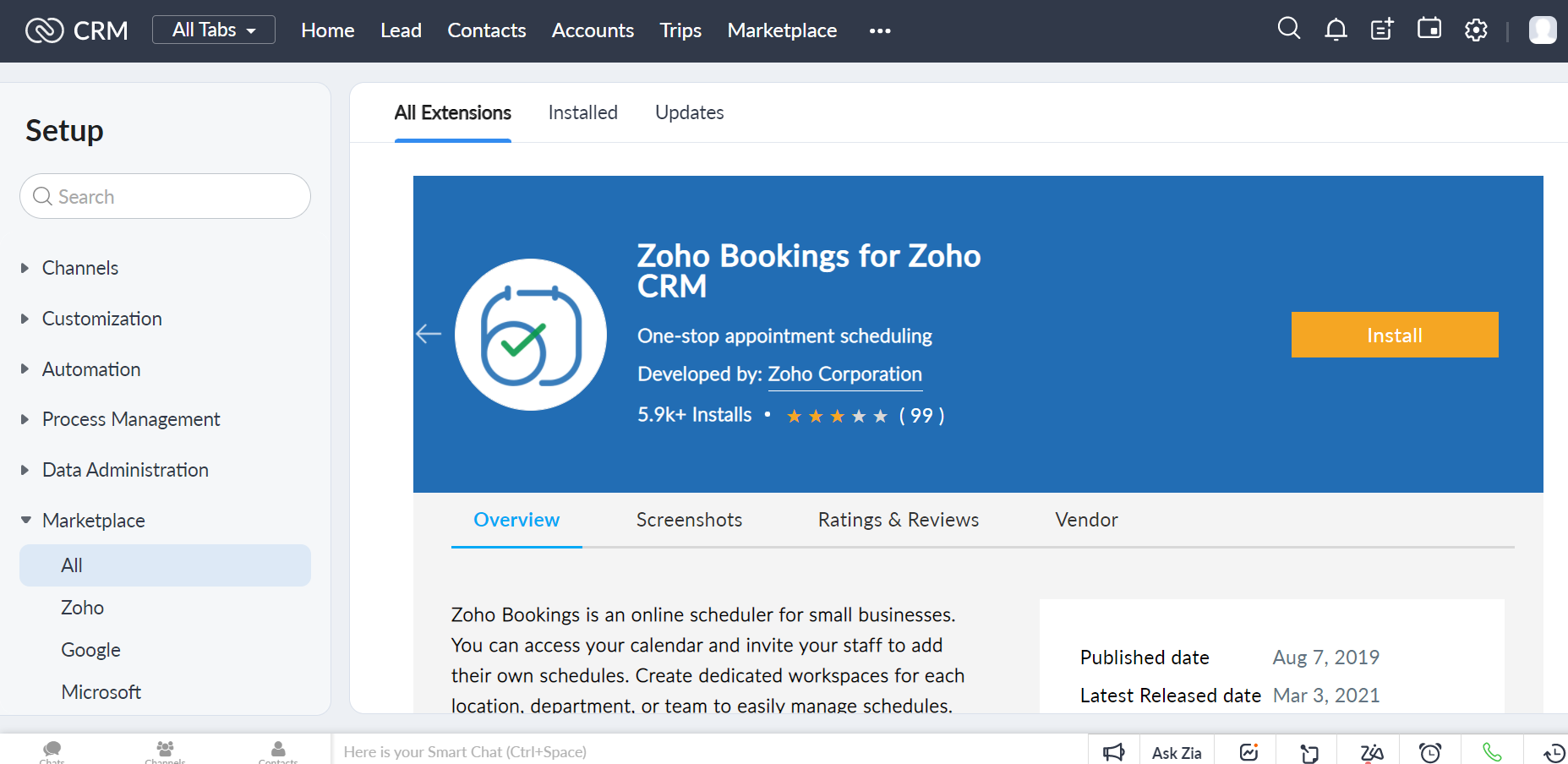
- Clicchi il pulsante Install per installare l'estensione nel Suo CRM.
- Verrà indirizzato a una pagina contenente i Suoi dati e i dettagli dell'installazione. Può modificarli in base alle Sue esigenze.
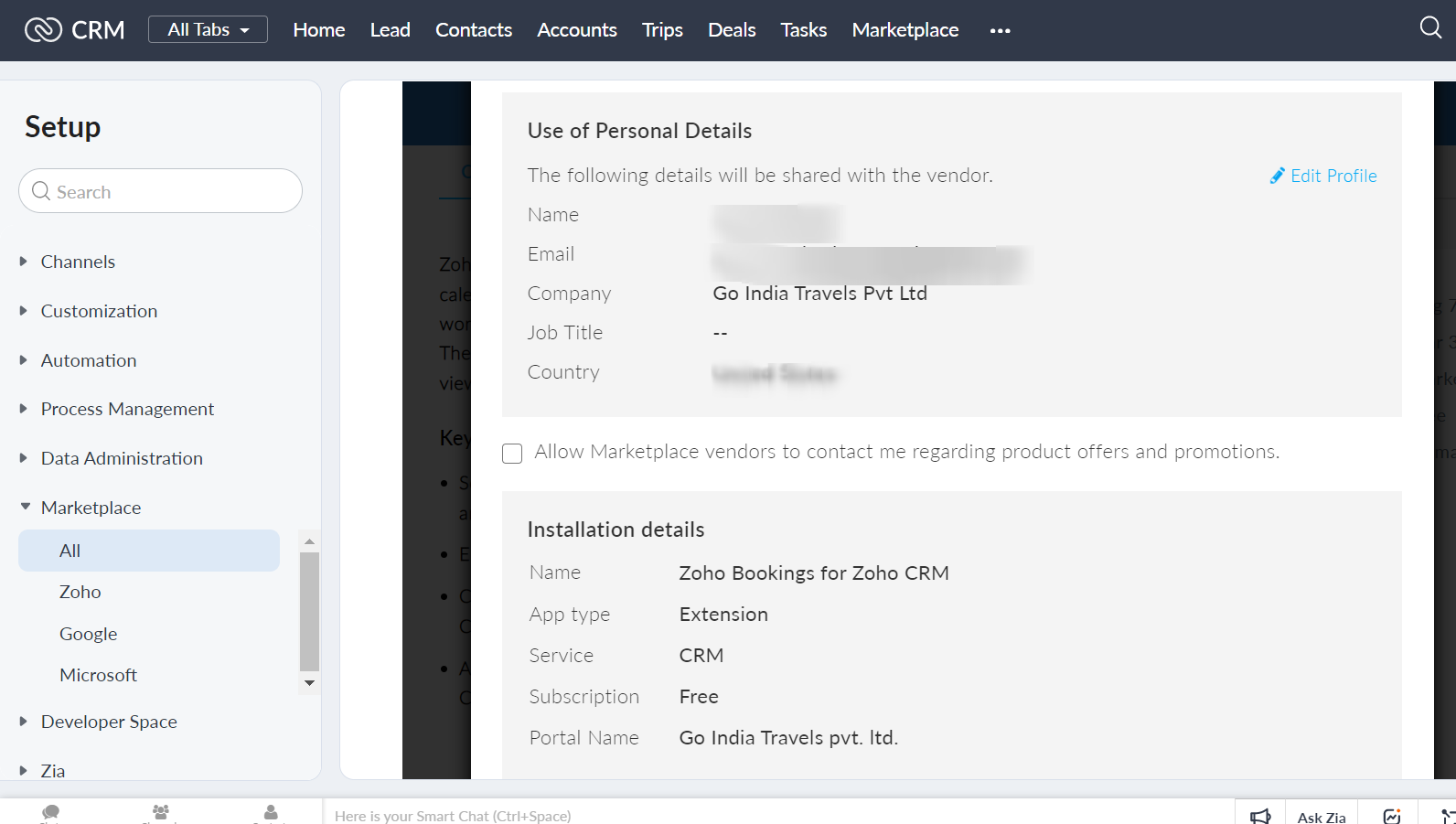
- Clicchi su Install e verrà indirizzato a un'altra pagina che Le chiederà i dati di accesso.
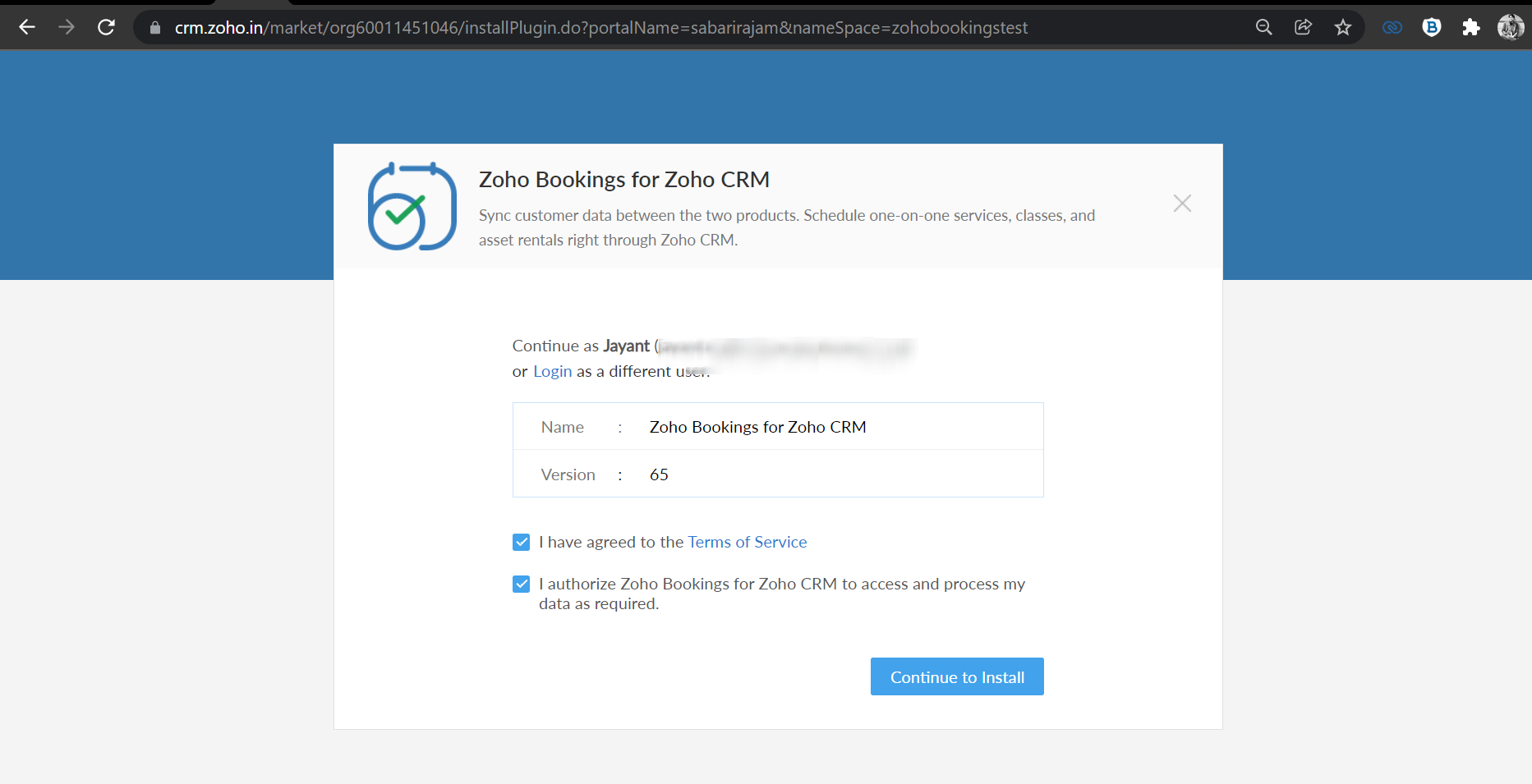
- Clicchi su Continue to Install e verrà indirizzato a un'altra pagina.
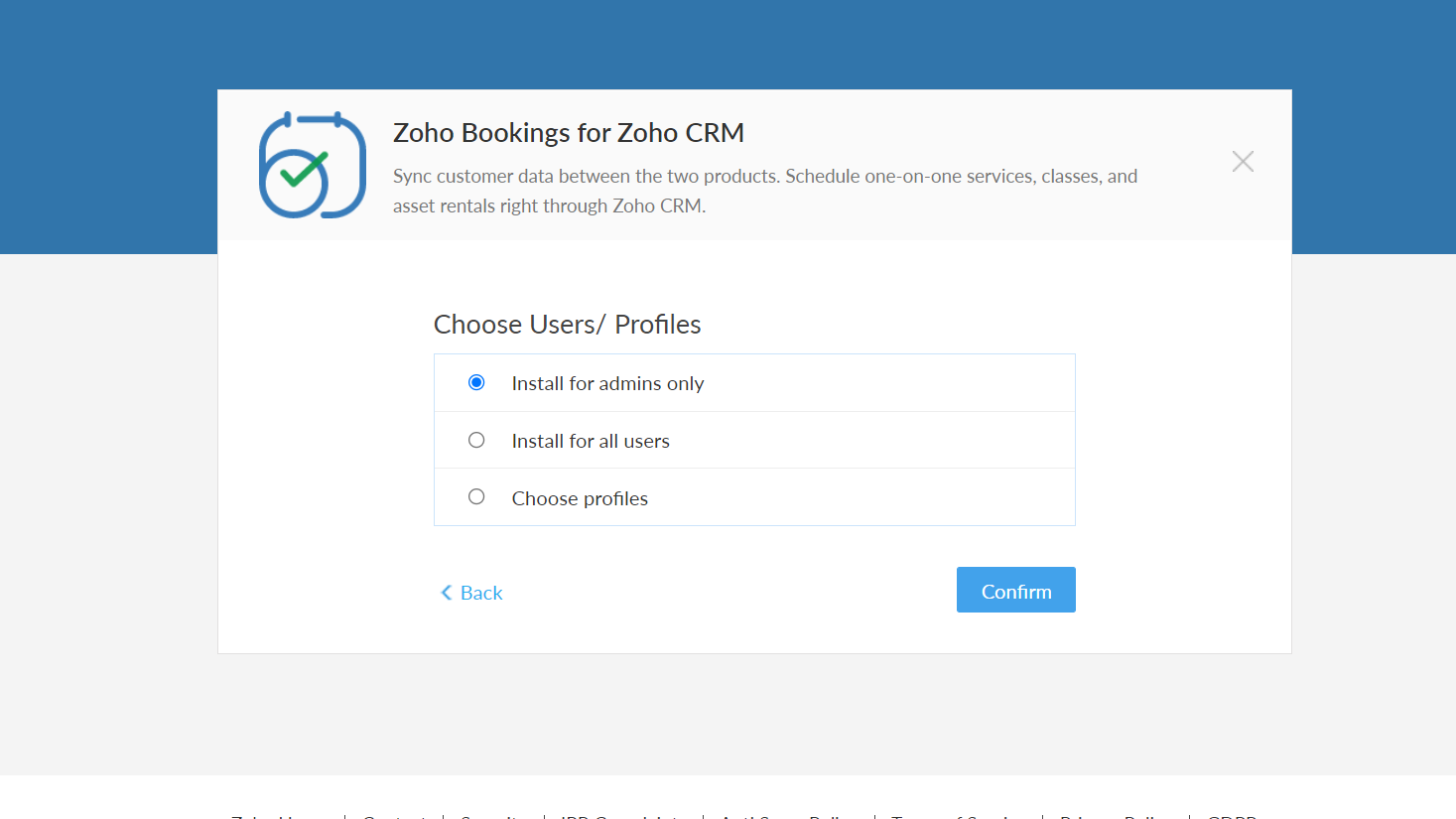
- Scelga chi può accedere a Zoho Bookings nel Suo account CRM. Può selezionare tra le opzioni disponibili. Questa impostazione può essere modificata in seguito. Scelga gli utenti preferiti e clicchi su Confirm per installare questa estensione nel Suo CRM. Apparirà una finestra di dialogo.
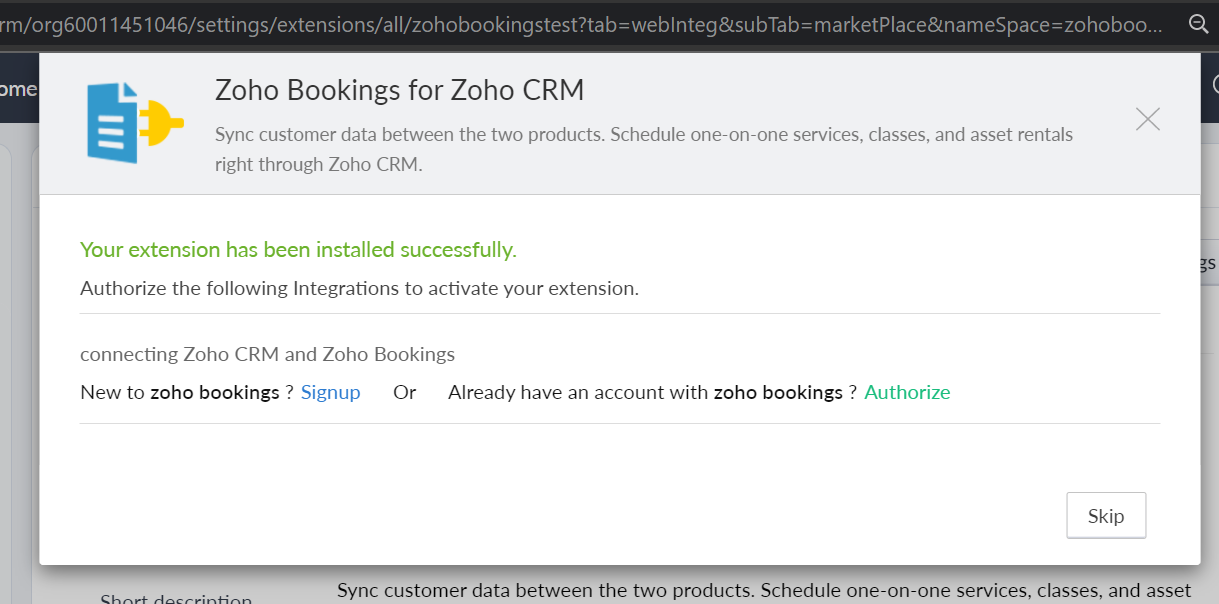
- Autorizzi Zoho CRM a collegarsi con il Suo account Zoho Bookings per sincronizzare i dati. Se non dispone di un account Zoho Bookings, può crearne uno cliccando su Signup . Una volta autorizzato il collegamento dei dati, Zoho Bookings sarà connesso a Zoho CRM.
- Clicchi su Finish.
Configurazione di Zoho Bookings per Zoho CRM
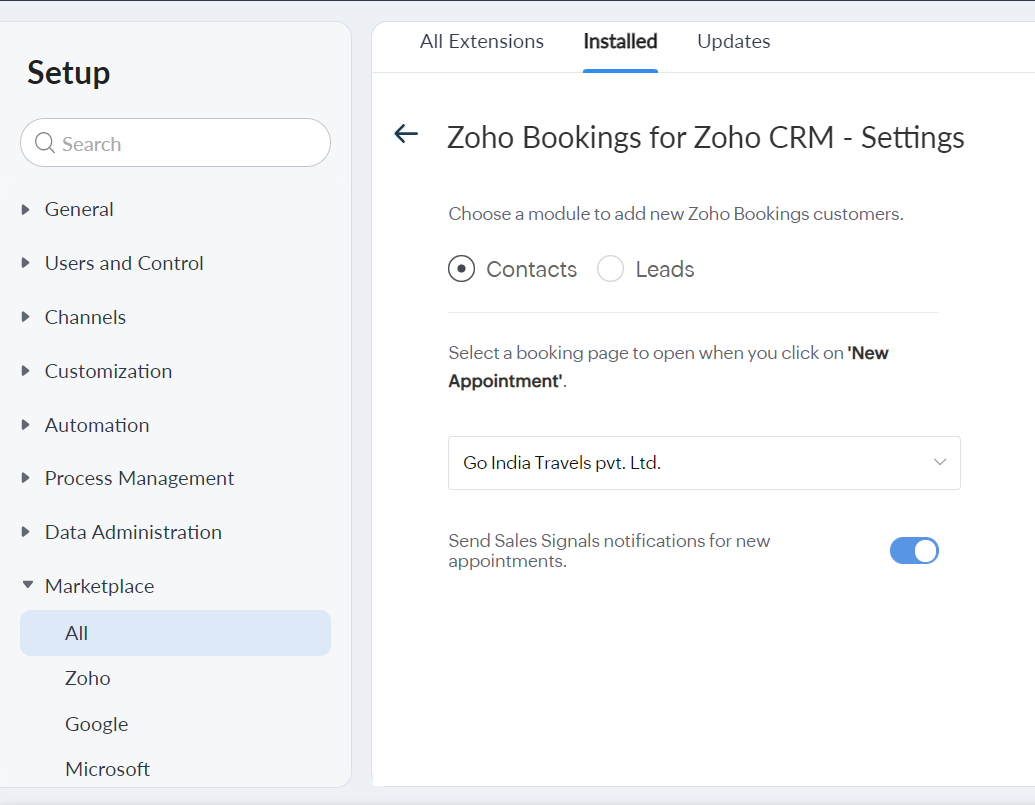
Una volta installato Zoho Bookings sul Suo Zoho CRM, è necessario configurarlo per iniziare a utilizzarlo. Deve scegliere un modulo in cui aggiungere i nuovi clienti di Zoho Bookings. Nello screenshot qui sopra, un'agenzia di viaggi chiamata Go India Travels utilizza Zoho Bookings per aggiungere automaticamente i contatti a Zoho CRM.

Per ulteriori informazioni su Zoho Bookings, consulti:
Come si integra Zoho Forms con Zoho CRM?
È possibile integrare Zoho CRM con Zoho Forms nelle seguenti edizioni del CRM:
- Enterprise
- Ultimate
Può utilizzare Zoho Forms per creare moduli online o applicazioni per raccogliere dati dai visitatori del Suo sito web. Quando integra Zoho Forms con il CRM, può anche utilizzare i campi disponibili nel CRM nei Suoi moduli. Può creare e personalizzare il Suo modulo, aggiungere i campi necessari e inviarlo ai Suoi clienti per la raccolta dati. Può acquisire le risposte dei moduli in Zoho CRM e precompilare determinati dati come nome e indirizzo email dal CRM nel Suo modulo.
Per abilitare l'integrazione
- Vada su Setup > Marketplace > Zoho > Zoho Forms.
- Clicchi su Set up Now.
Come posso inviare sondaggi email di massa utilizzando Zoho Campaigns?
Per inviare sondaggi email di massa
- Integri Zoho Survey e Zoho Campaigns con Zoho CRM.
- Sincronizzi la lista contatti di Zoho CRM con la mailing list di Zoho Campaigns.
- In Zoho Campaigns, clicchi su Create Email Campaigns > Advanced Campaigns > Survey Campaigns > Zoho Survey Campaigns.
- Selezioni il sondaggio da inviare e lo invii alla mailing list dei contatti CRM.
Veda anche: Inviare sondaggi email di massa.
Come posso aggiungere un visitatore sconosciuto come lead? (Integrazione Zoho Social)
- Acceda al Suo account Zoho CRM.
- Clicchi sulla scheda Social .
- Nella pagina Social, vada alla scheda "All".
- All'estrema destra, è presente un flusso di aggiornamenti da persone sconosciute. "Sconosciuto" significa semplicemente che gli utenti non sono stati aggiunti come lead o contatti nel CRM.
- Per aggiungerli come lead o contatto, posizioni il mouse sull'aggiornamento desiderato.
- Clicchi il pulsante +Add .
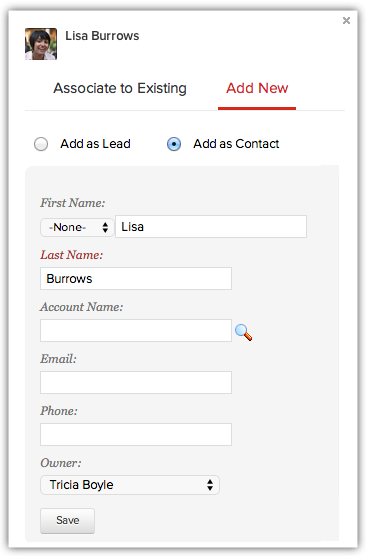
- Nella finestra che appare, clicchi su Add New.
- Selezioni Add as Lead e compili il modulo Add Lead
- Clicchi su Save.
Posso utilizzare le applicazioni Creator che sono state condivise con me?
Può utilizzare le applicazioni Creator condivise con Lei solo se il proprietario dell'applicazione Le ha concesso il permesso di accedervi. Una volta ottenuto il permesso, può utilizzare le applicazioni nella scheda Web che ha creato in Zoho CRM.Cos'è la funzione "Meet Now"?
"Meet Now" è una delle applicazioni software di Zoho per le aziende, che Le consente di condividere il Suo desktop con un partecipante in modo istantaneo. Supponiamo che desideri condividere il Suo schermo con un contatto mentre discutete di un potenziale affare. In una situazione del genere, Meet Now risulta davvero utile.
Per utilizzare questa funzione da Zoho CRM
- Clicchi sul modulo Leads/Contacts .
- Clicchi sul lead o contatto con cui desidera effettuare la riunione.
- Nella pagina Dettagli Record, clicchi su More Actions > Meet Now!
Verrà reindirizzato alla pagina principale di Zoho Meeting, l'applicazione di Web Conferencing di Zoho.
- Può Create a Meeting condividendo il Suo schermo con il partecipante oppure unirsi a una riunione cliccando su Remote Support.
- Segua le istruzioni per ciascuna opzione per includere i partecipanti alla riunione.
Zoho CRM è integrato con l'app Intercom?
No. Zoho CRM attualmente non si integra con l'app Intercom.
Come posso integrare CRM con
Articoli Correlati
Zoho Premium Partner
Hai bisogno di aiuto con Zoho CRM?
I nostri esperti possono aiutarti con implementazione, personalizzazione e supporto. Oltre 200 progetti completati dal 2011.
Contattaci