

MiiTel per Zoho CRM
Ultimo aggiornamento: 5 aprile 2026 · Tradotto e verificato da Svennis, Zoho Premium Partner
Le schermate in questo articolo sono in lingua inglese. L'interfaccia di Zoho CRM potrebbe variare in base alla versione e alla lingua impostata.

Questa integrazione è supportata per gli utenti nei DC US e JP.
Panoramica
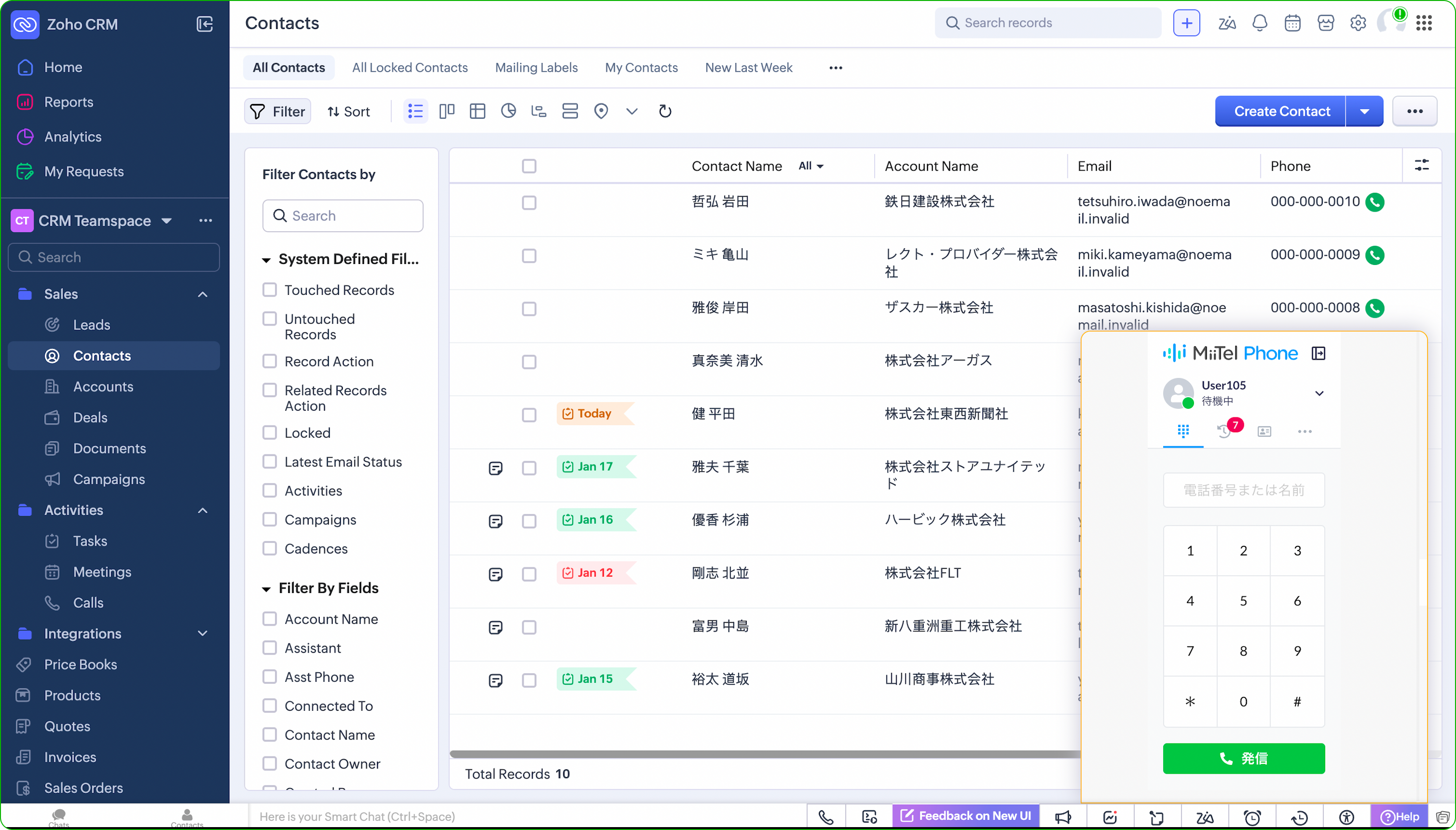
MiiTel per Zoho CRM integra il sistema di telefonia MiiTel direttamente nell'interfaccia di Zoho CRM, consentendo agli utenti di effettuare e ricevere chiamate senza cambiare applicazione. Il widget di telefonia MiiTel appare nell'angolo in basso a destra della schermata del CRM, permettendo un accesso rapido alle funzionalità di chiamata. Gli utenti possono anche avviare chiamate da qualsiasi modulo utilizzando l'icona di chiamata disponibile accanto ai campi del numero di telefono, e tutte le chiamate in entrata e in uscita vengono automaticamente registrate nel modulo Chiamate con i dettagli completi della chiamata. Questa integrazione garantisce una comunicazione fluida, una maggiore produttività e un tracciamento accurato delle interazioni con i clienti all'interno di Zoho CRM.
Installazione e configurazione
Passaggio 1. Installazione dell'estensione
- Accedere a Setup > Marketplace > All in Zoho CRM.
- Cercare MiiTel for Zoho CRM e selezionarlo.
- Fare clic su Install, esaminare i Terms of Service sia di Zoho Marketplace che del Vendor, quindi fare clic su Install Now.
- Fare clic su Confirm per completare l'installazione.
Passaggio 2. Configurare MiiTel Access Key e Company ID in Zoho CRM
Saranno necessari i seguenti due dati dal Suo account MiiTel:
- MiiTel Access Key
- MiiTel Company ID
Come recuperare MiiTel Access Key e Company ID
- Visitare https://account.miitel.jp/v1/signin e accedere a MiiTel Analytics utilizzando un account amministratore.
- Fare clic sull'icona ⋮⋮⋮ (icona menu) in alto a sinistra della pagina.
- Selezionare Admin per aprire la console di amministrazione MiiTel.
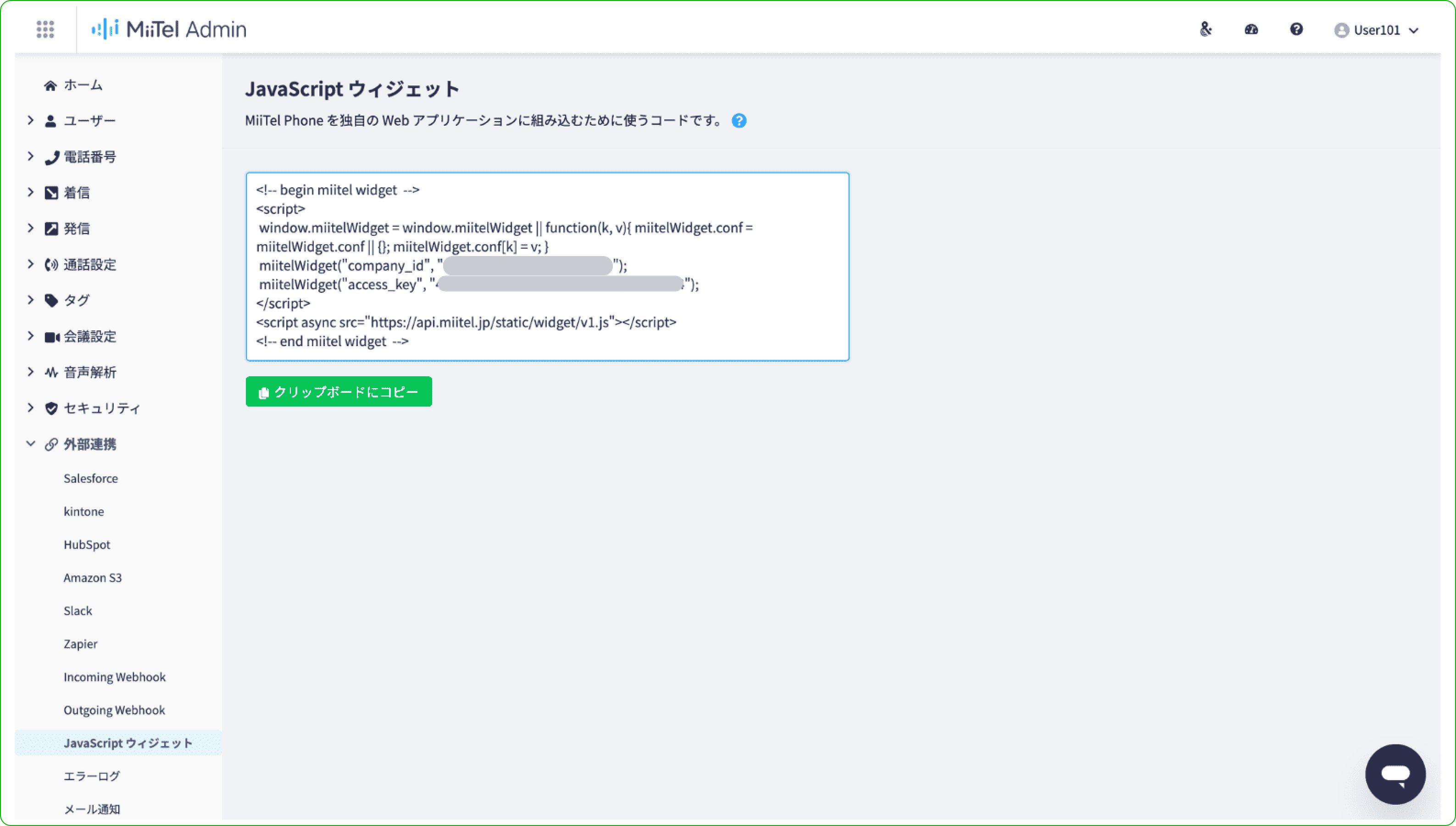
- Accedere a Third Party Integration > Javascript Widget.
- Recuperare l'Access Key e il Company ID dal codice HTML visualizzato sulla pagina (come mostrato nell'immagine di riferimento).
- Tornare a Zoho CRM e inserire entrambi i valori nella finestra di Configuration dell'estensione MiiTel for Zoho CRM.
Messaggi di errore
I seguenti messaggi di errore verranno visualizzati all'apertura del widget MiiTel in Zoho CRM.
- Access key is invalid.
- Access key has not set.
- Company ID is invalid.
- Company ID has not set.
Passaggio 3: Configurare l'URL Webhook di integrazione chiamate (per la sincronizzazione delle trascrizioni)
Durante l'installazione dell'estensione, verrà generato automaticamente un URL Webhook. Questo URL deve essere aggiunto al Suo account MiiTel per sincronizzare le trascrizioni delle chiamate in Zoho CRM (sezione Note del record della chiamata).
Come configurare in MiiTel Admin
- Visitare https://account.miitel.jp/v1/signin e accedere con un account amministratore.
- Fare clic sull'icona ⋮⋮⋮ menu e selezionare Admin.
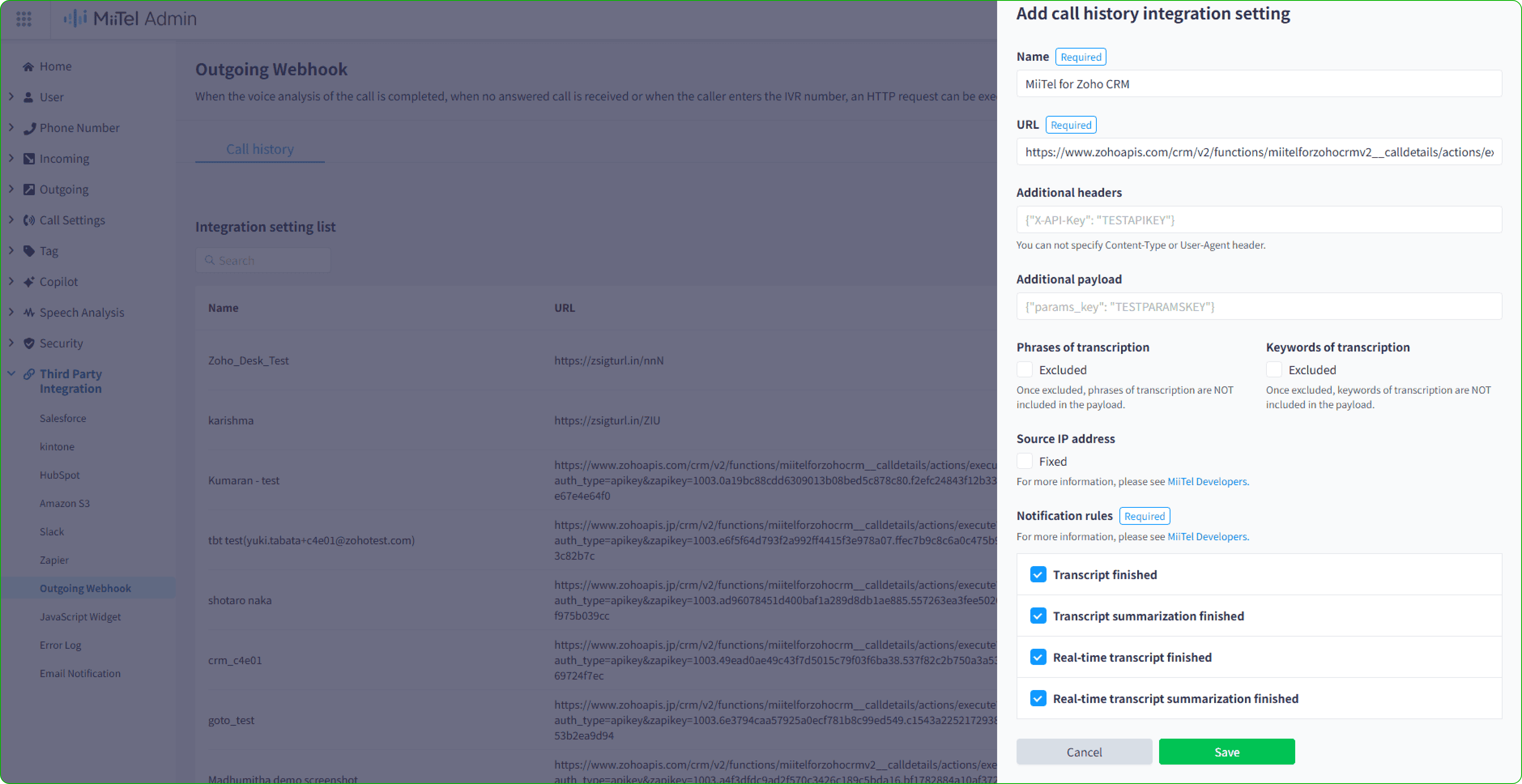
- Accedere a Third Party Integration → Outgoing Webhook.
- Aprire la scheda Call History e fare clic su Add Call History Integration Setting.
- Incollare l'URL Webhook di integrazione chiamate di Zoho CRM.
- Selezionare quando il webhook deve essere attivato:
- Transcript finished - Dopo il completamento della trascrizione/analisi vocale della chiamata.
- Speech summarization finished - Dopo la generazione del riepilogo della chiamata (verbale della riunione).
- Real-time transcript finished (richiede contratto di trascrizione in tempo reale) - Dopo il completamento della trascrizione in tempo reale della chiamata.
- Real-time transcript summarization finished (richiede contratto di trascrizione in tempo reale) - Dopo la generazione del riepilogo della chiamata in tempo reale.
- Fare clic su Save per completare la configurazione.
Per maggiori dettagli, consultare la pagina di assistenza MiiTel.
Passaggio 4. Configurare le impostazioni dei dati di trascrizione (sincronizzazione Note)
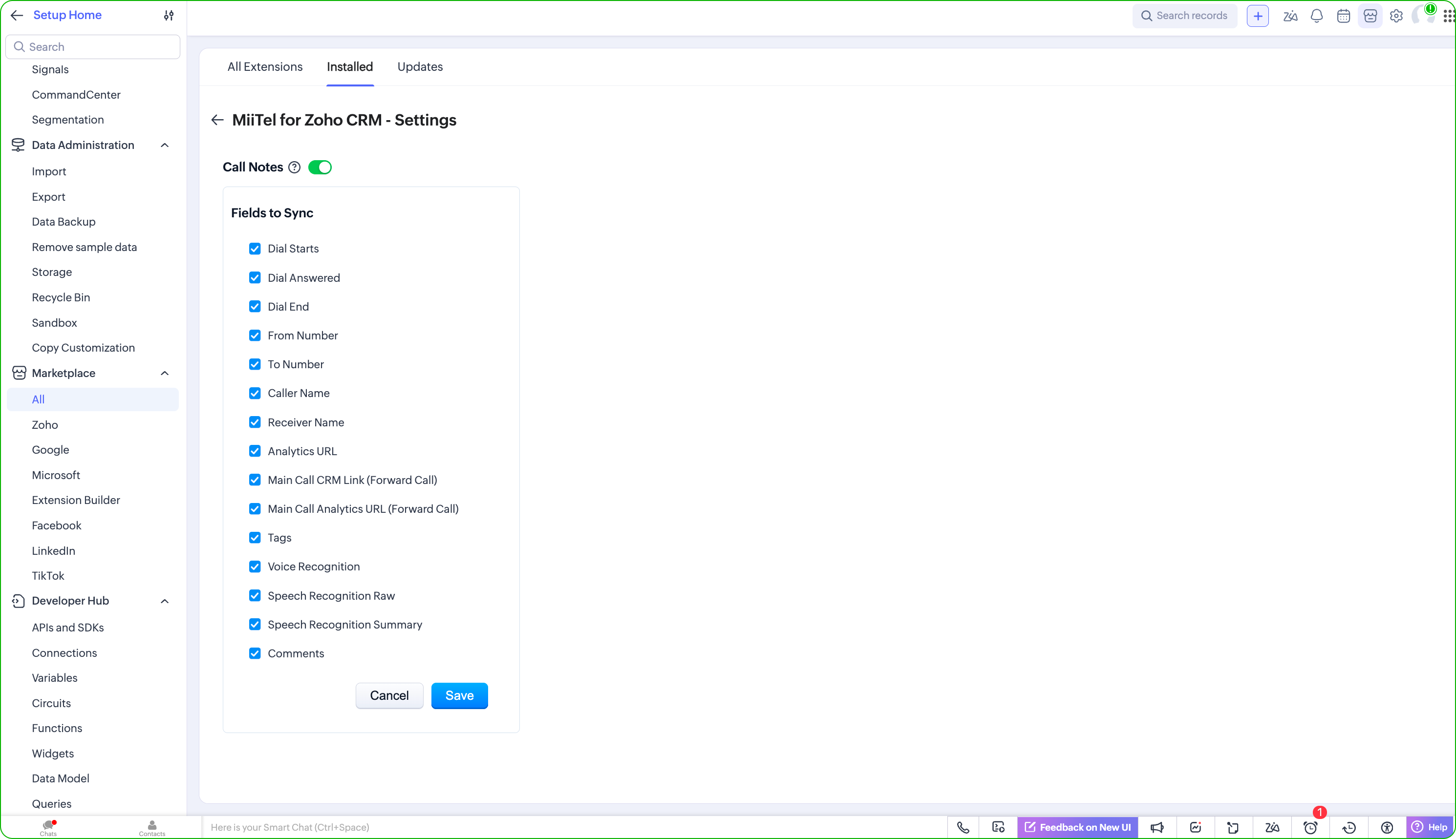
MiiTel fornisce molteplici dettagli relativi alla trascrizione delle chiamate. È possibile scegliere quali di questi dettagli devono apparire nella sezione Note del record della chiamata in Zoho CRM.
Cosa è necessario fare
- Nelle impostazioni dell'estensione Zoho CRM, abilitare la sincronizzazione Note per sincronizzare i dati di trascrizione con i record delle chiamate.
- Esaminare le opzioni di trascrizione disponibili fornite da MiiTel.
- Solo i campi selezionati verranno sincronizzati e visualizzati nelle note delle chiamate di Zoho CRM.
- Se un campo selezionato non ha alcun valore, tale informazione non verrà aggiunta alla sezione Note.
Utilizzo della telefonia MiiTel all'interno di Zoho CRM
Chiamate in uscita
MiiTel offre due metodi comodi per effettuare chiamate in uscita da Zoho CRM.
1. Chiamata diretta
Questa opzione consente di effettuare chiamate direttamente dai record di Zoho CRM.
Come funziona:
- In qualsiasi modulo che contiene un campo numero di telefono (ad es. Lead, Contatti, Account), un'icona di chiamata apparirà accanto al numero.
- Facendo clic sull'icona si apre automaticamente il widget MiiTel e la chiamata ha inizio.
- Il record della chiamata verrà automaticamente registrato nel modulo Chiamate al termine della chiamata.
2. Chiamata tramite Widget
Questo metodo è utile quando si desidera chiamare un numero non ancora salvato nel CRM.
Come funziona:
- Fare clic sull'icona del telefono nell'angolo in basso a destra di Zoho CRM, dove si trova il widget di telefonia MiiTel.
- Inserire il numero di telefono direttamente nel widget.
- Fare clic sul pulsante Chiama per avviare la chiamata.
- La chiamata verrà registrata nel modulo Chiamate con tutti i dettagli.
Chiamate in entrata
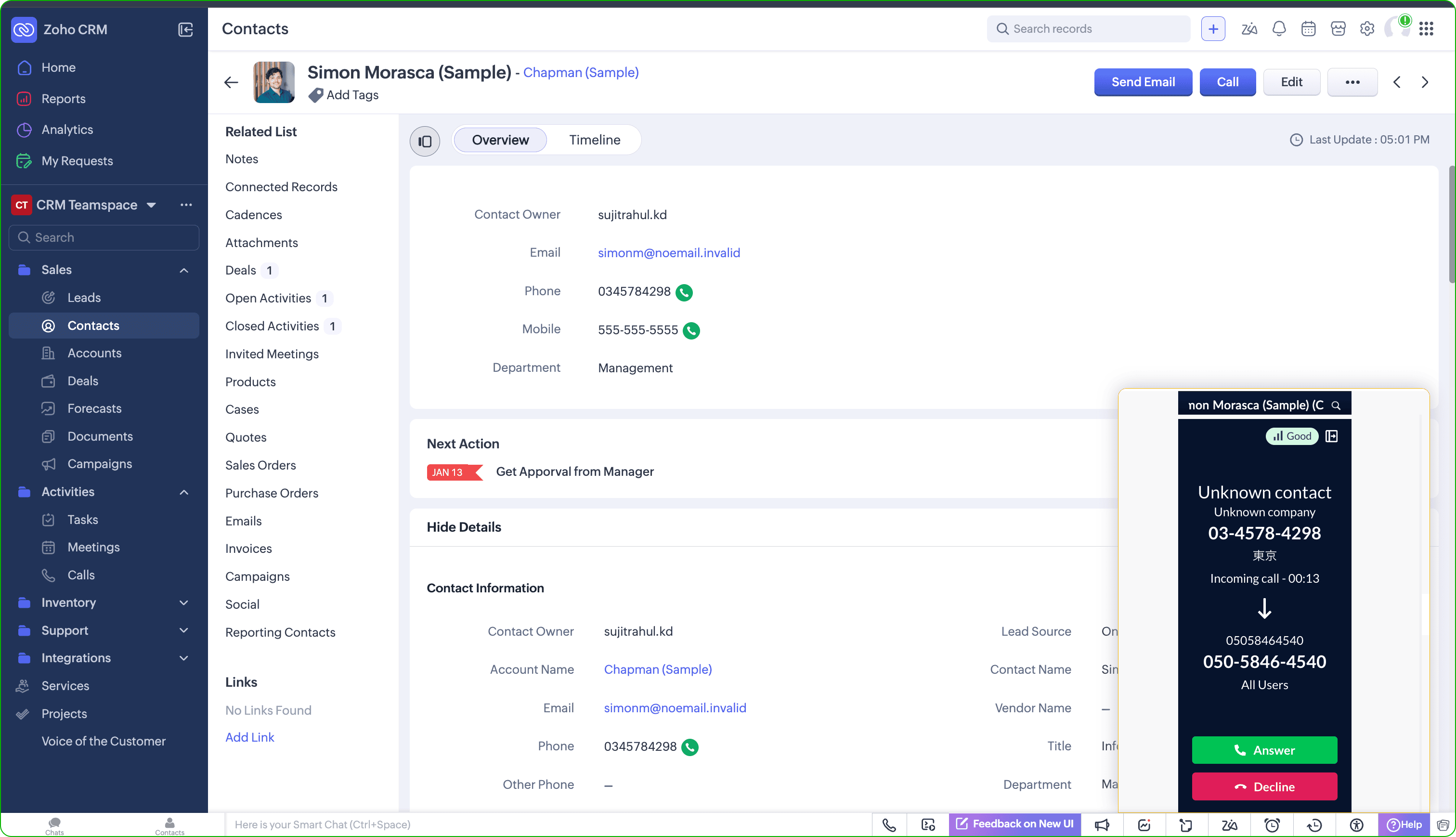
Quando qualcuno chiama il Suo numero MiiTel, Zoho CRM visualizza automaticamente le informazioni rilevanti del cliente.
Comportamento delle chiamate in entrata
- Il widget MiiTel si apre automaticamente in Zoho CRM alla ricezione di una chiamata.
- Il sistema cerca il numero di telefono del chiamante nel seguente ordine:
- Modulo Contatti
- Modulo Lead
- Se viene trovato un record corrispondente:
- Il nome del cliente verrà visualizzato all'interno del widget.
- Facendo clic sul nome visualizzato si aprirà direttamente il record CRM corrispondente.
- Inoltre, apparirà un'icona di ricerca che consente di accedere rapidamente alla pagina di ricerca globale di Zoho CRM.
- Se non viene trovata alcuna corrispondenza:
- Il widget visualizza: 「No Contact Found.」
- Apparirà un'icona di ricerca che consente di accedere rapidamente alla pagina di ricerca globale di Zoho CRM.
1. Assicurarsi che l'URL Webhook sia configurato durante l'Installazione e configurazione (Passaggio 3) per visualizzare le trascrizioni delle chiamate nella sezione Note.
2. Se i dettagli della trascrizione non vengono sincronizzati nelle Note del record della chiamata, abilitare la sincronizzazione Note nelle impostazioni di MiiTel per Zoho CRM. Consultare Installazione e configurazione - Passaggio 4 per i dettagli.
Azioni al termine di una chiamata
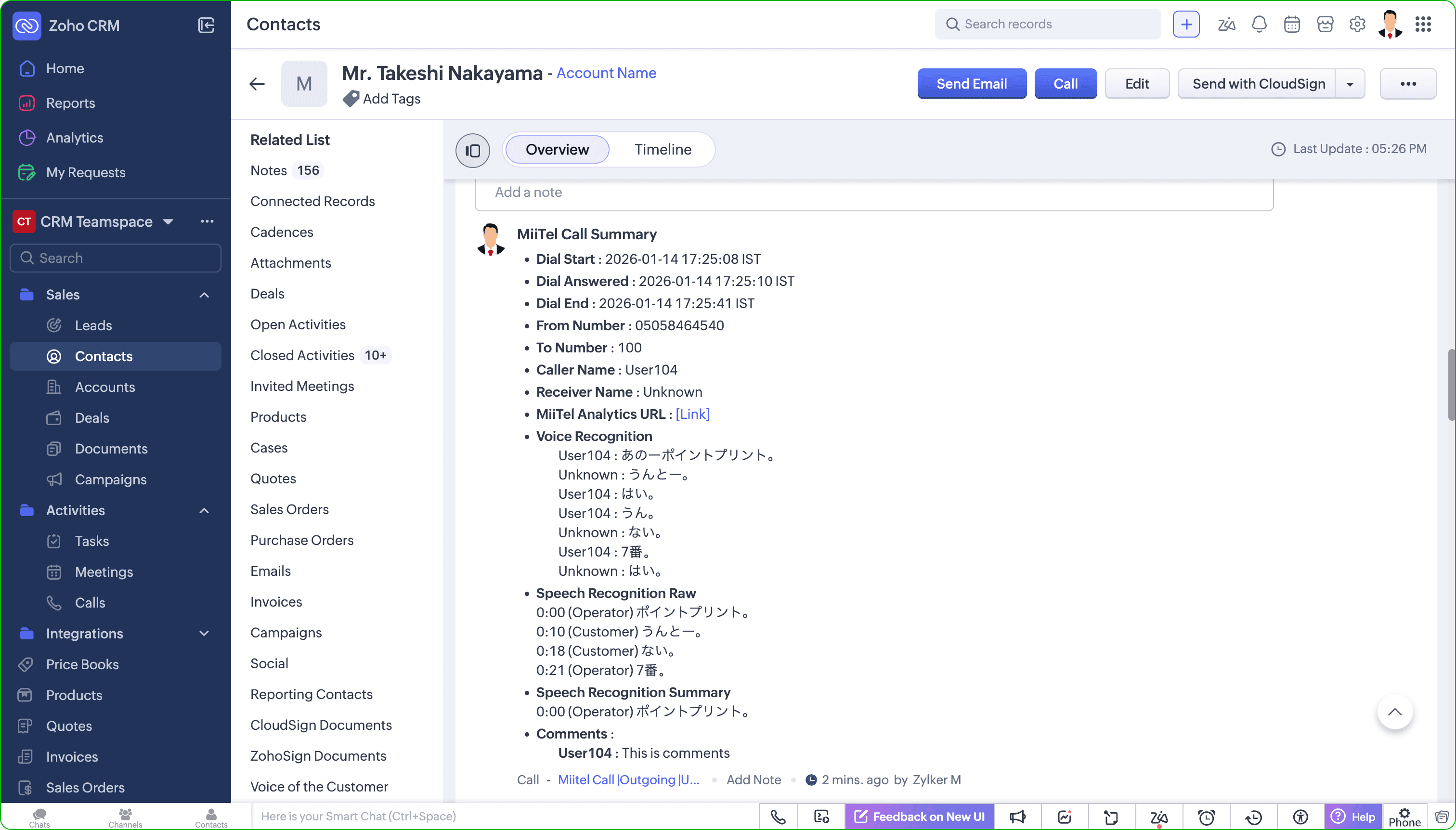
Quando una chiamata termina, sia in entrata che in uscita, l'estensione crea o aggiorna automaticamente i record CRM pertinenti per garantire un tracciamento e una registrazione accurati delle chiamate. Dopo ogni chiamata, viene creato un nuovo record Chiamata nel modulo Chiamate, contenente dettagli essenziali come orario della chiamata, durata e riepilogo della chiamata.
a. Chiamate in uscita dirette
Il record della chiamata verrà collegato al record esatto del modulo (Lead/Contatto/Account ecc.) da cui la chiamata è stata avviata.
Esempio: Se si fa clic sull'icona di chiamata all'interno di un record Contatto → il registro della chiamata viene collegato a quel Contatto.
b. Chiamate in uscita tramite Widget o Chiamate in entrata
- Il sistema cerca automaticamente il numero di telefono:
- Modulo Contatti
- Modulo Lead
- Se il numero viene trovato, il record della chiamata viene collegato al Lead o Contatto identificato.
- Se il numero non viene trovato, il record della chiamata rimane non collegato poiché non esistono dati CRM corrispondenti in quel modulo.
Riepilogo della chiamata
Per ogni chiamata:
- Un riepilogo della chiamata viene aggiunto alla sezione Note del record della chiamata.
- Solo i campi selezionati nella pagina delle impostazioni appariranno nella sezione Note.
- L'URL della chiamata di MiiTel Analytics (link alla registrazione della chiamata) verrà incluso nella Descrizione.
- Questo consente agli utenti del CRM di esaminare rapidamente la registrazione e la trascrizione della chiamata.
Disinstallazione
- Accedere a Setup > Marketplace > All > Installed Extensions.
- Selezionare MiiTel for Zoho CRM e fare clic su Uninstall.
- Fare clic su OK per confermare.
La disinstallazione rimuove solo l'integrazione telefonica. Tutti i record delle Chiamate e le Note creati in precedenza rimarranno in Zoho CRM e non verranno eliminati.
Domande frequenti
Gli utenti possono programmare le chiamate?
Attualmente, gli utenti non possono programmare le chiamate. Le chiamate devono essere effettuate manualmente utilizzando l'estensione MiiTel.
Le chiamate in entrata vengono registrate quando tutti gli utenti sono occupati?
Sì, le chiamate in entrata vengono registrate anche quando tutti gli utenti sono occupati.
Le chiamate perse vengono registrate?
Sì, le chiamate perse vengono registrate.
Cosa succede se una nota supera il limite di caratteri?
Se il limite di caratteri viene superato, verrà fornito un URL di MiiTel Analytics nella sezione Note.
Cosa fare se una pagina di MiiTel Analytics è già aperta nella telefonia?
Se una pagina di MiiTel Analytics è aperta nella telefonia, aggiornare la pagina.
Le chiamate inoltrate vengono registrate in Zoho CRM?
Sì, le chiamate inoltrate vengono registrate in Zoho CRM.
Perché i commenti delle chiamate non vengono sincronizzati nelle Note di Zoho CRM?
MiiTel invia i dati della chiamata a Zoho CRM una volta che la chiamata è stata analizzata e convertita in trascrizione. Se i commenti vengono aggiunti dopo questo processo, non sono inclusi nei dati del webhook e pertanto non possono essere sincronizzati nelle Note di Zoho CRM.
Perché gli utenti dovrebbero evitare di fare clic sul pulsante Ingrandisci?
La finestra diventa più larga di quanto supportato in Zoho CRM. Questo problema verrà risolto nelle prossime versioni.
Articoli Correlati
Zoho Premium Partner
Hai bisogno di aiuto con Zoho CRM?
I nostri esperti possono aiutarti con implementazione, personalizzazione e supporto. Oltre 200 progetti completati dal 2011.
Contattaci