

FAQ: Viste elenco in Zoho CRM
Ultimo aggiornamento: 4 aprile 2026 · Tradotto e verificato da Svennis, Zoho Premium Partner
1. Che cos'è una vista elenco?
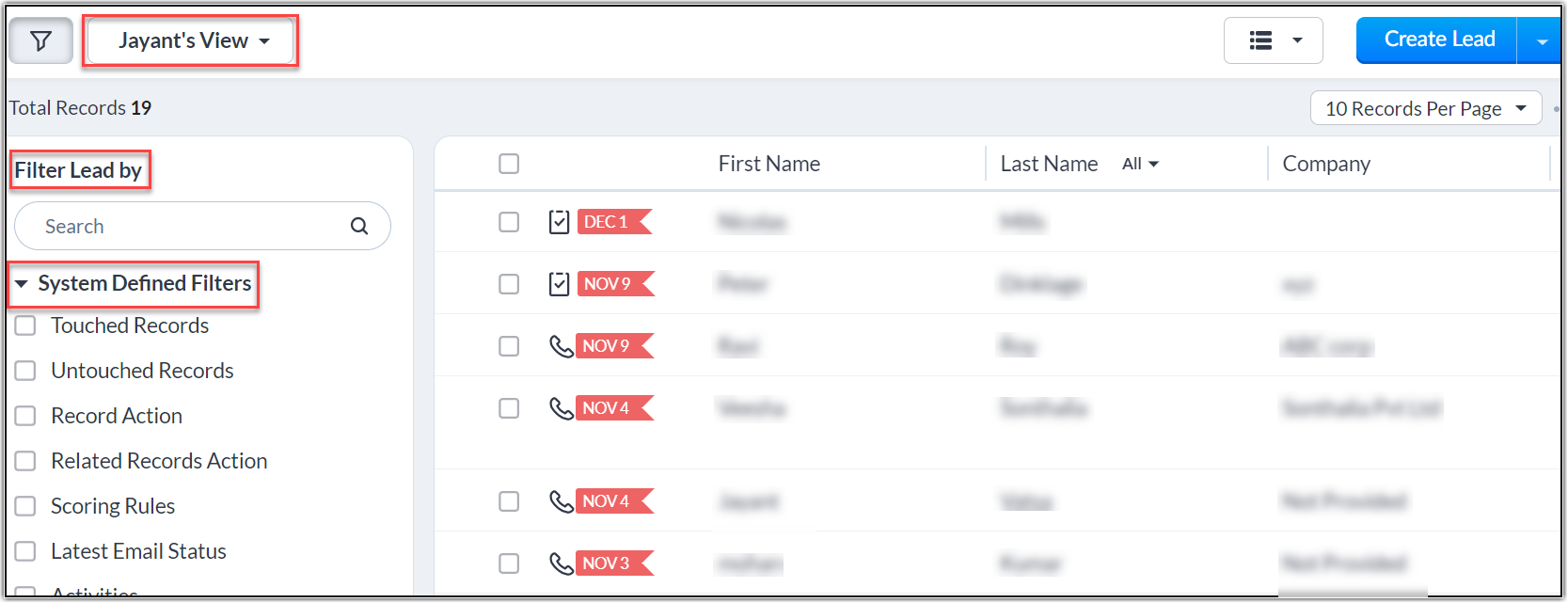
2. Qual è la differenza tra viste elenco standard e personalizzate?
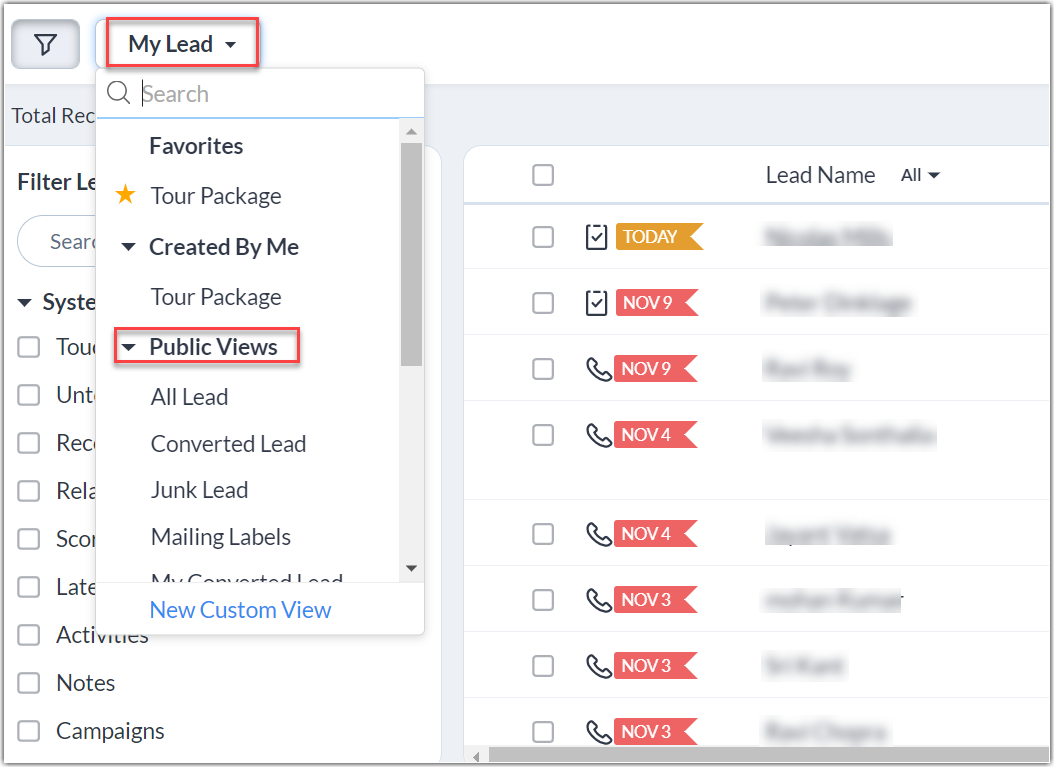
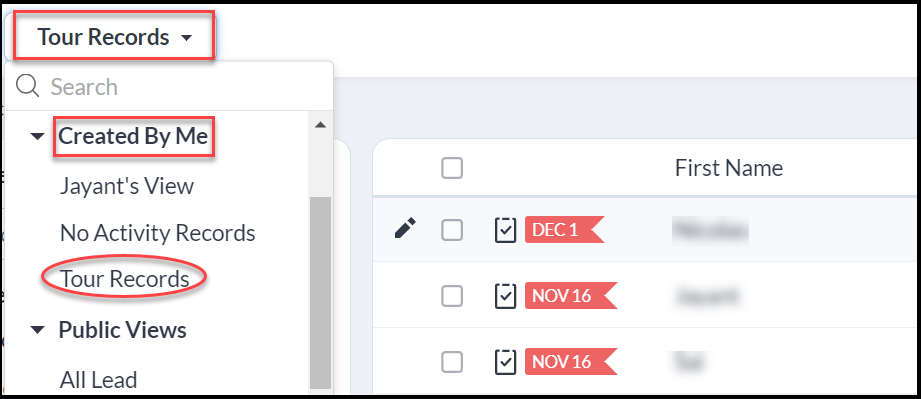
3. Quando dovrei creare una vista elenco personalizzata?
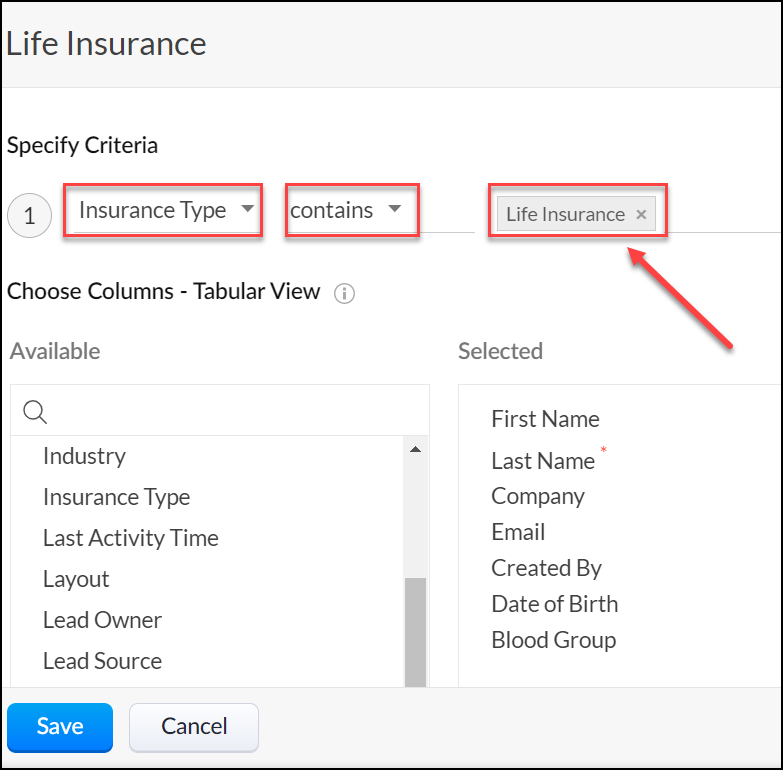
4. Come posso creare una vista personalizzata? E quanti criteri possono essere specificati in una vista?
Selezioni il modulo in cui desidera creare la vista personalizzata. (Es., Leads, Contacts o Accounts.)
Clicchi sul menu a tendina della vista elenco nell'angolo in alto a sinistra.
Clicchi su New Custom View.
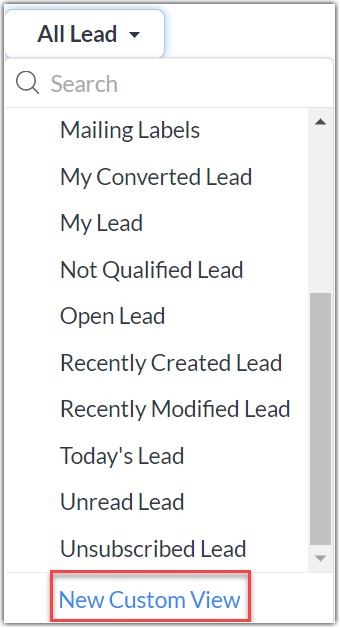
Nella pagina New Custom View:
Inserisca un nome per la vista personalizzata.
Contrassegni la vista come preferita, se necessario.
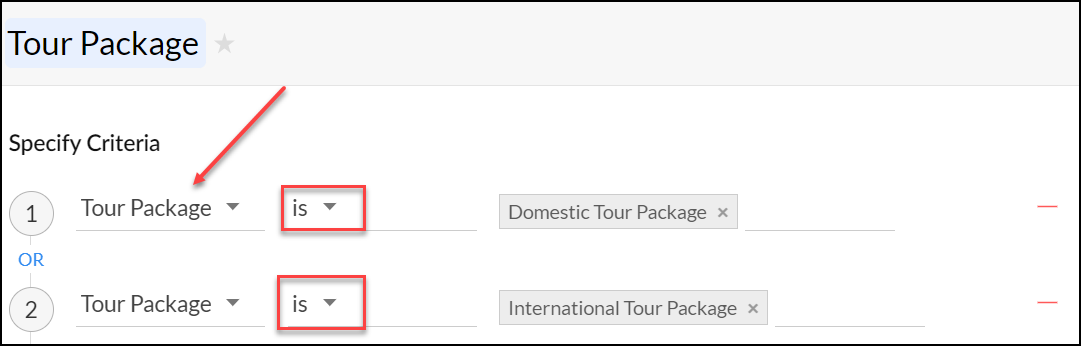
Le viste elenco personalizzate contrassegnate come preferite saranno elencate per prime nel menu a tendina List View.Specifichi i criteri per filtrare i record. I tag possono anche essere utilizzati nei criteri di filtraggio dei record.
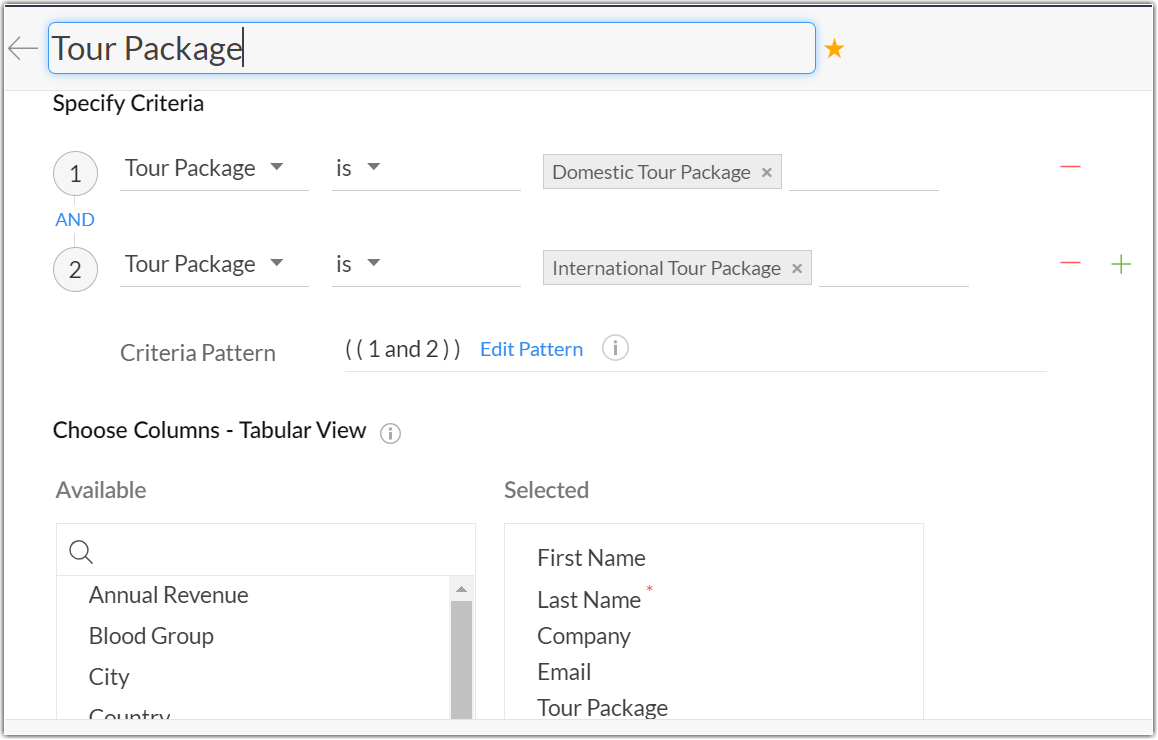
Lo screenshot sopra mostra una vista personalizzata per un'agenzia di viaggi che mostrerà i record per due pacchetti turistici: nazionali e internazionali.-
Selezioni le colonne da visualizzare nella vista del modulo.
Scelga chi può vedere questa vista nella sezione Share this with.
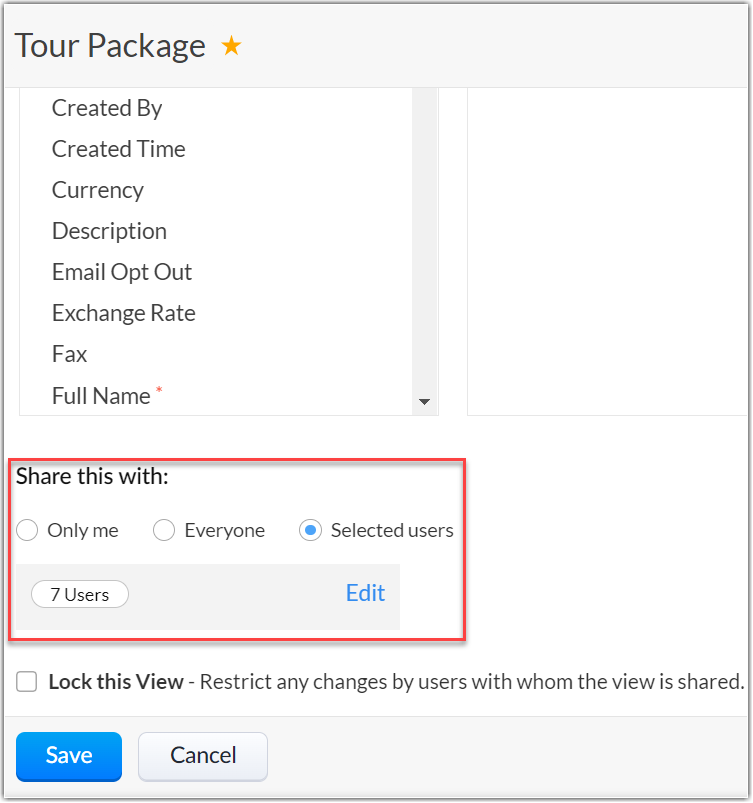
Clicchi su Save.
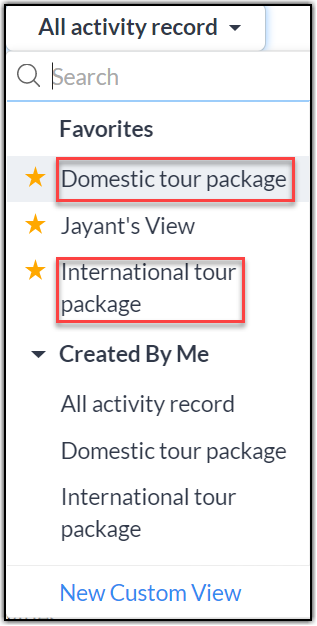

5. Ho creato una vista personalizzata, ma gli altri utenti non riescono a visualizzarla. Perché?
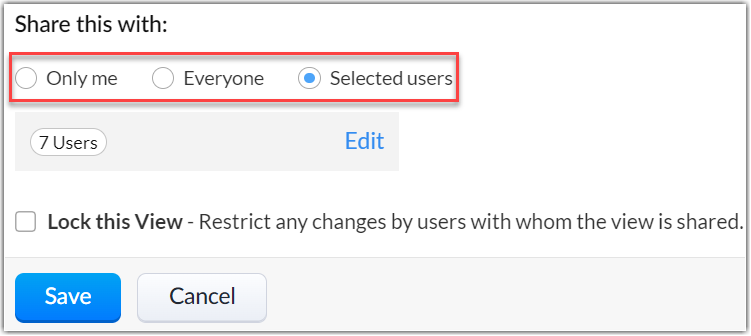
Per saperne di più sui permessi clicchi qui.
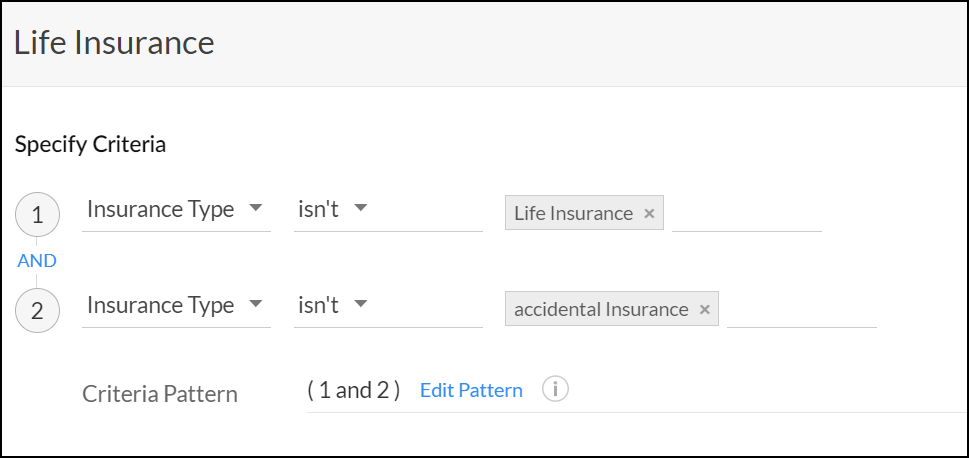
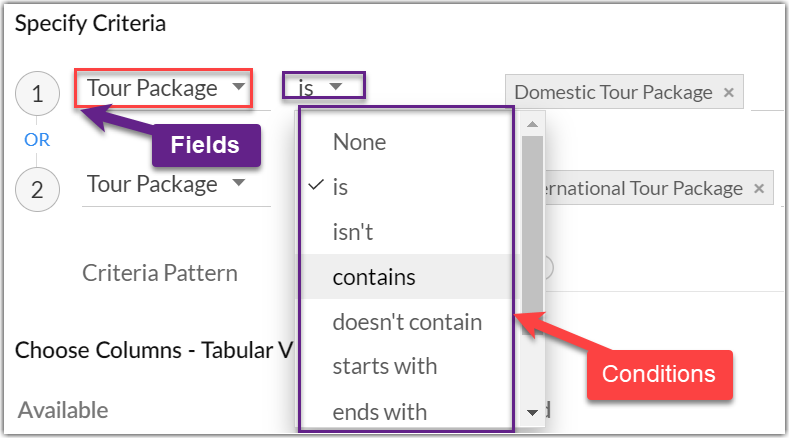
6. Quali tipi di condizioni possono essere impostate nelle viste personalizzate?
7. Come posso selezionare tutti i record in una vista contemporaneamente?
-
Vada al modulo in cui si trova la vista personalizzata. (Es., Leads, Contacts o Accounts.)
Scelga la vista elenco personalizzata desiderata dal menu a tendina nell'angolo in alto a sinistra.
Clicchi sulla casella di controllo Select All nella prima pagina.
Clicchi su Select All records in this view.
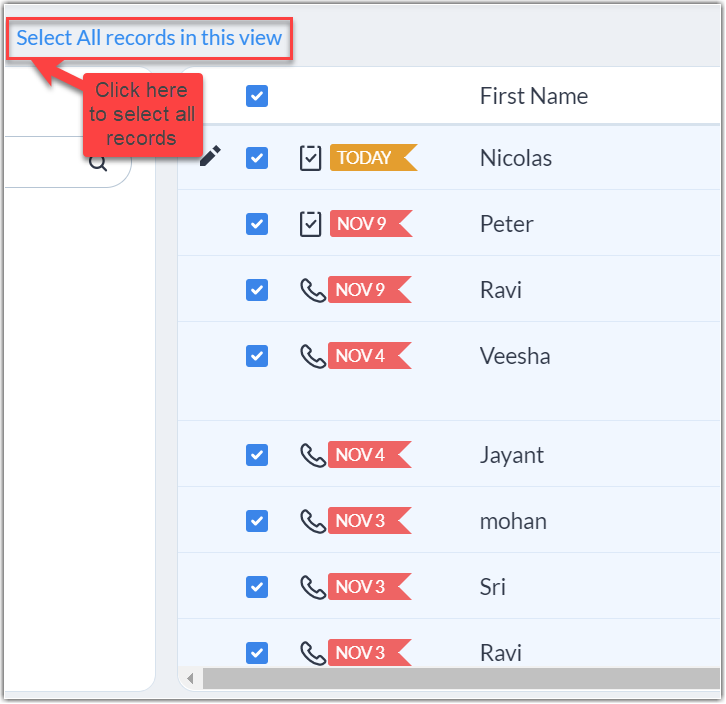
Tutti i record in quell'elenco saranno selezionati.
8. Perché non vedo l'opzione Select All the records in this view?
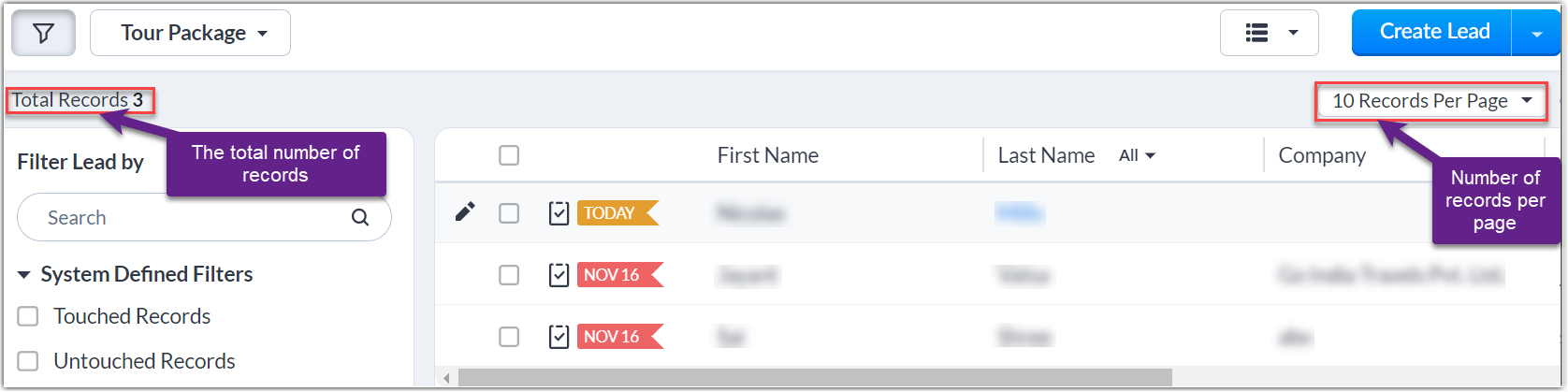
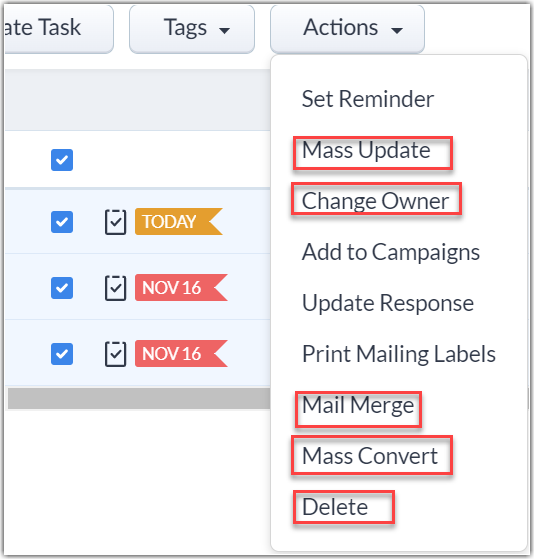
9. Che cos'è il modello di criteri e come posso modificarlo?
-
Il tipo di pacchetto è Nazionale O Internazionale
-
Creato dall'utente connesso
-
Il Paese è USA
-
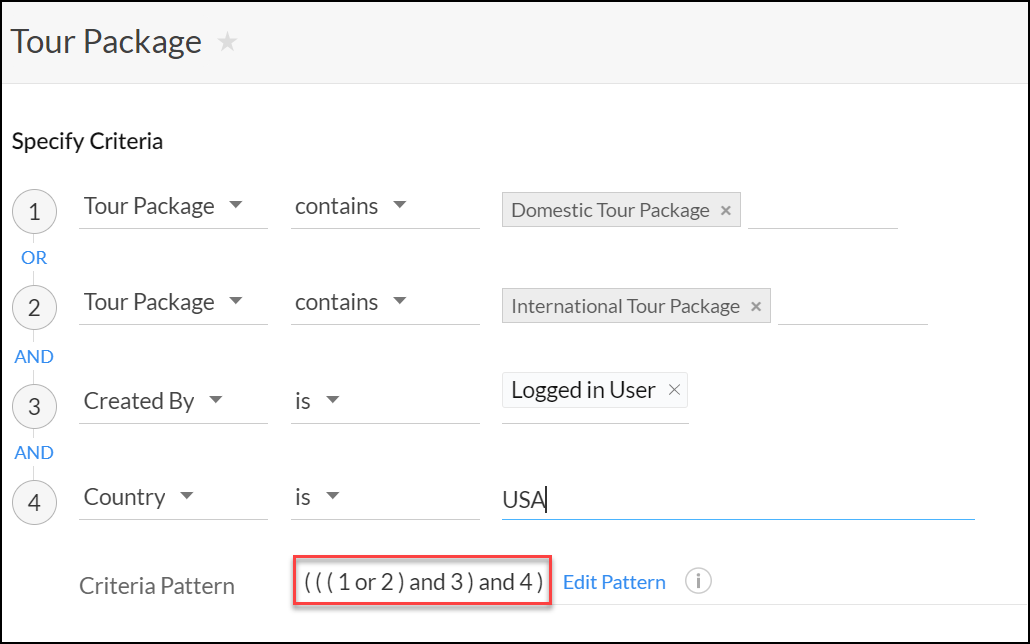
Pacchetto turistico contiene Pacchetto turistico nazionale OR Pacchetto turistico internazionale
-
AND Creato da è l'utente connesso
-
AND Paese è USA
-
Selezioni il modulo in cui si trova la vista elenco. (Es., Leads, Contacts o Accounts).
-
Selezioni una vista elenco dal menu a tendina nell'angolo in alto a sinistra.
-
Clicchi su Edit.
-
Clicchi su Change Pattern nella pagina Edit View.
-
Modifichi gli operatori nella casella Pattern Editor e clicchi su Save.
-
Salvi la vista personalizzata modificata.



I seguenti caratteri sono utilizzati nell'Editor del modello di criteri:
Parentesi tonde: ( )
and/or operatori
Numeri delle righe di criteri
10. Posso creare una nuova vista personalizzata basata su una vista esistente con solo alcune modifiche?
-
Selezioni il modulo a cui appartiene la vista elenco che desidera clonare. (Es., Leads, Contacts o Accounts.)
-
Selezioni la vista elenco che desidera clonare dal menu a tendina nell'angolo in alto a sinistra.
-
Clicchi su Edit.
-
Clicchi su Clone.
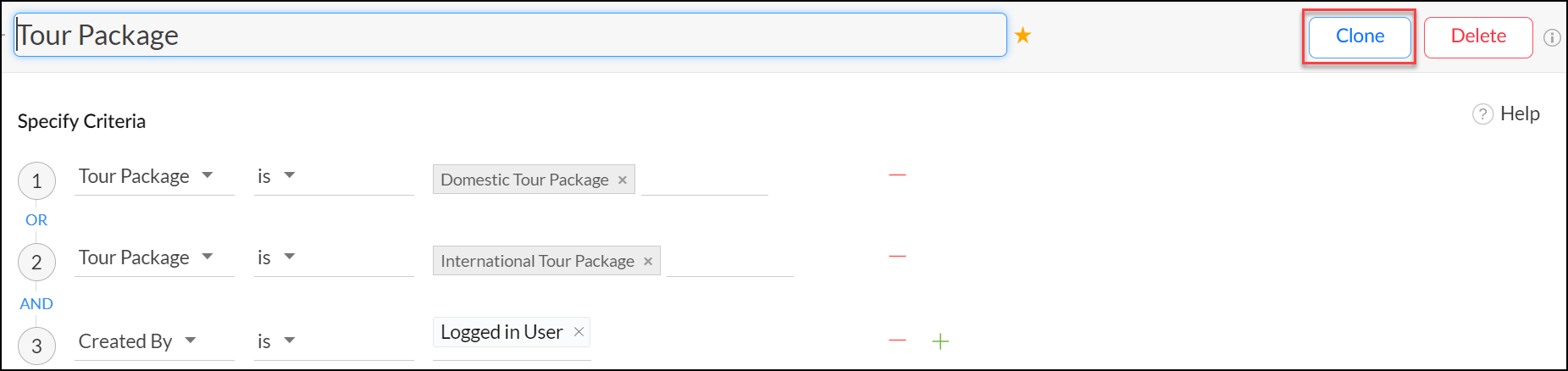
Nella pagina Clone View:
Inserisca il View Name.
Selezioni le colonne da visualizzare in View Mode.
Scelga chi può vedere la nuova vista.
Selezioni la casella di controllo Specify Criteria e modifichi i criteri.
Clicchi su Save.
11. Come posso aggiungere, rimuovere o unire colonne in una vista elenco personalizzata?
È possibile modificare le colonne dalla pagina principale del modulo o dalla pagina Edit View.
Dalla pagina principale del modulo:
Selezioni il modulo a cui appartiene la vista elenco. (Es., Leads, Contacts o Accounts).
Selezioni una vista elenco dal menu a tendina nell'angolo in alto a sinistra.
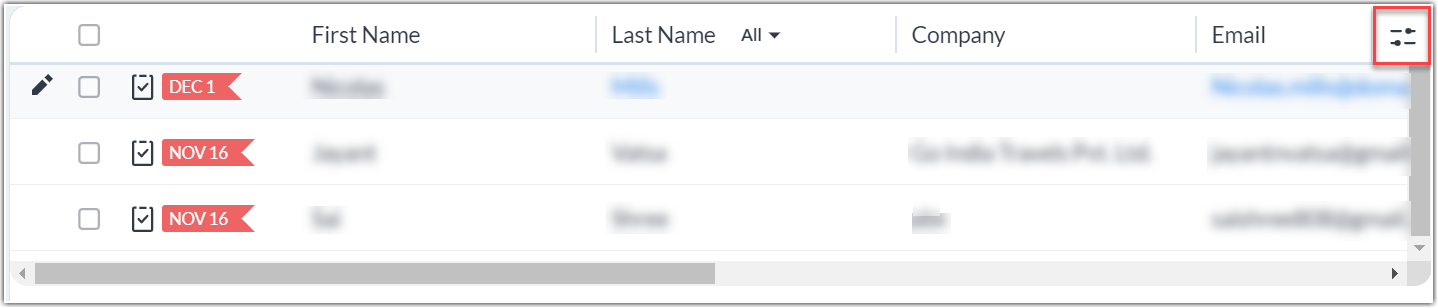
Clicchi sull'icona Setup sul lato destro della vista.
Clicchi su Manage Columns.

-
Selezioni o deselezioni i campi che desidera aggiungere o rimuovere come colonne nella schermata Manage Columns. Può anche modificare l'ordine di visualizzazione delle colonne selezionando un campo e spostandolo verso l'alto o verso il basso nell'elenco.
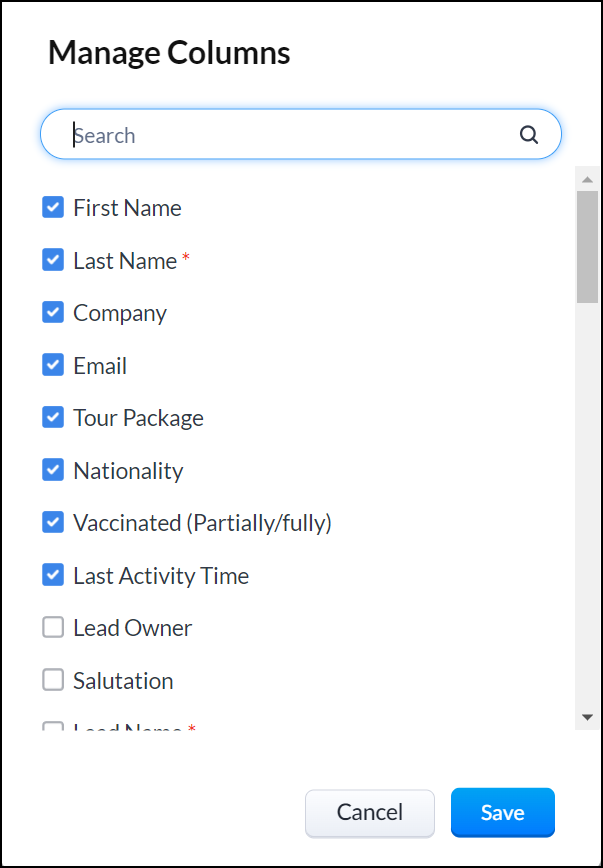
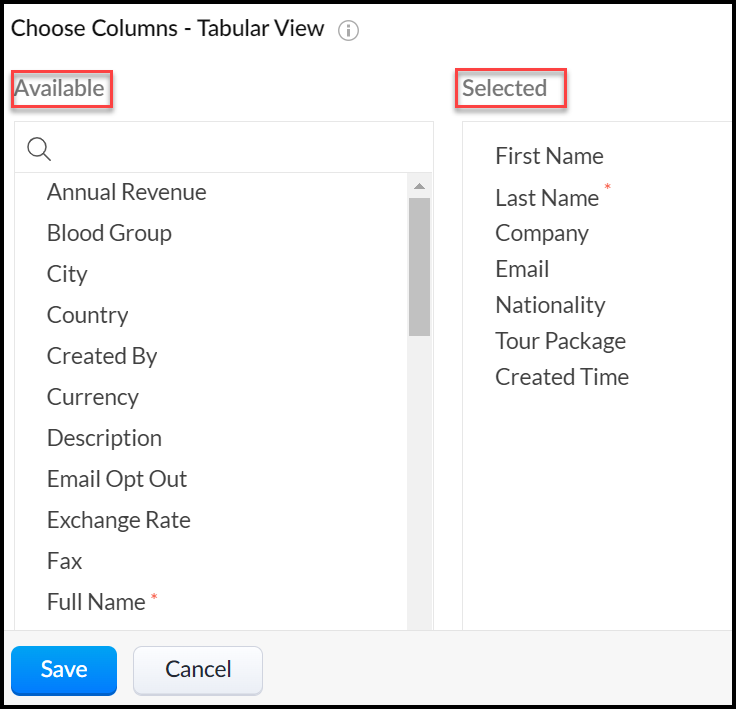
È possibile modificare e cambiare l'ordine o la dimensione delle colonne, ma non è possibile unirle.
Se è necessario unire i dati di due campi in un unico campo, è possibile utilizzare i campi formula. Es.: Si desidera unire i campi Giorno e Data in un'unica colonna Data di acquisto:
Giorno: Venerdì
Data: 3 dicembre 2021
Il risultato sarà: Venerdì, 3 dicembre 2021
12. Come elimino una vista personalizzata di cui non ho più bisogno?
Per eliminare una vista personalizzata:
Selezioni il modulo a cui appartiene la vista che desidera eliminare. (Es., Leads, Contacts o Accounts.)
Selezioni una vista elenco dal menu a tendina nell'angolo in alto a sinistra.
Clicchi su Edit.
Clicchi su Delete sul lato sinistro della pagina Edit View. Le verrà chiesto di confermare l'eliminazione della vista.
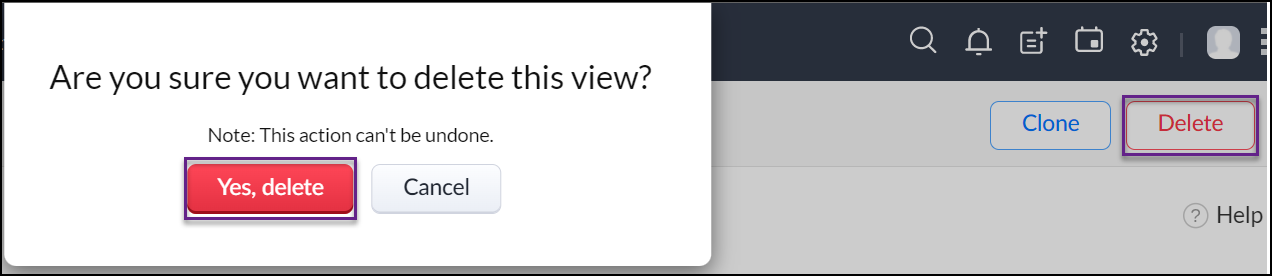
Clicchi su Yes, delete. La Sua vista personalizzata verrà eliminata.
13. Come contrassegno una vista personalizzata come Preferita?
Per contrassegnare una vista personalizzata come Preferita:
Selezioni il modulo a cui appartiene la vista personalizzata. (Es., Leads, Contacts o Accounts).
Selezioni una vista elenco dall'elenco a tendina nell'angolo in alto a sinistra.
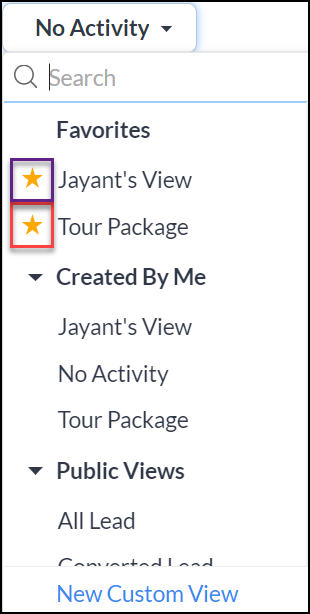
Selezioni la stella accanto alla vista elenco e verrà contrassegnata come preferita.
14. Come posso dare priorità ai record utilizzando l'ordinamento delle colonne nelle viste elenco?
-
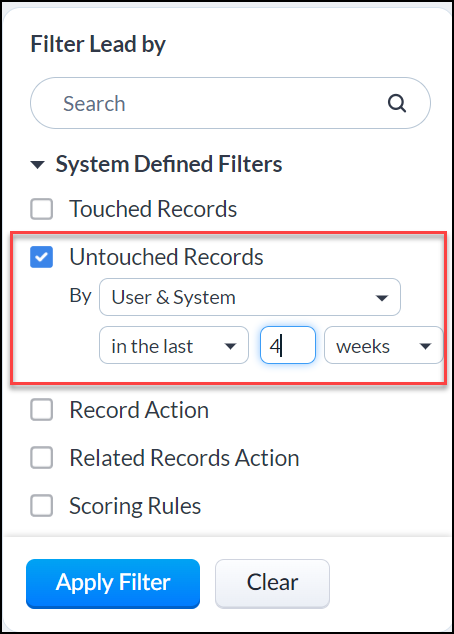
Selezioni la Sua vista elenco. L'opzione per filtrare i record utilizzando System-Defined Filters, Filter by Fields o filtrare in base alla Website Activity.
Scelga il filtro che desidera utilizzare per dare priorità ai record.
15. Come posso modificare l'opzione Records Per Page in una vista elenco?
Per modificare il numero di Records Per Page:
-
Selezioni il modulo a cui appartiene la vista. (Es., Leads, Contacts o Accounts.)
-
Selezioni una vista elenco dal menu a tendina nell'angolo in alto a sinistra.
-
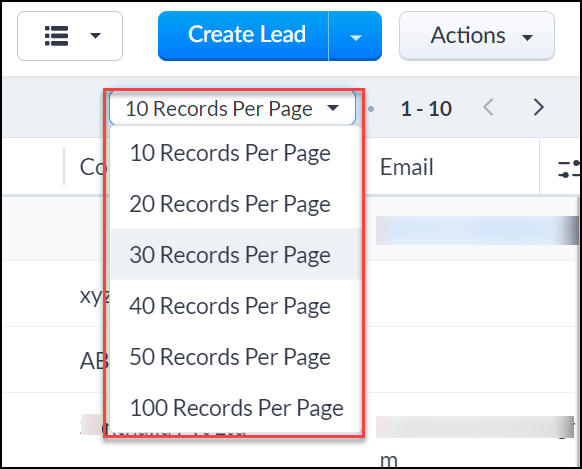
Selezioni il numero di record che desidera visualizzare su una pagina dal menu a tendina n Records Per Page sul lato destro.
-
La pagina si aggiornerà automaticamente per mostrare il nuovo numero di record su ogni pagina.
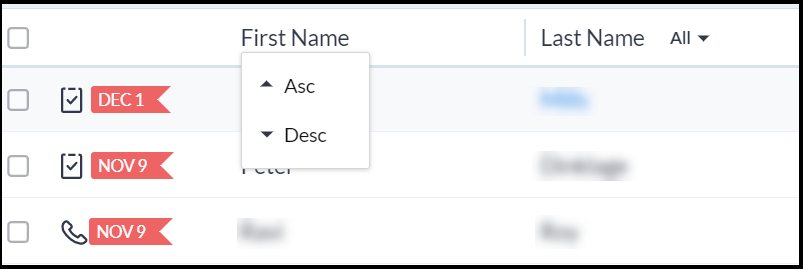
16. Come posso ordinare i record in una vista elenco in ordine alfabetico?
Per ordinare i record in ordine alfabetico crescente o decrescente in una vista elenco
Selezioni il modulo a cui appartiene la vista elenco.
Selezioni la vista elenco dal menu a tendina.
Clicchi sull'intestazione della colonna per cui desidera ordinare e quindi selezioni Ascending o Descending per ordinare i record.
17. Cosa fa l'opzione Zoho Sheet View?
Note:
- La colonna ID record è molto importante, quindi non deve modificarla o rimuoverla per garantire la coerenza dei dati.
- Si assicuri che tutte le colonne obbligatorie abbiano dei valori.
- I record verranno aggiornati/aggiunti solo dopo aver salvato il foglio.
- Il valore in una cella verrà salvato solo quando si sposta il focus fuori da quella cella.
- È possibile avere un massimo di sole 999 righe.
- Non è possibile eliminare record utilizzando Zoho Sheet.
- La vista Zoho Sheet non è supportata per Attività, Previsioni e altri moduli di inventario.
- Le nuove colonne aggiunte non verranno riflesse in Zoho CRM. Poiché le intestazioni delle colonne sono i nomi dei campi nel modulo, dovranno essere aggiunte al layout del modulo.
18. Posso selezionare un gruppo di record dalla vista elenco e seguirli?
Per seguire un gruppo di record, è possibile creare una regola di auto-follow. Oppure può chiedere al Suo amministratore di assegnarLe un gruppo di record da seguire utilizzando la regola di Auto-follow.
Nella sezione Auto-follow Rules, clicchi su Create e specifichi i criteri per filtrare i record.
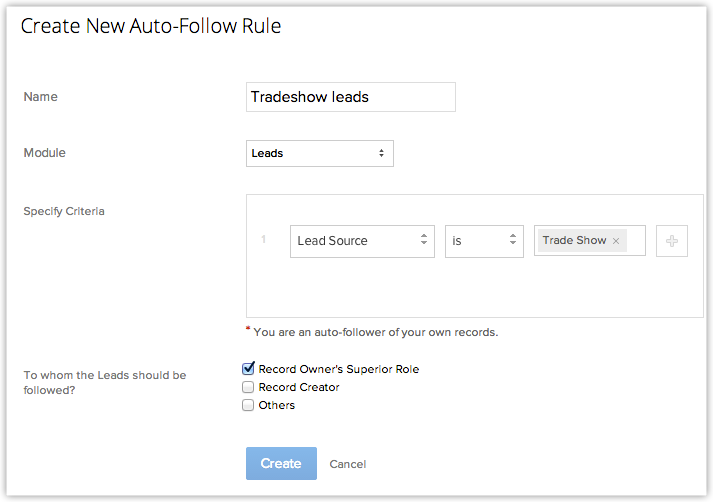
Ora è un auto-follower di questi record.
19. Come personalizzare gli elenchi correlati?
- Acceda a Zoho CRM con privilegi di Amministratore.
- Selezioni il modulo desiderato.
- Selezioni un record dalla vista elenco.
- Nella pagina Record Details, clicchi sull'icona Altro e quindi su Organize [Module] Details.
- Nella pagina Organize [Module] Details, scelga l'opzione dall'Unselected List.
- Sposti le opzioni selezionate nella Selected List.
- Modifichi l'ordine della Related List secondo le Sue esigenze.
- Clicchi su Save.
20. Come modificare la vista personalizzata predefinita nella pagina principale di un modulo?
- Clicchi sulla scheda [Modulo] desiderata, come Leads, Accounts o Contacts.
- Nella pagina principale del [Modulo], sposti il puntatore del mouse sul menu a tendina della vista elenco.
- Clicchi sul link Create View.
- Nella pagina Impostazioni vista personalizzata, scelga la vista elenco dall'elenco a tendina New View.
- Inserisca il View Name personalizzato.
- Contrassegni come Preferito, se necessario. Le viste elenco personalizzate contrassegnate come preferite verranno elencate per prime nel menu a tendina della vista elenco.
- Clicchi su Save.
Speriamo che questo elenco di domande frequenti sulle viste elenco sia stato informativo. Se ha ancora domande che non sono state trattate, ce lo faccia sapere qui. Saremo lieti di discuterne con i nostri esperti in materia e aggiungerle in futuro. E non dimentichi di condividere la Sua valutazione qui sotto!
1. Che cos'è una vista elenco?
Articoli Correlati
Zoho Premium Partner
Hai bisogno di aiuto con Zoho CRM?
I nostri esperti possono aiutarti con implementazione, personalizzazione e supporto. Oltre 200 progetti completati dal 2011.
Contattaci