

Gestione delle Viste Elenco
Ultimo aggiornamento: 5 aprile 2026 · Tradotto e verificato da Svennis, Zoho Premium Partner
Una Vista Elenco è un raggruppamento di record basato su un insieme definito di criteri. Le Viste Elenco sono utili per visualizzare dati specifici dei clienti in base alle esigenze aziendali. Ad esempio, potrebbe essere interessante seguire i lead creati durante l'ultima settimana, verificare le attività scadute o filtrare le trattative importanti. Il modo migliore per gestire questi scenari è filtrare i record utilizzando le viste elenco. È inoltre possibile utilizzare le Viste Elenco per cambiare i proprietari dei record, eliminare record in blocco e inviare email di massa.
Zoho CRM fornisce un insieme di viste elenco Standard pronte per essere utilizzate da tutti gli utenti della propria organizzazione. Inoltre, è possibile creare viste elenco e condividerle con i colleghi dell'organizzazione.
- Viste Elenco Standard: È possibile modificare le viste standard e ordinare le colonne nell'elenco. Non è possibile eliminare queste viste elenco.
- Viste Elenco Personalizzate: È possibile creare, modificare ed eliminare le viste personalizzate e ordinare le colonne nell'elenco.
Le viste elenco sono categorizzate come segue:
- Preferiti - Vengono visualizzate le viste contrassegnate come preferiti.
- Create da me - Vengono visualizzate le viste personalizzate create dall'utente.
- Condivise con me - Vengono visualizzate le viste personalizzate condivise esplicitamente con Lei da qualsiasi utente nell'account CRM.
- Viste Pubbliche - Vengono visualizzate le viste accessibili a tutti nell'account CRM.
- Viste di altri utenti - Vengono visualizzate le viste personalizzate create da altri utenti nell'account CRM che non rientrano nelle categorie precedenti. Solo gli Amministratori potranno visualizzare le viste create da altri utenti.
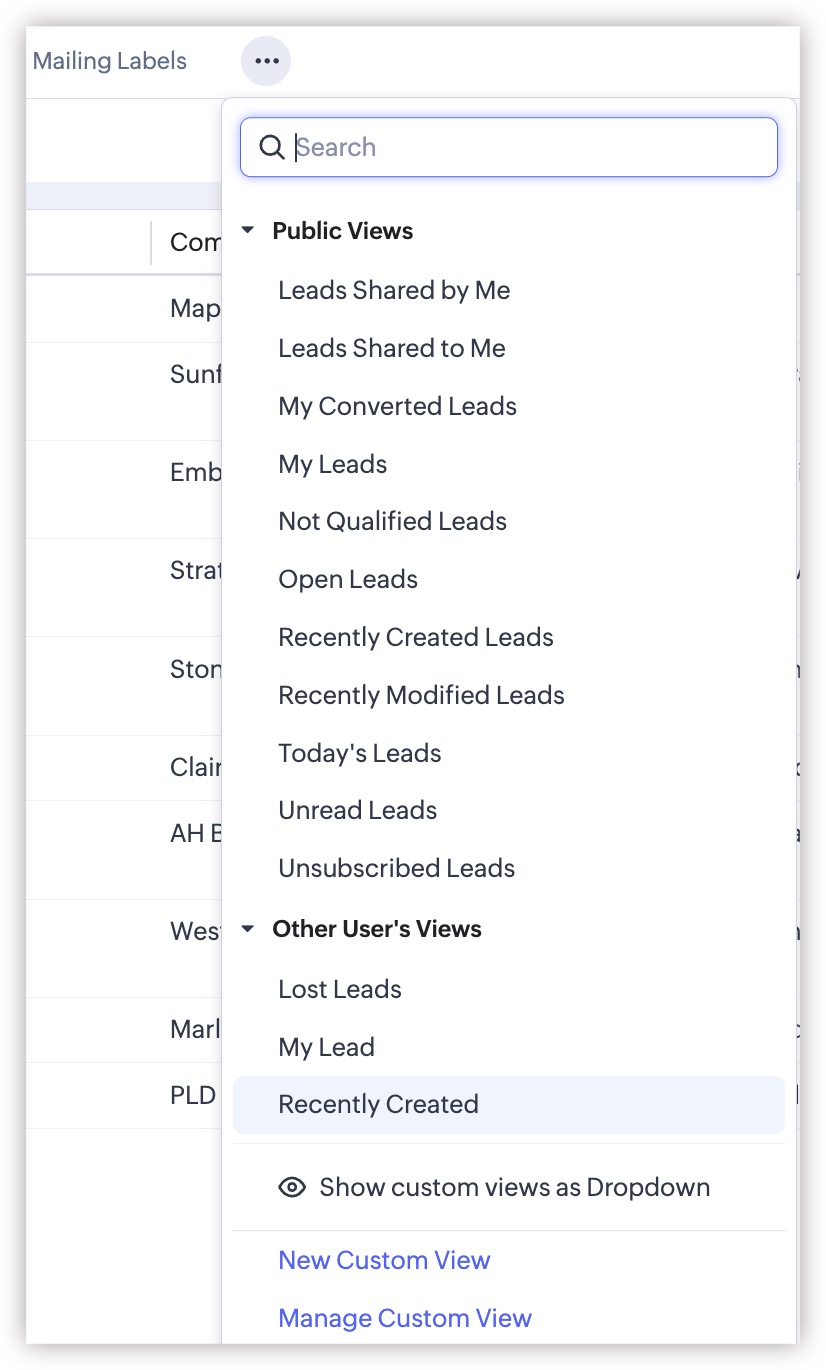
Viste Elenco Standard
Si tratta di insiemi predefiniti di viste elenco pronte per essere utilizzate da tutti gli utenti dell'organizzazione. In base alle proprie esigenze, è possibile modificare le viste standard e ordinare le colonne nell'elenco. Tuttavia, le viste elenco standard non possono essere eliminate. È possibile selezionare una vista elenco dalla pagina principale del modulo facendo clic sull'icona Vista. Alcune viste elenco standard sono: Tutti i Record, I Miei Record, Record Creati di Recente, Record Modificati di Recente, Record Visualizzati di Recente, ecc.
Creare Viste Elenco Personalizzate
Gli utenti con l'autorizzazione Gestione Viste Personalizzate possono accedere a questa funzionalità.
Per creare viste personalizzate
- Fare clic sulla Scheda [Modulo]. (Ad es. Leads, Contatti, Account, ecc.)
- Nella pagina principale del [Modulo], spostare il puntatore del mouse sul menu a discesa della vista elenco.
- Fare clic sul link Nuova Vista Personalizzata.
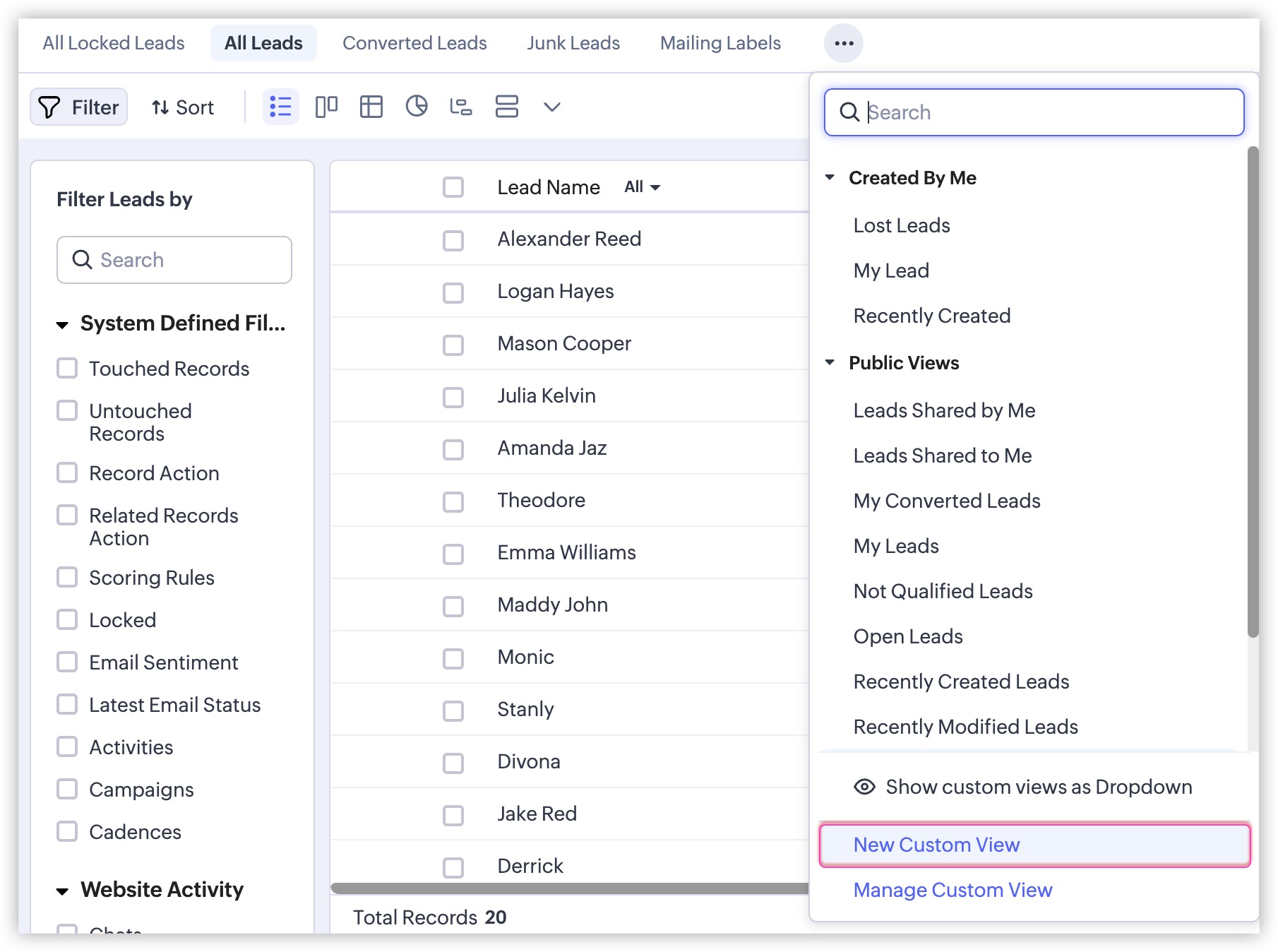
- Nella pagina Nuova Vista, procedere come segue:
- Inserire il nome della vista personalizzata.
- Contrassegnare come Preferito, se necessario.
Le viste elenco personalizzate contrassegnate come preferiti verranno elencate per prime nel menu a discesa della vista elenco. - Specificare i Criteri per filtrare i record.I tag possono essere utilizzati anche come parte dei Criteri per filtrare i record.
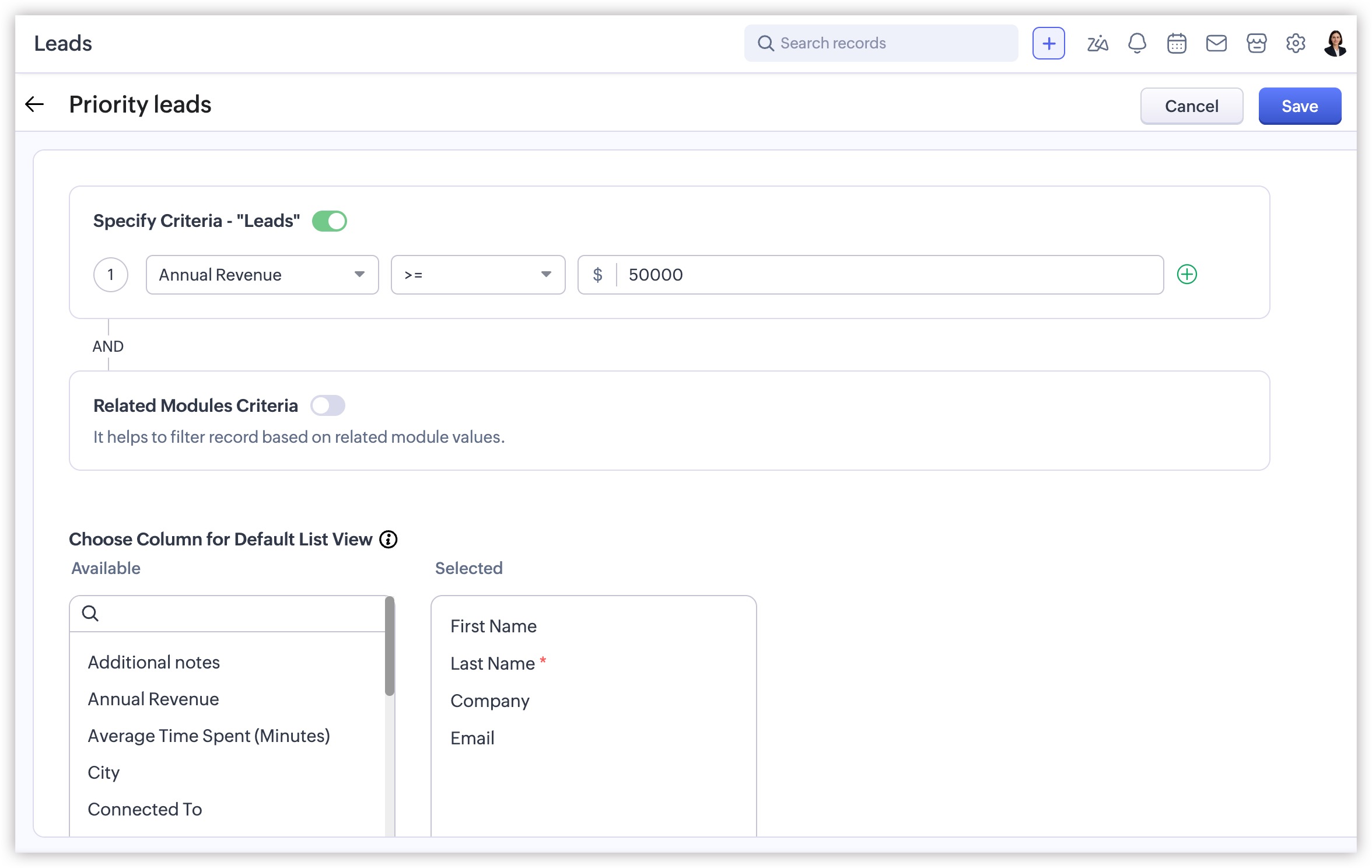
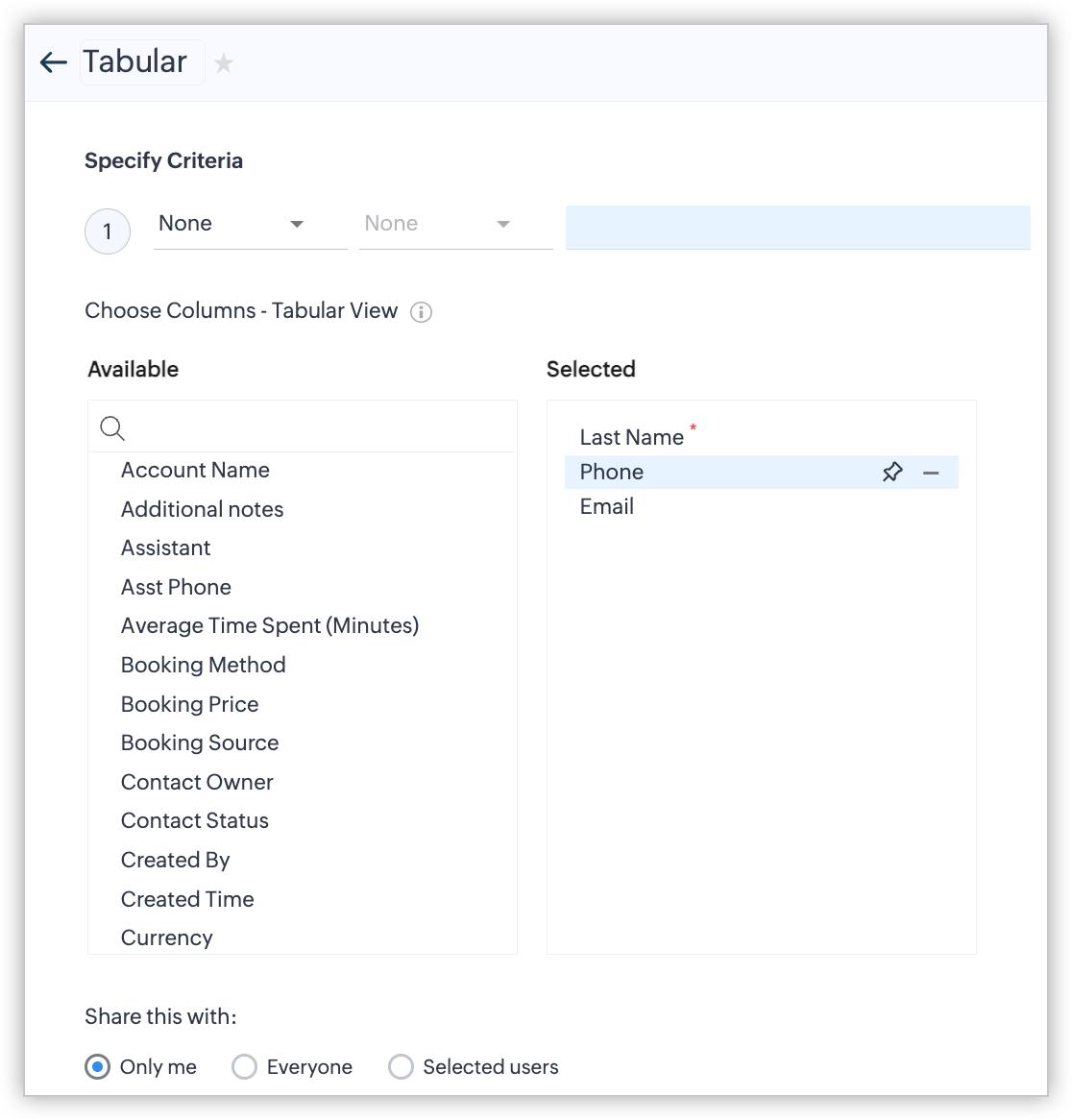
- Selezionare le colonne da visualizzare nella vista del modulo.
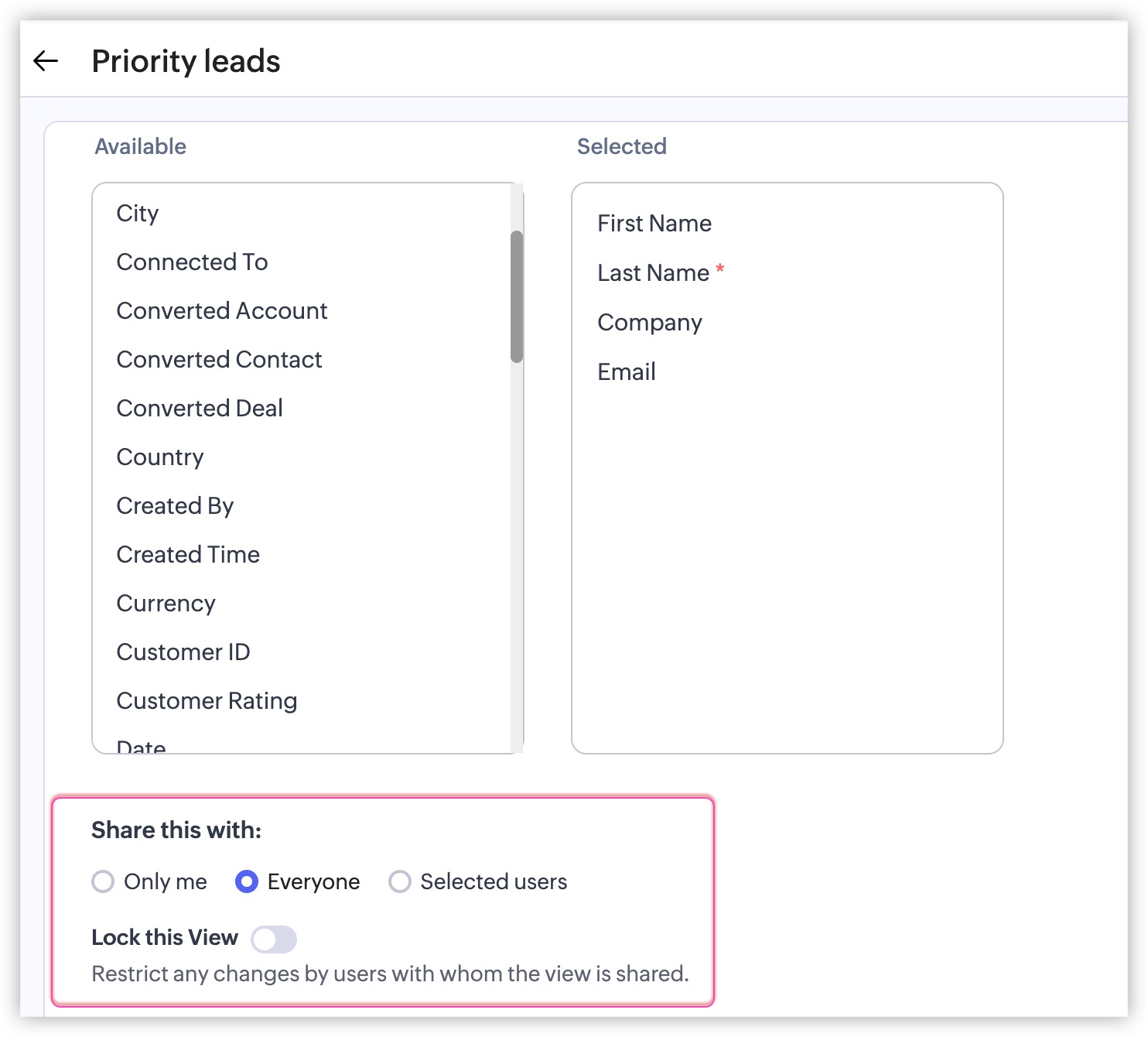
- Nella sezione Condividi con, scegliere chi può vedere questa vista.
- Inserire il nome della vista personalizzata.
- Fare clic su Salva.
Utilizzo di Criteri Cross-Modulo e Sotto-modulo
Criteri cross-modulo
I moduli sono spesso interconnessi. Creare viste basate su informazioni collegate rende le viste personalizzate più intelligenti e pertinenti alle esigenze aziendali.
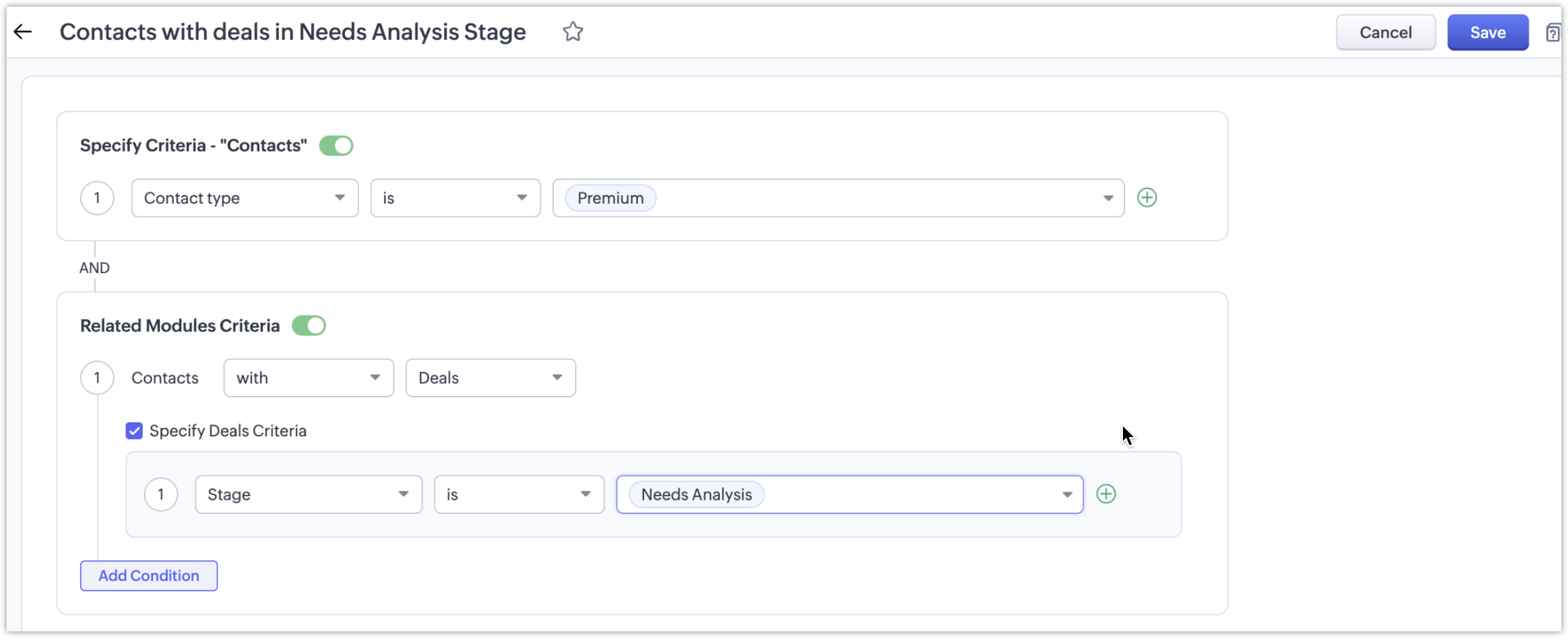
Ad esempio, nel settore immobiliare, il modulo Contatti potrebbe essere collegato a Trattative o Account. Utilizzando i criteri cross-modulo, è possibile creare viste per visualizzare i contatti che hanno trattative nella fase di 'Negoziazione', o contatti collegati ad appuntamenti programmati per visite immobiliari. È inoltre possibile identificare i contatti senza trattative attive, aiutando i team di vendita a concentrarsi sui lead che potrebbero necessitare di follow-up.
Nel settore SaaS, i criteri di filtraggio cross-modulo facilitano il monitoraggio del coinvolgimento a livello di account. È possibile creare viste per mostrare account con almeno un abbonamento attivo, clienti che non hanno aperto ticket di supporto, o account con date di rinnovo imminenti. Queste viste aiutano i team di customer success e supporto a dare priorità alle comunicazioni basate sull'attività dei clienti in tempo reale.
Supponiamo che un utente desideri creare una vista basata sul modulo Trattative dall'interno del modulo Contatti. Potrebbe impostare alcuni dei seguenti criteri:
- Contatti con trattative nella fase di 'Negoziazione'.
- Contatti con trattative che hanno avuto attività il mese scorso.
- Contatti senza trattative, o con trattative in una fase specifica.
Per utilizzare i criteri cross-modulo:
Attivare l'interruttore dei criteri del modulo correlato
Selezionare un modulo correlato dal menu a discesa.
Scegliere il campo e la condizione da applicare.
Criteri Con / Senza
In alcuni casi, impostare un criterio in base alla presenza o assenza di record correlati è sufficiente, anche senza specificare condizioni a livello di campo.
Ad esempio:
Account senza alcuna trattativa
Account con almeno una trattativa
Criteri del sotto-modulo
I sotto-moduli vengono utilizzati per acquisire più voci all'interno di un singolo record, come righe di dettaglio in un ordine di vendita, risultati di esami in una cartella clinica o articoli in una spedizione. Utilizzando i criteri del sotto-modulo per le viste personalizzate, è possibile filtrare i record in base ai dettagli contenuti in queste sezioni.
Ad esempio, nel settore retail o vendite, potrebbe essere utile visualizzare gli ordini di vendita che includono un prodotto specifico, come 'Laptop', o 'Cellulari', o ordini con più di cinque unità di qualsiasi articolo, utile per monitorare gli acquisti all'ingrosso.
Negli scenari logistici, potrebbe essere utile evidenziare i record di spedizione con pacchi che superano i 50 kg, aiutando i team operativi a pianificare e dare priorità in modo efficace.
La creazione di viste personalizzate può aiutare i team a individuare condizioni specifiche che altrimenti potrebbero rimanere nascoste nei sotto-moduli, garantendo azioni più rapide, un migliore monitoraggio e dati più puliti.
Ad esempio, un utente può creare un criterio basato su:
Ordini di vendita che includono un prodotto specifico nel sotto-modulo.
Ordini con più di 5 unità di un particolare articolo.
Ordini senza alcuna riga di dettaglio, o con articoli che soddisfano condizioni specifiche.
Per utilizzare i criteri del sotto-modulo:
Attivare l'interruttore dei criteri del modulo correlato.
Nella sezione Criteri, aprire il menu a discesa.
Scorrere fino alla fine per trovare i campi del sotto-modulo elencati sotto il nome del sotto-modulo.
Scegliere un campo e impostare la condizione richiesta.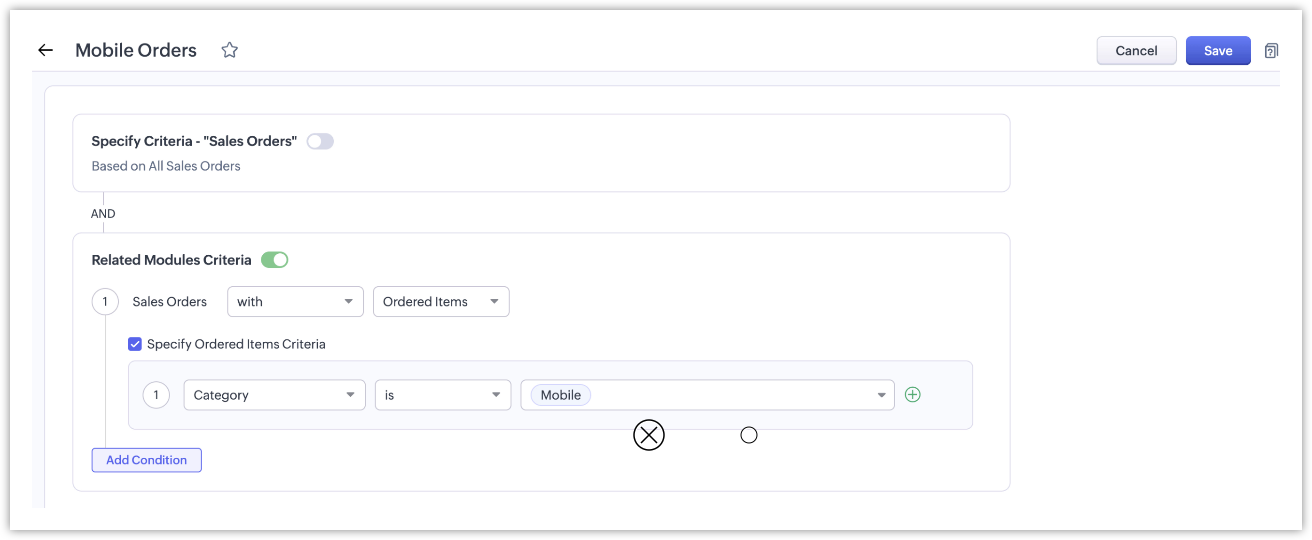

Nota:
- È possibile selezionare fino a 3 moduli correlati o sotto-moduli per vista personalizzata e applicare fino a 3 campi per modulo o sotto-modulo. Questi limiti si applicano sia ai Filtri Intelligenti che ai Criteri delle Viste Personalizzate combinati.
- I campi lookup multi-utente e i lookup multi-selezione del modulo sono supportati quando si filtra per moduli correlati.
- Se un utente non dispone dell'autorizzazione per un modulo correlato o un campo utilizzato nei criteri:
- La vista funziona comunque correttamente.
- Nella pagina "Gestisci Vista", i criteri saranno mascherati e l'utente non potrà modificare i criteri.
Specificare i Criteri della Vista Elenco
La tabella seguente elenca le opzioni dei criteri per determinati tipi di campi:
| Tipo di Campo | Opzioni dei Criteri | ||
Campi stringa come:
|
| ||
Campi numerici come:
|
| ||
Campi Data e Data/Ora come:
|
| ||
Campi booleani come:
|
|

- È possibile aggiungere fino a 25 criteri.
- Specificare i numeri senza virgole. Ad esempio, specificare 15.000 come 15000.
- È possibile creare una vista personalizzata senza criteri (ovvero, 'Nessuno' è selezionato per i criteri). Tuttavia, se si aggiunge un campo o più campi nei criteri, è necessario specificare le opzioni dei criteri con i relativi valori per salvare la vista personalizzata.
- L'opzione Giorni trascorsi è molto utile per i campi Data e Data/Ora. Può essere utilizzata per filtrare record come lead creati negli ultimi 15 giorni, trattative chiuse negli ultimi 10 giorni o utenti il cui abbonamento è stato rinnovato negli ultimi 5 giorni.
- Giorni rimanenti è un'opzione che consente di impostare criteri per i campi Data e Data/Ora in base a un numero specifico di giorni rimanenti. Ad esempio, se si desidera filtrare le trattative che devono essere chiuse entro 6 giorni, è possibile creare una vista personalizzata nel modulo trattative con il criterio "Data di Chiusura" "Giorni rimanenti = 6".
- Nome Completo è una combinazione di Nome e Cognome. Il Nome Completo verrà visualizzato nelle viste elenco dei moduli Leads e Contatti rispettivamente come Nome Lead e Nome Contatto.
- Selezione delle Colonne della Vista Elenco: Dalla sezione Scegli Colonne nella casella Colonne Disponibili, è possibile selezionare le colonne da visualizzare nella Vista Elenco. Dopo aver selezionato le colonne dalla casella Colonne Selezionate, è possibile modificare l'ordine o rimuovere le colonne non necessarie.

Impostazione delle Autorizzazioni per la Vista Elenco
Nella sezione Dettagli Accessibilità, definire l'accessibilità dell'utente per visualizzare gli elenchi personalizzati. Sono disponibili le seguenti opzioni:
- Tutti gli utenti possono visualizzare questa vista personalizzata.
- Mostra questa vista personalizzata solo a me.
- Consenti ai seguenti utenti di visualizzare questa vista personalizzata.
Azioni rapide nella vista elenco
- Eseguire macro
- Creare attività
- Aggiungere o rimuovere tag
- Conversione di massa dei record
- Invio di email di massa
- Impostare promemoria
- Cambiare i proprietari dei record
- Stampa unione di massa
- Eseguire aggiornamenti di massa
Selezionare i record desiderati
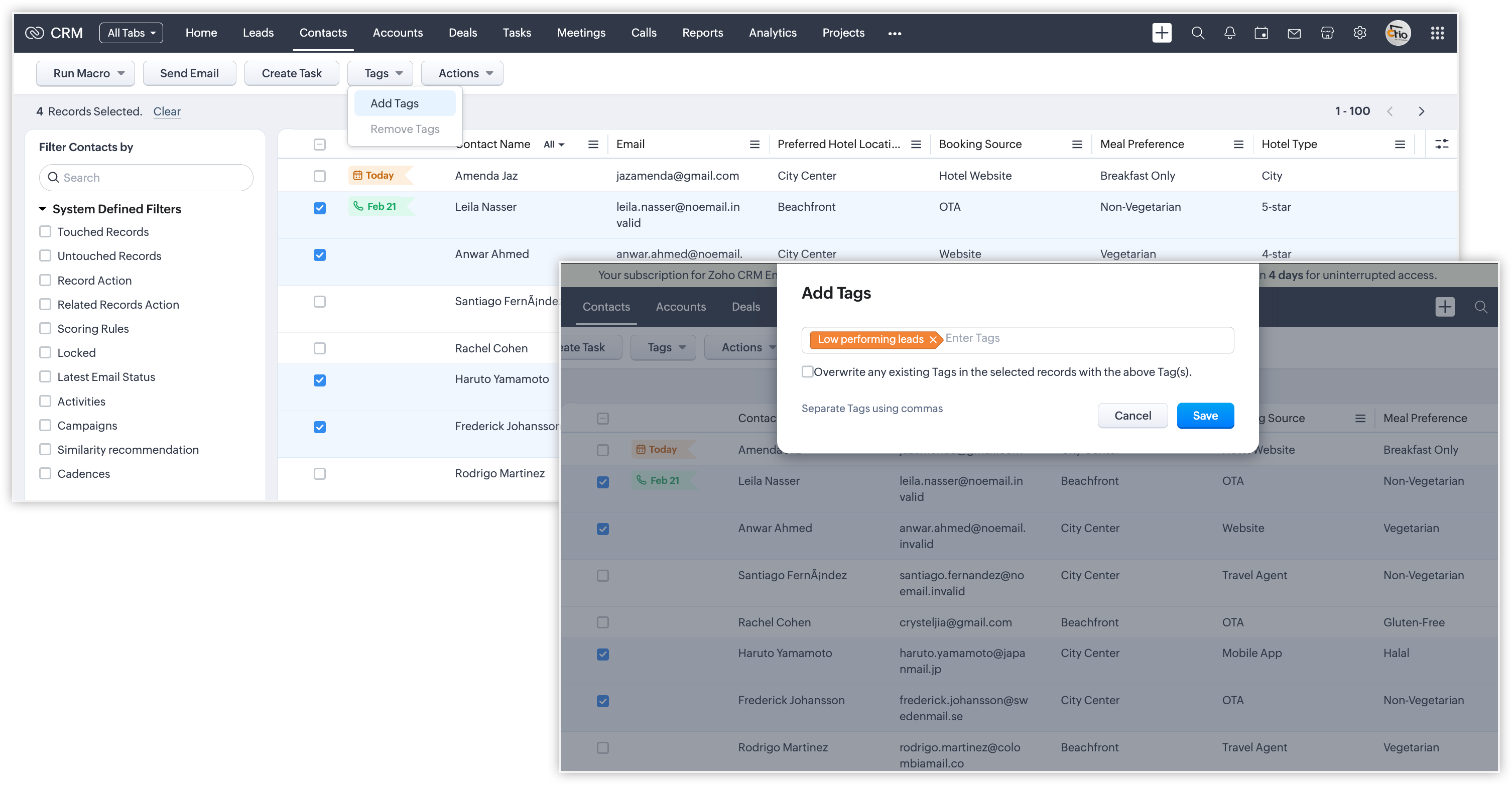
- Accedere al modulo desiderato.
- Scegliere la vista elenco personalizzata desiderata.
- Selezionare la casella di controllo accanto al record desiderato.
Selezionare tutti i record in una Vista Elenco Personalizzata
Zoho CRM consente di selezionare tutti i record appartenenti a una particolare vista personalizzata in un'unica operazione.
Consideriamo questo scenario. Si desidera cambiare il proprietario di tutti i lead nella vista personalizzata chiamata Lead da fiera. Supponiamo di avere oltre 20.000 lead in questa vista personalizzata: è scomodo navigare alla pagina "Successiva" e selezionare tutti i lead su ogni pagina.
Piuttosto, è sufficiente fare clic sul link Seleziona tutti i [Record] in questa Vista e tutti i 20.000 lead verranno selezionati in un'unica operazione, consentendo di cambiare facilmente il proprietario per tutti questi record.
Per selezionare tutti i record in una vista personalizzata
- Accedere al modulo desiderato.
- Scegliere la vista elenco personalizzata desiderata.
- Fare clic sulla casella Seleziona Tutto nella prima pagina.
- Fare clic su Seleziona tutti i [Record] in questa Vista che appare.
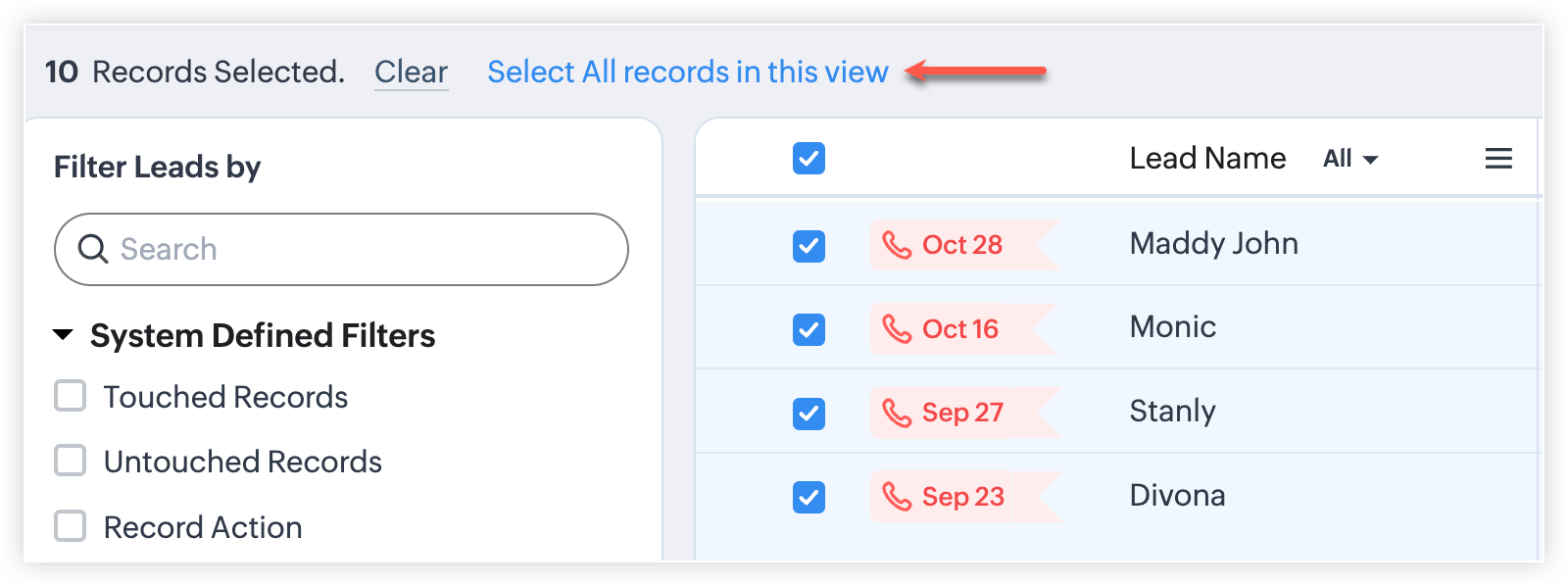
Tutti i record in quella vista elenco verranno selezionati.
Dopo aver applicato un'azione di aggiornamento di massa/cambio proprietario/eliminazione, la barra di avanzamento nell'angolo in basso a destra dello schermo informerà sullo stato dell'aggiornamento.
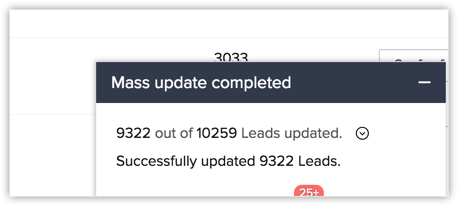
- Il link Seleziona tutti i [Record] in questa Vista è disponibile solo nelle edizioni Enterprise e Ultimate di Zoho CRM.
- Il link Seleziona tutti i [Record] in questa Vista non appare in due casi:
- se ci sono più di 50.000 record nella vista elenco personalizzata.
- se è già in corso un aggiornamento di massa della vista elenco
- Supponiamo di avere una regola del flusso di lavoro per il modulo selezionato in cui le azioni Aggiornamento di massa/Cambio Proprietario/Eliminazione sono associate come trigger o azione. Ad esempio, si ha una regola che dice "quando i lead da fiera vengono eliminati, invia email al responsabile vendite". In tal caso, la regola del flusso di lavoro verrà eseguita se il totale dei record selezionati è inferiore a 1.000. Se vengono selezionati più di 1.000 record nella vista elenco, la regola del flusso di lavoro non verrà eseguita.
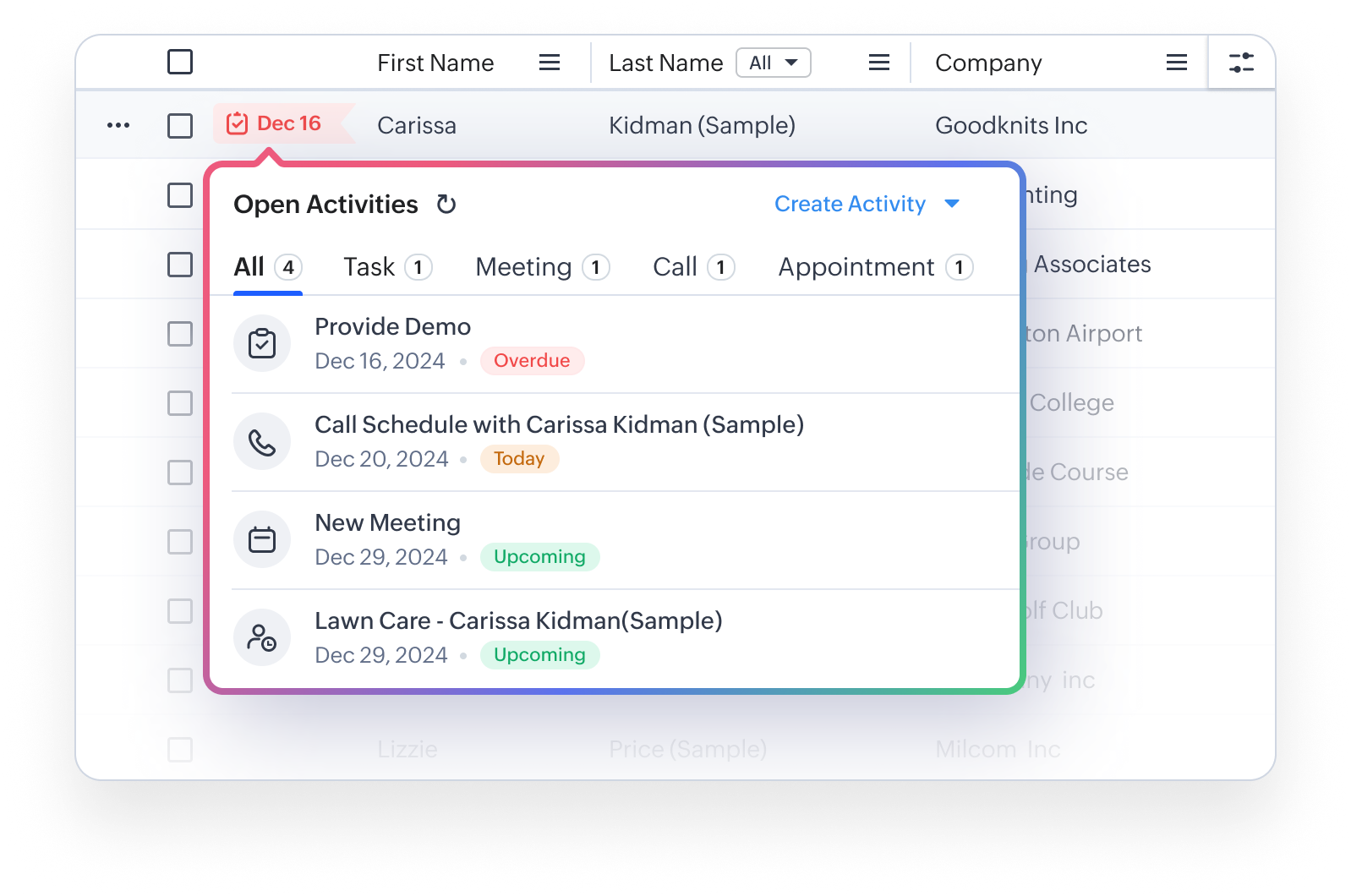
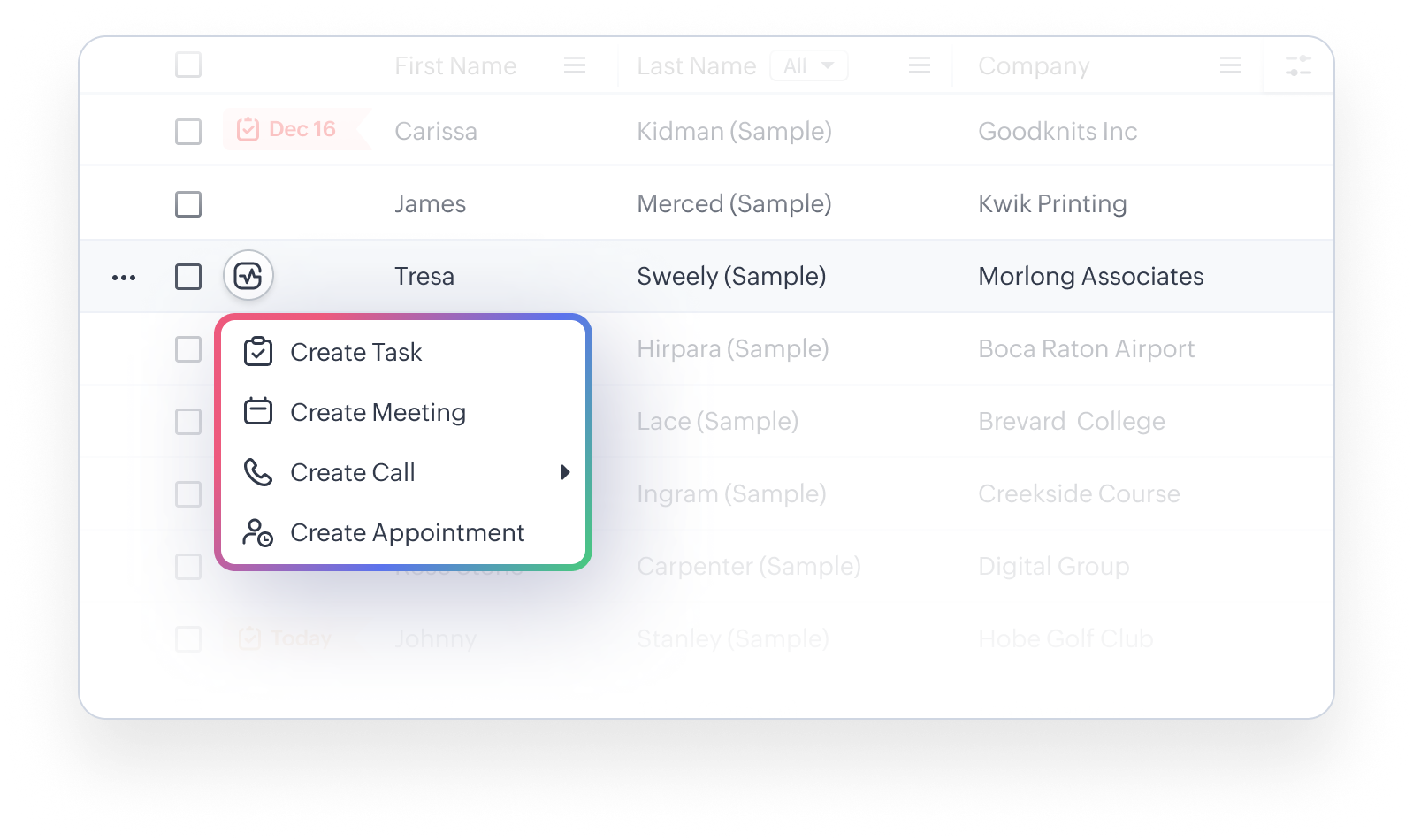
Attività per i singoli record
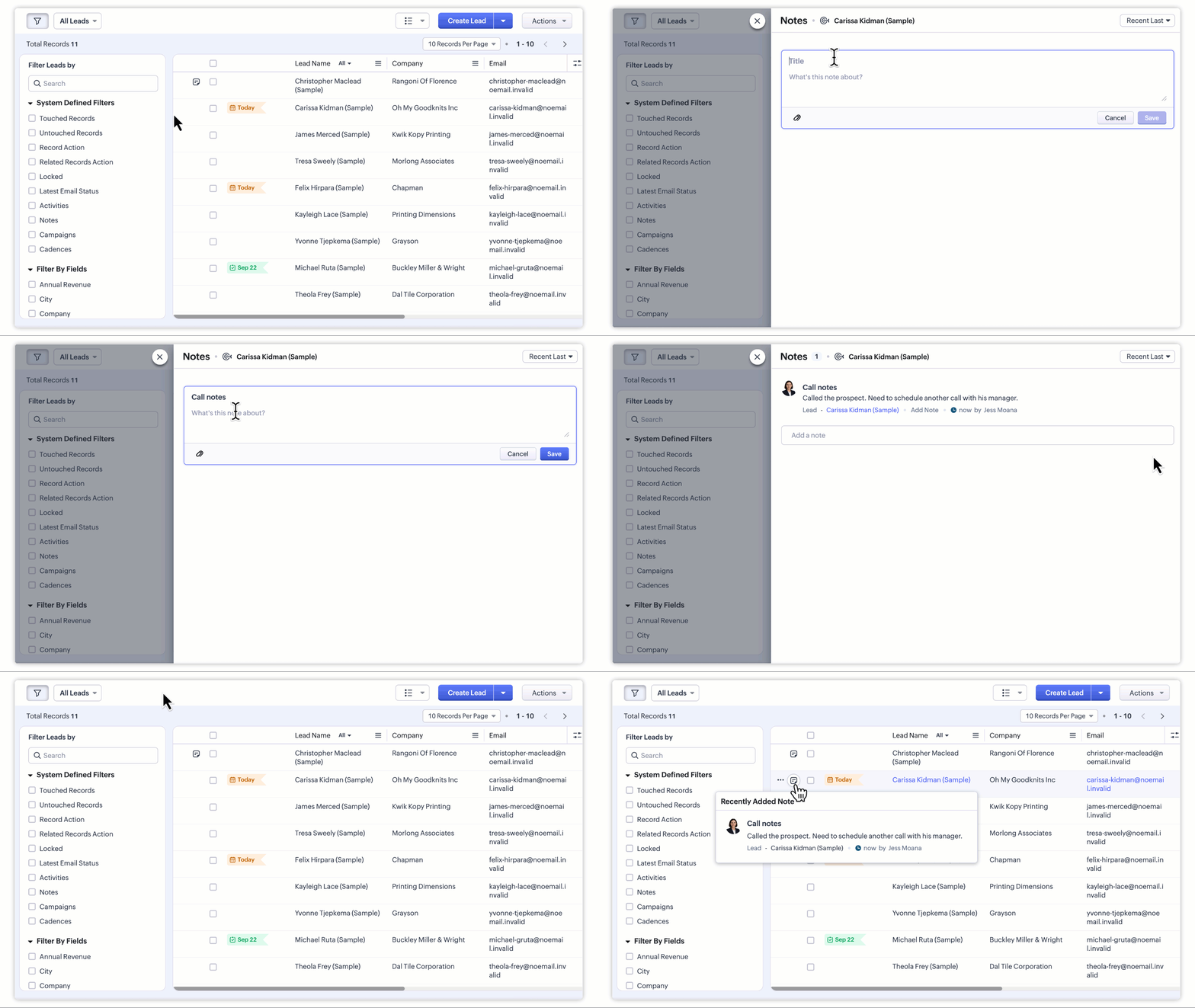
Note per i singoli record
Azioni rapide contestuali per il singolo record
- Modifica record
- Invia Email
- Crea attività
- Aggiungi Tag
- Cambia Proprietario
- Conversione di un record
- Elimina
- Copia URL
- Altro > (Crea chiamata/ Riunione/ Appuntamento)
Ogni record in ogni modulo ha un ID univoco nel suo URL. L'opzione Copia URL aiuta gli utenti a copiare l'URL del record senza aprire una nuova scheda. Ad esempio, gli utenti possono utilizzare l'opzione Copia URL per inserire link ai propri contatti in un sistema telefonico integrato con Zoho CRM. Inoltre, semplifica e velocizza azioni personalizzate come l'approvazione o il rifiuto di voci.
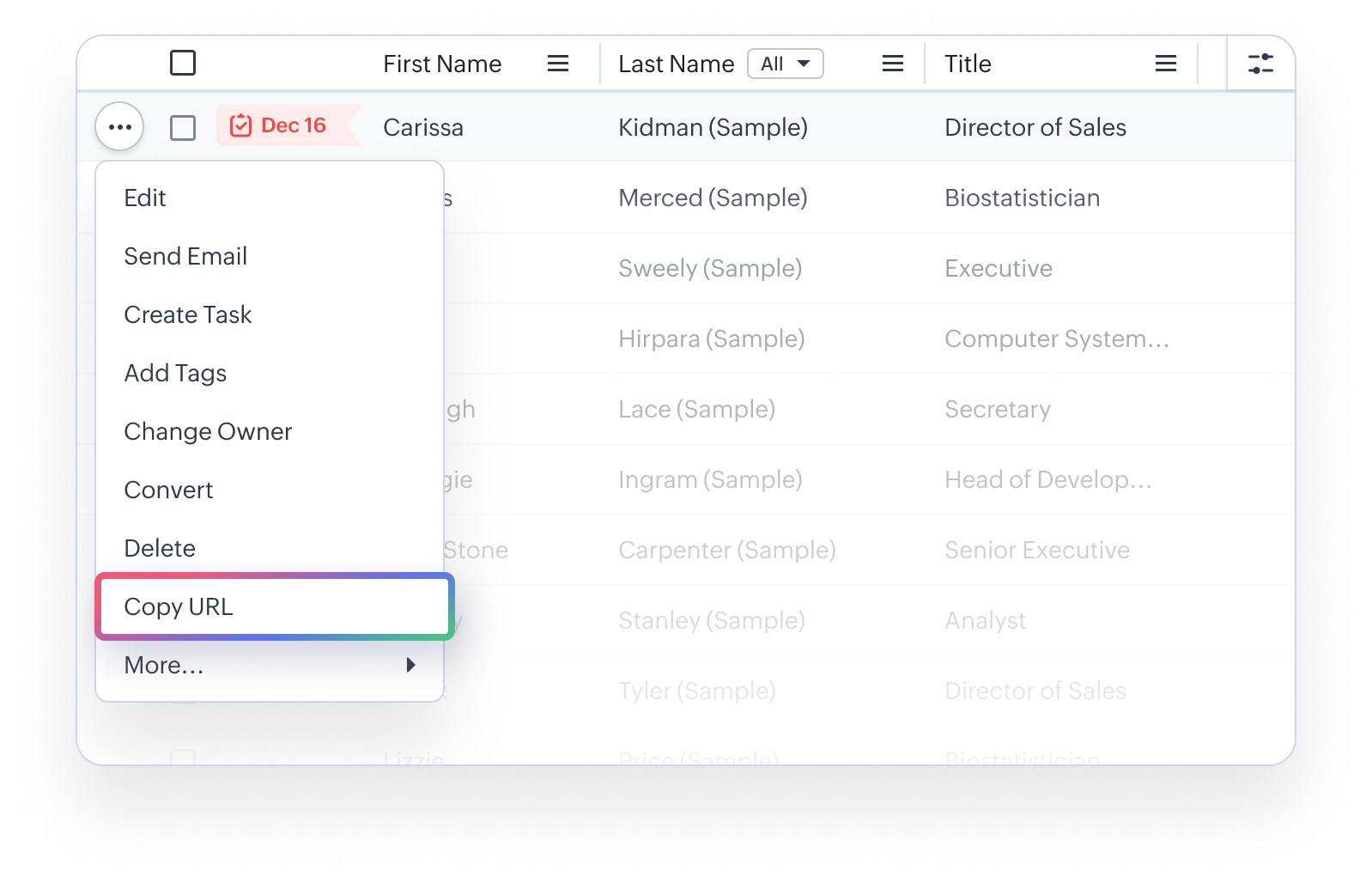
- Queste azioni contestuali variano per ogni modulo e sono disponibili in base alle autorizzazioni e all'accessibilità dell'utente.
Modifica dei Pattern dei Criteri
L'Editor dei Pattern dei Criteri nelle viste elenco personalizzate consente di definire filtri avanzati utilizzando una logica semplice come and / or.
Gli utenti che hanno accesso alla Vista Elenco Personalizzata possono utilizzare questa opzione.
- È possibile specificare un massimo di 25 criteri per una vista elenco.
Per modificare i pattern dei criteri
- Fare clic sulla scheda Modulo.
- Selezionare una Vista Elenco dall'elenco a discesa.
- Fare clic su Modifica.
- Nella pagina Modifica Vista, verificare i criteri esistenti e fare clic sul link Modifica Pattern.
- Nella casella Editor Pattern, modificare i filtri e fare clic sul link Salva.
- Salvare la vista personalizzata modificata.
Esempio:
Si desidera filtrare i lead registrati per Visitatore del Sito Web o Fiera dalla California o dal Texas, e la cui Industria è Grande Impresa.
Fonte Lead contiene "Visitatore del Sito Web o Fiera" e Stato è "California o Texas" e Industria è "Grande Impresa"
È possibile creare facilmente questo criterio utilizzando l'opzione Criteri mostrata di seguito: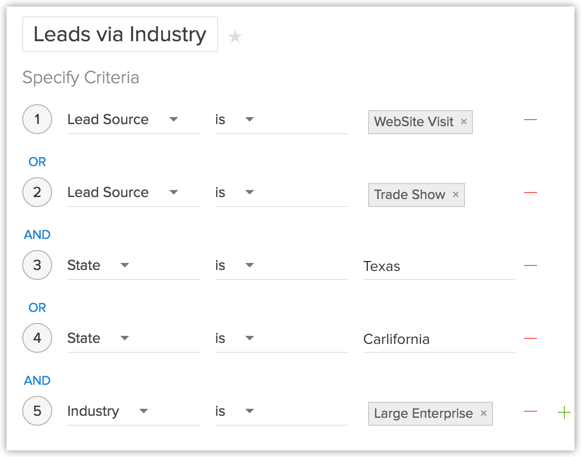
Il pattern dei criteri verrà impostato automaticamente come:
Poiché il pattern dei criteri non corrisponde al requisito, è possibile modificarlo come:
- Parentesi tonde: ( )
- Operatori and / or
- Numero della riga del criterio
- Quando la casella Modifica Pattern è aperta, non è possibile aggiungere o eliminare una riga di criterio nella sezione Specifica Criteri.
- La precedenza degli operatori non verrà presa in considerazione se non si specificano le parentesi. Ad esempio, se si specifica il criterio come 1 or 2 and 3, verrà considerato come ((1 or 2) and 3)
- È possibile modificare l'and o l'or delle righe dei criteri e verrà aggiornato nell'Editor sottostante.
- È possibile modificare la condizione and o or nel pattern e verrà aggiornata nelle righe sopra.
- Se si specifica 1 and 2 e si salva, modificando la vista il pattern verrà mostrato come (1 and 2). Per (1 and 2) or 3 il pattern verrà mostrato come ( (1 and 2) or 3 )
- Se si aggiungono più righe nell'editor e se ne elimina una alla volta, verranno visualizzate parentesi aggiuntive nel pattern. Ad esempio, se sono state aggiunte 5 righe e si elimina la 4ª riga, verrà mostrato come ( ( ( ( 1 and 2 ) or 3) )or 4 ) e se la 3ª riga viene eliminata nuovamente verrà mostrato come ( ( ( ( 1 and 2 ) ) ) or 3 ). Se la prima riga viene eliminata, verrà mostrato come ( ( ( ( 1 ) ) ) or 2 ). Tuttavia, al salvataggio dei criteri, diventerà ( 1 or 2 ). ( ( ( 1 and 2 ) and 3 ) ) apparirà se l'ultimo criterio viene eliminato.
- Assicurarsi di non utilizzare i seguenti elementi in quanto non validi: (), (and), (or)
- Se le parentesi non corrispondono, verrà considerato non valido.
- Verrà visualizzato un messaggio di errore se il numero di righe e i numeri indicati nel pattern non corrispondono e anche se mancano numeri nel pattern specificato.
- I pulsanti Salva e Annulla nella vista personalizzata saranno nascosti durante la modifica del pattern dei criteri.
- Nel caso in cui manchino le parentesi finali, ci sarà una differenza tra l'Editor dei Pattern dei Criteri e la sua modalità di visualizzazione.Il Pattern dei Criteri nell'EditorIl Pattern dei Criteri in Modalità Visualizzazione( 1 and 2 ) or ( 3 and 4 )(( 1 and 2 ) or ( 3 and 4 ))1 and 2 and 3 and 4(1 and 2 and 3 and 4 )( 1 or 2 ) and ( 3 or 4 )( ( 1 or 2 ) and ( 3 or 4 ) )
Utilizzo dell'Ora Ultima Attività nei Criteri
Oltre alla modifica di un record, esistono varie altre attività associate ai record. Ad esempio, aggiungere una nota, chiudere un'attività, inviare email ecc. L'ora dell'ultimo aggiornamento di tali attività viene registrata in ogni record come Ultimo Aggiornamento: Ora (solo nei moduli Leads, Account, Contatti e Trattative). Le informazioni in questo campo possono essere utilizzate nei criteri della Vista Elenco per filtrare i record che non hanno avuto attività per un periodo di tempo specifico o quei record che hanno avuto attività recenti.
- Questa opzione è supportata per i moduli Leads, Account, Contatti, Trattative e moduli personalizzati.
- L'Ora Ultima Attività nei criteri della vista elenco e l'ora di Ultimo Aggiornamento nella pagina Dettagli Record sono uguali.
- È possibile utilizzare questo criterio solo per le viste elenco personalizzate.
Disponibilità
Gli utenti che hanno accesso alla Vista Elenco Personalizzata possono utilizzare questa opzione.
Le attività e gli aggiornamenti che verranno registrati come Ora Ultima Attività:
- Modifica dei campi in un record
- Aggiunta e aggiornamento di attività, ovvero Attività, Riunioni, Chiamate
- Invio di email a lead e contatti
- Aggiunta e modifica di note
- Aggiunta di trattative e contatti sotto un account
- Cambio del proprietario del record
- Aggiunta ed eliminazione di un record
(Ciò non include l'eliminazione di un record associato al record principale.) - Chiusura di un'attività
(Ciò non si applica alle riunioni poiché vengono automaticamente spostate sotto Attività Chiuse dopo la Data/Ora di Fine.) - Eliminazione e ripristino dei record (singolarmente o in blocco).
- Operazioni di massa come Aggiornamento di Massa, Trasferimento di Massa ecc.
(Ad eccezione dell'opzione Eliminazione di Massa.)
Le attività e gli aggiornamenti che NON verranno registrati come Ora Ultima Attività:
- La modifica di contatti o trattative sotto un account non verrà elencata sotto l'Account
- Eliminazione di liste correlate sotto un record.
Per utilizzare l'Ora Ultima Attività nei criteri
- Fare clic sul modulo Leads, Account, Contatti o Trattative.
- Selezionare una Vista Elenco dall'elenco a discesa e fare clic sul link Modifica.
È possibile specificare criteri solo per le viste elenco personalizzate. - Nella pagina Modifica Vista, sotto Specifica Criteri selezionare Ora Ultima Attività dall'elenco a discesa.
- Specificare le condizioni dei criteri.
- Fare clic su Salva.
Clonare una Vista Elenco Personalizzata
Le viste personalizzate create possono essere duplicate per creare una vista elenco simile. Si noti che le viste predefinite non possono essere clonate o eliminate.
Per clonare le viste elenco personalizzate
- Fare clic sulla Scheda [Modulo]. (Ad es. Leads, Contatti, Account, ecc.)
- Nella pagina principale del [Modulo], selezionare la vista elenco che si desidera duplicare.
- Fare clic sul link Modifica.
- Quindi fare clic sul pulsante Clona.
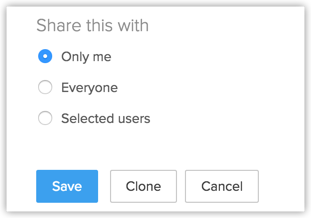
- Nella pagina Clona Vista, procedere come segue:
- Inserire il Nome della Vista personalizzata.
- Selezionare le colonne da visualizzare nella modalità Vista.
- Scegliere l'opzione relativa a chi può vedere questa vista.
- Selezionare la casella Specifica Criteri e specificare i criteri.
- Inserire il Nome della Vista personalizzata.
- Fare clic su Salva.
Modificare la Vista Elenco Standard
Se si desidera aggiungere o rimuovere colonne nella vista elenco, è possibile modificare le viste elenco standard fornite per impostazione predefinita in Zoho CRM. Si noti che non è possibile modificare i criteri o rinominare queste viste elenco predefinite.
Per modificare le viste elenco standard
- Fare clic sulla Scheda [Modulo]. (Ad es. Leads, Contatti, Account, ecc.)
- Nella pagina principale del [Modulo], selezionare la vista elenco che si desidera modificare.

- Fare clic sul link Modifica.
- Nella pagina Modifica Vista, selezionare e spostare i campi nella casella Colonne Disponibili.
Dopo aver selezionato le colonne, è possibile modificare l'ordine delle colonne o rimuovere le colonne non necessarie dalla casella Colonne Selezionate. - Fare clic su Salva.
Gestione delle colonne
Ogni colonna dispone di un insieme di Opzioni Colonna vicino all'intestazione della colonna. Vediamo le opzioni in breve:
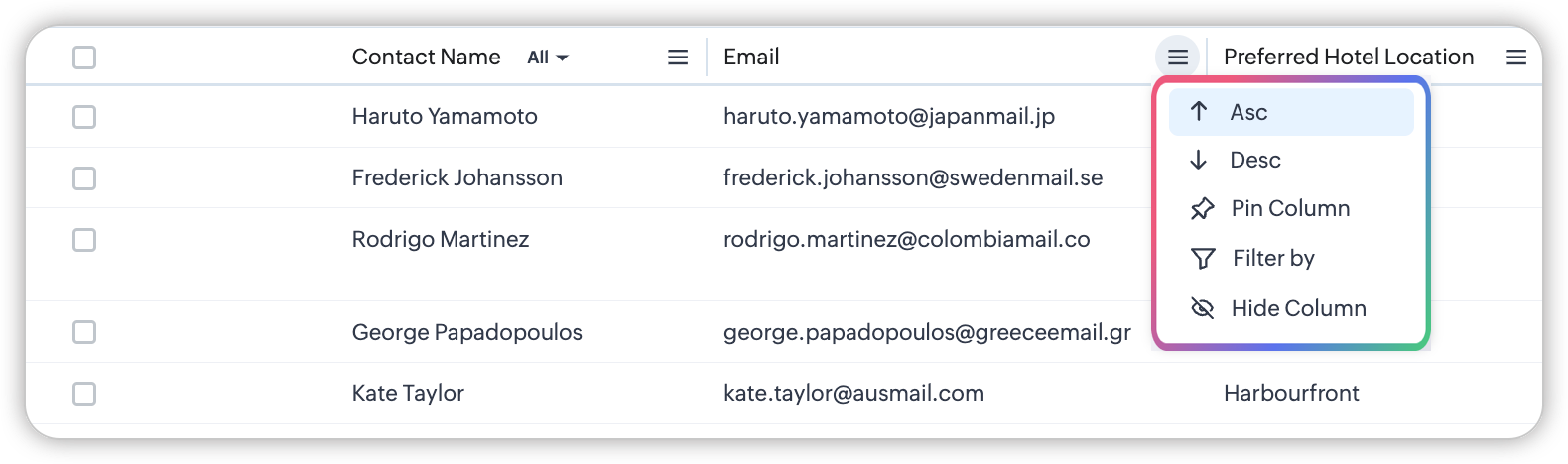
- Asc ꜛ: Per ordinare i record della colonna in ordine crescente.
- Descꜜ: Per ordinare i record della colonna in ordine decrescente.
- Blocca/Sblocca colonna: Per bloccare e sbloccare la colonna al fine di congelarla durante la navigazione. Una volta bloccata una colonna, questa prenderà automaticamente la parte sinistra della vista elenco, facilitando la consultazione durante la navigazione.
- Filtra per: Per semplificare il processo di filtraggio dei record in base ai campi visibili. Funziona come scorciatoia per il pannello sinistro, che gli utenti possono comunque utilizzare per filtrare i campi dei record nascosti.
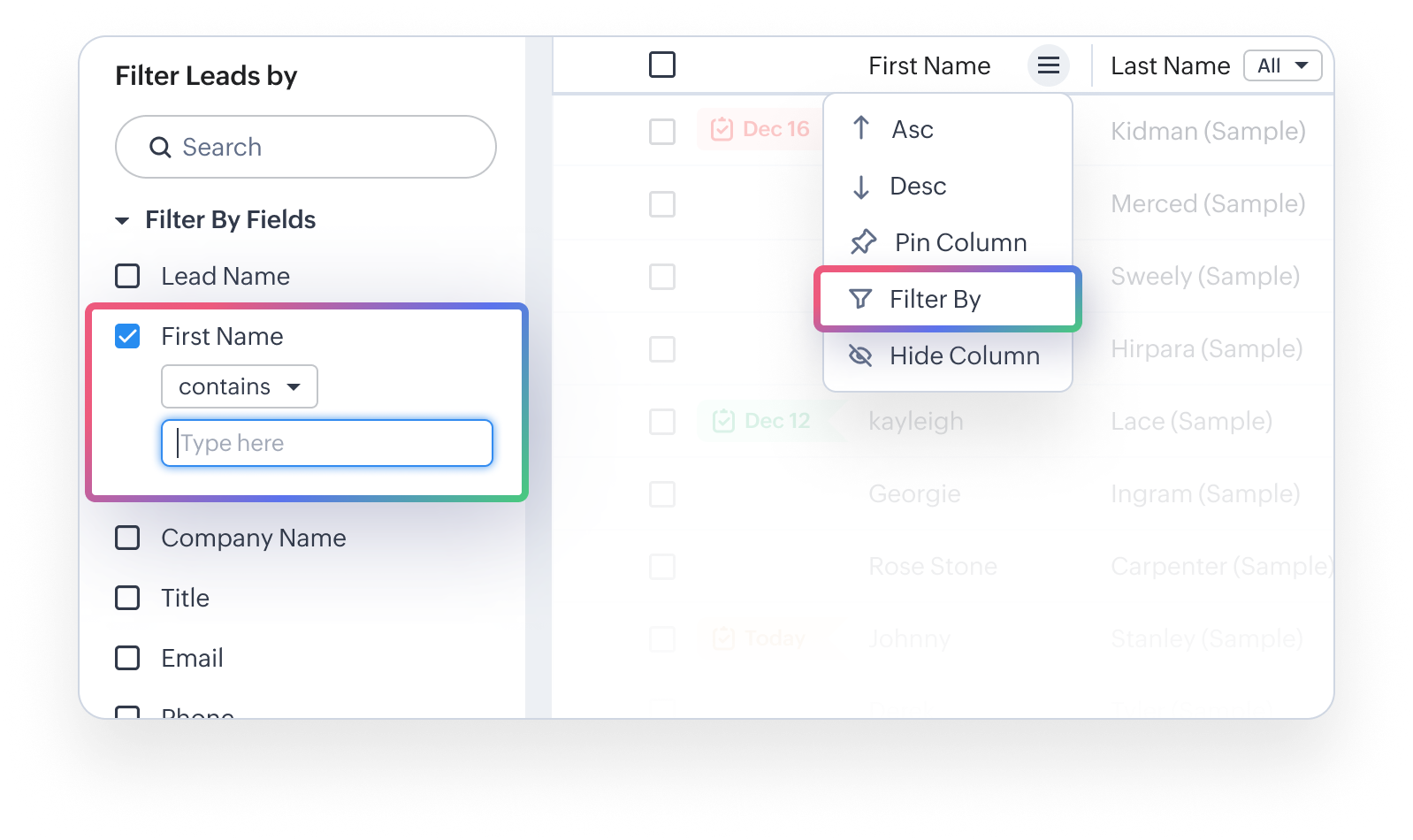
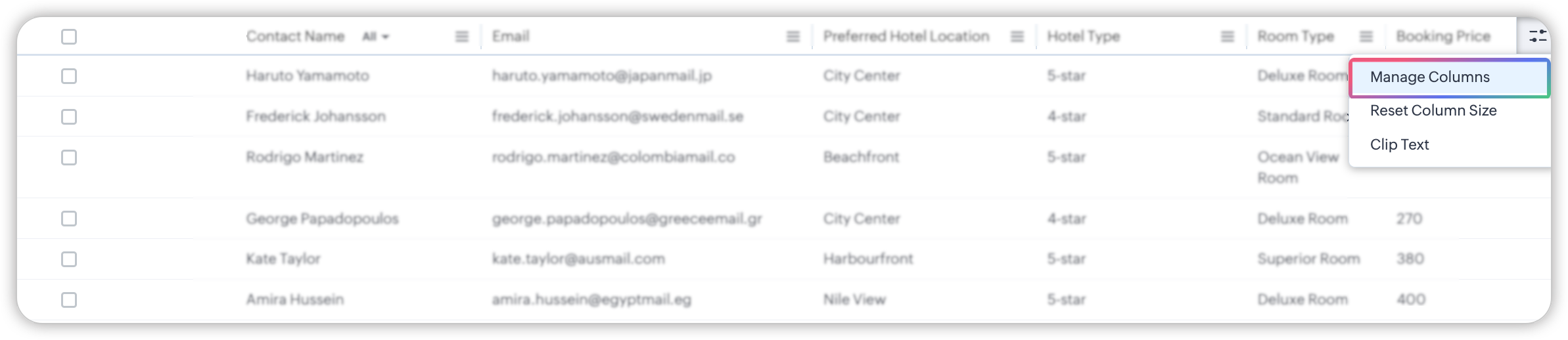
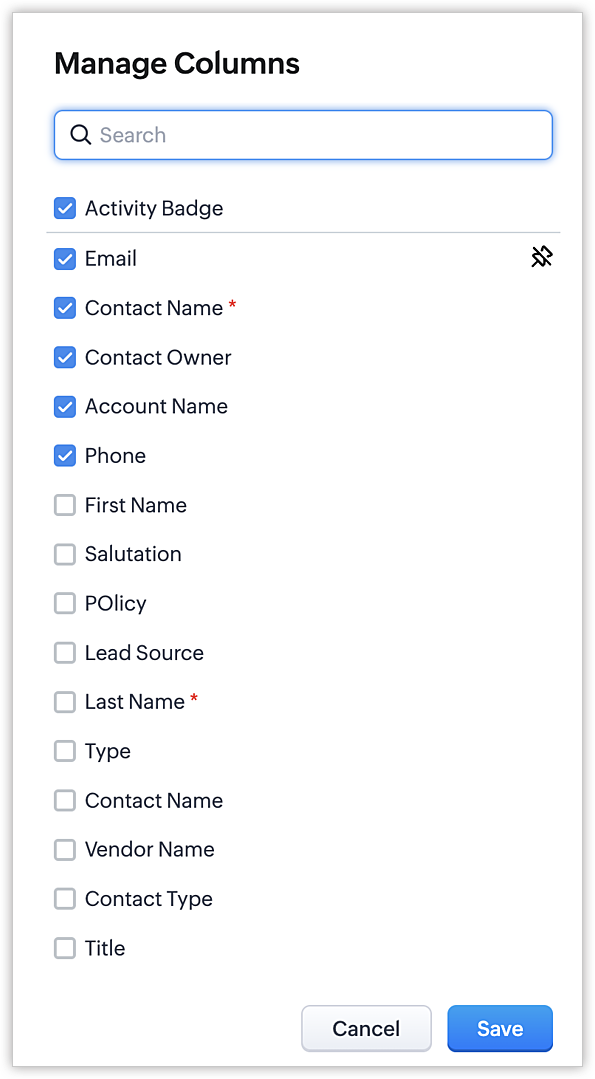
- Nascondi colonna: Per nascondere la colonna dalla vista elenco attiva. È un'alternativa semplice alla deselezione dei nomi delle colonne sotto Gestisci Colonne. Tuttavia, è possibile nascondere solo una colonna alla volta e l'opzione Nascondi Colonna viene disabilitata quando quel campo è l'unico campo obbligatorio predefinito rimasto nelle colonne attive della vista elenco.
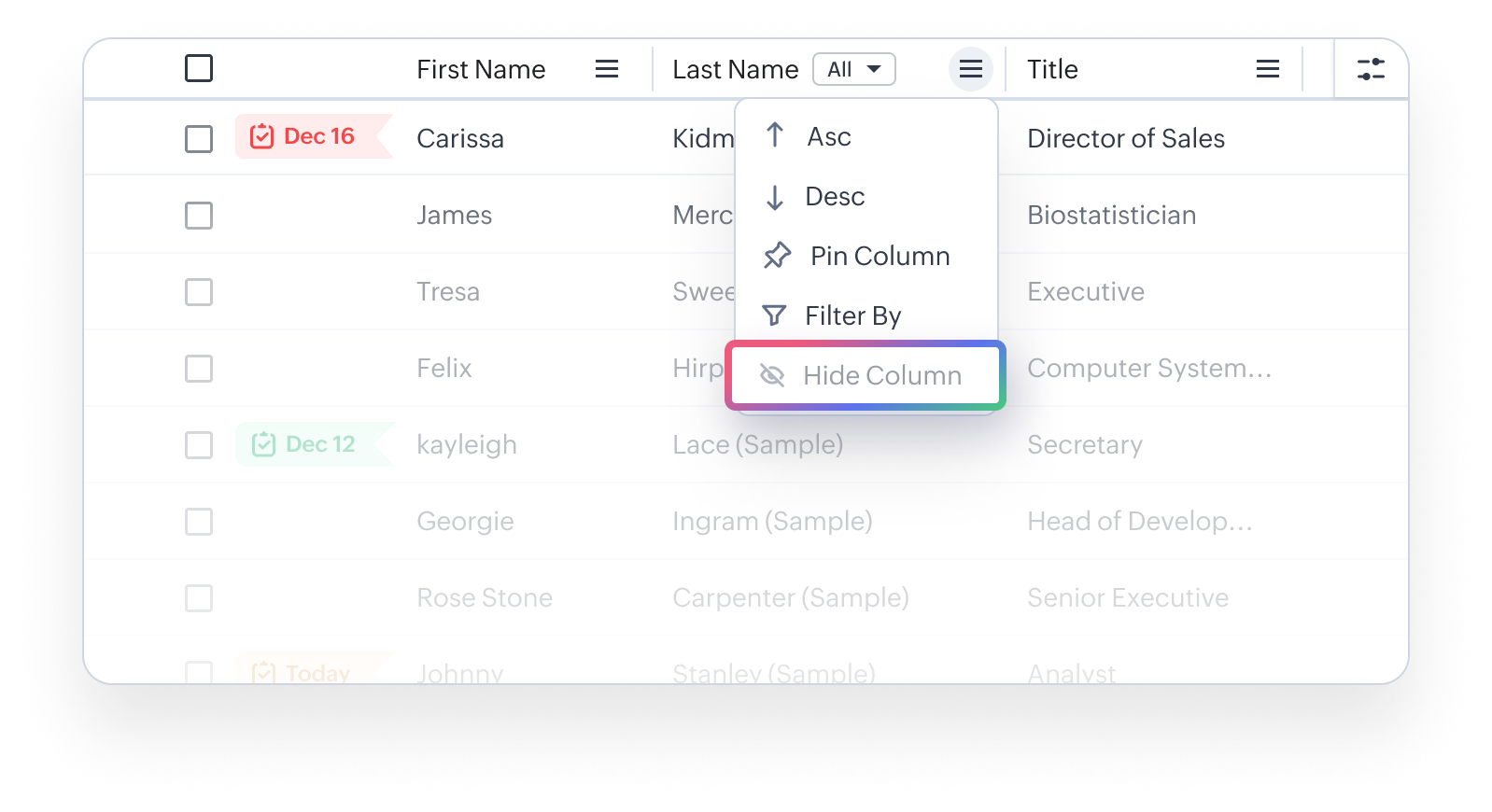
- È possibile bloccare solo una colonna dall'elenco delle colonne.
- È inoltre possibile bloccare/sbloccare una colonna durante la creazione di viste personalizzate e nel pop-up Gestisci Colonne.
Eliminare una Vista Elenco Personalizzata
Le viste personalizzate create possono essere eliminate se necessario.
- Fare clic sulla Scheda [Modulo]. (Ad es. Leads, Contatti, Account, ecc.)
- Selezionare la vista elenco che si desidera eliminare.
- Fare clic sulla freccia a discesa che appare al passaggio del mouse sul nome della vista elenco. Dalle opzioni, fare clic su Elimina vista.
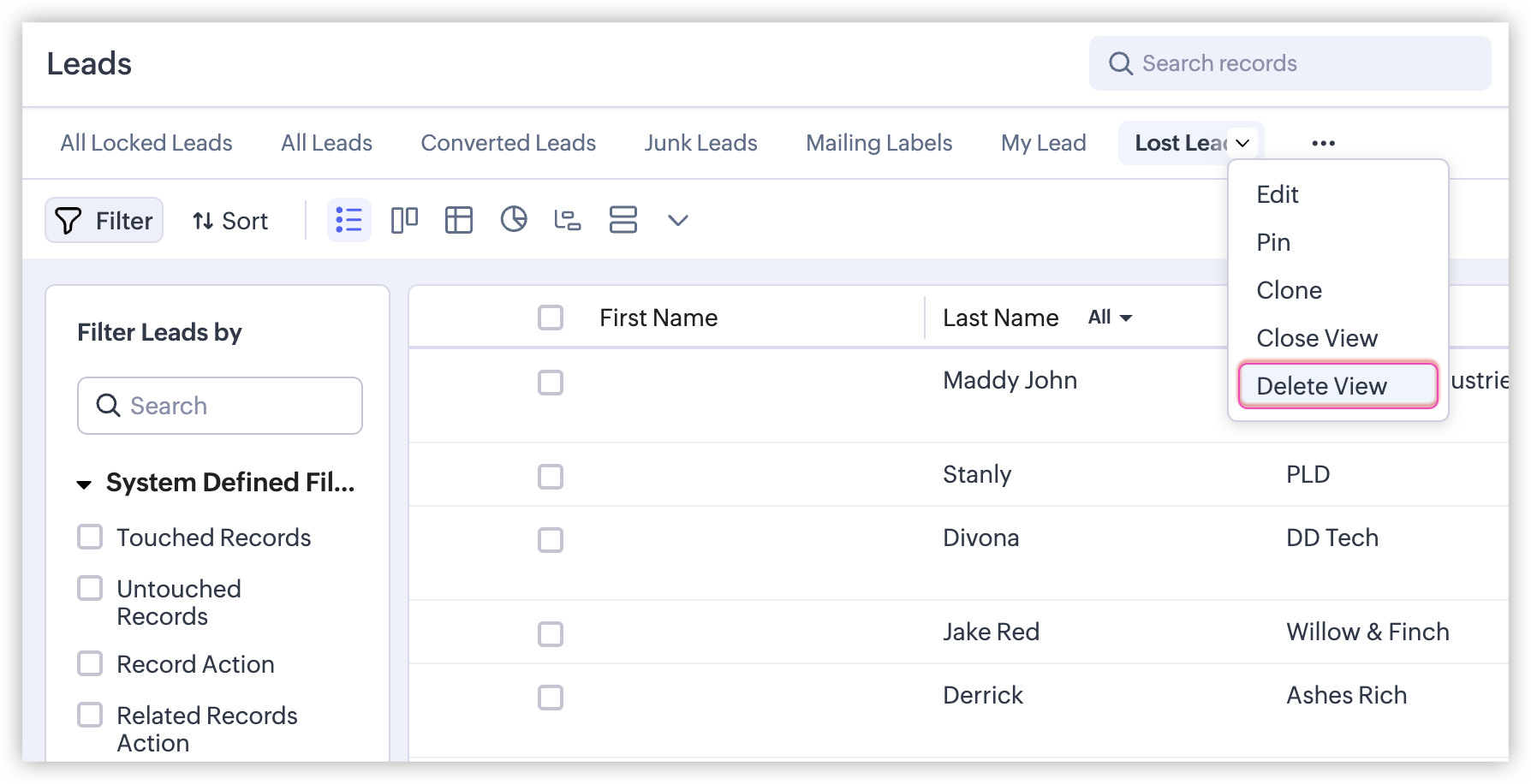
- Nel pop-up "Si è sicuri di voler eliminare la Vista Personalizzata "Lost Leads"?" fare clic su Elimina.
Una Vista Elenco è un raggruppamento di record basato su un insieme definito di criteri. Le
Zoho Premium Partner
Hai bisogno di aiuto con Zoho CRM?
I nostri esperti possono aiutarti con implementazione, personalizzazione e supporto. Oltre 200 progetti completati dal 2011.
Contattaci