

FAQ: Email di massa
Ultimo aggiornamento: 5 aprile 2026 · Tradotto e verificato da Svennis, Zoho Premium Partner
Le schermate in questo articolo sono in lingua inglese. L'interfaccia di Zoho CRM potrebbe variare in base alla versione e alla lingua impostata.
1. Come invio email di massa dal CRM utilizzando il mio server SMTP?
1. Come invio email di massa dal CRM utilizzando il mio server SMTP?
Le email di massa possono essere inviate tramite i Suoi server SMTP utilizzando l'inoltro email (email relay).
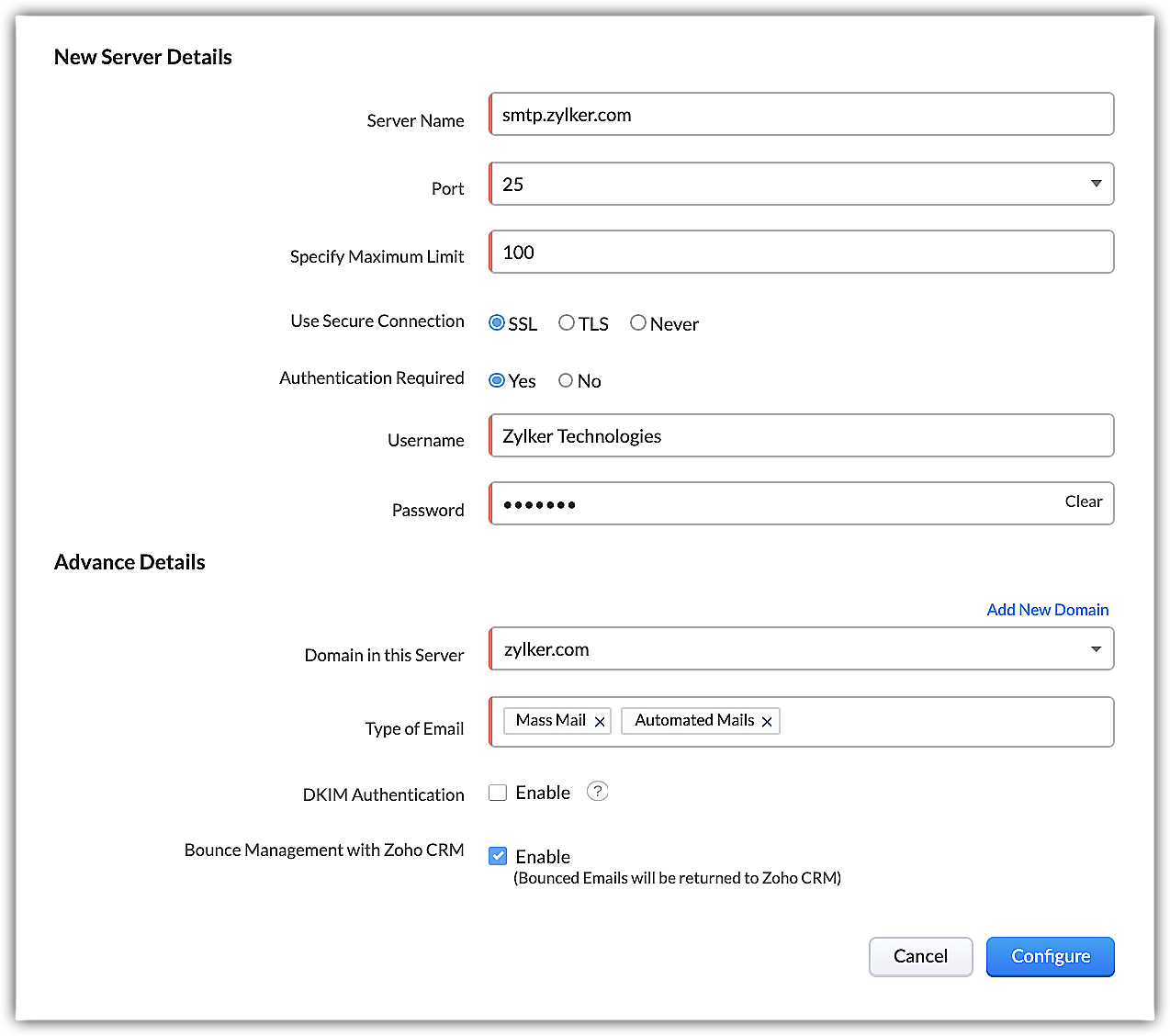
Per configurare l'inoltro email, è necessario collegare il Suo server SMTP con il server di Zoho CRM.
Per configurare le impostazioni di inoltro email
- Navigare a Setup > Channels > Email > Email Deliverability > Email Relay.
- Fare clic su + New Server nella pagina Email Relay Settings.

- Inserire il Server Name nella pagina New Server Details.
- Scegliere un numero di porta dal menu a discesa.
- Specificare il Maximum Limit.
- Scegliere una delle connessioni sicure: SSL, TLS, oppure Never.
- Fare clic su Yes o No in Authentication Required.
- Se si sceglie Yes, inserire il Username e la Password dell'host per l'autenticazione.
- In Advanced Details selezionare le seguenti opzioni:
- Domain in this server: Selezionare un dominio dal menu a discesa.
- Type of email: Selezionare il tipo di email dal menu a discesa.
- DKIM Authentication: Spuntare Enable per consentire a Zoho di firmare DKIM per le email instradate tramite il server relay.
- Fare clic su Copy to Clipboard e incollare la chiave pubblica nelle impostazioni DNS.
- Fare clic su Configure.
Fare clic qui per ulteriori informazioni sulla configurazione dell'inoltro email.
2. Quante email di massa possono essere inviate da un account di prova ed è possibile programmare le email di massa?
2. Quante email di massa possono essere inviate da un account di prova ed è possibile programmare le email di massa?
Il limite per le email di massa varia a seconda dell'edizione di prova a cui si è iscritti:
- È possibile inviare fino a 20 email di massa al giorno per organizzazione nelle edizioni di prova Standard, Professional, Enterprise e Ultimate.
- È possibile programmare fino a 10 email di massa per modulo alla volta nelle edizioni di prova Professional, Enterprise e Ultimate.
 Nota: Non è possibile programmare le email di massa nell'edizione di prova Standard.
Per programmare le email di massa
- Andare al modulo per il quale si desidera programmare le email di massa.
- Fare clic su Actions e selezionare Mass Email dal menu a discesa.
- Fare clic su +Create Mass Email sul lato destro della pagina.
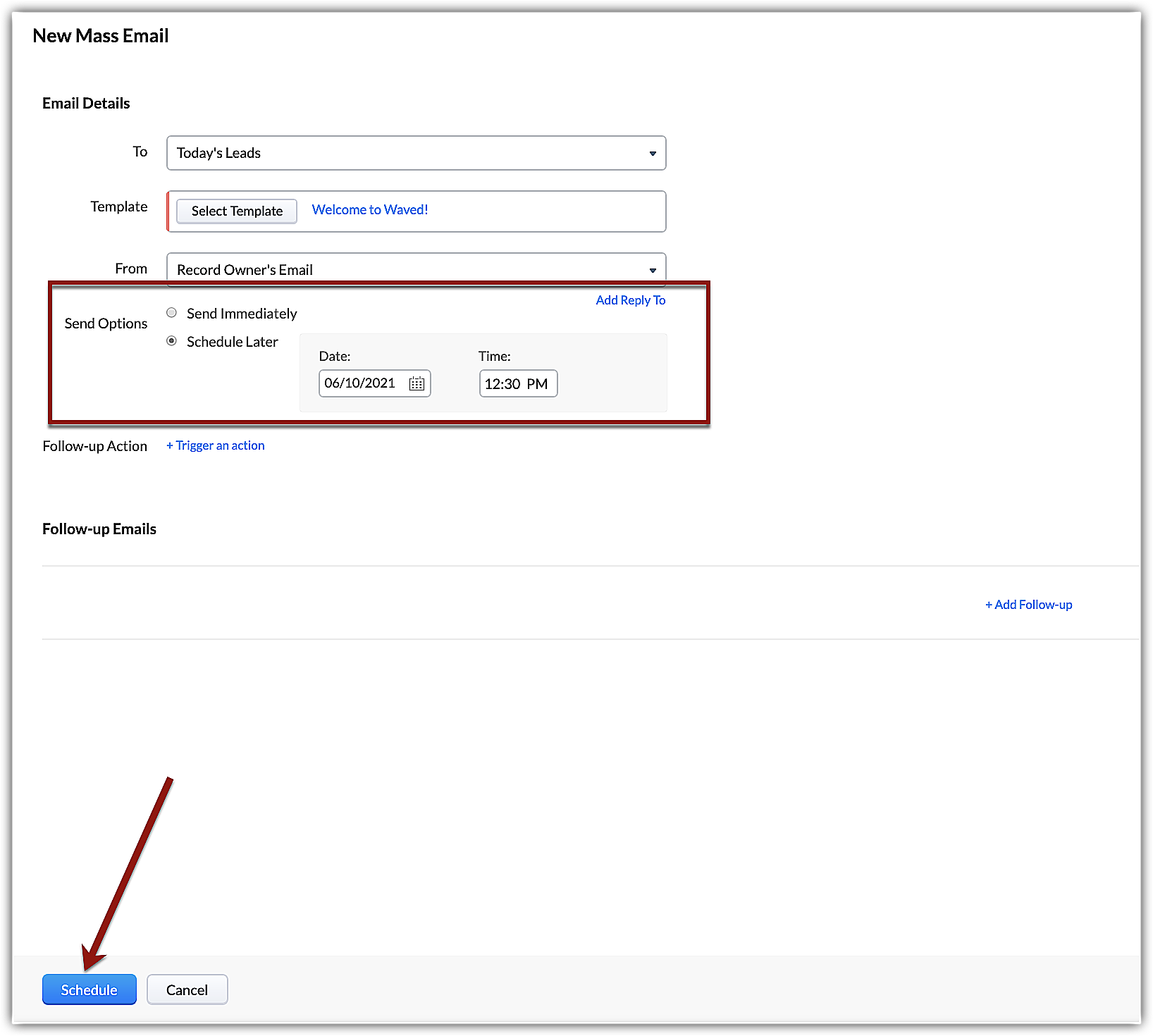
- Selezionare Schedule Later dalle opzioni di invio.
- Specificare la data e l'ora e fare clic su Schedule.
3. Solo alcuni dei destinatari selezionati hanno ricevuto una campagna di email di massa. Cosa devo fare?
3. Solo alcuni dei destinatari selezionati hanno ricevuto una campagna di email di massa. Cosa devo fare?
Le email non consegnate verranno conteggiate come email respinte (Bounced) nelle statistiche email. Le possibili cause di un rimbalzo email sono:
- L'indirizzo email del destinatario non è valido.
- Il server email dell'indirizzo del destinatario è inattivo a causa di problemi tecnici.
- La casella di posta del destinatario è piena. Il nome di dominio del destinatario non è valido.
- Le email dal Suo indirizzo email sono state ripetutamente contrassegnate come spam dal destinatario.
- Il campo Email Opt Out è abilitato nel record del destinatario.
- È stato raggiunto il limite giornaliero di email di massa.
Fare clic qui per saperne di più sui limiti della Sua edizione CRM.
Fare clic qui per saperne di più sui rimbalzi email.
Per controllare le statistiche delle email inviate
- Andare al modulo per il quale si desidera controllare le statistiche e fare clic su Actions.
- Selezionare Mass Email dal menu a discesa.
- Fare clic sulla scheda Sent nella pagina Mass Email.
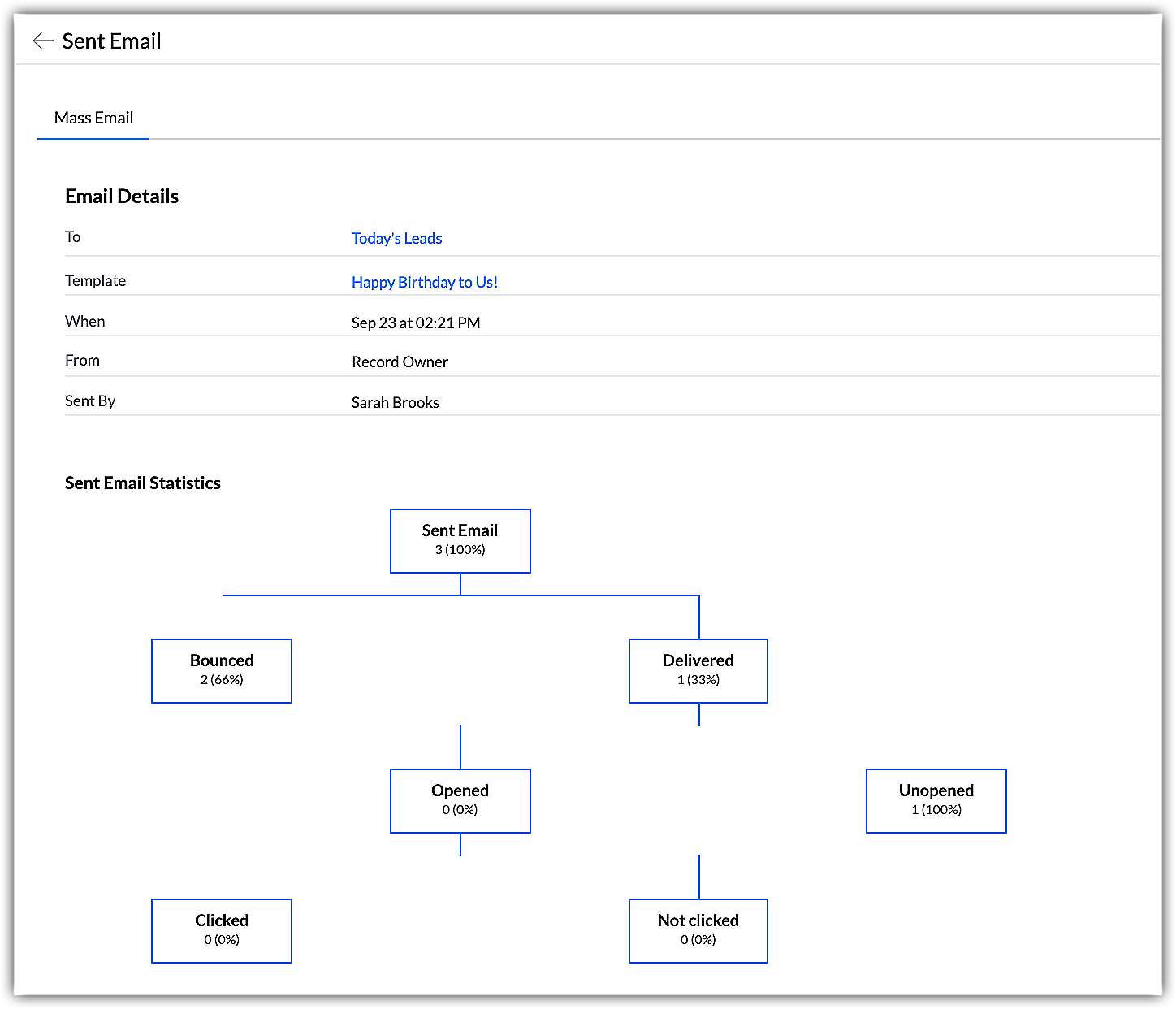
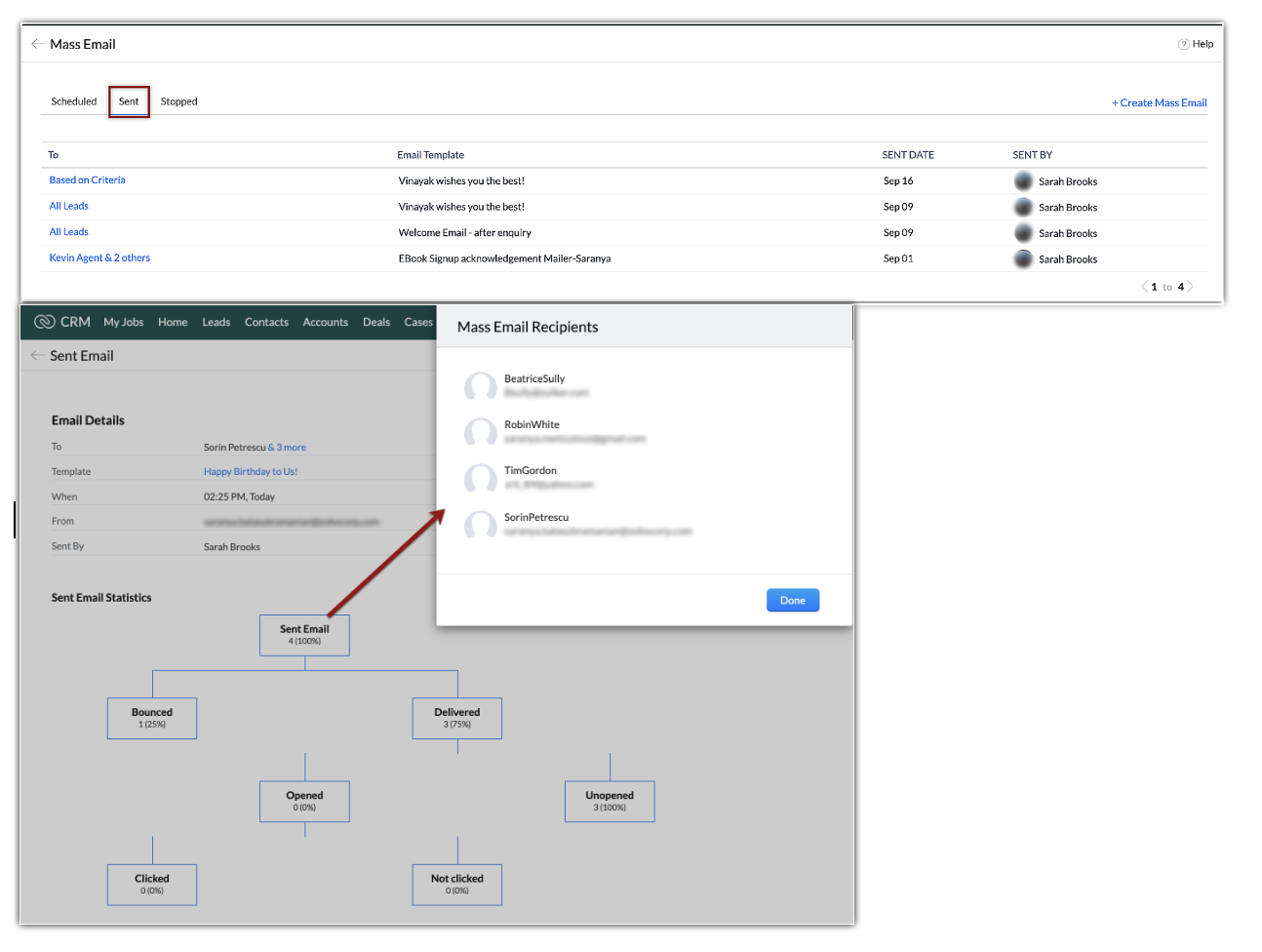
- Selezionare l'email di cui si desiderano controllare le statistiche dall'elenco delle email di massa inviate.La pagina Sent Email mostrerà sia i dettagli dell'email che le statistiche. Le statistiche come Sent Email, Delivered, Opened, Clicked, Bounced, Unopened, e Not Clicked vengono visualizzate come diagramma di flusso.
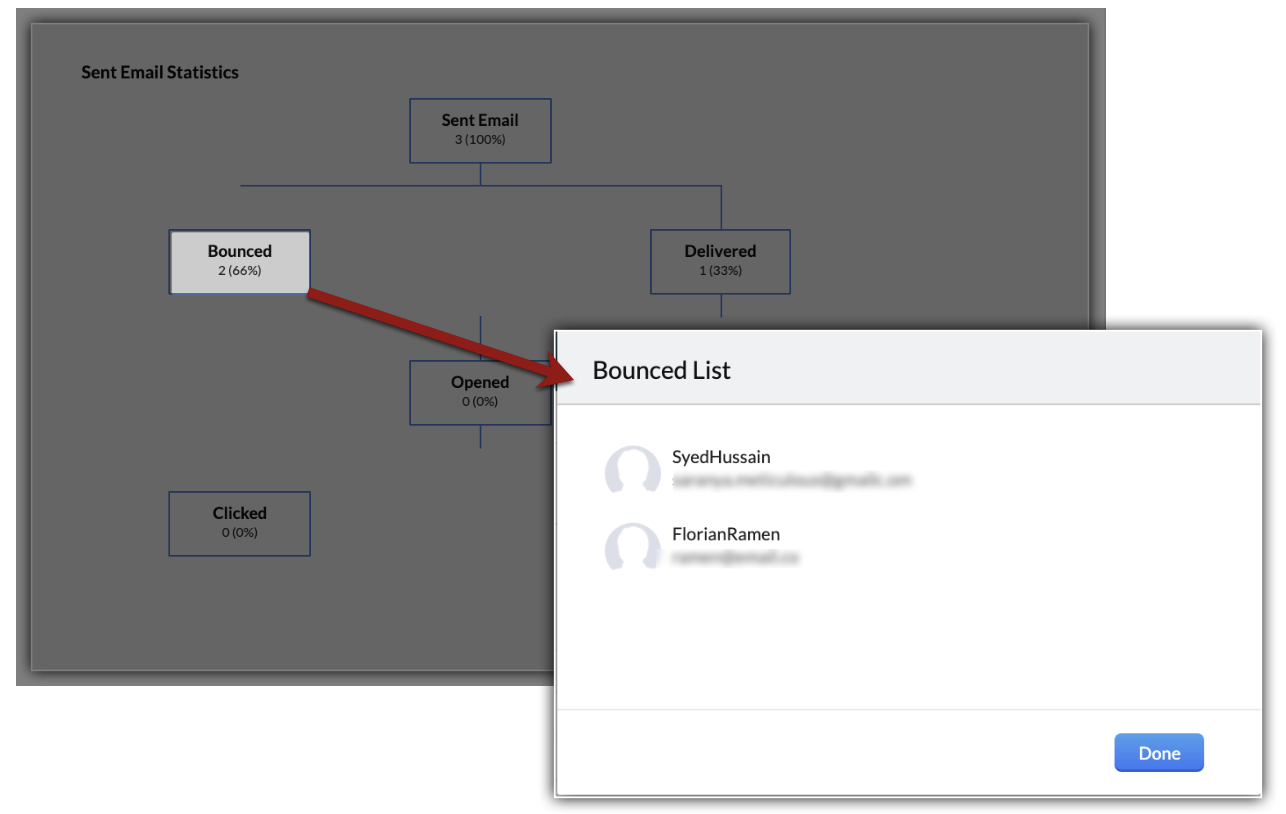
- Fare clic su Bounced per trovare i destinatari ai quali l'email non è stata consegnata.
Per ulteriori suggerimenti sulla risoluzione dei problemi, consultare qui.
4. Come posso controllare le statistiche email delle email di massa inviate?
4. Come posso controllare le statistiche email delle email di massa inviate?
Ogni email di massa inviata può essere visualizzata nella scheda Sent con le relative statistiche sulle prestazioni.
I Dettagli Email contengono informazioni come gli indirizzi dei destinatari, il template utilizzato e i dettagli del mittente. Le Statistiche Email contengono le seguenti informazioni in un diagramma di flusso:
- Il numero totale di email inviate.
- Il numero di email che sono state:
- Bounced (Respinte): Le email possono essere respinte perché l'indirizzo del destinatario non era valido o perché il limite giornaliero di email è stato raggiunto. Per saperne di più sui rimbalzi email, consultare questo documento di supporto.
- Delivered (Consegnate) all'indirizzo email del destinatario.
- Opened (Aperte) dal destinatario.
- Unopened (Non aperte) dal destinatario.
- Clicked (Cliccate) dal destinatario.
- Not clicked (Non cliccate) dal destinatario.
Fare clic su una singola metrica per aprire un elenco dei destinatari ai quali si applica quella metrica. Per ulteriori informazioni sulle statistiche delle email inviate, consultare questo documento di supporto.
Per controllare le statistiche email di un'email inviata
- Andare al modulo che contiene l'email inviata e fare clic su Actions e poi su Mass Email.
- Fare clic sulla scheda Sent e selezionare l'email inviata di cui si desiderano visualizzare le statistiche.
Verranno visualizzati sia i dettagli che le statistiche dell'email.
5. Come invio email di massa a record selezionati nel modulo Leads?
5. Come invio email di massa a record selezionati nel modulo Leads?
È possibile inviare email di massa ai lead selezionati in quattro modi diversi:
- Selezione manuale
- Vista personalizzata
- Filtro avanzato
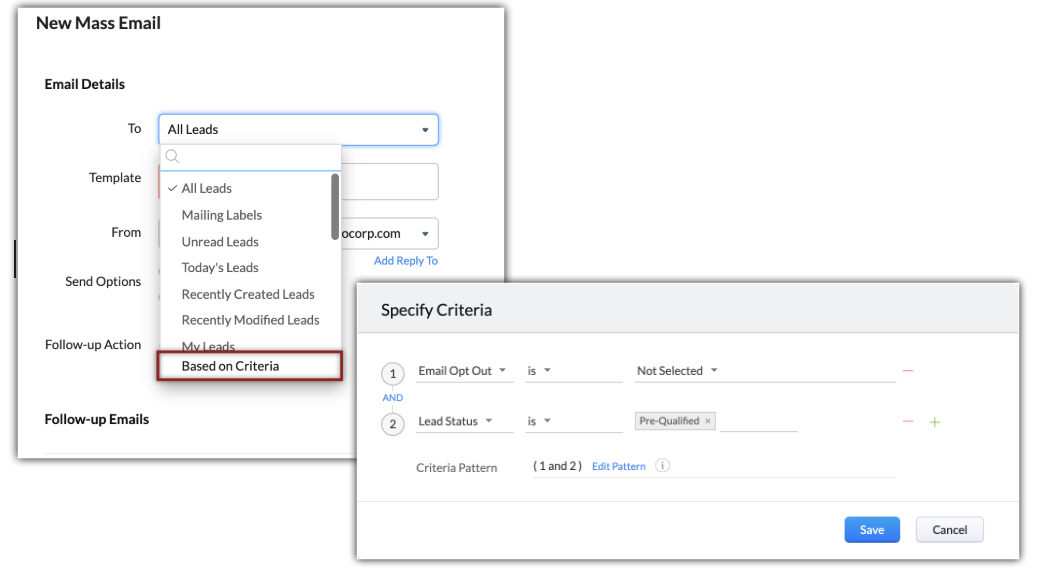
- Criteri nella pagina Mass Email
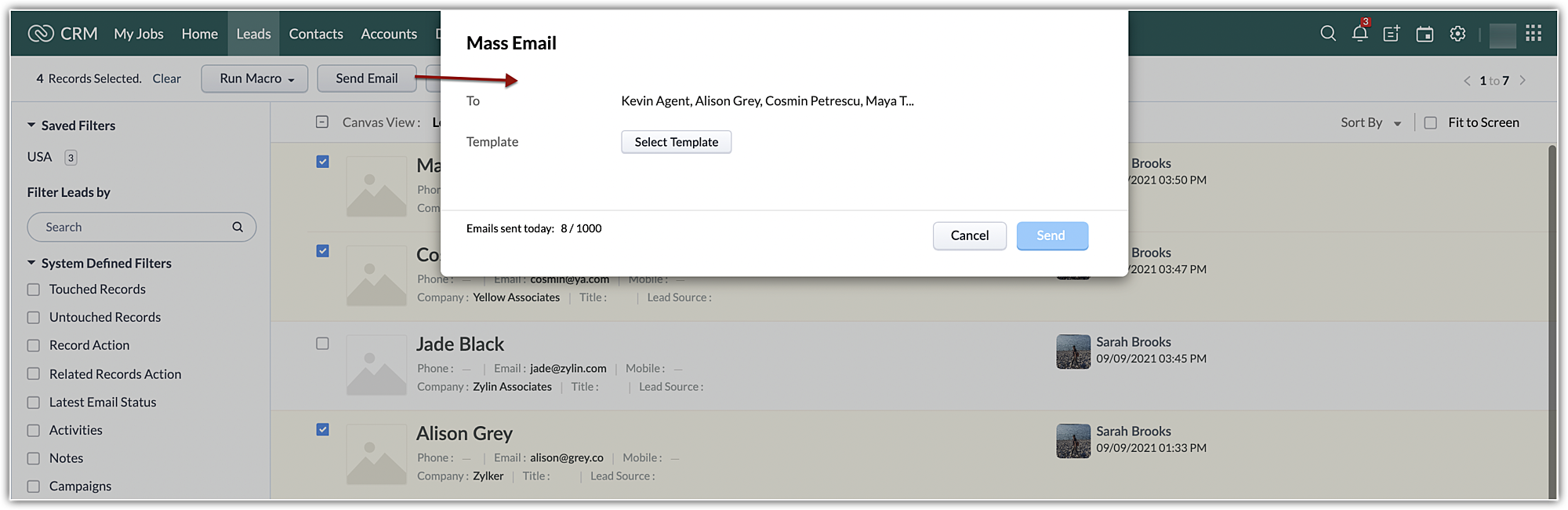
Selezione manuale: Selezionare manualmente i record dall'elenco dei record in un modulo e poi selezionare l'opzione Send Email. Questa è un'azione massiva che consente di inviare un'email a più destinatari.
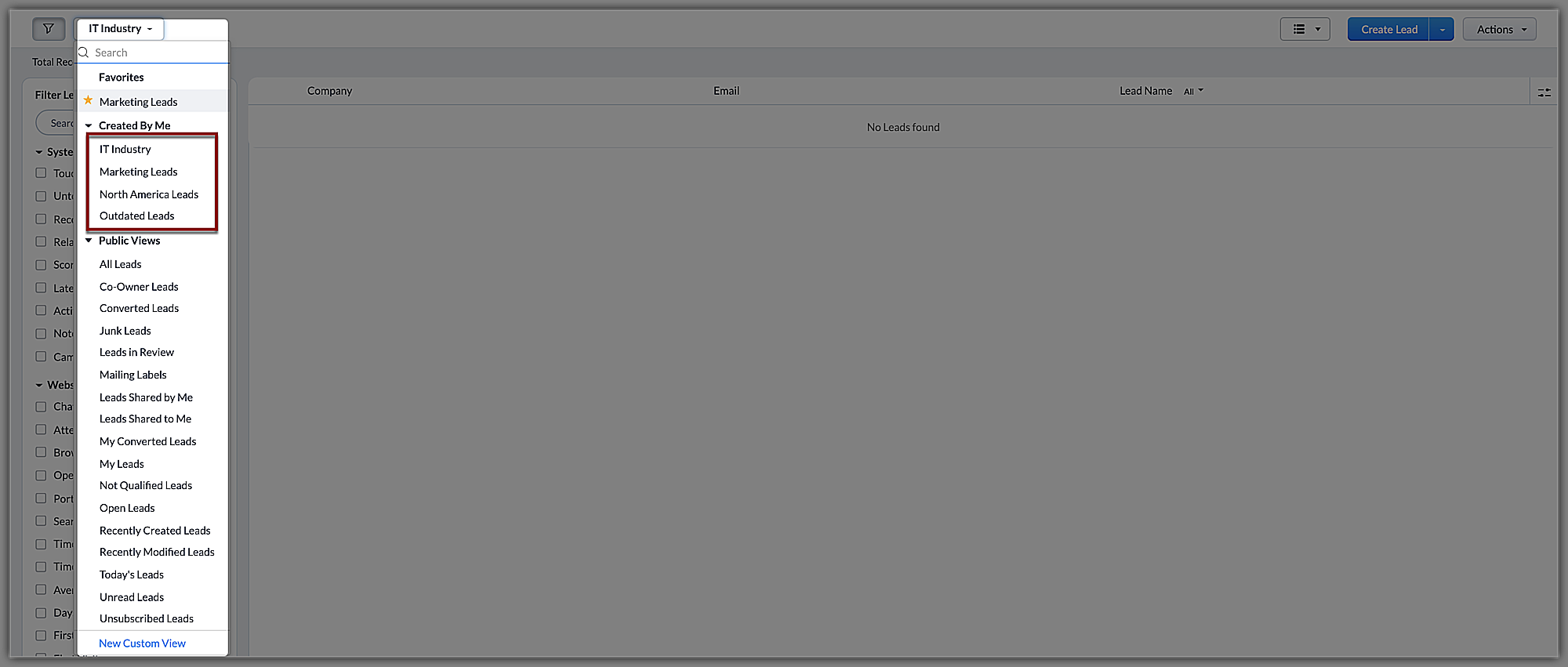
Vista personalizzata: È possibile creare una vista personalizzata nel modulo Leads basata su criteri specifici, come lead dal settore IT, lead interessati all'acquisto di un laptop o lead qualificati dal marketing.
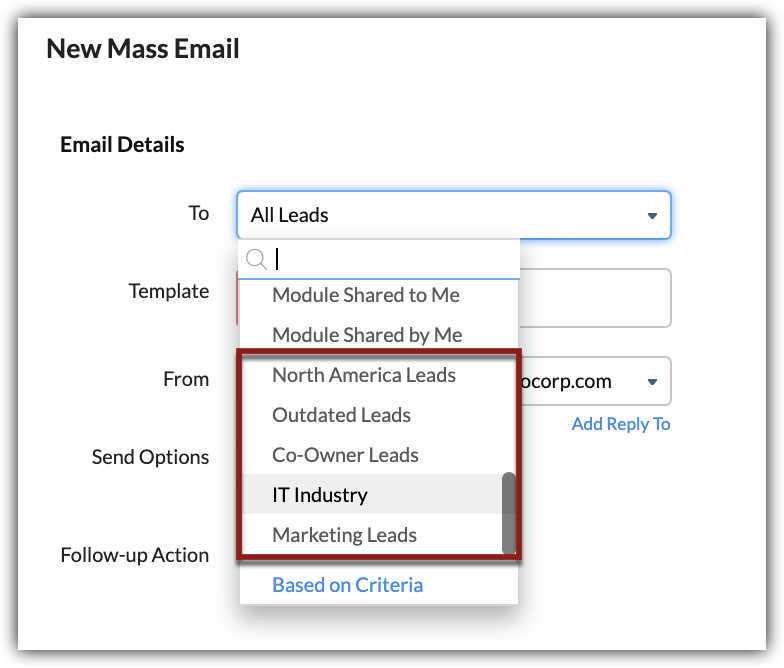
Una volta creata la vista personalizzata, è possibile selezionarla nel menu a discesa To.
Filtro avanzato: I filtri avanzati consentono di filtrare i record utilizzando criteri di ricerca, selezionare tutti i record nei risultati e fare clic su Send Email per inviare un'email di massa a tutti i record che corrispondono ai criteri di ricerca.
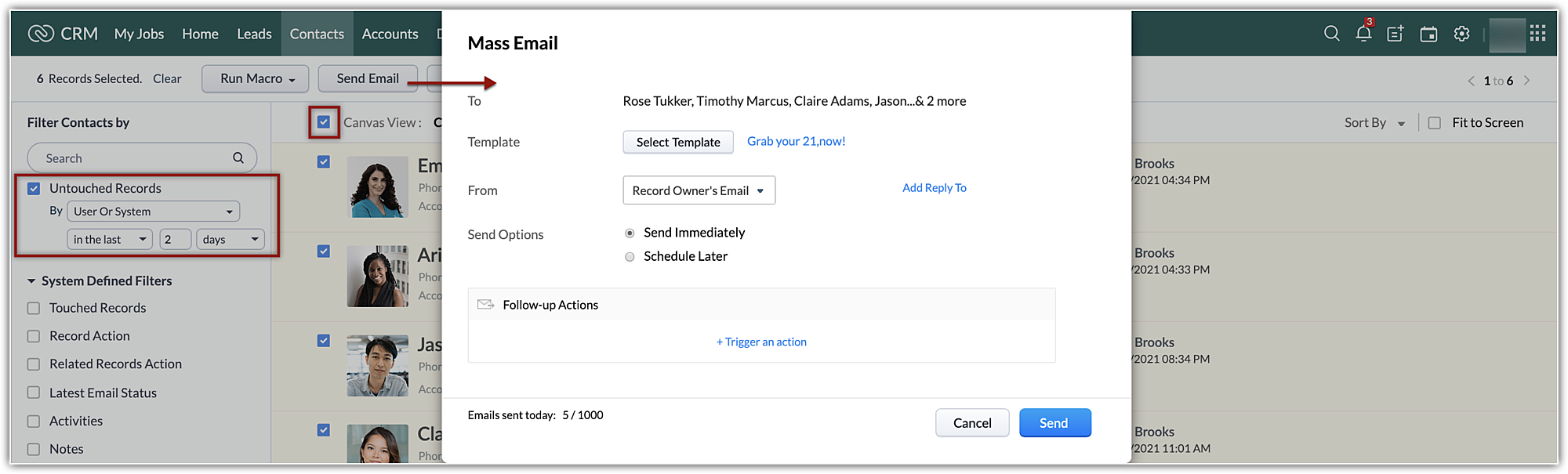
Criteri nella pagina Mass Email: Selezionare i destinatari nella pagina Mass Email in base a criteri specifici, come lead prequalificati o trattative in fase di revisione, e inviare loro email di massa.
6. Come programmo l'invio di email di massa in una data e ora specifiche?
6. Come programmo l'invio di email di massa in una data e ora specifiche?
La programmazione delle email di massa è disponibile nelle edizioni Professional, Enterprise e Ultimate.
Gli amministratori o gli utenti con il permesso di inviare email di massa possono programmare le email di massa. È possibile programmare fino a 10 email di massa per modulo alla volta. Il numero disponibile di email di massa verrà ripristinato non appena le email di massa programmate saranno inviate o se l'invio fallisce. Ad esempio, se si programmano due email di massa nel proprio account, ne rimarranno solo altre otto per quel modulo. Una volta che le due email saranno state inviate con successo, il numero rimanente aumenterà di due, fino a un massimo di 10.
Per programmare le email di massa
- Andare al modulo che contiene i record ai quali si desidera programmare l'invio di email di massa.
- Fare clic su Actions e selezionare Mass Email dal menu a discesa.
- Fare clic su +Create Mass Email sul lato destro della pagina.
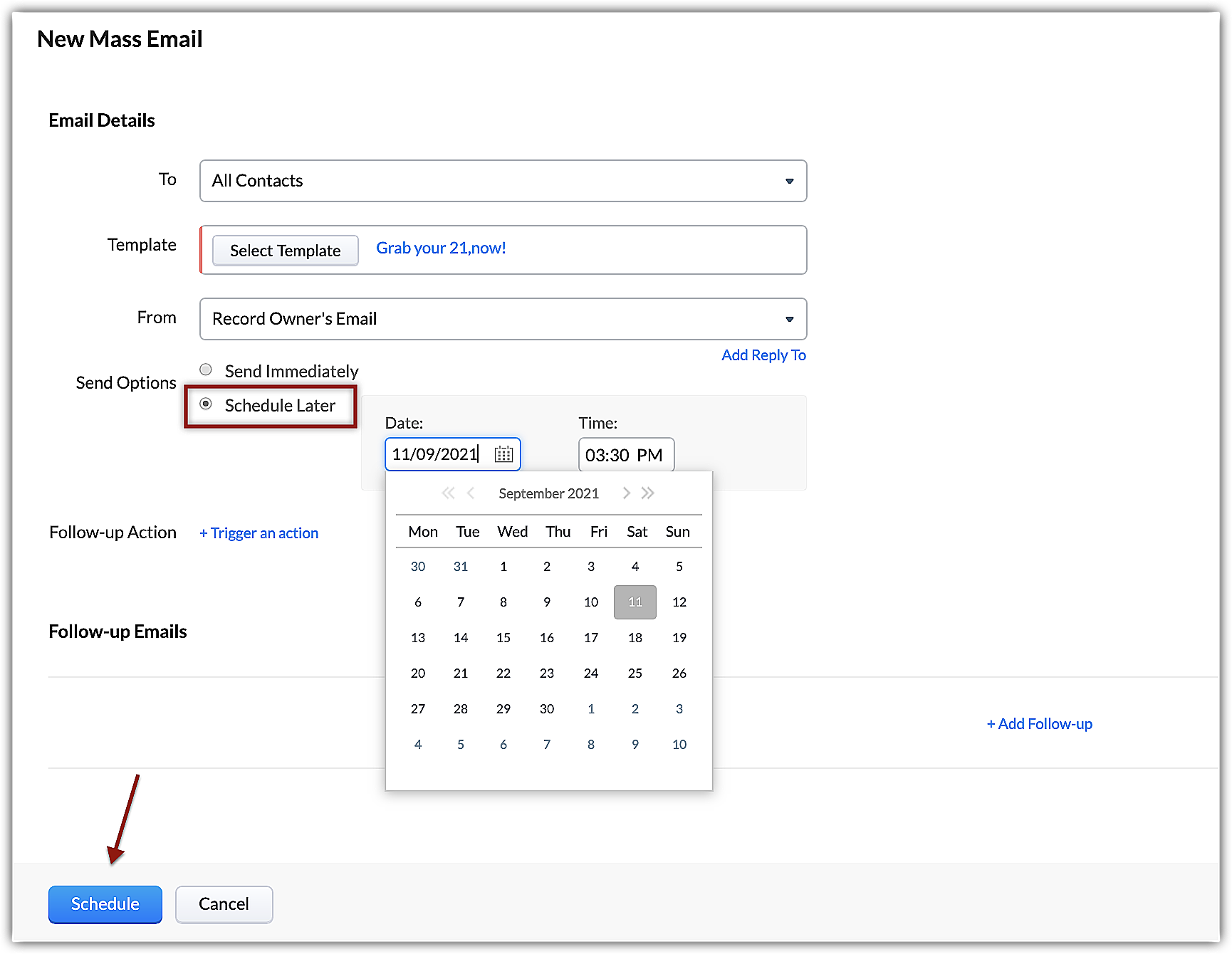
- Selezionare Schedule Later sotto le opzioni di invio.
- Specificare la data e l'ora e fare clic su Schedule.
7. Sono iscritto all'edizione Free di CRM, posso inviare email di massa?
7. Sono iscritto all'edizione Free di CRM, posso inviare email di massa?
No, le email di massa sono disponibili solo nelle edizioni a pagamento: Standard, Professional, Enterprise e Ultimate. Le email di massa possono essere programmate nelle edizioni Professional, Enterprise e Ultimate di CRM.
- Nell'edizione Standard, è possibile inviare 250 email di massa al giorno per organizzazione.
- Nell'edizione Professional, è possibile inviare 500 email di massa al giorno per organizzazione.
- Nell'edizione Enterprise, è possibile inviare 1.000 email di massa al giorno per organizzazione.
- Nell'edizione Ultimate, è possibile inviare 2.000 email di massa al giorno per organizzazione.
È possibile programmare fino a 10 email di massa per modulo alla volta in tutte le edizioni che consentono la programmazione delle email di massa. Il numero disponibile di email di massa verrà ripristinato non appena le email di massa programmate saranno inviate o se l'invio fallisce.
Ad esempio, se si programmano due email di massa nel proprio account, ne rimarranno solo altre otto per quel modulo. Una volta che le due email saranno state inviate con successo, il numero rimanente aumenterà di due, fino a un massimo di 10.
8. Posso inviare email di massa da moduli personalizzati?
8. Posso inviare email di massa da moduli personalizzati?
Sì, è possibile inviare email di massa dai moduli personalizzati allo stesso modo dei moduli standard come Leads, Contacts, Vendors, Cases e Deals.
Per inviare email di massa da un modulo personalizzato
- Andare al modulo che contiene i record ai quali si desidera inviare email di massa.
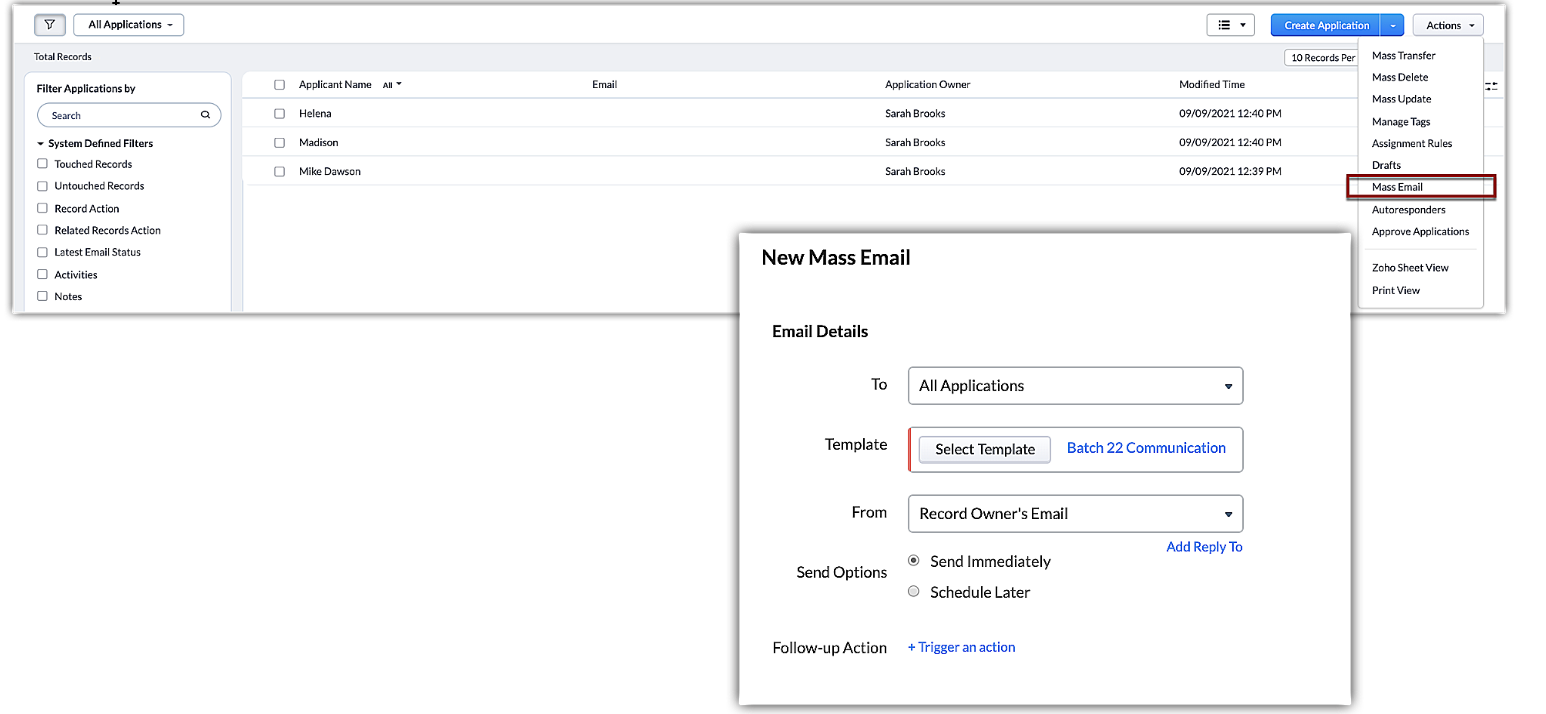
- Navigare a Actions > Mass Email > + Create Mass Email.
- Selezionare Mass Email e poi + Create Mass Email.
- Nella pagina New Mass Email, inserire i dettagli dell'email nei campi To, Template, From, Send Options, Follow-up Action e Follow-up Emails.
- Fare clic su Send.
9. A cosa servono le email di massa?
9. A cosa servono le email di massa?
Le email di massa consentono di inviare un messaggio a un gruppo di potenziali clienti o clienti contemporaneamente. Ad esempio, è possibile inviare annunci, newsletter o email transazionali ai potenziali clienti, oppure inviare email di follow-up ai clienti le cui trattative sono in fase di revisione.
Per inviare email di massa
- Andare al modulo che contiene i record ai quali si desidera inviare email di massa.
- Navigare a Actions > Mass Email > + Create Mass Email.
- Nella pagina New Mass Email, inserire i dettagli dell'email nei campi To, Template, From, Send Options, Follow-up Action e Follow-up Emails.
- Fare clic su Send.
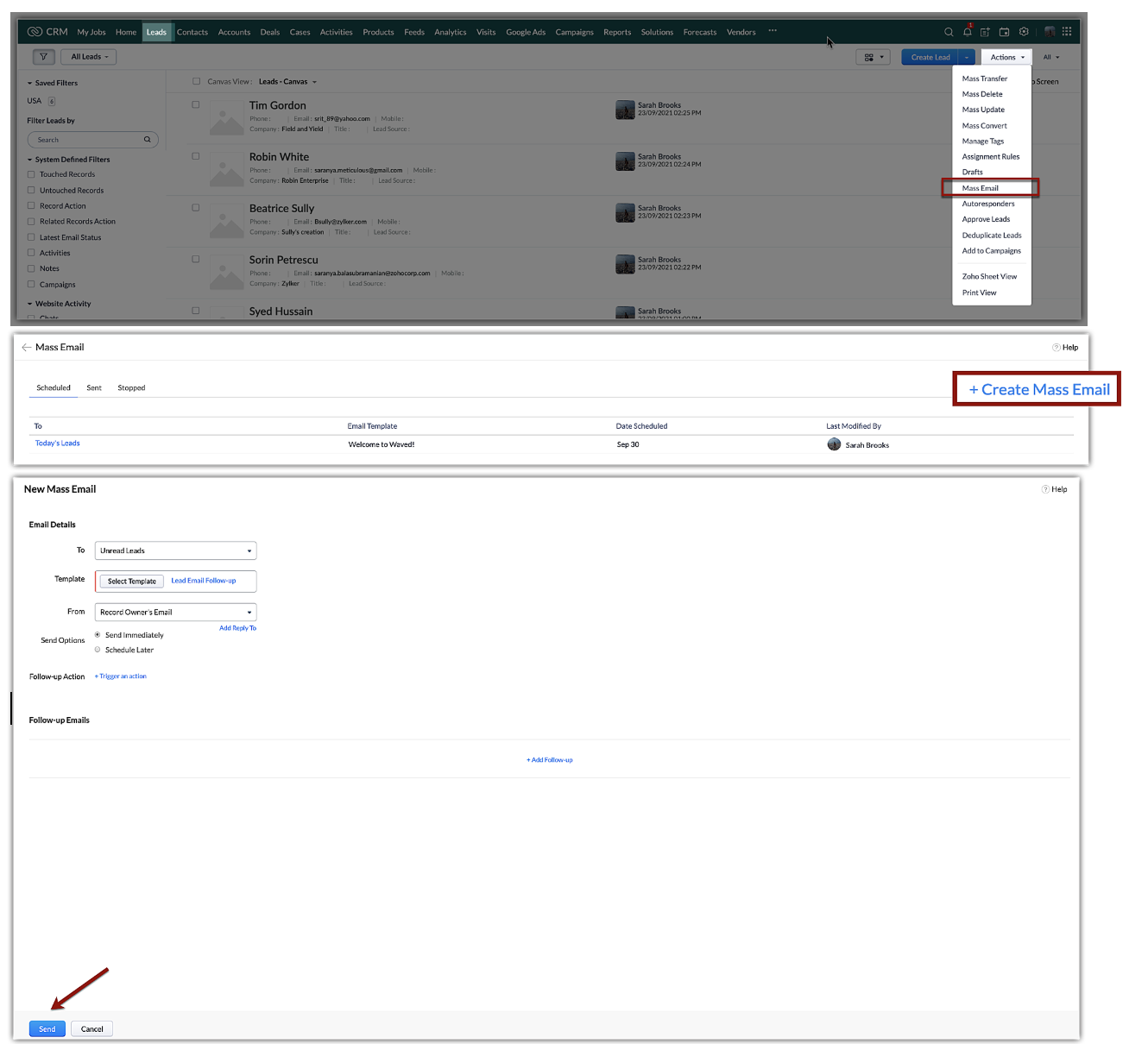
Per ulteriori informazioni sull'invio di email di massa, consultare questo documento di supporto.
10. Posso aggiungere più indirizzi mittente per le email in uscita?
Sì. È possibile aggiungere più indirizzi mittente per le email in uscita. Si prega di notare che questi sono solo gli indirizzi email che verranno visualizzati ai destinatari. L'email in uscita effettiva sarà quella originariamente configurata.
Per impostazione predefinita, le email individuali verranno inviate dal Suo indirizzo email principale. In questo caso, sarà amelia.burrows@zylker.com.
Tuttavia, è possibile configurare POP/IMAP per inviare email individuali da un indirizzo email diverso. Supponiamo che Amelia, CEO di Zylker Inc, desideri che ai suoi clienti venga mostrato un indirizzo aziendale comune support@zylker.com. Per altri scopi di marketing specifici, desidera che l'indirizzo email sia social@zylker.com. Tenere presente che per l'invio di email di massa, queste possono essere inviate solo dall'indirizzo email principale amelia.burrows@zylker.com.
Per aggiungere più indirizzi mittente:
Per impostazione predefinita, le email individuali verranno inviate dal Suo indirizzo email principale. In questo caso, sarà amelia.burrows@zylker.com.
Tuttavia, è possibile configurare POP/IMAP per inviare email individuali da un indirizzo email diverso. Supponiamo che Amelia, CEO di Zylker Inc, desideri che ai suoi clienti venga mostrato un indirizzo aziendale comune support@zylker.com. Per altri scopi di marketing specifici, desidera che l'indirizzo email sia social@zylker.com. Tenere presente che per l'invio di email di massa, queste possono essere inviate solo dall'indirizzo email principale amelia.burrows@zylker.com.
Per aggiungere più indirizzi mittente:
- Fare clic su Setup > Personal Settings > Email Settings.
- Accedere al proprio account Zoho mail e configurare un account POP o IMAP. Fare clic qui per configurare un account POP.
- Inserire l'indirizzo email e fare clic su Add.
11. Come posso tracciare i lead/contatti ai quali ho inviato email in blocco?
È possibile inviare email in blocco in lotti e comunque tenere traccia dei lead/contatti ai quali sono state inviate le email. Supponiamo che sia necessario inviare email in blocco ai contatti dagli USA, seguire questi passaggi:
- Creare un campo - È necessario creare un campo elenco a discesa personalizzato per i contatti, denominato Mail Sent Status. È possibile specificare i valori come 'Sent' e 'Not Sent'.
- Creare una vista elenco personalizzata - È poi necessario creare una vista elenco personalizzata che filtri solo quei contatti ai quali è necessario inviare le email. I criteri possono essere:
Country is USA
AND
Mail Sent Status is Not Sent - Inviare email di massa - Selezionare i lead/contatti dalla vista elenco creata e inviare le email di massa.
- Aggiornamento massivo - Utilizzare la funzione di aggiornamento massivo per aggiornare il valore del campo Mail Sent Status a 'Sent' per tutti i record dei lead/contatti ai quali sono state inviate le email. In questo modo i contatti (per i quali l'email è stata inviata) verranno esclusi dalla vista elenco. Così è possibile assicurarsi che un'email non venga inviata due volte allo stesso contatto.
12. Posso aumentare il limite di email di massa nel mio account?
Sì, è possibile aumentare il limite per le email in blocco fino a 2250 email al giorno su richiesta.
Si prega di inviare i dettagli della Sua richiesta a sales@zohocorp.com per aumentare il Suo limite di email di massa.
13. Come programmare le email di massa in Zoho CRM?
È possibile inviare email di massa in base alla Sua edizione di Zoho CRM. Dalle 12:00 alle 23:59 GMT viene considerato un giorno per il calcolo del conteggio delle email. Le email di massa giornaliere per azienda includono Autoresponder, Scheduler email attivi, Macro ed Email di massa. È possibile programmare le email di massa seguendo i passaggi indicati di seguito:
- Fare clic sulla scheda Leads/Contacts.
- Nella pagina principale Leads/Contacts, fare clic su Leads/Contacts Tools > Schedule Mass Email.
- Fare clic su New Mass Mail Schedule.
- Nella pagina New Mass Mail Scheduler, specificare i dettagli dello scheduler.
- Fare clic su Save.
È inoltre possibile provare l'integrazione con Zoho Campaigns per utilizzare i Leads e i Contacts nel CRM per effettuare campagne email. Inoltre, è possibile tracciare i clic, i tassi di rimbalzo ecc. e utilizzare i template standard per le email direttamente da Zoho Campaigns.
Argomento correlato
Email Marketing con Zoho Campaigns
Argomento correlato
Email Marketing con Zoho Campaigns
14. Devo essere un cliente pagante per utilizzare la funzionalità Email di massa?
Sì, è necessario utilizzare le edizioni Standard, Professional, Enterprise o Ultimate per utilizzare la funzionalità Email di massa.
15. Il mio limite di email di massa non è stato superato. Perché non riesco comunque a inviare più email in blocco?
Potrebbe non essere possibile inviare più email in blocco se si sta utilizzando un' edizione di Zoho CRM diversa. Il conteggio delle email di massa viene calcolato su base giornaliera, dove dalle 12:00 alle 23:59 GMT viene considerato un giorno, in base al fuso orario della Sua organizzazione. Le email di massa giornaliere includono Autoresponder, Scheduler email attivi, Macro ed Email di massa.
È possibile aumentare il Suo limite di email di massa fino a 2250 al giorno per organizzazione con un costo aggiuntivo. Si prega di scrivere a sales@zohocorp.com per aumentare il Suo limite di email di massa. Inoltre, è possibile consultare l'integrazione Zoho Campaigns con Zoho CRM. È possibile pianificare ed eseguire facilmente campagne e tracciare le risposte dei contatti nel CRM per prendere decisioni commerciali migliori.
16. Durante l'invio di email di massa, ricevo continuamente notifiche che indicano che alcune delle mie email sono state bloccate. Tuttavia, non viene visualizzato nulla quando eseguo il report sui rimbalzi email. Esiste un report diverso che dovrei eseguire per sapere cosa sta succedendo?
Le email bloccate non vengono elencate nella categoria delle email respinte. Pertanto non sarà possibile visualizzare le email bloccate nei report. Tramite i filtri avanzati, è possibile filtrare i record delle email bloccate nella vista elenco. Supporteremo questa funzionalità in futuro.
17. È possibile inviare email di campagne drip a un gruppo specifico di persone nel CRM?
Sì, è possibile inviare una serie di email di massa a intervalli regolari utilizzando la funzionalità autoresponder in Zoho CRM.
18. Ho un limite di 500 email al giorno ma riesco a inviarne solo 300, poiché vengono inviate email duplicate allo stesso contatto. Come posso evitare l'invio di duplicati durante l'invio di email di massa?
È possibile prevenire la duplicazione abilitando un controllo duplicati per l'indirizzo email come campo univoco. Seguire questi passaggi per abilitare il controllo duplicati:
- Andare a Setup > Customization > Modules and Fields.
- Selezionare il modulo Leads .
- Andare al campo Email Address, fare clic su Altro [...] e selezionare Do not allow duplicate values.
- Fare clic su Save.
Ora è possibile evitare indirizzi email duplicati.
19. Come inviare email a un gruppo di contatti in base a criteri specifici?
19. Come inviare email a un gruppo di contatti in base a criteri specifici?
È possibile inviare email a un gruppo di contatti utilizzando la funzionalità Mass Email Contacts. Questa è disponibile sotto Contact Tools nella scheda Contact. Prima di inviare le email, assicurarsi che i contatti contengano un indirizzo email valido.
Articoli Correlati
Zoho Premium Partner
Hai bisogno di aiuto con Zoho CRM?
I nostri esperti possono aiutarti con implementazione, personalizzazione e supporto. Oltre 200 progetti completati dal 2011.
Contattaci