

Creazione di Sandbox
Ultimo aggiornamento: 4 aprile 2026 · Tradotto e verificato da Svennis, Zoho Premium Partner
Le schermate in questo articolo sono in lingua inglese. L'interfaccia di Zoho CRM potrebbe variare in base alla versione e alla lingua impostata.
Creazione dell'account sandbox
Gli amministratori CRM possono creare più sandbox in un unico account per testare diverse configurazioni in modo indipendente. Durante la creazione di un sandbox è necessario effettuare le seguenti operazioni:
1. Scegliere il tipo di sandbox: Esistono quattro tipi di sandbox per soddisfare diverse esigenze aziendali: Configuration, Sample Data, Partial Data e Full Data. La tabella seguente illustra i vantaggi.
Tipo di Sandbox | Utile per | Specifiche del Sandbox |
Configuration | Testare e distribuire le configurazioni CRM utilizzando i propri dati. | Gli utenti possono testare tutte o solo alcune configurazioni CRM nel sandbox in base alle proprie esigenze. |
Sample Data | Testare le configurazioni con dati di esempio generati dal sistema. | Il sandbox Sample Data consente agli utenti di popolare dati di esempio e selezionare le configurazioni in base alle proprie esigenze, creando un ambiente sicuro e protetto per i test. |
Partial Data | Testare con dati e configurazioni parziali di produzione. | Gli utenti possono selezionare moduli o record dalla produzione per i test, mantenendo al sicuro i dati sensibili e risparmiando spazio di archiviazione. |
Full Data | Test end-to-end con dati e configurazioni completi di produzione | Il sandbox Full Data copia l'intero set di dati dalla produzione insieme alla configurazione richiesta. Questo consente all'utente di effettuare un test per verificare l'effetto delle modifiche senza impattare l'ambiente di produzione. |

La funzionalità Full-data Sandbox è in fase di rilascio graduale ed è attualmente accessibile agli utenti del data center CN (Regione Cina).
Nuovo aggiornamento: Il sandbox Full-data è ora disponibile per il DC JP.
2. Selezionare le configurazioni: È possibile selezionare le configurazioni da testare dalla sezione Elementi disponibili nel Sandbox. Ad esempio, per testare le configurazioni relative agli utenti, è possibile selezionare le funzionalità richieste sotto Utenti e Controllo. Solo le configurazioni selezionate appariranno nel sandbox creato.
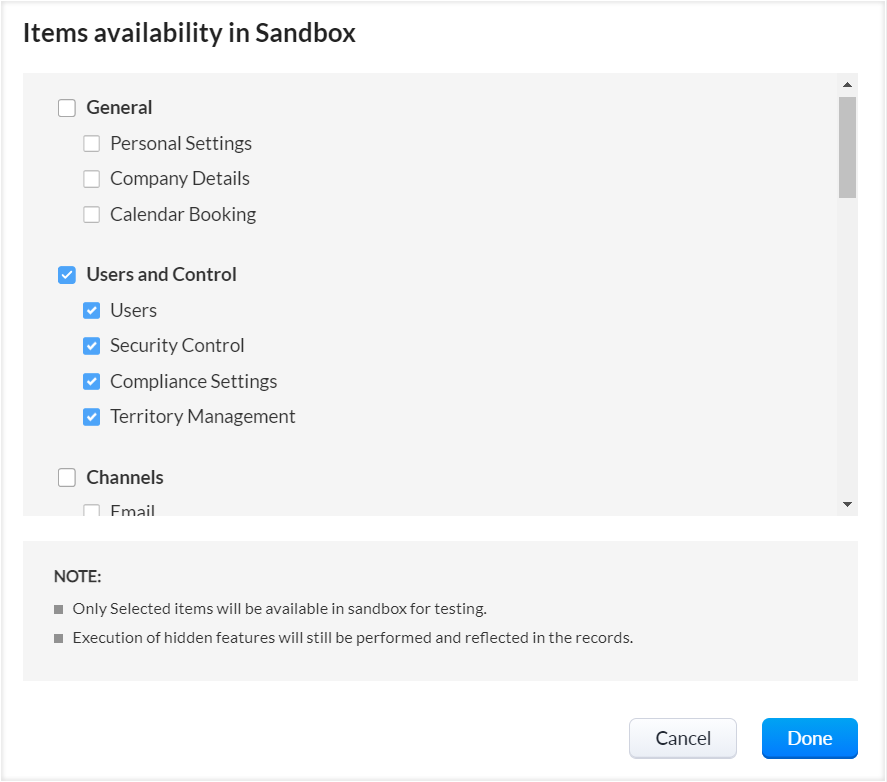
3. Selezionare il tipo di popolamento dati: L'account sandbox può essere testato con dati di esempio precompilati o con dati dall'account CRM. Tuttavia, eventuali modifiche apportate ai dati nell'account sandbox non possono essere distribuite in produzione.
Sandbox con dati di esempio
Se si desidera risparmiare il tempo necessario per creare manualmente i record o importarli nell'account sandbox, oppure se non si vuole che gli sviluppatori o gli utenti visualizzino i record CRM, è possibile popolare dati di esempio per i test. Scegliendo questa opzione, verranno popolati 10 record di esempio ciascuno per i moduli Lead, Account, Contatti, Trattative, Attività, Chiamate, Riunioni e Note. È possibile accedere ai record nei rispettivi moduli e apportare le modifiche necessarie. Durante la distribuzione, questi record non verranno popolati nell'account CRM.
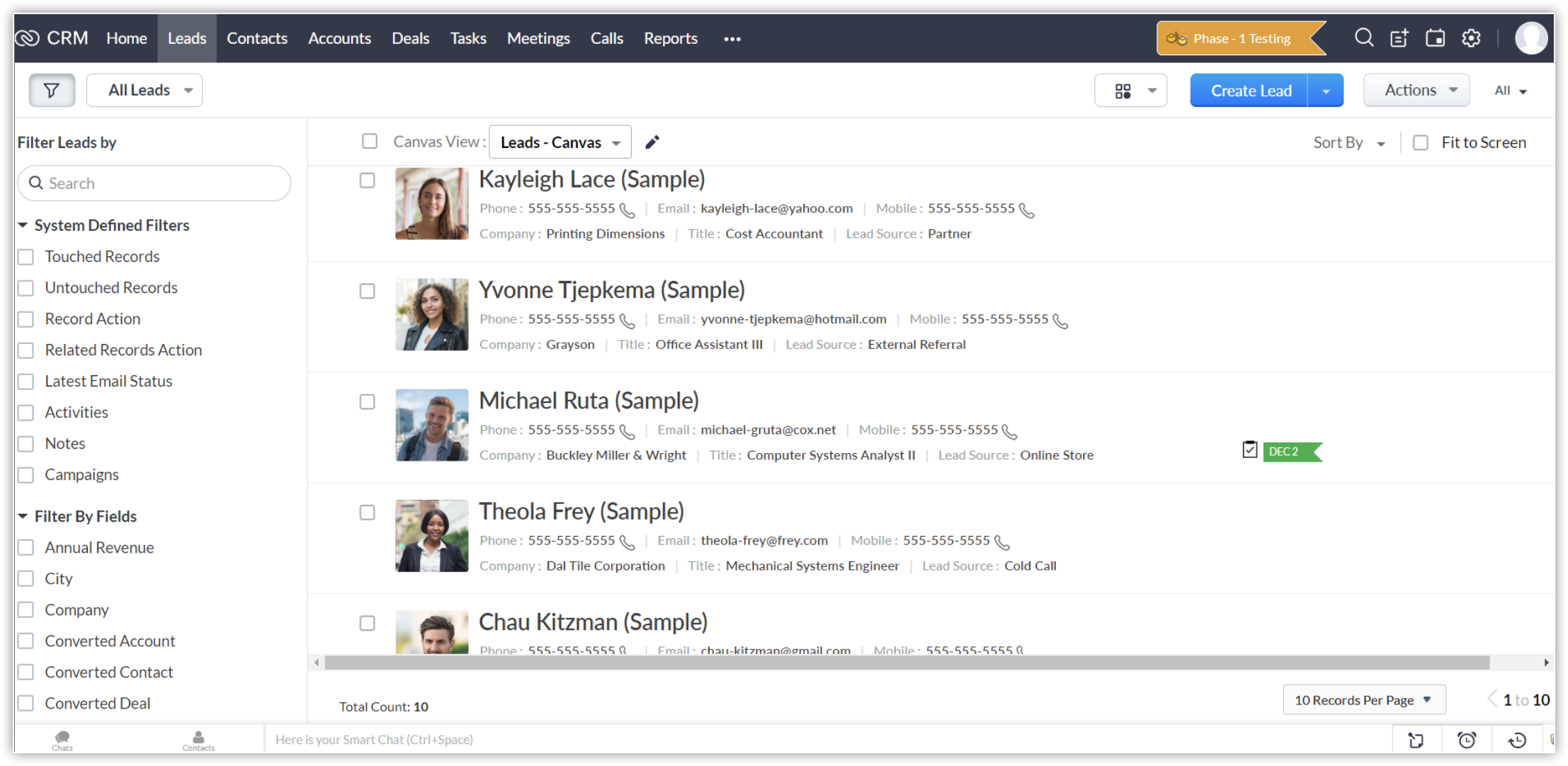
Sandbox con dati parziali di produzione
Se si desidera vedere le modifiche esatte che verranno applicate ai record CRM, è possibile popolare parte dei dati CRM nell'ambiente Sandbox. È possibile scegliere il numero di record da popolare in ciascun modulo. È inoltre possibile scegliere i moduli specifici che devono essere popolati con i dati nell'account sandbox.
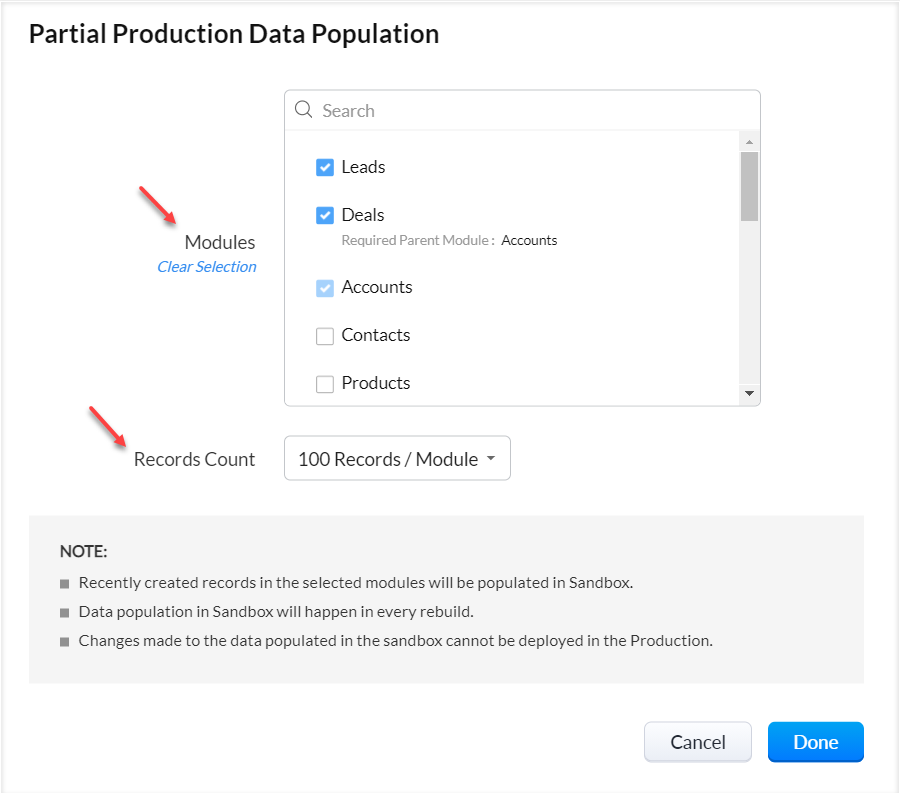
Ad esempio, se si scelgono 100 record/modulo, i 100 record aggiunti più di recente del modulo scelto verranno popolati nell'account Sandbox. Nel caso in cui i record associati alle regole CPQ non facciano parte dei 100 record più recenti (o del limite impostato), includeremo i record mancanti oltre ai 100 record più recenti (o al limite impostato). Se il modulo contiene un campo di ricerca obbligatorio, ossia un campo di ricerca contrassegnato come richiesto, anche i dati del modulo di ricerca verranno popolati nel sandbox con i record recenti del conteggio selezionato. L'associazione tra questi moduli verrà mantenuta all'interno del Sandbox.
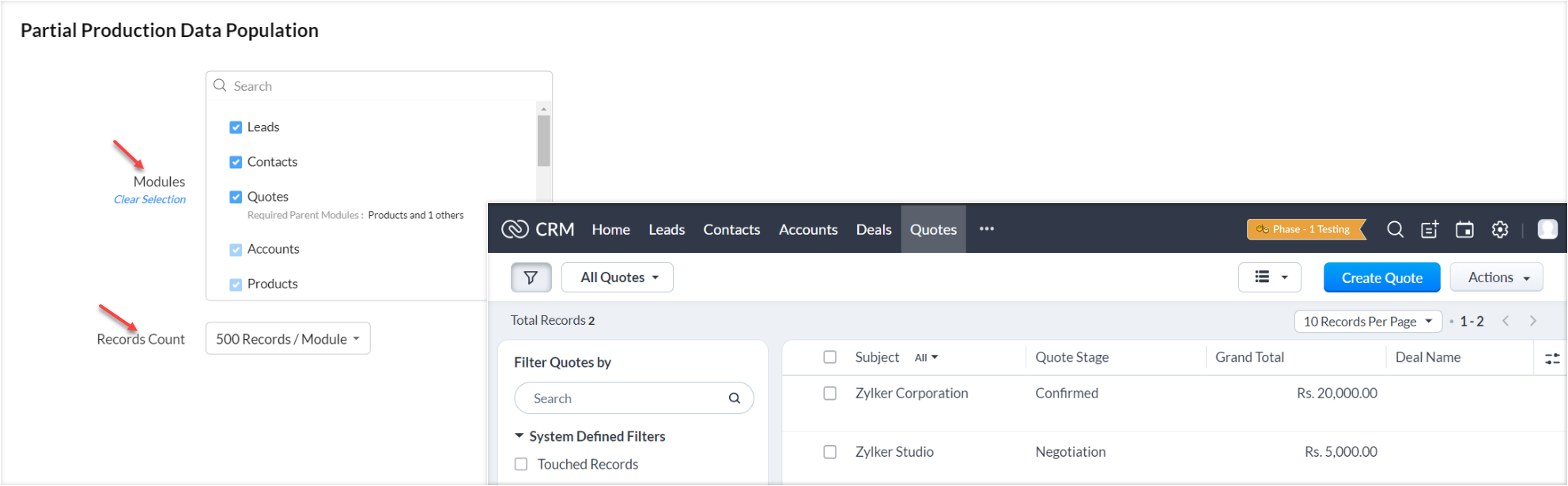
Nell'esempio precedente, 500 record recenti dai moduli Lead, Contatti e Preventivi verranno popolati nell'account Sandbox. Poiché il modulo Preventivi ha due moduli di ricerca obbligatori (Account e Prodotti) e un altro modulo di ricerca non obbligatorio per le Trattative, automaticamente i dati dai moduli Account e Prodotti verranno popolati nell'account Sandbox. Non è possibile deselezionare i moduli di ricerca obbligatori che vengono selezionati automaticamente.
Sandbox Full Data
Se si desidera testare le configurazioni in un ambiente che corrisponde esattamente al proprio account live, è possibile scegliere il popolamento completo dei dati. Questo crea una replica completa dell'account di produzione, inclusi tutti i moduli standard e personalizzati con i relativi record. Consente di eseguire test approfonditi utilizzando dati in tempo reale prima della distribuzione.

Il numero di account Sandbox di diversi tipi che possono essere creati dipende dall'edizione CRM sottoscritta:
| Edizione CRM | Tipo di Sandbox | ||
|---|---|---|---|
| Configuration | Configuration and Data | Full-data | |
| Enterprise | 3 | 2 | – |
| Ultimate | 7 | 3 | 1 |
| Enterprise/Ultimate Edizione di prova | 2 | – | – |
Nota riguardo il Sandbox Full-Data:
- Disponibile solo per gli utenti dell'edizione Ultimate con 10 GB di spazio di archiviazione dati.
- Può essere ricostruito una volta ogni 30 giorni.
- Limitato a un Sandbox Full-Data per organizzazione.
- Alcuni moduli, record e campi attualmente non supportati non verranno inclusi durante la creazione del sandbox:
- Campaigns
- Moduli Activities (Tasks, Meetings e Calls)
- Record in bozza
- Moduli relativi alle integrazioni
- Dettagli lead convertiti (i contatti convertiti dai lead verranno copiati, ma non i lead stessi)
- Competitor (lista correlata alle trattative)
- Tracciamento picklist
Note sulle funzionalità CPQ:- CPQ Guided Selling e CPQ Settings saranno supportati sia nei sandbox di tipo "Configuration" che "Configuration and Data".
- CPQ Product Configurator e Price Rules saranno supportati solo nei sandbox di tipo "Configuration and Data" con tipo di popolamento dati "Partial Production Data".
- Quando si seleziona "Partial Production Data", i moduli di ricerca associati al primo pannello delle Price Rules e al primo e ultimo pannello del Product Configurator devono essere selezionati. Questo garantisce che i record necessari vengano esportati nel sandbox.
- Per la creazione di Product Configurator/Price Rules all'interno dell'ambiente sandbox, verranno elencati solo i record importati dall'ambiente di produzione. I record creati direttamente nel sandbox non verranno elencati.
4. Impostare l'accessibilità degli account sandbox: È possibile aggiungere gli utenti CRM a cui si desidera concedere l'accesso per testare le configurazioni nell'account sandbox. Quando si creano più account, è possibile concedere a diversi utenti l'accesso a diversi account in base a ciò che si desidera che testino e validino. Potranno accedere solo agli account a cui sono stati aggiunti.
Una volta aggiunti, verrà inviato un invito via email agli utenti insieme all'URL del sandbox per un accesso rapido.
Disponibilità
Autorizzazione richiesta
Gli utenti con l'autorizzazione Gestisci Sandbox possono eseguire le seguenti azioni:
Gli utenti con l'autorizzazione Gestisci Sandbox possono eseguire le seguenti azioni:
- Creare o modificare il sandbox
- Ricostruire il sandbox
- Aggiungere sviluppatori
- Distribuire le modifiche in produzione
- Disattivare l'account sandbox
- Eliminare l'account sandbox
Creazione di un sandbox
Per creare un Sandbox
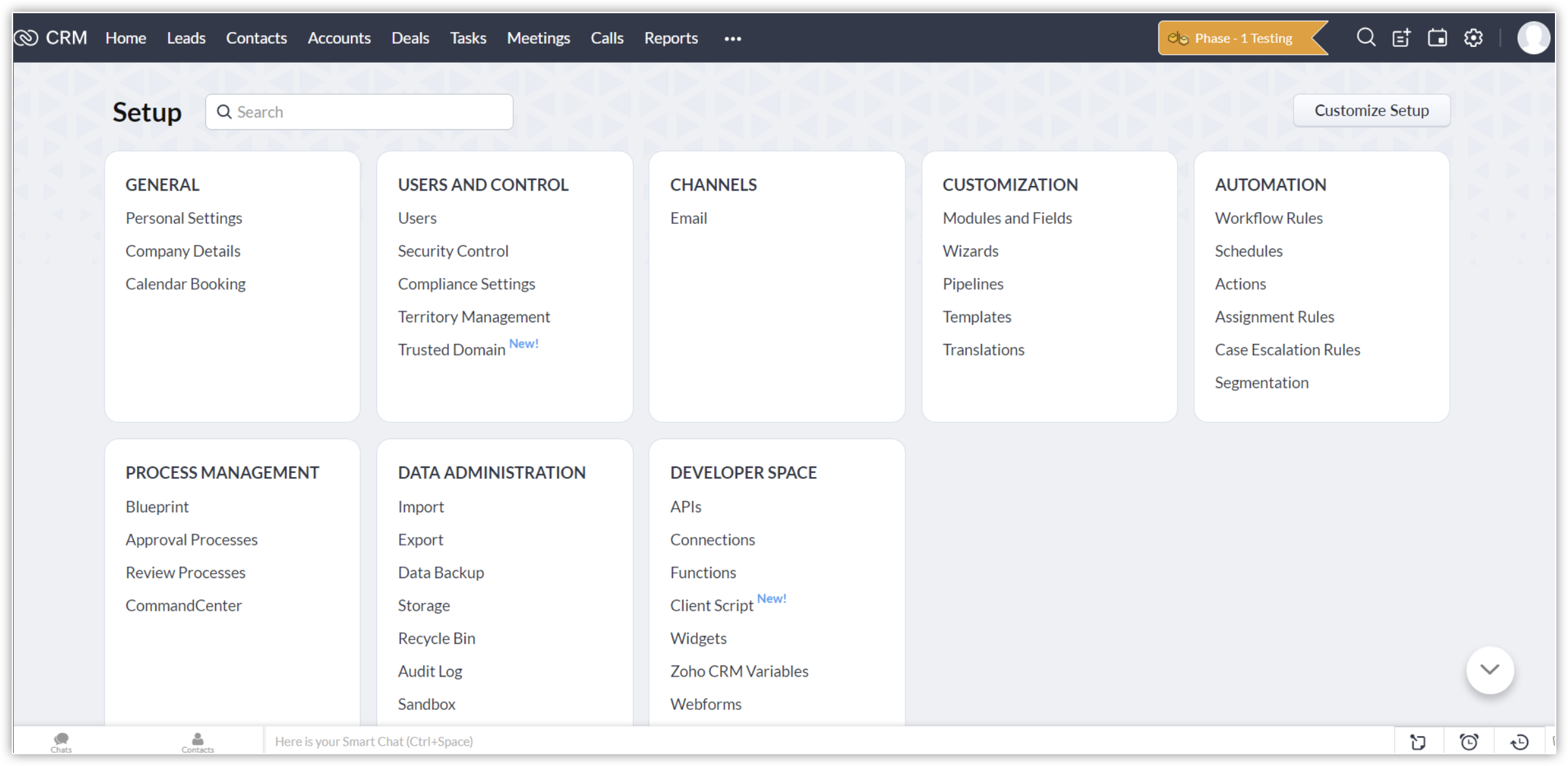
1. Andare su Setup > Data Administration > Sandbox.
1. Andare su Setup > Data Administration > Sandbox.
2. Nella pagina Sandbox, fare clic su Create New Sandbox.
3. Nel pop-up Create New Sandbox, effettuare le seguenti operazioni:
- Inserire un nome per il Sandbox.
- Inserire una breve descrizione del Sandbox.
- Modificare l'URL di accesso.
- Nella sezione Type, scegliere il tipo di sandbox che si desidera creare:
- Configuration
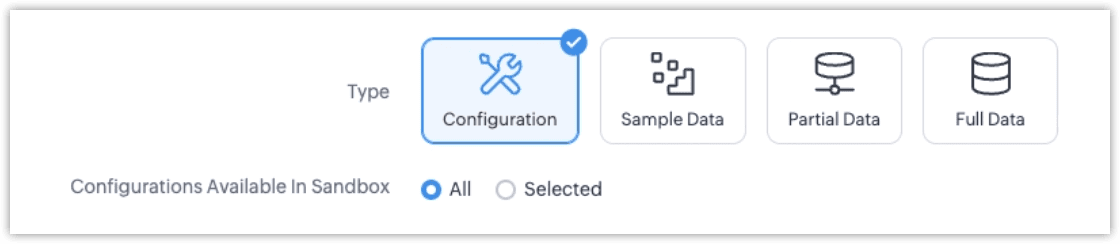
- Sample Data
- Partial Data
- Full Data
- Selezionare All per includere tutte le configurazioni.
- Selected per includere solo configurazioni specifiche.
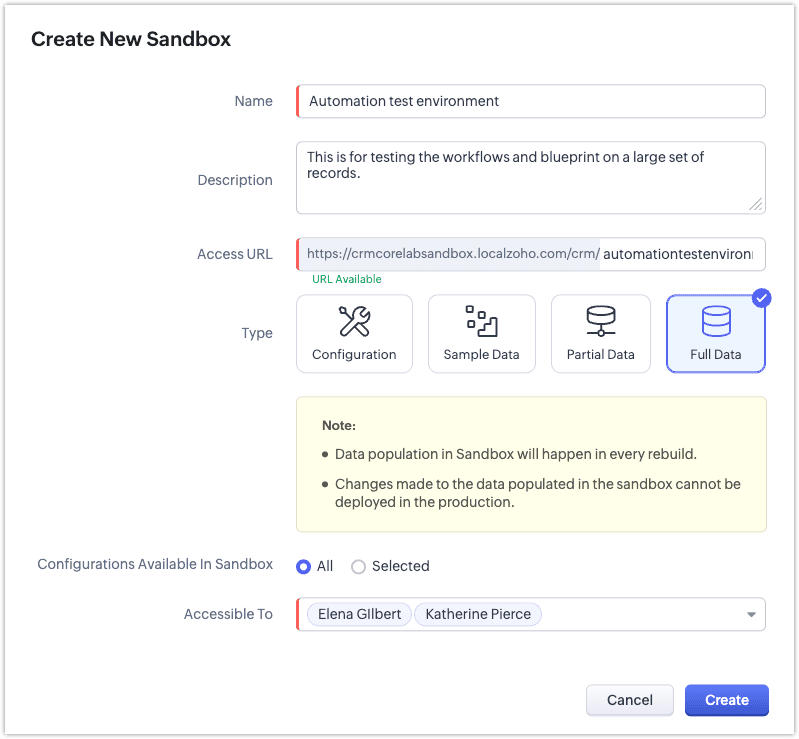
- In Accessible To, selezionare gli utenti CRM attivi e gli sviluppatori dall'elenco a discesa.
4. Fare clic su Create.
È possibile accedere al sandbox facendo clic sul pulsante Go to Sandbox nell'angolo in alto a destra. Questo ambiente Sandbox presenterà un nastro arancione brillante con il titolo del sandbox. Questo serve a distinguere il Sandbox dalla configurazione di produzione.
Aggiunta di uno sviluppatore
Uno sviluppatore è un utente non CRM che può essere aggiunto agli account sandbox per testare e validare diverse funzioni CRM. Uno sviluppatore può far parte di tutti gli account Sandbox necessari. Lo scopo dell'aggiunta di uno sviluppatore è:
- Ideare, creare e testare tutti i processi complessi coinvolti negli strumenti di automazione come
- regole di workflow, pianificazioni, funzioni e altro.
- Scrivere e testare funzioni personalizzate per attività che coinvolgono processi complessi.
- Assicurarsi che tutti i processi siano privi di errori prima della distribuzione nell'account di produzione.
- A uno sviluppatore deve essere assegnato un ruolo, un profilo e un responsabile di riferimento. È possibile selezionare i ruoli e i profili CRM esistenti in base all'accesso ai record e alle autorizzazioni di configurazione che si desidera concedere allo sviluppatore. Ad esempio, gli sviluppatori con l'autorizzazione Gestisci Moduli Web possono creare e testare i moduli web. Per ulteriori informazioni, consultare Ruoli e Profili. Un utente con un ruolo superiore a quello selezionato può essere impostato come responsabile di riferimento e potrà accedere al sandbox di quello sviluppatore.
Per aggiungere uno sviluppatore
- Andare su Setup > Data Administration > Sandbox.
- Nella pagina Sandbox, fare clic sull'icona
 nell'angolo in alto a destra.
 - Fare clic su Add Developer .
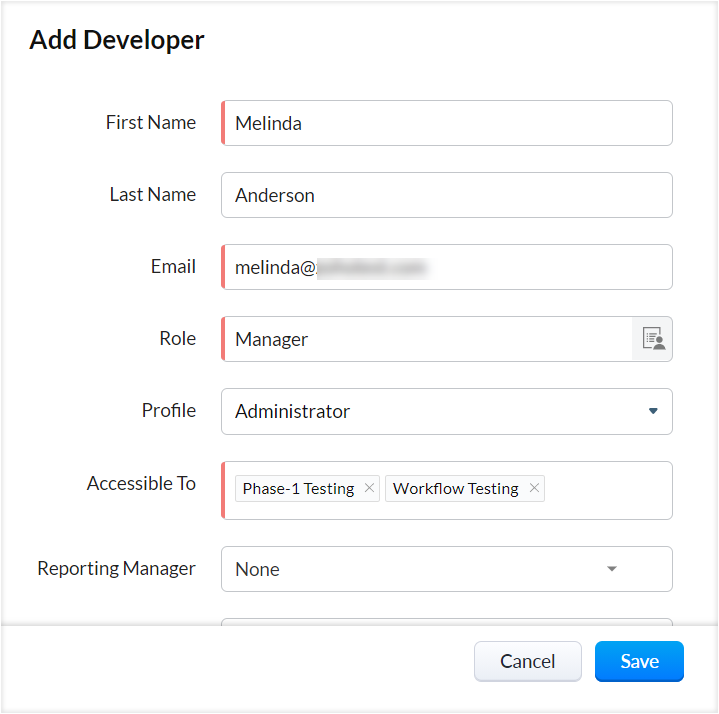
- Nel popup Add Developer , inserire i seguenti dettagli:
- Nome dello sviluppatore.
- Cognome dello sviluppatore.
- Indirizzo email dello sviluppatore a cui verrà inviato l'invito di attivazione.
- Role: selezionare il ruolo dello sviluppatore nell'account Sandbox.
- Profile: selezionare il profilo dello sviluppatore nell'account Sandbox.
- Accessible to: selezionare i Sandbox a cui lo sviluppatore avrà accesso.
- Reporting manager: selezionare un utente con profilo di responsabile come responsabile di riferimento.5. Fare clic su Save.

Nota:
- Verrà inviato un invito via email allo sviluppatore con l'URL del Sandbox per accedere all'account.
- Il pulsante Add Developer è disponibile solo dopo la creazione di almeno un account sandbox. Per ogni account, possono essere aggiunti fino a 5 sviluppatori.
- Non è necessario acquistare licenze utente CRM per aggiungere gli sviluppatori.
- Uno sviluppatore può accedere solo all'account sandbox.
- Se il ruolo o il profilo che si desidera selezionare non è disponibile nell'account sandbox, allo sviluppatore verrà automaticamente assegnato il ruolo predefinito (CEO) e il profilo predefinito (Administrator).
Visualizzazione dell'elenco degli account sandbox
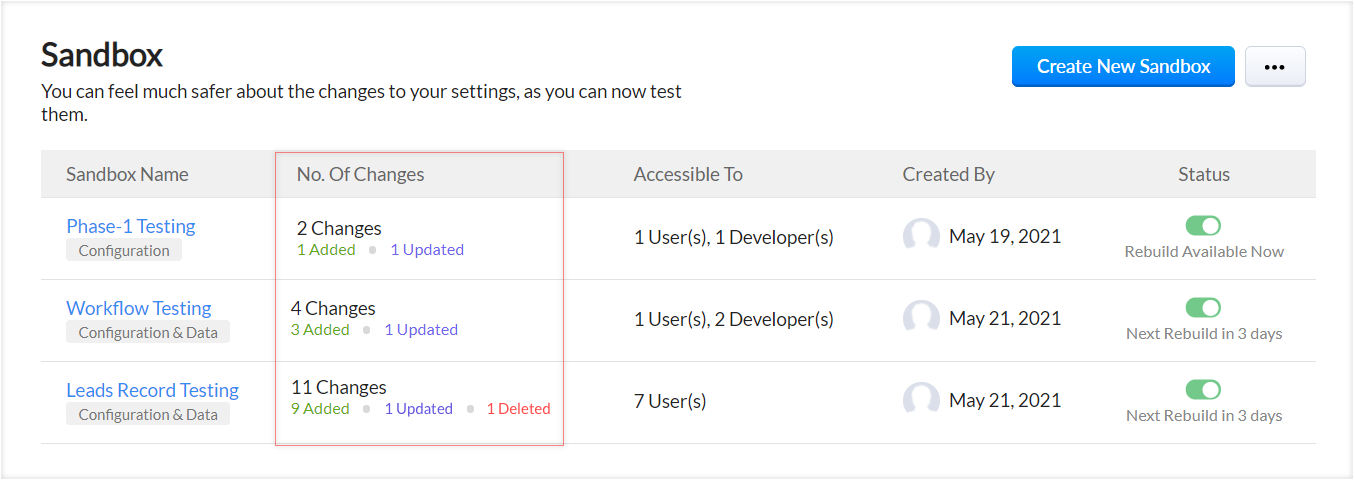
Gli utenti che dispongono dell'autorizzazione Manage Sandbox nel loro profilo possono visualizzare l'elenco degli account Sandbox creati andando su CRM Setup > Data Administration > Sandbox. Questa pagina categorizza e visualizza tutte le informazioni necessarie sugli account sandbox come il nome dell'account, le modifiche, gli utenti e gli sviluppatori con accesso, la data di creazione e lo stato.
Da qui è possibile fare clic su un sandbox desiderato e accedere al Change Set per visualizzare le modifiche apportate durante i test.
Eliminazione dell'account Sandbox per le edizioni di prova
Sandbox è disponibile nelle edizioni di prova Enterprise e Ultimate. Se l'utente o l'organizzazione effettua il downgrade all'edizione gratuita o a qualsiasi altra edizione che non supporta il sandbox, l'account verrà eliminato dopo un periodo di grazia di 30 giorni. Tuttavia, l'account verrà mantenuto se:
- Entro il periodo di grazia, se l'utente o l'organizzazione decide di riprovare le edizioni di prova, l'account Sandbox verrà mantenuto per altri 30 giorni. Al termine del periodo di prova, l'account verrà eliminato.
- Entro il periodo di grazia, se acquistano l'edizione Enterprise o Ultimate.
Creazione dell'account sandbox
Articoli Correlati
Zoho Premium Partner
Hai bisogno di aiuto con Zoho CRM?
I nostri esperti possono aiutarti con implementazione, personalizzazione e supporto. Oltre 200 progetti completati dal 2011.
Contattaci