

Gestire gli Abbonamenti
Ultimo aggiornamento: 5 aprile 2026 · Tradotto e verificato da Svennis, Zoho Premium Partner

- Se non dispone di un account CRM, clicchi qui per registrarsi.
- Se desidera provare altre edizioni prima di effettuare un acquisto, clicchi semplicemente sull'icona del profilo e selezioni Try other editions.
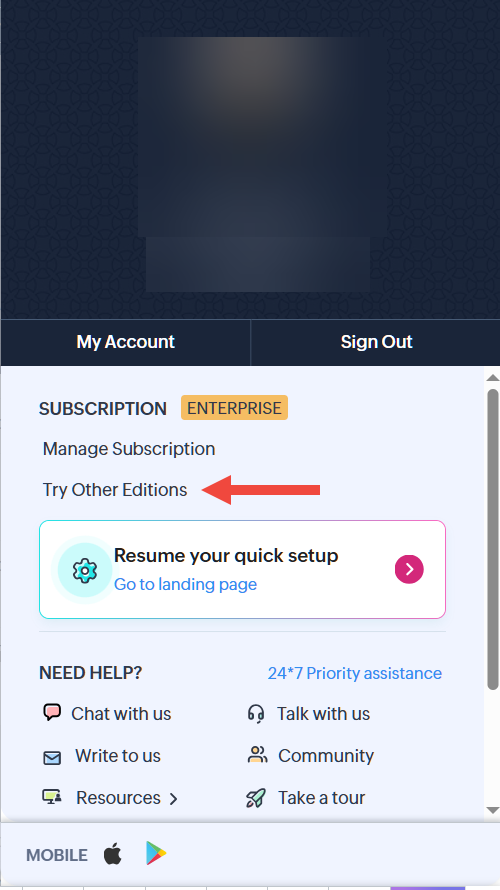
- Se non ha più bisogno del piano a pagamento, può passare all'edizione gratuita. Per smettere completamente di utilizzare il CRM e cancellare il Suo account, segua i passaggi qui indicati: Eliminare l'Account Zoho CRM.
Aggiornare o Declassare l'Edizione
Per passare a un'edizione a pagamento dall'edizione Free
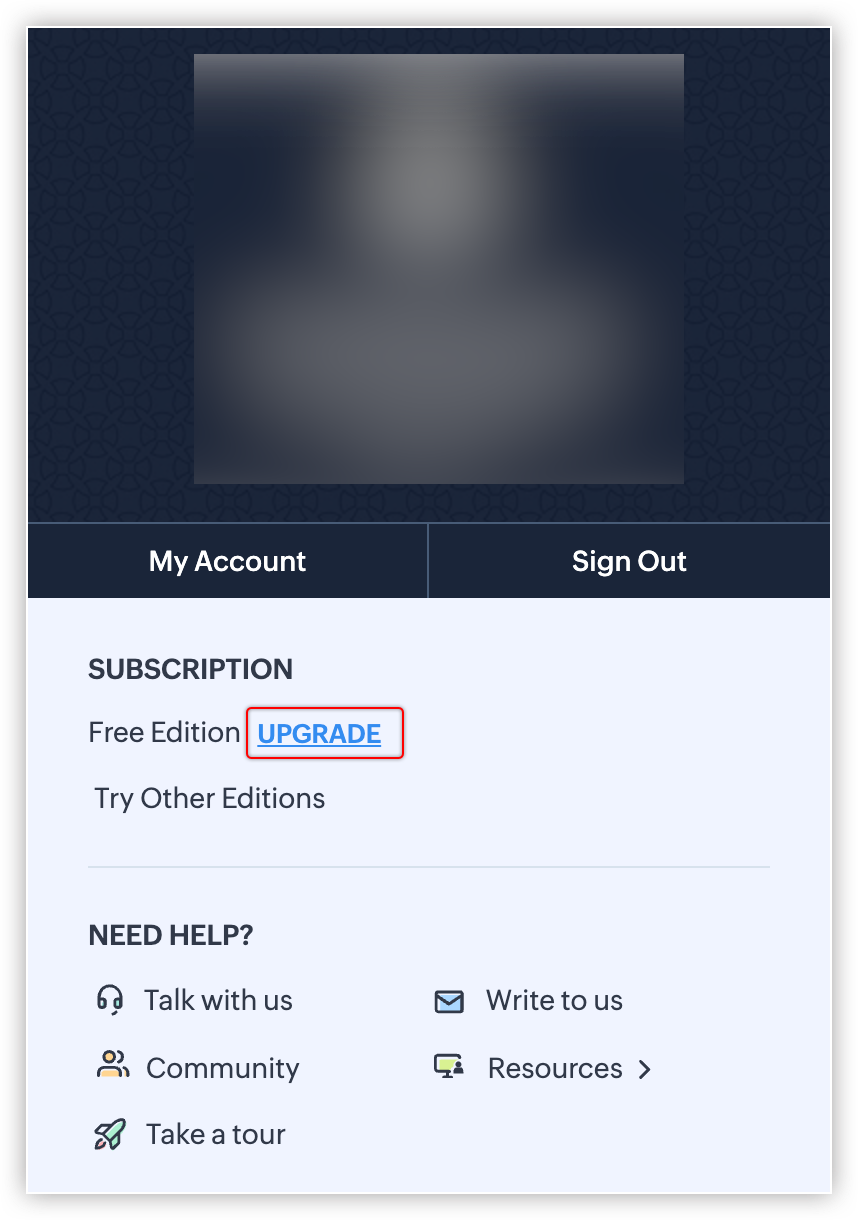
- Vada sull'icona del profilo in alto a destra e clicchi su UPGRADE.
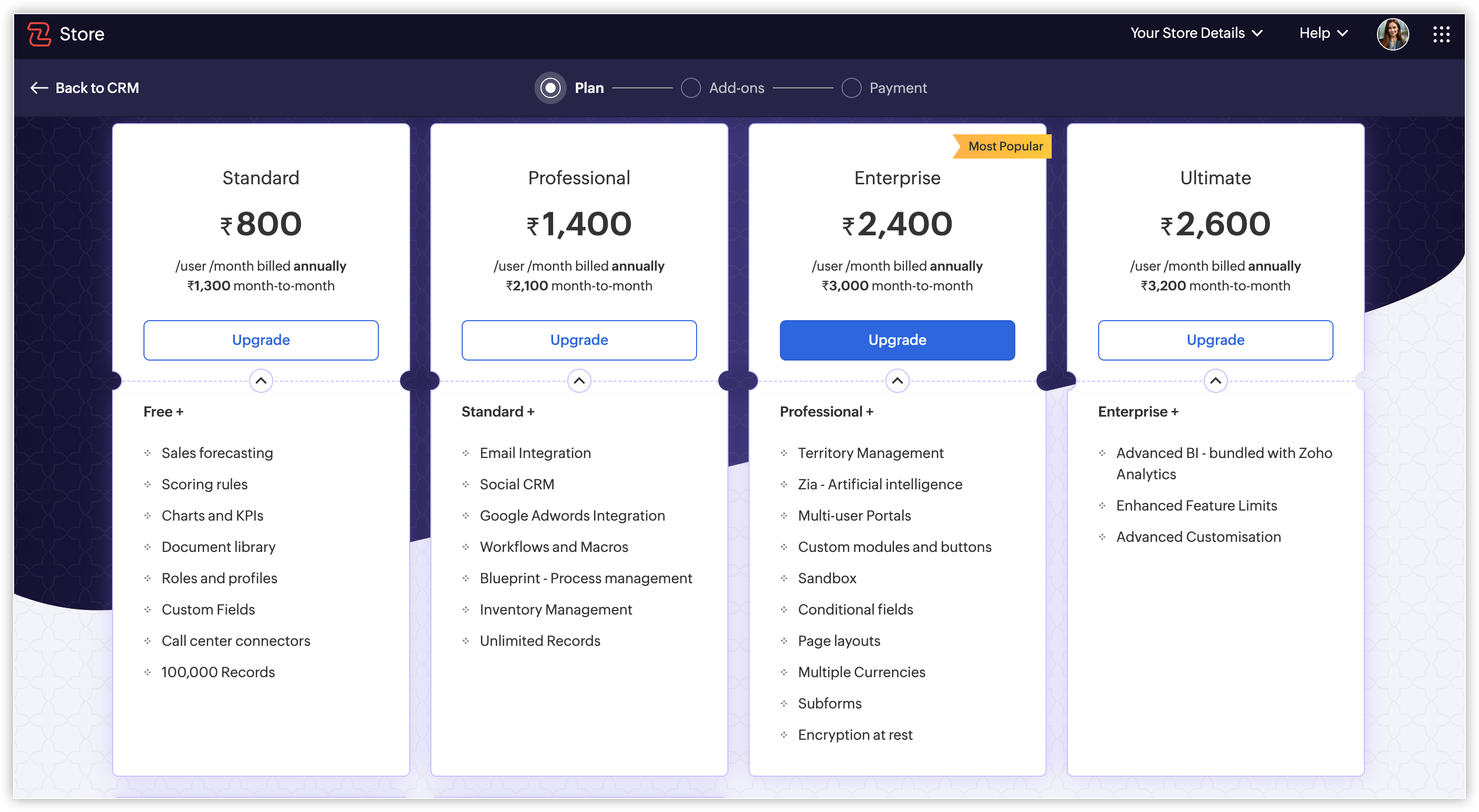
- Verrà reindirizzato allo Zoho Store. Clicchi su Upgrade sotto il piano a cui desidera abbonarsi.
-
Selezioni il periodo di pagamento—Monthly o Yearly—e inserisca il numero di licenze utente che desidera acquistare. Clicchi su Next.
-
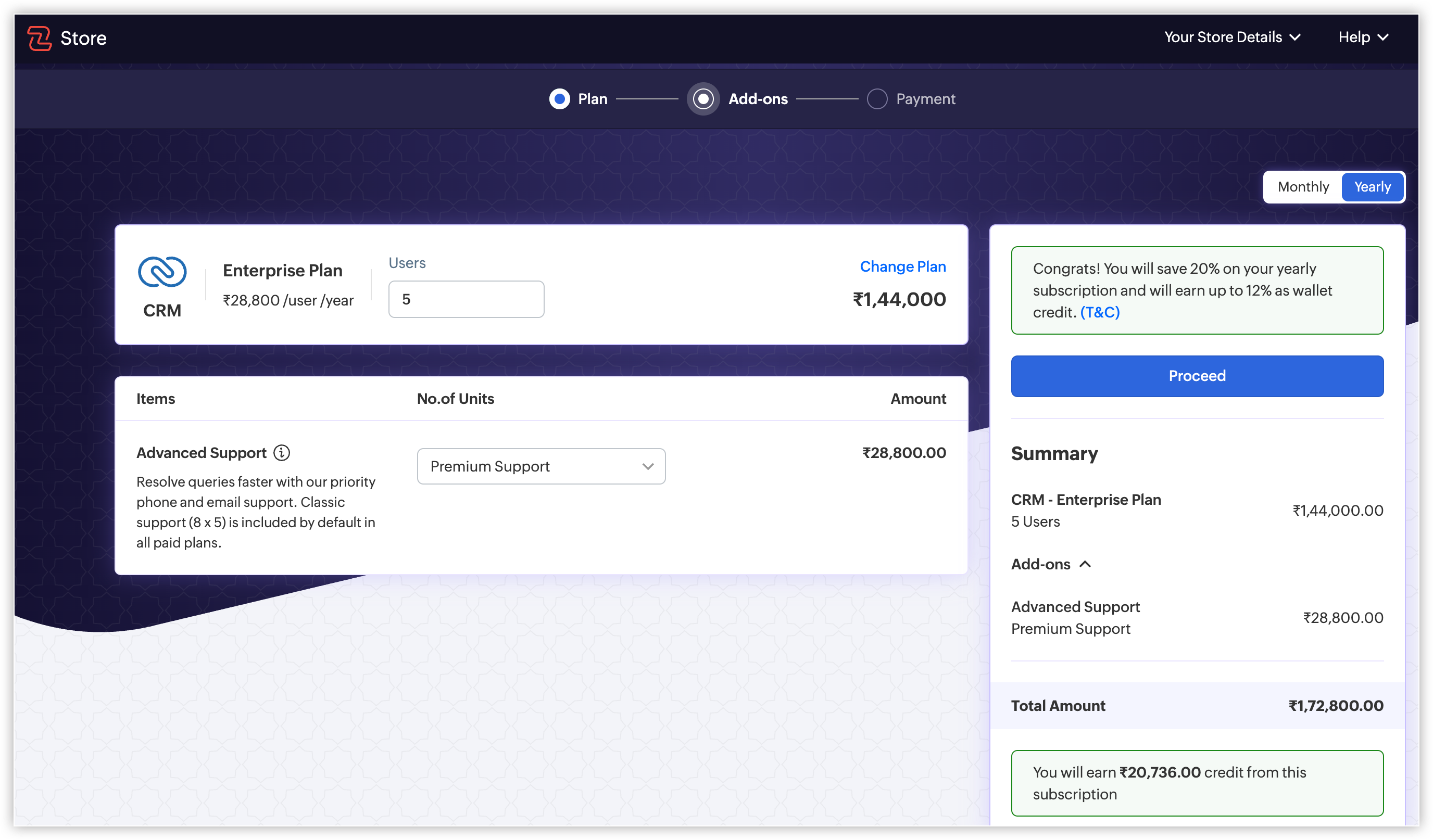
Nella pagina Add-ons, scelga il tipo di supporto avanzato. Può verificare il riepilogo e l'importo totale. Se desidera rivedere le Sue preferenze, può modificare il numero di utenti, il periodo di pagamento o anche il piano cliccando su Change Plan e scegliendo il piano desiderato.
-
Verifichi il riepilogo e clicchi su Proceed.
-
Nella pagina Payment , inserisca l'indirizzo di fatturazione e verifichi l'importo totale.
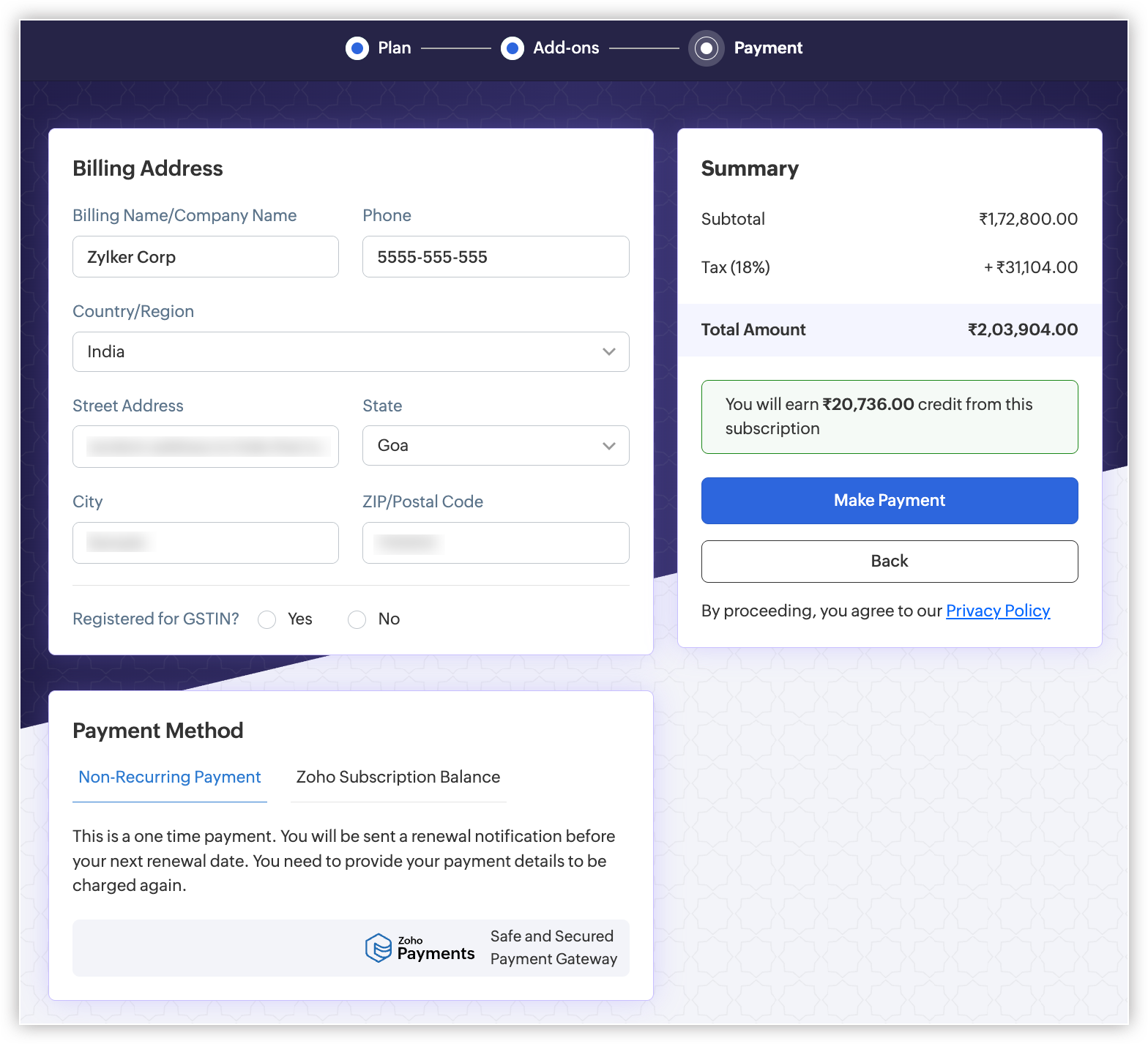
- Sotto Payment Method, scelga tra le due opzioniNon-recurring Payment: Può effettuare un pagamento unico e riceverà un promemoria di rinnovo prima della prossima data di rinnovo.Zoho Subscription Balance: Può aggiungere fondi che possono essere utilizzati per l'acquisto di componenti aggiuntivi/licenze una tantum e per futuri pagamenti di rinnovo automatico.
-
Clicchi su Make Payment.
Aggiornare Utenti o Componenti Aggiuntivi
Gli utenti sono le persone che possono accedere al Suo account Zoho CRM, consultare i dati del CRM e utilizzare le funzionalità in base ai permessi impostati nel Suo account. Può acquistare o annullare licenze utente in qualsiasi momento in Zoho CRM.
Si prega di notare che quando si disattiva un utente, la sua licenza utente non viene annullata. Le verrà addebitato il numero di licenze utente acquistate. Sarà necessario annullare la licenza utente se non la desidera più.
Per aggiornare utenti o componenti aggiuntivi
- Vada sull'icona del profilo e clicchi su Manage.
- Nella pagina dello Zoho Store, clicchi su Upgrade Users/Add-ons o Downgrade Users/Add-Ons.
- Selezioni il numero di utenti o componenti aggiuntivi che desidera aggiungere o rimuovere nell'elenco a discesa.
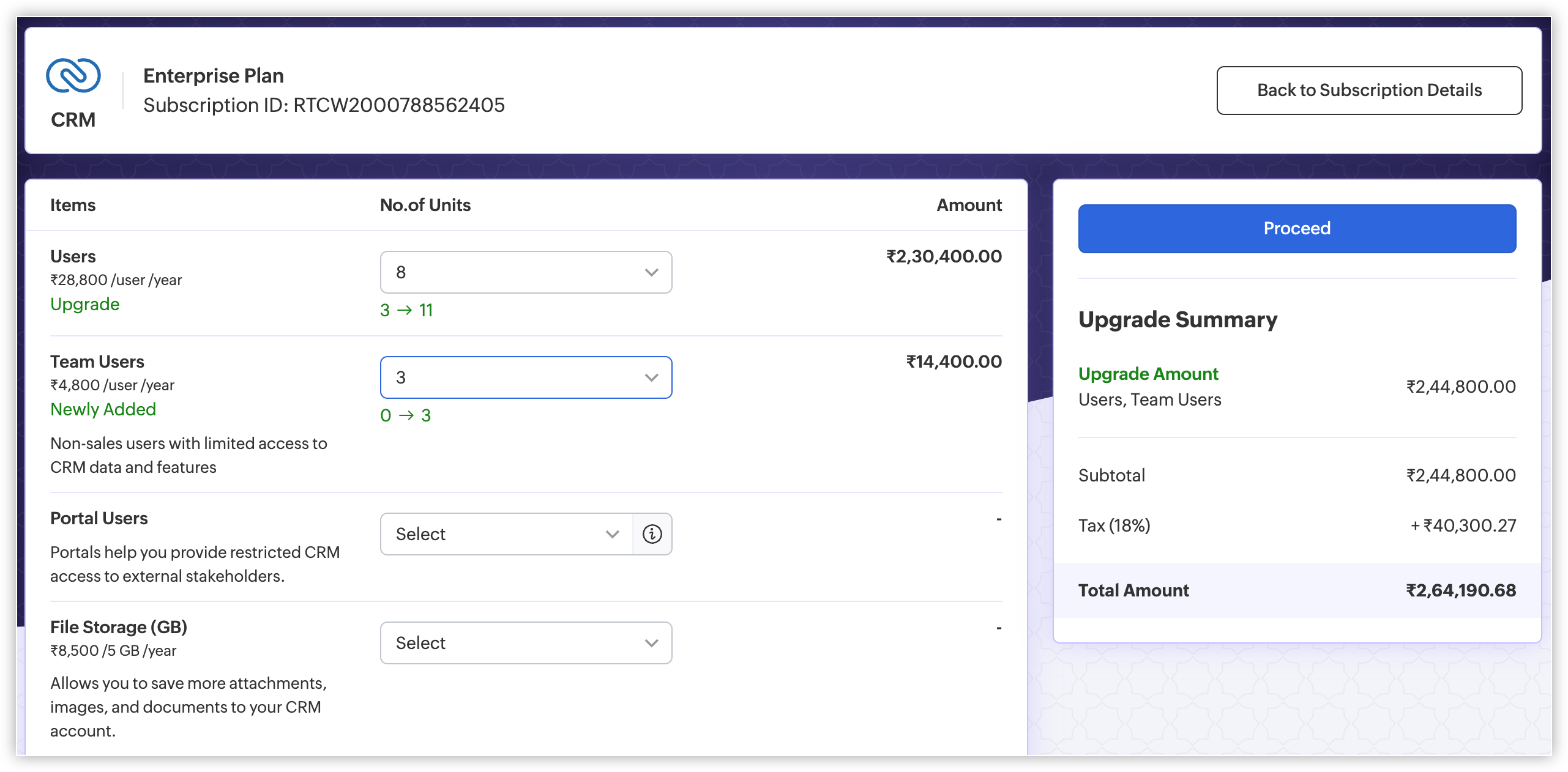
- Verifichi il riepilogo dell'aggiornamento o del declassamento e clicchi su Proceed.
- Verifichi il riepilogo finale e clicchi su Make Payment.
 Quando si declassa l'edizione, se è già stato raggiunto il limite di creazione record per la nuova edizione, non sarà possibile creare nuovi record. Tuttavia, sarà possibile modificare i record esistenti. Consulti i limiti di personalizzazione quando si declassa l'edizione qui.
 Aggiornare i Dati della Carta di Credito
Può aggiornare i dati della Sua carta di credito in qualsiasi momento. Si noti che i dati della carta di credito non vengono memorizzati in nessuna delle nostre applicazioni. I dati forniti sono protetti e autenticati da VeriSign.
Se un pagamento viene rifiutato dall'emittente della Sua carta per qualsiasi motivo, avrà un periodo di 15 giorni per effettuare il pagamento. Trascorso questo periodo, Le verrà chiesto di selezionare Renew subscription, Choose another edition o Move to Free Edition per continuare a utilizzare il Suo account Zoho CRM. Non potrà accedere al Suo account fino a quando non sceglierà un'opzione. Queste opzioni saranno disponibili per due mesi, dopo i quali il Suo account verrà spostato all'edizione Free e potrà accedere al Suo account CRM.
Per aggiornare i dati della carta di credito
- Vada sull'icona del profilo e clicchi su Manage.
- Clicchi su Your Store Details nell'angolo in alto a destra dello schermo.
- Selezioni Payment Method.
- Navighi fino alla carta che desidera modificare.
- Clicchi sul pulsante Change per apportare le modifiche necessarie. Clicchi su Update.
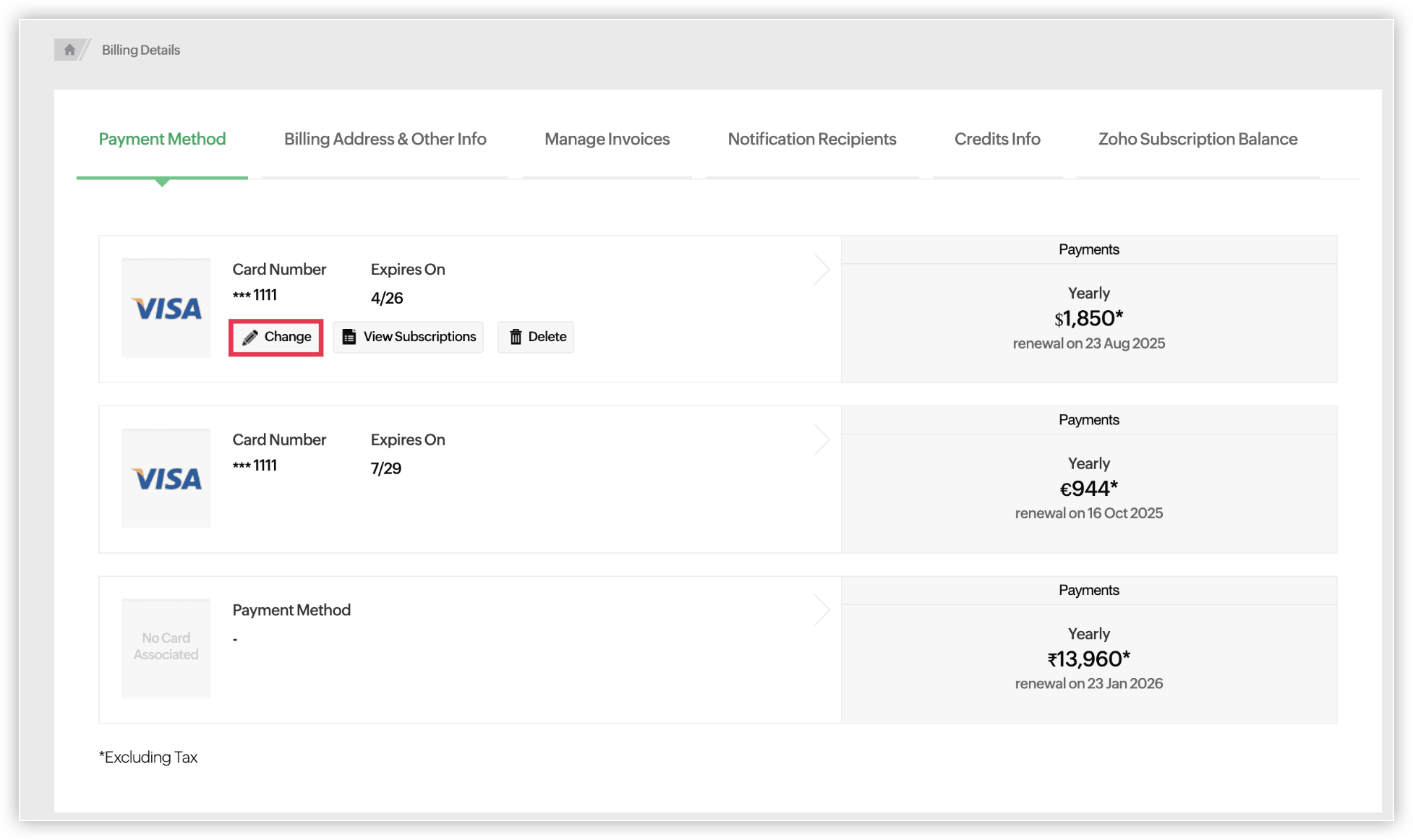
- Per rimuovere un metodo di pagamento, clicchi sul pulsante Delete accanto alla rispettiva carta se non desidera più utilizzarla per i pagamenti.
Visualizzare la Cronologia delle Transazioni
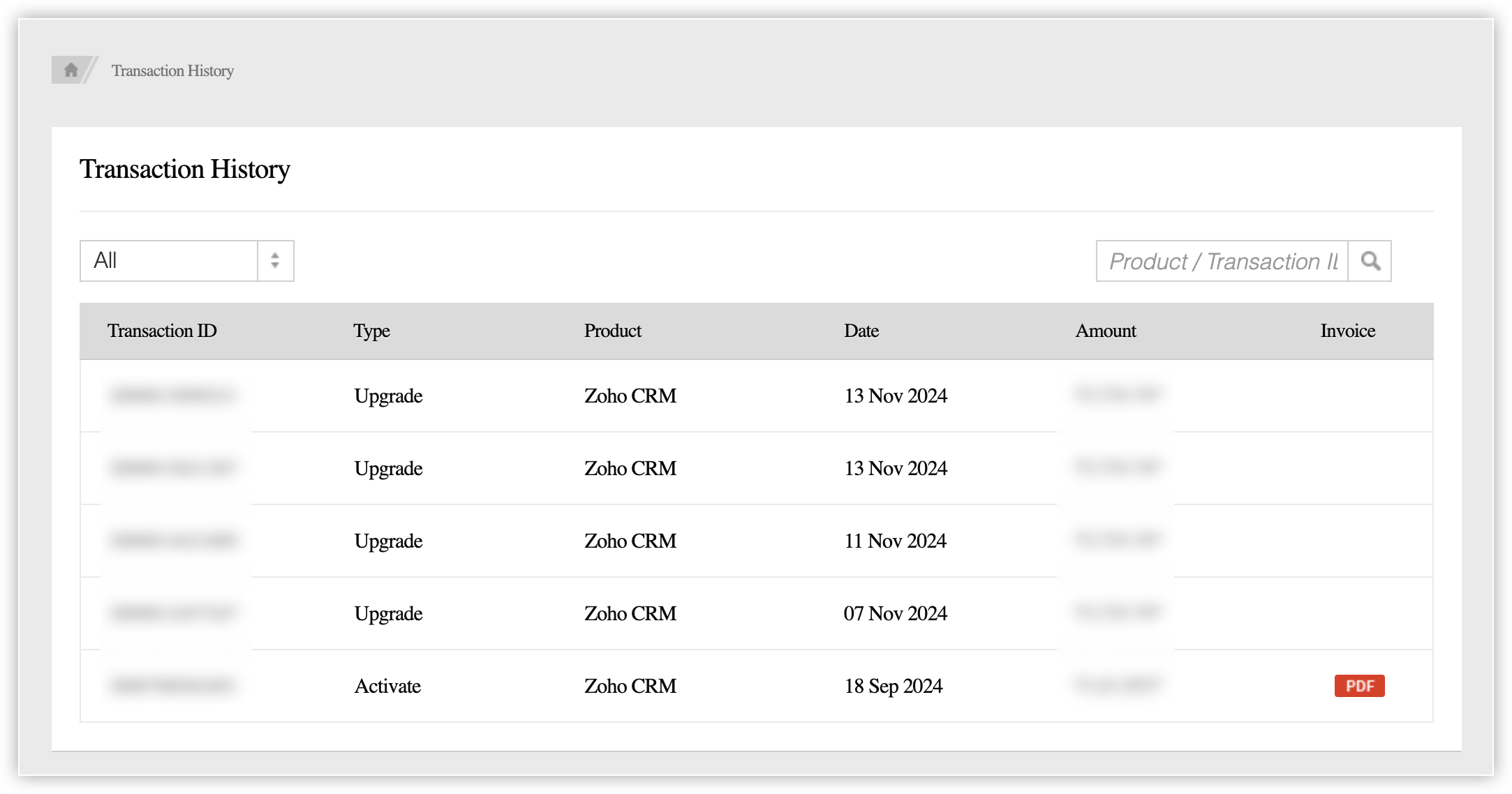
Può visualizzare tutte le transazioni precedenti nel Suo account Zoho CRM.
- Vada sull'icona del profilo e clicchi su Manage.
- Clicchi su Your Store Details nell'angolo in alto a destra dello schermo e selezioni Transaction History.
Articoli Correlati
Zoho Premium Partner
Hai bisogno di aiuto con Zoho CRM?
I nostri esperti possono aiutarti con implementazione, personalizzazione e supporto. Oltre 200 progetti completati dal 2011.
Contattaci