

FAQ: Gestione dei Contatti
Ultimo aggiornamento: 4 aprile 2026 · Tradotto e verificato da Svennis, Zoho Premium Partner
Le schermate in questo articolo sono in lingua inglese. L'interfaccia di Zoho CRM potrebbe variare in base alla versione e alla lingua impostata.
Cosa sono i contatti?
I contatti sono le persone in un'organizzazione con cui la Sua azienda ha comunicazioni commerciali nel perseguimento di opportunità di business. Alcuni di questi contatti possono appartenere a diversi reparti di un'azienda o essere più contatti della stessa azienda. I contatti del CRM vengono tipicamente convertiti da lead qualificati, importati da un elenco esistente o aggiunti singolarmente in base alla relazione commerciale con l'azienda associata.
Come posso visualizzare le informazioni del contatto?
Può visualizzare tutte le informazioni del contatto cliccando sul Nome Contatto specifico nella scheda Contatti.
Il Layout Dettagli Contatto offre una visione a 360 gradi delle informazioni del contatto e contiene tutti i campi, le Attività (da fare); gli Eventi (Calendario); le Note; le Opportunità di Business; le Email; i Documenti; i Prodotti Acquistati e i Ticket di Assistenza relativi al contatto corrispondente.
Il Layout Dettagli Contatto offre una visione a 360 gradi delle informazioni del contatto e contiene tutti i campi, le Attività (da fare); gli Eventi (Calendario); le Note; le Opportunità di Business; le Email; i Documenti; i Prodotti Acquistati e i Ticket di Assistenza relativi al contatto corrispondente.
Come posso convertire i Lead in contatti senza creare un account per loro?
Quando crea un Lead, non inserisca alcun valore nel campo azienda. Questo garantirà che non venga creato un Account durante la conversione del lead.
Come cercare i contatti utilizzando il nome?
Per cercare i contatti con il nome, selezioni il criterio di ricerca come "First Name". Questo può essere fatto includendo il campo First Name nei criteri di ricerca.
Durante l'importazione dei contatti in Zoho CRM, posso importare anche le note disponibili con i contatti corrispondenti?
Durante l'importazione dei contatti, è necessario mappare la colonna Note nel file di importazione con il campo Descrizione di Zoho CRM. Questo Le permetterà di importare le note insieme ai contatti.
Come creare una Vista Elenco Contatti con valore email vuoto?
Può creare una Vista Elenco per i contatti con un valore email vuoto specificando il criterio del Filtro come Email is Empty.

Nota
Se ha creato un campo personalizzato come Email Address, allora deve specificare lo stesso campo nei criteri. Esempio: Email Address is Empty.
Come invio una risposta automatica ai contatti acquisiti tramite moduli web?
Può inviare email automatiche ai Suoi nuovi contatti utilizzando l'opzione Email Notification fornita durante la creazione dei moduli web.
Può anche creare una Regola di Risposta Automatica che Le permette di inviare email automatiche quando un criterio specifico della regola è soddisfatto. Quando un lead viene generato tramite moduli web, potrebbe voler inviare email appropriate ai lead con diversi tipi di richieste. In tali casi, può creare una regola di risposta automatica con criteri specifici. Quando una condizione è soddisfatta, viene inviata l'email corrispondente. Può creare molte regole di risposta automatica, ma solo una regola di risposta automatica può essere attiva alla volta.
Come associare più contatti a una trattativa?
Ogni trattativa è associata a un account e ogni account può avere più contatti associati. I contatti associati a un account possono anche essere associati alla trattativa. Per aggiungere più di un contatto a una trattativa, segua questi passaggi:
- Clicchi sulla scheda Deals.
- Nella pagina Deals, selezioni il record a cui desidera associare i contatti.
- Nella pagina Dettagli Trattativa, sotto l'elenco correlato Contact Roles, clicchi su Add Contact Roles.
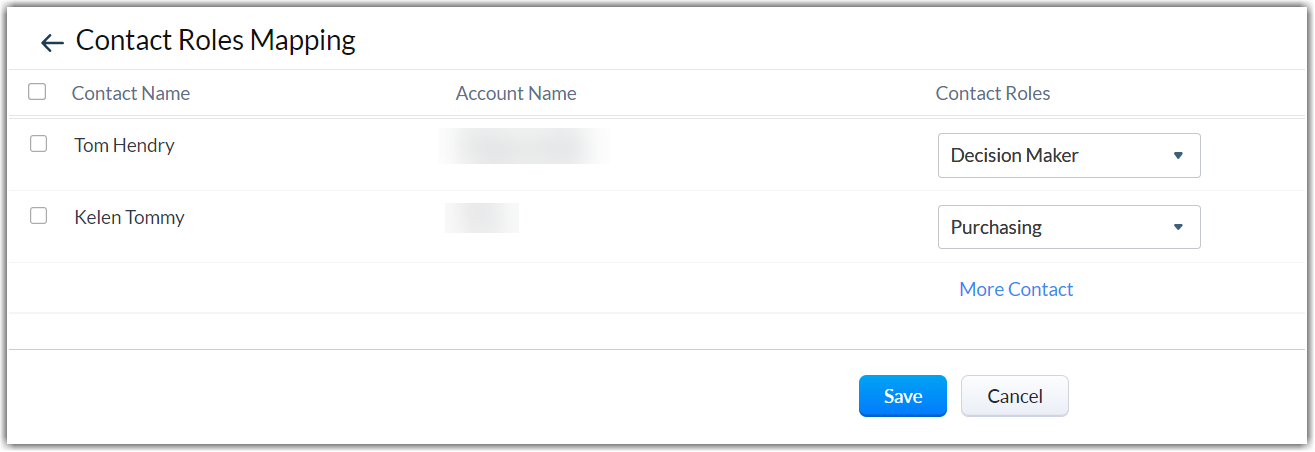
- Nella pagina Contact Roles Mapping, vengono elencati tutti i contatti associati all'account.
- Selezioni la/le casella/e di controllo dei contatti che desidera associare.
- Selezioni il Contact Role dal menu a discesa per i rispettivi contatti.
- Clicchi su Save.
Nota
Se l'account della trattativa non ha alcun contatto associato, non verrà elencato nella pagina Contact Roles Mapping.
Come importare un file CSV con più contatti associati a un singolo Account/Nome Azienda?
Può importare un file CSV con più contatti associati a un singolo account o nome azienda aggiungendo una colonna per il Nome Account e un'altra colonna per i contatti correlati nel file CSV.
- Se importa i contatti utilizzando solo il nome dell'account o dell'azienda e non ha un account esistente, verrà creato un account con solo il nome dell'account.
- Se ha già le informazioni degli account nel file, può prima importare gli account mappando i campi relativi a quell'account e poi importare i contatti mappando il nome dell'account.
Questo Le aiuterà a creare contatti sotto lo stesso Account o Nome Azienda.
Durante l'importazione dei contatti in Zoho CRM, posso importare anche le note disponibili con i contatti corrispondenti?
Durante l'importazione dei contatti, è necessario mappare la colonna Note nel file di importazione con il campo Descrizione di Zoho CRM. Questo Le permetterà di importare le note insieme ai contatti.
Qual è la differenza tra "Import My Organization Contacts" e "Import My Contacts"?
- Import My Contacts: I record verranno assegnati automaticamente alla persona che sta importando il file nella scheda Contatti.
- Import My Organization Contacts: Può assegnare i record a diversi utenti nel Suo account durante l'importazione del file nella scheda Contatti. Tuttavia, prima di importare i contatti dell'organizzazione, deve creare una colonna per gli utenti nel file XLS o CSV.
Quali sono i diversi modi per gestire i miei Contatti?
Questi sono alcuni dei metodi per gestire i Suoi contatti:
- Trasferimento Massivo: Può trasferire record in blocco da un utente a un altro. È necessario avere il permesso di profilo Mass Transfer per i singoli moduli per utilizzare questa funzionalità. Leggi di più
- Eliminazione Massiva Contatti: Può eliminare un gruppo di contatti utilizzando questo strumento. Ad esempio, può eliminare tutti i contatti di una particolare azienda aggiunti nei Suoi Contatti. Leggi di più
- Aggiornamento Massivo Contatti: Può aggiornare i dettagli di un gruppo di contatti utilizzando questo strumento. Leggi di più
- Email Massiva Contatti: Può inviare email massive in base alla Sua edizione di Zoho CRM. Il periodo dalle 12:00 alle 23:59 GMT è considerato come un giorno per il calcolo del conteggio email. Le email massive per giorno, per azienda includono Autoresponder, Schedulers email attivi, Macro e Email massive. Non è possibile inviare email massive nelle Edizioni Gratuite. Nell'Edizione Standard, può inviare un massimo di 250 email in blocco al giorno, per azienda. Questo aumenta a 500 email al giorno nell'Edizione Professional, mentre per le Edizioni Enterprise e CRM Plus, sono 1000 email al giorno, per azienda. Può anche aumentare il limite di email massive a 2250 email al giorno, per organizzazione a un costo aggiuntivo. Per abilitare questa funzionalità, scriva a support@zohocrm.com
- Regole di Assegnazione: Le regole di assegnazione La aiuteranno ad assegnare automaticamente i record agli utenti in Zoho CRM. La regola di assegnazione è applicabile solo per lead, contatti, casi e record nei moduli personalizzati che vengono importati o acquisiti tramite moduli web. Può assegnare automaticamente un proprietario ai record in base a condizioni specifiche (fonte del lead, paese ecc.) o distribuire i lead equamente tra tutti i membri della Sua organizzazione attraverso il processo round-robin. Leggi di più
- Import My Contacts: Può importare contatti da file esterni nei formati XLS, CSV o VCF, con dimensione non superiore a 5 MB. Può importare file in formato XLS, VCF o CSV fino a 5000 record. Oltre i 5000 record, può utilizzare solo file in formato CSV. Leggi di più
- Esporta Contatti: Clicchi sul link "Export Contacts" e otterrà un file Excel con tutti i Suoi contatti in formato CSV. Può salvare questo file nel Suo sistema per riferimenti futuri. Leggi di più
- Autoresponder: Può inviare risposte automatiche e email di follow-up a prospect e clienti. Leggi di più
- Pianifica Email Massiva: Desidera inviare email in blocco a lead o contatti selezionati a un orario specifico, ma sarà impegnato in una riunione. Utilizzi il Mass Email Scheduler per inviare quell'email, anche in Sua assenza. Leggi di più
- Approva Contatti: La funzionalità di importazione e i moduli Web hanno un'opzione per abilitare l'approvazione manuale dei record. Quando questa opzione è abilitata, i record importati o raccolti tramite moduli web non vengono aggiunti direttamente ai moduli, ma devono essere prima approvati, in modo che gli altri utenti possano accedervi. I record possono essere approvati anche per il modulo Contatti. Leggi di più
- Deduplica Contatti: Trovi tutti i record duplicati in blocco e li unisca in un unico record. Utilizzi la funzionalità di deduplicazione per cercare tutti i record duplicati in un modulo in base al valore di un campo selezionato. Può scegliere uno dei 4 campi disponibili in base al modulo selezionato. I record con duplicati nel valore del campo selezionato verranno elencati per la selezione e l'unione, se necessario. Leggi di più
Cosa significa il campo "Email Opt Out" durante la creazione di un contatto?
Nell'Email marketing, un "pulsante di opt-out" può essere incluso per notificare al mittente che il destinatario non desidera ricevere ulteriori email. Quando abilita il campo Email Opt Out, il contatto corrispondente verrà rimosso dalle Sue liste di distribuzione e non riceverà alcuna email dal Suo account Zoho CRM.
Come posso raggruppare i contatti nel mio account Zoho CRM?
In Zoho CRM, può raggruppare i contatti creando un campo Multi picklist. Una volta creato il campo multi picklist, può creare una vista personalizzata, che Le permetterà di filtrare i contatti appartenenti a uno specifico Gruppo Contatti con i valori del campo picklist - Hardware, Software, Supporto.
Quando crea un campo multi picklist, un contatto può essere elencato sotto vari gruppi di contatti e non solo un singolo gruppo.
Quando crea un campo multi picklist, un contatto può essere elencato sotto vari gruppi di contatti e non solo un singolo gruppo.
Veda Anche>> Campi Personalizzati Multi Picklist.
Posso aggiungere i miei contatti personali ai Contatti di Zoho CRM?
Sì, può aggiungere i Suoi contatti personali. Tuttavia, Le raccomandiamo fortemente di includere solo i contatti aziendali perché gli utenti con privilegio "System Administrator" possono accedere ai Suoi Contatti.
Come associare un contatto a un account se il contatto è stato creato prima dell'account?
Dalla pagina Dettagli di un Account, può aggiungere solo nuovi contatti e associarli all'account.
Se desidera associare un contatto già esistente a un account, deve aggiornare il campo Account Name per il contatto. Una volta aggiornato il nome dell'account, il contatto verrà automaticamente elencato sotto il rispettivo account.
Si prega di notare che non è possibile aggiornare questo campo utilizzando la funzionalità Mass Update. Può aggiornare solo un record alla volta.
Quando è necessario mappare il 'Contact ID' durante la sovrascrittura dei record utilizzando la funzione di importazione?
Poiché il 'Contact ID' è un campo di sistema, non è possibile sovrascrivere nessuno di quei valori. Quando sovrascrive i record utilizzando la funzione di importazione, il sistema identificherà tutti i record corrispondenti utilizzando l'email per Lead/Contatti, il Nome per gli Account e altro.
Se ha due o più account con lo stesso nome, il sistema sovrascriverà solo il primo account corrispondente.
Il 'Contact ID' La aiuterà a identificare i record che corrispondono esattamente. A ogni record viene assegnato un ID univoco (ad esempio, Contact ID per i Contatti o Lead ID per i Lead), e questo ID univoco sarà visibile nell'elenco dei dati esportati da Zoho CRM. Quindi, se sta cercando di importare i dati esportati, può mappare il campo Contact ID per assicurarsi che vengano sovrascritti correttamente.
Se ha due o più account con lo stesso nome, il sistema sovrascriverà solo il primo account corrispondente.
Il 'Contact ID' La aiuterà a identificare i record che corrispondono esattamente. A ogni record viene assegnato un ID univoco (ad esempio, Contact ID per i Contatti o Lead ID per i Lead), e questo ID univoco sarà visibile nell'elenco dei dati esportati da Zoho CRM. Quindi, se sta cercando di importare i dati esportati, può mappare il campo Contact ID per assicurarsi che vengano sovrascritti correttamente.
In Generale
In Zoho CRM, a ogni record viene assegnato un ID univoco. Quando importa i contatti, il sistema identifica tutti i contatti esistenti utilizzando il Contact ID o l'indirizzo email (se il Contact ID non è stato mappato). Il Contact ID è generato da Zoho CRM ed è disponibile quando esporta tutti i contatti.
Tuttavia, se il Suo file contiene un Contact ID diverso da quello generato da Zoho CRM, il sistema non aggiornerà alcun contatto.
Come visualizzare una mappa per l'indirizzo del contatto?
Può visualizzare una mappa per l'indirizzo del Suo contatto cliccando sul pulsante Locate Map nella sezione Informazioni Indirizzo.
È possibile duplicare un contatto e salvarlo come fornitore?
No, non è possibile duplicare un contatto e salvarlo come fornitore.
Vendo i miei prodotti/servizi a privati. Posso utilizzare il modulo contatti di Zoho CRM per tracciare le mie vendite?
Sì, può tracciare le Sue vendite utilizzando il modulo contatti del CRM. Tuttavia, per le vendite a privati, deve personalizzare Zoho CRM per il processo B2C (Business to Customers).
Come posso inviare un avviso ai miei utenti per il follow-up dei nuovi contatti con la Fonte Lead come "Advertise"?
Può inviare un avviso ai Suoi utenti quando un nuovo contatto viene creato con la Fonte Lead come "Advertisement" utilizzando le Regole Workflow e associando un Avviso Workflow. La gestione del Workflow La aiuta ad automatizzare i processi di vendita, marketing e supporto. Può assegnare automaticamente attività agli utenti, in base ai criteri definiti nelle regole.
Veda Anche>> Configurazione delle regole Workflow
Posso associare una Trattativa ai Contatti in Zoho CRM senza creare un account?
Sì, può associare trattative ai contatti senza creare un account in Zoho CRM.
Se la Sua organizzazione tratta direttamente con i clienti in uno scenario B2C, il modo migliore per associare le trattative senza un account è disabilitare il modulo Accounts nel Suo account CRM, poiché gli account rappresentano le aziende con cui fa affari, e questo non si applica al B2C.
Per disabilitare il modulo Accounts:
- Vada su Setup nel Suo account CRM.
- Selezioni Modules and Fields sotto Customization.
- Clicchi su Organize Modules.
- Deselezioni il modulo Accounts nella pagina Organize Modules.
- Clicchi su Save.
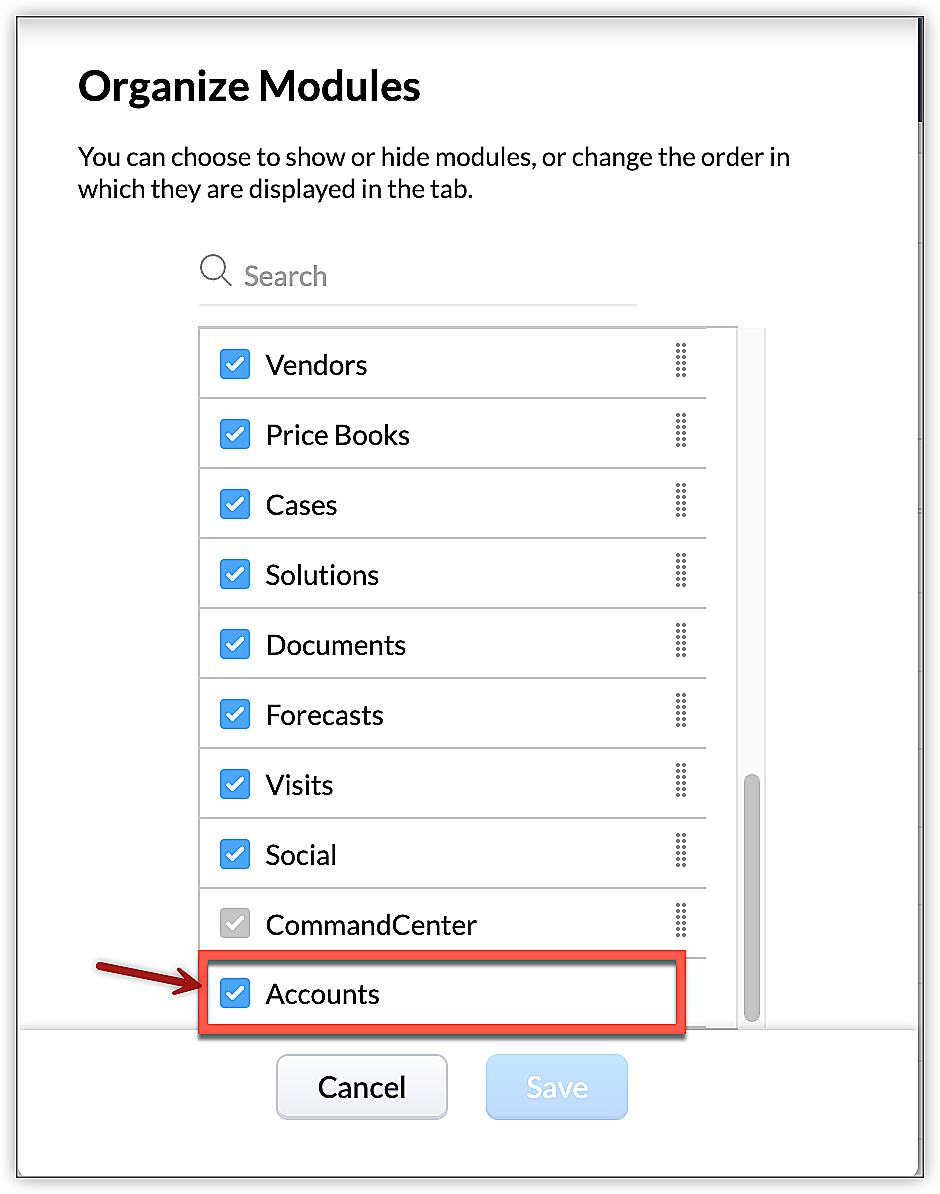
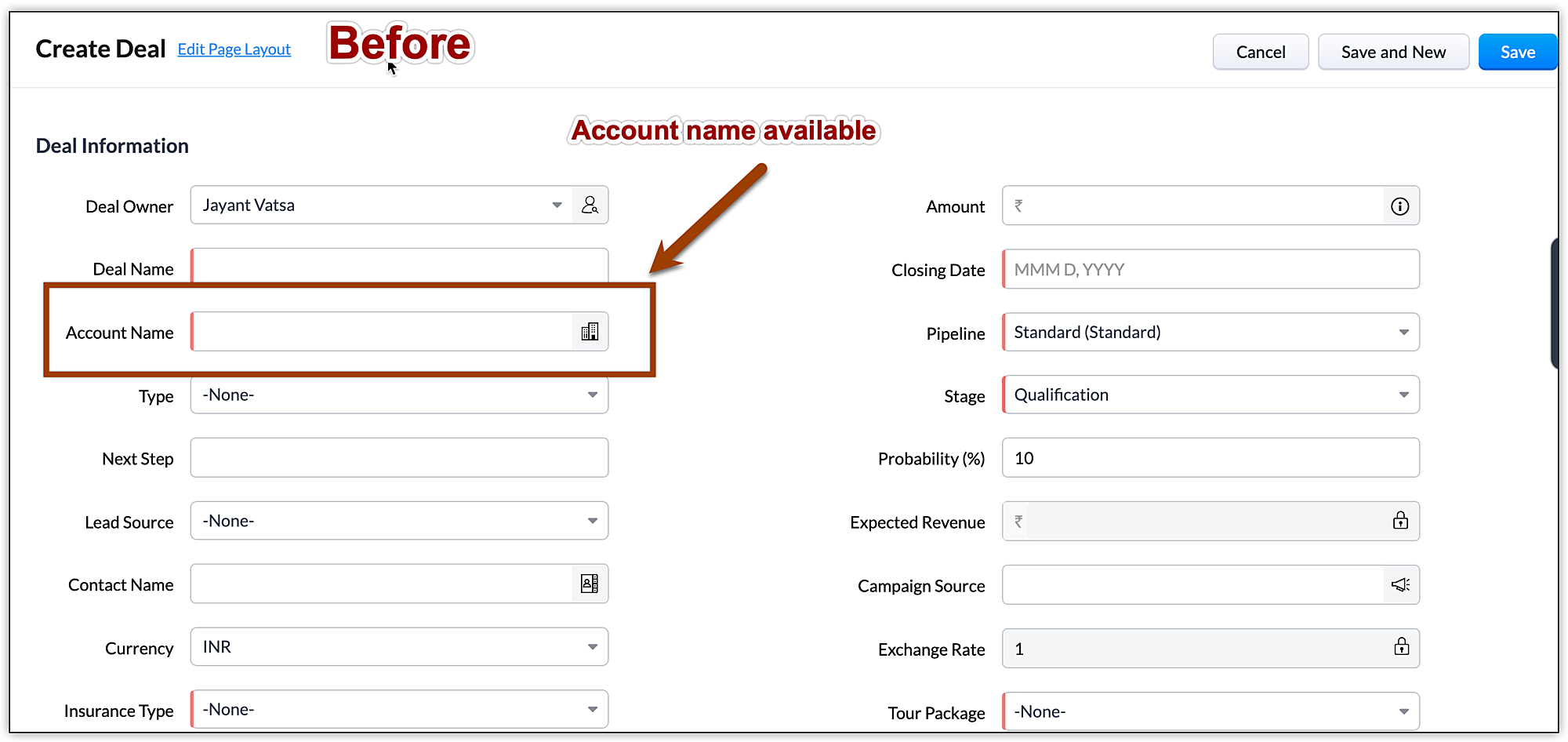
Una volta disabilitato il modulo Accounts, il campo Account Name non apparirà nella pagina Deals quando associa una trattativa a un contatto.
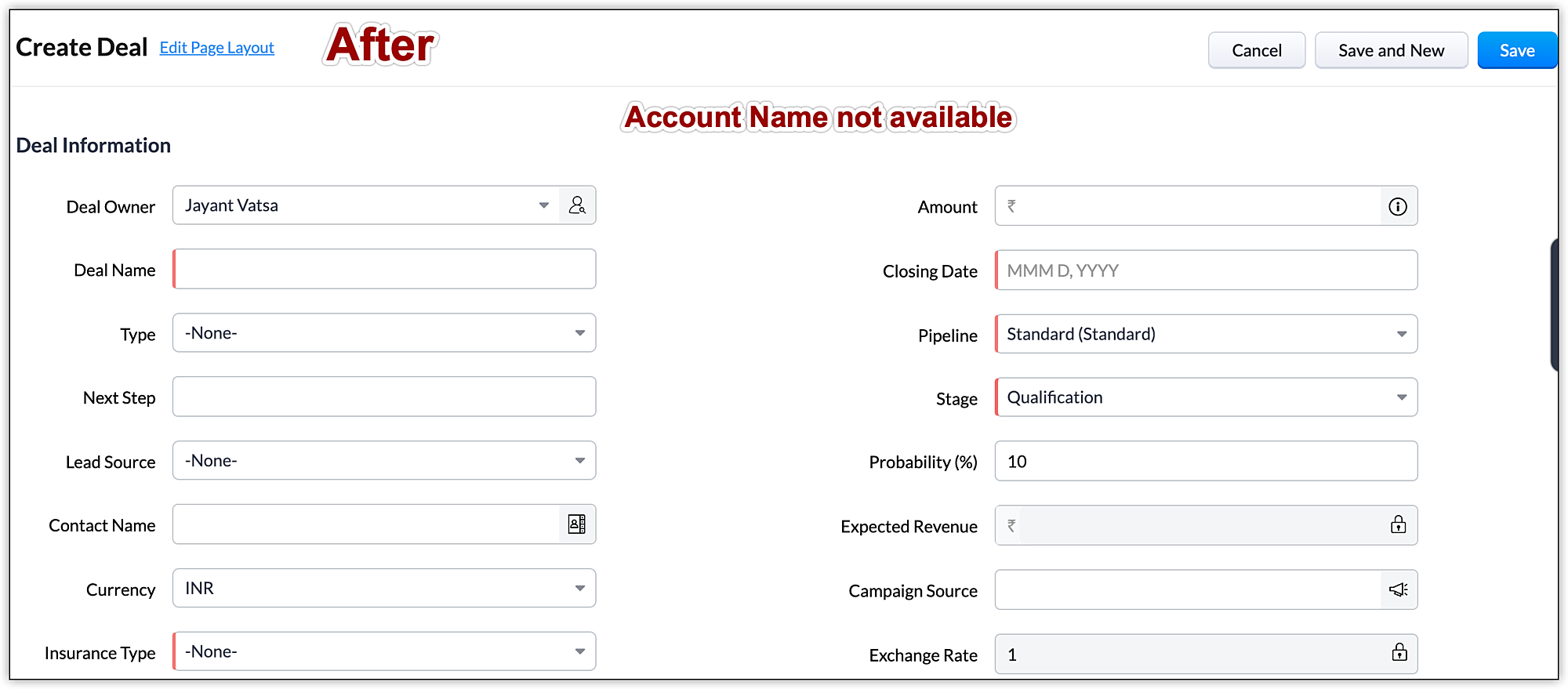
Il campo Account Name inoltre non verrà compilato automaticamente durante la conversione dei lead in contatti.
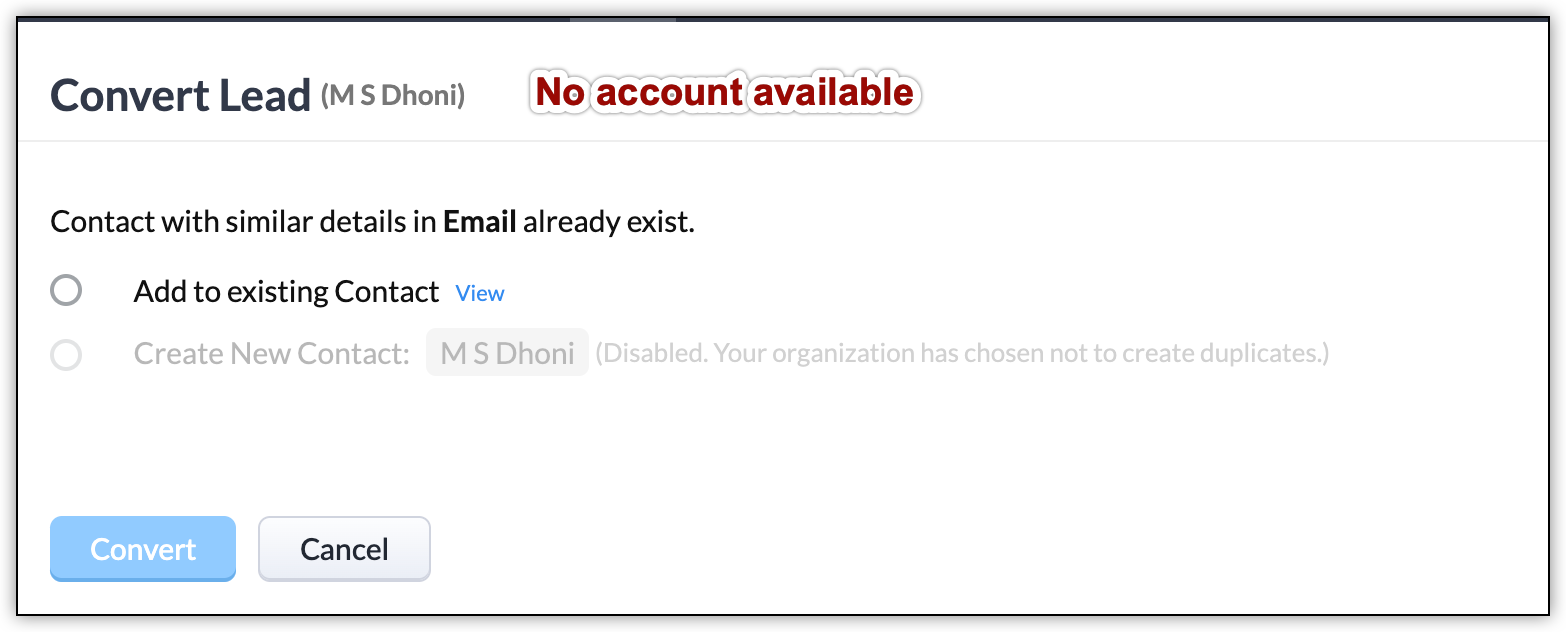
Se la Sua organizzazione tratta con altre aziende e con clienti individuali (sia B2B che B2C), disabilitare il modulo Accounts non funzionerà. In questo caso, deve rendere i campi Company e Account Name non obbligatori in entrambi i moduli Leads e Deals. Questo Le permetterà di salvare i record senza compilare quei campi.
Per rendere i campi non obbligatori:
- Vada su Setup nel Suo account CRM.
- Selezioni Modules and Fields sotto Customization.
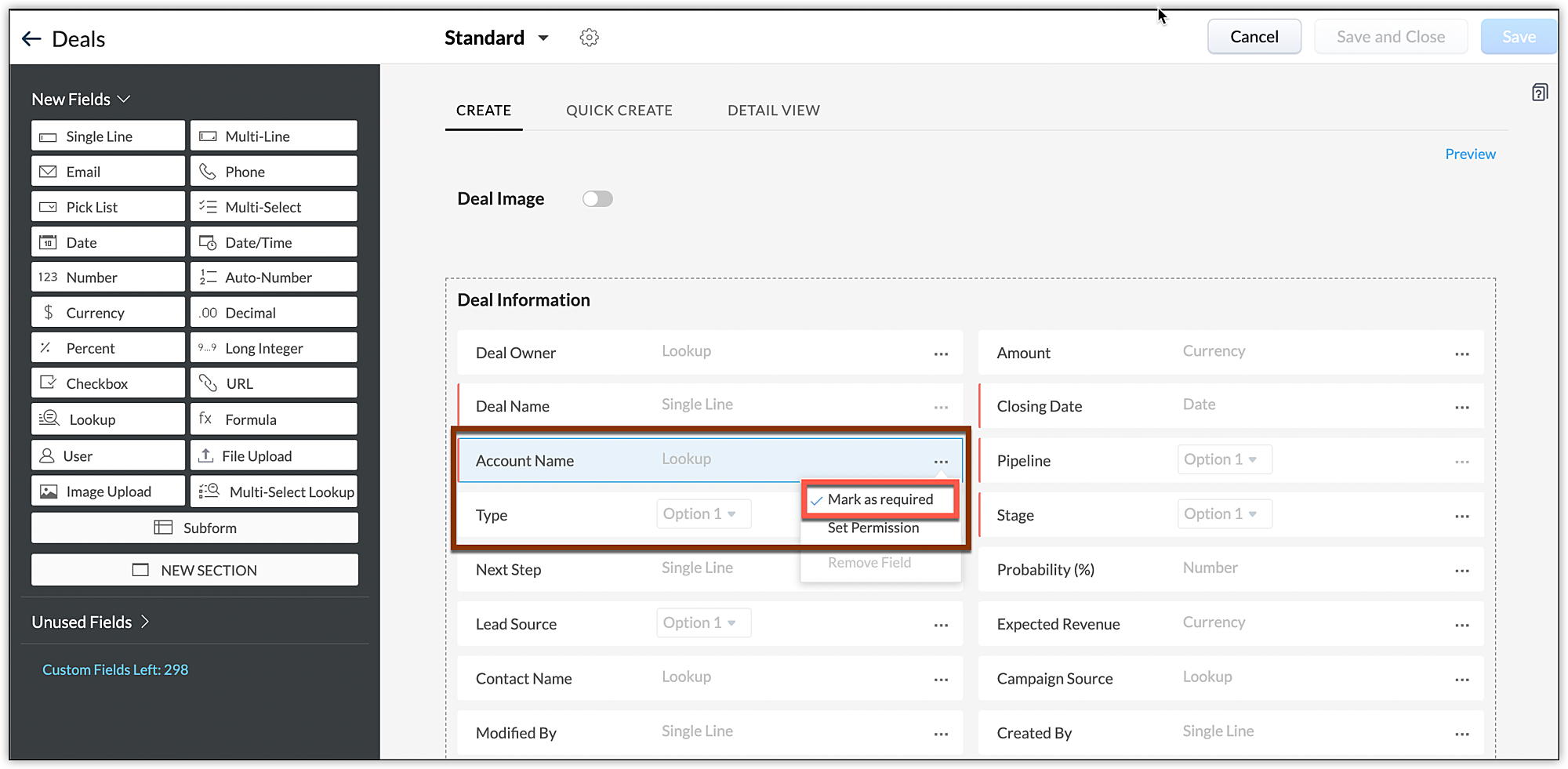
- Vada alla pagina Edit Layout per il modulo Deals.
- Clicchi sull'icona dei tre puntini accanto alla sezione Account Name.
- Deselezioni il campo Mark as required.
- Salvi il layout.
Nota:
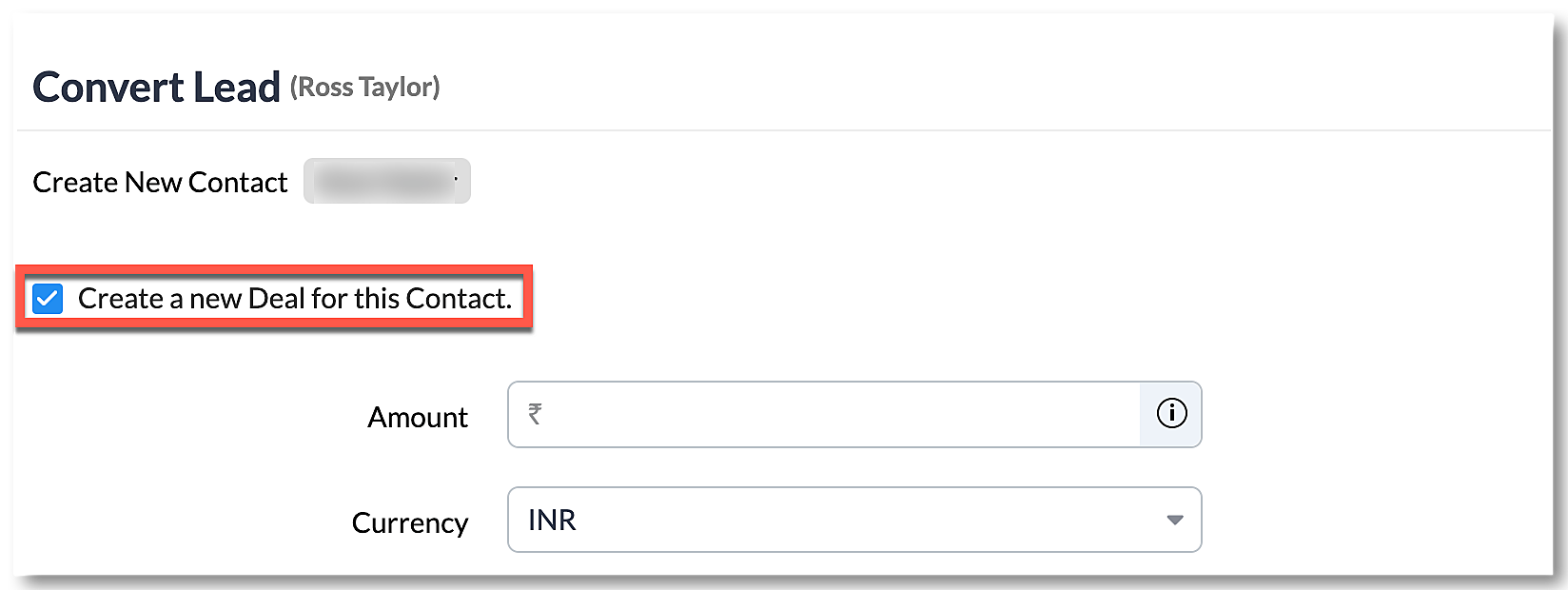
Se desidera poter associare una trattativa a un lead mentre lo sta convertendo in un contatto, segua i passaggi sopra ma invece del campo Account Name, contrassegni il campo Company come non obbligatorio.
Non compili il nome Company durante l'aggiunta di un lead. Durante la conversione di un lead in un contatto, selezioni semplicemente la casella Create a new Deal for this Contact, compili i dettagli e clicchi su Convert. Ha ora associato con successo una trattativa a un contatto senza creare un account.
Cosa sono i contatti?
Zoho Premium Partner
Hai bisogno di aiuto con Zoho CRM?
I nostri esperti possono aiutarti con implementazione, personalizzazione e supporto. Oltre 200 progetti completati dal 2011.
Contattaci