

Analisi a Zone
Ultimo aggiornamento: 5 aprile 2026 · Tradotto e verificato da Svennis, Zoho Premium Partner
Le schermate in questo articolo sono in lingua inglese. L'interfaccia di Zoho CRM potrebbe variare in base alla versione e alla lingua impostata.

Alcune delle opzioni menzionate in questo documento vengono rilasciate in modo graduale e potrebbero essere disponibili solo per utenti specifici.
L'account CRM di un'azienda include una grande quantità di informazioni relative al business, tra cui gli interessi e i modelli di acquisto dei clienti, la durata del ciclo di vendita, il tasso di completamento delle attività di vendita e la velocità di vendita. Un'esplorazione approfondita di questi dati può fornire agli utenti informazioni su modelli che giocheranno un ruolo fondamentale nelle decisioni relative agli investimenti di marketing, alla gestione dell'inventario, ai budget delle campagne e alla risposta alle esigenze del mercato.
CRM offre numerosi strumenti analitici che aiutano gli utenti a decodificare i dati aziendali in forme grafiche più semplici, facili da comprendere e condivisibili con i colleghi all'interno dell'organizzazione. Uno di questi strumenti è Zone, dove i punti dati vengono tracciati su un'area grafica per rappresentare le condizioni più ottimali fino a quelle meno ottimali sotto forma di zone.
Nell'analisi a zone, la zona più scura rappresenta il punto dati migliore o più ottimale e la zona più chiara indica il punto dati meno ottimale.
Scenari aziendali
Esaminiamo alcuni scenari aziendali per capire come le zone rappresentano i punti dati e aiutano nell'analisi.
Modello di generazione dei ricavi nel team di vendita
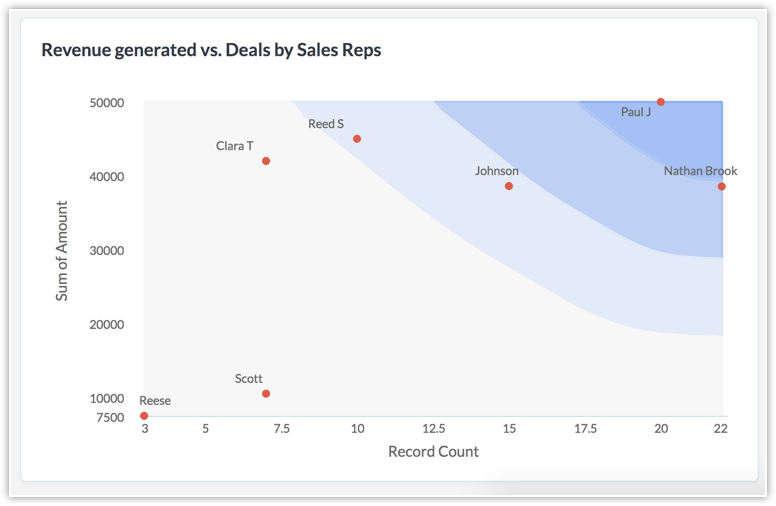
L'analisi a zone può essere utile per analizzare le prestazioni di un team. È possibile identificare rapidamente quali venditori chiudono il maggior numero di trattative di alto valore e quali ne chiudono meno. Questa analisi può anche fornire una buona idea del tipo di trattative che la Sua azienda di solito ottiene. Ad esempio, se la maggior parte dei Suoi venditori genera ricavi bassi, significa che le trattative che ottengono di solito sono di valore inferiore. È possibile cercare modi per migliorare i processi di generazione dei lead esistenti o rivedere la strategia di coinvolgimento dei clienti per ottenere trattative di valore superiore.
Fatturato complessivo delle vendite e guadagni monetari
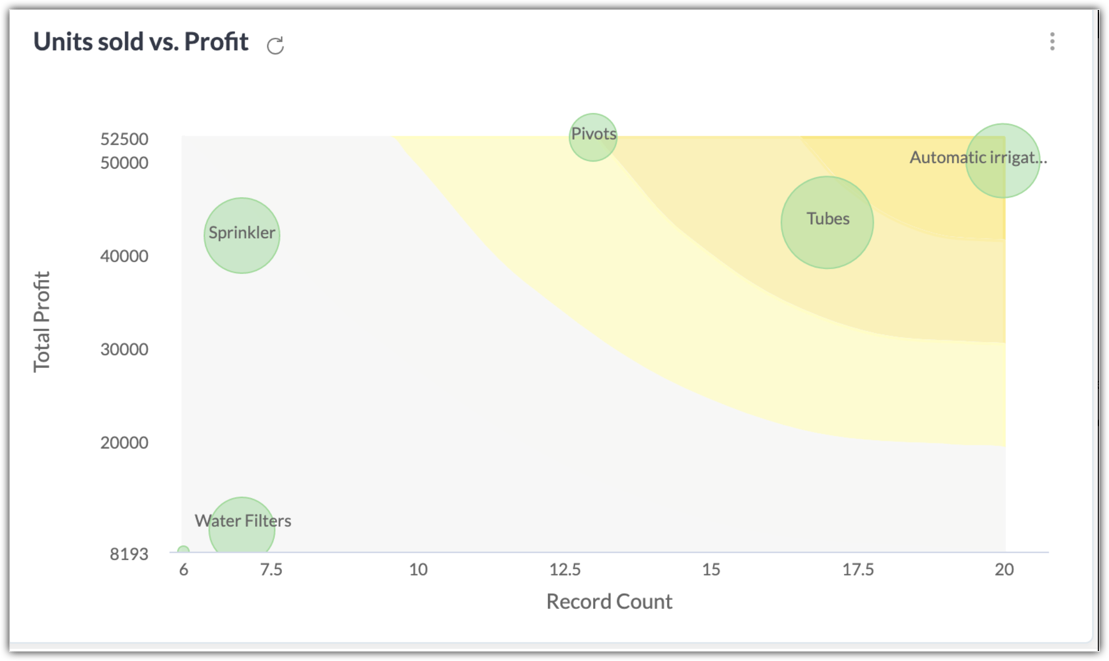
L'analisi a zone può indicare come si è comportato il Suo fatturato di vendita. È possibile tracciare il numero di unità vendute e il profitto totale generato per scoprire quali prodotti sono stati acquistati più spesso, il che mostra quali sono più richiesti tra la Sua base clienti. Queste informazioni possono essere utili per mantenere le scorte di inventario e anche per riesaminare i ticket di assistenza clienti per scoprire perché alcuni prodotti sono meno popolari.
Modello di prenotazione per regione
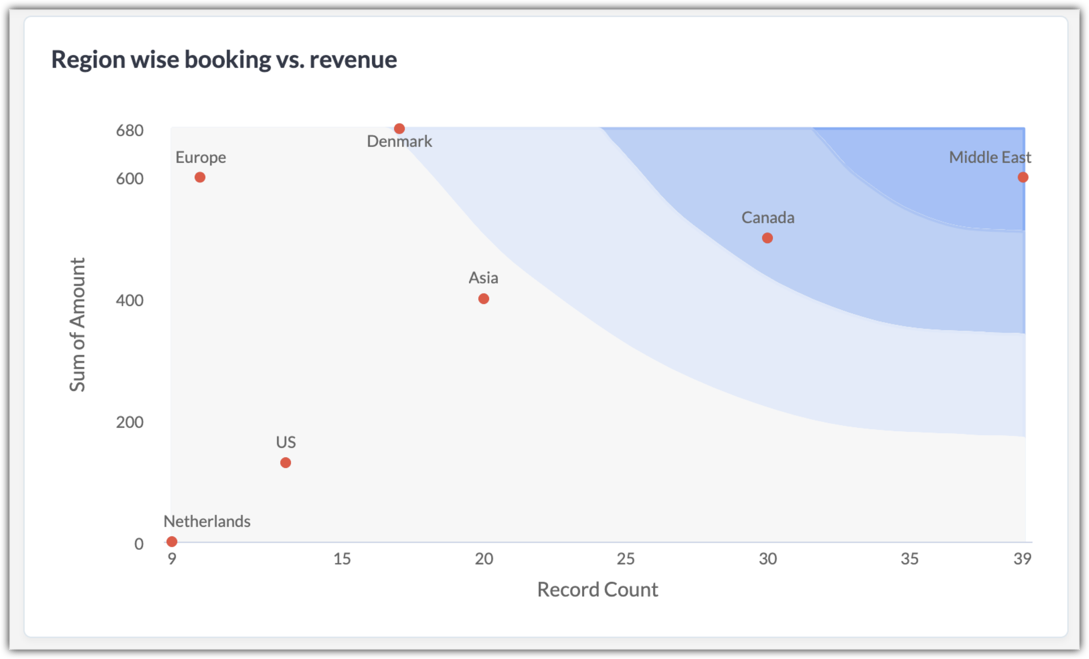
Con l'analisi a zone, è possibile identificare modelli nelle prenotazioni in base alla regione. Ad esempio, se lavora per un'agenzia di viaggi, può vedere il numero di prenotazioni per una determinata destinazione e adottare misure proattive per ottimizzare l'aumento o il calo della domanda. Se il numero di prenotazioni per una destinazione è in aumento, potrebbe essere necessario contattare gli hotel per informarli dell'aumento e confermare che abbiano capacità sufficiente affinché le prenotazioni non vengano cancellate all'ultimo momento. Allo stesso modo, se si nota un calo delle prenotazioni, è possibile informare i partner interessati in modo che possano pianificare di conseguenza e il Suo accordo con loro possa continuare ad essere conveniente.
Tipi di analisi a zone
Esistono due tipi di analisi a zone che rappresentano i punti dati in modo diverso sul grafico.
Standard
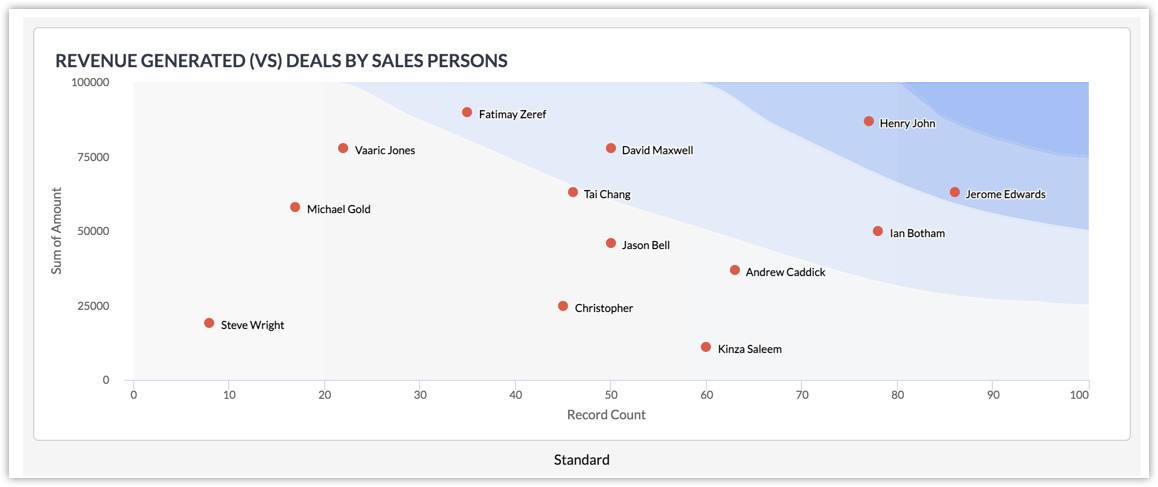
Nel grafico standard, i punti dati sono distribuiti nell'area grafica in base alla loro posizione sugli assi x e y. A seconda di come sono configurate le zone, un punto dati può cadere nella zona più scura o più chiara, indicando rispettivamente condizioni più o meno ottimali.
Avanzato
Il grafico avanzato indica il numero di occorrenze di ciascun punto dati tramite la dimensione del punto dati sul grafico. Ad esempio, se il ricavo medio generato dalle trattative chiuse da un determinato venditore è più alto, il punto dati per quel venditore sarà più grande, mentre un punto dati più piccolo apparirà per un venditore che ha chiuso trattative con un ricavo medio inferiore.
L'utilizzo dell'area del grafico per indicare il numero di occorrenze rende più facile la comprensione del grafico.
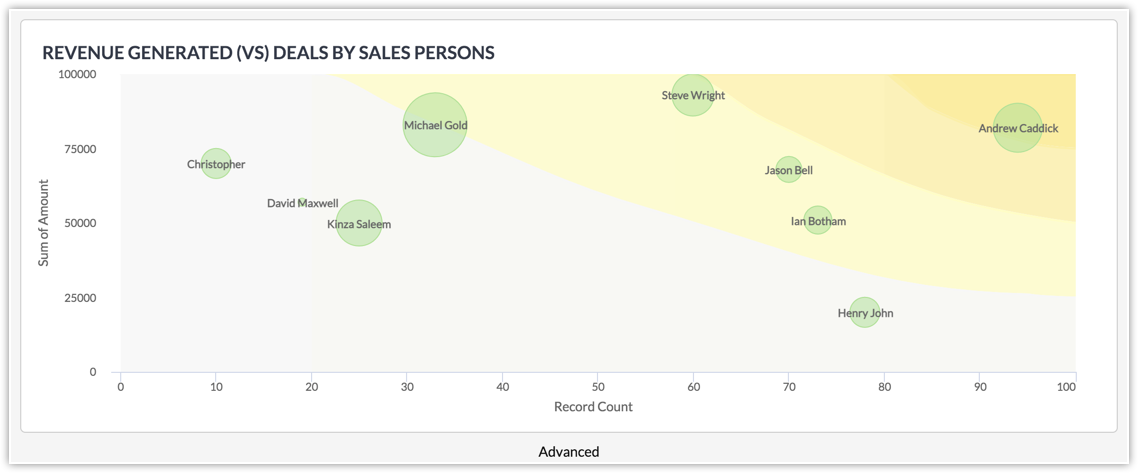
Configurazione dell'analisi a zone
La configurazione dell'analisi a zone prevede i seguenti passaggi:
Scelta dell'oggetto per l'analisi: I dati che si desidera analizzare possono essere memorizzati in un modulo standard o personalizzato. Selezionare il modulo che contiene i dati da analizzare.
Raggruppamento dei dati: I dati da analizzare devono essere raggruppati utilizzando parametri specifici. Ad esempio, i lead possono essere raggruppati per stato, settore o data di creazione. Allo stesso modo, le trattative possono essere raggruppate per data di chiusura, fase o tipo. I valori dei campi data e lista di selezione standard e personalizzati possono essere utilizzati per raggruppare i dati.
Filtraggio dei tipi di dati: Criteri come lead dal Nord America, lead dal settore IT, trattative che necessitano di analisi o trattative create a gennaio possono essere utilizzati nel filtro dei criteri se è necessario analizzare un sottoinsieme specifico dei dati. Se vengono definiti dei criteri, solo i record che soddisfano i criteri verranno inclusi nell'analisi. È possibile aggiungere fino a 10 criteri per filtrare i record per l'analisi.
Definizione dei parametri degli assi X e Y: I punti dati vengono tracciati sugli assi X e Y. I parametri per questi assi possono essere il conteggio dei record, l'importo totale, il ricavo minimo o la media di qualsiasi valuta. I campi data, ora e valuta standard e personalizzati verranno elencati qui.
Definizione delle istanze positive e negative: A seconda dei dati analizzati, l'aumento o la diminuzione del numero deve essere definito come positivo o negativo. Ad esempio, quando si analizza il numero di ticket risolti, un aumento dovrebbe essere considerato come crescita positiva. Tuttavia, quando si analizza il numero di reclami o casi inviati, una diminuzione dovrebbe essere considerata positiva. L'obiettivo è definire la posizione della zona ottimale, in base alla quale vengono tracciate le zone dati effettive.
Impostazione della suddivisione delle zone: Le zone possono essere suddivise in modo uguale o disuguale. In una suddivisione uguale, le zone vengono tracciate unendo le coordinate X e Y a distanze uguali, in modo che ogni zona abbia un'area uguale. Tuttavia, se si desidera che le aree delle zone siano divise in modo disuguale, è possibile impostare valori personalizzati per definire gli assi X e Y e determinare l'area della zona.
È possibile inserire valori personalizzati per gli assi X e Y per impostare l'area del grafico delle zone. Questo può essere utile se si desidera che punti dati che altrimenti sarebbero meno ottimali vengano considerati come dati migliori o con buone prestazioni. Ad esempio, se la popolarità delle campagne viene tracciata attraverso le linee di prodotto e il team marketing è già consapevole che i sondaggi non sono molto popolari tra la base clienti, può utilizzare valori personalizzati per l'analisi a zone in modo che i sondaggi ricadano nella zona meno popolare o più chiara piuttosto che non mostrare alcun punto dati a causa della mancanza di valori ottimali.
Per configurare l'analisi a zone
- Andare al modulo Analytics.
- Fare clic su Add Component e scegliere Zone.
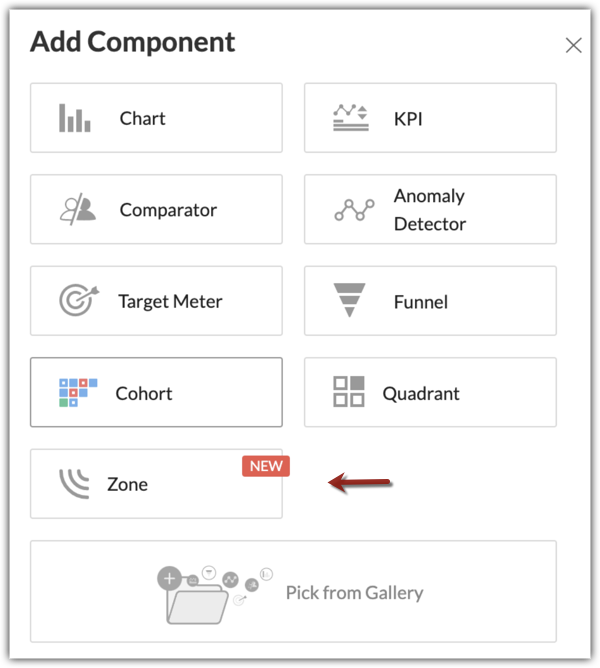
- In Choose Zone Component Style, selezionare Standard or Advanced.
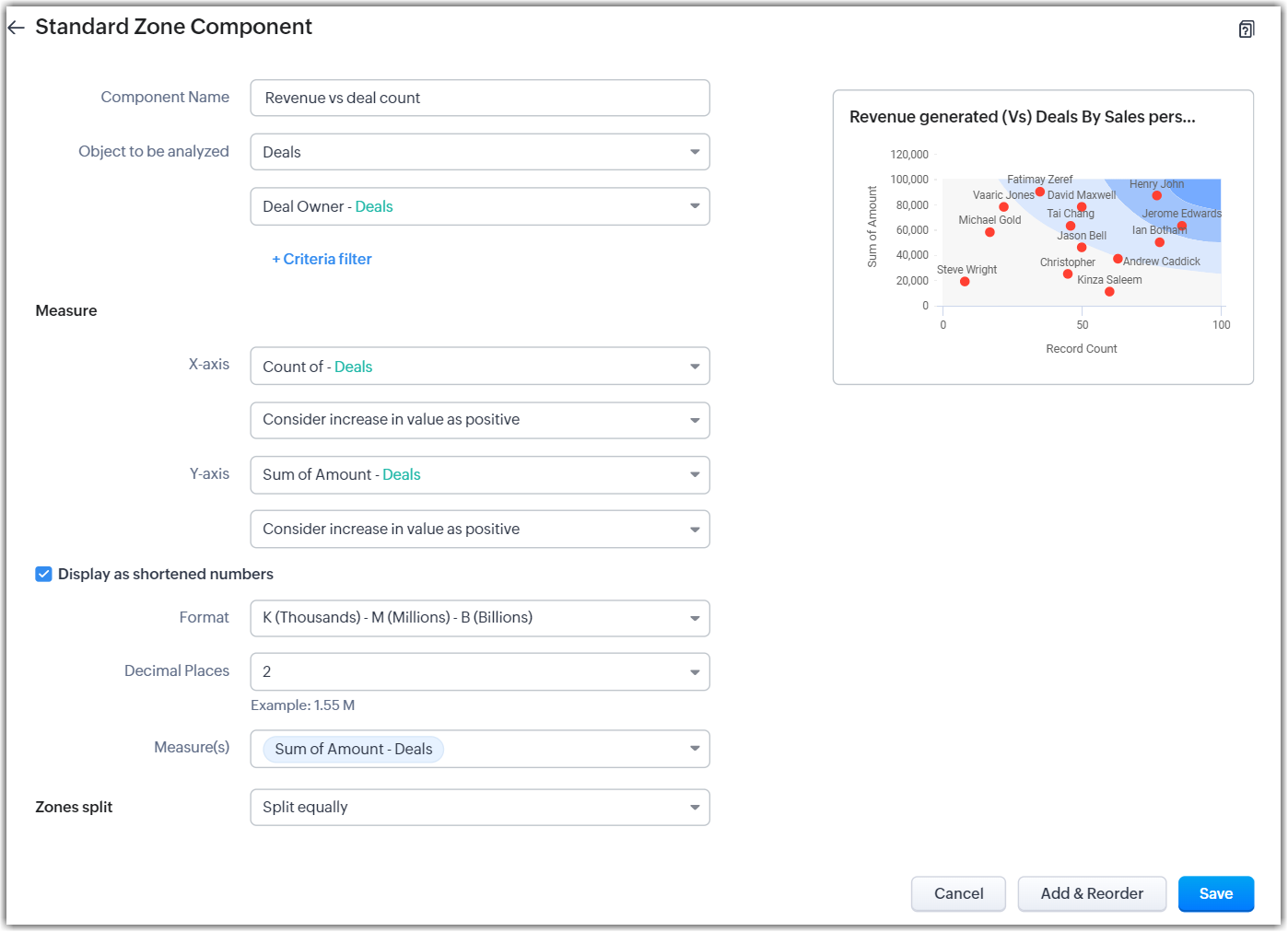
- Nella pagina Zone Configuration:
- Inserire il Component Name.
- In Object to be Analyzed, selezionare un modulo e scegliere uno stile di raggruppamento dall'elenco a discesa.
- Fare clic su Create Category Field se si desidera combinare valori correlati dal campo di raggruppamento in categorie.
Questa opzione è disponibile quando il raggruppamento selezionato è un campo lista di selezione o numerico. Scopri di più. - Fare clic su +Criteria Filter e selezionare i campi, se necessario.
- In Measure, selezionare i parametri degli assi X e Y dall'elenco a discesa.
- Scegliere Consider increase in value as Positive or Negative.
- Se si desidera che i numeri grandi vengano visualizzati in formato abbreviato, abilitare Display as shortened numbers. Impostare il formato, selezionare i decimali e scegliere le misure che devono essere visualizzate in questo modo.
- In Zone Split, selezionare Split Equally o Define Custom Values. Se si scelgono valori personalizzati, inserire i valori nei campi degli assi X e Y.
- Fare clic su Save.

Nota
- Quando si abilita Display as shortened numbers, è possibile scegliere il formato (ad esempio, visualizzare le migliaia come K) e i decimali. Se si è scelto il formato Milioni (M) e i decimali come 2, il numero 135.532.000 verrà visualizzato come 135,53 M.
- I formati supportati sono:
Thousands (K)
Millions (M)
Billions (B)
Lakhs (L)
Crores (C) - Il numero di decimali supportati è: 0, 1, 2 e 3.
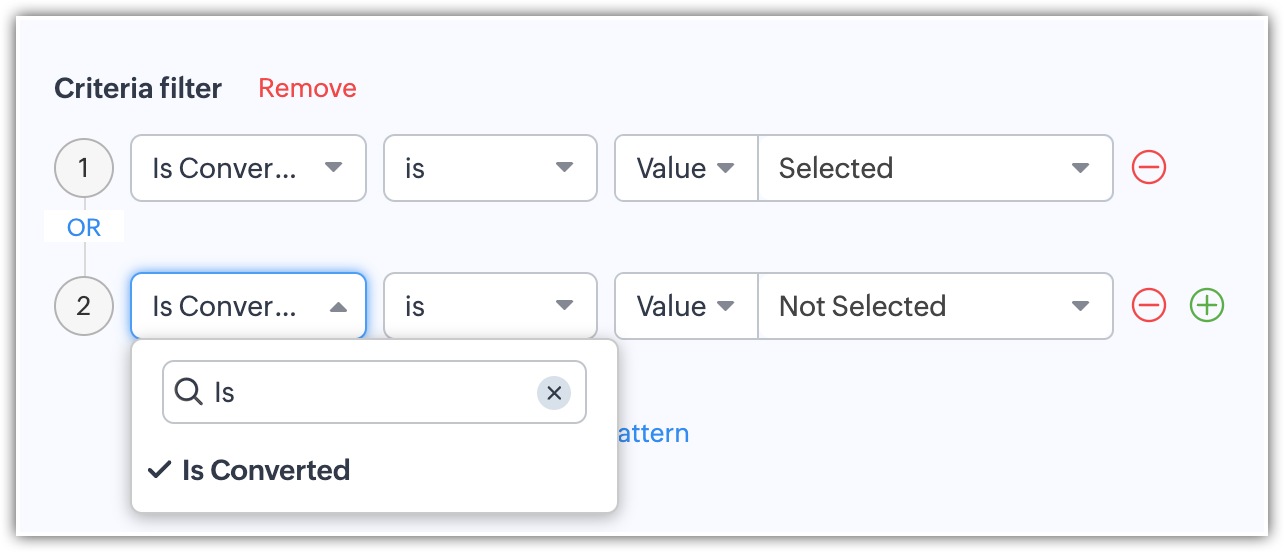
- Oltre a visualizzare i lead non convertiti, è possibile anche visualizzare i lead convertiti in base ai componenti analitici del modulo Lead. Utilizzare il campo "Is Converted" nei filtri per visualizzare sia i lead convertiti che quelli non convertiti con i criteri "Is Converted is Selected" e "Is Converted is Not Selected" rispettivamente.
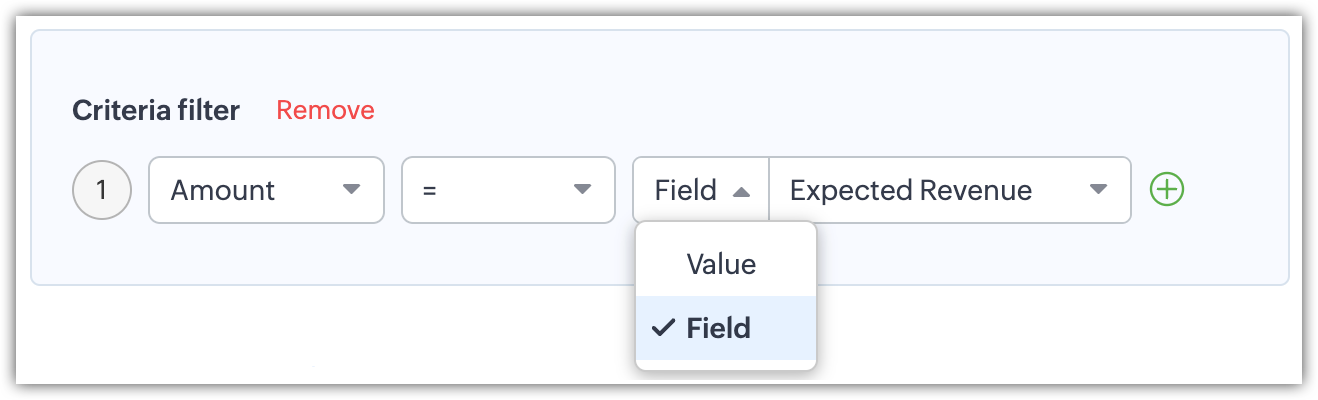
- Per i campi data/ora, valuta, numerici, roll-up summary e casella di controllo: è possibile filtrare i record in base a valori specifici o confrontandoli con un campo simile.

Suggerimenti di Zia per l'Analisi a Zone
Zia esaminerà i Suoi dati e suggerirà le raccomandazioni più pertinenti per la creazione di componenti grafici, progettati per soddisfare le esigenze e i processi aziendali della Sua organizzazione. Dopo aver scelto un suggerimento, è possibile modificare la configurazione se necessario o seguire la configurazione suggerita per creare il componente grafico.
Articoli Correlati
Zoho Premium Partner
Hai bisogno di aiuto con Zoho CRM?
I nostri esperti possono aiutarti con implementazione, personalizzazione e supporto. Oltre 200 progetti completati dal 2011.
Contattaci