

Rilevatore di anomalie
Ultimo aggiornamento: 5 aprile 2026 · Tradotto e verificato da Svennis, Zoho Premium Partner
Le schermate in questo articolo sono in lingua inglese. L'interfaccia di Zoho CRM potrebbe variare in base alla versione e alla lingua impostata.
Comprendere le tendenze positive e negative nel business
Il rilevamento delle anomalie è una tecnica utilizzata per identificare comportamenti insoliti o fuori dall'ordinario che non sono conformi alla tendenza normale di un'attività. Ad esempio, un calo improvviso degli acquisti, delle conversioni dei lead o un aumento degli studenti che abbandonano i corsi può indicare una deviazione negativa dal modello regolare.
Tuttavia, un'anomalia non deve sempre indicare una tendenza negativa. Se si verifica un'impennata nella frequenza degli acquisti o nelle visite al sito web, indica una tendenza positiva. È possibile osservare queste anomalie, trarre una conclusione sul loro significato e intraprendere le azioni di follow-up necessarie.
Nel complesso, il rilevamento delle anomalie offre informazioni significative sulle tendenze dell'attività che possono svolgere un ruolo critico nell'influenzare le decisioni chiave. I decisori possono modificare i processi esistenti o assimilare idee e piani migliori osservando ciò che porta cambiamenti positivi alla salute complessiva della loro attività.
Disponibilità
Autorizzazione richiesta
Gli utenti con autorizzazione del profilo amministrativo possono accedere a questa funzionalità.
Edizione Enterprise - 10 rilevatori di anomalie
Edizione Ultimate - 25 rilevatori di anomalie.
Rilevamento delle anomalie in Zoho CRM
Gli scenari aziendali reali sono spesso complessi e pieni di incertezze, pertanto, le possibilità di deviazioni da un modello atteso possono essere comuni. Può essere difficile individuare le deviazioni in grandi volumi di dati manualmente. Il rilevatore di anomalie di Zoho CRM può aiutarLa a identificare le deviazioni inserendo i set di dati in tempo reale in un modello atteso e segnalando i punti dati che si trovano al di fuori di questo modello.
Zia utilizza il rilevamento delle anomalie contestuale o condizionale per individuare comportamenti irregolari nella tendenza abituale, in cui un'istanza di dati verrà contrassegnata come anomala solo in un contesto specifico (ma non altrimenti). Ovvero, calcolerà la tendenza attesa monitorando le tendenze di vendita attuali e passate e ogni volta che un'unità di dati mostra una deviazione da questa tendenza attesa, verrà catturata come anomalia.
Ecco alcune anomalie che è possibile rilevare in Zoho CRM:
Modificare le attività di coinvolgimento dei clienti in base alla frequenza di chiusura delle trattative: Il team di vendita può rilevare un calo nel tasso di chiusura delle trattative, analizzando le irregolarità nel numero di trattative chiuse durante un periodo specifico. Può confrontarlo con il modello di conversione dei lead, osservando il numero di contatti creati durante il periodo. Una diminuzione del numero di contatti può essere affrontata modificando i processi di generazione dei lead e migliorando le attività di coinvolgimento dei clienti.
Nelle schermate seguenti, abbiamo calcolato il tasso di chiusura delle trattative come una singola metrica che mostra 3 punti dati anomali.
Con la metrica correlata, otteniamo il rapporto tra il numero di trattative chiuse e il numero di contatti creati. Il rapporto mostra solo due punti dati come anomali, l'altro punto non è considerato un'anomalia perché il numero di trattative chiuse è proporzionale al numero di contatti creati.
Rifornire l'inventario all'aumentare della domanda del prodotto: Le aziende di e-commerce possono rifornire proattivamente il loro inventario monitorando i modelli di frequenza degli acquisti. Un picco nel numero di prodotti che vengono venduti rispetto al numero di prodotti in inventario può aiutare a indicare quando l'inventario sta esaurendo il prodotto e sollecitare i responsabili dei livelli di stock a riordinare di conseguenza.
Gestire rapidamente i reclami dei clienti: Il rilevamento delle anomalie in tempo reale può aiutare le aziende a risolvere i reclami dei clienti più rapidamente. Un numero insolitamente elevato di casi di assistenza verrà individuato dal rilevatore di anomalie. I team di supporto possono indagare rapidamente sulle cause dei problemi ed evitare escalation dovute a ritardi e impatti correlati sull'esperienza del cliente.
Aumentare il traffico verso il sito web: Il rilevatore di anomalie può indicare se la Sua pagina web sta ricevendo meno visite. Può adottare misure per aumentare il traffico verso la Sua pagina promuovendola sui social media, pubblicizzandola su altre pagine, facendo guest blogging o utilizzando il cross linking interno.
Configurazione del rilevatore di anomalie
In Zoho CRM, è possibile creare un rilevatore di anomalie sia per i moduli standard che personalizzati. È possibile includere i seguenti parametri aggiuntivi durante la configurazione del rilevatore di anomalie:
- Metrica correlata: È possibile confrontare la metrica anomala con una metrica correlata per ottenere un rapporto tra le due. Effettuare confronti può essere utile se il comportamento di una metrica può essere correlato con l'altra, come la chiusura delle trattative rispetto al numero di contatti creati, l'iscrizione a un corso rispetto al numero di abbandoni, il numero di casi creati rispetto al numero di soluzioni fornite. Si ricordi che non è possibile selezionare la media di alcuna metrica.
- Obiettivo: È possibile impostare se un aumento del valore è considerato positivo o negativo. Ad esempio, un aumento del numero di trattative chiuse è un'anomalia positiva, ma un aumento del numero di casi di assistenza è un'anomalia negativa.
- Raggruppamento: Se preferisce che i risultati siano raggruppati sotto una particolare categoria, può scegliere tra le dimensioni disponibili: tempo, valuta, data o qualsiasi campo elenco a discesa. Ad esempio, può raggruppare i lead per la loro origine o le trattative per la loro fase. Se desidera confrontare due metriche non sarà possibile raggruppare i risultati sotto una singola categoria.

Calcolo del comportamento anomalo
- L'anomalia verrà calcolata in base al fuso orario dell'organizzazione impostato in Zoho CRM. Ad esempio, se l'orario lavorativo è impostato sul fuso orario degli Stati Uniti, un utente in India visualizzerà l'anomalia solo nel fuso orario dell'organizzazione. Questo perché Zia effettuerà i calcoli in base al fuso orario dell'organizzazione e non in base all'orario di lavoro del singolo utente.
- Il numero totale di record nel giorno del calcolo dell'anomalia rimarrà invariato anche se viene apportata una modifica successivamente. Ad esempio, se il modello di chiusura delle trattative mostra un'anomalia il 21 dicembre con un numero totale di trattative pari a 12, il conteggio dei record mostrerà 12 anche se uno dei record viene spostato in una fase diversa per qualsiasi motivo. Questo accade perché Zia calcola l'anomalia in base all'osservazione in quel momento e non la sostituisce con una modifica in tempo reale.
Per aggiungere un rilevatore di anomalie
- Vada alla scheda Dashboards e faccia clic su Add Component .
- Faccia clic su Anomaly Detector dall'elenco dei componenti.
- Nella pagina Add Anomaly Detector , inserisca il Component Name.
- In Anomaly For , esegua le seguenti operazioni:
- Selezioni un modulo per il quale desidera determinare l'anomalia.
- Selezioni la misura , che deve essere un campo numerico (somma, conteggio, media, massimo ecc.)
- Scelga un campo data (ultimo orario di attività, orario di creazione, orario di modifica ecc.) in base al quale i record verranno considerati.
- Faccia clic su Criteria Filter per specificare se i record selezionati devono essere considerati per il rilevamento.
È possibile aggiungere fino a 10 criteri. - Selezioni Compare with another metric e scelga il modulo, la misura e i campi data come nel passaggio precedente, nonché aggiunga il filtro criteri se necessario.
- In Anomaly Duration , selezioni la Duration (questa settimana, oggi, ultimi 360 giorni ecc.) e la Frequency (giornaliera, settimanale o mensile) dagli elenchi a discesa.
- In Objective , selezioni una delle opzioni:
- Consider increase in value as positive
- Consider increase in value as negative
- Selezioni Group By e scelga un raggruppamento dall'elenco a discesa.
-
Faccia clic su Save.

Note:
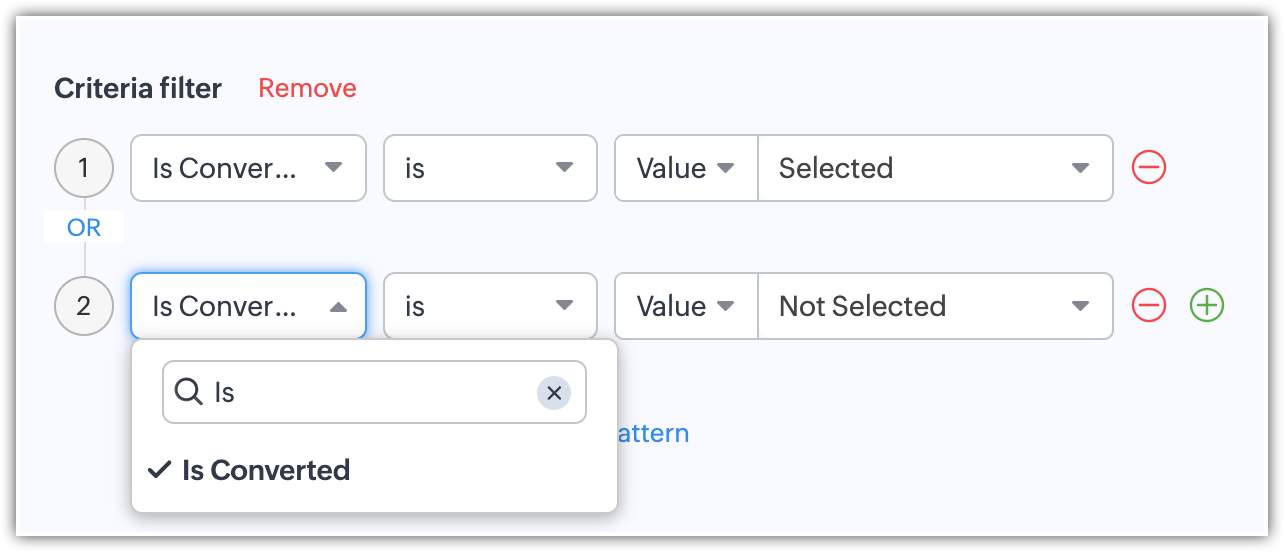
- Oltre a visualizzare i lead non convertiti, è possibile anche visualizzare i lead convertiti in base ai componenti analitici del modulo Lead. Utilizzi il campo "Is Converted" nei filtri per visualizzare sia i lead convertiti che quelli non convertiti con i criteri "Is Converted is Selected" e "Is Converted is Not Selected" rispettivamente.
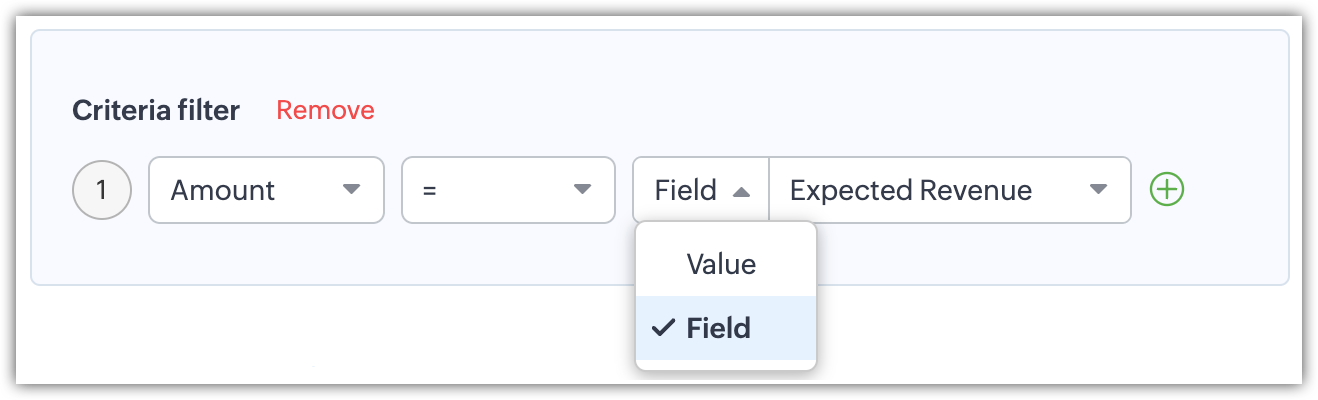
- Per i campi data/ora, valuta, numerici, riepiloghi roll-up e caselle di controllo: è possibile filtrare i record in base a valori specifici o confrontandoli con un campo simile.
Iscrizione alle notifiche di anomalia per i componenti personalizzati
È possibile iscriversi alle notifiche di anomalia per i componenti personalizzati che ha creato e ricevere avvisi ogni volta che si verifica un'anomalia in un componente. Questo può aiutare il team di vendita a essere automaticamente informato su un comportamento anomalo senza dover controllare il componente ogni giorno/settimana.
Facendo clic sull'icona della campanella di notifica in una dashboard, è possibile iscriversi/annullare l'iscrizione alle notifiche di anomalia. È necessario iscriversi al singolo componente per ricevere le notifiche di anomalia.
Quando riceverà le notifiche?
- Una volta iscritto, riceverà le notifiche di anomalia in base alla frequenza (giornaliera, settimanale, mensile) che ha selezionato per la dashboard durante la sua creazione. Ad esempio, se ha scelto la durata dell'anomalia come giornaliera, riceverà la notifica dopo il completamento delle 24 ore. Quindi, per una notifica settimanale, riceverà l'avviso un giorno dopo il completamento della settimana.
- Le notifiche verranno mostrate solo nel fuso orario dell'organizzazione impostato nell'account CRM. Ad esempio, se l'orario lavorativo è impostato sul fuso orario degli Stati Uniti, un utente in India riceverà la notifica secondo il fuso orario dell'organizzazione. Questo perché Zia effettuerà i calcoli in base al fuso orario dell'organizzazione e non in base all'orario di lavoro del singolo utente.
- Passando il mouse su un componente anomalo (in una dashboard), è possibile visualizzare la data in cui l'anomalia è stata osservata. Questa data viene visualizzata in base al fuso orario dell'organizzazione.
Dove è possibile vedere le notifiche di anomalia?
È possibile visualizzare le notifiche facendo clic su Zia dal pannello inferiore nell'account CRM.
Annullamento dell'iscrizione alle notifiche di anomalia
È possibile fare clic sull'icona della campanella di notifica per annullare l'iscrizione o disattivare la notifica indesiderata dal pannello delle notifiche di Zia.
Nota
- Gli utenti che dispongono dell'autorizzazione per accedere alla scheda Analytics possono iscriversi alle notifiche di anomalia.
- È possibile disattivare le notifiche dalla scheda delle notifiche di Zia (Settings > General > Zia).
- Gli utenti dell'edizione Enterprise possono iscriversi a un totale di 10 componenti e gli utenti delle edizioni Ultimate possono iscriversi a un totale di 30 componenti.
Suggerimenti di Zia per i componenti Anomaly

I suggerimenti di Zia saranno disponibili solo per le organizzazioni con edizione Enterprise e superiore con 20+ licenze.
È possibile utilizzare i suggerimenti avanzati di Zia per creare i vari componenti nella Sua dashboard analitica. Questi suggerimenti vengono generati in base ai report e ai grafici creati dall'utente. Zia esaminerà i Suoi record e proporrà i migliori suggerimenti per il componente anomalia in base ai requisiti della Sua organizzazione e ai processi aziendali.
Nella pagina Add component
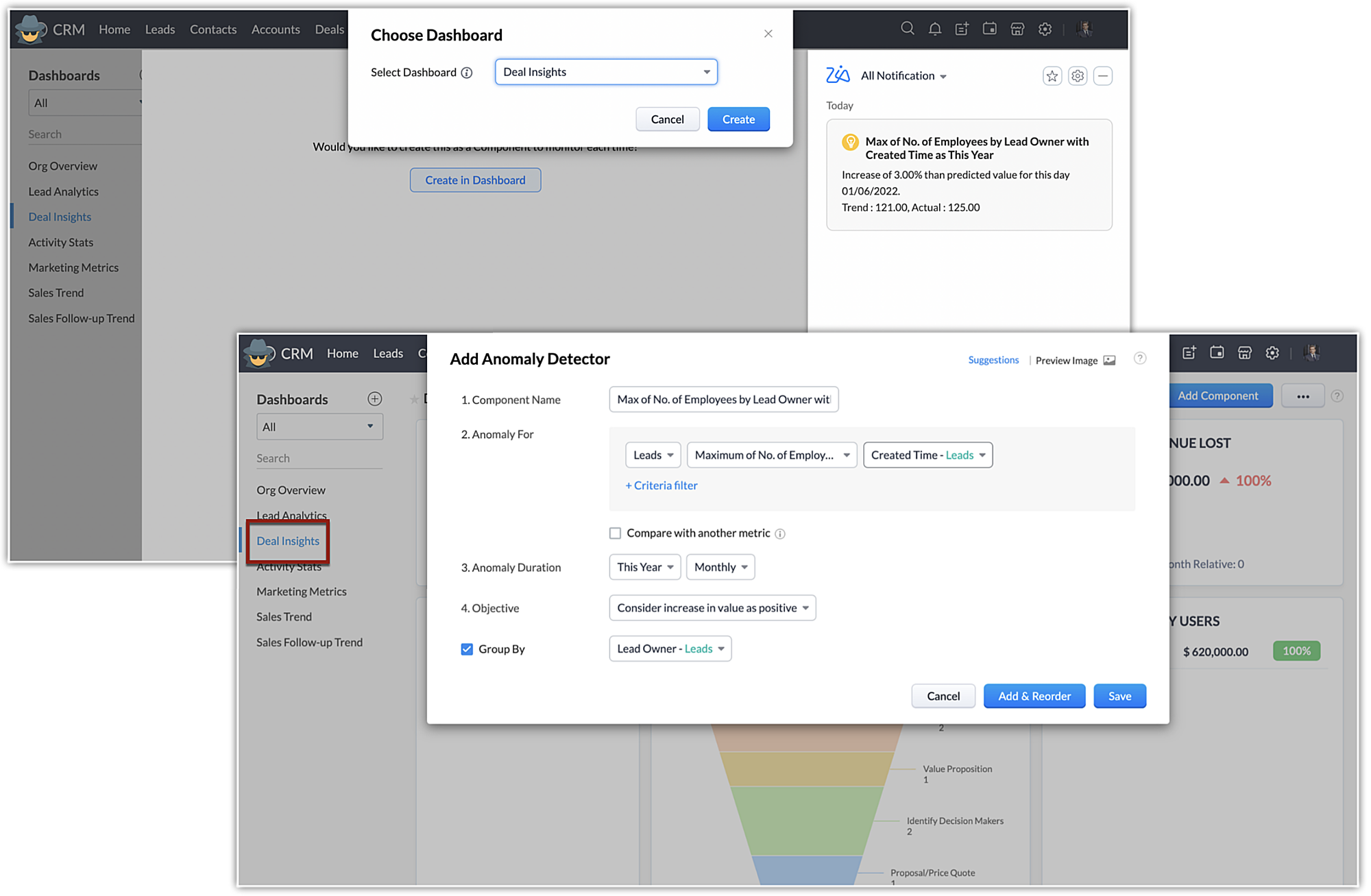
Durante l'aggiunta del componente rilevatore di anomalie alla Sua dashboard, i suggerimenti di Zia verranno mostrati se disponibili. La prima volta che i suggerimenti sono disponibili, verranno mostrati come messaggio informativo. Può fare clic su Try now per consultare i suggerimenti.
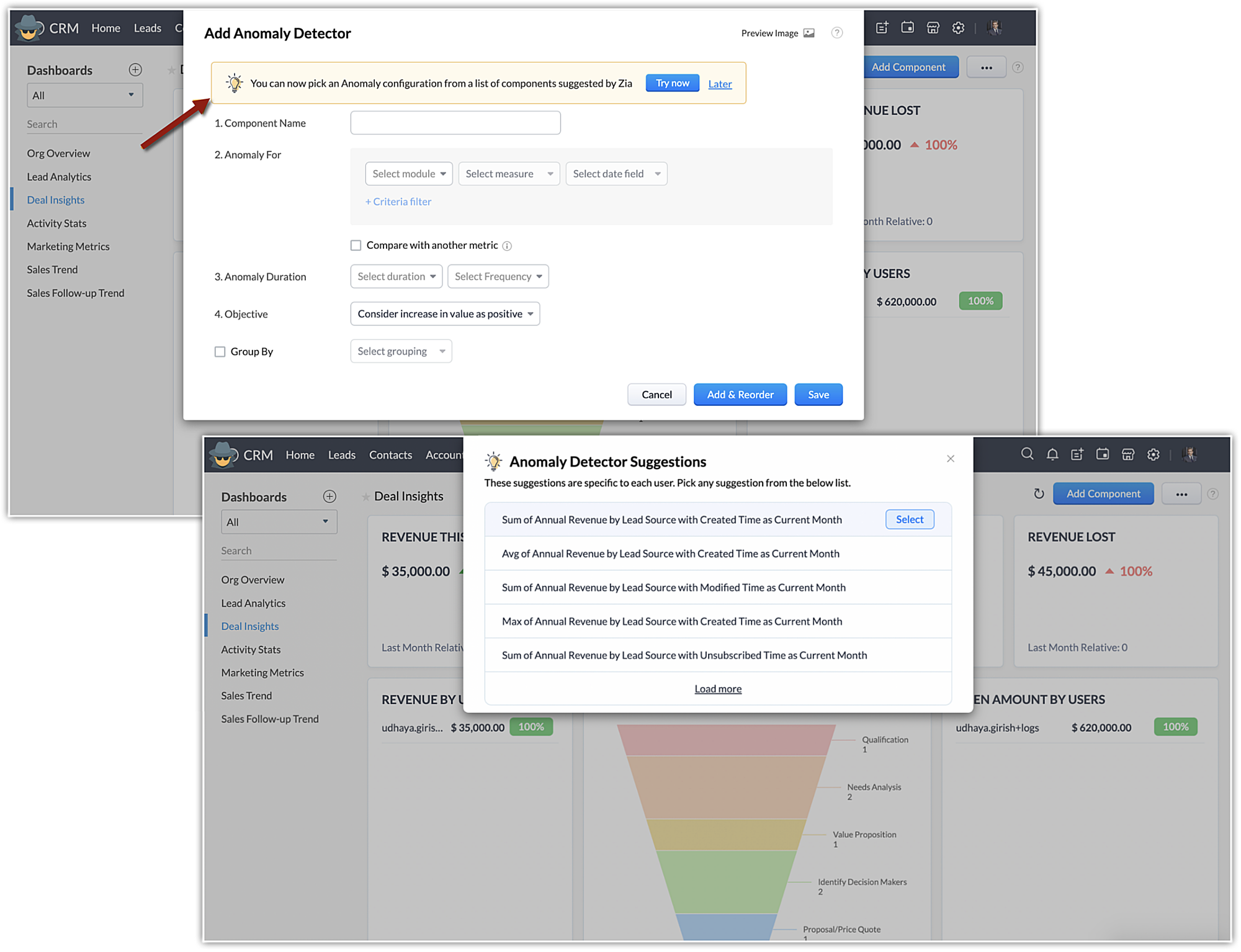
Può scegliere tra i diversi suggerimenti del rilevatore di anomalie e fare clic su Select per utilizzarli nella Sua dashboard.
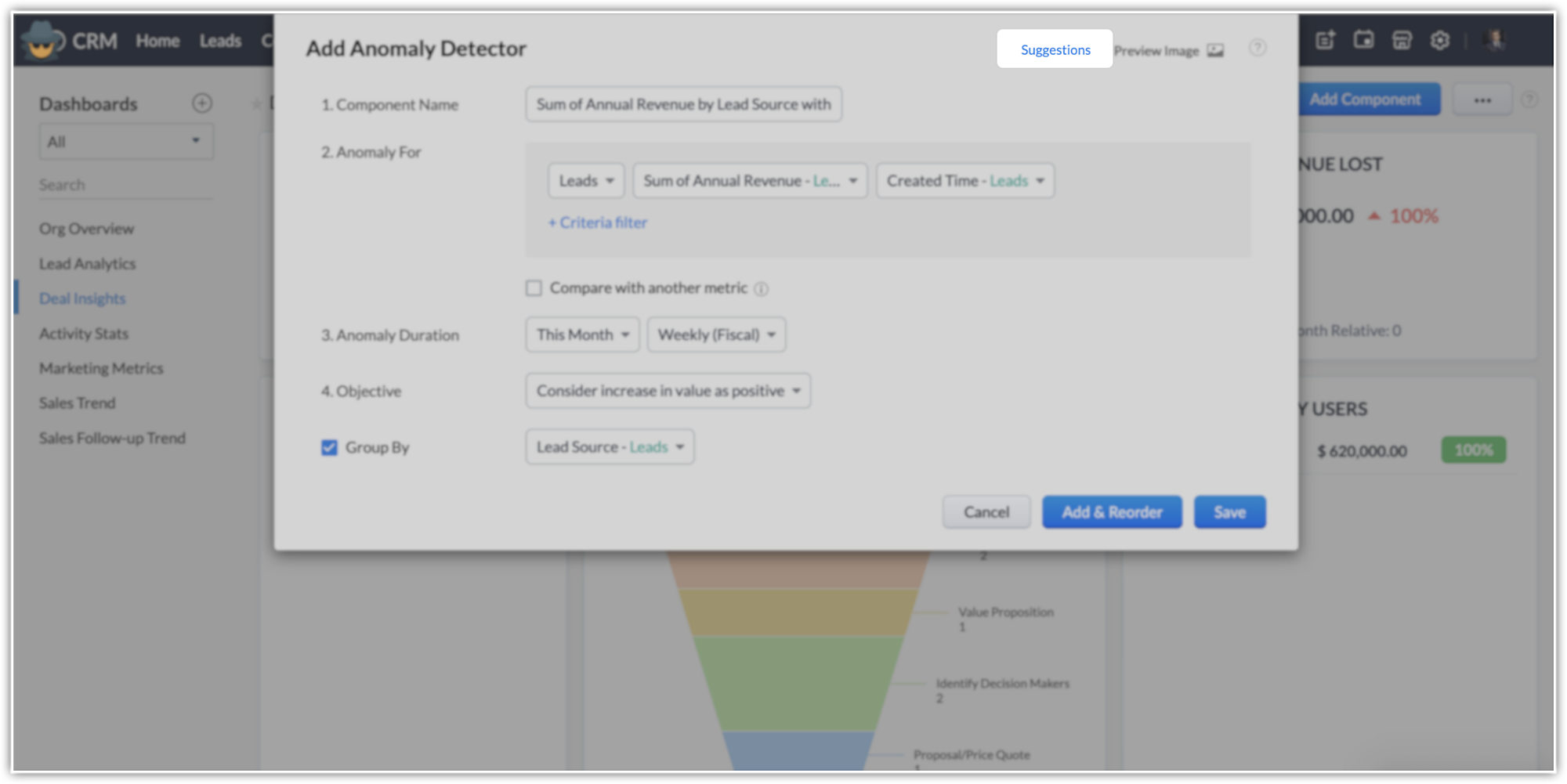
Nel caso desideri utilizzare i suggerimenti di Zia per il rilevatore di anomalie in un secondo momento, può semplicemente fare clic sul pulsante Suggestions disponibile.
Dalle notifiche di Zia
Zia La informerà anche con i suoi suggerimenti se sono disponibili dati per il componente rilevatore di anomalie, tramite il pannello delle notifiche di Zia. Può fare clic sulla notifica e selezionare la dashboard in cui aggiungere il componente. Faccia clic su Create e il componente anomalia verrà creato nella dashboard specifica.
VEDA ANCHE
Comprendere le tendenze positive e negative nel business
Zoho Premium Partner
Hai bisogno di aiuto con Zoho CRM?
I nostri esperti possono aiutarti con implementazione, personalizzazione e supporto. Oltre 200 progetti completati dal 2011.
Contattaci