

Utilizzo dell'app nativa per tablet
Ultimo aggiornamento: 5 aprile 2026 · Tradotto e verificato da Svennis, Zoho Premium Partner
Moduli Zoho CRM supportati
Dal Suo iPad, può accedere a un insieme di moduli Zoho CRM e ai dati in essi contenuti, che verranno memorizzati in un database locale sul Suo iPad. Questo garantisce l'accesso ai dati importanti anche in modalità offline, quando non è disponibile alcuna connessione di rete. I seguenti moduli sono supportati in Zoho CRM per iPad:
|
|
Creare record
È possibile creare lead, account, contatti, trattative, attività, eventi, ecc. dal Suo iPad, che verranno sincronizzati con il Suo account Zoho CRM.
Per creare un record
- Tocchi un modulo in cui desidera aggiungere un record.
Verranno elencati tutti i record del modulo. - Tocchi l'icona Aggiungi.
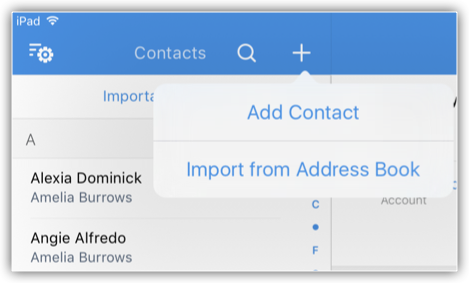
Nel caso di lead e contatti, avrà la possibilità di aggiungere il record manualmente o importarlo dalla rubrica.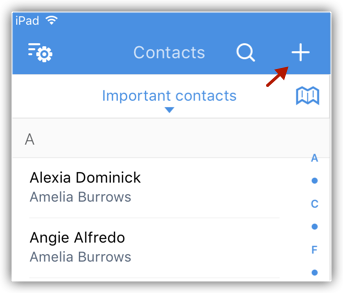
- Nella schermata Aggiungi [Record], specifichi i dettagli e tocchi Salva.
Può toccare Mostra tutti i campi per aggiungere ulteriori informazioni.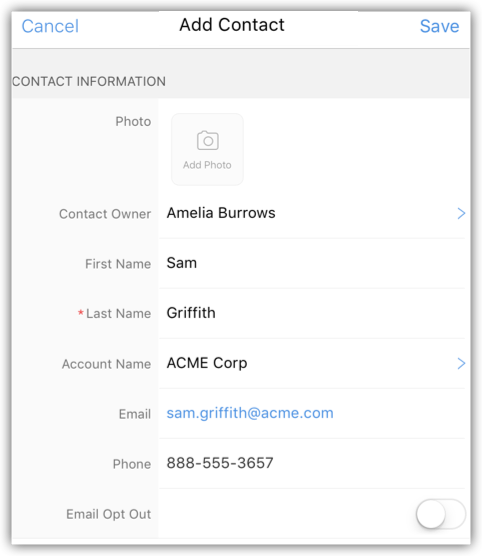
Convertire i lead
Una volta che lo stato del lead ha raggiunto un determinato stadio (ovvero quando c'è la possibilità di ulteriori trattative), può essere qualificato come potenziale. È quindi possibile convertire il lead in un account, un contatto e un potenziale.
Per convertire un lead
- Tocchi il modulo Leads.
Saranno disponibili tutti i lead nella vista elenco selezionata. - Selezioni un record e nella schermata dei dettagli del record, tocchi l'icona Altre opzioni > Converti lead.
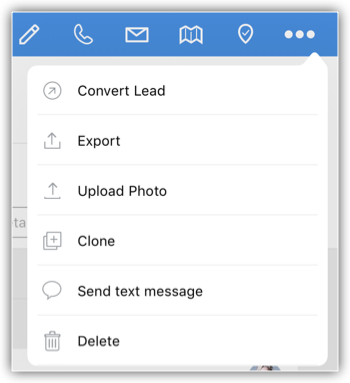
- Nel pop-up, verifichi i dettagli e tocchi Crea nuova trattativa, per aggiungere i dettagli di una nuova trattativa.
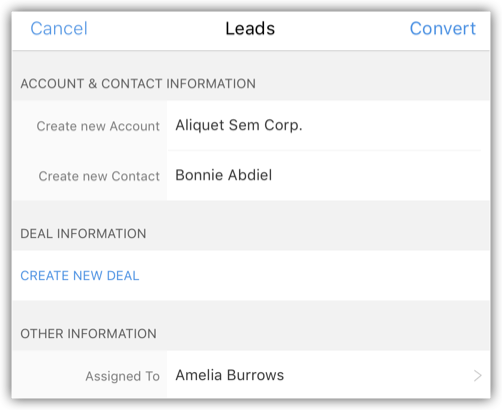
- Tocchi Converti.
Il lead verrà convertito e sarà disponibile nella vista elenco Lead convertiti.
Importare lead e contatti dalla rubrica
È possibile importare lead e contatti dalla rubrica del Suo iPad in Zoho CRM.
Per importare un lead o un contatto dalla rubrica
- Vada al modulo Leads/Contacts.
Verranno elencati tutti i record nel modulo selezionato. - Tocchi l'icona Aggiungi > ImportfromAddressBook.
- Dai contatti del Suo iPad, selezioni le caselle di controllo per quelli che desidera importare.
- Tocchi Importa.
Esportare lead e contatti nella rubrica
È possibile salvare i lead e i contatti di Zoho CRM nella rubrica del Suo iPad, un record alla volta.
Per esportare un lead o un contatto nella rubrica
- Vada al modulo Leads/Contacts.
Verranno elencati tutti i record nel modulo selezionato. - Tocchi il record che desidera aggiungere alla rubrica e tocchi l'icona Altre opzioni > Esporta.
Il record verrà esportato nella rubrica dell'iPad
Modificare i record
È possibile modificare i record di Zoho CRM dal Suo iPad.
Per modificare un record
- Tocchi un modulo e selezioni un record.
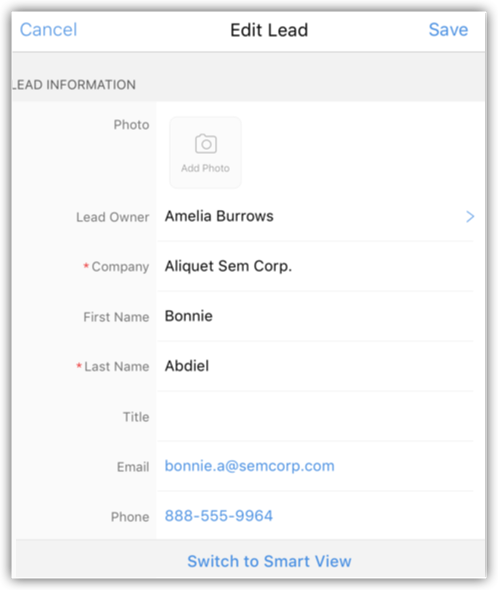
- Tocchi l'icona Modifica.
- Nel pop-up Modifica [Record], apportare le modifiche necessarie e tocchi Salva.
Eliminare i record
Occasionalmente, potrebbe essere necessario rimuovere alcuni record non necessari da Zoho CRM, per una migliore organizzazione dei dati. È possibile farlo eliminando i record dal Suo iPad.
Per eliminare un record
- Vada a un modulo.
- Tocchi il record che desidera eliminare e tocchi l'icona Altre opzioni > Elimina.
Caricare una foto
Per Leads e Contacts, è possibile caricare un'immagine scattando una foto o utilizzando una foto esistente dalla Libreria foto dell'iPad.
Per caricare una foto
- Tocchi il modulo Leads/Contacts.
Verranno elencati tutti i record nel modulo selezionato. - Tocchi il record a cui desidera aggiungere la foto e tocchi l'icona Altre opzioni > Carica foto.
- Tocchi Scatta foto o Scegli dalla Libreria foto per caricare.
Localizzare lead/contatti/account nelle vicinanze
Utilizzando le Mappe di Apple sul Suo iPad, può trovare i lead, i contatti e gli account nel raggio di alcuni chilometri dalla Sua posizione. Esiste una vista elenco denominata Leads/Contacts/Accounts Near Me che filtra i lead/contatti/account intorno alla Sua posizione entro il raggio specificato. Il raggio dipenderà dai chilometri specificati nelle Impostazioni di Zoho CRM. Si noti che il servizio di localizzazione per Zoho CRM deve essere attivato sul Suo dispositivo.
Per localizzare lead/contatti/account nelle vicinanze
- Vada al modulo Leads/Contacts/Accounts.
I record verranno elencati in base alla vista elenco selezionata. - Tocchi l'icona Near Me.
Tutti i lead/contatti/account nelle vicinanze verranno contrassegnati sulla mappa, indipendentemente dalla proprietà del record o da altri criteri.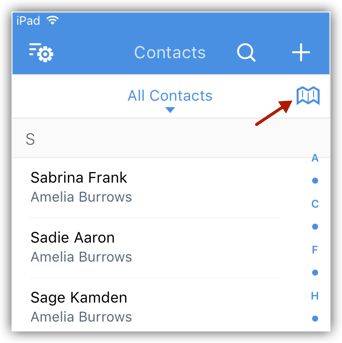

- Le impostazioni del Servizio di localizzazione per Zoho CRM devono essere attivate.
- Solo i contatti entro il raggio specificato verranno localizzati sulla mappa.
- Sul Suo iPad, all'interno di Zoho CRM, può impostare il raggio in miglia o chilometri dalla mappa.
- Ci sono due colori di segnaposto: il segnaposto rosso è per un singolo lead/contatto/account e il segnaposto viola è per più lead/contatti/account nella stessa posizione.
- Può toccare il segnaposto per maggiori dettagli sul lead/contatto/account.
- Tutti i lead/contatti/account nelle vicinanze verranno contrassegnati sulla mappa, indipendentemente dalla proprietà del record o da altri criteri.
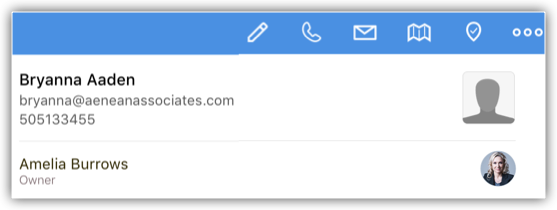
- Quando tocca il segnaposto e poi l'icona delle informazioni, può visualizzare i dettagli del record e altre opzioni come Chiama lead/contatto, Invia email, Visualizza mappa, Aggiungi record correlati, ecc. Queste opzioni saranno disponibili in base ai dettagli presenti nel record.
Inviare email
Per inviare un'email
- Vada a qualsiasi modulo.
Avrà la possibilità di inviare un'email al contatto se l'indirizzo email è disponibile. - Tocchi un record a cui desidera inviare un'email.
- Nella pagina Dettagli record, tocchi l'icona Email.
- Nella finestra Nuovo messaggio, componga l'email e invii.
Utilizzo di MailMagnet su iPad
Con Zoho Mail Add-on configurato nel Suo account Zoho CRM, avrà una casella di posta piena di email importanti dai clienti associati ai Suoi lead e contatti. È molto importante che le email dei Suoi clienti ricevano una risposta tempestiva e in tal caso le notifiche email svolgono un ruolo fondamentale. MailMagnet fa esattamente questo. Per un commerciale sul campo in movimento, l'opzione MailMagnet è molto utile per ricevere notifiche istantanee in modo che le email più importanti da lead e contatti ricevano la Sua immediata attenzione. MailMagnet analizza in modo intelligente la Sua casella di posta e La notifica delle email dai Suoi prospect e clienti nel CRM.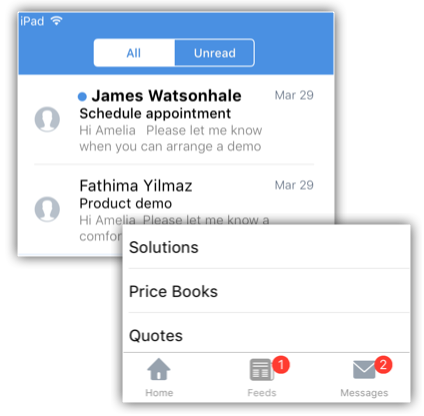
MailMagnet sarà disponibile solo se abilita la funzionalità Zoho Mail Add-on e configura il Suo account email all'interno di Zoho CRM. Veda anche Zoho Mail Add-on
- Quando i lead o i contatti inviano email, queste verranno elencate sotto MailMagnet. Le email in uscita non verranno elencate in MailMagnet.
- Solo se Lei è il destinatario (ovvero il Suo indirizzo email è nei campi A o CC dell'email), riceverà l'email in MailMagnet.
- Le email di gruppo, come info@zillum.com, sales@zillum.com, ecc. non verranno elencate in MailMagnet.
- MailMagnet recupererà le email ogni 3 minuti.
Rispondere alle email
Per rispondere alle email
- Tocchi il modulo Messages.
Verranno elencate le email ricevute dai lead e dai contatti. - Tocchi un'email per aprirla.
- Tocchi l'icona Rispondi o Rispondi a tutti e componga un'email da inviare.
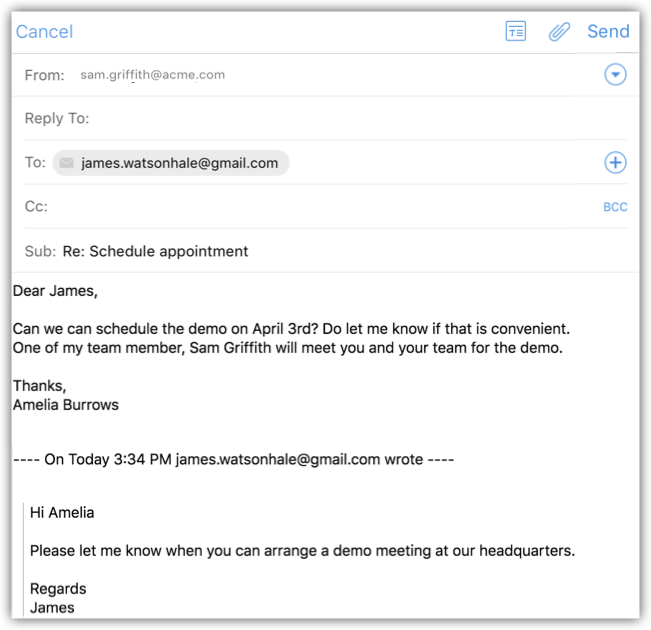
Aggiungere un'attività di follow-up
Per aggiungere un'attività di follow-up
- Tocchi il modulo Messages.
Verranno elencate le email ricevute dai lead e dai contatti. - Tocchi un'email per aprirla.
- Tocchi l'icona Attività.
- Nel pop-up Aggiungi attività, specifichi i dettagli dell'attività e tocchi Salva.
Aggiungere una nota
L'opzione per aggiungere una nota sarà disponibile solo dopo aver risposto a un'email.
Per aggiungere una nota
- Tocchi l'icona Messages nell'app Zoho CRM.
Verranno elencate le email ricevute dai lead e dai contatti. - Apra un'email e tocchi l'icona Rispondi.
- Componga un'email e tocchi Invia.
Sarà disponibile l'opzione per aggiungere un'attività di follow-up e una nota.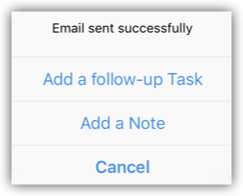
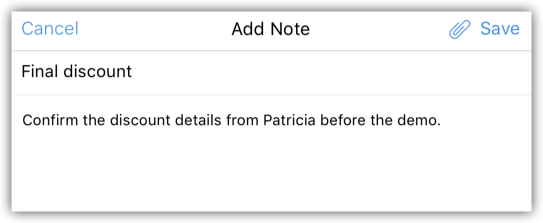
- Tocchi Aggiungi una nota.
- Specifichi i dettagli della nota e tocchi Salva.
Effettuare chiamate
È possibile effettuare chiamate ai Suoi clienti utilizzando Cellulare, FaceTime o Skype selezionando il record in Zoho CRM e avviando la chiamata. Può impostare le opzioni di chiamata dalle Impostazioni dell'app nativa. Una volta completata la chiamata, può anche registrarla. Si noti che è possibile registrare solo le chiamate in uscita.
Per effettuare una chiamata
- Vada a qualsiasi modulo.
- Tocchi un contatto a cui desidera effettuare una chiamata.
- Nella pagina Dettagli record, tocchi l'icona Telefono per effettuare una chiamata.
La chiamata verrà avviata utilizzando Cellulare, FaceTime o Skype in base all'opzione selezionata nelle Impostazioni dell'app nativa di Zoho CRM.
Registrare una chiamata
Dopo aver effettuato chiamate in uscita al Suo cliente, può registrare istantaneamente le chiamate con la funzione di registrazione chiamate.
Per registrare una chiamata
- Vada a un modulo e selezioni un record.
- Nella pagina Dettagli record, tocchi l'icona Telefono per effettuare una chiamata.
La chiamata verrà avviata utilizzando Cellulare, FaceTime o Skype.
Al termine della chiamata, Le verrà chiesto se desidera registrare la chiamata. - Tocchi Sì per registrare la chiamata.
- Nella pagina Dettagli chiamata, inserisca le informazioni sulla chiamata e tocchi Salva.
Visualizzare la mappa
Utilizzando Google Map, è possibile localizzare l'indirizzo dei lead, degli account e dei contatti.
Per visualizzare la mappa
- Vada al modulo e tocchi un record di cui desidera visualizzare l'indirizzo.
- Nella pagina Dettagli record, tocchi l'icona Mappa.
Associare record correlati
È possibile collegare in modo incrociato vari record nel CRM per ottenere una visione completa dei dati. Questo offre il vantaggio di avere tutte le informazioni correlate in un unico posto per una consultazione rapida. Ogni modulo può avere un insieme diverso di record correlati.
Per visualizzare e associare record correlati
- Vada al modulo e selezioni un record.
- Nella pagina Dettagli record, nella scheda Correlati, saranno disponibili i record correlati.
- Clicchi sui singoli record per maggiori dettagli.
- Tocchi l'icona Aggiungi per crearne uno e associarlo.
Registrare note vocali
È possibile registrare le Sue conclusioni su una recente demo per un prospect o catturare i Suoi pensieri su un incontro con un cliente tramite le Note vocali. Può associare questi file audio ai Suoi record e scaricarli quando necessario. Le note vocali verranno conteggiate come parte del limite di archiviazione in Zoho CRM.
Per registrare note vocali
- Vada a un modulo e tocchi un record a cui desidera aggiungere note vocali.
- Nella scheda Correlati, tocchi l'icona VoiceNotes nell'elenco correlato Note.
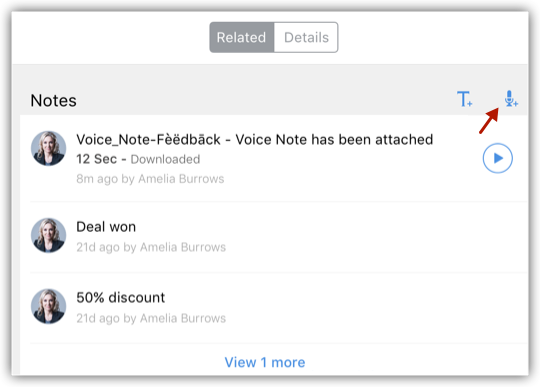
- Tocchi l'icona di registrazione per avviare e interrompere la registrazione delle note.
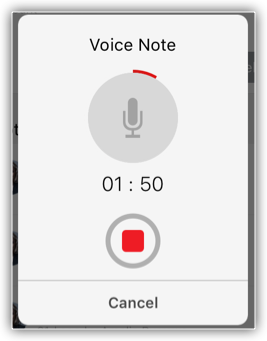
- Dopo la registrazione, specifichi l'identificativo per la registrazione vocale e tocchi Salva.
Allegare file
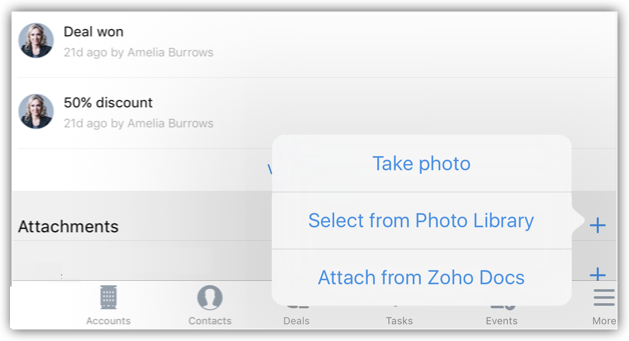
Ogni record ha l'opzione di allegare file. È possibile scattare una foto, selezionare una foto dalla Libreria o allegare un file da Zoho Docs.
Per allegare file
- Vada a un modulo e tocchi un record.
- Nella scheda Correlati, tocchi l'icona Aggiungi corrispondente ad Allegati.
- Scelga una delle opzioni per caricare: Scatta foto, Seleziona dalla Libreria foto, Allega da Zoho Docs.
Cercare record
Utilizzando la funzione di ricerca, è possibile individuare informazioni specifiche o record specifici senza dover scorrere l'intero elenco dei record. Dall'elenco dei record corrispondenti, se un record è online (recuperato dal server) e non memorizzato localmente sul Suo dispositivo, verrà automaticamente scaricato sul Suo dispositivo quando lo apre. È possibile cercare i record presenti sul dispositivo specificando i campi dei criteri di ricerca.
Per cercare record
- Vada a qualsiasi modulo.
- Tocchi l'icona Cerca e inserisca il testo nella casella per cercare i record.
Man mano che digita, verranno elencati i record corrispondenti.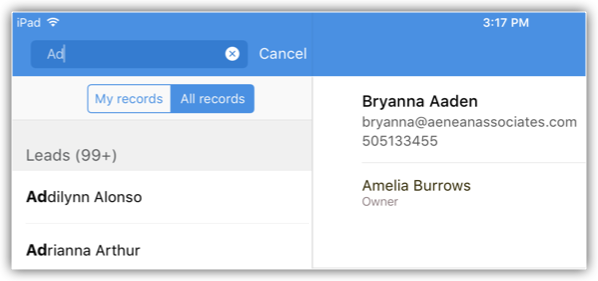
Definire i campi dei criteri di ricerca
Utilizzando la funzione di ricerca, è possibile individuare informazioni specifiche o record specifici senza dover scorrere l'intero elenco dei record. È possibile cercare record in base a un valore di campo specifico. Questi campi dei criteri di ricerca possono essere definiti dall'utente.
Per definire i campi dei criteri di ricerca
- Vada al modulo per il quale desidera definire i campi dei criteri di ricerca e tocchi l'icona Impostazioni.
- Nel pop-up Info e Impostazioni, tocchi Cerca.
- Scelga il Primo, Secondo, Terzo e Quarto campo.
I risultati della ricerca saranno basati sui campi definiti qui.
Modificare il formato del nome
È possibile modificare il formato del nome per i lead e i contatti in Zoho CRM dal Suo dispositivo iPad.
Per modificare il formato del nome
- Tocchi Altre opzioni > Impostazioni.
- Nella schermata Impostazioni, tocchi Ordine visualizzazione nome per selezionare il formato del nome.
- Tocchi Cognome, Nome o Nome, Cognome.
Il formato del nome verrà modificato in base all'opzione selezionata.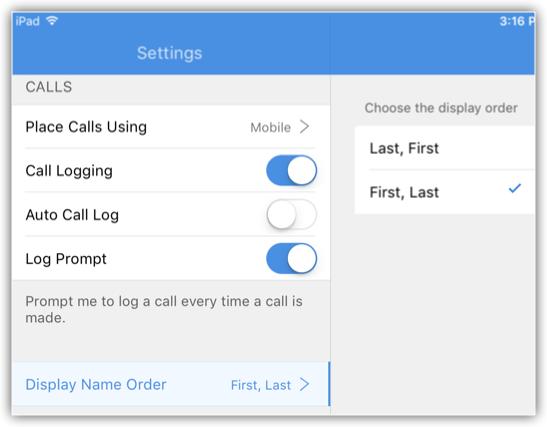
Inviare feedback
È possibile inviare feedback al team di sviluppo Zoho Mobile, utilizzando il modulo di feedback.
Per inviare feedback
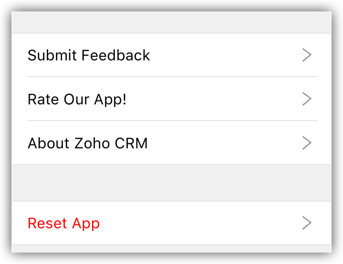
- Tocchi Altre opzioni > Impostazioni.
- Nella schermata Impostazioni, tocchi Invia feedback per comporre il messaggio di feedback e inviare.
Moduli Zoho CRM supportati
Articoli Correlati
Zoho Premium Partner
Hai bisogno di aiuto con Zoho CRM?
I nostri esperti possono aiutarti con implementazione, personalizzazione e supporto. Oltre 200 progetti completati dal 2011.
Contattaci