

FAQ: Pipeline di vendita multipli
Ultimo aggiornamento: 5 aprile 2026 · Tradotto e verificato da Svennis, Zoho Premium Partner
Le schermate in questo articolo sono in lingua inglese. L'interfaccia di Zoho CRM potrebbe variare in base alla versione e alla lingua impostata.
1. Cos'è una pipeline di vendita?
1. Cos'è una pipeline di vendita?
Una pipeline di vendita è una rappresentazione visiva del processo di vendita che mostra in quale fase del ciclo di acquisto si trovano i potenziali clienti, quante trattative aperte sono presenti, quanto tempo una determinata trattativa è rimasta in ciascuna fase e se ci sono buone probabilità di concludere una trattativa. Non è altro che un metodo sistematico che si segue per navigare tra le diverse fasi attraverso cui passa un potenziale cliente - dal diventare un lead al diventare un cliente - e una pipeline di vendita aiuta a determinare dove si trovano esattamente le opportunità. Inoltre, delinea anche le azioni che è necessario eseguire per convertire un potenziale cliente in un cliente.
2. Quando è opportuno utilizzare pipeline di vendita multipli?
2. Quando è opportuno utilizzare pipeline di vendita multipli?
Se il modo in cui opera la Sua azienda prevede che il processo di vendita vari in base al prodotto, al servizio o al cliente, allora è necessario utilizzare pipeline multipli per monitorare i processi di vendita.
Ad esempio, si consideri il processo di vendita in un'azienda immobiliare che varia in base alla posizione dell'immobile. Le fasi sono diverse e prevedono più passaggi intermedi per gli immobili situati nella regione settentrionale. In questo caso, sarebbe vantaggioso creare una pipeline separata per gli immobili della regione settentrionale, in modo da poter monitorare la trattativa e preparare l'elenco delle attività di follow-up in base all'avanzamento della trattativa lungo tutto il processo.
Allo stesso modo, se l'azienda immobiliare gestisce diversi progetti come:
-
Immobili in fase di costruzione
-
Immobili pronti per la consegna
-
Rivendita
È probabile che le fasi di vendita per ciascuno di questi progetti siano diverse, quindi invece di inserirle in un'unica pipeline di vendita, è meglio creare tre pipeline, una per ciascun tipo di progetto con le fasi pertinenti.
Creando pipeline multipli, sarà possibile monitorare le fasi e identificare la causa principale di ritardi o stagnazione, tenere traccia del numero di trattative che probabilmente si chiuderanno o andranno perse, oppure modificare le attività di follow-up se necessario.
Un altro vantaggio della creazione di pipeline separate è che se una particolare fase viene rimossa da uno solo dei tipi di progetto, è possibile rimuovere la fase dalla pipeline pertinente senza influire sulle altre pipeline.
3. Come si creano pipeline di vendita multipli?
3. Come si creano pipeline di vendita multipli?
Le pipeline possono essere create solo per il modulo Trattative. Per creare una pipeline, seguire i passaggi seguenti:
Per creare una pipeline di vendita
-
Andare su Impostazioni > Personalizzazione > Pipeline.
-
Fare clic su Nuova Pipeline.
-
Inserire un nome e selezionare il Layout a cui associare la pipeline.
-
Aggiungere le Fasi alla pipeline.
I valori predefiniti dal campo Fase del layout standard saranno disponibili per la selezione. -
Fare clic su Crea nuove fasi nell'opzione Vendite per aggiungere nuove fasi.
-
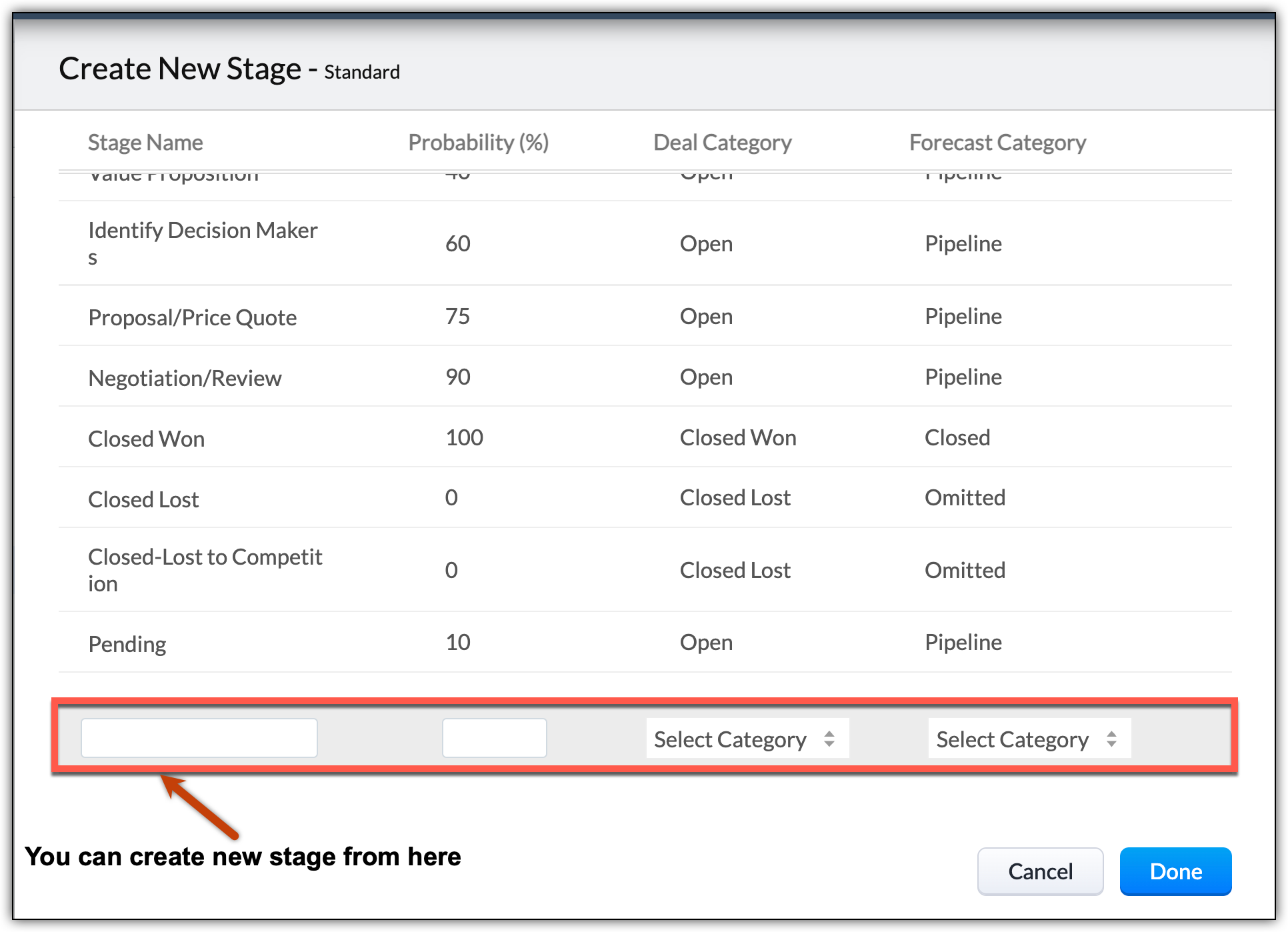
Inserire il Nome fase, Probabilità, Tipo previsione e Categoria previsione nel pop-up Crea nuova fase.
-
Fare clic su Fatto.
La nuova fase verrà aggiunta al nuovo elenco principale dei valori delle fasi. -
Selezionare la casella di controllo Imposta come predefinito se si desidera che questa pipeline sia quella predefinita durante la creazione di una trattativa.
-
Fare clic su Salva.
4. La pipeline di vendita multipla è uguale a un funnel di vendita?
4. La pipeline di vendita multipla è uguale a un funnel di vendita?
I termini pipeline di vendita e funnel di vendita vengono spesso usati in modo intercambiabile a causa delle loro somiglianze. Tuttavia, esiste una differenza tra i due:
Un funnel di vendita fornisce una rappresentazione visiva della pipeline di vendita e mostra il numero di lead che entrano ed escono dal funnel. Queste informazioni potrebbero non essere sufficienti per mostrare al team di vendita quanti lead qualificati devono contattare per ottenere più trattative.
Una pipeline di vendita fornisce una visione più completa di una trattativa che consente al team di vendita di ottenere una prospettiva generale del ciclo di vita dell'acquirente. Permette di:
-
Visualizzare e monitorare l'avanzamento di una trattativa attraverso ciascuna fase
-
Intraprendere le azioni necessarie in base alla fase in cui si trova la trattativa
-
Monitorare quanto tempo una particolare trattativa è rimasta in una fase e agire per prevenire la stagnazione
5. È possibile scegliere automaticamente una pipeline quando viene creata una trattativa?
5. È possibile scegliere automaticamente una pipeline quando viene creata una trattativa?
No, non è possibile associare automaticamente una pipeline a una trattativa durante la creazione della trattativa. Quando si configurano pipeline multipli, è disponibile un'opzione per impostare una pipeline come predefinita. Se questa opzione è selezionata, ogni volta che si crea una trattativa verrà visualizzata come tipo di pipeline predefinito. È possibile selezionare un'altra pipeline dall'elenco a discesa prima di salvare la trattativa.
6. In che modo un layout di pagina è diverso dall'utilizzo di pipeline di vendita multipli?
6. In che modo un layout di pagina è diverso dall'utilizzo di pipeline di vendita multipli?
I layout di pagina vengono utilizzati per acquisire dettagli di record diversi in un singolo modulo.
Ad esempio, è necessario raccogliere dettagli diversi dai clienti che acquistano un dispositivo mobile rispetto ai clienti che hanno un servizio per dispositivi mobili. Quindi, sebbene entrambi i record possano essere archiviati in un singolo modulo, si utilizzeranno campi diversi per ciascun tipo di cliente. Ad esempio, Scadenza assistenza non sarà necessario quando un dispositivo mobile viene venduto. È possibile utilizzare i layout per mostrare solo i campi pertinenti al tipo di record specifico che si sta aggiungendo, per mantenere il database organizzato e ordinato.
Ora, poiché il processo di vendita per la vendita e l'assistenza dei dispositivi mobili differisce, sarebbe difficile monitorare l'avanzamento di questi due tipi di trattativa nella stessa pipeline. Questo perché le fasi della trattativa saranno diverse per ciascun processo e inserirle in un'unica pipeline non fornirebbe una panoramica completa di come stanno procedendo le trattative.
Per risolvere questo problema, è consentita la creazione di pipeline basate sulle fasi della trattativa. Le pipeline di vendita multipli consentono di:
-
Visualizzare e monitorare l'avanzamento di una trattativa attraverso ciascuna fase
-
Intraprendere le azioni necessarie in base alla fase del ciclo di acquisto
-
Monitorare quanto tempo una particolare trattativa è rimasta in una fase e agire per prevenire la stagnazione
7. Durante l'eliminazione di una pipeline, alcune trattative non sono state trasferite all'altra pipeline?
7. Durante l'eliminazione di una pipeline, alcune trattative non sono state trasferite all'altra pipeline?
Se una pipeline contiene trattative, verrà richiesto di trasferirle a un'altra pipeline prima di eliminarla. Tuttavia, si noti che solo le trattative aperte verranno trasferite all'altra pipeline.
Ad esempio, le trattative che si trovano in fasi chiuse come chiusa vinta, chiusa - persa per la concorrenza, chiusa persa ecc. non verranno trasferite a un'altra pipeline. È possibile visualizzare queste trattative non trasferite nella vista Kanban selezionando "Non contabilizzate" nel menu a discesa.
8. È possibile impostare un processo di approvazione basato su una pipeline?
8. È possibile impostare un processo di approvazione basato su una pipeline?
Sì, è possibile impostare un processo di approvazione basato sulla pipeline in modo che gli agenti di vendita possano eseguire azioni solo se la trattativa è approvata. I processi di approvazione possono essere attivati alla creazione o alla modifica di un record.
Ad esempio, in base alla pipeline una trattativa può essere inviata per l'approvazione e la sua fase può essere aggiornata automaticamente al momento dell'approvazione o del rifiuto.
9. I campi possono essere mostrati o nascosti in base al campo pipeline?
9. I campi possono essere mostrati o nascosti in base al campo pipeline?
Sì, i campi e le sezioni possono essere mostrati o resi obbligatori in base alla pipeline utilizzando le Regole di layout.
Ad esempio, è possibile mostrare determinati campi se un record si trova in una pipeline specifica.
10. È possibile mostrare la pipeline e la fase solo quando viene soddisfatta una determinata condizione?
10. È possibile mostrare la pipeline e la fase solo quando viene soddisfatta una determinata condizione?
No, non è possibile impostare un criterio di visibilità per la pipeline e le fasi della trattativa poiché si tratta di campi obbligatori nel modulo Trattative.
11. È possibile eliminare una pipeline di vendita?
11. È possibile eliminare una pipeline di vendita?
Sì, è possibile eliminare una pipeline.
Le trattative chiuse verranno mantenute nella pipeline eliminata e non verranno trasferite a una pipeline diversa.
12. Cosa succederà alle trattative quando una pipeline viene eliminata?
12. Cosa succederà alle trattative quando una pipeline viene eliminata?
Quando una pipeline viene eliminata, si verificherà quanto segue:
-
Le trattative chiuse verranno mantenute nella pipeline. Non verrà richiesto di trasferirle a un'altra pipeline.
-
Le trattative aperte devono essere trasferite a un'altra pipeline dello stesso layout. Verrà richiesto di trasferirle quando si elimina una pipeline.
Per eliminare una pipeline:
-
Andare su Impostazioni > Personalizzazione > Pipeline e passare il mouse sull'icona Altro e fare clic su Elimina.

Si ricordi che le trattative bloccate a causa di un'approvazione o revisione in sospeso non verranno trasferite a un'altra pipeline.
13. È possibile spostare le trattative in una particolare pipeline e assegnare una fase durante la migrazione o l'importazione dei dati?
13. È possibile spostare le trattative in una particolare pipeline e assegnare una fase durante la migrazione o l'importazione dei dati?
Migrazione da un altro CRM:
Quando si effettua la migrazione da un altro CRM, il campo Pipeline sarà disponibile durante la mappatura dei campi. Le trattative verranno assegnate alla pipeline del layout in base a questo campo.
Se le trattative da migrare non hanno una pipeline associata, verranno associate alla pipeline predefinita nel layout selezionato.
Importazione dati:
Durante l'importazione dei record, la pipeline deve essere mappata in modo che le trattative vengano assegnate automaticamente alle pipeline corrette.
-
Importazione di trattative per una pipeline diversa: se si desidera importare record in pipeline diverse, è necessario aggiungere una colonna al file di importazione con i dettagli della pipeline a cui appartiene il record. Mappare questo campo con il campo Pipeline del CRM durante l'importazione.
-
Importazione di trattative per la stessa pipeline: Pipeline è un campo obbligatorio, quindi se il file di importazione non contiene i dettagli della pipeline, tutte le trattative importate possono essere assegnate a una pipeline selezionata. È possibile selezionare una pipeline in Assegna valore predefinito.
14. Come è possibile aggiornare automaticamente i campi pipeline e fase dopo l'invio di un'email massiva?
14. Come è possibile aggiornare automaticamente i campi pipeline e fase dopo l'invio di un'email massiva?
La pipeline e la fase della trattativa possono essere aggiornate automaticamente tramite azioni di follow-up (aggiornamenti dei campi) dopo l'invio di email massive.
Durante l'invio dell'email massiva è possibile selezionare l'azione di follow-up scegliendo il trigger per l'azione (email cliccata, aperta o respinta), quindi selezionando Aggiornamento campo, selezionando Pipeline o Fase e selezionando il tipo di pipeline o fase a cui aggiornare.

Nota: I campi pipeline e fase non possono essere aggiornati se sono utilizzati come campi di ricerca in altri moduli, come Contatti o Account. È possibile aggiornare un campo solo quando un'email massiva viene inviata per record che si trovano nel modulo Trattative.
15. Come rendere il campo pipeline visibile a tutti gli utenti?
15. Come rendere il campo pipeline visibile a tutti gli utenti?
La visibilità del campo pipeline dipende dai permessi del layout. Non è possibile impostare i permessi del campo separatamente per il campo pipeline. Il campo pipeline sarà quindi visibile a tutti i profili che hanno il permesso di accedere al layout a cui appartiene la pipeline.
Per assicurarsi che il permesso del layout sia abilitato:
-
Andare su Impostazioni > Personalizzazione > Moduli e campi > Trattative.
-
Fare clic sull'icona Altro e selezionare Permessi layout.
-
Scegliere i profili che devono avere accesso alla pipeline.
16. Cos'è la pipeline standard e quando viene creata?
16. Cos'è la pipeline standard e quando viene creata?
Una pipeline standard viene creata automaticamente da Zoho CRM quando l'utente tenta di creare una nuova pipeline. Questa pipeline sarà composta dalle fasi della trattativa esistenti. È possibile rinominare o personalizzare le fasi aggiungendo o eliminando campi fase nella pipeline.
Una pipeline standard non verrà creata se i record non si trovano nel modulo Trattative.
17. È possibile spostare le trattative in un'altra pipeline?
17. È possibile spostare le trattative in un'altra pipeline?
Sì, è possibile spostare manualmente le trattative da una pipeline all'altra. È possibile spostare facilmente una trattativa in un'altra pipeline all'interno dello stesso layout. Ad esempio, se il layout Standard ha due pipeline, è possibile spostare le trattative dalla pipeline A alla pipeline B.
Se si desidera spostare una trattativa in una pipeline che non appartiene allo stesso layout, è necessario prima modificare il layout della trattativa e poi selezionare la pipeline.
18. È possibile aggiornare in blocco il layout o il campo fase di una trattativa?
18. È possibile aggiornare in blocco il layout o il campo fase di una trattativa?
Sì, è possibile aggiornare in blocco il layout e la fase delle trattative. Sia il layout che la fase saranno elencati nel menu a discesa Campi dopo aver fatto clic su Aggiornamento massivo.
È necessario selezionare in quale pipeline e fase spostare le trattative.
È possibile scegliere Pipeline invece di Layout per aggiornare in blocco la pipeline dei record.
19. Come selezionare una pipeline per una trattativa?
19. Come selezionare una pipeline per una trattativa?
Le pipeline create saranno disponibili nel campo elenco a discesa Pipeline. Quando si crea un record nel modulo Trattative, è possibile selezionare la pipeline desiderata dall'elenco a discesa.
Si ricordi che nell'elenco a discesa verranno elencate solo le pipeline che appartengono al layout in cui si sta creando il record.
Nota: Se è stata abilitata l'opzione Imposta come predefinito per una pipeline, il campo pipeline verrà compilato automaticamente con la pipeline predefinita. È possibile modificare la pipeline se necessario.
20. È possibile creare pipeline per moduli personalizzati?
20. È possibile creare pipeline per moduli personalizzati?
No. Le pipeline di vendita multipli possono essere create solo per il modulo Trattative.
21. Perché la Sua azienda ha bisogno di processi di vendita multipli nel CRM?
21. Perché la Sua azienda ha bisogno di processi di vendita multipli nel CRM?
Il processo di vendita nel CRM è generalmente denominato "pipeline di vendita." È possibile avere pipeline di vendita multipli a seconda dei prodotti offerti e delle esigenze aziendali.
Zoho CRM offre il pieno controllo sui propri processi di vendita rendendoLa il proprietario e il progettista della propria pipeline di vendita.
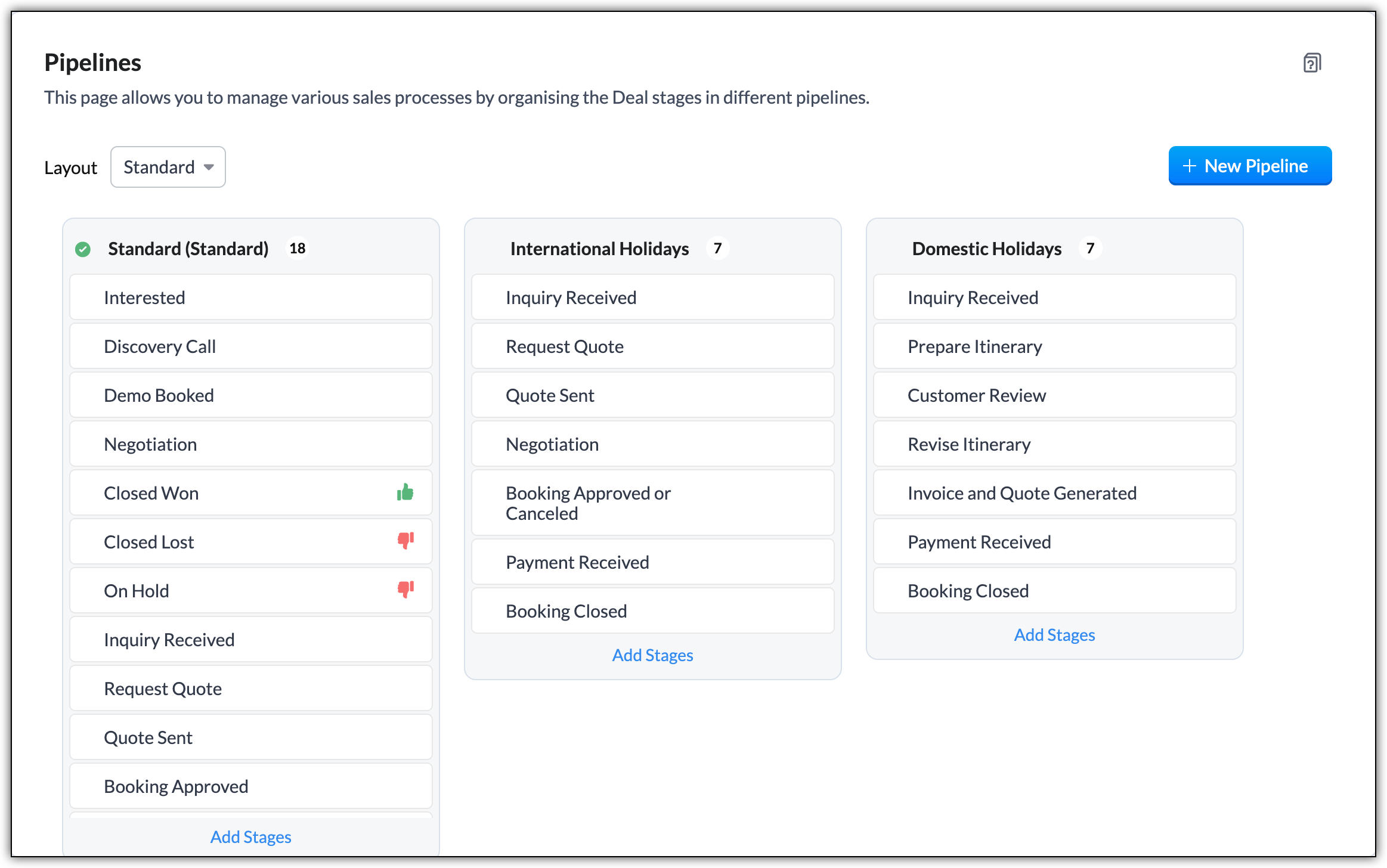
Go India Travels è un'agenzia di viaggi e turismo che offre diversi pacchetti turistici, come viaggi nazionali, internazionali, viaggi d'affari e tour educativi. Per i diversi pacchetti turistici, ci sono requisiti specifici. Ad esempio, i viaggi internazionali richiedono che i viaggiatori siano in possesso di un visto o passaporto, elementi non necessari per un viaggio nazionale. Un unico tipo di processo di vendita non sarebbe utile in tutte le situazioni di viaggio, quindi Go India Travels ha creato pipeline di vendita multipli per la vendita di ciascun tipo di pacchetto vacanza.
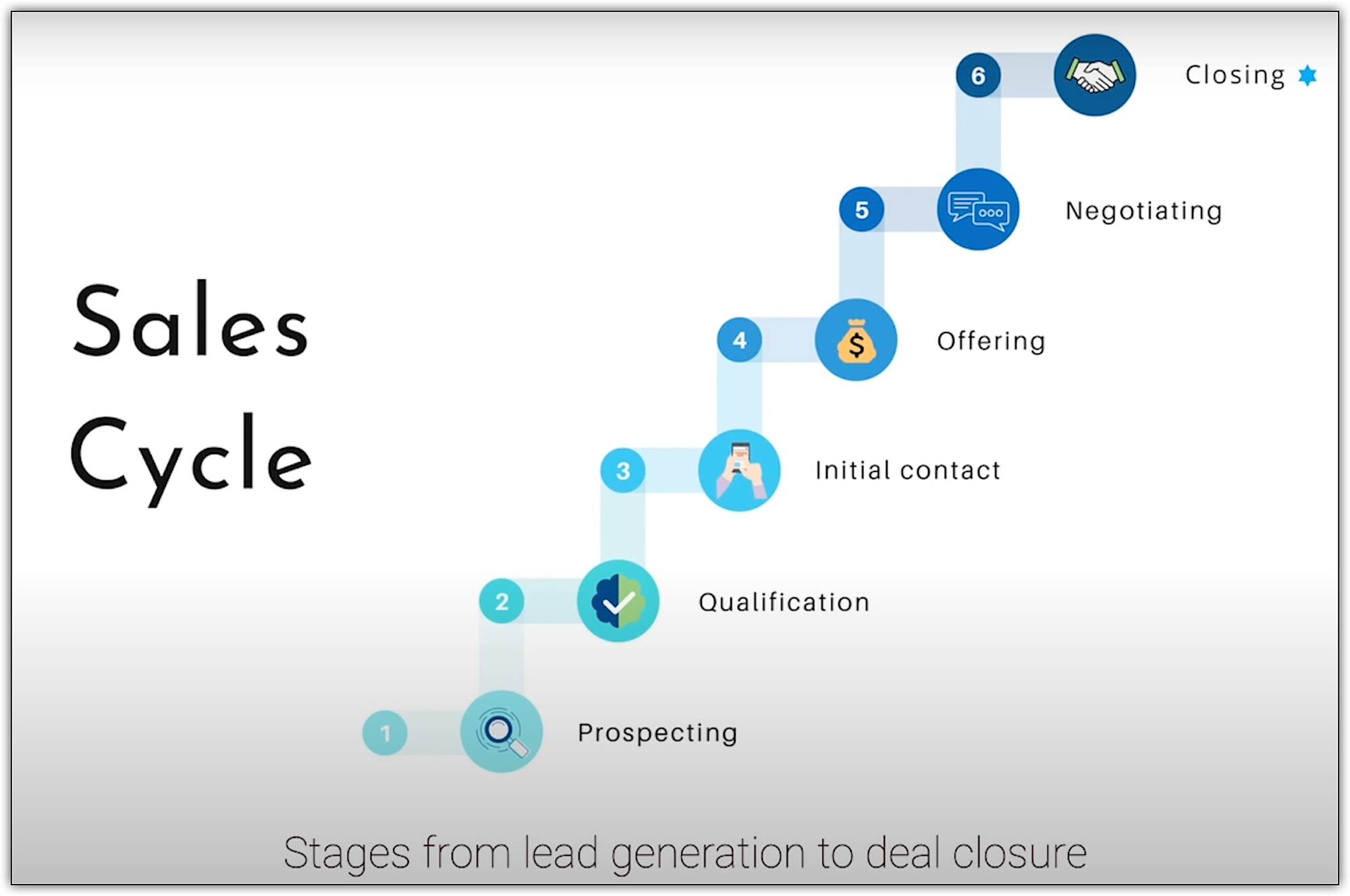
Quando si desidera vendere prodotti ai clienti, si attraverseranno diverse fasi, dalla prospezione alla qualificazione, negoziazione delle trattative, e infine, chiusura della trattativa. Per impostazione predefinita nel CRM, si otterrà una pipeline di vendita standard dove è possibile visualizzare l'intero percorso della trattativa dall'inizio alla chiusura. Inoltre, se si dispone del profilo Amministratore, è possibile progettare facilmente le proprie pipeline di vendita per adattarle meglio al processo delle trattative.
Per progettare una pipeline di vendita, andare su Impostazioni > Personalizzazione > Pipeline > + Nuova Pipeline e iniziare la personalizzazione.
Verranno fornite opzioni per selezionare fasi predefinite per la pipeline, oppure è possibile semplicemente scegliere di creare nuove fasi che soddisfino meglio le proprie esigenze.
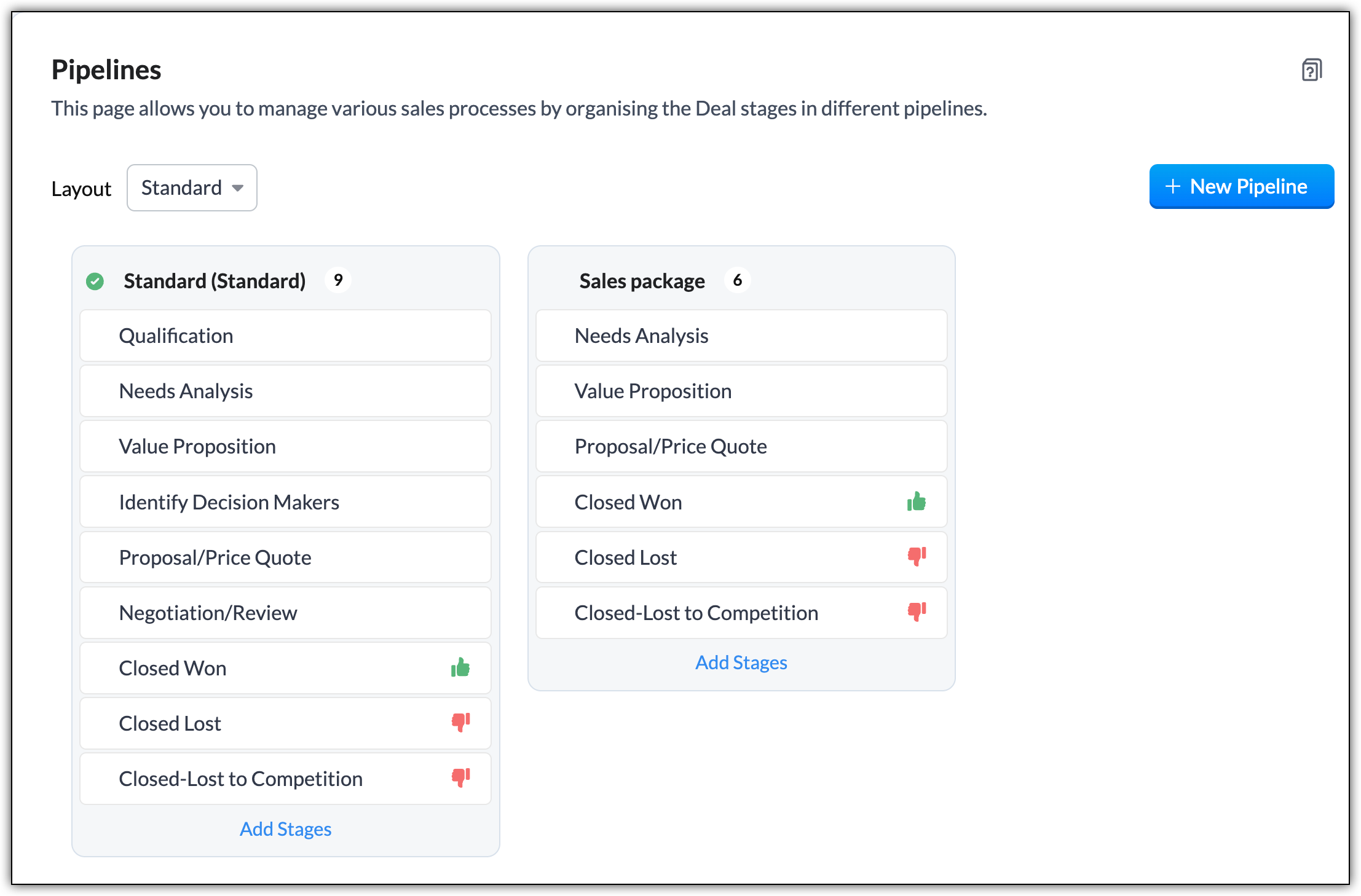
Se la Sua azienda opera in più settori, come edilizia, produzione di carta, spedizioni e viaggi, avrà bisogno di layout per trattative diversi e pipeline di vendita differenti.
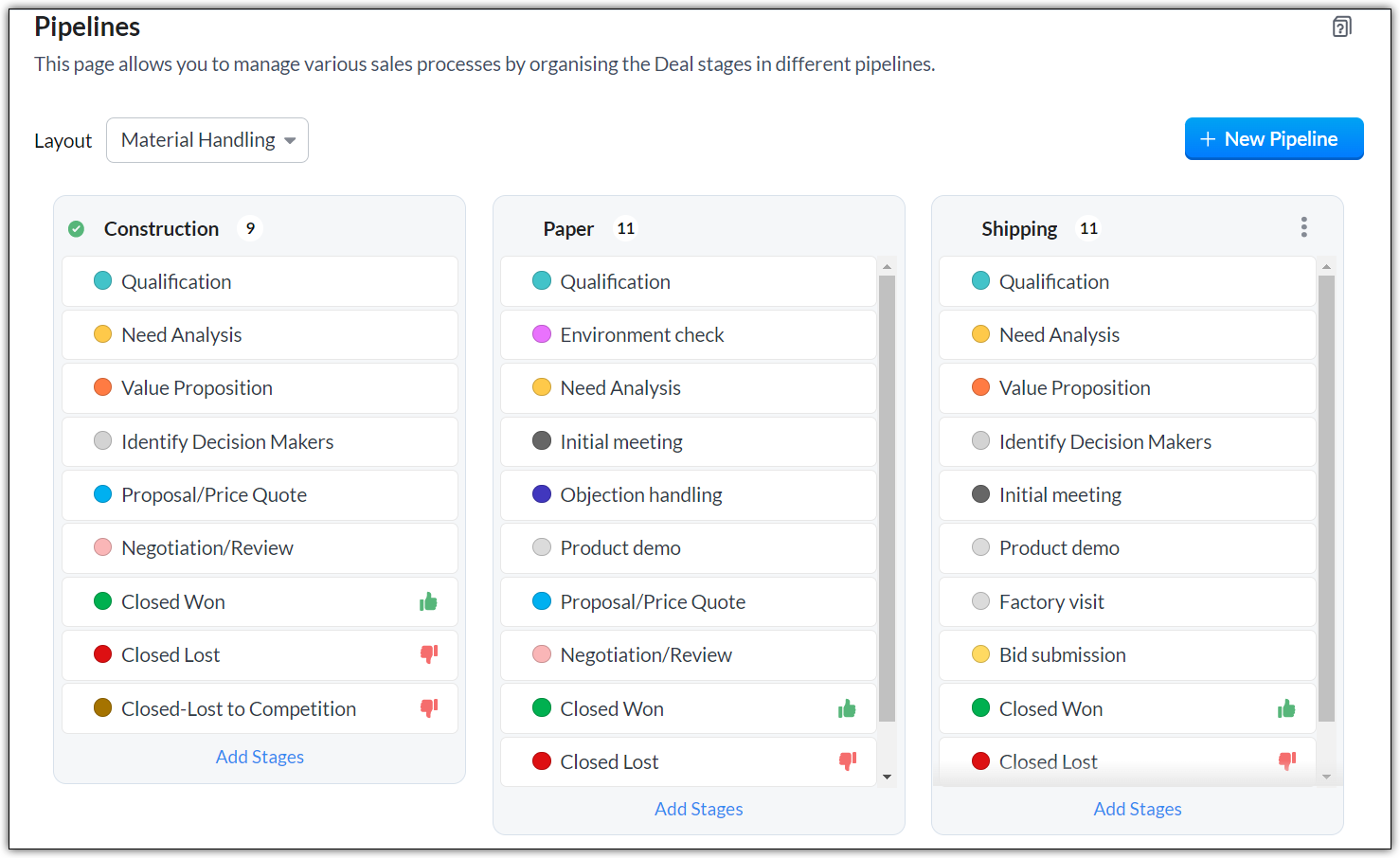
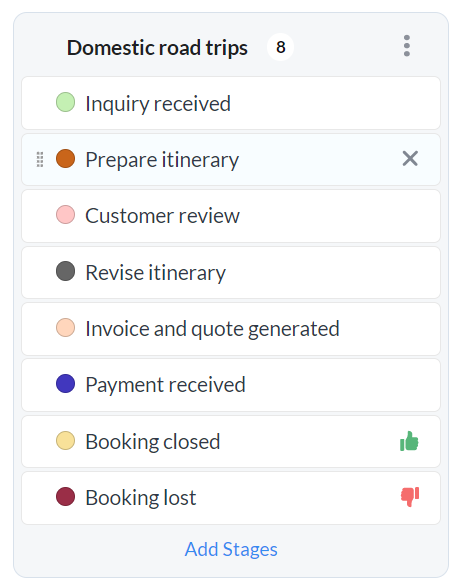
Se si è un Amministratore nel proprio account CRM, è possibile modificare e cambiare la pipeline di vendita e configurarla per soddisfare le esigenze aziendali. È possibile anche esportare o importare trattative da una pipeline all'altra.
Se si elimina una pipeline di vendita, verrà data la possibilità di trasferire le trattative associate a un'altra pipeline nel proprio account CRM. Se non si hanno altre pipeline configurate nell'account, le trattative associate verranno trasferite automaticamente alla pipeline predefinita (ovvero la pipeline standard).
Fare clic qui per saperne di più sulla configurazione di pipeline di vendita multipli nel CRM
Fare clic qui per saperne di più sulla configurazione di pipeline di vendita multipli nel CRM
Ci auguriamo che questo elenco di domande frequenti sulle pipeline di vendita sia stato informativo. Se ha ancora domande che non sono state trattate, La preghiamo di farcelo sapere. Saremo lieti di discuterne con i nostri esperti e di aggiungerle in futuro.
Articoli Correlati
Zoho Premium Partner
Hai bisogno di aiuto con Zoho CRM?
I nostri esperti possono aiutarti con implementazione, personalizzazione e supporto. Oltre 200 progetti completati dal 2011.
Contattaci