

Lavorare con i layout di pagina
Ultimo aggiornamento: 5 aprile 2026 · Tradotto e verificato da Svennis, Zoho Premium Partner
Comprendere i layout di pagina con uno scenario
Ecco un semplice scenario in cui dimostreremo l'uso dei layout di pagina in Zoho CRM. Con questo esempio, sarà possibile implementare i layout di pagina per la propria organizzazione in base alle esigenze della propria azienda.
Supponiamo che esista una grande azienda di vendita e assistenza di telefoni cellulari chiamata Zylker Mobiles. Vendono telefoni nuovi e gestiscono anche richieste di assistenza per telefoni cellulari. La vendita e l'assistenza dei telefoni cellulari seguono processi diversi.
- La valutazione dei requisiti per le vendite è diversa da quella dell'assistenza mobile. Mentre una richiesta di acquisto di un telefono cellulare può richiedere prima la verifica delle scorte, una richiesta di assistenza per telefoni cellulari richiede la valutazione del problema.
- Le persone responsabili delle vendite mobile sono diverse da quelle responsabili dell'assistenza mobile.
- I processi di follow-up per le vendite mobile sono diversi da quelli dell'assistenza mobile.
Di seguito è riportato l'elenco delle azioni che seguiremo per dimostrare l'uso dei layout di pagina in Zoho CRM per Zylker Mobiles.
Parte I - Creazione dei layout di pagina
- Creare due layout - Mobile Sales e Mobile Service nel modulo Trattative.
- Costruire i due layout con i campi e le sezioni necessari. Le fasi della trattativa per Mobile Sales saranno diverse da quelle di Mobile Service.
Parte II - Scelta dei layout alla creazione del record
- Dimostrare la scelta del layout durante la creazione di un record, sia tramite importazione, moduli web, API o la creazione individuale di un record.
Parte III - Comprendere il campo layout
- Comprendere come il campo layout può essere utilizzato per creare viste personalizzate basate sul layout, regole di auto-follow, processi di approvazione e regole di assegnazione dei lead.
Parte IV - Configurazione delle regole del flusso di lavoro
- Impostare le regole del flusso di lavoro necessarie per i layout Mobile Sales e Mobile Service in base ai processi seguiti da Zylker Mobiles.
- Dimostrare l'esecuzione dei processi del flusso di lavoro come configurati per i layout.
PARTE V - Creazione di report e dashboard
- Creare report e dashboard per un modulo basati sul layout di pagina.
Creare un nuovo layout
Per creare un nuovo layout
- Andare su Setup > Customization > Modules and Fields .
- Dall'elenco dei moduli disponibili, fare clic sul modulo per il quale si desidera creare un nuovo layout.
- Nella pagina Module Layout , fare clic su Create New Layout.
- Assegnare al layout il nome Mobile Sales e aggiungere campi e sezioni al layout come richiesto.

- Una volta aggiunti tutti i campi, fare clic su Save Layout.
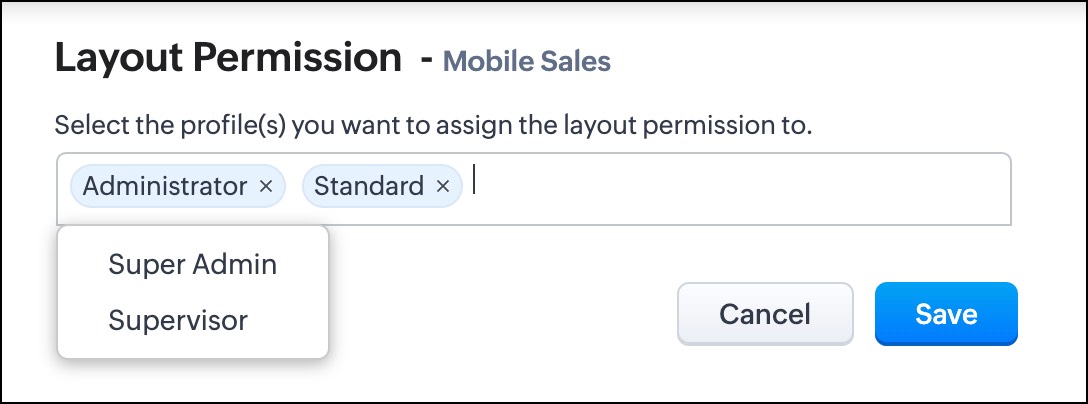
- Al salvataggio del layout, verrà richiesto di definire le autorizzazioni per il layout. Nel popup Layout Permission , inserire i profili utente che avranno accesso al layout.
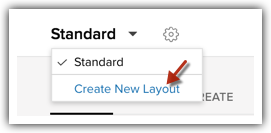
- Ora clonare questo layout facendo clic su Create New Layout.
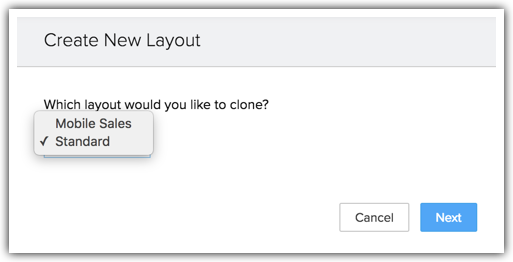
- Nel popup Create New Layout , scegliere da quale layout clonare questo nuovo layout.
- Assegnare al Layout il nome Mobile Service e aggiungere nuovi campi al layout come richiesto.
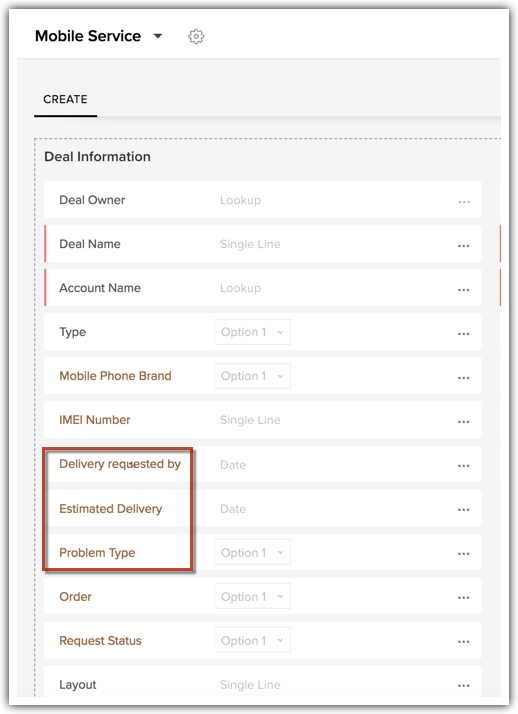
- Una volta creati i campi necessari, fare clic su Save Layout.
- Al salvataggio del layout, verrà richiesto di inserire i profili utente che avranno accesso al layout. Inserire i profili e fare clic su Save.
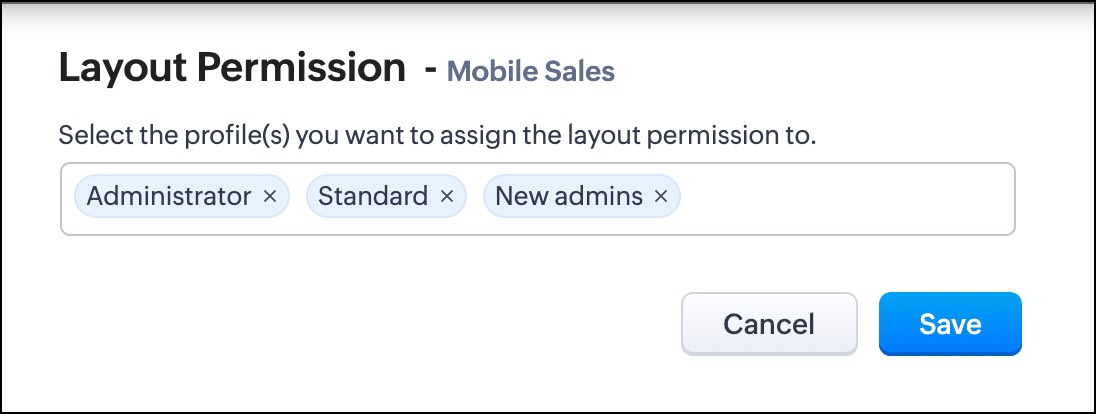
Ora, entrambi i layout del modulo Trattative - Mobile Sales e Mobile Service sono stati creati.
Modulo di creazione rapida
La scheda di creazione rapida nel layout consente di acquisire informazioni relative ai record di ricerca. È possibile personalizzare il modulo aggiungendo campi oltre a quelli predefiniti dal sistema. È specifico per il layout, quindi è possibile creare moduli diversi per ogni layout.
Allo stesso modo, il modulo di creazione rapida mostrerà o nasconderà i campi in base alle regole del layout. I campi possono essere resi obbligatori o mostrati in base al valore inserito dall'utente. Ad esempio, se la regola del layout per mobile service stabilisce che, ogni volta che una persona sceglie "riparazione", deve essere mostrato il "numero di modello" e il campo "periodo di garanzia" deve essere reso obbligatorio.

Per aggiungere campi nel modulo di creazione rapida
- Andare su Setup > Customization > Modules and Fields.
- Dall'elenco dei moduli disponibili, fare clic sul modulo per il quale si desidera creare un nuovo layout.
- Nella pagina Module Layout , fare clic su Quick Create.
- Trascinare e rilasciare i campi come richiesto.
- Fare clic su Save.
Scheda Vista dettaglio
La scheda vista dettaglio ha due componenti: Biglietto da visita e Elenco correlato. È possibile personalizzare il biglietto da visita aggiungendo fino a 5 campi standard o personalizzati. Come la creazione rapida, anche la vista dettaglio è specifica per il layout, quindi è possibile creare una vista dettaglio diversa per ogni layout.
- Andare su Setup > Customization > Modules and Fields.
- Dall'elenco dei moduli disponibili, fare clic sul modulo per il quale si desidera creare un nuovo layout.
- Nella pagina Module Layout , fare clic su Detail View.
- In Business card, fare clic su Customize.
- Selezionare i campi. È possibile scegliere fino a 5 campi.
-
Fare clic su Done.

La pagina di dettaglio del record mostrerà il biglietto da visita personalizzato.
Per personalizzare i campi dell'elenco correlato
- Nella pagina Detail View , scorrere verso il basso fino a Record's Related List.
- Fare clic su Customize > selezionare i Fields che si desidera visualizzare.
- Fare clic su Save.
È anche possibile aggiungere un nuovo elenco correlato facendo clic sull'icona di aggiunta.

- Il Layout Standard è il layout predefinito fornito da Zoho CRM. È possibile rinominare il Layout Standard e personalizzarlo oppure clonarlo per creare un nuovo layout.
- La differenza tra i layout deve essere chiaramente definita. Ad esempio, osservare i valori della Fase dei due layout delle Trattative.
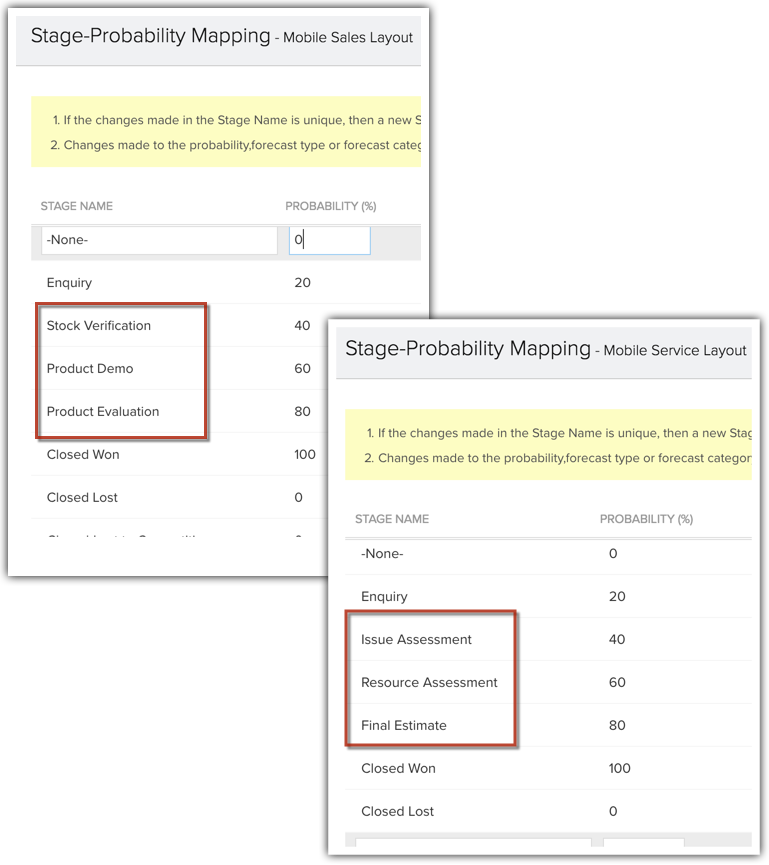
- Di seguito sono riportati alcuni esempi delle differenze più comuni tra due layout:
- Campi e sezioni diversi nei layout.
- I valori di un campo elenco a discesa sono diversi nei diversi layout.
- Differenza nei campi obbligatori - mentre un campo è obbligatorio in un layout, non lo è nell'altro.
Assegnare i layout ai profili utente
Quando si creano più layout, è possibile controllare come gli utenti visualizzano e accedono al layout. Da Layout and Type Assignment, è possibile assegnare layout regolari o Wizard ai profili. Vedere anche Impostazione della procedura guidata come layout predefinito.
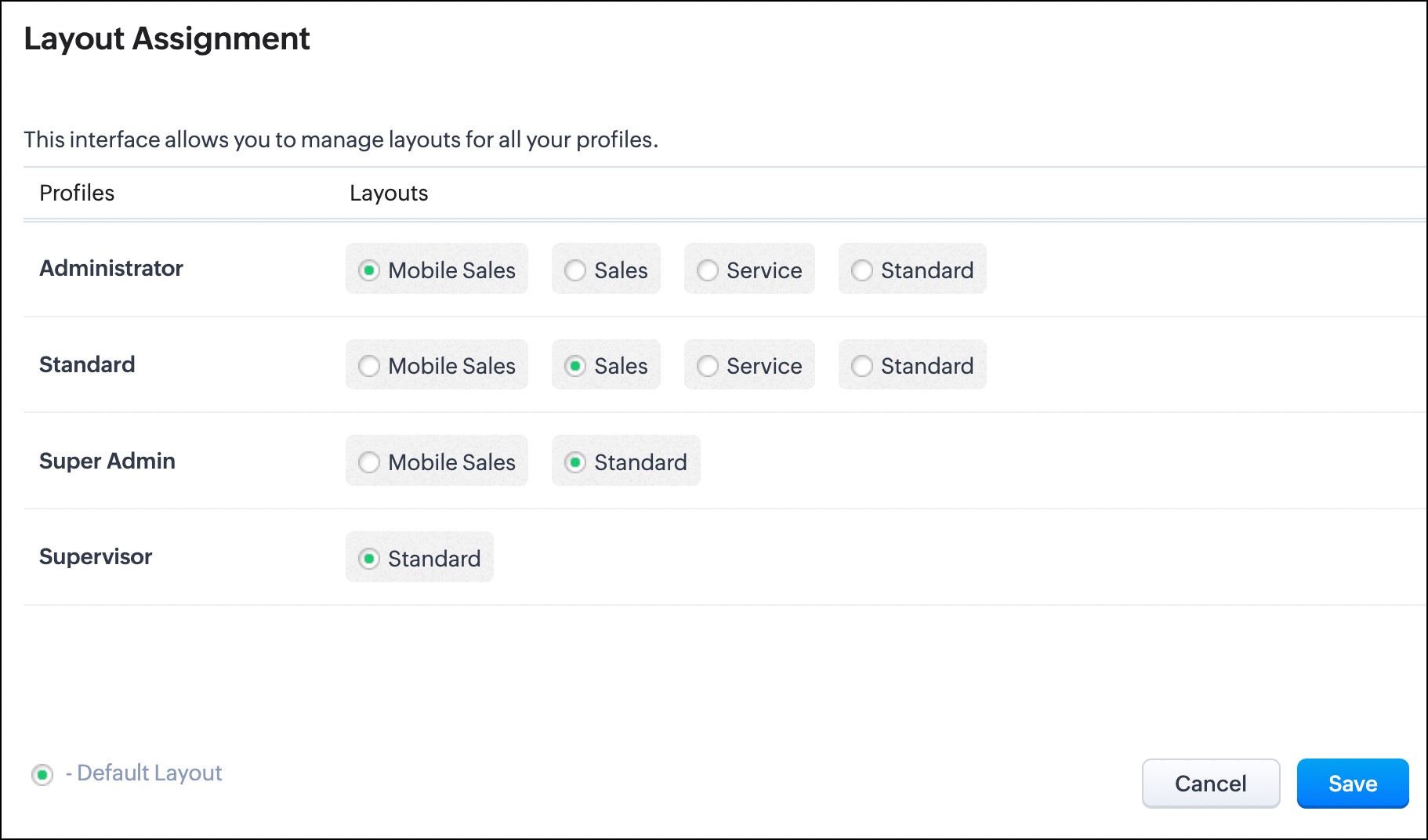
Oltre ad assegnare i layout ai profili utente, è possibile anche specificare quale layout deve essere il layout predefinito per il profilo. Il layout a cui appartiene un record può sempre essere modificato in seguito, se necessario.
Scegliere i layout alla creazione del record
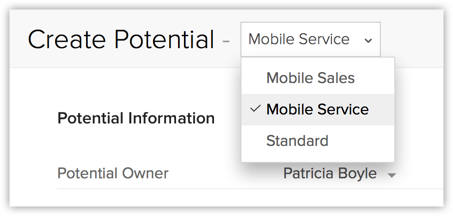
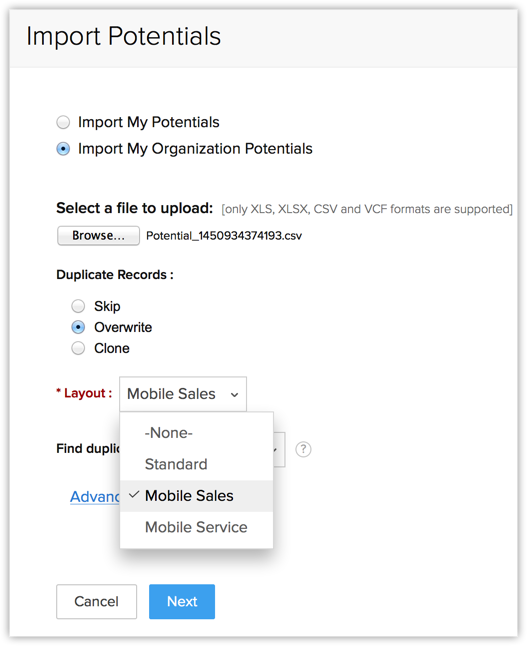
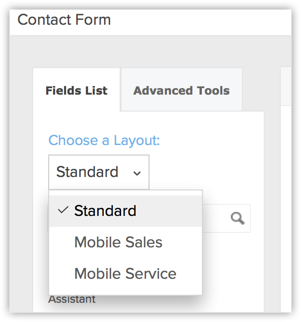
Dopo aver creato i layout, sarà possibile scegliere il layout in diversi punti di inserimento dei record. Alcuni di essi sono menzionati di seguito. Nel nostro esempio, ogni volta che si crea una trattativa, verrà richiesto di scegliere in quale layout deve essere creata la trattativa.
- Creazione individuale dei record
- Importazione dei record
- Record tramite moduli web (lead/contatti/casi)
- Record tramite API: Quando i record vengono inviati al CRM tramite API, vengono inviati al layout definito dall'ID Layout nell'API. Se un layout non è definito per un record, viene assegnato al Layout Standard del modulo.
- Nel caso di integrazioni offerte da Zoho CRM come Visitor Tracking, Zoho Books, Zoho Survey, i lead/contatti vengono inviati al Layout Standard del modulo.
Comprendere il campo layout
Quando si crea un nuovo layout per un modulo, viene creato automaticamente un campo generato dal sistema chiamato Layout insieme ad altri campi. Il campo Layout contiene il nome del layout attraverso il quale il record viene generato nel layout.
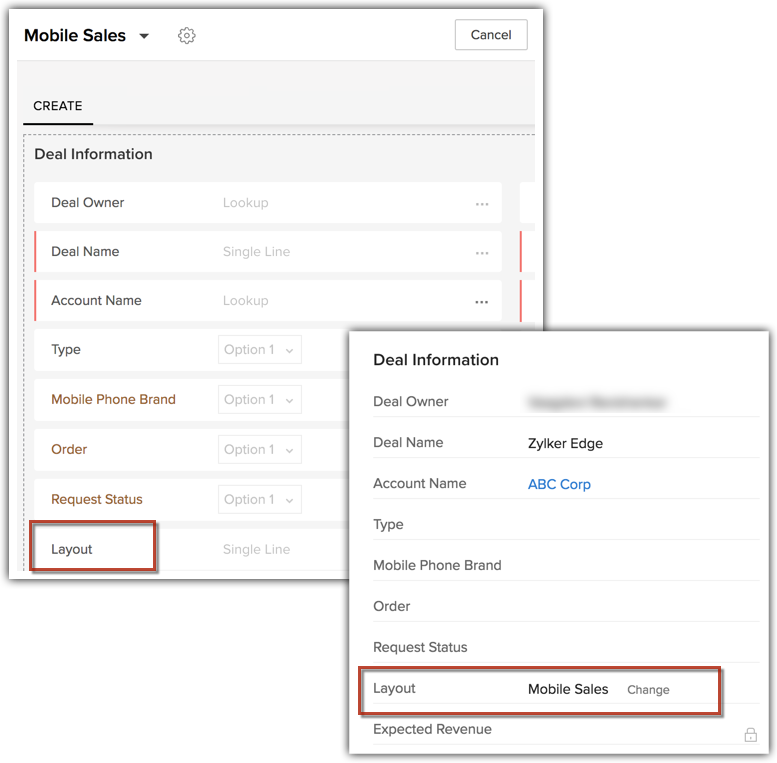
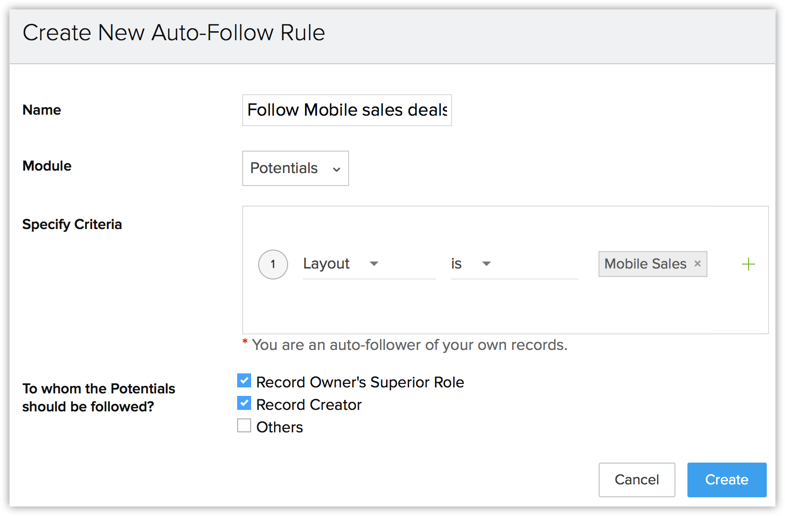
Poiché il campo Layout è un altro campo del CRM, è possibile utilizzare questo campo in varie funzioni del CRM come la creazione di viste personalizzate, l'automazione dell'assegnazione dei record, il processo di approvazione e le regole di auto-follow.
Creazione di viste personalizzate
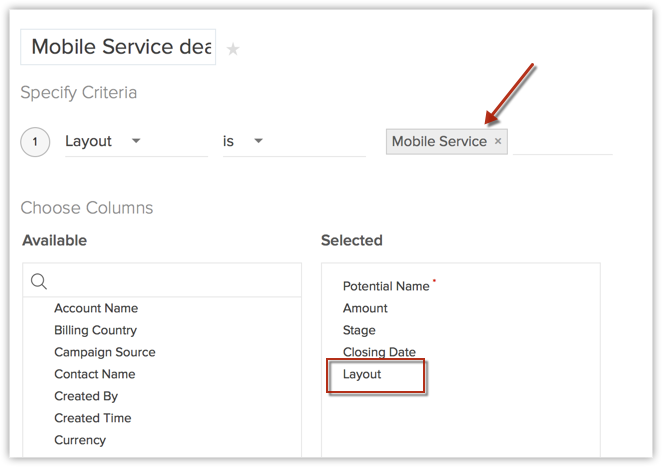
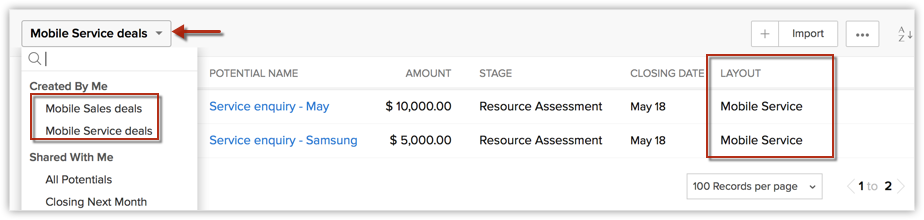
È possibile creare viste personalizzate basate sul layout. Ad esempio, una vista personalizzata chiamata Trattative Mobile Service consentirà a un utente di visualizzare facilmente tutti i record che appartengono al layout Mobile Service .
Regole di auto-follow
Regole di assegnazione dei lead
È possibile automatizzare l'assegnazione di lead/contatti/casi agli utenti del CRM in base al layout a cui appartengono. Ad esempio, è possibile creare una regola che stabilisca che tutti i lead che appartengono al layout Mobile Sales devono essere assegnati a un determinato rappresentante commerciale.
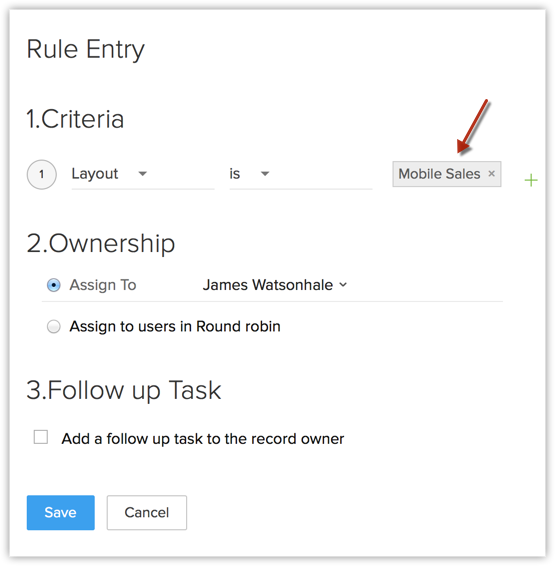
In questo modo, i lead che arrivano tramite moduli web e altre integrazioni di terze parti come Google Ads verranno automaticamente assegnati all'utente indicato nella regola di assegnazione. Quando non è specificata una regola di assegnazione, il record verrà automaticamente assegnato al layout Standard del modulo. 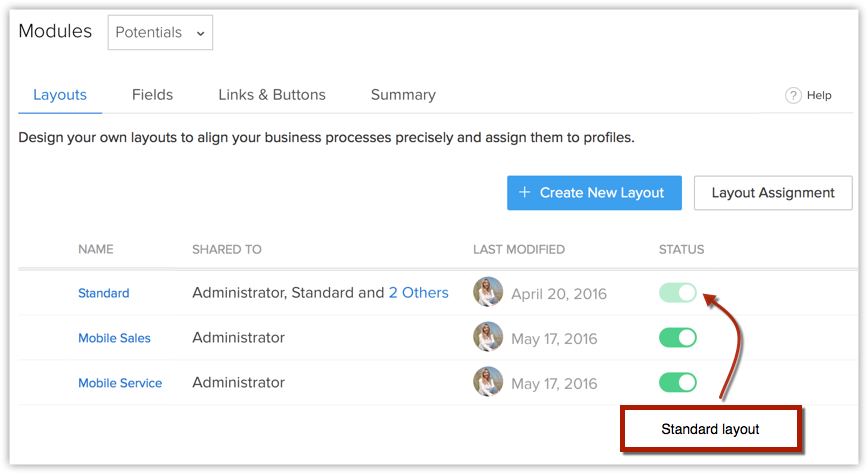
Automazione del processo di approvazione
È anche possibile automatizzare l'invio dei record di un determinato layout per l'approvazione da parte dei responsabili.
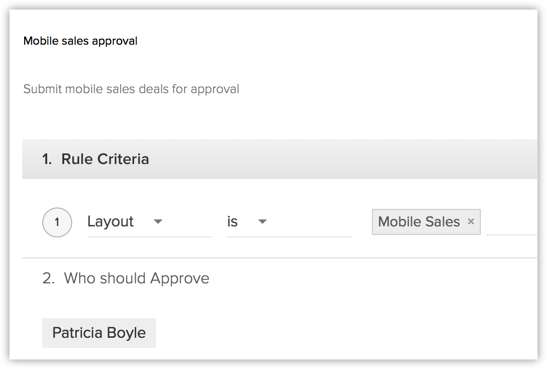
Configurazione delle regole del flusso di lavoro
Zylker Mobiles richiede l'automazione di diversi processi per il modulo Trattative. Di seguito ne sono riportati alcuni.
- Ogni volta che la fase di una trattativa nel layout Mobile Sale è Closed Won, assegnare un'attività chiamata "Initiate QA and Dispatch" a Charles Stone.
- Ogni volta che la fase di una trattativa nel layout Mobile Service è Closed Won, assegnare un'attività chiamata "Initiate Service" a Fathima Yilmaz.
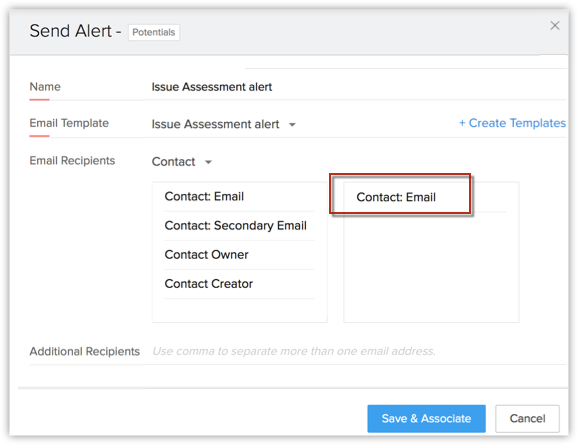
- Ogni volta che la Fase di una trattativa viene aggiornata a Issue Assessment, inviare un avviso al contatto associato - "La Sua richiesta è in fase di valutazione".
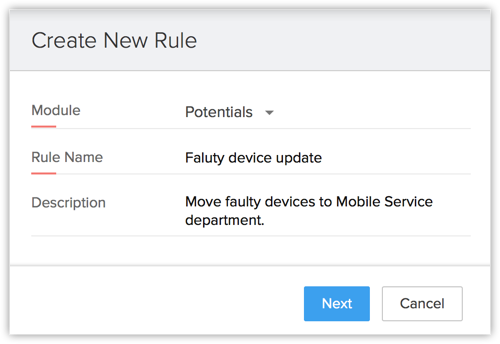
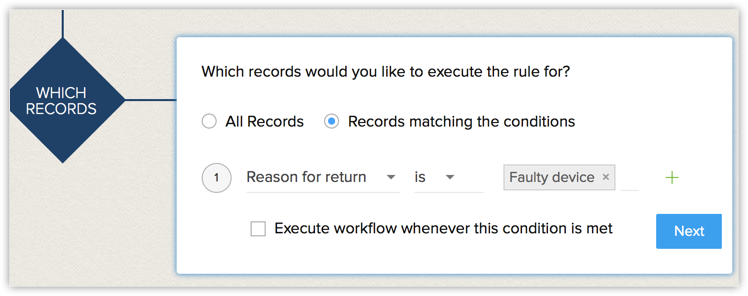
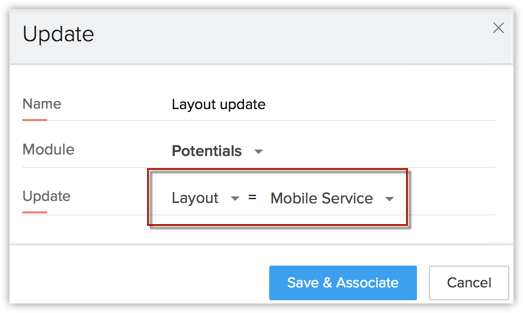
- Ogni volta che il campo "Reason for return" nel layout Mobile Sales viene aggiornato a Faulty device, spostare automaticamente il record dal layout Mobile Sales al layout Mobile Service.
Osservando questi processi, la maggior parte di essi dipende dal layout. Vediamo come creare regole del flusso di lavoro in ciascuno di questi casi.
Ogni volta che la fase di una trattativa nel layout Mobile Sale è Closed Won, assegnare un'attività chiamata "Initiate QA and Dispatch" a Charles Stone.
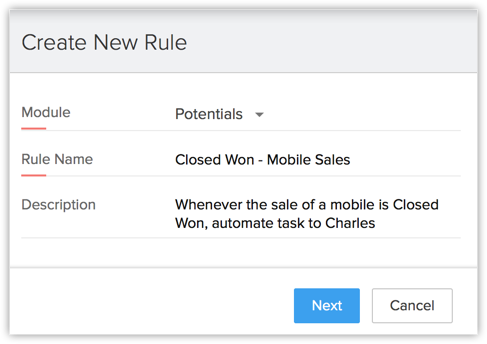
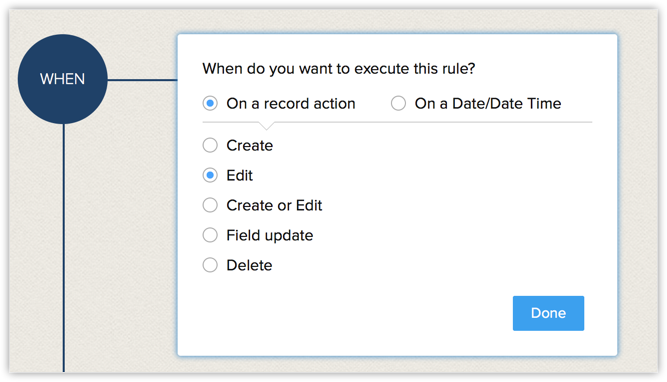
Scegliere di eseguire su un'azione del record . Selezionare il Rule Trigger come Edit.
Impostare i Criteri della regola come segue:
-
Stage è Closed Won
AND
- Layout è Mobile Sales
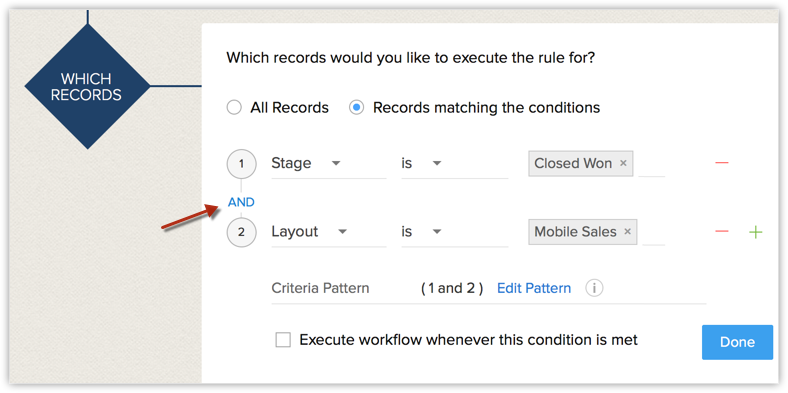
In questo modo, solo quando entrambi i criteri sono soddisfatti, la regola del flusso di lavoro verrà eseguita. Questo garantisce che l'attività venga creata solo quando una trattativa del layout Mobile Sales viene aggiornata a Closed Won.
Assegnare un'attività - Initiate QA and dispatch - al rispettivo rappresentante commerciale - in questo caso, Charles Stone.
Ora, ogni volta che Zylker Motors vince una trattativa di vendita mobile, un'attività verrà automaticamente assegnata a Charles Stone per avviare la spedizione. 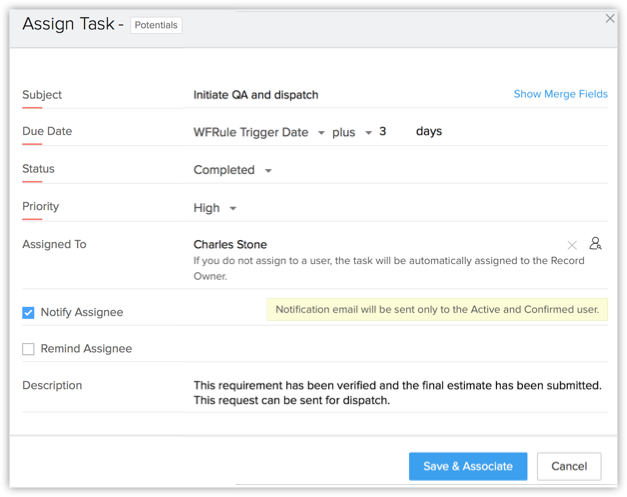
Risultato della regola
La fase di una trattativa chiamata Big Deal - April , dal layout Mobile Sales è stata aggiornata a Closed Won .
L'attività Initiate QA and dispatch è ora automaticamente assegnata a Charles Stone.
Allo stesso modo, vediamo come sono configurati i processi del flusso di lavoro per il resto dei casi.
Ogni volta che la fase di una trattativa nel layout Mobile Service è Closed Won, assegnare un'attività chiamata "Initiate Service" a Fathima Yilmaz.
Questo è simile al caso precedente. L'unica differenza è che nei Criteri della regola, invece di Layout è Mobile Sales, si indicherà che Layout è Mobile Service e poi si creerà un'attività per Fathima Yilmaz.
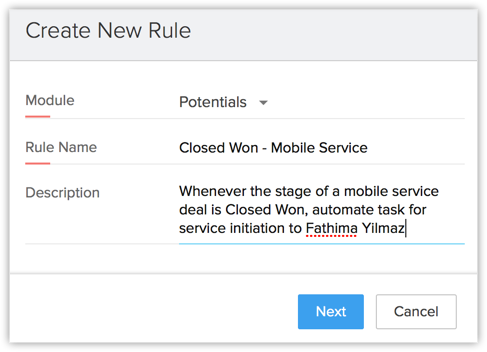
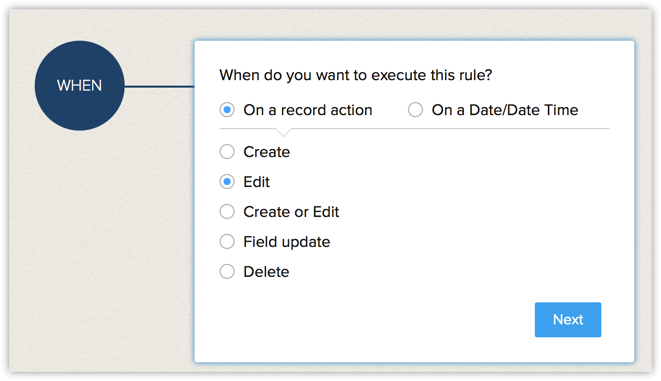
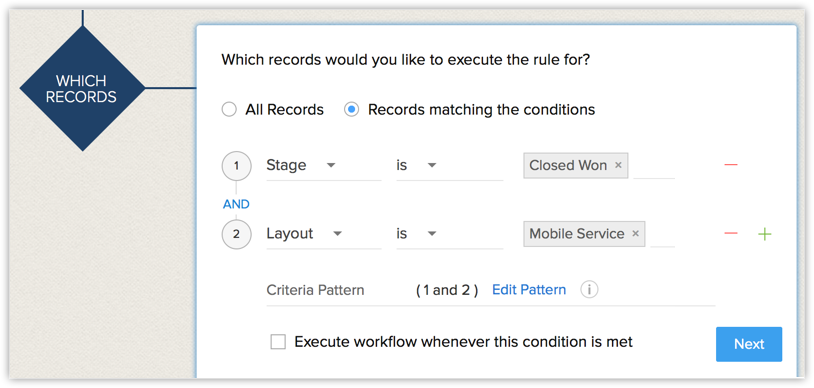
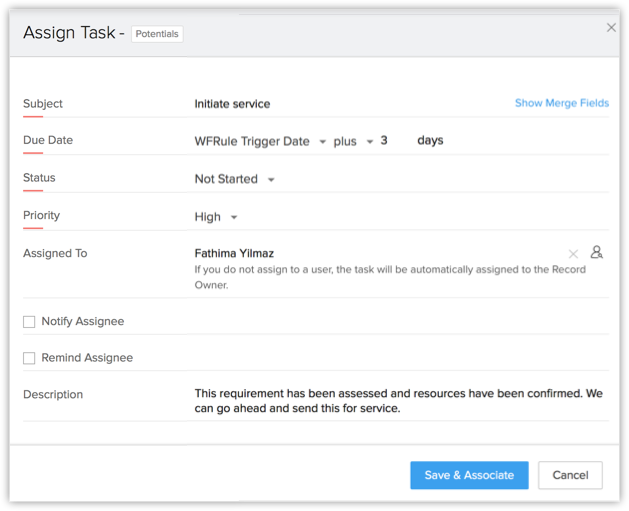
In questo modo, ogni volta che Zylker Motors vince una trattativa di assistenza mobile, un'attività verrà automaticamente assegnata a Fathima Yilmaz per avviare l'assistenza.
Risultato della regola
La fase di una trattativa chiamata Service- large scale , dal layout Mobile Service è stata aggiornata a Closed Won. L'attività Initiate Service è ora automaticamente assegnata a Fathima Yilmaz.
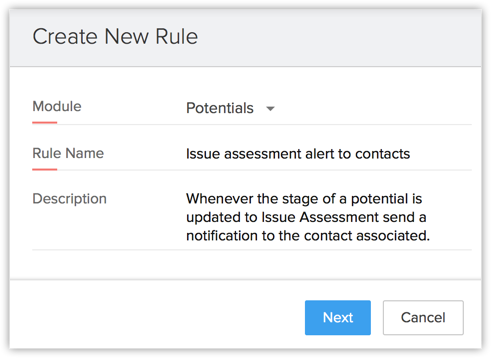
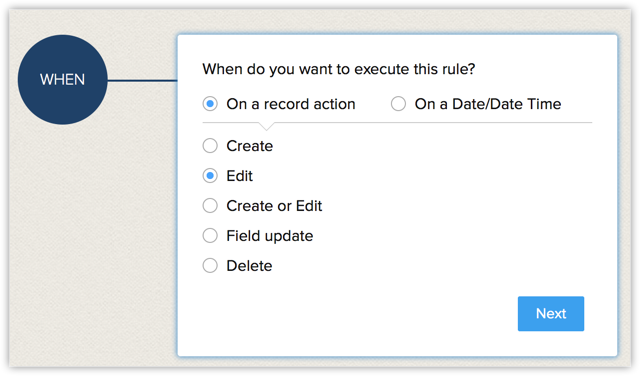
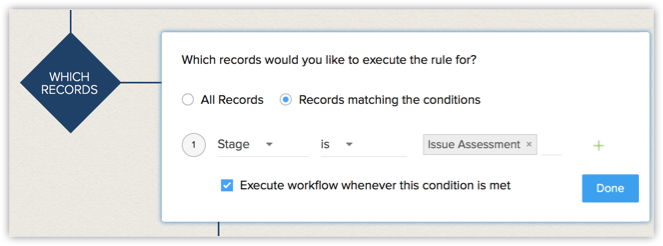
Ogni volta che la Fase di una trattativa viene aggiornata a Issue Assessment , inviare un avviso al contatto associato - "La Sua richiesta è in fase di valutazione".
In questo caso, non è necessario specificare il tipo di Layout nei criteri della regola, poiché questa fase si verifica solo nel layout Mobile Service nel nostro esempio.
Risultato della regola
Una funzionalità molto potente dei layout è la possibilità di automatizzare lo spostamento di un record da un layout all'altro scrivendo una semplice regola del flusso di lavoro per l'aggiornamento dei campi. Vediamo questo caso con un esempio.
I clienti possono talvolta restituire i telefoni cellulari acquistati per molti motivi. Nella maggior parte dei casi, il motivo della restituzione è che il dispositivo era difettoso. Quindi in Zylker Mobiles, decidono di spostare automaticamente la restituzione dei dispositivi difettosi dal layout Mobile sales alla sezione Mobile service .
Supponiamo che ci sia un campo chiamato "Reason for Return" nel layout Mobile Sales. Se questo campo viene aggiornato a "Faulty device", il layout deve essere aggiornato a Mobile Service.
Risultato della regola
Ora quando il campo Reason for Return viene aggiornato a Faulty device , il record viene automaticamente spostato nel layout Mobile Service . 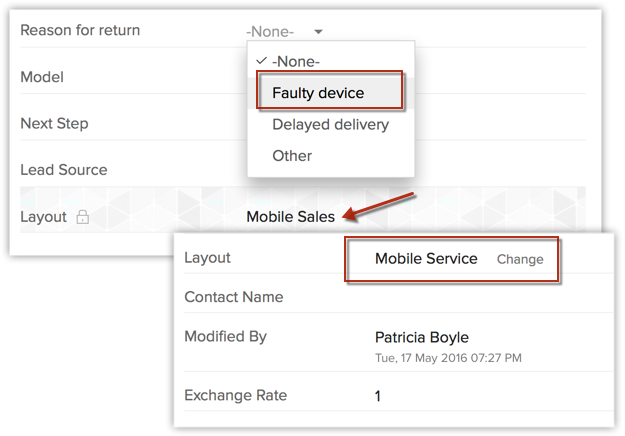
Creare report basati su più layout
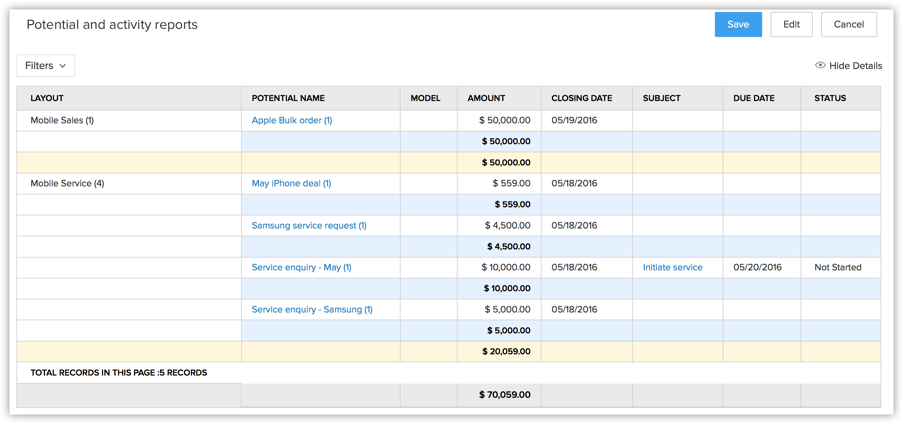
È anche possibile creare report e dashboard per un modulo basati sui diversi layout creati per il modulo. Ad esempio, il team di Zylker Mobiles vorrebbe conoscere la somma delle trattative nel layout Mobile Services rispetto a quella del layout Mobile Sales.
Ecco un report riepilogativo delle trattative raggruppate in base al Layout e le informazioni sulle attività corrispondenti.
Ecco il report:
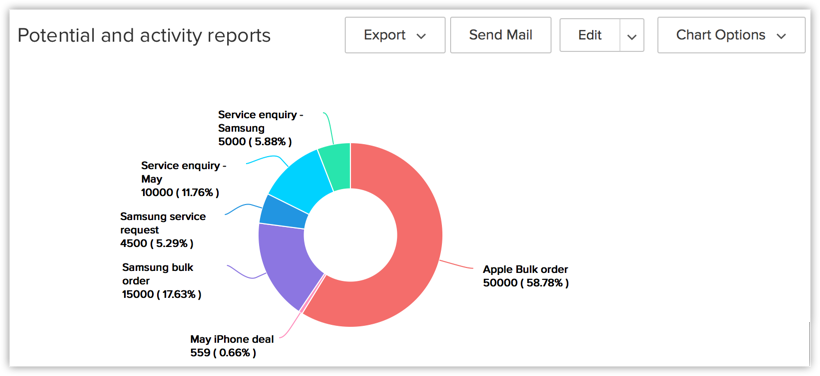
Dal report, è anche possibile creare una dashboard per le stesse informazioni.
Articoli Correlati
Zoho Premium Partner
Hai bisogno di aiuto con Zoho CRM?
I nostri esperti possono aiutarti con implementazione, personalizzazione e supporto. Oltre 200 progetti completati dal 2011.
Contattaci