

Condivisione dei record
Ultimo aggiornamento: 4 aprile 2026 · Tradotto e verificato da Svennis, Zoho Premium Partner
- Condivisione diretta - I singoli record possono essere condivisi con altri utenti, ruoli o gruppi. Ad esempio, una trattativa può essere condivisa con un altro rappresentante commerciale, con i responsabili vendite o con il team di pianificazione delle trattative per promuovere il cross selling.
- Condivisione indiretta - Un record può essere associato a un altro record e condiviso insieme al record principale. Ad esempio, una trattativa può essere associata a un contatto e quando si condivide il record del contatto, anche la trattativa verrà condivisa con gli altri utenti, ruoli o gruppi. Questo tipo di condivisione è chiamata indiretta o condivisione dei record con le relative liste correlate.
- Modulo Attività - Compiti, chiamate e riunioni sono sempre associati a un record. Quindi, quando il record principale viene condiviso, anche le attività associate vengono condivise. Non è possibile condividerle separatamente dal modulo Attività.
- Modulo di collegamento - Utilizzando i campi di ricerca a selezione multipla è possibile associare più valori di ricerca a un record e stabilire così una perfetta associazione molti-a-molti tra due moduli. Un modulo di collegamento è quello che funge da giunzione tra due moduli associati con un campo di ricerca a selezione multipla. I record in questo modulo non possono essere condivisi. Vedere anche Modulo di collegamento
Utenti con il permesso di condivisione per il modulo.
Autorizzazione per condividere i record
Gli amministratori CRM possono condividere i record con altri per impostazione predefinita. Se si desidera che gli utenti di altri profili possano condividere i record, gli amministratori possono abilitare il permesso di condivisione per loro.
Per abilitare il permesso di condivisione dei record
- Fare clic su Setup > Security Control > Profiles .
- Selezionare un profilo per il quale si desidera abilitare il permesso.
- Abilitare il permesso Share sotto Tool Permissions .
- Selezionare la/le casella/e di controllo per i moduli corrispondenti per i quali si desidera abilitare il permesso di condivisione.
- Fare clic su Save .
Condivisione dei record
Esistono tre permessi che possono essere impostati per gli utenti con cui un record viene condiviso:
- Read Only - Gli utenti possono solo visualizzare i record condivisi
- Read/Write - Gli utenti possono visualizzare e modificare i record. Tuttavia, non possono cambiare il proprietario del record o eliminare il record.
- Full Access - Gli utenti possono visualizzare, modificare, eliminare e cambiare la proprietà dei record.

- Condivisione privata
- Condivisione pubblica
|
Condivisione privata
|
Condivisione pubblica
|
|
Il record può essere condiviso con singoli utenti (max. 10 utenti), ruoli (max. 5 ruoli) e gruppi (max. 5 gruppi)
|
Il record può essere condiviso con tutti gli utenti dell'organizzazione.
|
| Ogni utente, ruolo o gruppo può avere un permesso diverso | Tutti gli utenti hanno lo stesso permesso di accesso |
|
Anche le liste correlate di un record possono essere condivise
|
Le liste correlate di un record non possono essere condivise
|
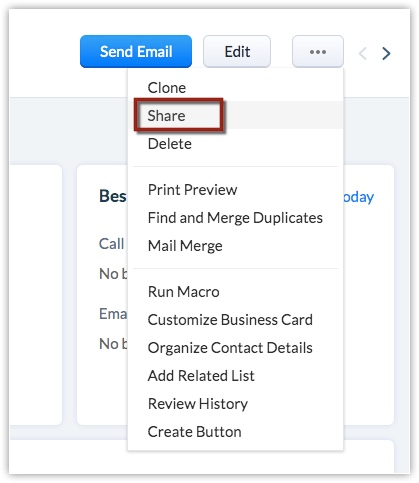
- Andare al Modulo dal quale si desidera condividere un record e selezionare un record.
- Nella pagina Dettagli record , fare clic sull'icona Altre azioni e poi fare clic su Share.
- Nel popup Sharing [Record] , eseguire le seguenti operazioni:
- Selezionare il tipo di accesso al record: Private o Public.
Condivisione pubblica: Scegliere il permesso di accesso: Read Only, Read & Write o Full Access e fare clic su Share. Selezionare la casella With Related List , se necessario.
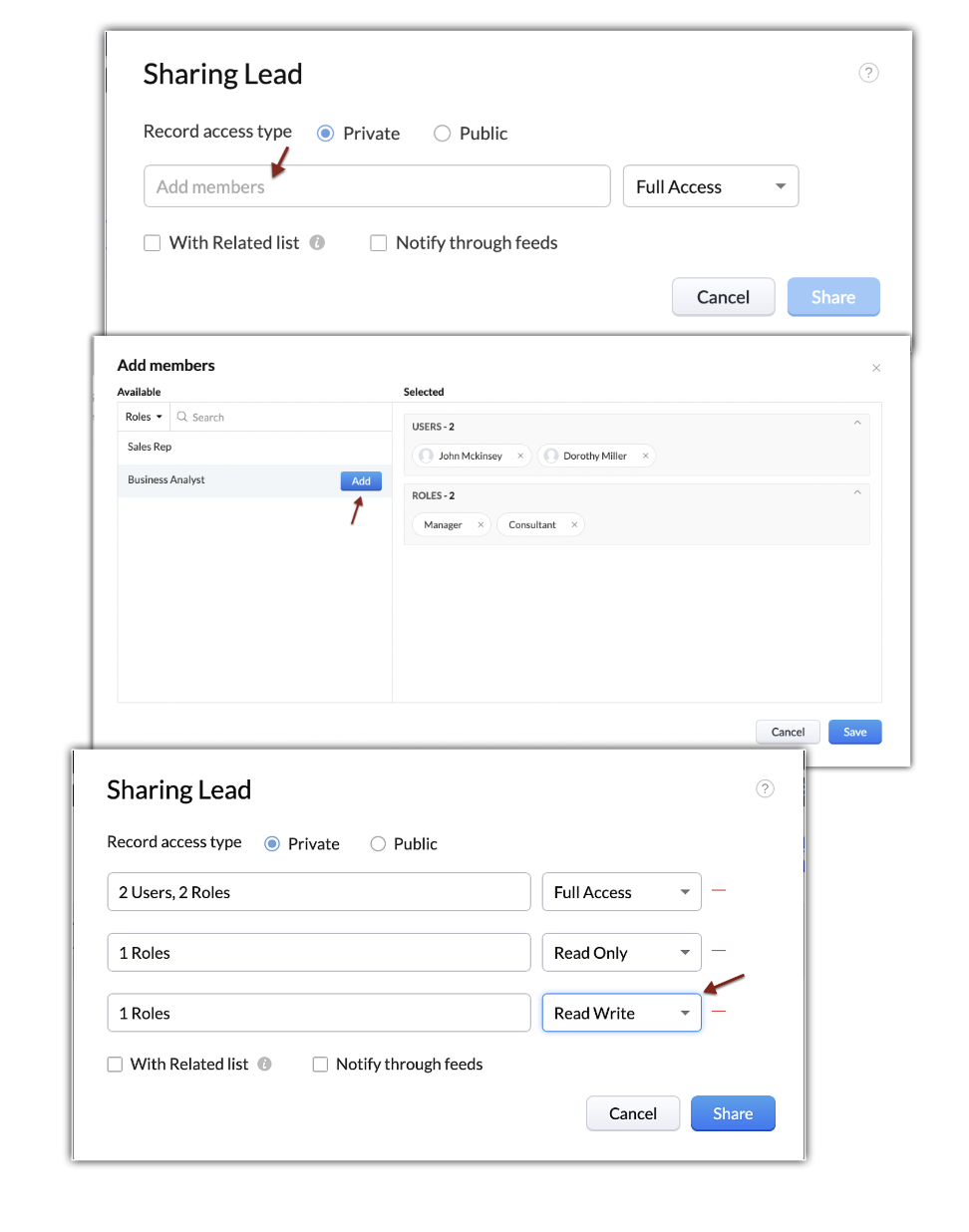
Condivisione privata : Fare clic sulla barra Add members e selezionare Users, Roles o Groups dall'elenco a discesa. - Fare clic su Add , dopo aver selezionato gli utenti, i ruoli e i gruppi desiderati. Fare clic su Save .
- Selezionare il tipo di accesso (Read Only, Read & Write o Full Access ) dall'elenco a discesa.
- Selezionare With Related List , se si desidera che anche i record associati vengano condivisi.
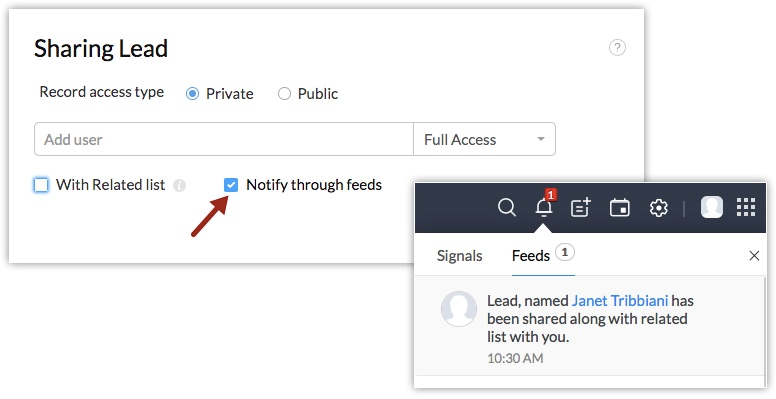
- Selezionare Notify through feeds per inviare una notifica agli utenti quando i record vengono condivisi.
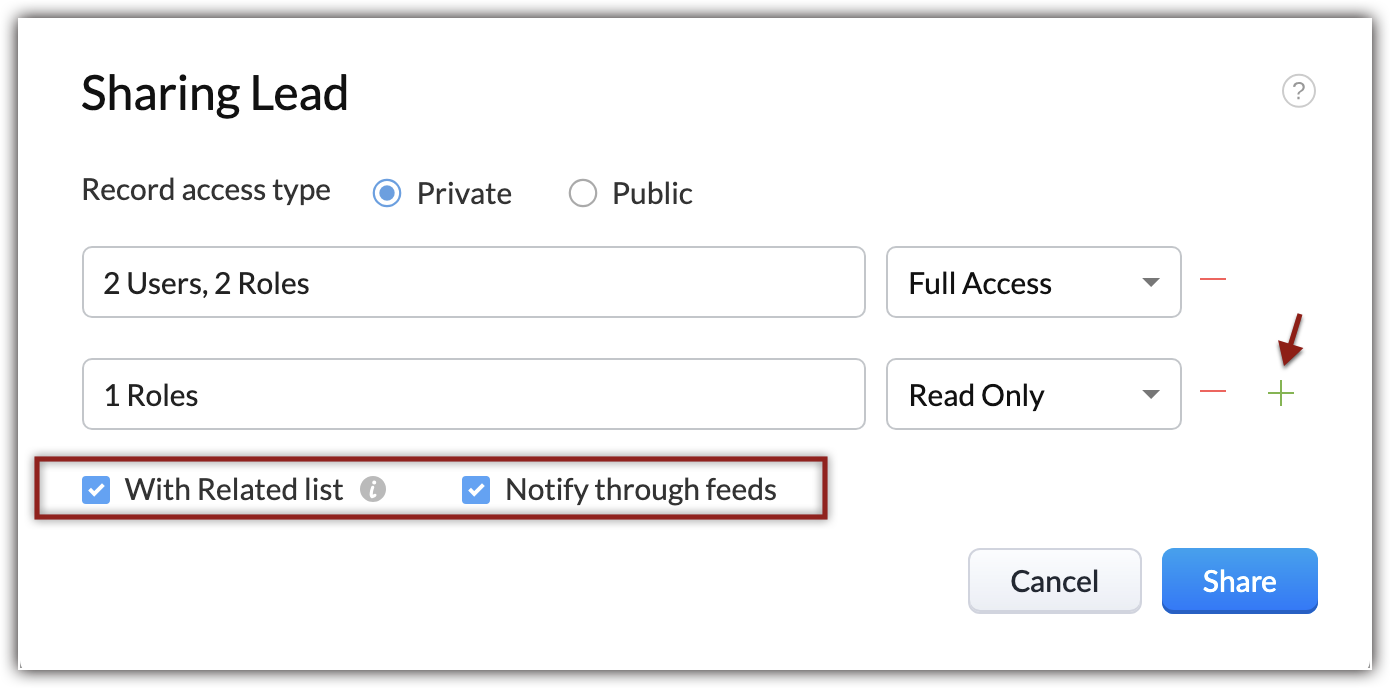
- Fare clic su Share .

Note :
- È possibile condividere i record singolarmente. Tuttavia, non è possibile condividere i record dalla vista elenco del modulo.
- Solo se il permesso predefinito dell'organizzazione per un modulo è Private/Public Read, la funzionalità di condivisione a livello di record può essere applicata. Inoltre, l'utente deve avere il permesso Share abilitato nel proprio profilo per condividere i record con altri utenti.
- I seguenti record associati (come lista correlata) non verranno condivisi: attività chiuse, riunioni con invito, prodotti, campagne, ruoli del contatto, liste correlate aggiunte come parte di un'integrazione.
- Non è possibile condividere un record che è stato condiviso con Lei.
- È possibile condividere un record con i membri che hanno il permesso di accedere a un determinato modulo, indipendentemente dal fatto che abbiano o meno il permesso a livello di record.
- Gli utenti devono avere "Full Access" a un record per poterlo condividere con altri
- Nell'accesso privato, un record può essere condiviso con un massimo di 10 utenti, 5 ruoli e 5 gruppi come condivisione diretta .
- Come condivisione indiretta nell'accesso privato, un record può essere condiviso con un massimo di 12 utenti, 5 ruoli e 5 gruppi.
Ad esempio, Steve condivide una trattativa con il team prezzi (un gruppo) e 10 dei suoi colleghi (utenti individuali) allegando preventivi come lista correlata per sollecitare suggerimenti sugli sconti.
In questo caso, la trattativa viene condivisa con 10 utenti e un gruppo. Insieme alla trattativa, anche i record nel modulo Preventivi vengono condivisi con quei 10 utenti e 1 gruppo. Ora, la trattativa è condivisa come condivisione diretta e i preventivi sono condivisi come condivisione indiretta attraverso la trattativa. Se gli stessi preventivi sono associati a un contatto e se Steve desidera condividere il contatto con 10 utenti e 5 gruppi, il contatto verrà comunque condiviso con 10 utenti e 5 gruppi, ma i preventivi verranno condivisi solo con 2 utenti e 4 gruppi, poiché il limite per quei preventivi è già stato raggiunto. - I proprietari dei record e i loro superiori con accesso al record possono condividere i record con altri utenti attivi e confermati nell'organizzazione.
- Se il permesso di accesso di un record viene modificato, la notifica feed non verrà inviata all'utente. Ad esempio, se un record è stato condiviso con accesso completo e successivamente il permesso di accesso viene cambiato in sola lettura, nessun avviso di notifica verrà inviato all'utente per informarlo della modifica.
Punti da ricordare
- Il permesso del profilo è superiore a tutti - Per tutti i record condivisi, il permesso del profilo ha la precedenza su tutti gli altri permessi. Ad esempio, se si condivide un lead con Mary dandole accesso completo al record, ma il permesso del profilo di Mary le concede solo l'accesso Read Only per il modulo Lead, in questo caso il permesso del profilo avrà la precedenza sul permesso di condivisione del record e Mary potrà solo visualizzare i record.
- Permessi multipli (tramite funzionalità diverse) - Un record può essere condiviso secondo la gerarchia dei Territori e anche attraverso le Regole di condivisione dei dati. In questo caso, quando vengono forniti più permessi di accesso per lo stesso record, verrà applicato il permesso più elevato tra tutti.
- Permessi multipli (tramite utenti diversi) - Un record può essere condiviso da utenti diversi. Supponiamo che Mike, il Responsabile vendite, condivida un account senza elementi della lista correlata con Mary, fornendole il permesso Read/Write. Amy, una rappresentante commerciale, condivide lo stesso contatto con Mary con gli elementi della lista correlata e le concede Full Access. In questo caso, lo stesso record è condiviso da due utenti con due permessi diversi. Anche in questo caso, verrà applicato il permesso più elevato e Mary avrà accesso completo al contatto.
- Quando un record è condiviso da utenti diversi - Un record può essere condiviso con una persona da utenti diversi. Supponiamo che il Contatto B abbia quattro trattative associate. Una di queste è una Grande trattativa ed è accessibile solo a John, il Responsabile vendite. Le altre tre trattative sono accessibili anche a Mary, la Rappresentante commerciale. Se Mary condivide il Contatto B con Mike, egli potrà accedere al contatto e solo alle tre trattative ad esso associate che sono accessibili a Mary.
- Quando un record è condiviso in modi diversi - Un record può essere condiviso direttamente e lo stesso può essere condiviso tramite la condivisione delle liste correlate. Ad esempio, la Trattativa B può essere condivisa direttamente con John. La stessa trattativa è associata al Contatto B e un altro utente la condivide con John, condividendo indirettamente la Trattativa B nella sua lista correlata. In questo modo il record viene condiviso con lo stesso utente due volte. Se uno revoca la condivisione, John potrà comunque accedere al record. Questo viene preso in considerazione poiché un record può essere condiviso con un massimo di 10 utenti. Attraverso le liste correlate, un record può essere condiviso con un massimo di 12 utenti.
Analogamente, la Trattativa A viene condivisa come pubblica con tutti gli utenti con accesso in lettura. La stessa Trattativa A viene condivisa da Amy con John tramite condivisione indiretta attraverso il Contatto A con accesso in lettura/scrittura. Ora, poiché la Trattativa A ha livelli di accesso diversi, viene preso in considerazione il permesso più elevato, ovvero John avrà accesso alla Trattativa A con permesso di lettura/scrittura. Se l'accesso pubblico al record viene revocato, John potrà comunque leggere/scrivere la Trattativa A.
Visualizzare i record condivisi
Per un facile accesso ai record condivisi da Lei e a quelli condivisi con Lei, sono disponibili due viste elenco in tutti i moduli; [Record] Shared to Me e [Record] Shared by Me .
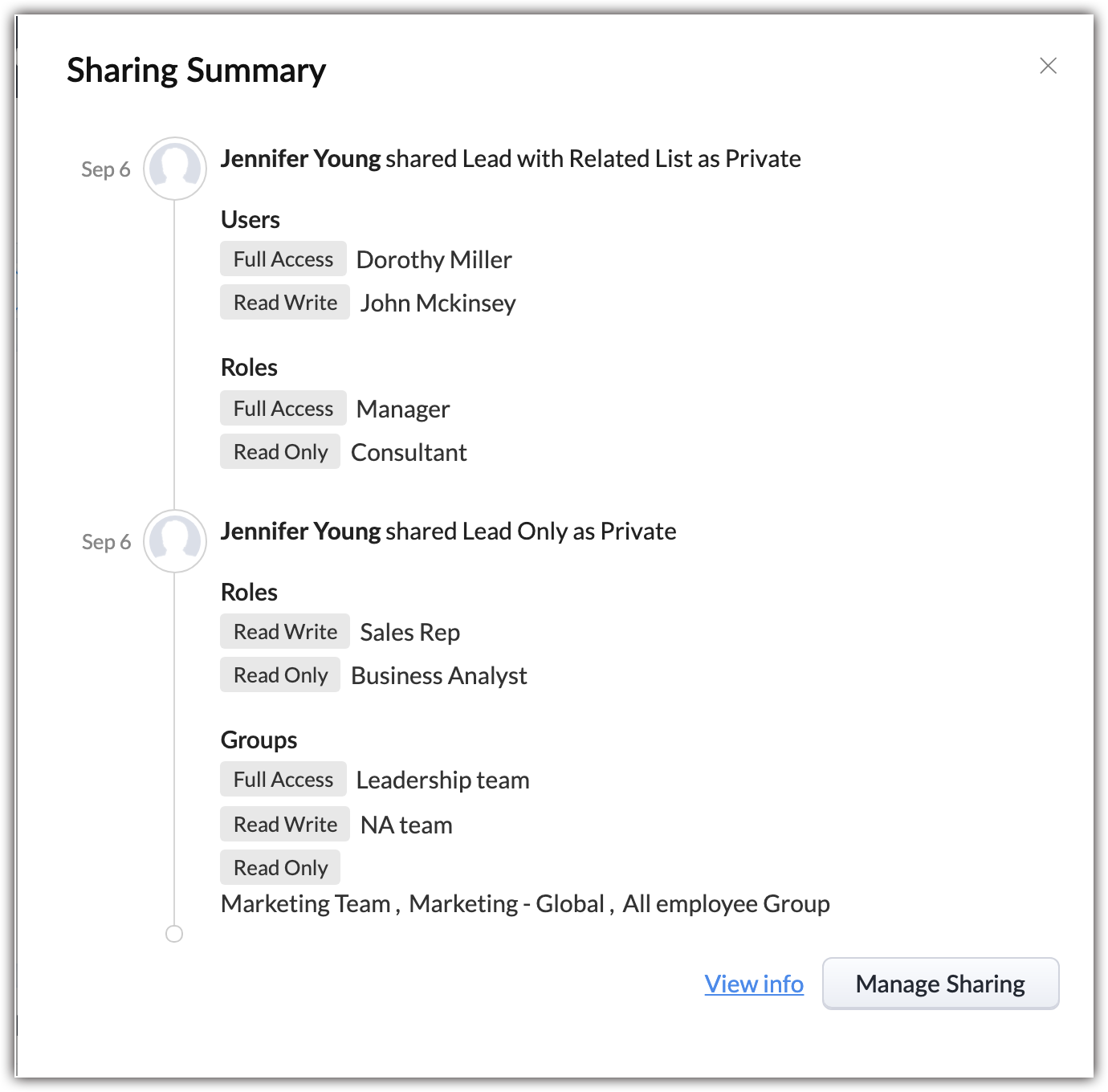
I record condivisi hanno una vista Cronologia, dove è possibile consultare il registro dei dettagli di condivisione: quando il record è stato condiviso, con chi, quali permessi sono stati concessi, ecc.
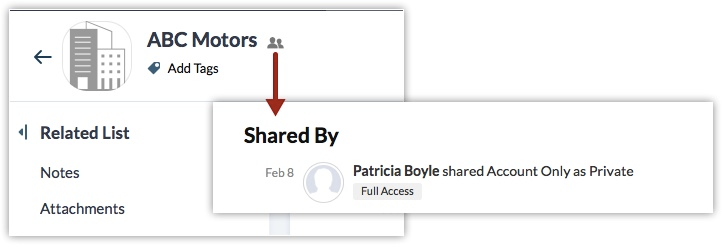
È possibile verificare chi ha condiviso un record con Lei. I record condivisi tramite accesso privato sono contrassegnati da un'icona persona.
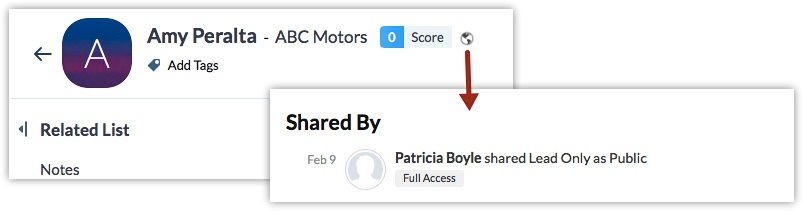
I record condivisi tramite accesso pubblico sono contrassegnati da un'icona globo.
Gestire la condivisione
Dopo aver condiviso un record, è sempre possibile gestire la condivisione:
- condividendo il record con altri membri.
- revocando la condivisione per singoli utenti, ruoli o gruppi.
- modificando i permessi di condivisione per i membri.
- cambiando il tipo di accesso al record: da privato a pubblico e viceversa.
- visualizzando il riepilogo della condivisione.
Per gestire la condivisione
- Andare al Modulo dal quale si desidera gestire la condivisione.
- Nella pagina Dettagli record , fare clic sull'icona Altre azioni e poi fare clic su Share .
-
Nel popup Sharing [Records] , fare clic su Manage Sharing .
- Selezionare i membri con cui si desidera condividere il record e scegliere il permesso di accesso come richiesto.
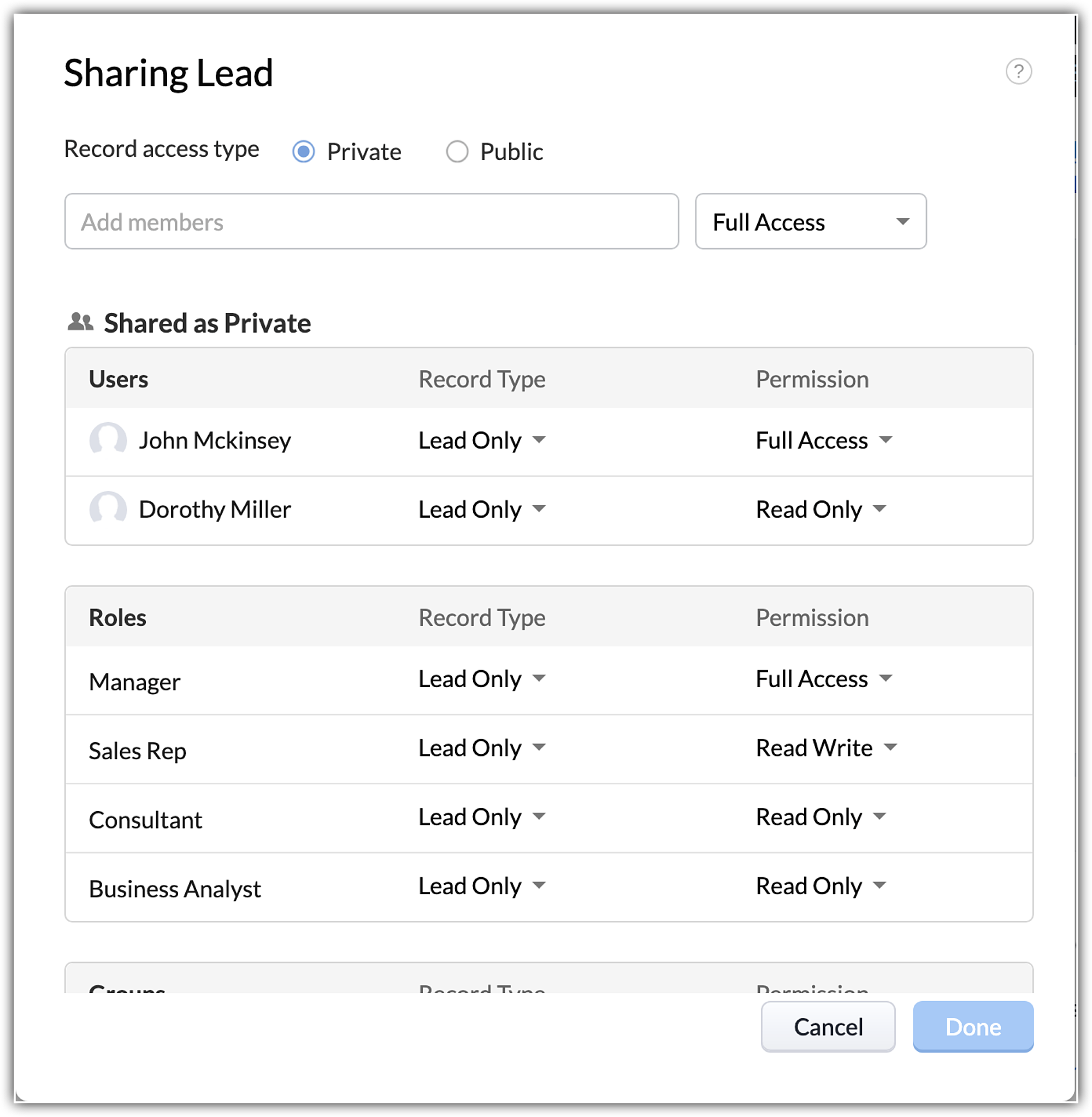
- Posizionare il puntatore del mouse sugli utenti con cui il record è già condiviso e fare clic sull'icona Rimuovi per rimuovere la condivisione.
- Fare clic sul collegamento View Summary .
Questo fornisce un registro dettagliato della condivisione del record.
- Selezionare i membri con cui si desidera condividere il record e scegliere il permesso di accesso come richiesto.
- Fare clic su Done .
Revocare la condivisione
Se è stato condiviso un record con dei membri, esiste anche l'opzione di revocare completamente la condivisione. Con la revoca, il record non sarà più accessibile a quegli utenti, ma consideriamo questo caso: Mike ha condiviso la Trattativa A con Amy e John ha condiviso il Contatto A insieme alle sue liste correlate con Amy. Il Contatto A ha la Trattativa A associata. Quindi, quando Mike revoca la condivisione, la trattativa sarà comunque condivisa con Amy poiché è condivisa indirettamente da John insieme al suo record principale (contatto).
Per revocare la condivisione
- Andare al Modulo dal quale si desidera revocare la condivisione per un record e selezionare il record.
- Nella pagina Dettagli record , fare clic sull'icona Altre azioni e poi fare clic su Share .
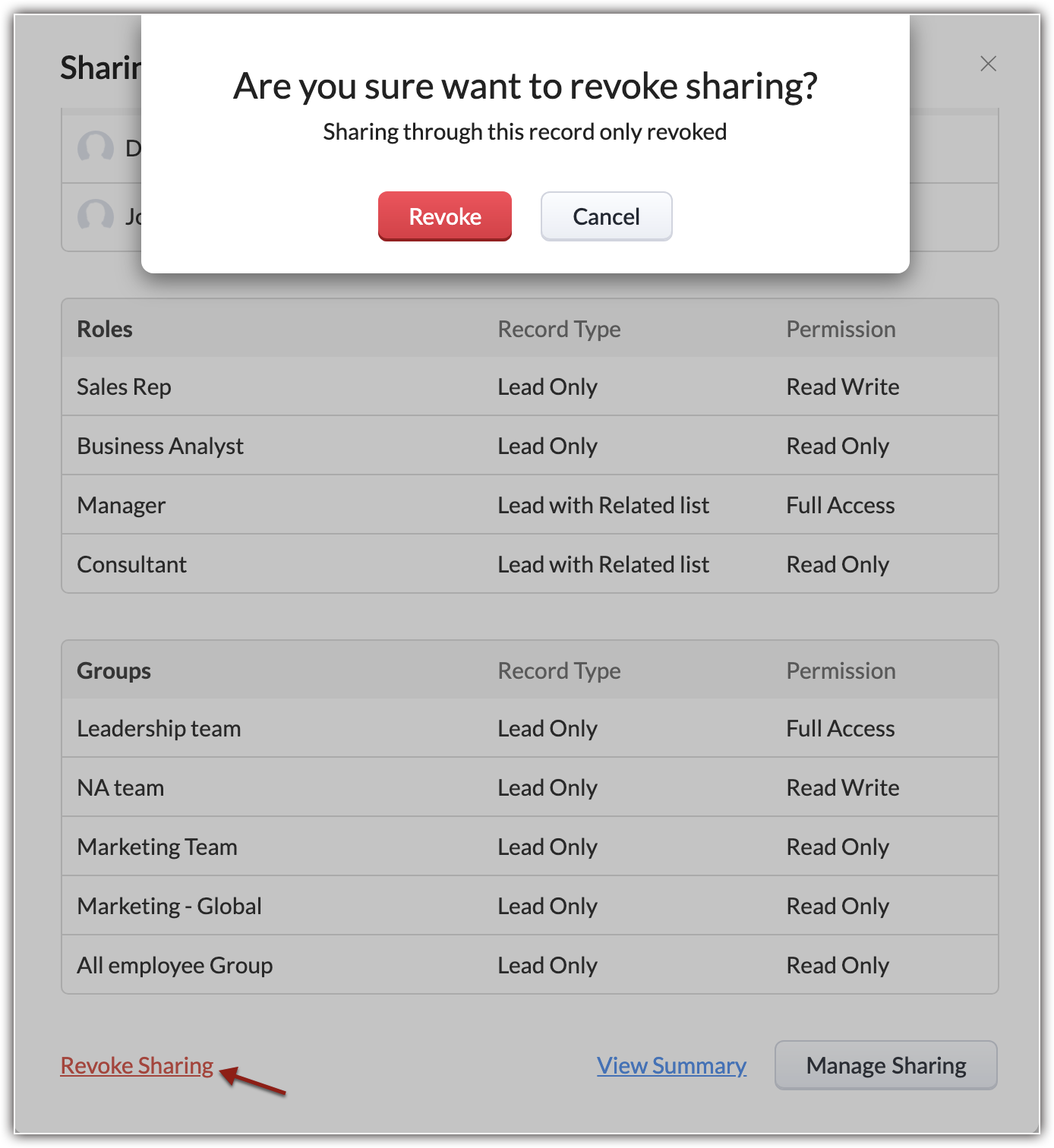
- Nel popup Sharing [Records] , fare clic su Revoke Sharing .
- Fare clic su Revoke per confermare.
Articoli Correlati
Zoho Premium Partner
Hai bisogno di aiuto con Zoho CRM?
I nostri esperti possono aiutarti con implementazione, personalizzazione e supporto. Oltre 200 progetti completati dal 2011.
Contattaci