

FAQ: Gestione dei record
Ultimo aggiornamento: 4 aprile 2026 · Tradotto e verificato da Svennis, Zoho Premium Partner
Le schermate in questo articolo sono in lingua inglese. L'interfaccia di Zoho CRM potrebbe variare in base alla versione e alla lingua impostata.
1. Che cos'è un record?
1. Che cos'è un record?
Le informazioni relative a singole entità come una persona, un prodotto, un caso o le attività di un team memorizzate in un unico luogo vengono chiamate record in Zoho CRM. Ad esempio, una scuola memorizza le informazioni sui propri studenti di diverse classi. Ogni studente è un record nel database che contiene informazioni sulla sua classe, materia, dettagli dei genitori, tasse, ecc. Nel CRM, gli studenti possono essere un modulo in cui si memorizzano i dati degli studenti (record) contenenti informazioni su un singolo individuo.
2. Che cos'è un 'modulo' in Zoho CRM?
2. Che cos'è un 'modulo' in Zoho CRM?
I moduli sono categorie di dati nel CRM. Considerate le righe e le colonne di un foglio di calcolo. Un modulo CRM è analogo a una colonna in un foglio di calcolo. Prendiamo ad esempio una ONG. Le ONG gestiscono i dettagli di potenziali donatori, donatori attuali, beneficiari e volontari. Questi dettagli devono essere tracciati e mantenuti separatamente in modo che sia più facile trovare informazioni rilevanti o contattarli.
I moduli in Zoho CRM Le consentono di categorizzare, tracciare e gestire i dati relativi ai vari aspetti della Sua attività. Sono i mattoni fondamentali del CRM e sono rappresentati come schede come Leads, Contacts, Accounts, ecc.
Ogni modulo può raccogliere e memorizzare migliaia di record con una serie di opzioni integrate che La aiutano a ordinare, filtrare e visualizzare i record secondo le Sue esigenze. I moduli Le offrono anche opzioni per eseguire azioni come la creazione di macro, l'aggiornamento massivo dei campi e l'invio di email di massa.
3. Cosa sono i tag?
3. Cosa sono i tag?
I tag sono identificatori univoci che possono essere associati ai record del CRM per cercare, ordinare, categorizzare, filtrare e segmentare i record in modo più efficiente. In parole semplici, i tag sono etichette che si aggiungono a una categoria di record per poterli ordinare facilmente. Ad esempio, è possibile aggiungere tag come "Hot", "Warm" e "Cold" ai propri lead in base al loro livello di interesse. È inoltre possibile aggiungere tag basati su dati demografici come posizione, fatturato o dimensione dell'azienda come US, UK, Asia, 50-100, Enterprise, small-scale, ecc. Quando si clicca su un tag, è possibile visualizzare tutti i record associati a quel tag.
I tag in Zoho CRM sono specifici per modulo. È possibile aggiungere tag univoci a ciascun modulo in base alle proprie esigenze. Tutti i tag sono pubblicamente disponibili per tutti gli utenti. I tag sono resi pubblici per ridurre il disordine e evitare duplicati. I tag Le consentono di eseguire azioni come:
- Trovare record cercando i tag nel menu di ricerca globale. Verranno visualizzati i record o altre informazioni correlate corrispondenti al nome cercato.
-
Creare viste elenco personalizzate specificando i tag come criteri.
- Filtrare i record
- Creare report basati sui tag associati ai record del CRM.
- Utilizzare i filtri avanzati per filtrare i record in base ai tag ad essi associati.
Nel CRM, è possibile convertire i lead in contatti, trattative e account e i preventivi in ordini e fatture. Se sono stati aggiunti tag ai record in questi moduli, è possibile scegliere di trasferire questi tag esistenti ai nuovi moduli.
Per aggiungere tag:
-
Andare in qualsiasi modulo (Leads, Accounts, Contacts, ecc.)
-
Selezionare un record dalla vista elenco a cui si desidera aggiungere i tag.
-
Andare su Tags nell'elenco correlato e cliccare su Add Tags.
-
Aggiungere i tag pertinenti e cliccare su Save.
4. Cosa sono i record inattivi in Feeds?
4. Cosa sono i record inattivi in Feeds?
Il modulo Feeds dispone di un'opzione Record inattivi che può aiutarLa a tenere traccia di tutti i record che sono rimasti inattivi per un periodo selezionato fino a 6 mesi. Dispone di un cursore Feeds per il numero di giorni ed è utilizzato per selezionare un limite tra 1 e 180. Verranno elencati i record che non sono stati aggiornati per un numero di giorni superiore a quello specificato con questo cursore.
Esempio: Si desidera visualizzare i record senza attività o aggiornamenti degli ultimi 48 giorni. È necessario impostare il cursore Feeds su 48. Verranno elencati i record che non sono stati aggiornati da più di 48 giorni.
Per visualizzare i record inattivi,
- Cliccare sulla scheda Feeds.
- Cliccare su Dormant Records nella scheda Feeds.
- Spostare il cursore Feeds sul numero desiderato.
Il cursore può essere impostato solo da 1 a 180 giorni. È inoltre possibile inserire un numero da 1 a 180 nella casella di testo e premere Enter.
5. Quanti contatti possono essere aggiunti nell'edizione gratuita di Zoho CRM?
5. Quanti contatti possono essere aggiunti nell'edizione gratuita di Zoho CRM?
Non ci sono limiti al numero di record in ciascun modulo. È possibile aggiungere fino a 5.000 record al proprio account organizzazione nell'edizione gratuita. Consultare le funzionalità disponibili nell'edizione gratuita qui .
6. Cosa succede ai miei record quando effettuo il downgrade dall'edizione Enterprise?
Quando si effettua il downgrade dall'edizione Enterprise, i record dai diversi layout verranno assegnati al layout Standard del modulo (o al layout predefinito, a seconda dei casi).
7. A cosa serve l'opzione Condividi con il cliente nelle Note?
7. A cosa serve l'opzione Condividi con il cliente nelle Note?
La funzione Condividi con il cliente appare se si dispone di utenti portale. Se la casella Share to Customer è selezionata quando si aggiunge una nota, anche il cliente può visualizzare la nota. Se la casella non è selezionata, la nota sarà visibile solo agli utenti CRM che hanno il permesso di visualizzare il record.
8. Come condividere un singolo record (lead, trattativa ecc.) con diversi utenti?
8. Come condividere un singolo record (lead, trattativa ecc.) con diversi utenti?
Esistono due modi in cui i record possono essere condivisi con altri nell'organizzazione:
-
Condivisione diretta - I singoli record possono essere condivisi direttamente con altri utenti. Ad esempio, una trattativa può essere condivisa con un altro commerciale.
-
Condivisione indiretta - Un record può essere condiviso come record associato, ovvero tramite l'elenco correlato. Ad esempio, una trattativa può essere associata a un contatto e quando si condivide il record del contatto, anche la trattativa verrà condivisa con l'altro utente. Questo tipo di condivisione è chiamata indiretta o condivisione di record con il relativo elenco correlato.

Ricordare che non è possibile condividere record da Activities (Tasks, Calls e Meetings) e moduli di collegamento.
Impostazione dei permessi per gli utenti:
Esistono tre tipi di permessi che possono essere assegnati agli utenti durante la condivisione di un record, a seconda dell'azione che si desidera far eseguire sul record.
-
Read Only - L'utente può solo visualizzare i record condivisi con lui.
-
Read/Write - Gli utenti possono visualizzare e modificare i record condivisi con loro. Questo non include il permesso di cambiare il proprietario o eliminare il record.
-
Full Access - L'utente può visualizzare, modificare ed eliminare i record condivisi con lui. Può anche cambiare la proprietà del record.
Per saperne di più su come dare il permesso di condividere i record e condivisione privata o pubblica .
Per condividere un singolo record
-
Andare al modulo da cui si desidera condividere un record e selezionare un record.
-
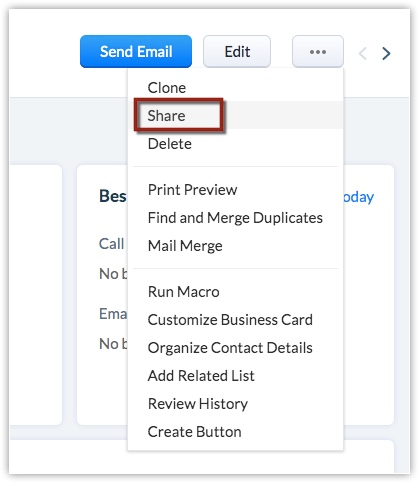
Nella pagina Dettagli record, cliccare sull'icona Altre azioni e poi cliccare su Share.
-
Nel popup Sharing [Record], eseguire le seguenti operazioni:
-
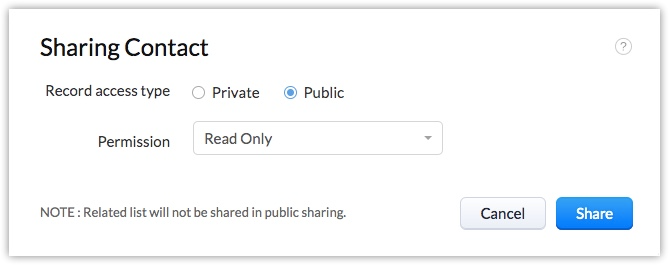
Selezionare il tipo di accesso al record: Private o Public.
-
Per la condivisione Public, scegliere il permesso di accesso: Read Only, Read & Write o Full Access
-
Cliccare su Share.
-
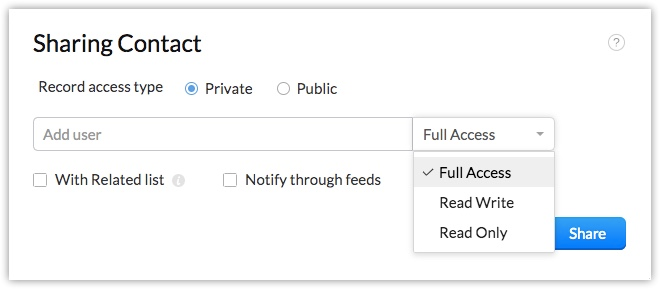
Per la condivisione Private, selezionare gli utenti con cui si desidera condividere il record.
-
Scegliere il permesso di accesso: Read Only, Read & Write o Full Access.
-
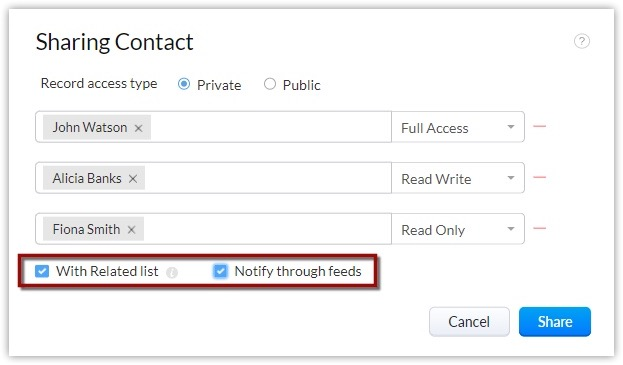
Cliccare sull'icona Add user per aggiungere altri utenti e definire i permessi di condivisione. È possibile aggiungere più utenti con diversi permessi di accesso.
-
Selezionare la casella With Related List, se necessario. Anche tutti i record associati verranno condivisi. In futuro, se si associano nuovi record (ad esempio, si aggiungono attività), anch'essi verranno condivisi.
-
Selezionare la casella Notify through feeds per avvisare gli utenti quando si condividono record con loro.
-
Cliccare su Share.
È sempre possibile gestire la condivisione secondo necessità o revocarla.
9. Perché non riesco a cambiare il proprietario del record?
9. Perché non riesco a cambiare il proprietario del record?
Per cambiare la proprietà del record, è necessario avere il permesso Change Owner abilitato nel proprio profilo.
Per abilitare il permesso Change Owner:
- Navigare su Setup > Security Control > Profiles.
- Scegliere il profilo specifico.
- Cliccare su Tools a sinistra.
- Attivare o disattivare l'interruttore Change Owner.
Selezionare i moduli in cui l'utente potrà cambiare la proprietà dei record. Questo consente di impedire all'utente di cambiare la proprietà per i record di altri moduli.
10. Cosa succede alle mie attività aperte se trasferisco i miei record a un altro proprietario?
10. Cosa succede alle mie attività aperte se trasferisco i miei record a un altro proprietario?
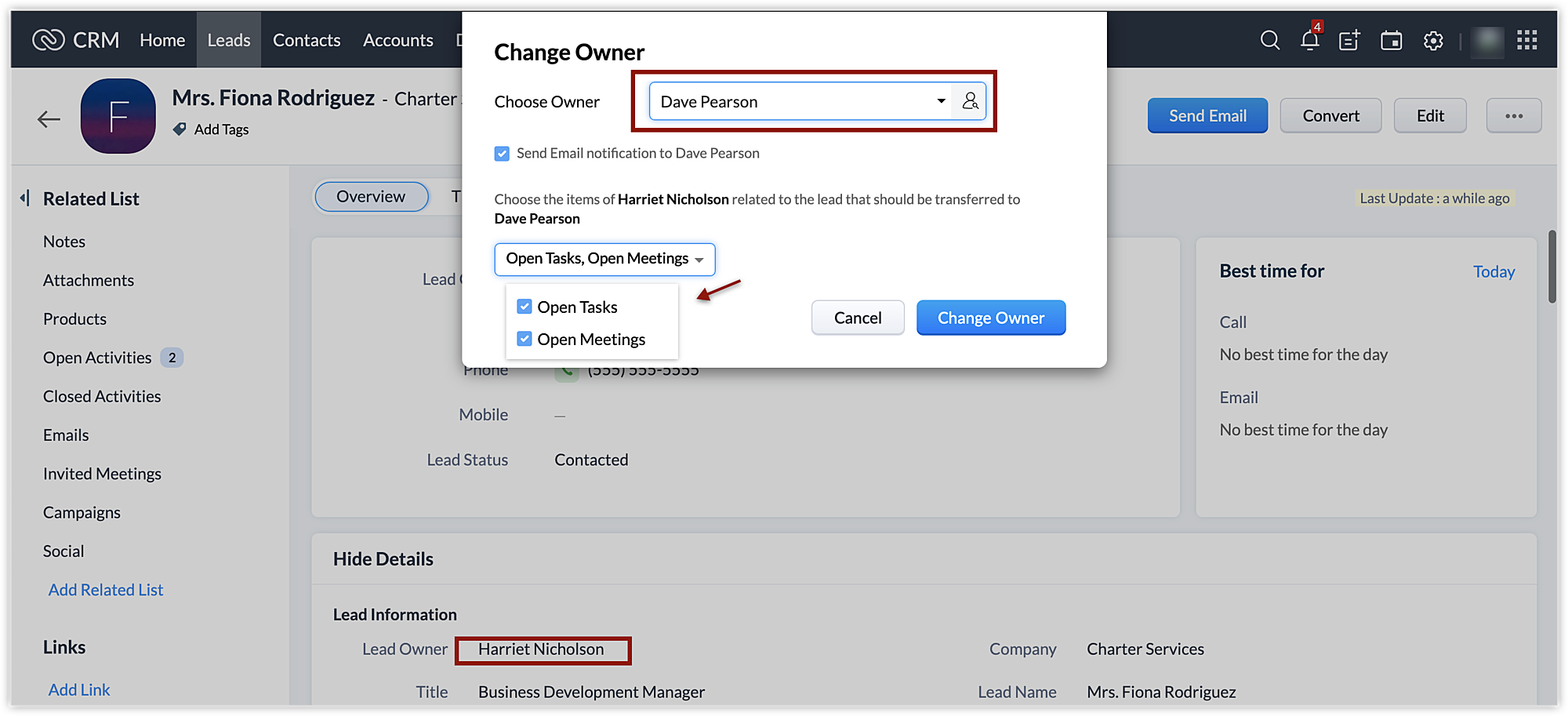
Quando si cambia la proprietà di un record, si avrà la possibilità di trasferire alcune o tutte le attività aperte, come riunioni e attività, al nuovo proprietario del record.
11. Come unire i record duplicati?
11. Come unire i record duplicati?
È possibile trovare record duplicati e unirli in due modi:
- Find and Merge Duplicates - Utilizzando questa funzione è possibile selezionare il record che potrebbe avere duplicati e unire i suoi duplicati. Per ulteriori informazioni, consultare Unire record duplicati
- Deduplicate Records - Utilizzando questa funzione è possibile inizialmente cercare record duplicati in base a Email, Azienda, Telefono e numero di Cellulare e quindi unire i duplicati. Vedere anche Deduplicare i record
Nota: È possibile unire un massimo di soli 3 record alla volta.
12. Come stampare i record in Zoho CRM?
In Zoho CRM, è possibile stampare quanto segue:
- L'elenco di tutti i record (Leads, Contacts, Accounts, Cases ecc.) con alcune informazioni di base dalla vista elenco.
- Ogni singolo record con tutti i dettagli relativi al record.
Per stampare i record:
- Cliccare sulla scheda [Module].
- Nella pagina [Module], selezionare la vista elenco che contiene i record che si desidera stampare.
- Cliccare sul link Print View.
- Nella pagina Print Preview, il sistema visualizza l'elenco dei record.
- Cliccare su Print Page.
Per stampare i dettagli del record:
- Cliccare sulla scheda [Module].
- Nella pagina [Module], cliccare sul record che si desidera stampare.
- Nella pagina [Module] Details, cliccare su Print Preview.
- Nella finestra pop-up, cliccare su Print Page.
Nota: È anche possibile stampare i dettagli utilizzando la funzione di stampa del browser web.
13. È possibile modificare la 'Data e ora di creazione' di un record?
No. Non è possibile modificare i dettagli di 'data e ora di creazione' di un record poiché vengono aggiornati automaticamente.
14. Come cercare record/informazioni all'interno di Zoho CRM?
Sono disponibili diverse opzioni di ricerca in Zoho CRM. Esse sono:
- Ricerca record per lettere dell'alfabeto - Filtra i record all'interno di un modulo cliccando sui link alfabetici nell'angolo in alto a destra di un modulo. Questo porta direttamente ai record corrispondenti che iniziano con la lettera selezionata. <Image>
-
Ricerca record per informazioni - Filtra record specifici da tutti i moduli o da un modulo particolare inserendo le informazioni nella casella di ricerca. Si noti che questa è una Ricerca Globale e in inglese. È possibile selezionare i moduli in cui deve essere effettuata la ricerca. <Image>
-
Ricerca record per criteri utilizzando i Filtri avanzati - Filtra i record in base ai criteri di ricerca. È possibile specificare i propri criteri di ricerca o selezionare un criterio di ricerca. <Image>
15. Qual è il limite di allegati per record in Zoho CRM?
Il limite di allegati per record è 100 MB. È possibile allegare un singolo file o più file, ma la dimensione totale dei file non deve superare i 100 MB. Per quanto riguarda i modelli email, è possibile allegare file fino a 3 MB.
È possibile allegare record da Zoho Docs, Google Docs o dal proprio Desktop.
Nota:
È possibile allegare record da Zoho Docs, Google Docs o dal proprio Desktop.
Nota:
Lo spazio occupato dagli allegati nelle email individuali, modelli email e allegati nei record è incluso nello spazio di archiviazione totale fornito in Zoho CRM. Vedere anche Spazio di archiviazione.
16. Ho un foglio di calcolo in cui sospetto ci siano ID email duplicati. Zoho CRM impedisce automaticamente l'importazione di questi duplicati?
No. Zoho CRM non impedisce i duplicati durante l'importazione se si trovano all'interno del foglio di calcolo da importare.
Tuttavia, Zoho CRM fornisce un controllo dei duplicati durante l'importazione sugli indirizzi email con record già esistenti nel database del CRM. Quando questa funzione è abilitata, il CRM confronta gli indirizzi email nel foglio di calcolo con quelli nel database e segnala un avviso se trova duplicati. D'altra parte, se si sta effettuando un'importazione per la prima volta e ci sono duplicati nel foglio di calcolo, abilitare questa funzione non rimuoverà tali duplicati. L'unico modo per prevenirlo è assicurarsi che il foglio di importazione sia privo di duplicati.
Per abilitare la funzione:
Tuttavia, Zoho CRM fornisce un controllo dei duplicati durante l'importazione sugli indirizzi email con record già esistenti nel database del CRM. Quando questa funzione è abilitata, il CRM confronta gli indirizzi email nel foglio di calcolo con quelli nel database e segnala un avviso se trova duplicati. D'altra parte, se si sta effettuando un'importazione per la prima volta e ci sono duplicati nel foglio di calcolo, abilitare questa funzione non rimuoverà tali duplicati. L'unico modo per prevenirlo è assicurarsi che il foglio di importazione sia privo di duplicati.
Per abilitare la funzione:
- Cliccare su Setup > Customization > Modules and Fields.
- Nella pagina Modules, selezionare il modulo Leads/Contacts.
È necessario abilitarlo separatamente per i moduli Leads e Contacts. - Selezionare Do not allow duplicates values per il campo Email. Questa opzione è disponibile nel layout del modulo per tutti i campi univoci come Email, Phone Number, Mobile Number, Company ecc. Quando si abilita questa opzione nel layout del modulo, è possibile selezionare il modulo per cui si desidera che il controllo dei duplicati funzioni durante l'importazione.
- Cliccare su Save.
È possibile disabilitare questa funzione deselezionando la casella Do not allow duplicates in Email field. In alternativa, è possibile unire i duplicati dopo aver importato i lead. Zoho CRM offre due modi per unire i record duplicati:
-
Find and Merge Duplicates
-
Strumento Deduplicate (disponibile solo nelle edizioni Professional, Enterprise e superiori).
Link correlati
17. Come raggruppare i record?
In Zoho CRM, è possibile raggruppare i record creando una vista elenco personalizzata.
Raggruppare i record significa avere un campo con lo stesso valore per tutti i record in un modulo. È possibile specificare questo come criterio per creare una vista elenco personalizzata.
1. Andare al [Module] desiderato, ad esempio Leads.
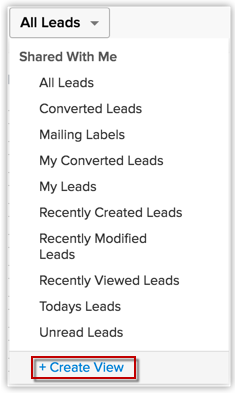
2. Posizionare il puntatore del mouse sul menu a discesa della vista elenco e cliccare sul link Create View.
3. Inserire un Nome e una Descrizione per la vista.
4. Selezionare i campi da visualizzare nella vista elenco personalizzata.
5. Selezionare gli utenti che possono vedere questa vista.
6. Nella sezione criteri, specificare i criteri in base ai quali deve essere formato il gruppo.
Ad esempio, tutti i lead la cui fonte del lead contiene la parola "webinar" verrebbero classificati come un gruppo.
7. Cliccare su Save.
Ora tutti i lead saranno raggruppati sotto la vista elenco personalizzata chiamata "Lead source - webinar".
Per navigare a questa vista basta cliccare sul menu a discesa della vista elenco nella pagina [Module] e selezionarla dall'elenco.
18. È possibile allegare più di un documento alla volta a un record?
Sì. È possibile allegare 5 documenti alla volta, a condizione che la dimensione totale degli allegati (file) non superi i 20 MB.
19. Non riesco a convertire o modificare un record. Perché?
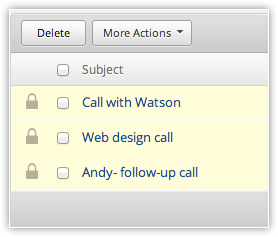
Potrebbe non essere possibile convertire o modificare un record se i record sono in attesa di approvazione secondo un processo di approvazione. Appare con un'icona di lucchetto.
20. Se elimino un commento fatto a un aggiornamento di un record, verrà eliminata anche la nota aggiunta nella pagina dei dettagli del record?
Sì. Gli aggiornamenti effettuati al proprio record o ai record di altri utenti che si seguono appariranno nel feed. Se si commenta un aggiornamento di un record, il commento viene aggiunto come nota nella pagina dei dettagli di quel record. Allo stesso modo, se si elimina il commento, questo viene eliminato anche dalla pagina dei dettagli.
21. È possibile modificare i documenti una volta allegati a Zoho CRM?
No, tutti i documenti sono in sola lettura e non possono essere modificati una volta allegati a Zoho CRM.
22. Cosa significa "100000 record" nella tabella Disponibilità funzionalità e limiti?
La voce "100000 record" nella tabella Disponibilità funzionalità e limiti significa che è possibile aggiungere un totale di 100000 record in tutti i moduli di Zoho CRM.
In Zoho CRM, ogni riga o voce inserita è chiamata record. Ad esempio, quando si aggiunge un lead chiamato "Jasmine Frank" nel modulo Leads, questa riga è chiamata record. Esistono altri moduli come Contacts, Accounts, Deals e altri. Il numero di record utilizzabili dipende dall'edizione scelta. L'edizione Standard di Zoho CRM consente di inserire fino a 100000 record in tutti i moduli, mentre le edizioni superiori consentono record illimitati.
Vedere anche: Tabella Disponibilità funzionalità e limiti
23. Come filtrare i lead o i contatti a cui è stata inviata un'email dal CRM questa settimana?
Cliccare sul filtro Email Status nel filtro intelligente disponibile nella vista elenco Leads. Andare su Sent mails, specificare il criterio come This Week e cliccare su Apply Filter.
24. È possibile notificare il proprietario del lead quando viene assegnato un nuovo record?
Sì, è possibile. Durante la creazione di un modulo Web-to-Lead , è necessario selezionare la casella Notify Lead Owner sotto Email Notification, in modo che il corrispondente Lead Owner venga notificato quando viene creato un nuovo Lead. Tuttavia, questa opzione è disponibile solo in alcune edizioni.
È anche possibile creare una regola di workflow per questo tramite i seguenti passaggi:
-
Cliccare su Setup > Automation > Workflow Rules.
-
Cliccare su Create Rule.
-
Selezionare il modulo desiderato.
-
Inserire un Nome regola e cliccare su Next.
-
Eseguire il workflow in base all'azione sul record.
-
Cliccare su Create.
-
Selezionare Records Matching the Condition.
-
Selezionare Lead Owner e inserire il nome del proprietario del lead.
-
Creare un Task o inviare una Email notification.
-
Cliccare su Save.
25. Come organizzare le Liste correlate?
Per organizzare le liste correlate, procedere come segue
-
Accedere a Zoho CRM con privilegi di Amministratore.
-
Cliccare sulla scheda [Module].
-
Selezionare un record dalla vista elenco.
-
Nella pagina Dettagli [Record], cliccare sul link Organize [Module] Details.
-
Nella pagina Organize [Module] Details, scegliere le opzioni dalla Unselected List.
-
Spostare le opzioni selezionate nella Selected List.
-
Modificare l'ordine della Related List secondo le proprie esigenze.
-
Cliccare su Save.
26. È possibile personalizzare una sezione Lista correlata nella pagina Dettagli di un record? Se sì, come?
Sì. È possibile personalizzare una sezione Lista correlata nella pagina Dettagli di un record. Per farlo, seguire questi passaggi:
-
Cliccare sulla scheda [Module]. Ad es. Leads.
-
Aprire un record dell'elenco [Module].
-
Cliccare sull'elenco a discesa in cima alla lista correlata.
-
4. Aggiungere le colonne necessarie.
-
Cliccare su Save.
27. Come accedere allo strumento "Deduplicate"?
27. Come accedere allo strumento "Deduplicate"?
Per deduplicare i record
1. Cliccare sulla scheda Leads, Contacts o Vendors.
2. Nella pagina [Module], sotto [Module] Tools, cliccare su Deduplicate [Module].
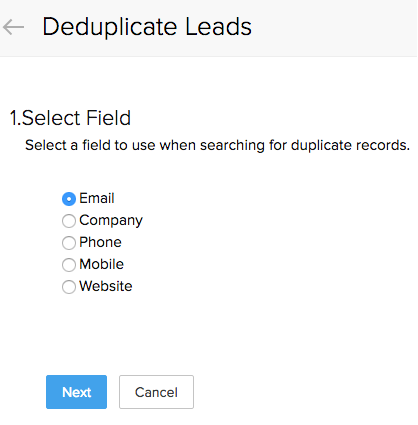
3. Nella pagina Deduplicate [Module] , selezionare un campo attraverso il quale si desidera cercare i record duplicati.
1. Cliccare sulla scheda Leads, Contacts o Vendors.
2. Nella pagina [Module], sotto [Module] Tools, cliccare su Deduplicate [Module].
3. Nella pagina Deduplicate [Module] , selezionare un campo attraverso il quale si desidera cercare i record duplicati.
4. Cliccare su Next.
5. Dall'elenco dei record corrispondenti, selezionare un record che ha duplicati in base ai criteri specificati.
6. Nella sezione Search Criteria, inserire ulteriori criteri di ricerca, se necessario.
7. Cliccare su Search.
5. Dall'elenco dei record corrispondenti, selezionare un record che ha duplicati in base ai criteri specificati.
6. Nella sezione Search Criteria, inserire ulteriori criteri di ricerca, se necessario.
7. Cliccare su Search.
8. Cliccare su Match all the following o Match any of the following, secondo necessità.
9. Sotto Matching Records, selezionare almeno due record da unire.
9. Sotto Matching Records, selezionare almeno due record da unire.
10. Cliccare su Next.
11. Nella pagina Merge [Record] , selezionare il record che si desidera mantenere come Master Record.
Le voci doppie sono evidenziate. Selezionare i dati da conservare. È possibile unire un massimo di 3 record alla volta.
12. Cliccare su Merge.
28. Come condividere i record nell'edizione gratuita?
28. Come condividere i record nell'edizione gratuita?
In Zoho CRM, è possibile condividere i dati con altri utenti nell'edizione gratuita assegnando singoli record a diversi utenti. È anche possibile cambiare il proprietario del record seguendo questi passaggi:
-
Cliccare sulla scheda [Module]. Ad esempio Contacts.
-
Nella pagina principale [Module], selezionare il record.
-
Nella pagina Dettagli [Module], eseguire una di queste operazioni:
-
Cliccare sul nome del proprietario del [Record].
-
Nella finestra pop-up, selezionare il proprietario desiderato dall'elenco, quindi cliccare su Change.
29. Ho eliminato tutti i record da un modulo, ma il campo di numerazione automatica per un nuovo record che creo continua dall'ordine precedente anziché da #1. Come posso correggere questo problema?
Supponiamo di aver creato 10 record in un modulo. Questi sono stati creati in un ordine specificato dalle impostazioni del campo di numerazione automatica. Si stanno ora eliminando tutti quei record perché si desidera ricominciare da capo. Quando si crea un nuovo record, la numerazione automatica indica #11 mentre idealmente si vorrebbe che partisse da #1.
Questo accade perché i record eliminati fanno ancora parte del sistema CRM nel suo Cestino. Andare su Setup > Data Administration > Recycle Bin e svuotare il cestino. Ora, tornando a creare un nuovo record nel modulo, si vedrà che le impostazioni della numerazione automatica sono state corrette.
1. Articoli Correlati
Zoho Premium Partner
Hai bisogno di aiuto con Zoho CRM?
I nostri esperti possono aiutarti con implementazione, personalizzazione e supporto. Oltre 200 progetti completati dal 2011.
Contattaci
1.
Articoli Correlati
Zoho Premium Partner
Hai bisogno di aiuto con Zoho CRM?
I nostri esperti possono aiutarti con implementazione, personalizzazione e supporto. Oltre 200 progetti completati dal 2011.
Contattaci