

Creazione di modelli inventario
Ultimo aggiornamento: 5 aprile 2026 · Tradotto e verificato da Svennis, Zoho Premium Partner
Per creare un modello
- Andare su Setup > Customization > Templates > Inventory.
- Fare clic su + New Template.
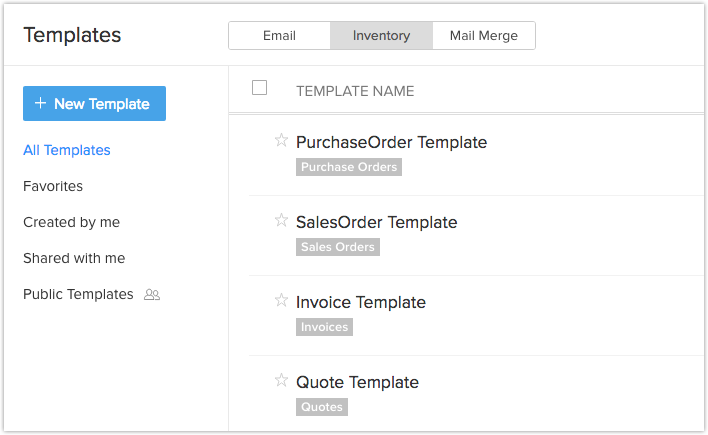
- Selezionare il modulo dall'elenco a discesa per il quale si desidera creare un modello inventario. Fare clic su Next per accedere alla pagina Template Gallery.
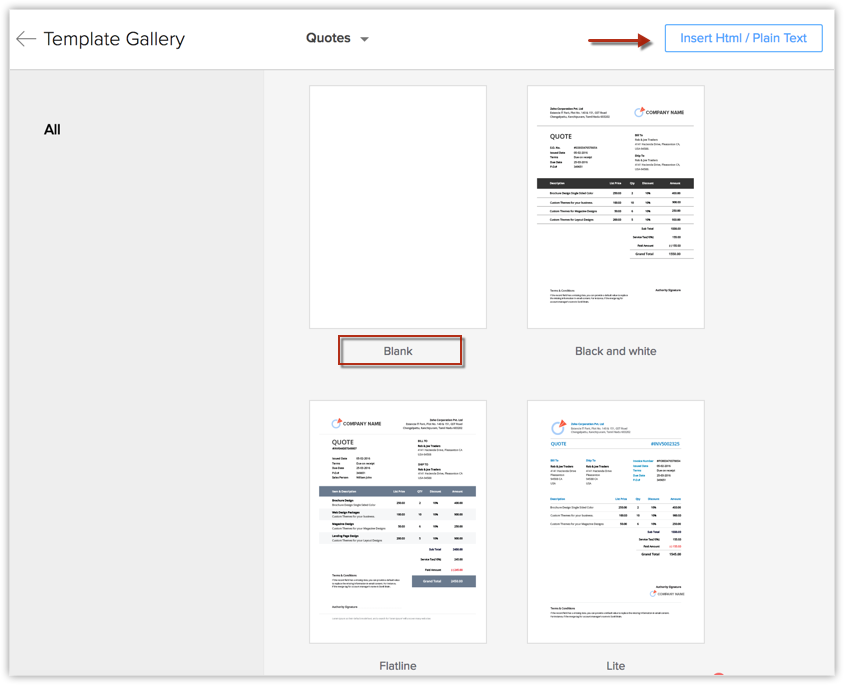
È possibile procedere alla creazione del modello in tre modi diversi:
È possibile creare modelli inventario per inviare preventivi, ordini di vendita, fatture e ordini di acquisto personalizzati a clienti e fornitori. I modelli inventario in Zoho CRM possono essere creati facilmente utilizzando i seguenti metodi.
Da zero
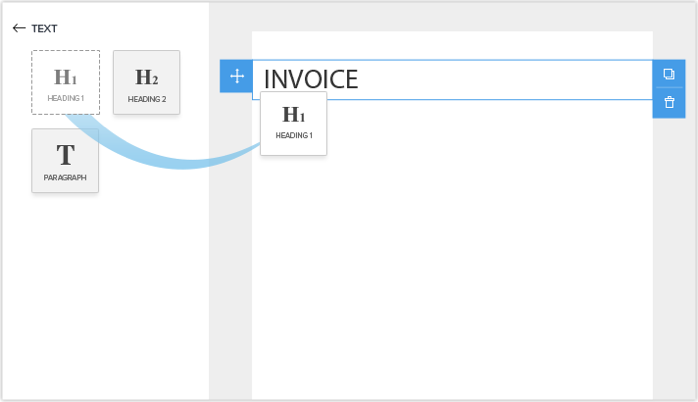
Questo rende più semplice la creazione dei modelli inventario. È sufficiente trascinare e rilasciare i componenti sul modello per crearlo. Sarà disponibile un pannello All Component, dal quale è possibile trascinare e rilasciare i componenti. Con i componenti predefiniti, il livello di personalizzazione necessario è molto ridotto.
Dopo aver fatto clic su + New Template,
- Nella pagina Create Template, scegliere un modello vuoto e personalizzarlo.
- Trascinare e rilasciare i componenti necessari per il modello.
- Salvare il modello e specificare la cartella a cui il modello deve appartenere.
Dalla Galleria dei Modelli
Per semplificare la creazione dei modelli, nella galleria dei modelli sono disponibili modelli predefiniti. È possibile scegliere qualsiasi modello dall'elenco che si adatti alle proprie esigenze e personalizzarlo utilizzando l'editor di trascinamento. È possibile visualizzare l'anteprima del modello prima di selezionarlo. Scopri di più.

Inserimento HTML
- In Zoho CRM, andare su Setup > Customization > Template.
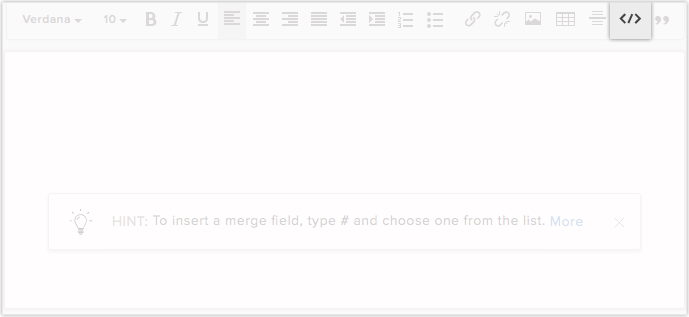
- Nella Template Gallery fare clic sul collegamento Insert HTML code / Plain text .
- Fare clic sull'icona HTML, incollare il codice HTML e fare clic su Insert.
- Fare clic su Save.
Moduli Inventario
È possibile selezionare i seguenti moduli primari e creare modelli collegandoli ad altri moduli secondari:
- Quotes: Quotes, Products, Users, Organization, Accounts, Contacts, Potentials e Custom Modules.
- Purchase Orders: Purchase Orders, Products, Users, Organization, Vendors, Contacts e Custom Modules.
- Sales Orders: Sales Orders, Products, Users, Organization, Accounts, Contacts, Potentials e Custom Modules.
- Invoices: Invoices, Products, Users, Organization, Accounts, Contacts, Potentials e Custom Modules.
- La larghezza massima del modello corrisponde alla larghezza standard del PDF.
- La lunghezza massima del nome del modello può essere di 75 caratteri.
Organizzare i Modelli Inventario
Organizzi i modelli inventario in cartelle. Visualizzi l'anteprima dei modelli prima di salvarli e consulti le analisi dei modelli inventario per vedere quali hanno avuto una maggiore diffusione.
Anteprima dei Modelli Inventario
È possibile visualizzare l'anteprima del modello facendo clic sul modello dall'elenco. L'anteprima può essere visualizzata direttamente nella pagina dell'elenco, rendendo più semplice visualizzare un modello dopo l'altro se necessario.
Eliminare e spostare i modelli
A volte potrebbe essere necessario eliminare modelli poco utilizzati, modelli con prestazioni insufficienti e modelli obsoleti. È possibile eliminare un modello selezionandolo e facendo clic sul pulsante Delete.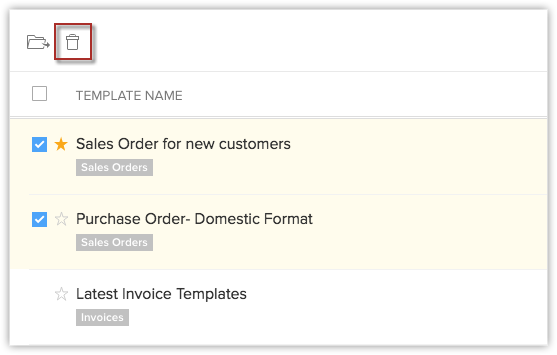
È possibile spostare un modello da una cartella a un'altra. Questo sarà utile nei casi in cui si debbano condividere alcuni modelli con qualcuno. È possibile spostare i modelli necessari in una cartella e condividerli. Questo può essere fatto selezionandolo, facendo clic sul pulsante Move to Folder e scegliendo la cartella appropriata dall'elenco a discesa. È anche possibile creare una nuova cartella e spostare il modello al suo interno.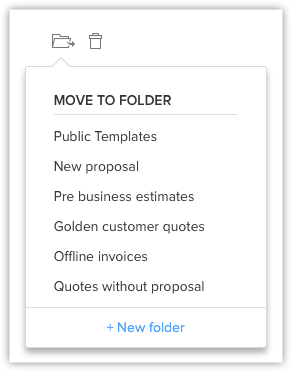
Ordinare e cercare i Modelli Inventario
L'ordinamento rende più semplice accedere ai modelli necessari, portandoli in cima all'elenco. Ad esempio, è possibile ordinare i modelli in modo che quelli più utilizzati appaiano in cima all'elenco. In Zoho CRM non è solo possibile ordinare i modelli, ma anche cercarli.
- Sono disponibili due opzioni per ordinare i modelli in base al tempo.
Per ordinare in base all'ultimo utilizzo, fare clic sulla colonna Last Used. Con l'aiuto della colonna Last Used è possibile sapere quali modelli vengono utilizzati di più.
Per ordinare il modello in base alla data di modifica, fare clic sulla colonna Modified Time.
È inoltre possibile cercare e filtrare i modelli in base alle proprie esigenze.
- È possibile cercare un modello per nome utilizzando la barra di ricerca disponibile.
- Scegliere il modulo dall'elenco a discesa per visualizzare i modelli relativi a quel particolare modulo.
Clonare i Modelli Inventario
- Andare su Setup > Customization > Templates > Inventory.
- Scegliere il modello che si desidera clonare e fare clic sull'icona Clone (
).
- Nel popup Clone Template, inserire il Template name e selezionare un modulo dall'elenco a discesa.
È possibile clonare il modello per il modulo esistente. - Fare clic su Clone.
Contrassegnare come Preferiti
Potrebbero esserci modelli utilizzati frequentemente che si desidera visualizzare in cima all'elenco nei punti in cui si selezionano i modelli. A questo scopo è disponibile l'opzione di impostare i modelli come preferiti facendo clic sulla stella che appare prima del nome del modello.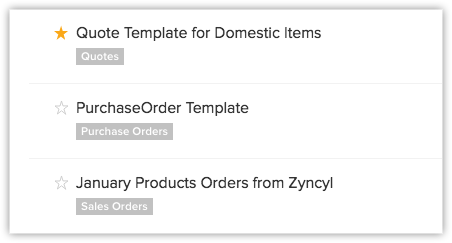
Salvare il modello come Bozza
Durante la creazione di un modello potrebbe non essere sempre possibile finalizzarlo immediatamente. A volte potrebbe essere necessario aggiungere dettagli aggiuntivi o consultarsi con i colleghi prima di finalizzare il design o apportare modifiche in base a una discussione con il cliente. In questi casi, è possibile salvare il modello come bozza per rivederlo e apportare modifiche in base ai requisiti attuali.
Per salvare un modello come bozza
Andare su Email templates.
Creare un modello e aggiungere i campi e i dettagli necessari.
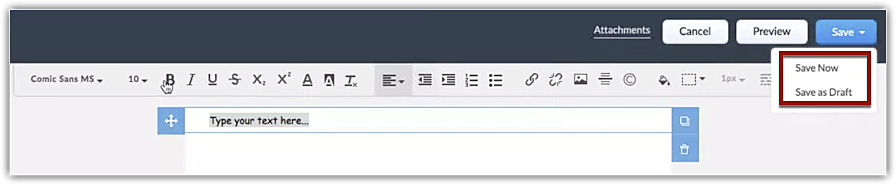
Fare clic su Save e scegliere l'opzione Save as Draft.
Lavorare con le Cartelle dei Modelli
Con le cartelle dei modelli è possibile raggruppare modelli simili insieme. Quando si dispone di un gran numero di modelli, la ricerca può diventare faticosa. Raggruppando modelli simili, è possibile accedervi facilmente in un unico punto.
Creare una Nuova Cartella
Creando una nuova cartella, è possibile categorizzare i modelli aggiungendo modelli simili alla cartella. È possibile creare una cartella solo quando si desidera salvare un modello o spostare modelli da una cartella a un'altra.
- Creare un nuovo modello.
- Fare clic su Save.
- Durante il salvataggio del modello, verrà chiesto di salvarlo in una cartella. Per creare una cartella, fare clic su + New Folder.
- Inserire il nome della nuova cartella e scegliere con chi condividerla.
È possibile scegliere di condividerla con tutti gli utenti, utenti specifici o solo con se stessi.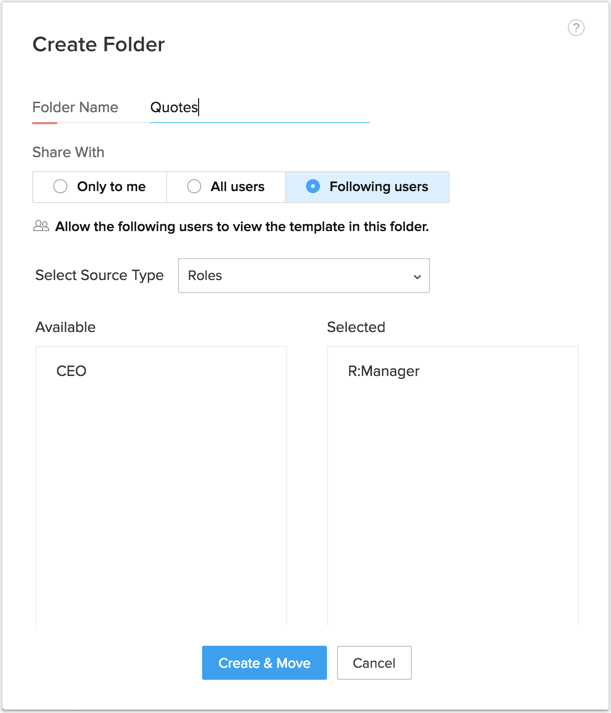
- Una nuova cartella verrà creata e il modello verrà aggiunto automaticamente.
- Se si desidera creare una cartella durante lo spostamento dei modelli, fare clic su + New Folder dopo aver creato il modello, inserire i dettagli della cartella e fare clic su Create.
- Nei Modelli Inventario sono presenti cartelle predefinite come All Templates, Favorites, Created by me e Shared with me.
Queste cartelle non possono essere eliminate o personalizzate.
Condividere le Cartelle dei Modelli
È possibile condividere le cartelle dei modelli con altri utenti quando necessario. Quando si desidera condividere solo modelli specifici, è possibile aggiungerli a una cartella e condividerli. Questo può essere utile nei casi in cui l'utente non abbia il permesso di creare modelli, ma debba inviarli ai clienti.
- Fare clic sulle opzioni aggiuntive che appaiono quando si passa il mouse sulla cartella del modello.
- Fare clic su Share.
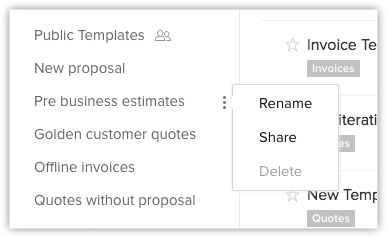
- Nella sezione Share Folders, scegliere se si desidera condividere la cartella con All Users, Only to me o specificare gli utenti con cui condividere.
Nel caso si scelga di selezionare utenti specifici, è possibile selezionare il tipo di origine dall'elenco a discesa e selezionare gli utenti. - Fare clic su Done.
Riordinare le Cartelle
Si potrebbe preferire avere le cartelle importanti in cima all'elenco. Per farlo, è necessario riordinare le cartelle facendo clic sul pulsante Folders Reorder. Dopo il riordino, fare clic su Done.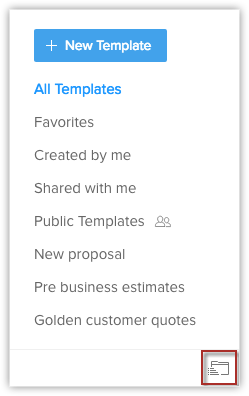
Utilizzo dei modelli inventario
I modelli inventario possono essere utilizzati nelle seguenti tre circostanze:
- Anteprima di stampa
- Esportazione in PDF
- Invio email
Articoli Correlati
Zoho Premium Partner
Hai bisogno di aiuto con Zoho CRM?
I nostri esperti possono aiutarti con implementazione, personalizzazione e supporto. Oltre 200 progetti completati dal 2011.
Contattaci