

Comprendere e creare report
Ultimo aggiornamento: 5 aprile 2026 · Tradotto e verificato da Svennis, Zoho Premium Partner
Le schermate in questo articolo sono in lingua inglese. L'interfaccia di Zoho CRM potrebbe variare in base alla versione e alla lingua impostata.
Man mano che la Sua organizzazione cresce, noterà due cose:
- I dati del Suo CRM diventano sempre più complessi. Questi dati contengono informazioni preziose sui Suoi clienti, dipendenti, profitti, vendite e opportunità.
- Ha bisogno di sfruttare questi dati per ottenere chiarezza sulla Sua attività e prendere decisioni sicure. Il supporto basato sui dati è essenziale per fornire prove e costruire fiducia nelle Sue scelte.
I report in Zoho CRM La aiutano in questo compilando i dati rilevanti per raggiungere obiettivi specifici, come un report mensile che tiene traccia dei lead appena acquisiti. Una volta creato, può condividere il report in diversi modi con chi ne ha bisogno.
Ecco una rapida dimostrazione di creazione e condivisione di un report [02:42]
Creazione dei report
Approfondimento sulla scelta dei moduli per il report
Quando crea i report, il primo passo consiste nella scelta di un modulo primario.
Il secondo passo (opzionale) è aggiungere moduli correlati e scegliere le relazioni tra di essi. I concetti presentati qui La aiuteranno a comprendere questo secondo passo.
Si noti che non è necessario ricordare tutti i concetti presentati qui. Può sempre fare riferimento a questa pagina quando ne ha bisogno!
Costruire un report
I report possono essere creati e condivisi in diversi formati da CEO, manager, rappresentanti commerciali e altri utenti CRM, e sono costruiti utilizzando i dati di uno o più moduli nel Suo CRM. I report possono essere creati per un modulo specifico e i dati ad esso associati in un altro modulo, ad esempio, account e i relativi contatti o trattative e i relativi preventivi.
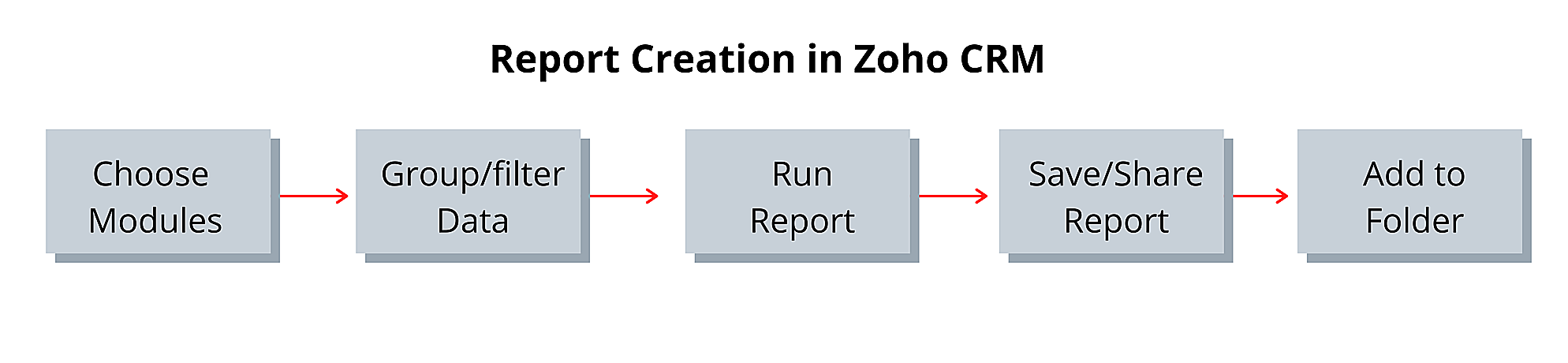
Iniziare con un set di dati e costruire da lì
Le consentiamo di costruire relazioni tra i set di dati nel Suo report, in modo che vengano visualizzati solo i dati rilevanti. Può farlo stabilendo relazioni padre-figlio tra i moduli che desidera includere.
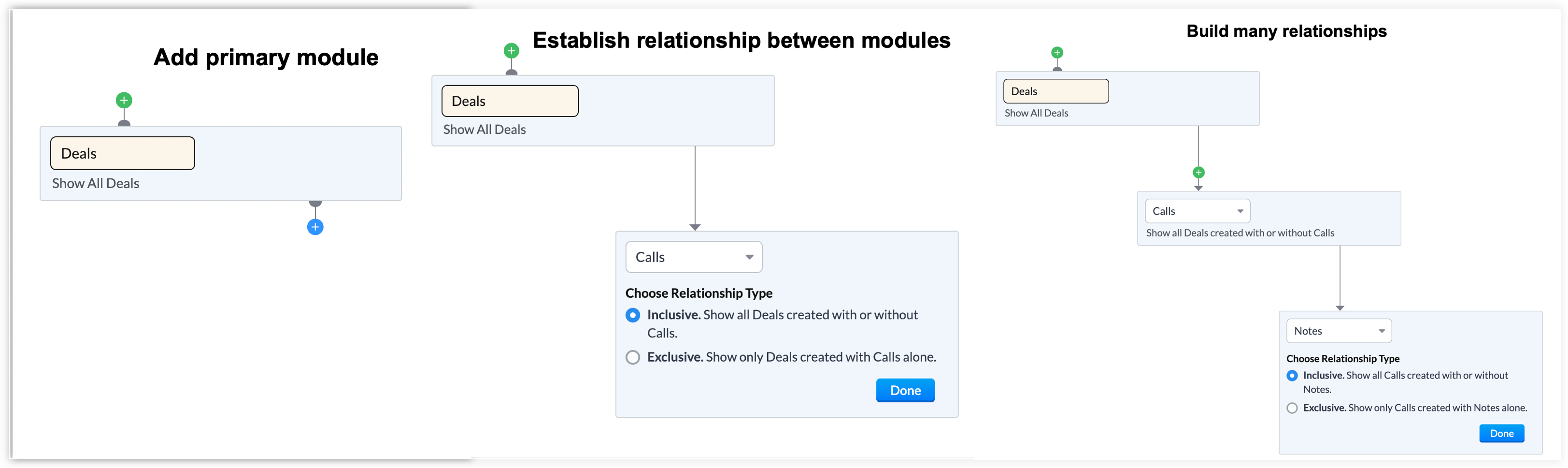
Esaminiamo più da vicino come funzionano queste relazioni.
Modulo primario
Il modulo primario è il modulo base da cui vengono prelevati i dati per il report. Può anche scegliere uno o più moduli correlati al modulo primario da includere nel report. Ad esempio, ecco un report sui lead acquisiti nell'ultimo trimestre, utilizzando Leads come modulo primario.
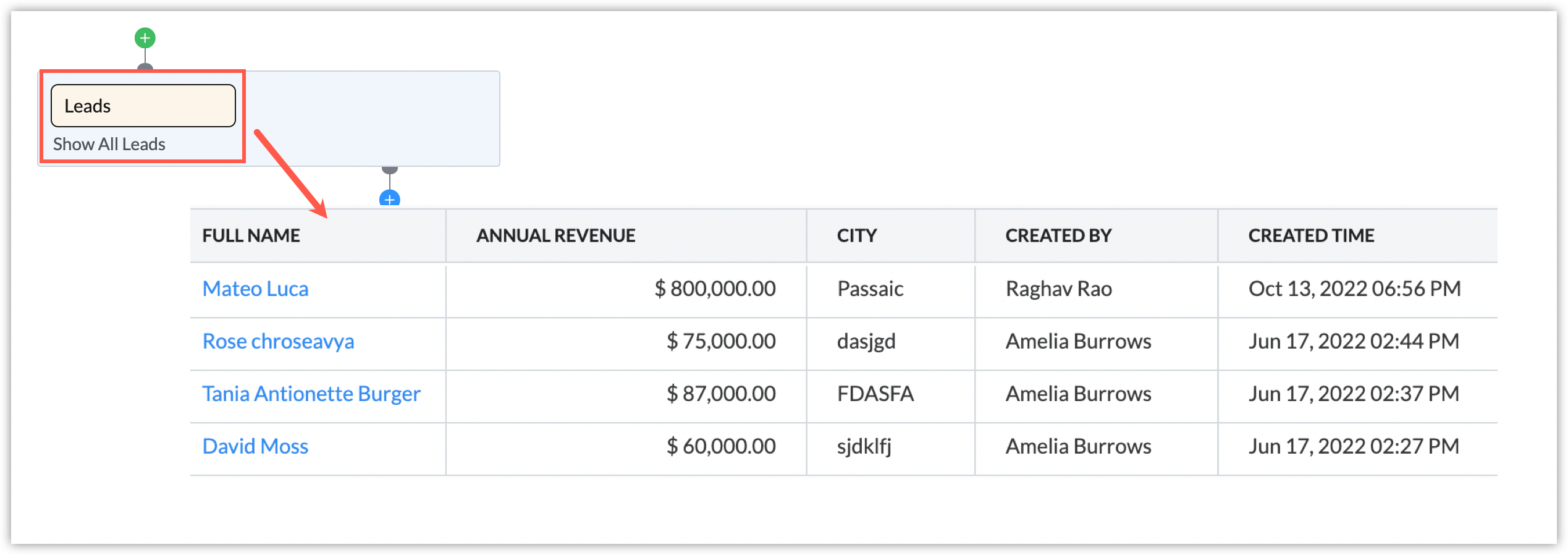
Moduli correlati
La relazione tra i moduli è suddivisa in padre e figlio. L'elenco padre mostra tutti i moduli a cui si fa riferimento nei campi di ricerca del modulo primario. L'elenco figlio mostra invece tutti i moduli a cui si fa riferimento nelle liste correlate del modulo primario. Se ha bisogno solo del modulo primario per creare il report, può saltare questo passaggio.
Moduli padre
Un modulo padre è un modulo correlato al modulo primario tramite un campo di ricerca. Ad esempio, se nel modulo Deals è presente un campo di ricerca per Accounts, allora Accounts può essere selezionato come modulo padre per Deals. Quando seleziona un modulo padre, verrà visualizzato anche il nome del campo di ricerca. Può selezionare più di un modulo padre per il modulo primario nel Suo report.
Moduli padre multipli
Se desidera creare un report che offra informazioni più complesse sul modulo primario, può aggiungere più moduli padre. Ad esempio, Users (Created By) e Users (Lead Owner) possono essere aggiunti come moduli padre per il modulo Leads per mostrare quali utenti CRM hanno lavorato su ciascun lead.
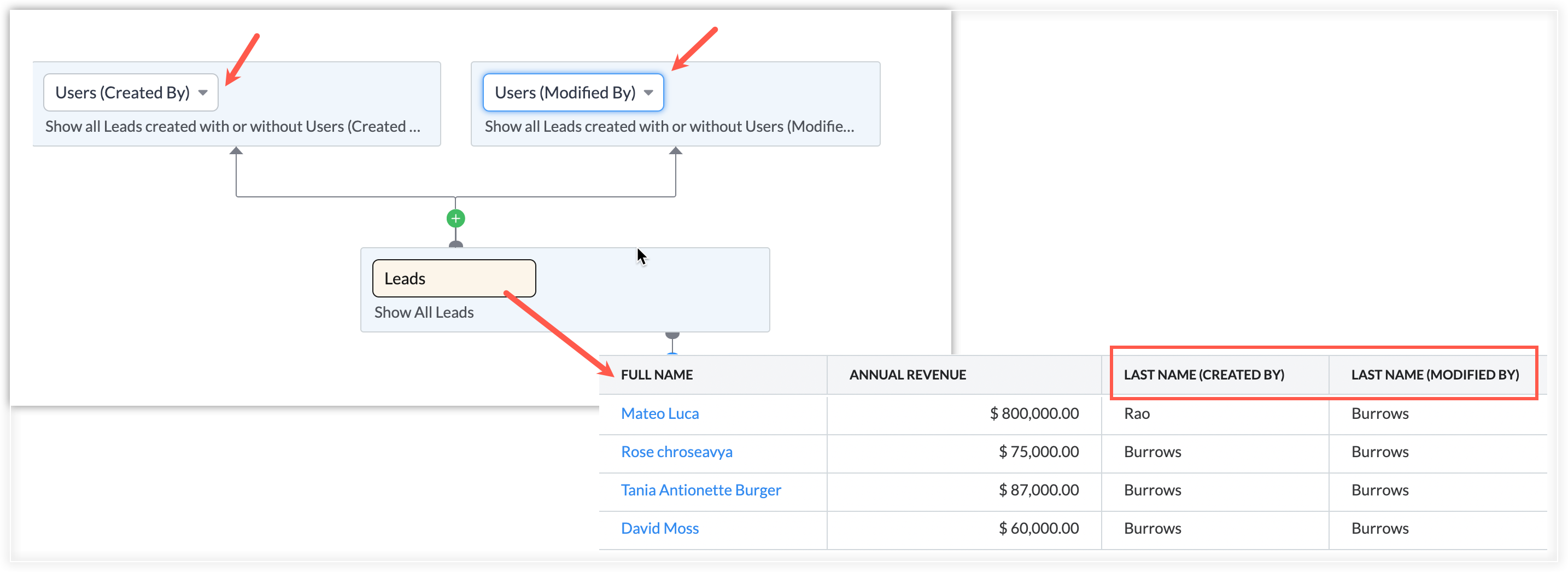
Allo stesso modo, Contact Name, Deal Owner e Campaign Name possono essere aggiunti come moduli padre per il modulo Deals per includere queste informazioni nel report. È possibile aggiungere un massimo di cinque moduli padre a ciascun report.
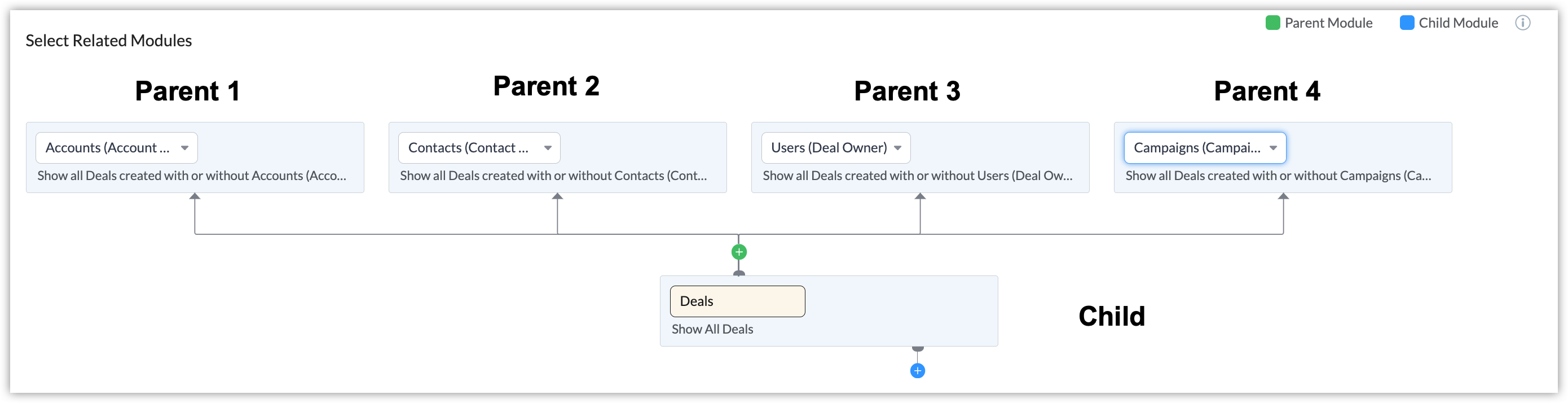
Moduli figlio
I moduli che appaiono nella lista correlata del modulo primario possono essere aggiunti al report come moduli figlio. Ad esempio, Contacts può essere aggiunto come modulo figlio quando il modulo primario è Accounts.
Per creare un report combinato utilizzando più moduli, sarà necessario associare i moduli figlio al modulo primario. I moduli disponibili per essere aggiunti come moduli figlio dipenderanno dal modulo primario.
Relazione padre-figlio tra moduli
Quando crea un report, può aggiungere sia moduli padre che moduli figlio al modulo primario. L'elenco padre mostra tutti i campi di ricerca che un modulo possiede, mentre l'elenco figlio mostra tutte le liste correlate. Ad esempio, se sceglie Deals come modulo primario, solo i moduli collegati ad esso tramite liste correlate verranno elencati come moduli figlio.
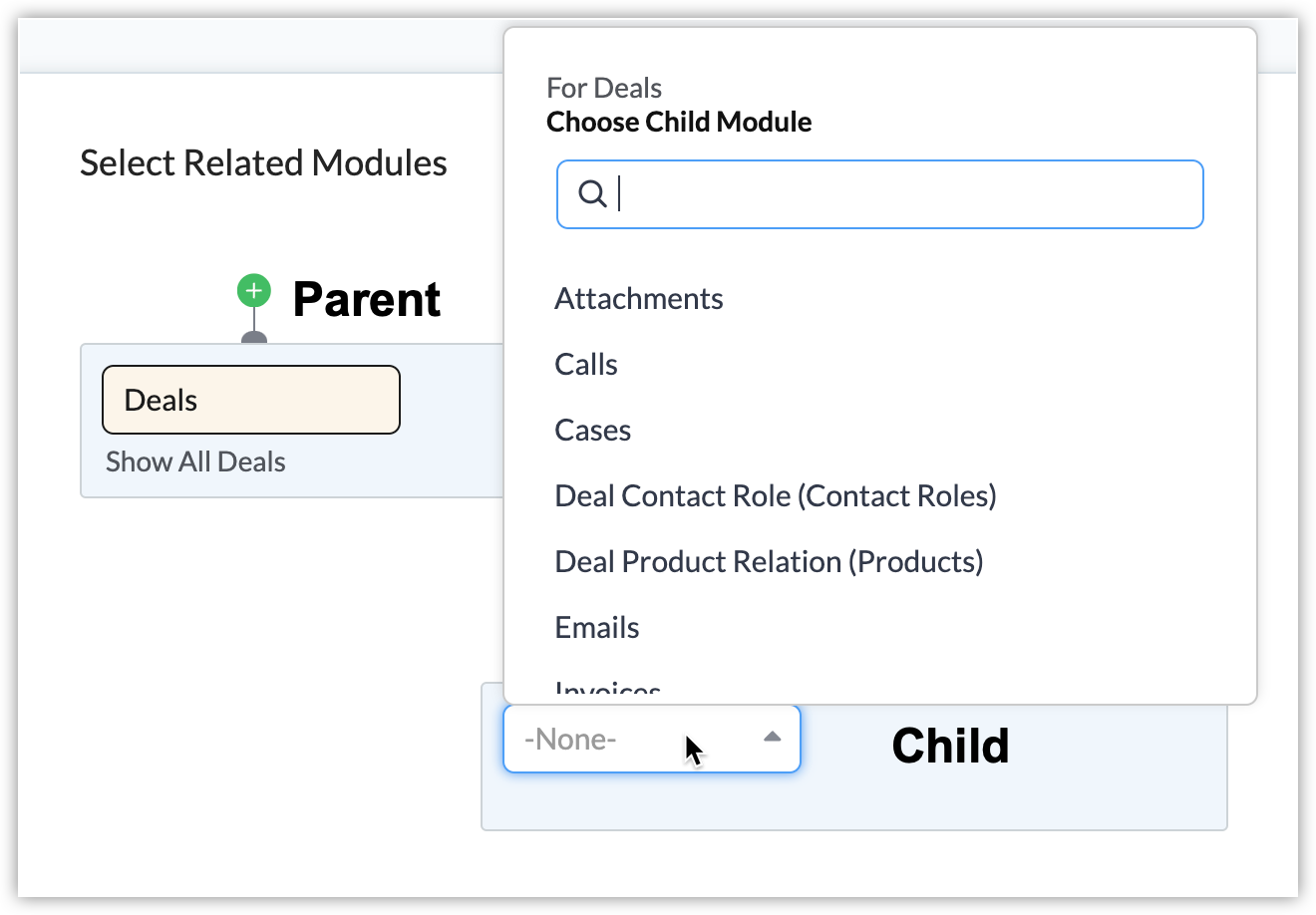
Note :
In un report, gli utenti potranno vedere tutti i record a loro accessibili nel modulo primario
- Se questo modulo primario è collegato a moduli padre e/o figlio e i campi di quei moduli padre/figlio sono inclusi nel report
- Allora gli utenti potranno vedere quei campi e record, anche se non hanno accesso a quei record nel modulo padre/figlio. Questo si applica quando hanno accesso ai moduli ma non ai record specifici. Se l'utente non ha accesso al modulo padre o figlio nel proprio profilo, non sarà in grado di visualizzare il report.
Approfondire nei moduli correlati
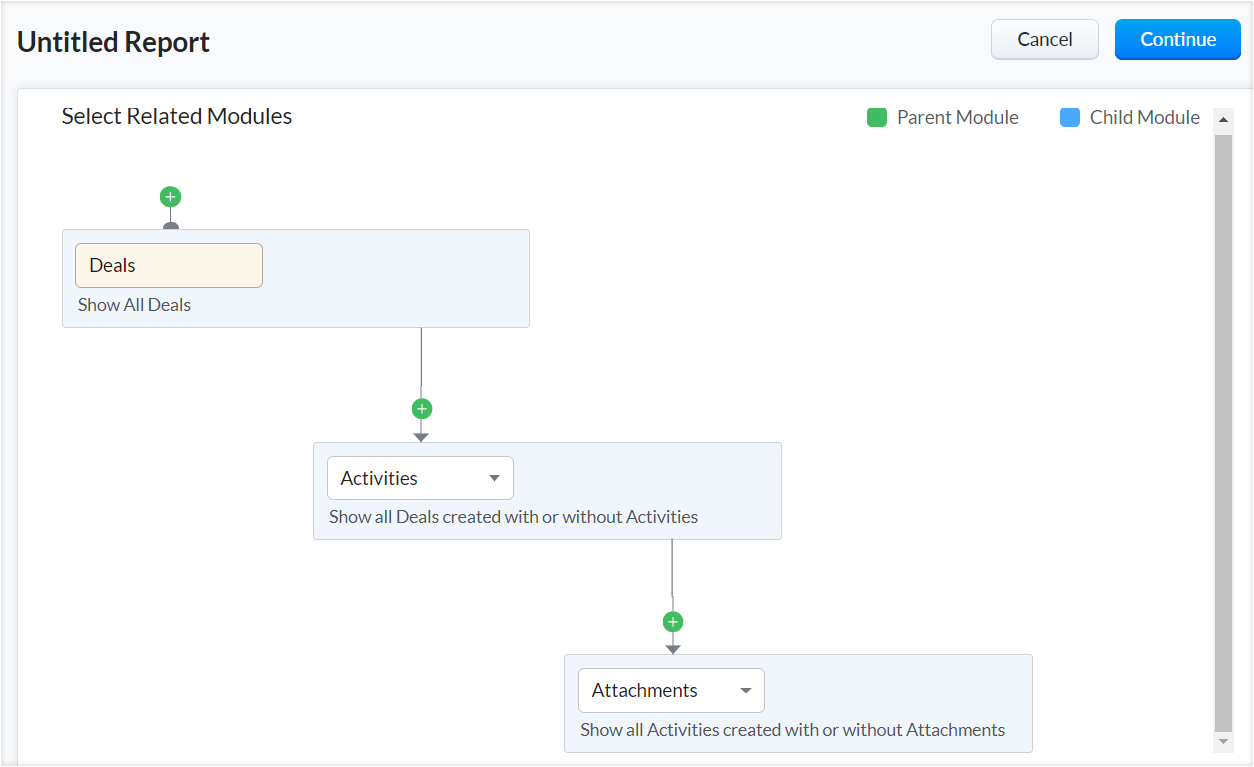
Può utilizzare le relazioni padre-figlio tra i moduli per aggiungere ulteriori moduli a un report. Ad esempio, se sceglie Deals come modulo primario e poi sceglie Activities come modulo figlio, può scegliere tra i moduli che appaiono come liste correlate nel modulo Activities per aggiungere un ulteriore livello di dati.
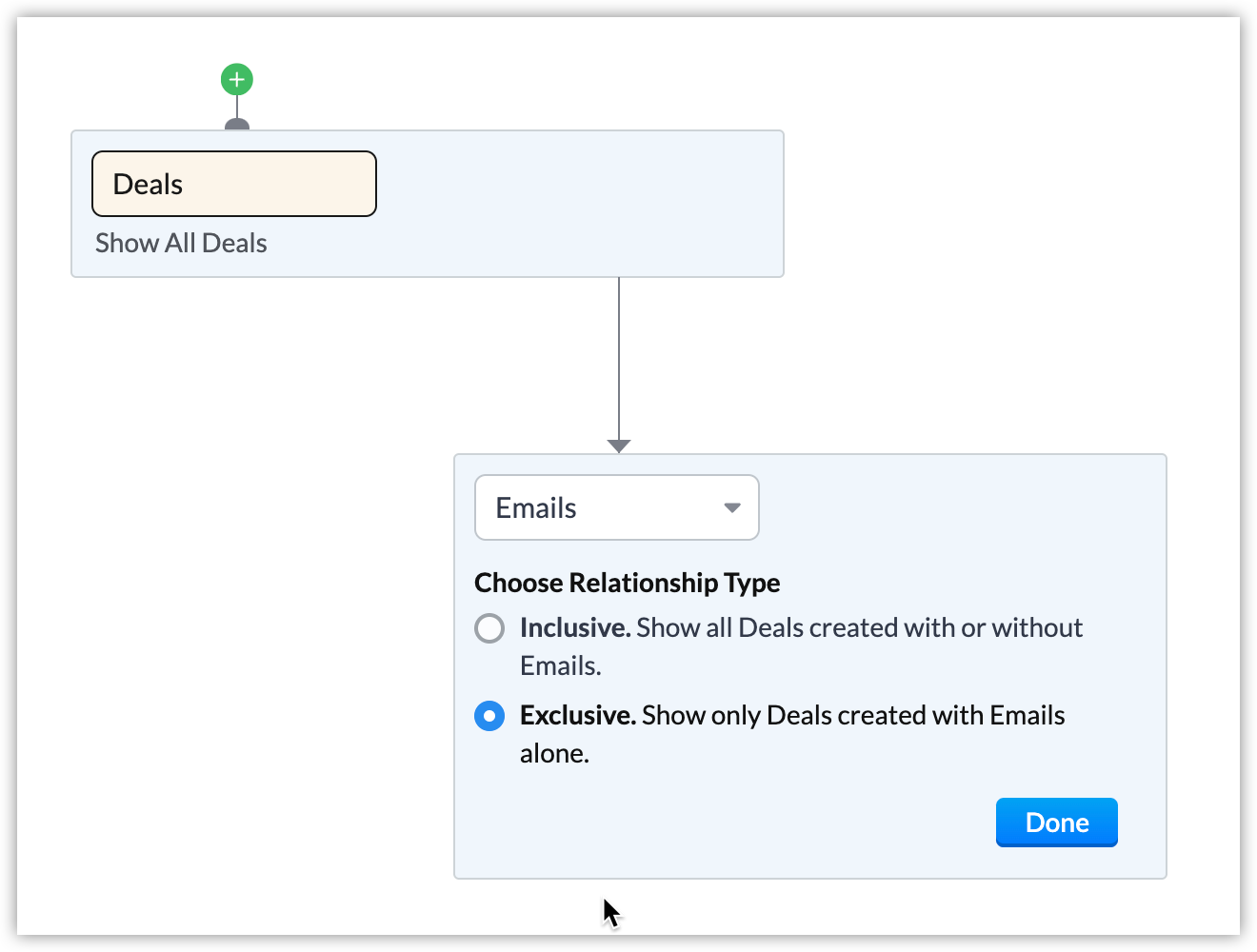
Tipo di relazione tra i moduli
Quando sceglie un modulo figlio per un report, può scegliere se desidera che abbia una relazione esclusiva o inclusiva con il modulo padre. Questo Le consente di controllare quali dati vengono mostrati nel report.
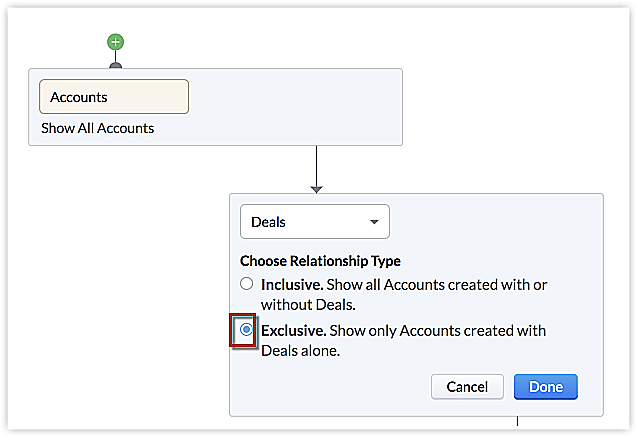
Esclusiva: Una relazione esclusiva mostrerà solo i record del modulo padre che hanno dati correlati nel modulo figlio. Ad esempio, un istituto scolastico potrebbe creare un report per visualizzare solo gli studenti che hanno una borsa di studio sportiva. La scelta di una relazione esclusiva consente di escludere i dati non necessari per il report.
Inclusiva: Una relazione inclusiva mostrerà tutti i record nel modulo padre, indipendentemente dal fatto che abbiano o meno dati correlati nel modulo figlio. Ad esempio, è possibile creare un report che visualizza tutti gli account, indipendentemente dal fatto che abbiano trattative associate.
Esempi
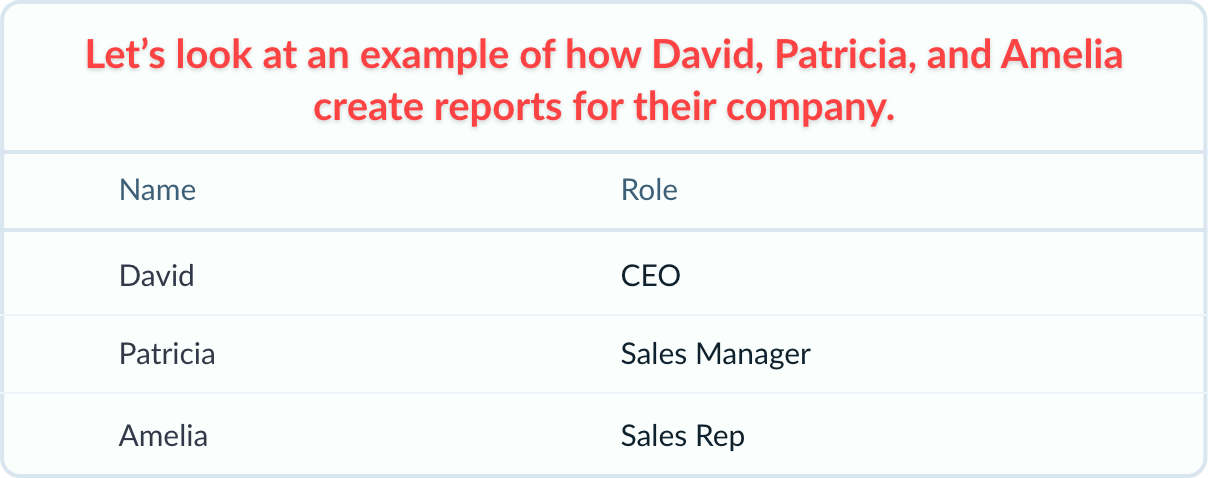
Esempio: 1
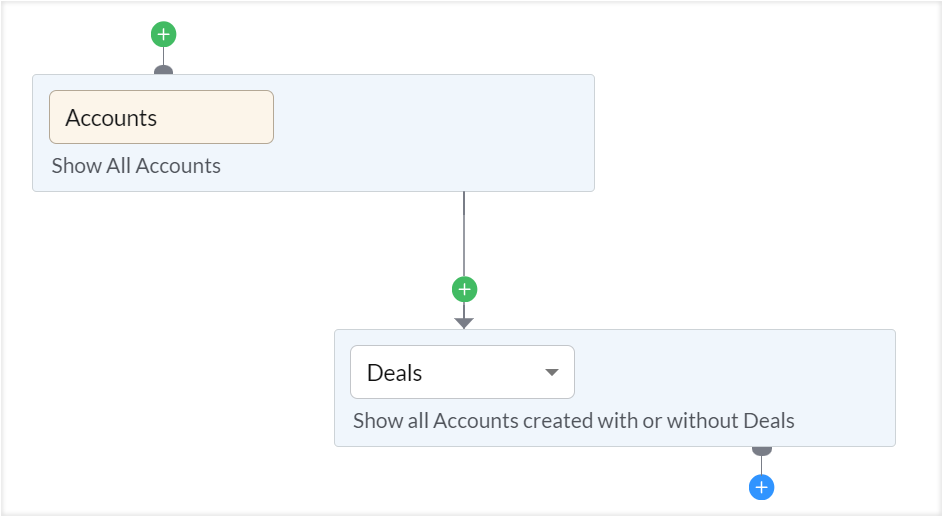
Patricia vuole analizzare le performance di vendita dell'ultimo trimestre in modo da poter vedere tutti gli account creati nel trimestre precedente e mostrare eventuali trattative associate.
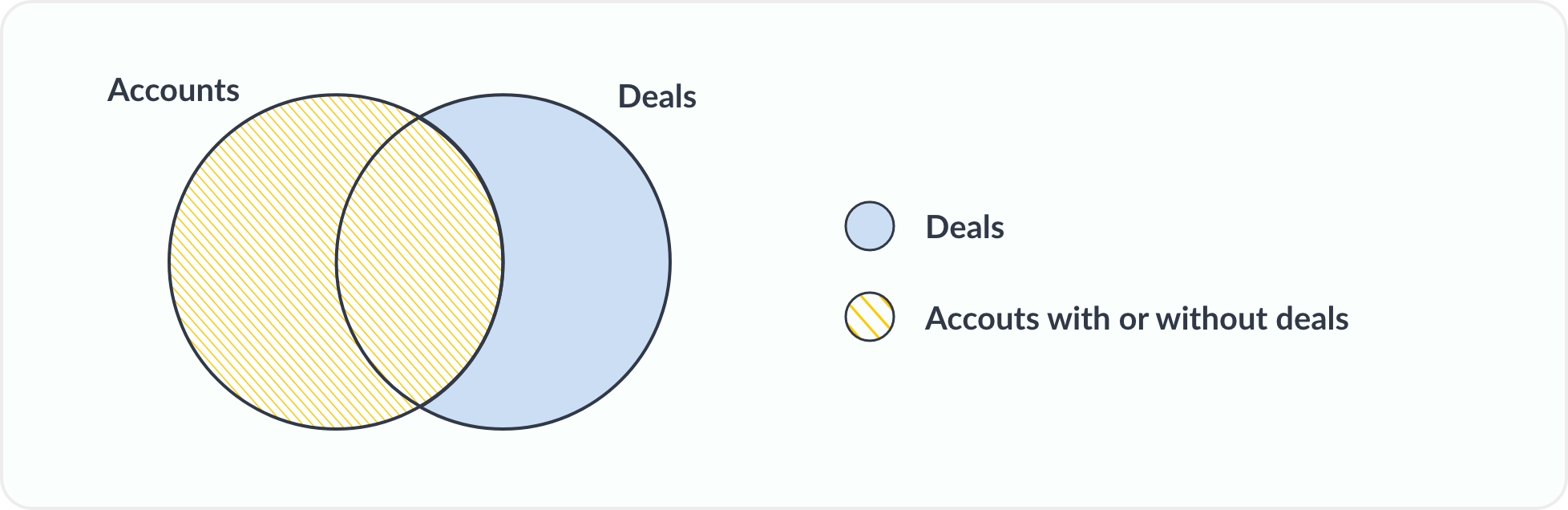
Può creare un report con una relazione inclusiva tra i moduli Accounts e Deals.
Esempio: 2
David vuole vedere gli ultimi account aggiunti all'azienda e lo stato delle trattative associate per una discussione nella prossima riunione con gli stakeholder.
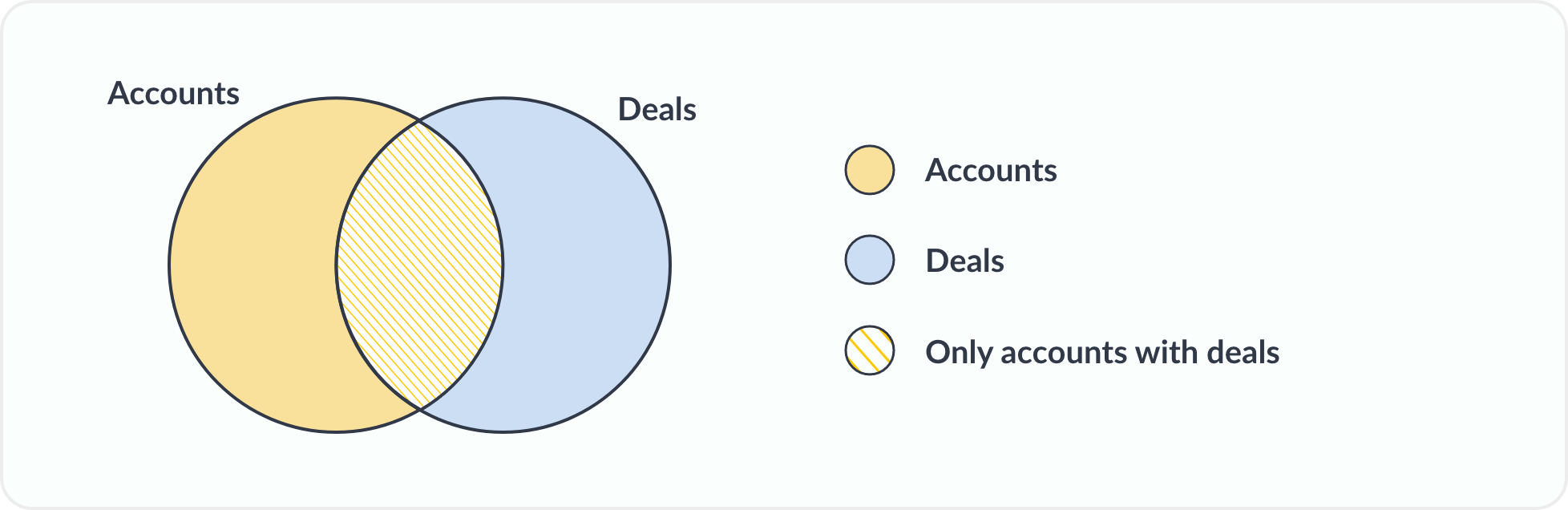
Può creare un report con una relazione esclusiva tra i moduli Accounts e Deals.
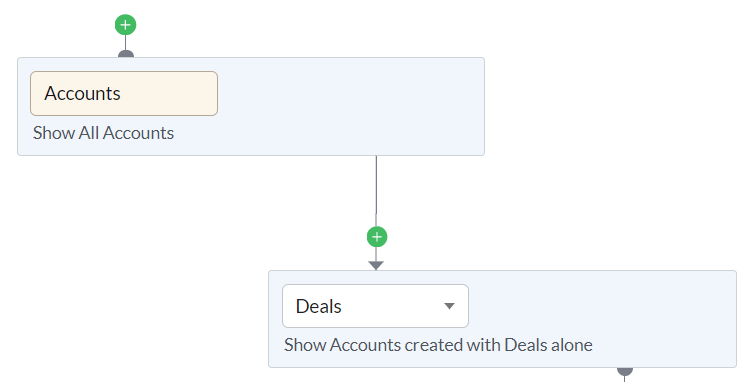
Esempio: 3
Amelia vuole inviare un report mensile a Patricia e David sugli account per i quali sono state create trattative nell'ultimo mese, mostrando se ci sono o meno attività associate a tali trattative.
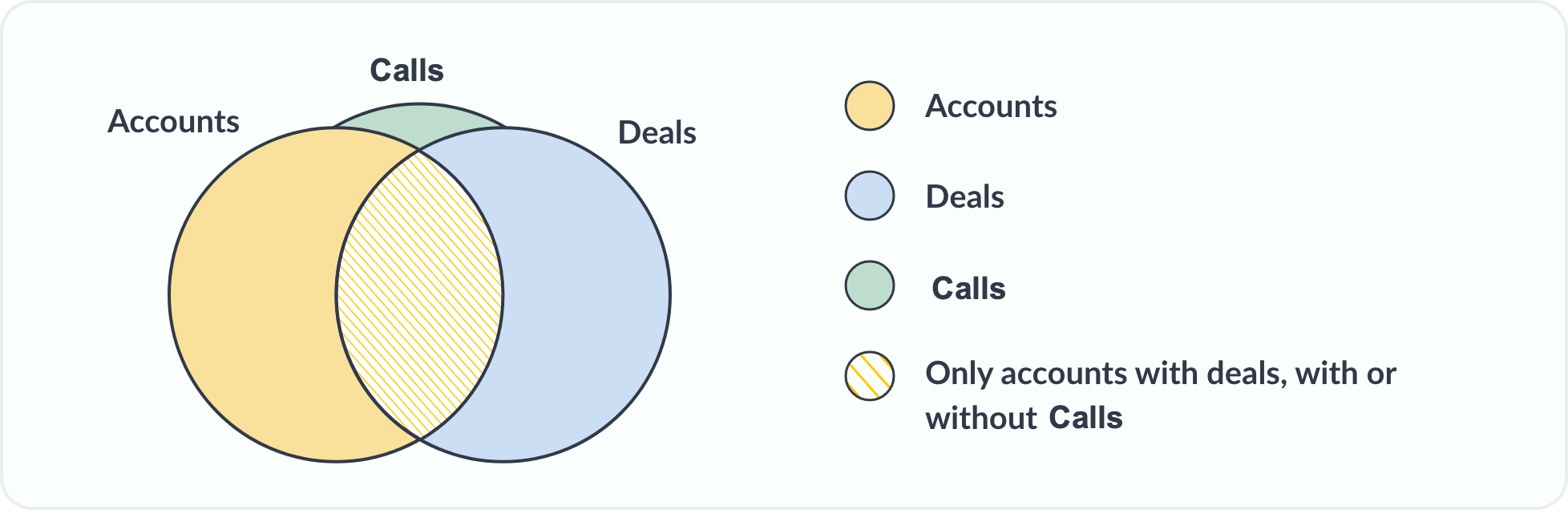
Può creare un report con una relazione inclusiva tra i moduli Accounts e Deals e una relazione esclusiva tra Deals e Activities.
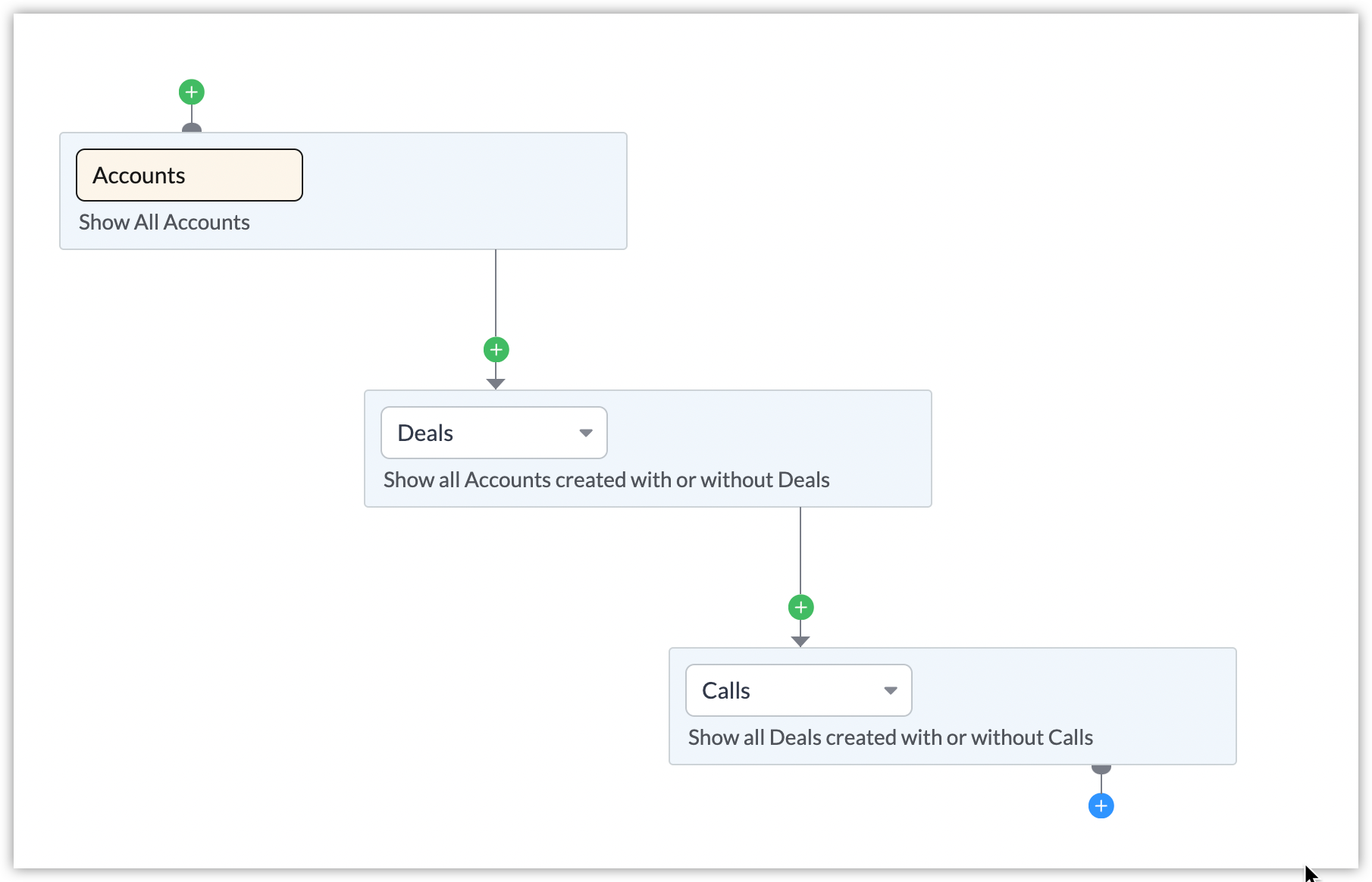
Per creare un report
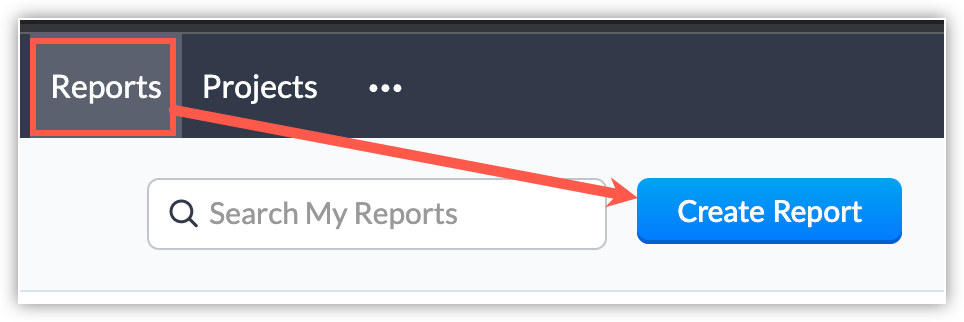
- Acceda al Suo Zoho CRM e faccia clic su Reports.
- Faccia clic su Create Report.
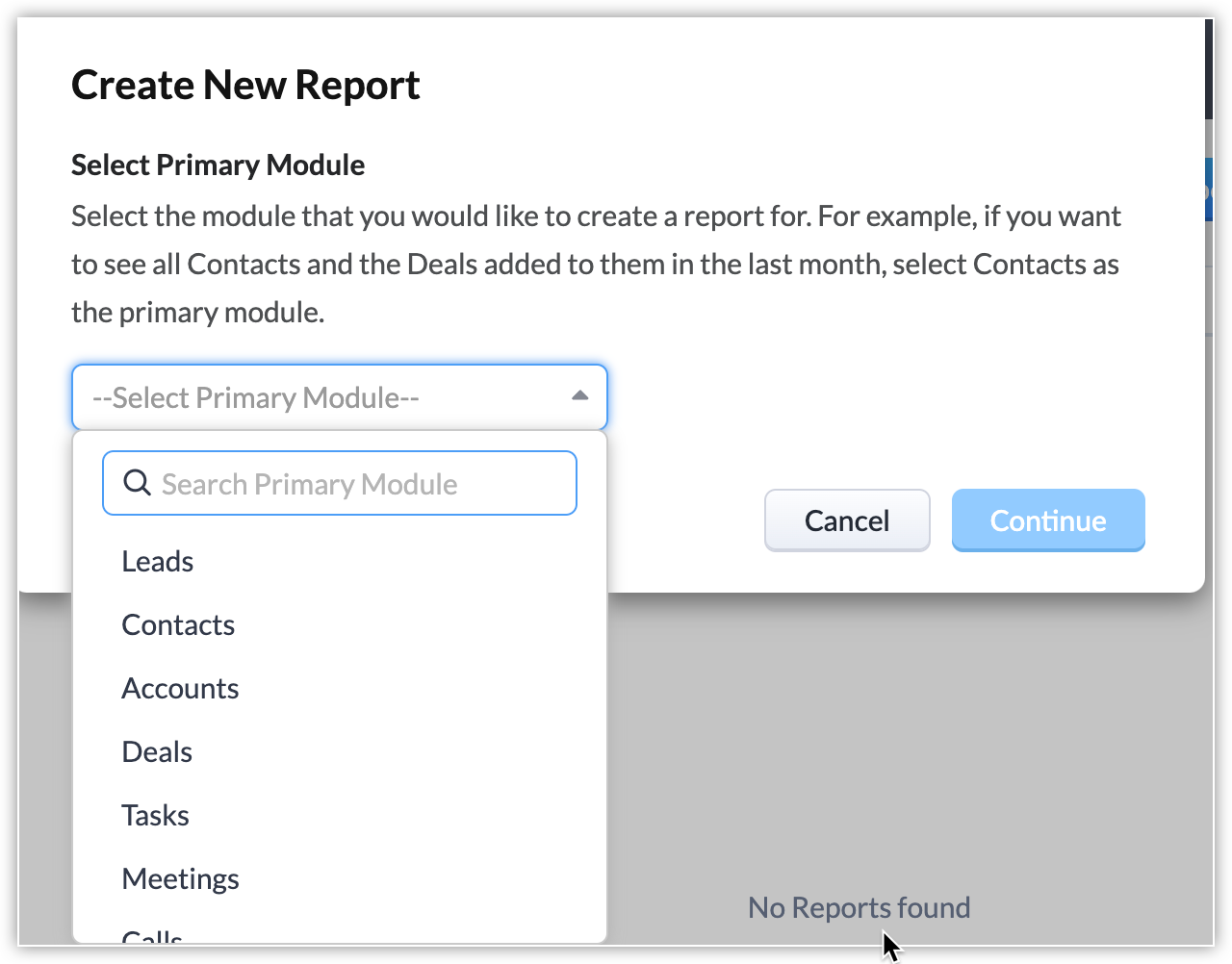
- Scelga il modulo primario dal menu a discesa.
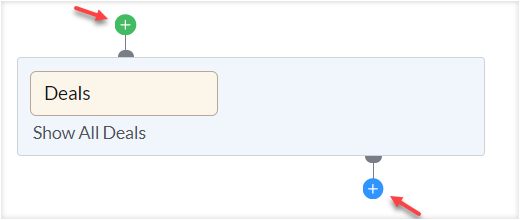
- Se desidera aggiungere più dati correlati al modulo primario, faccia clic sulle icone + per aggiungere moduli aggiuntivi.
- Faccia clic sul + verde sopra il modulo primario per aggiungere un modulo padre, o sul + blu sotto il modulo primario per aggiungere un modulo figlio.
- Se aggiunge un modulo figlio, scelga il tipo di relazione come Inclusive o Exclusive.
- Una volta aggiunti tutti i moduli che desidera includere, faccia clic su Continue.
Vedrà ora i dati selezionati disposti in una tabella. Questa può essere personalizzata secondo le necessità.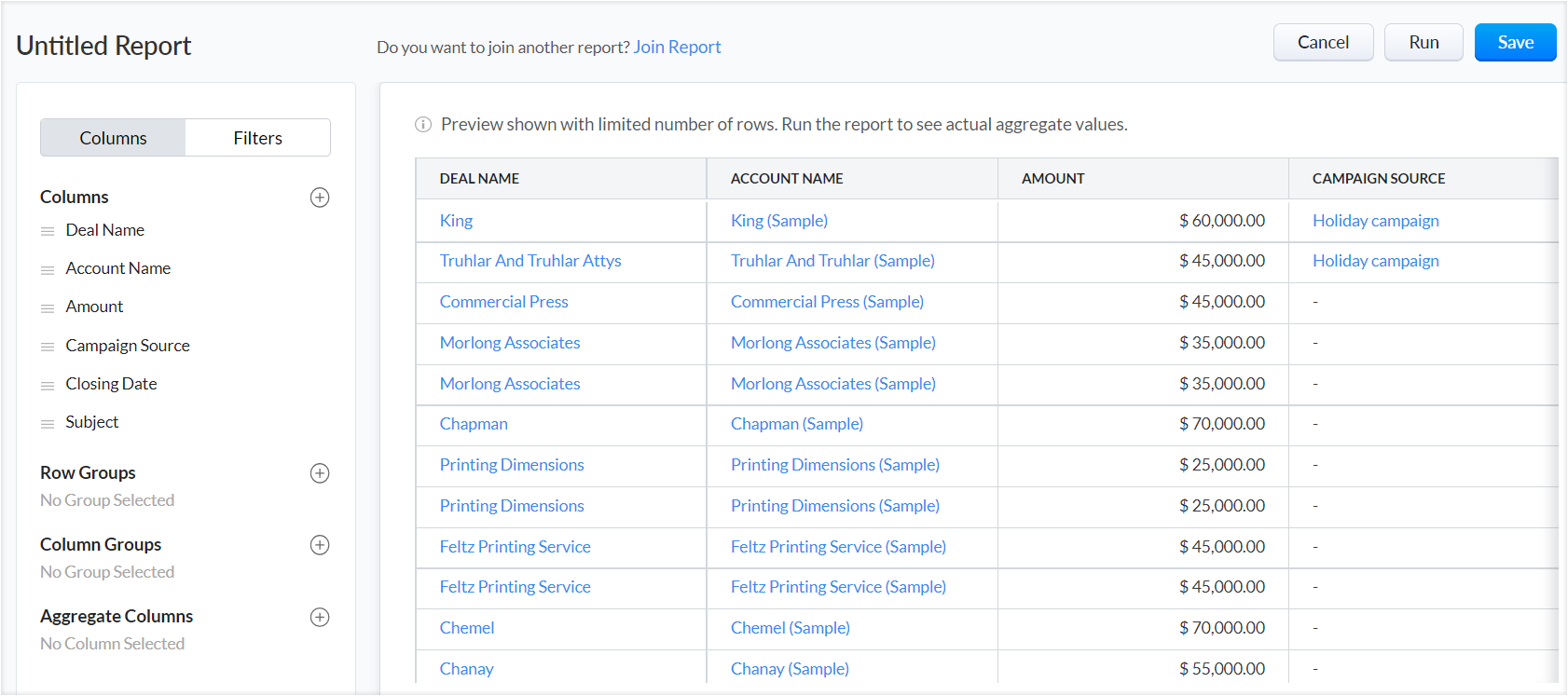
Personalizzazione dei report
Quando crea un report, può personalizzare la presentazione dei dati raggruppando o aggregando colonne e righe, filtrando i dati e mostrando o nascondendo i campi. Questo La aiuta a visualizzare esattamente le informazioni necessarie per analizzare quanto è vicino al raggiungimento dei Suoi obiettivi aziendali.
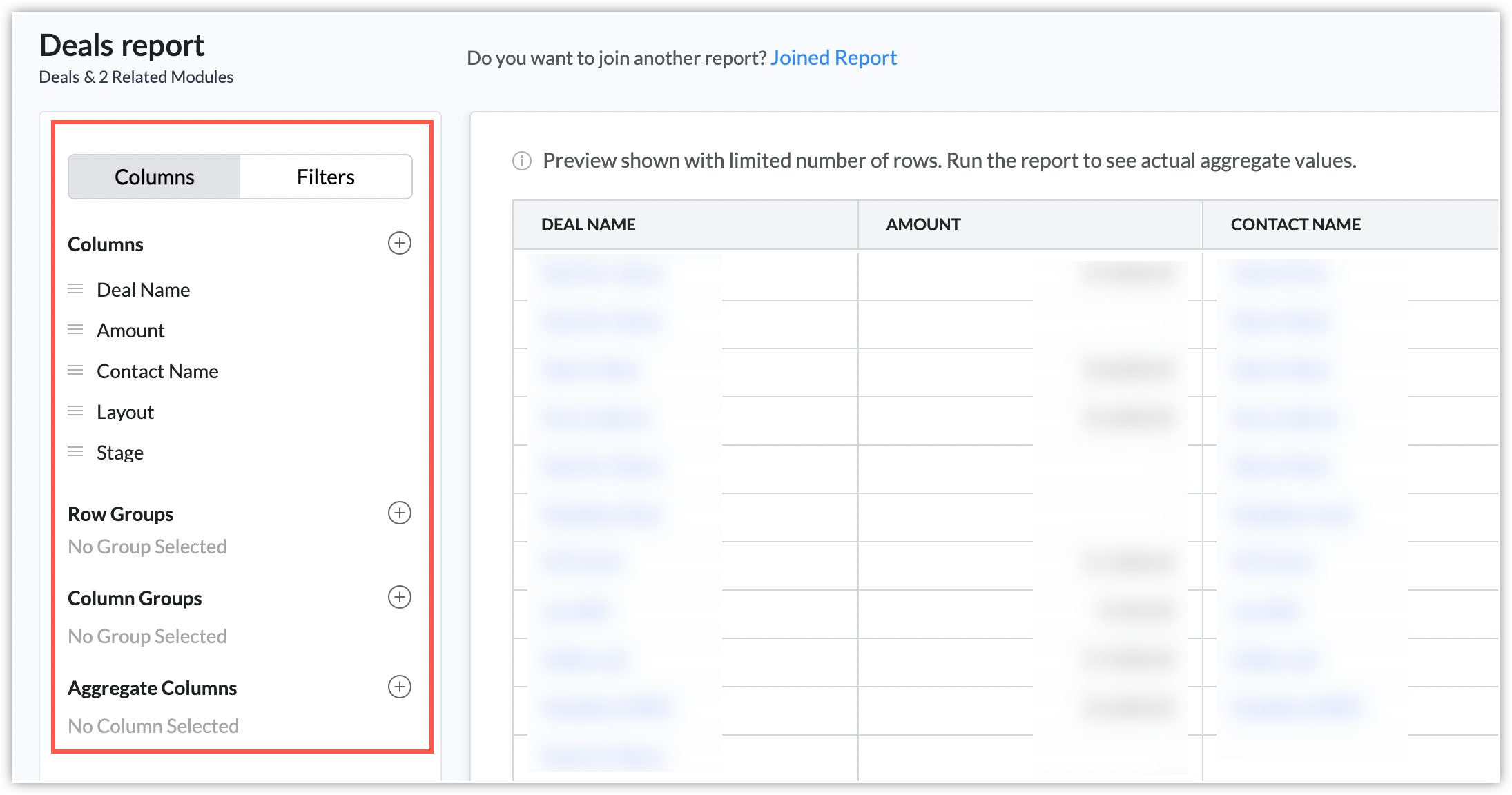
Modifica delle colonne
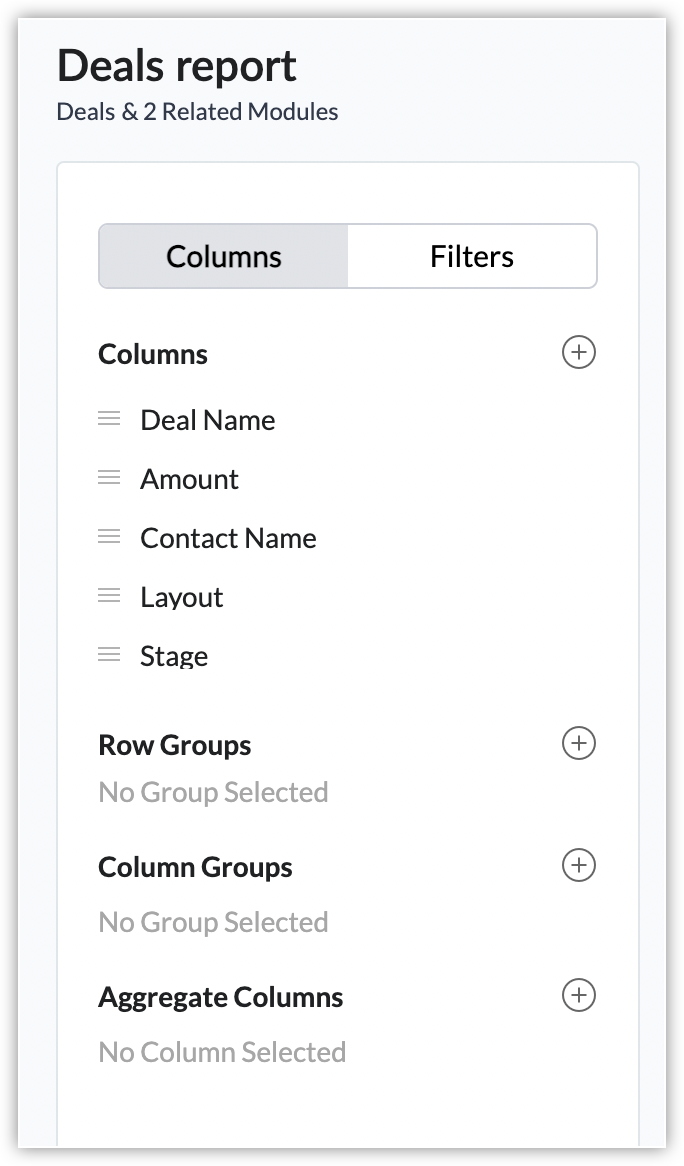
Faccia clic sull'icona + accanto a Columns sulla sinistra del report per apportare modifiche alle colonne visualizzate nel report.
Aggiunga o elimini colonne dal report utilizzando le caselle di controllo. Può scorrere l'elenco o utilizzare il campo Search Fields per cercare un campo specifico da aggiungere o rimuovere come colonna. Faccia clic su Clear All per deselezionare tutte le caselle di controllo.
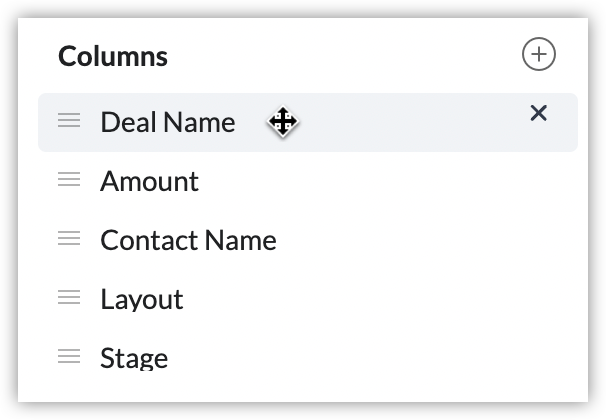
Può trascinare e rilasciare le colonne per riordinarle. Per ridimensionare le colonne, faccia clic e trascini le linee verticali dell'intestazione della colonna per regolarne la dimensione.
Inoltre, può trascinare e rilasciare le colonne per riordinarle.
Note:
- Se configura un campo multilinea come parte del report, potrà visualizzare il contenuto solo fino a 255 caratteri nei report all'interno dell'applicazione. I record con caratteri che superano il limite avranno il contenuto compresso e ridotto alla fine. Tuttavia, può espanderli e visualizzare l'intero contenuto come messaggio al passaggio del mouse.
Limitazioni nell'esportazione: Quando sceglie di effettuare un'esportazione formattata di un report con 4 o più colonne con campi multilinea, si applicano le seguenti limitazioni di caratteri: - Per le prime tre colonne multilinea, l'esportazione visualizzerà 5000 caratteri per campo.
- Per i report con più di 3 (quattro e oltre), le restanti colonne multilinea visualizzeranno solo i primi 255 caratteri.
- Con questa restrizione attiva, se esporta un report, l'esportazione formattata esporterà il report con la vista corrente e il contenuto troncato. Se si basa sui valori nei campi multilinea per le Sue analisi (ad esempio, se desidera analizzare i requisiti dei clienti), in tal caso Le consigliamo di utilizzare il tipo di esportazione dettagliata.
- È possibile avere circa 10 campi multilinea in un report.
Filtraggio dei dati
Potrebbe non aver bisogno di tutti i dati nel Suo CRM per il report. Ad esempio, potrebbe voler visualizzare solo le informazioni sui lead creati negli ultimi 30 giorni. Può aggiungere un filtro al report per limitare i dati mostrati.
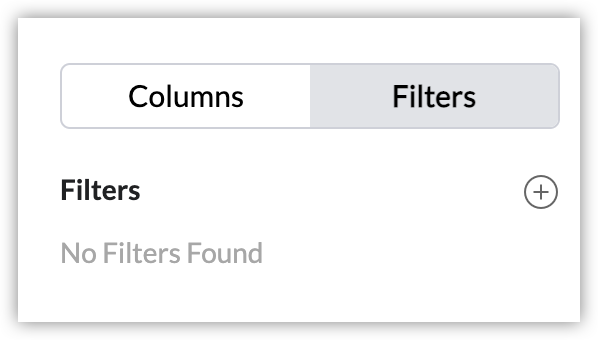
Selezioni la scheda Filters e poi faccia clic sull'icona + accanto a Filters. Scelga i criteri del filtro nel popup Add Filter. Esistono due modi per creare filtri:
- Creare criteri basati sulla data per filtrare i record in base ai campi data nel modulo primario utilizzato per il report.
- Creare filtri avanzati utilizzando anche altri campi. Definire i criteri che i record devono soddisfare per essere inclusi nel report.
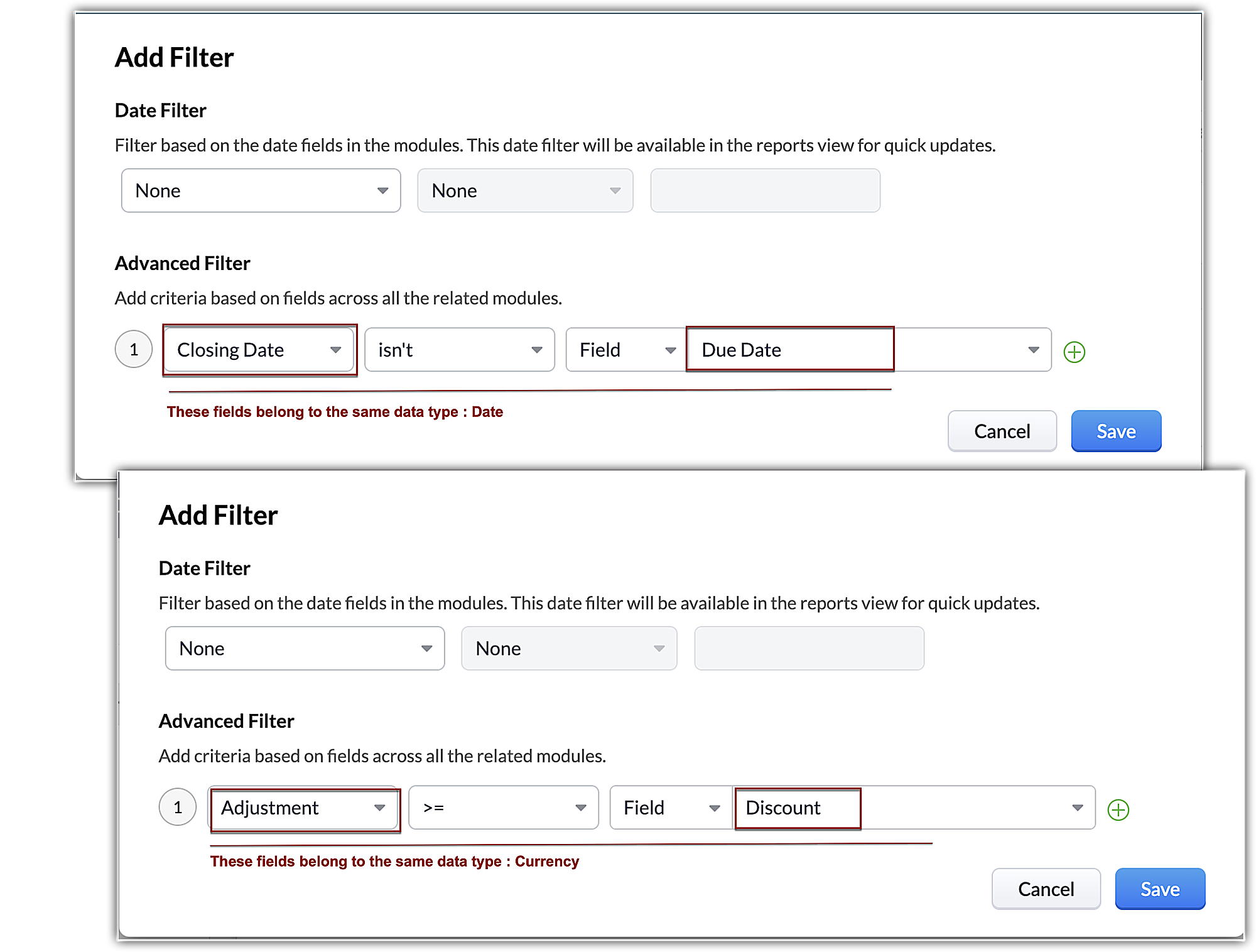
Può aggiungere un valore statico (esempio: USD 40.000) o scegliere un altro campo dai moduli selezionati per definire i criteri. Questo La aiuta a eseguire confronti valore-campo o confronti campo-campo in base alle Sue esigenze.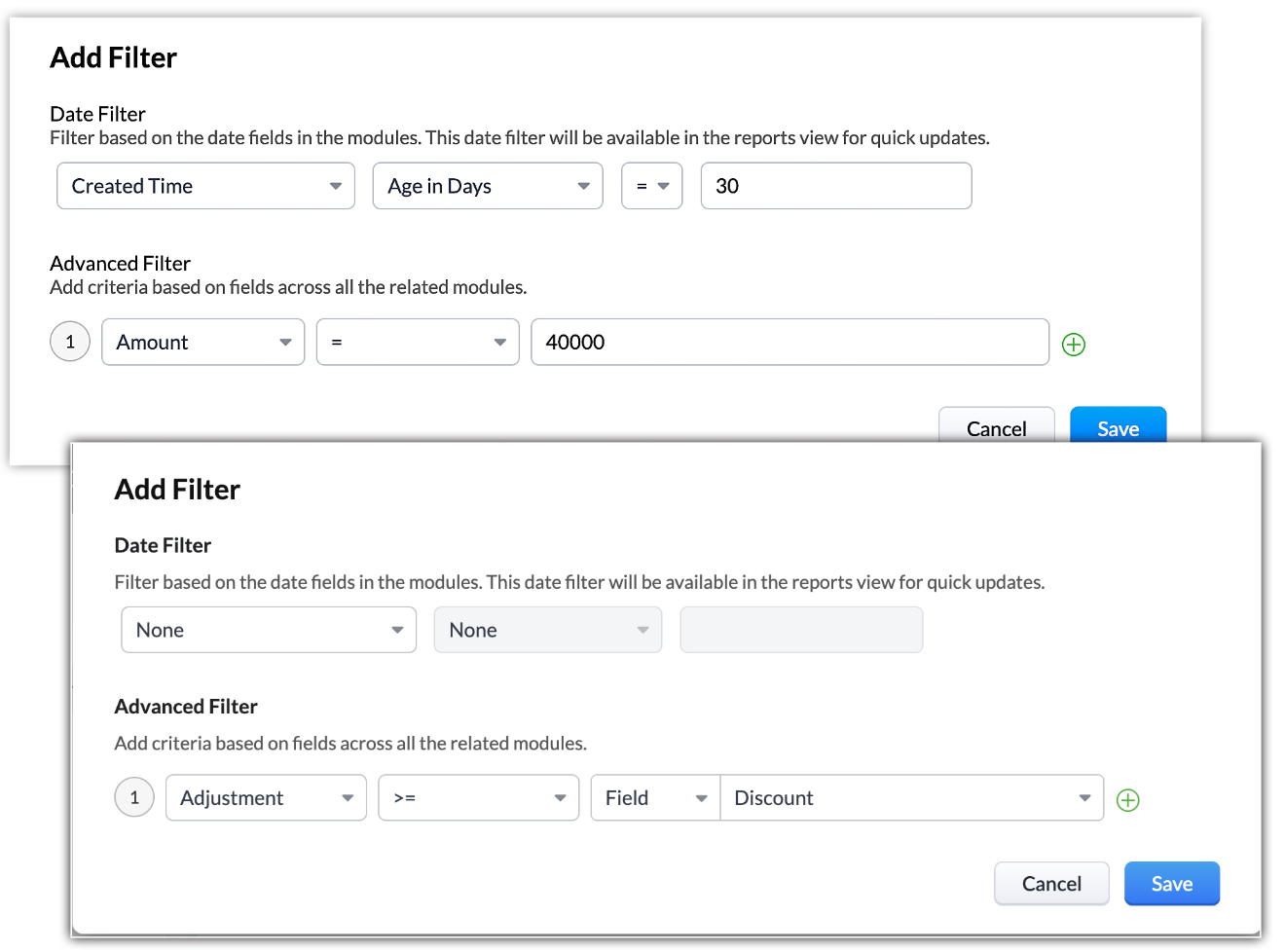
Note:
- I campi utilizzati in un criterio devono essere dello stesso tipo di dati.
- Tutti i campi presenti nei moduli utilizzati nel report saranno visualizzati nei criteri.
- Per i report uniti, il filtro verrà configurato e applicato per ciascun report.
Limitazioni:
- Attualmente, è possibile utilizzare solo i seguenti tipi di campo come valore dei criteri:
- Data, data e ora
- Casella di controllo
- Numero, decimale, percentuale e intero lungo
- Valuta
Se la multivaluta è abilitata nella Sua organizzazione, può utilizzare i campi dello stesso modulo per confrontare e filtrare. - Attualmente non è possibile utilizzare altri tipi di dati come elenco a discesa o campi di ricerca per confrontare e qualificare.
- È possibile aggiungere fino a quattro criteri di filtro per un report.
Raggruppamento dei dati
Se ha una grande quantità di dati in un report, può condensarli in gruppi per renderli più facili da comprendere. Raggruppare i dati generalmente significa segmentarli o categorizzarli in base a proprietà specifiche. Questo aiuta gli utenti a concentrarsi sulle informazioni importanti che stanno cercando. Può raggruppare righe e colonne nei report per categorizzare i record in base a criteri specifici.
Ad esempio, ha aggiunto alcuni record al Suo CRM. Potrebbe creare un report per visualizzare i record creati in ciascun mese durante quell'anno. Può creare un raggruppamento di righe per categorizzare i record per Mese di aggiunta. Potrebbe poi voler vedere la fonte del lead per i record aggiunti in ciascun mese, quindi potrebbe creare un raggruppamento di colonne utilizzando il campo Lead Source. Questo Le consentirà di visualizzare i lead creati in un mese specifico e la loro fonte, per un facile confronto.
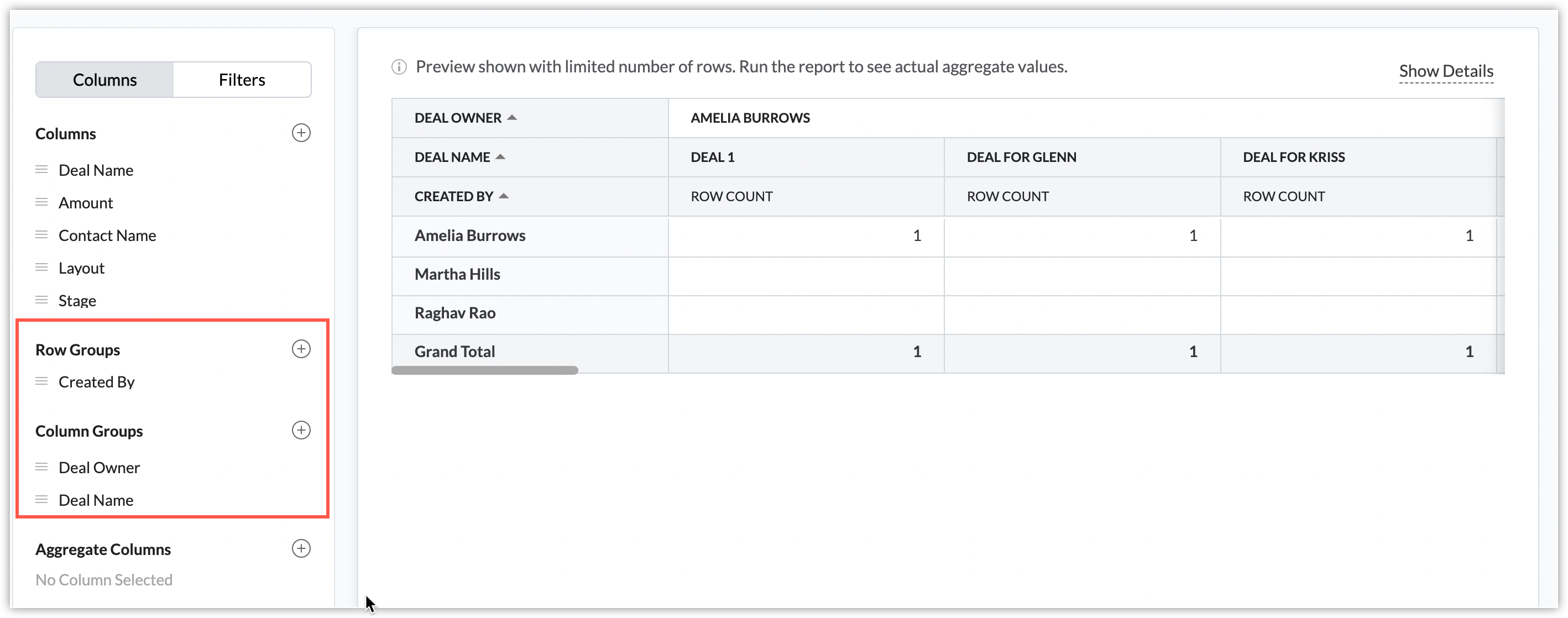
I raggruppamenti di righe e colonne possono essere utilizzati per facilitare il riepilogo di informazioni complesse o il confronto di valori in campi diversi.
Raggruppamento delle righe
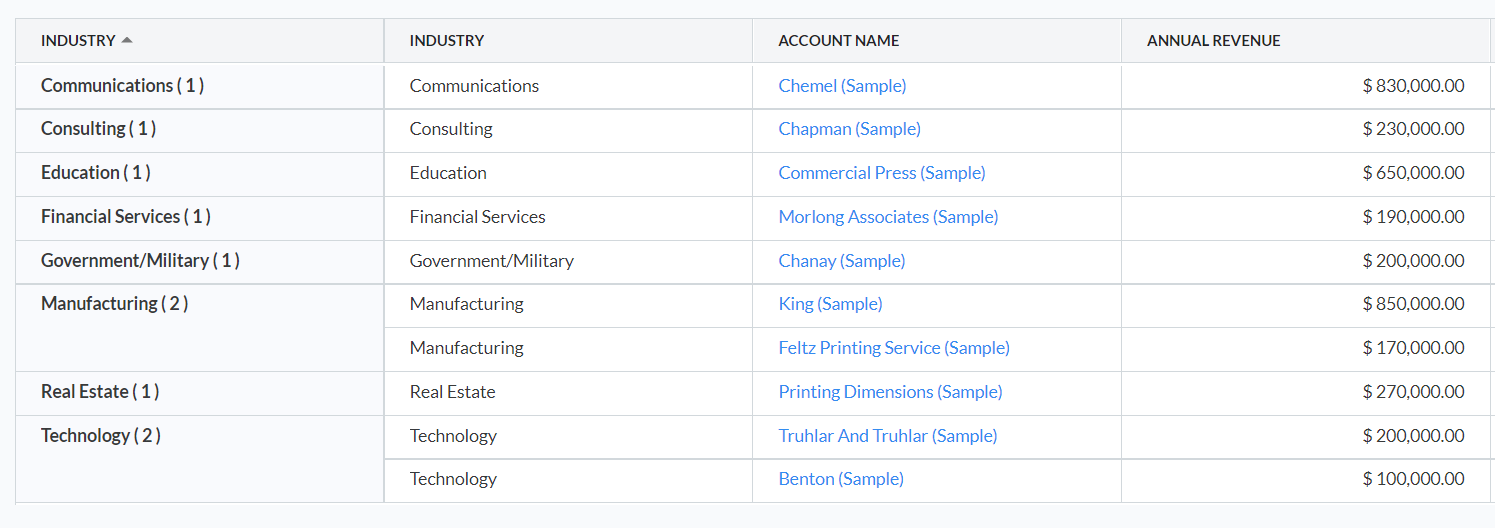
Il raggruppamento delle righe consente di raggruppare tutti i record nella stessa categoria. Ad esempio, può creare un raggruppamento di righe per il campo Industry per consolidare i clienti in base al lavoro che svolgono.
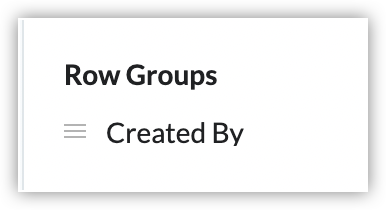
Per raggruppare le righe, faccia clic sull'icona + accanto a Row Grouping e scelga i campi per i quali desidera raggruppare dall'elenco.
Raggruppamento delle colonne
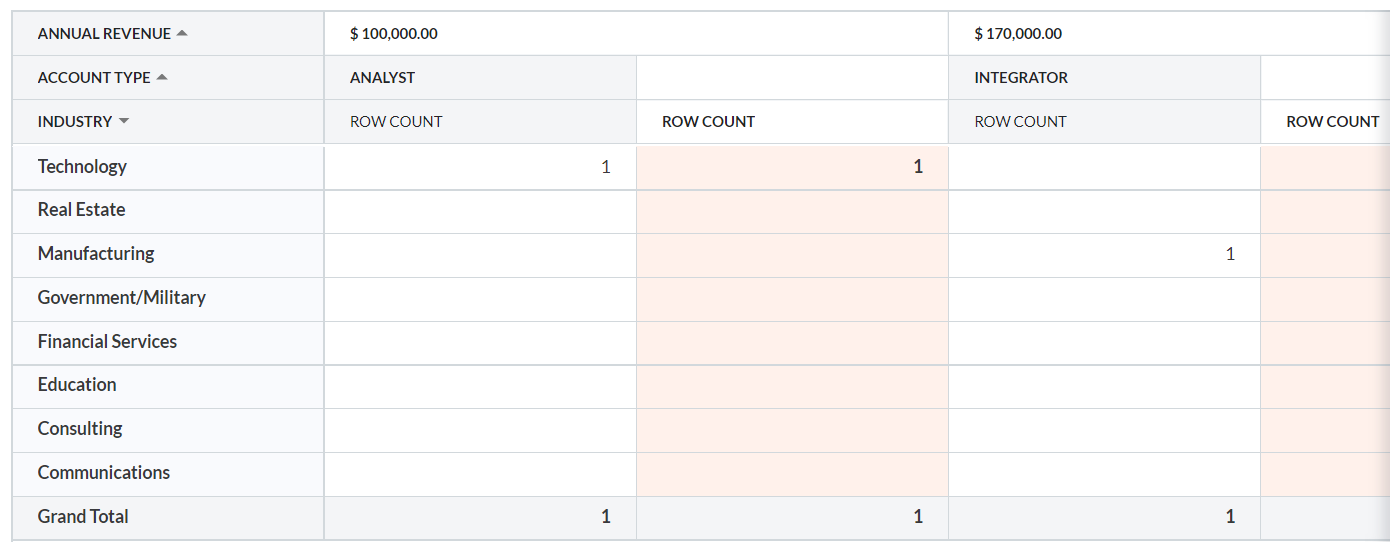
Il raggruppamento delle colonne viene utilizzato per creare un ulteriore livello di raggruppamento all'interno dei gruppi di righe. Ad esempio, per categorizzare i record già raggruppati per Industry in base al loro Annual Revenue e Account Type. Se utilizza entrambi i tipi di raggruppamento, i dati verranno visualizzati in un formato a griglia con etichette sia di riga che di colonna, noto anche come report a matrice.
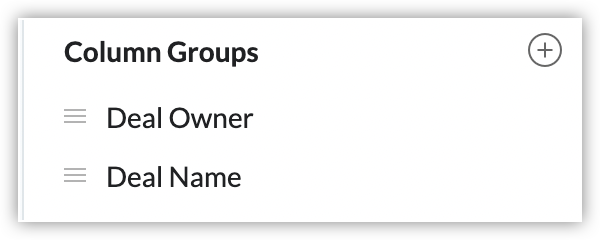
Per raggruppare le colonne, faccia clic sull'icona + accanto a Column Groups e scelga i campi per i quali desidera raggruppare dall'elenco.
Aggregazione dei dati
L'aggregazione dei dati consente di eseguire calcoli sui raggruppamenti di righe e colonne creati. Può utilizzare queste funzioni per visualizzare la somma, la media, il valore più alto, il valore più basso e il numero di record. Ad esempio, potrebbe trovare il fatturato annuo medio e il numero totale di dipendenti in ciascun paese di fatturazione.
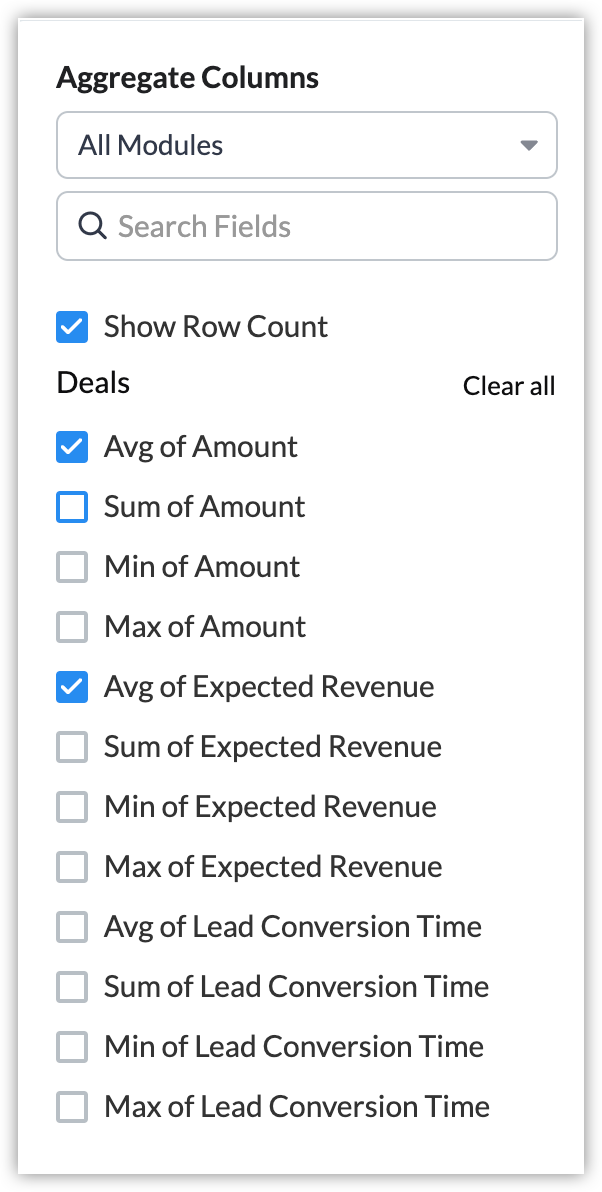
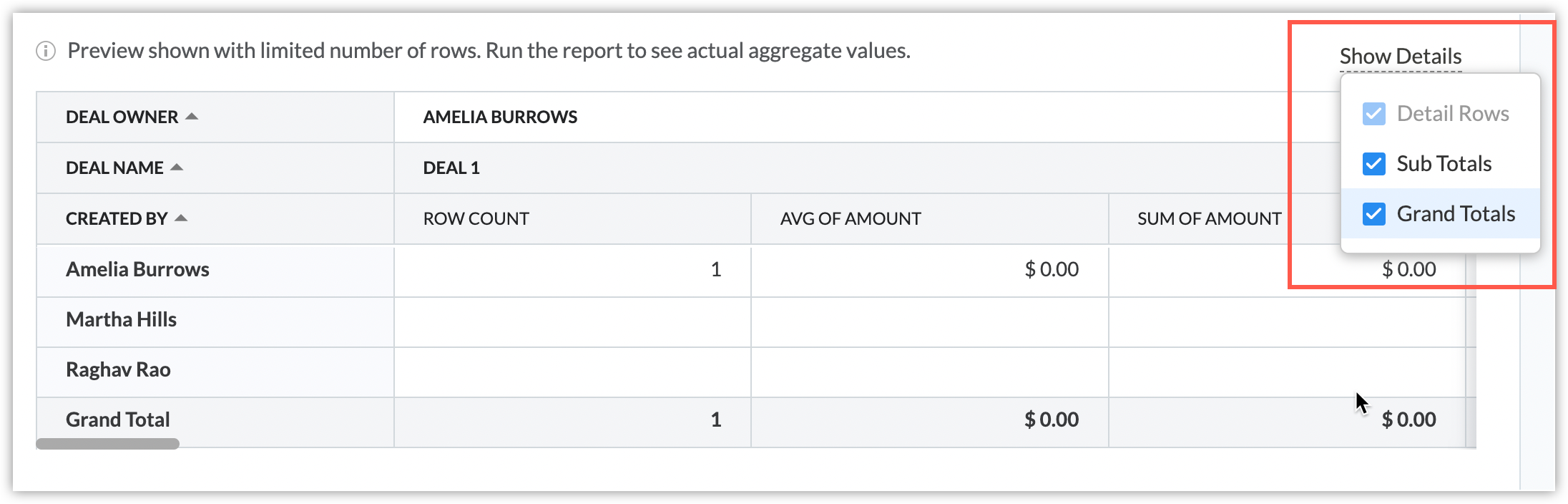
Per aggregare i dati, faccia clic sull'icona + accanto a Aggregate Columns e scelga i campi dall'elenco. Sotto il link Show Details, deselezioni le caselle Detail Rows, Sub Totals o Grand Totals in base alle Sue esigenze.
Report uniti
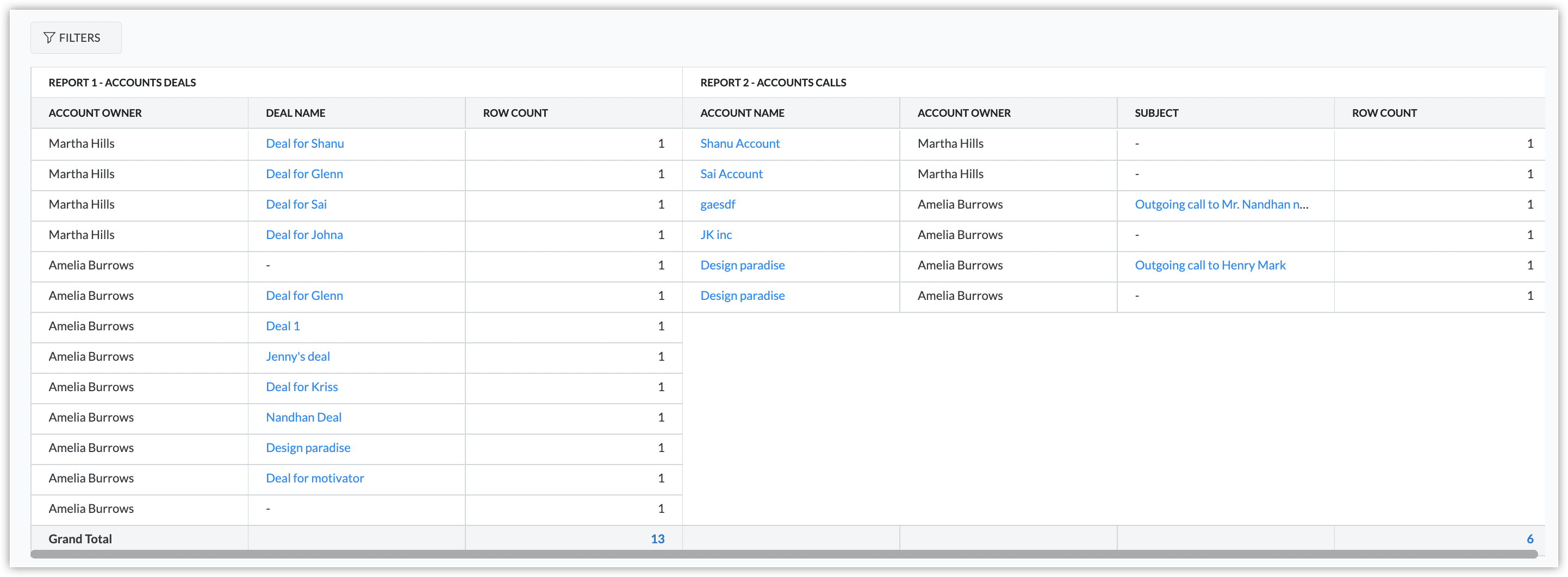
Può unire due o più report per creare una vista combinata. Questo Le consente di confrontare diversi set di dati dallo stesso modulo fianco a fianco. È possibile unire solo report creati con lo stesso modulo primario.
Ad esempio, potrebbe unire tre report che hanno tutti Accounts come modulo primario, mostrando i dati sulle trattative, i preventivi e le fatture associate agli account, rispettivamente. Questo Le consentirà di vedere le trattative, i preventivi e lo stato delle fatture per ciascun nome di account a colpo d'occhio.
Note:
È possibile aggiungere i campi del modulo primario come 'raggruppamenti di righe' che raggrupperanno tutti i report associati a quel report unito.
Per unire i report
- Apra un report esistente e faccia clic sul link Join Report nella parte superiore del report.

- Faccia clic su Add Report in Create Join Report e scelga i report dal menu a discesa. È possibile unire un massimo di tre report.
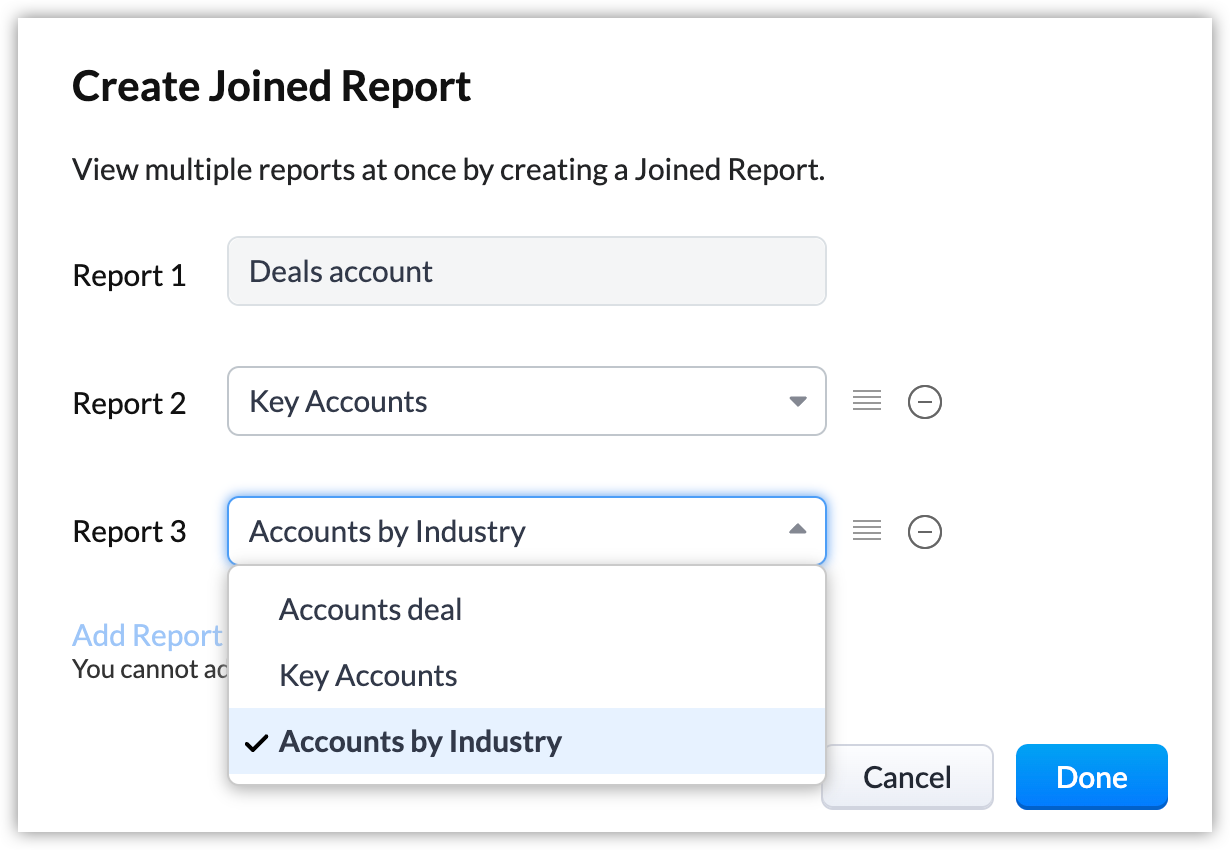
- Riordini i report come necessario tramite trascinamento.
- Faccia clic su Done.
Esecuzione di azioni sui report
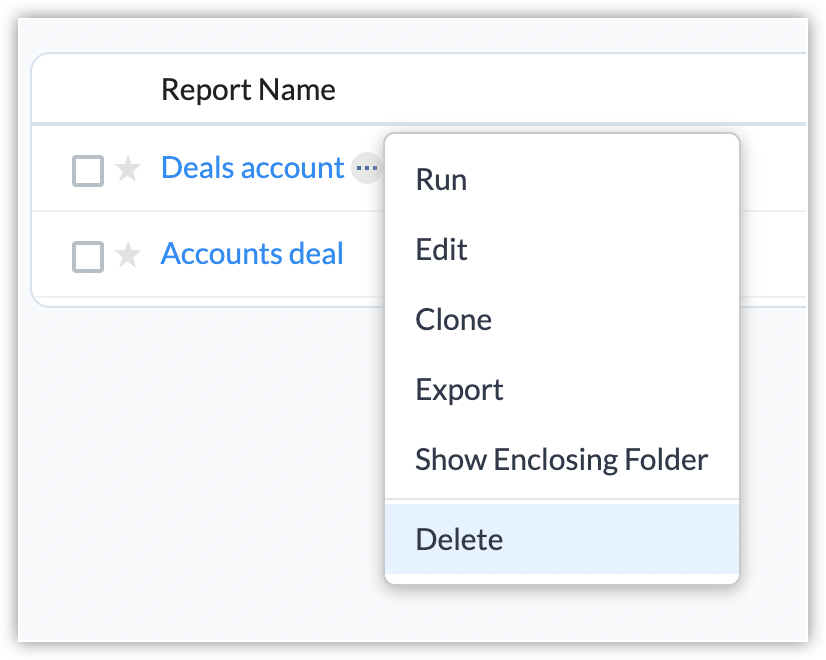
Può eseguire azioni rapide utilizzando l'icona accanto al nome di un report nella pagina dell'elenco Report. Le opzioni Run, Edit, Clone ed Export sono accessibili anche da ciascun report.
Esecuzione e modifica dei report
Una volta creato un report, può eseguirlo per visualizzare un'anteprima di come verranno presentati i dati.
Clonazione dei report
Copi i dati e la personalizzazione di un report clonandolo. Faccia clic sull'opzione Clone e il report clonato si aprirà automaticamente.
Esportazione dei report
Esporti i report per scaricarli in formato Excel, PDF o CSV. Può scegliere di esportare il report in uno dei seguenti tipi:
- Un report formattato che include tutti i raggruppamenti di righe e colonne creati, e verrà esportato con la formattazione esatta come visualizzata nell'interfaccia.
- Un report dettagliato che non include alcun raggruppamento di righe o colonne.
Per esportare un report
- Navighi alla scheda Reports.
- Passi il mouse sul report che desidera esportare e faccia clic sull'icona altro
 . Selezioni Export.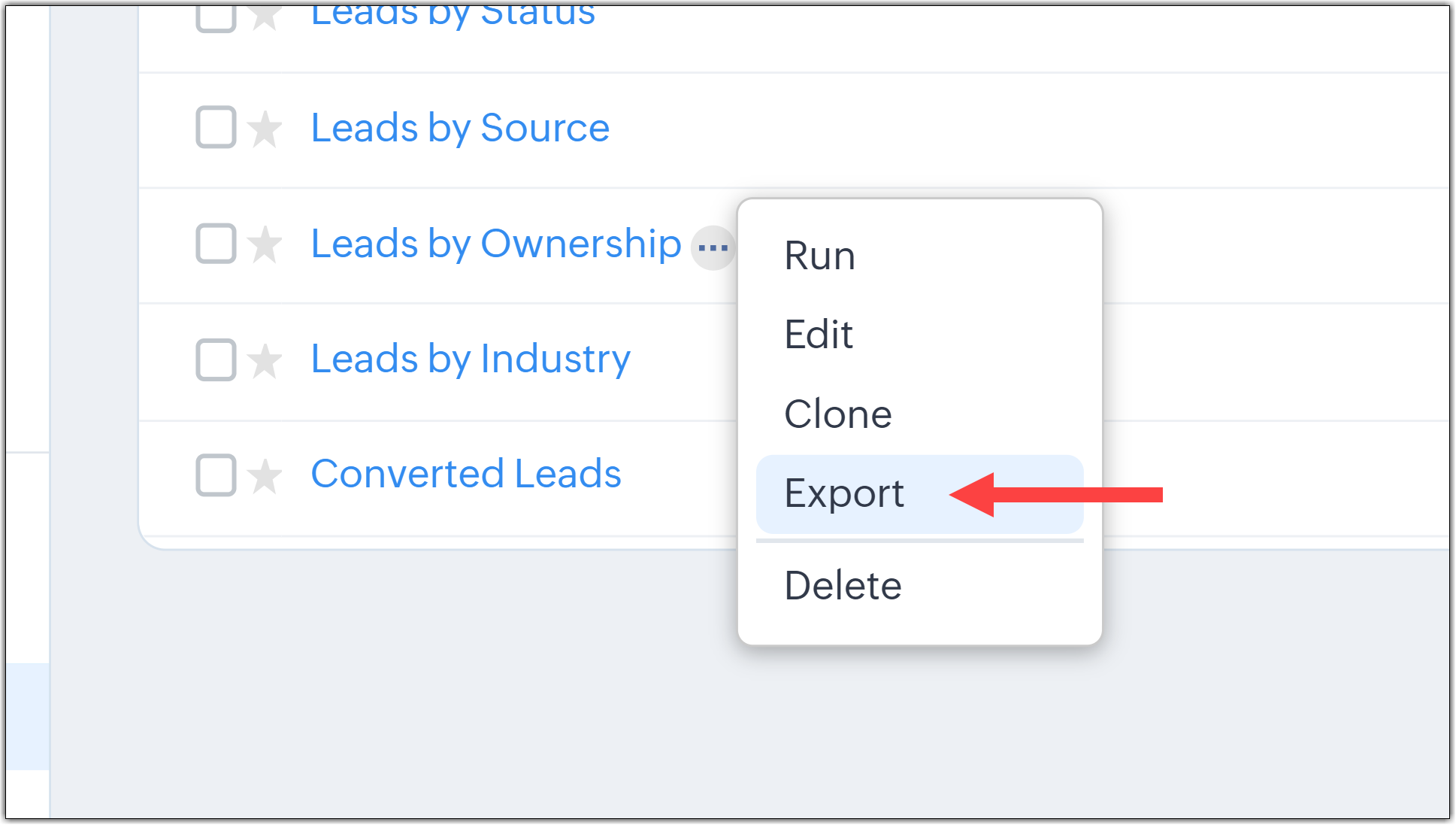
In alternativa, può aprire un report. Faccia clic sulla freccia verso il basso accanto al pulsante Edit e selezioni Export.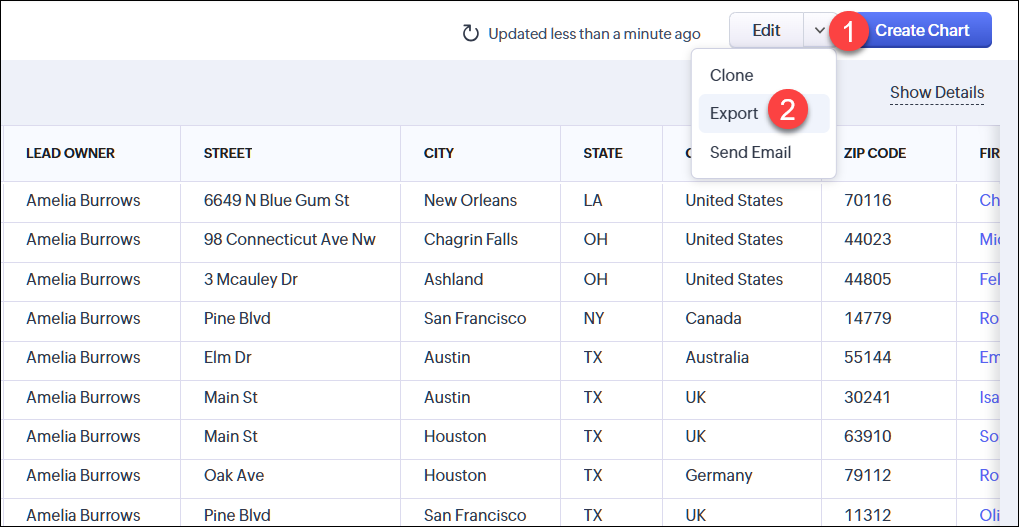
- In base alle Sue esigenze, può:
- Scegliere il Tipo di esportazione come report formattato o report dettagliato.
- Abilitare la casella di controllo Show record ID column se desidera includere gli ID dei record del modulo primario nell'esportazione.
Si noti che se ha aggiunto l'ID record del modulo primario come colonna nel report, questo verrà incluso nell'esportazione anche se ha lasciato questa opzione deselezionata. - Scegliere il Formato di esportazione come Excel, PDF o CSV.
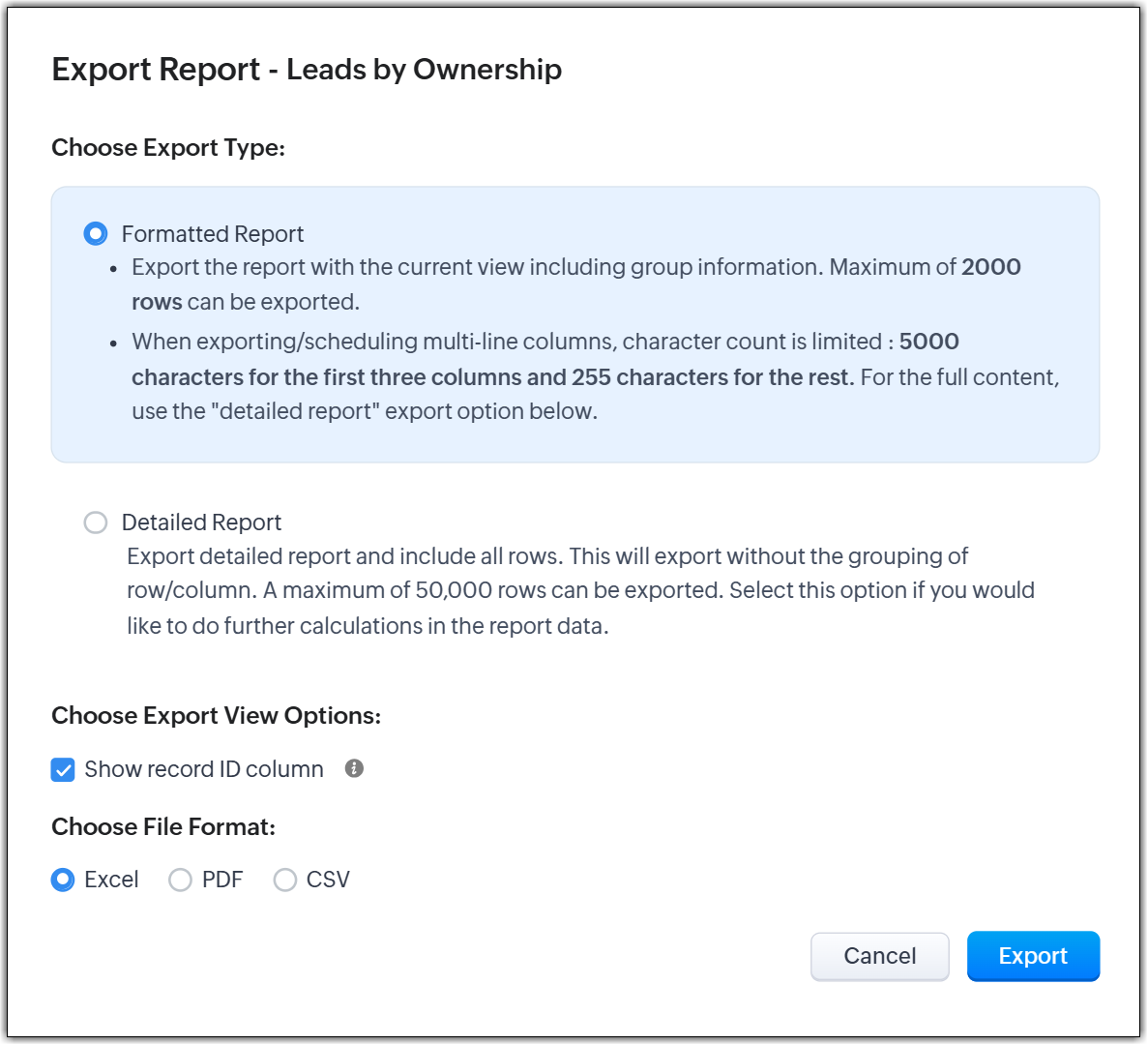
- Faccia clic su Export per avviare l'esportazione.
Note:
- È possibile esportare un massimo di 2000 righe nell'esportazione formattata e 50.000 righe nell'esportazione dettagliata
- Si assicuri di ordinare le colonne in modo che le righe da esportare siano in cima. Ad esempio, in un report formattato con (6000) righe, verranno esportate solo le prime (2000) righe.
- Limiti giornalieri di esportazione dei report:
Report formattati: Esportazioni illimitate.
Report dettagliati:
Free Edition: 0 esportazioni
Ultimate Edition: Fino a 300 esportazioni
Other Editions: Fino a 200 esportazioni
Ordine di ordinamento nei report
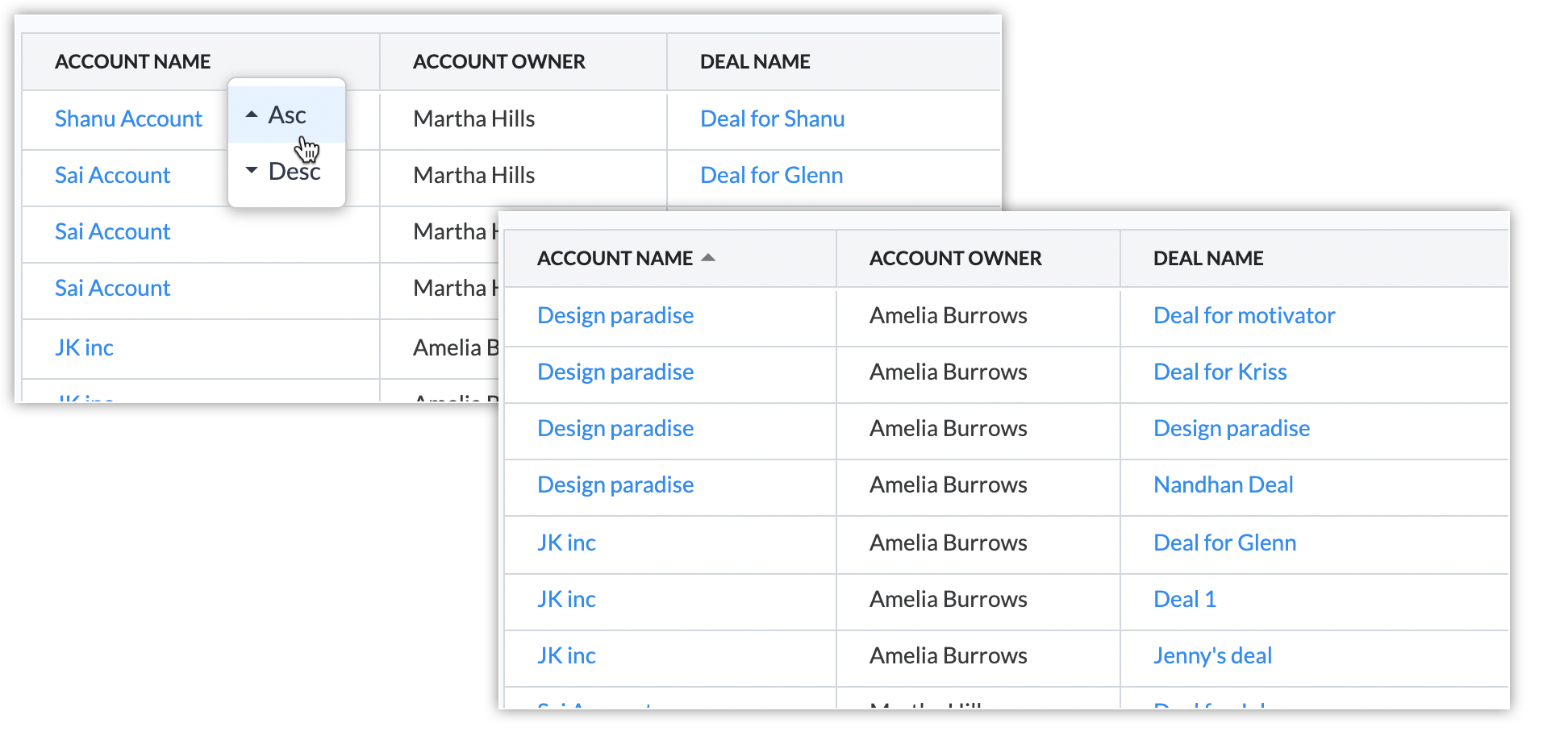
Crescente (Asc) e Decrescente (Desc) sono le opzioni di ordinamento disponibili per le colonne in un report riepilogativo o a matrice. Le colonne possono essere ordinate in qualsiasi ordine, a seconda delle necessità.
Ad esempio, la colonna Account Type è ordinata in ordine crescente.
Filtrare un report utilizzando il filtro di visualizzazione rapida
Oltre ai filtri presenti nella fase di personalizzazione del report, può utilizzare i filtri di visualizzazione rapida per ordinare velocemente il report elaborato in base alle caratteristiche desiderate.
Può utilizzare i seguenti tipi di dati per ordinare il report:
Date, Date Time, Checkbox, User Lookup, Picklist, Multi Pick List.
Note:
È possibile applicare solo fino a cinque filtri a un report.
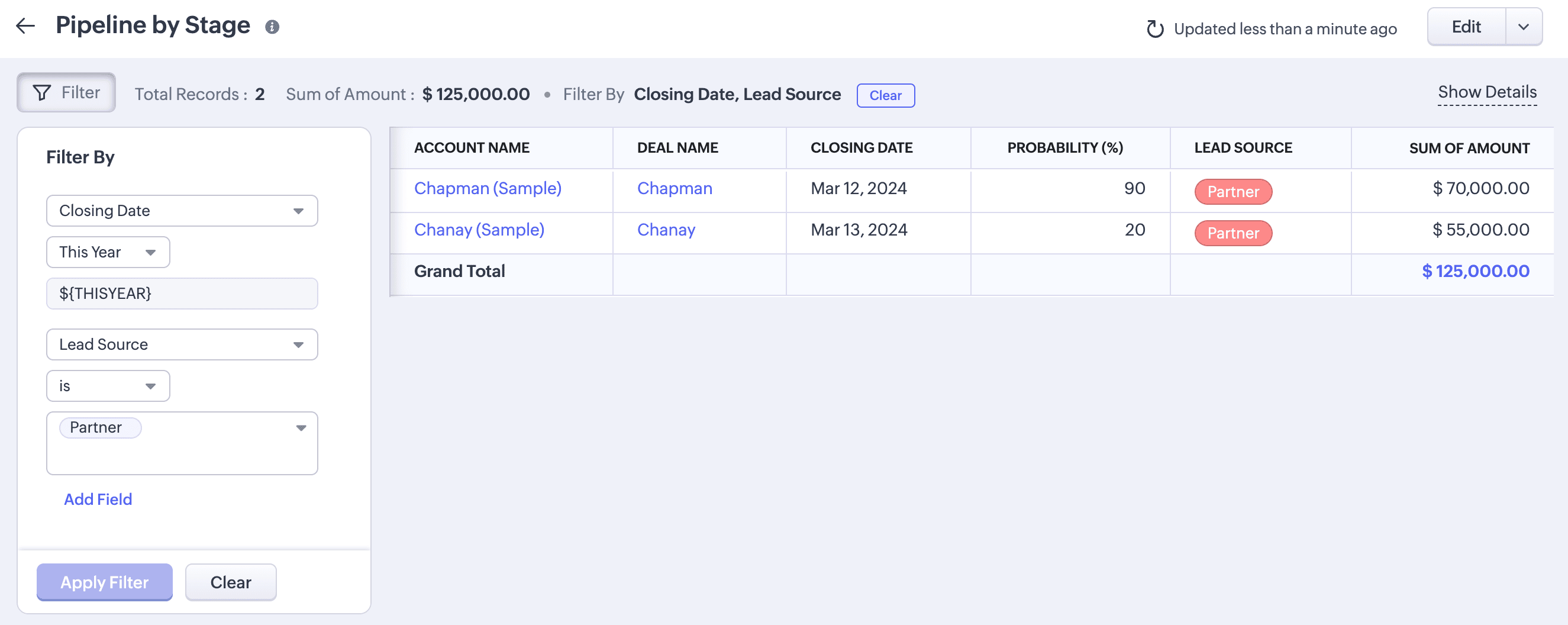
Oltre a questo filtraggio rapido del report, può anche predefinire i criteri del filtro nella fase di personalizzazione del report. Questa predefinizione dei criteri aiuterà a condividere valori contestuali del report ai destinatari anche se il report è esaustivo. 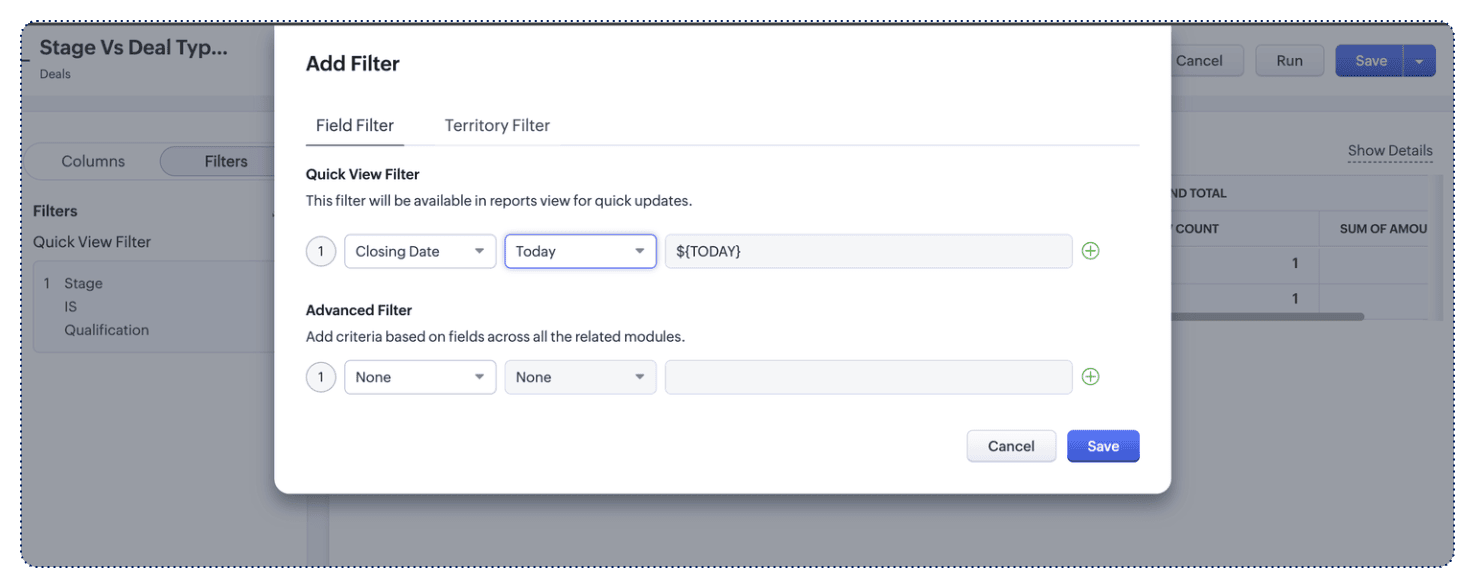
Per impostare i criteri del filtro di visualizzazione rapida
- Vada al report che desidera esaminare.
- Passi il mouse o faccia clic sull'opzione filtro dal lato sinistro della pagina dei report.
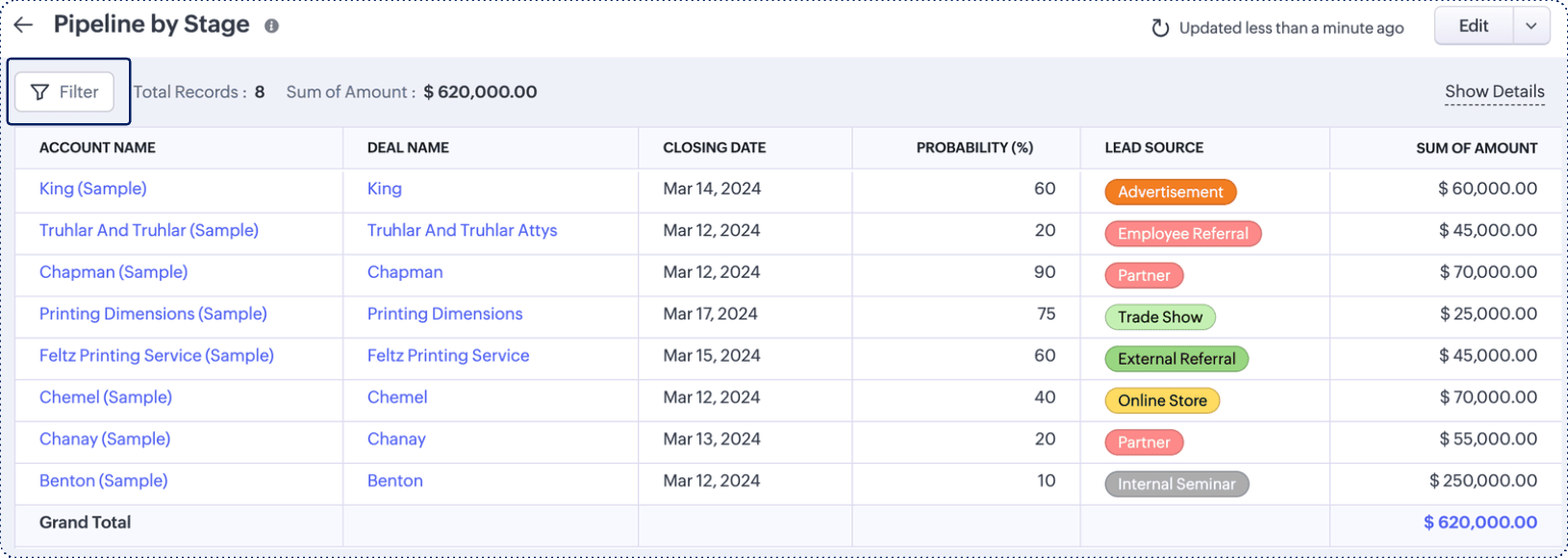
- Fornisca i criteri scegliendo i campi, il qualificatore e i valori.
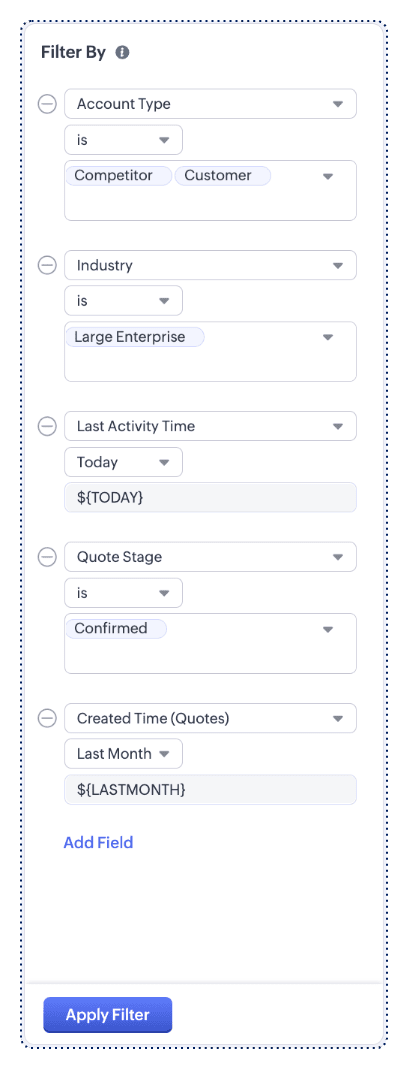
- Faccia clic su Apply Filter per visualizzare i risultati.
- Se desidera visualizzare tutti i valori del report, può cancellare gli attributi del filtro facendo clic sulle opzioni Clear sopra il report.

Eliminazione dei report
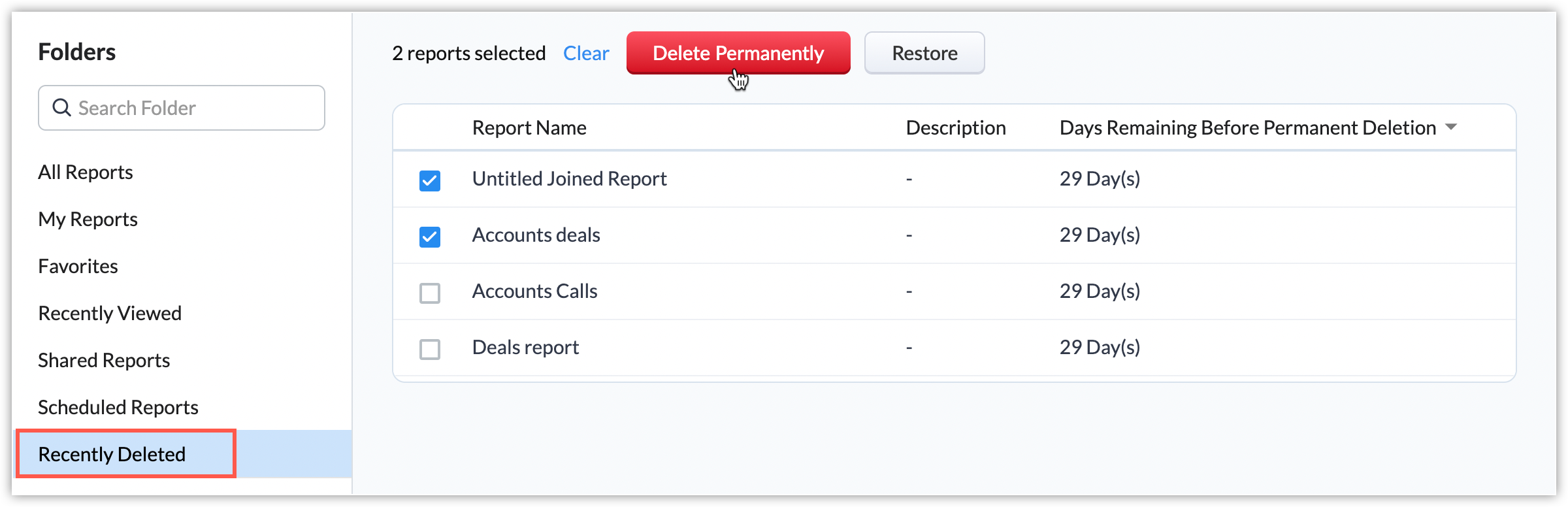
Può eliminare i report che non utilizza più. I report eliminati appariranno nell'elenco Eliminati di recente per 30 giorni, dopodiché verranno eliminati definitivamente. Può anche scegliere di ripristinarli dall'elenco Eliminati di recente, o eliminarli definitivamente prima che siano trascorsi i 30 giorni.
Creazione di grafici per i report
Comunichi i risultati del Suo report in modo più efficace creando rappresentazioni visive dei dati sotto forma di grafici. Può creare diversi tipi di grafici, come grafici a torta, a barre o a linee, quando termina la creazione del report.
Per creare un grafico
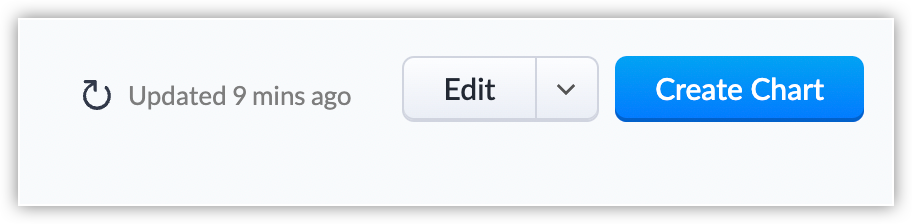
- Vada al report e faccia clic su Create Chart.
- Scelga i nomi dei campi per Raggruppamento (asse x) e Misura (asse y). Scelga il tipo di grafico dal menu a discesa.
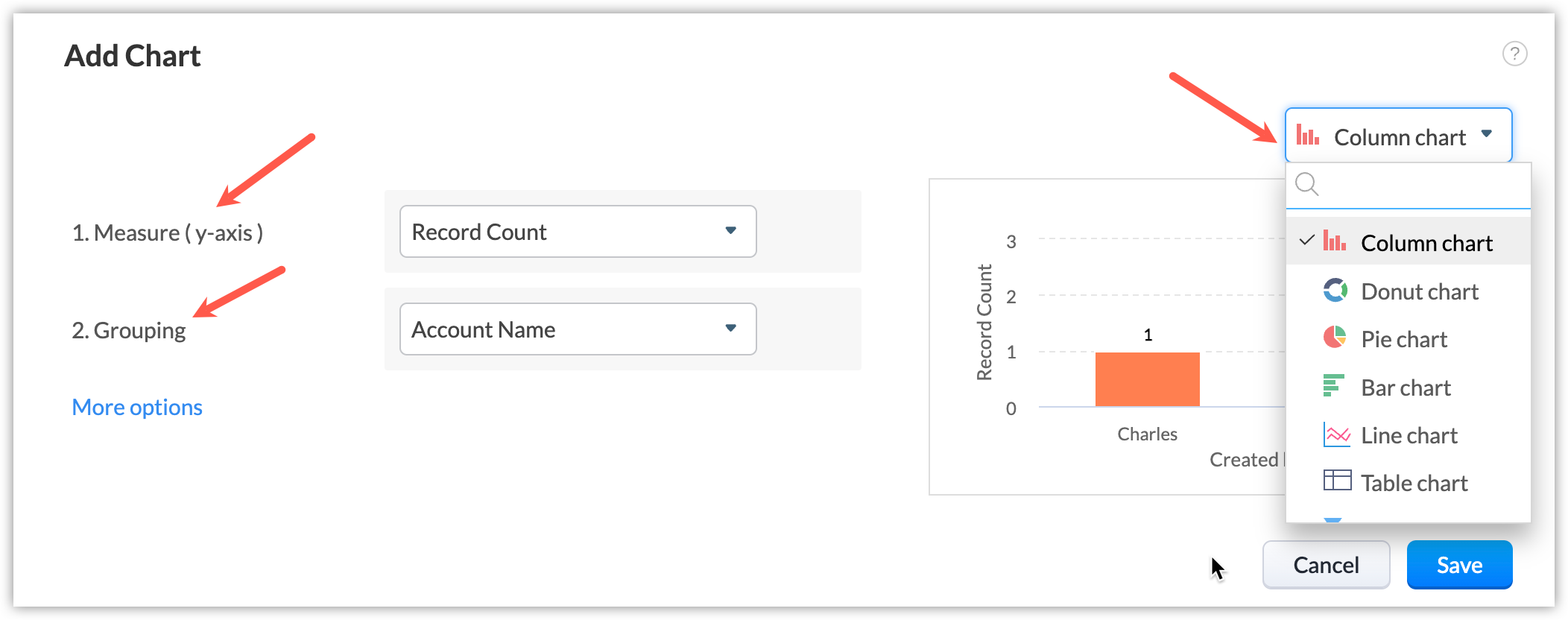
- Faccia clic su More Options per aggiungere benchmark e limiti di raggruppamento al grafico.
- Faccia clic su Save. Il grafico appena creato apparirà nella parte superiore del report. Può modificare o eliminare il grafico in qualsiasi momento.
Aggiungere grafici come componenti della dashboard
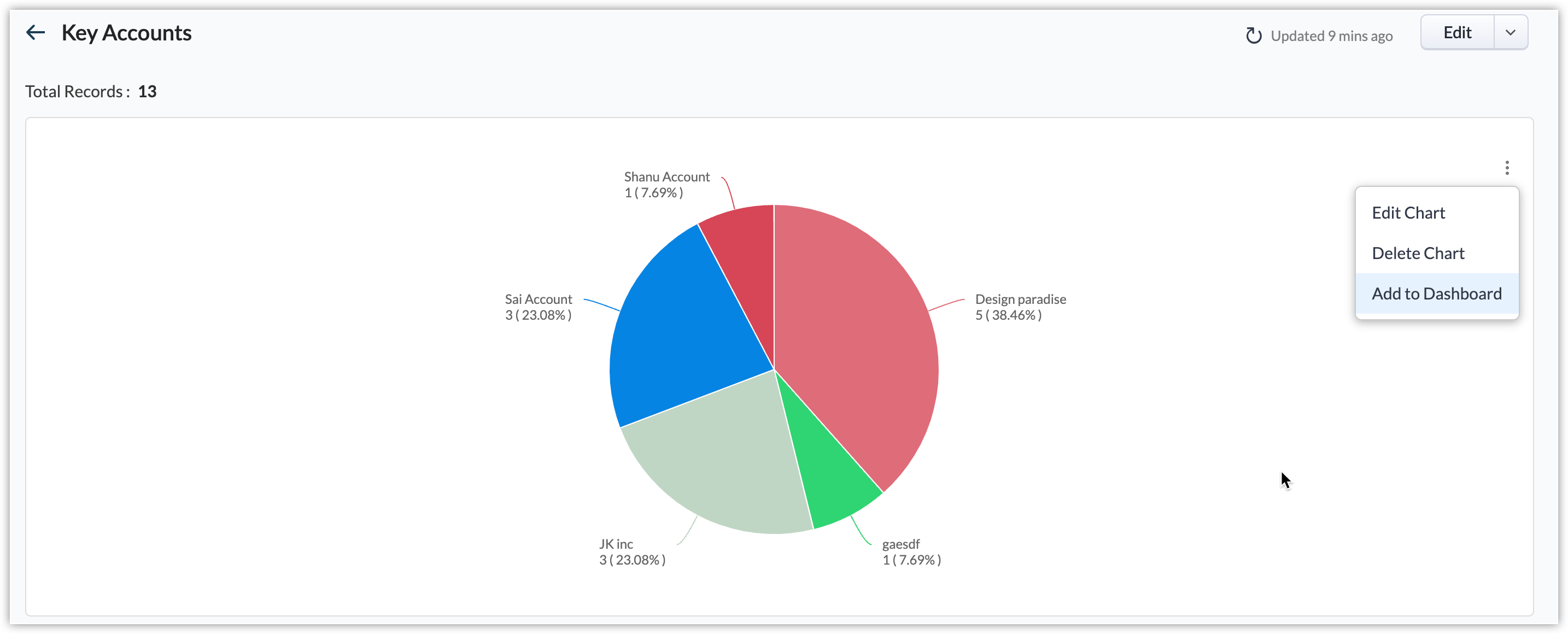
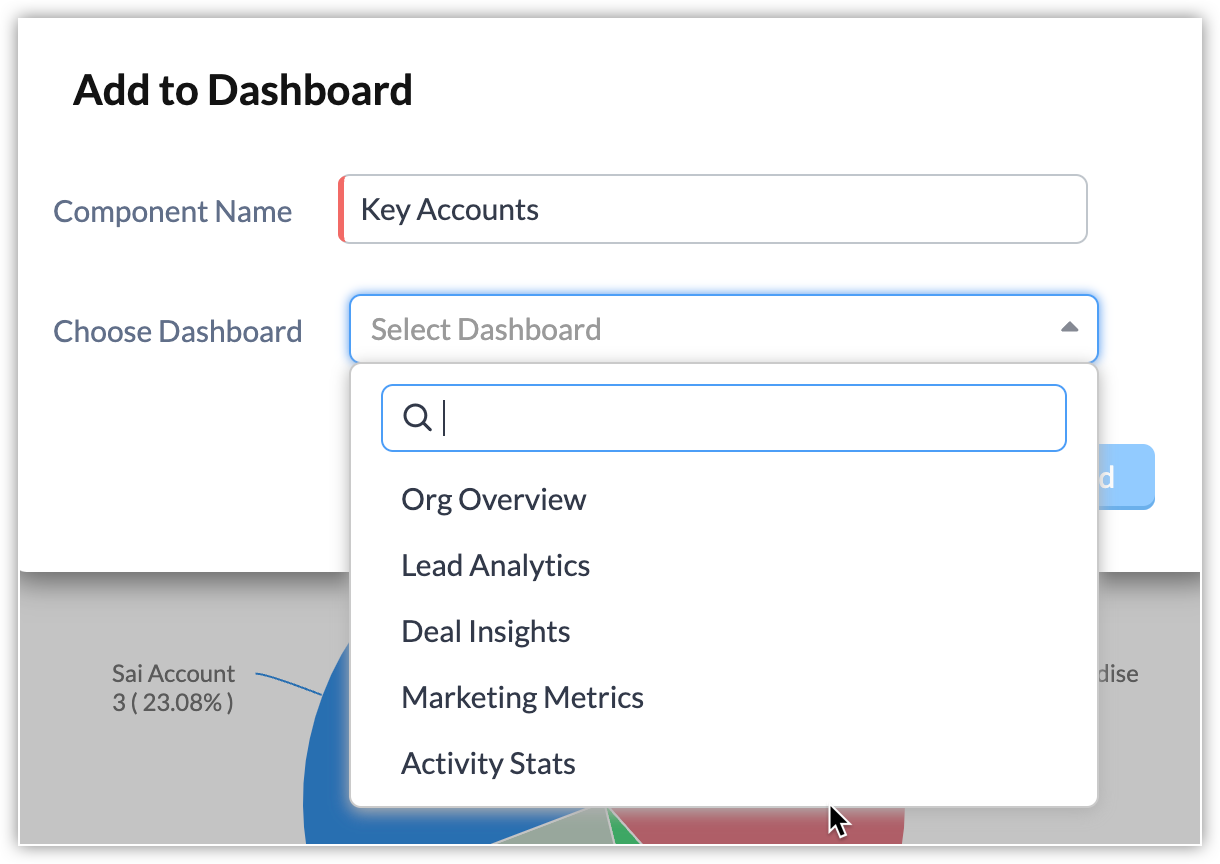
I grafici possono essere utilizzati per fornire informazioni analitiche alla Sua organizzazione. Può aggiungerli alla Sua dashboard come componente facendo clic su Add to Dashboard. Inserisca un nome e scelga la dashboard a cui desidera aggiungere il grafico nel popup Add to Dashboard.
Note:
La modifica o l'eliminazione di un grafico da un report non avrà alcun effetto sulle dashboard a cui il grafico è stato aggiunto.
Ruoli e permessi per i report
Esistono due tipi di utenti che possono visualizzare i report: il proprietario del report, che lo ha creato, e gli utenti con cui il report è stato condiviso. I permessi per creare, visualizzare e condividere i report si basano sul tipo di ruolo dell'utente.
Tipo di ruolo | Permesso disponibile |
Utente | 1. Creare, visualizzare e condividere i propri report. 2. Visualizzare altri report presenti in una cartella condivisa con loro. |
Amministratore | 1. Creare, visualizzare e condividere i propri report 2. Visualizzare tutti i report creati da altri utenti nell'account, indipendentemente dai permessi di condivisione. |
Note:
Gli utenti con il permesso Manage Reports possono creare, modificare e condividere le cartelle dei report.
Invio dei report via email
Condivida i report con altri membri della Sua organizzazione via email in modo che possano visualizzarli e analizzarli. Può condividerli immediatamente o programmare l'invio dell'email a una data e ora specifiche.
Per condividere i report via email
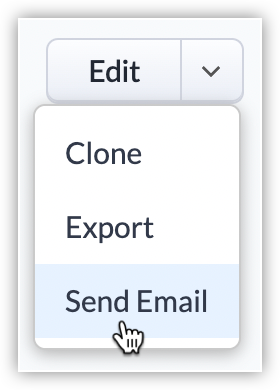
- Faccia clic sulla freccia verso il basso accanto all'opzione Edit per il report desiderato nell'elenco di tutti i Suoi report.
- Faccia clic su Send Email nel menu a discesa.
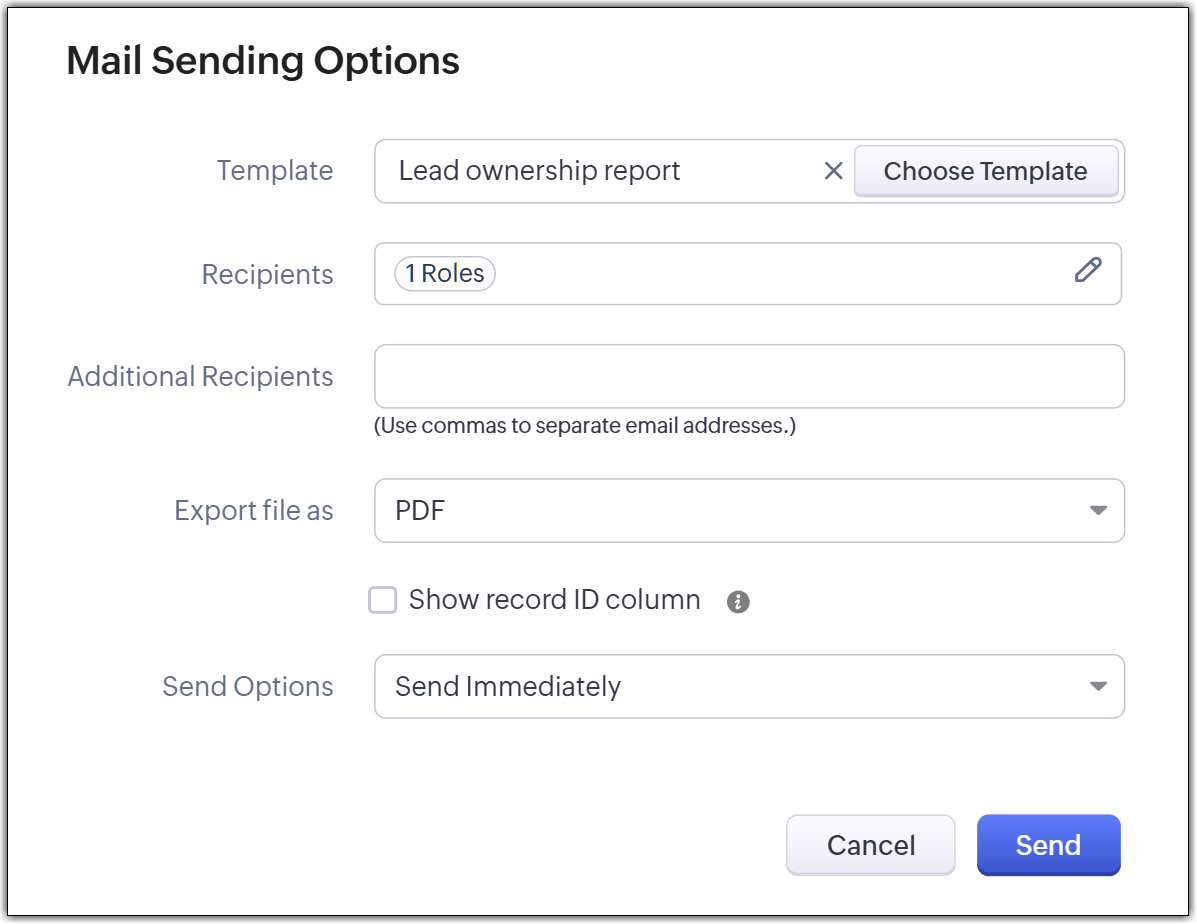
- Nel popup Mail Sending Options, esegua le seguenti operazioni:
- Scelga il modello di email da utilizzare.
- Scelga gli indirizzi email degli utenti nel campo Recipients nel popup Send Email.
- Se desidera condividere il report con persone esterne alla Sua organizzazione, inserisca i loro indirizzi email nel campo Additional Recipients.
- Scelga un tipo di esportazione per il tipo di file.
- Abiliti Show record ID column se desidera includere gli ID dei record del modulo primario.
- Selezioni Send Immediately o Schedule for Later nel menu a discesa Send Options.
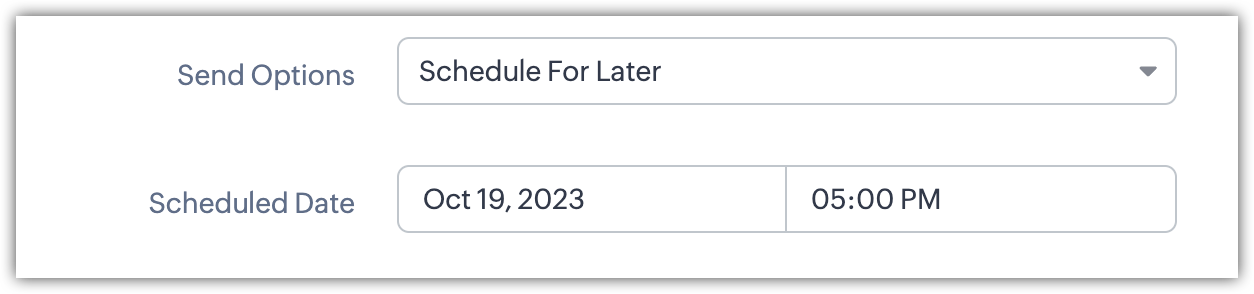
Se sceglie di programmare l'email per un momento successivo, aggiunga una data e un'ora. - Faccia clic su Send.
Cartelle dei report
Se gestisce un gran numero di report, può diventare rapidamente difficile trovare e condividere report specifici. Per evitare di sentirsi sopraffatti, può creare cartelle per tracciare e gestire i Suoi report. Ad esempio, potrebbe essere utile creare una cartella contenente tutti i report relativi al Q1.
Nella pagina dell'elenco Report sono presenti alcune cartelle predefinite, come All Reports e Favorites.
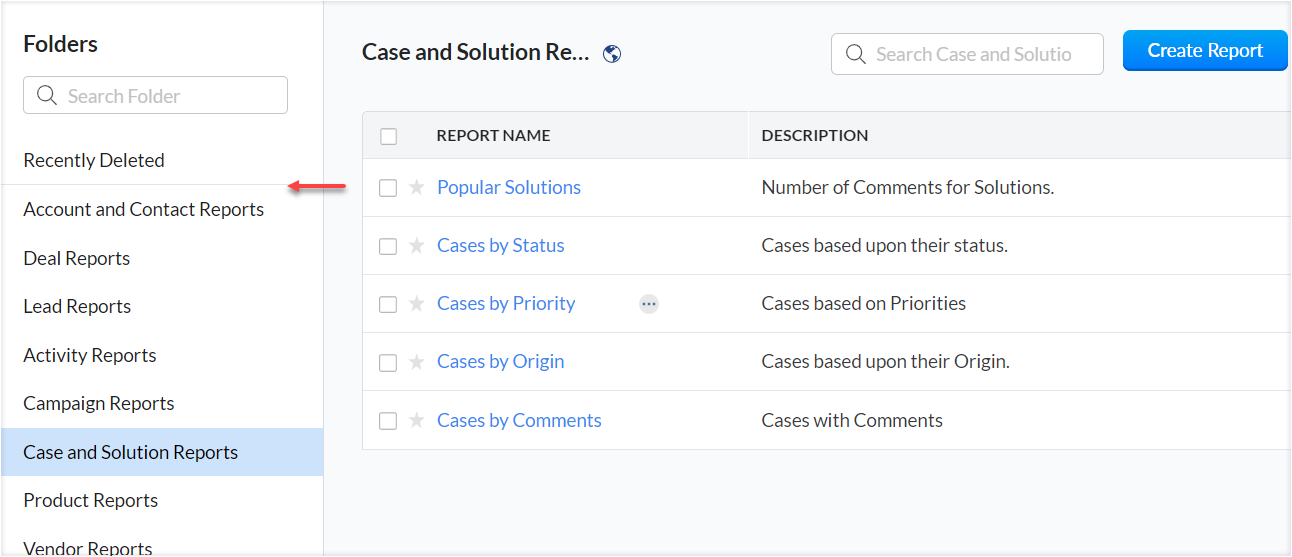
Le cartelle personalizzate che crea verranno elencate sotto queste cartelle predefinite. Per impostazione predefinita, le cartelle sono elencate nell'ordine in cui sono state create. Per modificare questo ordine, faccia clic sull'icona
 accanto a Folders e riordini le cartelle.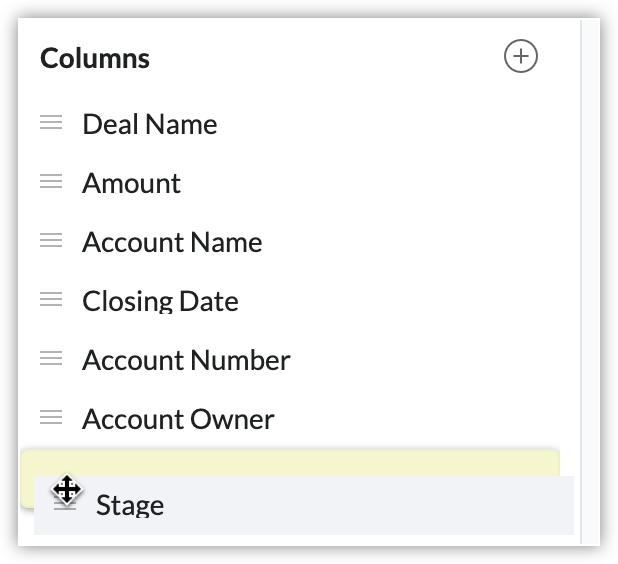
Aggiungere report a cartelle esistenti
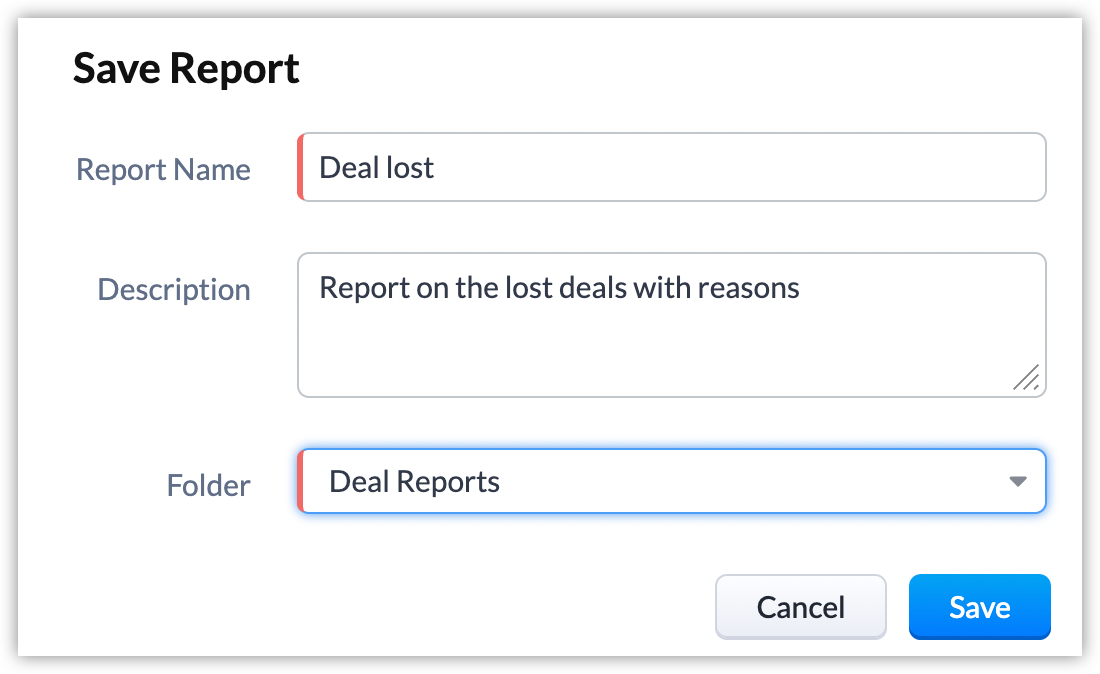
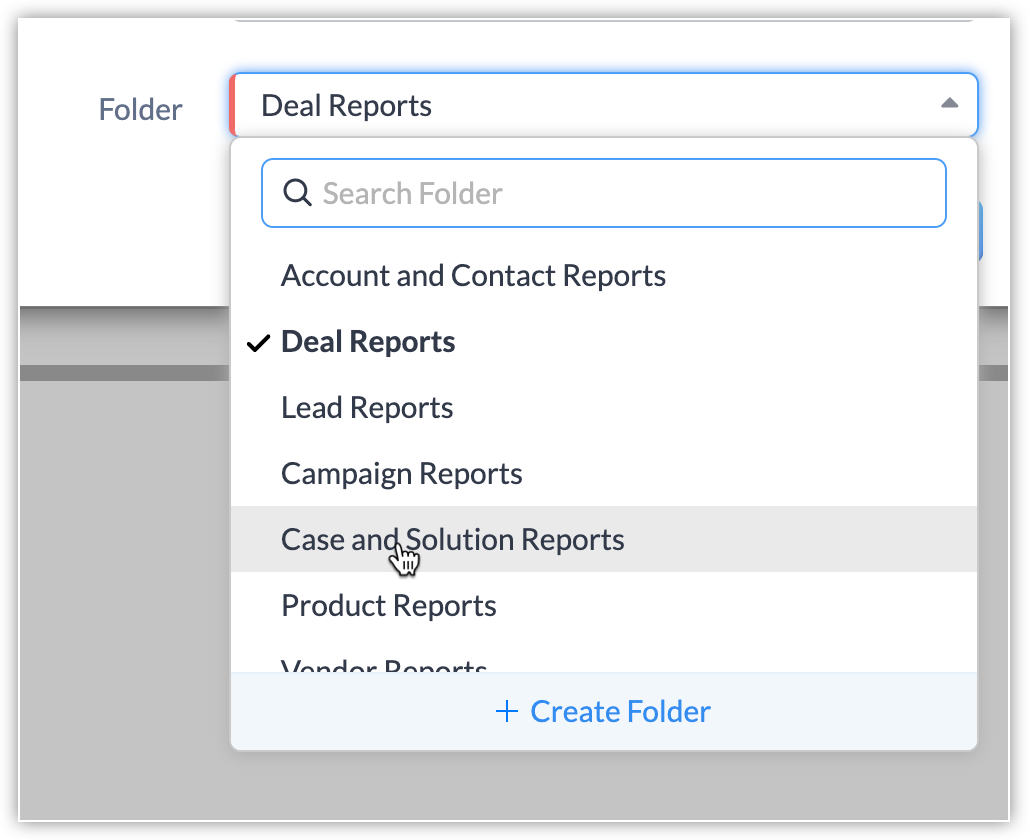
Quando salva un report, può scegliere la cartella in cui inserirlo dal menu a discesa Folder.
Per creare una nuova cartella
- Crei un nuovo report e faccia clic su Save.
- Scelga + Create Folder dal menu a discesa Folder nel popup Save Report As.
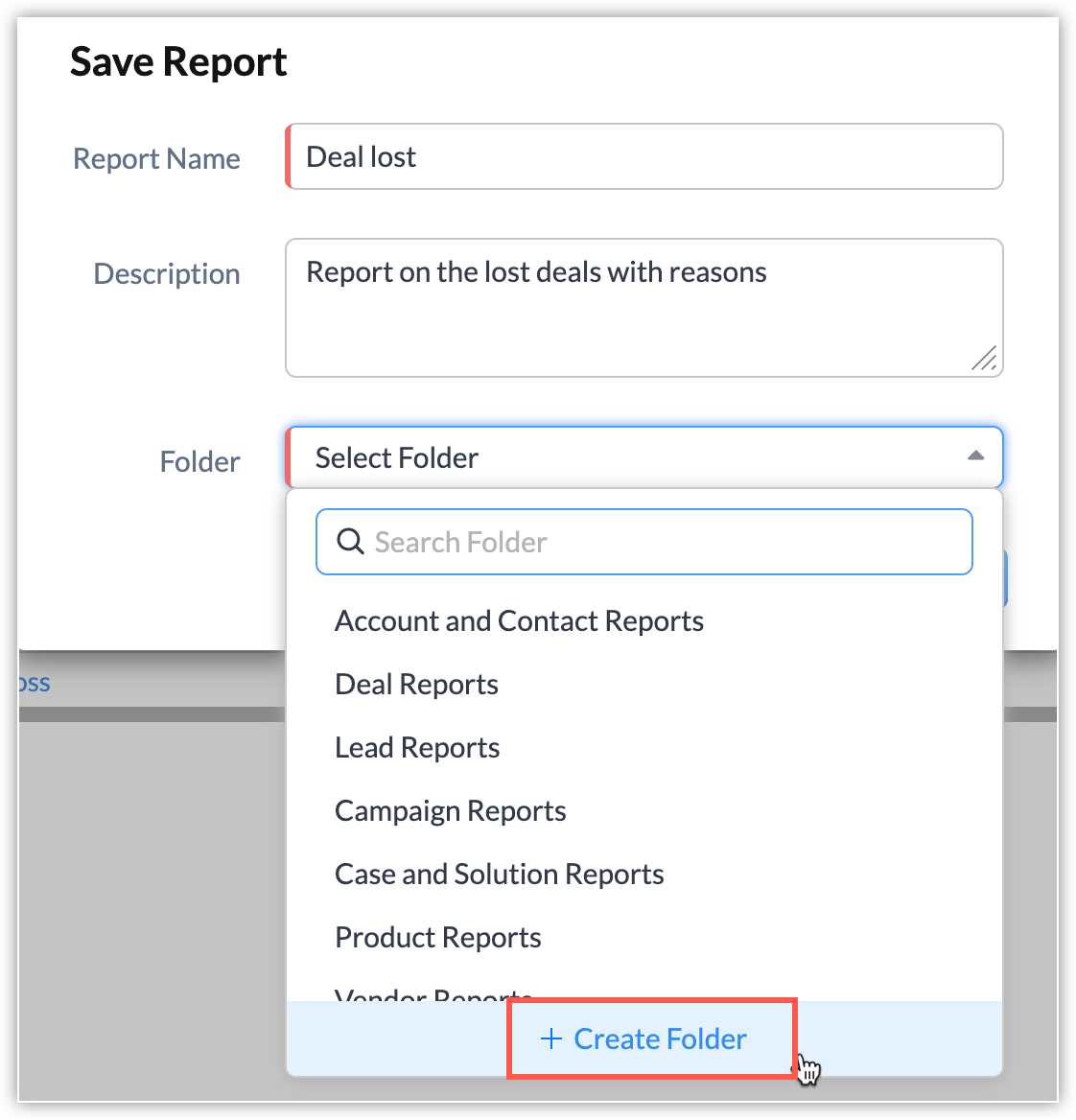
Nel popup Create Folder:
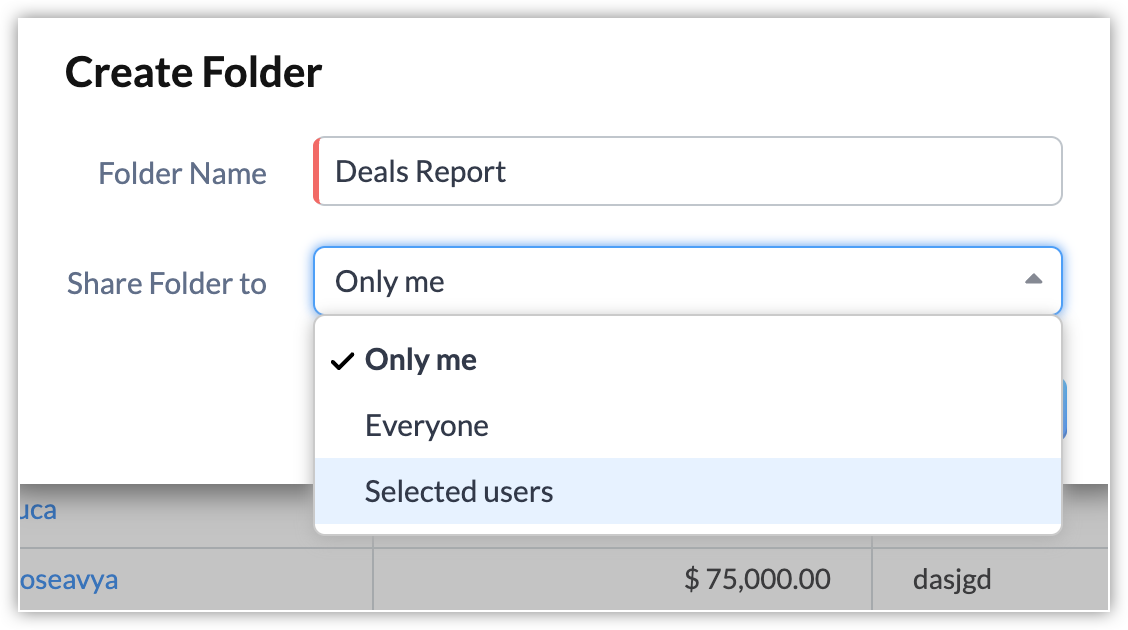
- Inserisca un nome per la cartella.
- Selezioni Only me, Everyone o Selected Users in Share Folder per impostare i permessi di accesso.
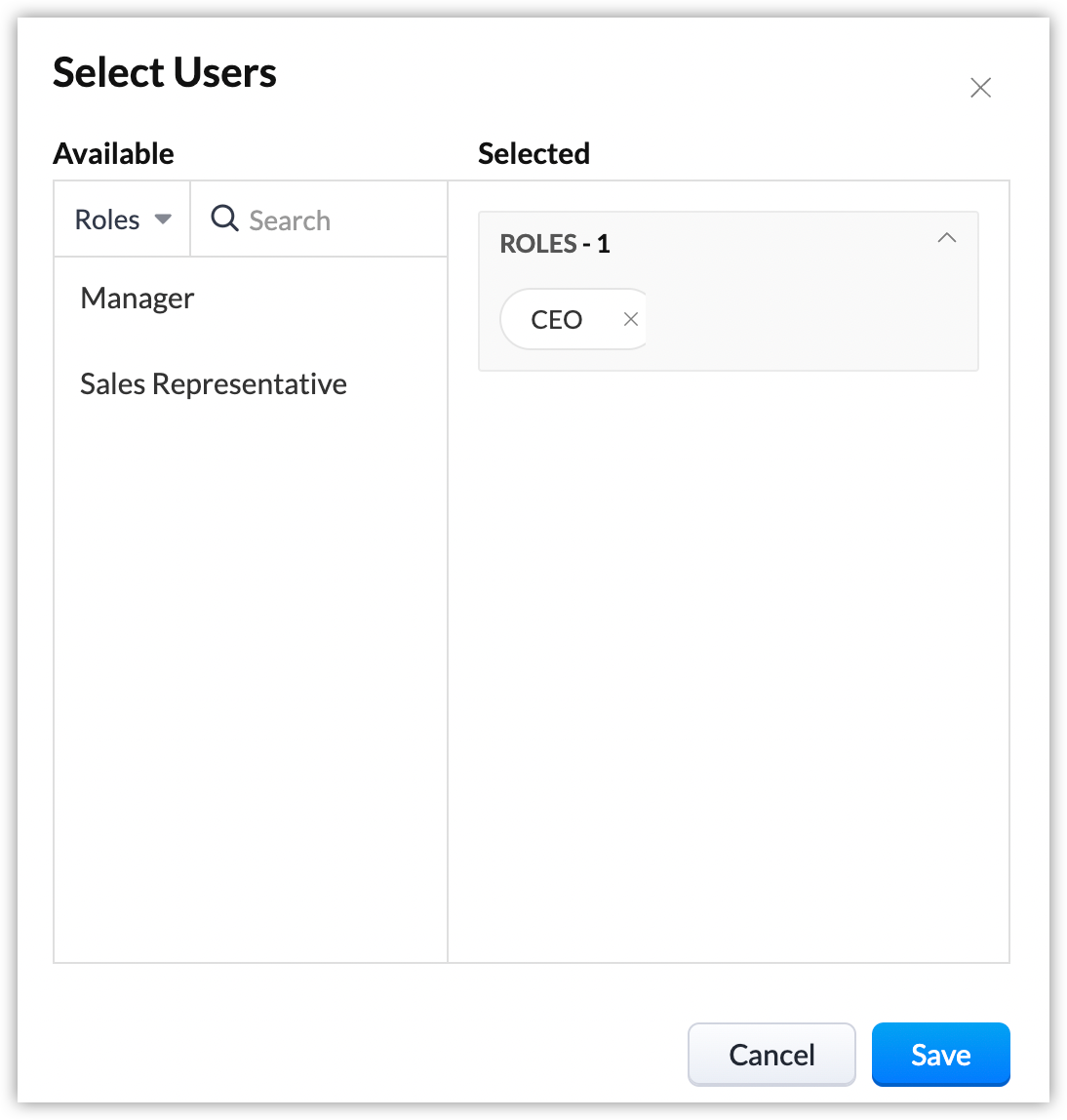
- Se ha scelto Selected Users, scelga i singoli utenti con cui condividere il report oppure selezioni gruppi, ruoli o ruoli e i relativi subordinati per la condivisione.
- Faccia clic su Save.
Esecuzione di azioni sulle cartelle dei report
Può modificare il nome di una cartella, condividerla all'interno della Sua organizzazione o nasconderla dall'elenco. Queste azioni possono essere selezionate facendo clic sull'icona accanto al nome della cartella nella pagina dell'elenco Report.
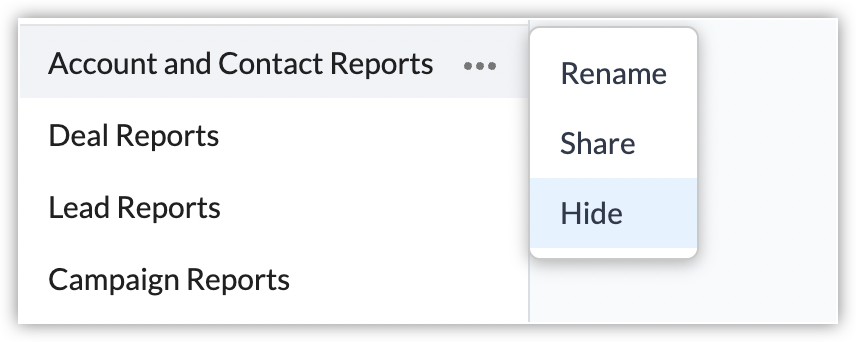
Per rinominare una cartella
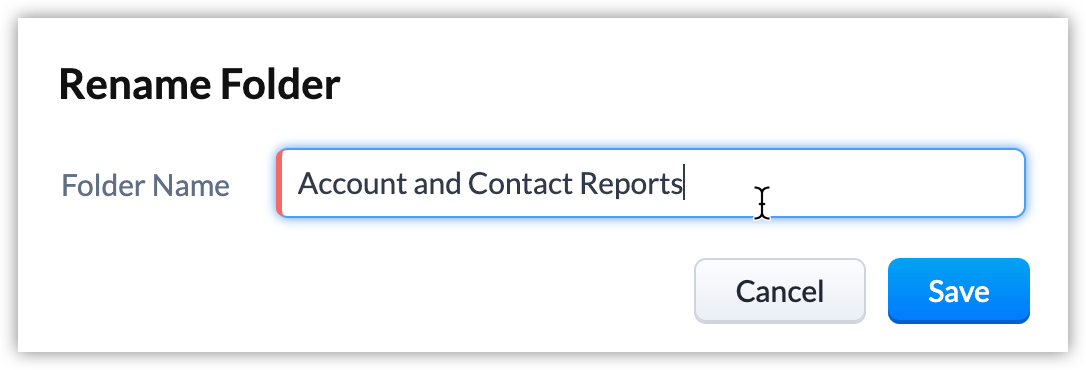
Faccia clic su Rename e inserisca il nuovo nome nel popup Rename Folder.
Condivisione delle cartelle dei report
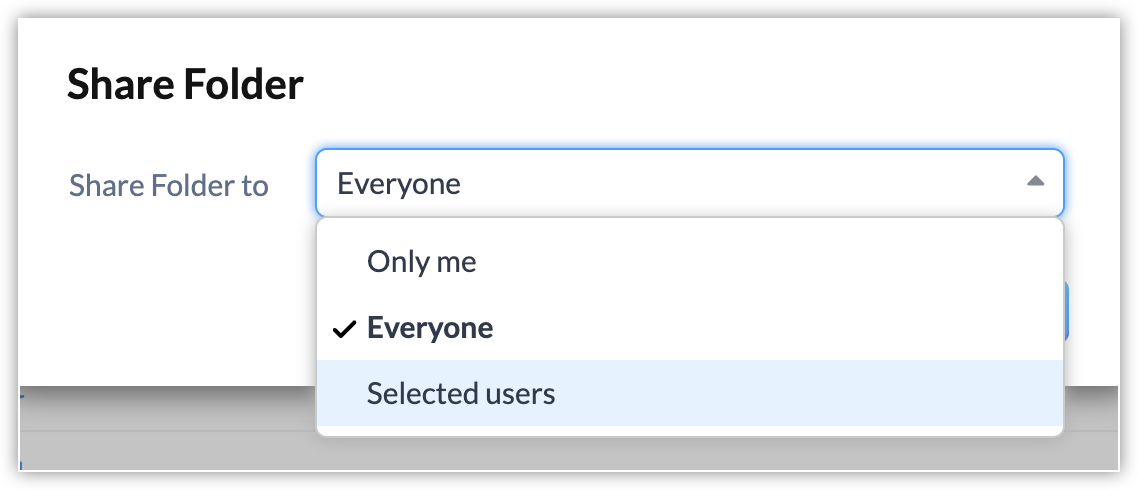
Faccia clic su Share e imposti il permesso su Everyone, Only Me o Selected Users nel popup Share Folder. Se sceglie Selected Users, selezioni i singoli utenti con cui condividere il report oppure selezioni gruppi, ruoli o ruoli e i relativi subordinati per la condivisione. Quando condivide le cartelle con gli utenti, queste appariranno automaticamente nell'elenco nel loro modulo Reports.
Nascondere le cartelle dei report
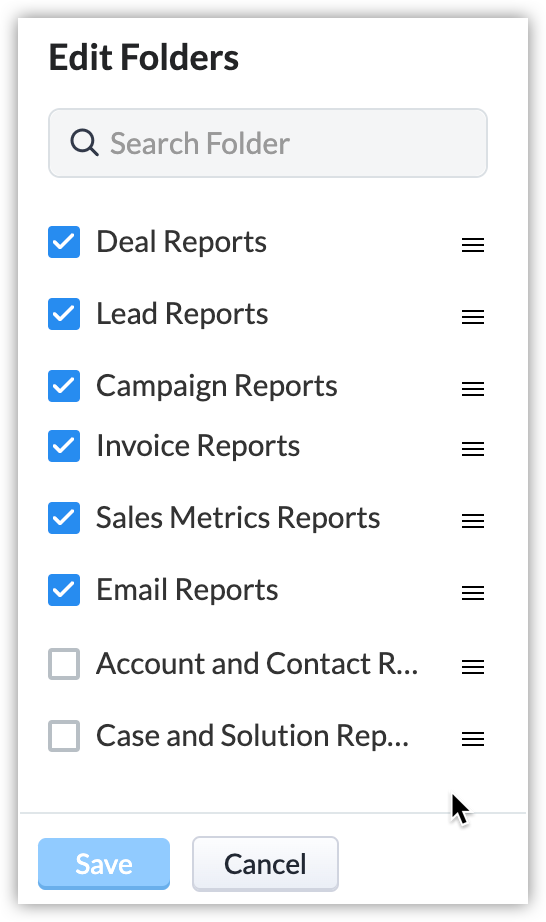
Faccia clic su Hide per nascondere la cartella dall'elenco. I report nella cartella saranno comunque elencati sotto Reports. Per visualizzare una cartella nascosta, faccia clic sull'icona di modifica accanto a Folders e selezioni la cartella nell'elenco.
VEDI ANCHE
Man mano che la Sua organizzazione cresce, noterà due cose:
Articoli Correlati
Zoho Premium Partner
Hai bisogno di aiuto con Zoho CRM?
I nostri esperti possono aiutarti con implementazione, personalizzazione e supporto. Oltre 200 progetti completati dal 2011.
Contattaci