

FAQ: Layout di pagina
Ultimo aggiornamento: 4 aprile 2026 · Tradotto e verificato da Svennis, Zoho Premium Partner
È possibile limitare l'accesso per gli utenti in base ai loro reparti?
Per creare un profilo, navigare in Setup > Security Control > Profiles, fare clic su Create New Profile e inserire i dettagli.
Una volta creati i profili, impostare i permessi del modulo:
- Navigare in Setup > Customization > Modules and Fields > Leads.
- Passare il mouse sul modulo Leads e selezionare Module Permissions.
- Selezionare i profili a cui concedere l'accesso, in questo caso Administrator e Sales. Seguire gli stessi passaggi per gli altri moduli.
È inoltre possibile utilizzare i layout per gestire reparti diversi. Per limitare l'accesso al layout:
- Navigare in Setup > Customization > Modules and Fields > Leads > Standard Layout.
- Fare clic sull'icona dell'ingranaggio e selezionare Layout Permission.
- Selezionare i profili a cui concedere l'accesso, in questo caso Administrator e Sales. Seguire gli stessi passaggi per gli altri layout.
Come posso personalizzare Zoho CRM per molti servizi diversi?
Se disattivo un layout, cosa succede ai record che appartengono già a quel layout e alle regole del flusso di lavoro associate?
Se elimino un campo da un layout, verrà eliminato anche da un altro layout in cui è utilizzato?
Posso mappare i campi di un layout con i layout corrispondenti di un altro modulo?
Se un record è stato creato e il layout non è stato reso disponibile al proprietario del record, può comunque accedere e modificare il record?
Cosa succede se il layout viene modificato per un record assegnato a un rappresentante commerciale? L'utente può continuare ad accedervi anche se non ha accesso al nuovo layout?
I permessi dei campi sono specifici per il layout?
I valori del campo elenco a discesa sono specifici per i profili?
Come posso riutilizzare i valori dell'elenco a discesa di un campo da un layout a un altro?
Se si desidera riutilizzare i valori di un campo elenco a discesa che sono stati eliminati da qualsiasi layout (anche il layout in cui si desidera aggiungere il valore), seguire questi passaggi:
- Andare in Setup > Customization > Modules and Fields e scegliere il modulo desiderato.
- Selezionare il layout desiderato (es., Layout B) e fare clic su Edit Layout.
- Fare clic su Edit Properties sul campo elenco a discesa desiderato.
- Fare clic su Add Options in Bulk > From Unused Values.
- Nella finestra Unused values , selezionare il campo desiderato e fare clic su Add.
Cosa succederà ai record se un layout viene eliminato?
Non riesco a creare un nuovo layout. Perché?
Ecco i motivi per cui potrebbe non essere possibile creare un nuovo layout:
-
Non si sta utilizzando l'Enterprise Edition di Zoho CRM.
-
Non si dispone del permesso Customize Zoho CRM.
Se modifico le proprietà di un campo in un layout, la modifica si riflette in un altro layout in cui è utilizzato?
Un profilo può avere più layout di pagina?
Sì, un profilo può avere accesso a più di un layout - tuttavia può esserci un solo layout predefinito per un profilo.
-
Andare in Settings > Setup > Modules and Fields e selezionare il modulo desiderato.
-
Scegliere il Layout dall'elenco.
-
Fare clic sul pulsante Layout Assignment.
-
Nel popup Layout Assignment, assegnare i layout a ciascun profilo e selezionare il profilo predefinito per ogni layout.
Quando un layout viene clonato, vengono clonati anche i campi del layout?
Posso avere diverse opzioni per il campo elenco a discesa Fase in layout diversi?
Posso impostare campi obbligatori diversi in layout diversi?
Come verranno associati i record creati tramite API ai diversi layout?
Come posso associare i record creati tramite moduli web a un layout?
Come posso associare i record ai layout durante l'importazione?
Per associare i record ai layout durante l'importazione:
-
Andare al modulo desiderato.
-
Fare clic su Import > Import [records].
-
Nella schermata Import Records , selezionare il file di importazione e selezionare un valore per il campo Layout.
-
Fare clic su Next e procedere con la mappatura dei campi e l'importazione dei record.
Cosa succede ai record esistenti di un modulo quando creo layout di pagina per la prima volta?
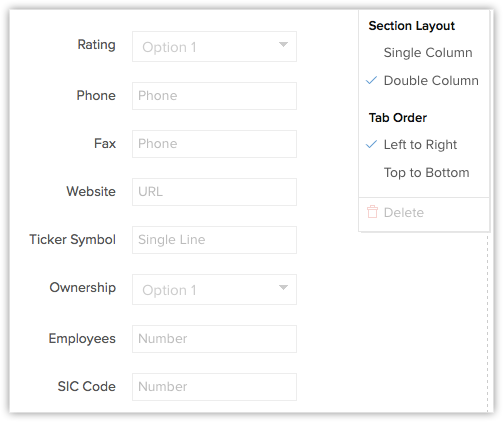
Come cambiare i campi in una pagina da un layout a due colonne a uno a colonna singola?
2. Fare clic su Setup > Customization > Modules and Fields.
3. Selezionare il modulo desiderato e fare clic su Layout.
4. Nella pagina Layouts, fare clic sull'icona Settings.
5. In Section Layout, selezionare Single Column come Column Layout.
 Ci auguriamo che questo elenco di domande frequenti sui layout di pagina sia stato informativo. Se avete ancora domande che non sono state affrontate, fatecelo sapere qui. Saremo lieti di discuterne con i nostri esperti in materia e di aggiungerle in futuro. E non dimenticate di lasciare la vostra valutazione qui sotto!
Articoli Correlati
Zoho Premium Partner
Hai bisogno di aiuto con Zoho CRM?
I nostri esperti possono aiutarti con implementazione, personalizzazione e supporto. Oltre 200 progetti completati dal 2011.
Contattaci