

FAQ: Modulo Team
Ultimo aggiornamento: 5 aprile 2026 · Tradotto e verificato da Svennis, Zoho Premium Partner
Perché c'è bisogno di CRM for Everyone?
- Incoraggiare la collaborazione tra team: I sistemi CRM spesso servono segmenti specifici di un'azienda, ad esempio le vendite, portando talvolta a dati isolati e a una comprensione frammentata delle interazioni con i clienti. L'esistenza di barriere comunicative all'interno di un'organizzazione può ostacolare significativamente l'efficienza e l'efficacia del servizio clienti. Assicurando che tutti i team siano sulla stessa piattaforma CRM, CRM for Everyone facilita la comunicazione aperta e il libero scambio di informazioni, migliorando così la collaborazione e consentendo una strategia più coesa per il coinvolgimento e la fidelizzazione dei clienti.
- Decentralizzare l'amministrazione del CRM: L'amministrazione centralizzata dei sistemi CRM può talvolta creare colli di bottiglia e ritardare l'implementazione di modifiche o aggiornamenti necessari. Decentralizzando l'amministrazione del CRM, CRM for Everyone consente pratiche di gestione più agili, in cui le modifiche possono essere apportate rapidamente ed efficientemente senza compromettere la privacy o la sicurezza dei dati. Questa flessibilità è fondamentale per far crescere le esigenze aziendali e le collaborazioni tra i team.
- Migliorare i tassi di adozione: Una sfida comune con i sistemi CRM è la difficoltà nel raggiungere alti tassi di adozione tra gli utenti, spesso a causa di interfacce complesse o della mancanza di rilevanza per determinati team. CRM for Everyone cerca di superare questo problema fornendo un'interfaccia utente intuitiva e elementi visivi accattivanti che rendono il sistema più coinvolgente e facile da usare. Questo approccio user-friendly incoraggia un'adozione diffusa in tutta l'organizzazione, assicurando che tutti traggano beneficio dalle funzionalità del sistema.
- Gestione avanzata dello spazio di lavoro: Il sistema fornisce funzionalità efficienti di gestione dello spazio di lavoro, soddisfacendo la necessità di una gestione organizzata delle informazioni e delle interazioni con i clienti. Questa funzionalità consente a vari team di far parte di Zoho CRM all'interno del Team space, dove possono sviluppare moduli personalizzati, flussi di lavoro aziendali e processi per mantenere un approccio sistematico alla gestione delle relazioni con i clienti. Ciò garantisce che i dati siano facilmente accessibili, strutturati e utilizzabili.
- Esperienza utente rinnovata e intuitiva: L'enfasi su un'interfaccia utente rinnovata e intuitiva, combinata con elementi visivi accattivanti, è progettata per rendere il sistema CRM più accessibile e facile da usare per gli utenti. Questa attenzione all'esperienza utente è essenziale per incoraggiare un coinvolgimento costante con il sistema e garantire che tutte le funzionalità e gli strumenti siano pienamente utilizzati.
Quanti tipi di moduli sono disponibili in Zoho CRM?
- Modulo Organizzazione (Disponibile a livello di organizzazione)
- Modulo Team (Specifico per un Teamspace)
- I moduli organizzazione sono quelli accessibili da tutti gli utenti dell'organizzazione. Questi moduli organizzazione possono essere suddivisi in due categorie:
- Modulo standard: Tutti i moduli predefiniti dal sistema che preesistono nel Suo sistema CRM e possono essere utilizzati a livello organizzativo, ad esempio Lead, Contatti, Account, Trattative, ecc.; sono chiamati moduli standard. Questi sono generalmente disponibili a livello di organizzazione, salvo specifiche eccezioni.
- Modulo personalizzato: Questi moduli sono creati dall'amministratore dell'organizzazione per soddisfare esigenze organizzative specifiche, accessibili a tutti i profili in base alle autorizzazioni concesse dall'amministratore. Es: Viaggi, Corsi, Polizze assicurative ecc. Anche questi sono generalmente disponibili a livello di organizzazione, salvo specifiche eccezioni.
- Modulo Team: A differenza dei moduli a livello di organizzazione, i moduli team sono progettati per Teamspace specifici e non sono universalmente accessibili. Non è possibile renderli disponibili per tutti. Si tratta essenzialmente di moduli personalizzati ma adattati per singoli team o reparti all'interno del CRM. I moduli team consentono ai team di gestire i propri flussi di lavoro specifici e favorire la collaborazione all'interno del loro Teamspace. Gli utenti possono creare e personalizzare i propri moduli Team con le autorizzazioni appropriate, rendendoli unici per il loro teamspace. Attualmente non esiste una configurazione organizzativa predefinita per i moduli team. Qualsiasi modulo team creato è esclusivamente un modulo personalizzato.

- Gli amministratori dell'organizzazione hanno la capacità di regolare l'accesso e supervisionare i dati CRM essenziali archiviati nei moduli organizzazione. Questi moduli sono fondamentali per l'intera organizzazione e possono essere trovati in vari teamspace, con gli amministratori dei moduli team che non possono apportare modifiche ad essi.
- Gli utenti non amministratori possono creare e supervisionare moduli team che sono utili a sé stessi o al proprio team. Questi moduli possono essere utilizzati per monitorare vari aspetti, come le attività di un individuo o i risultati attesi del team. Sono esclusivi di un teamspace e non possono essere accessibili in altri teamspace.
Cosa distingue un Modulo Organizzazione da un Modulo Team in Zoho CRM?
Ambito:
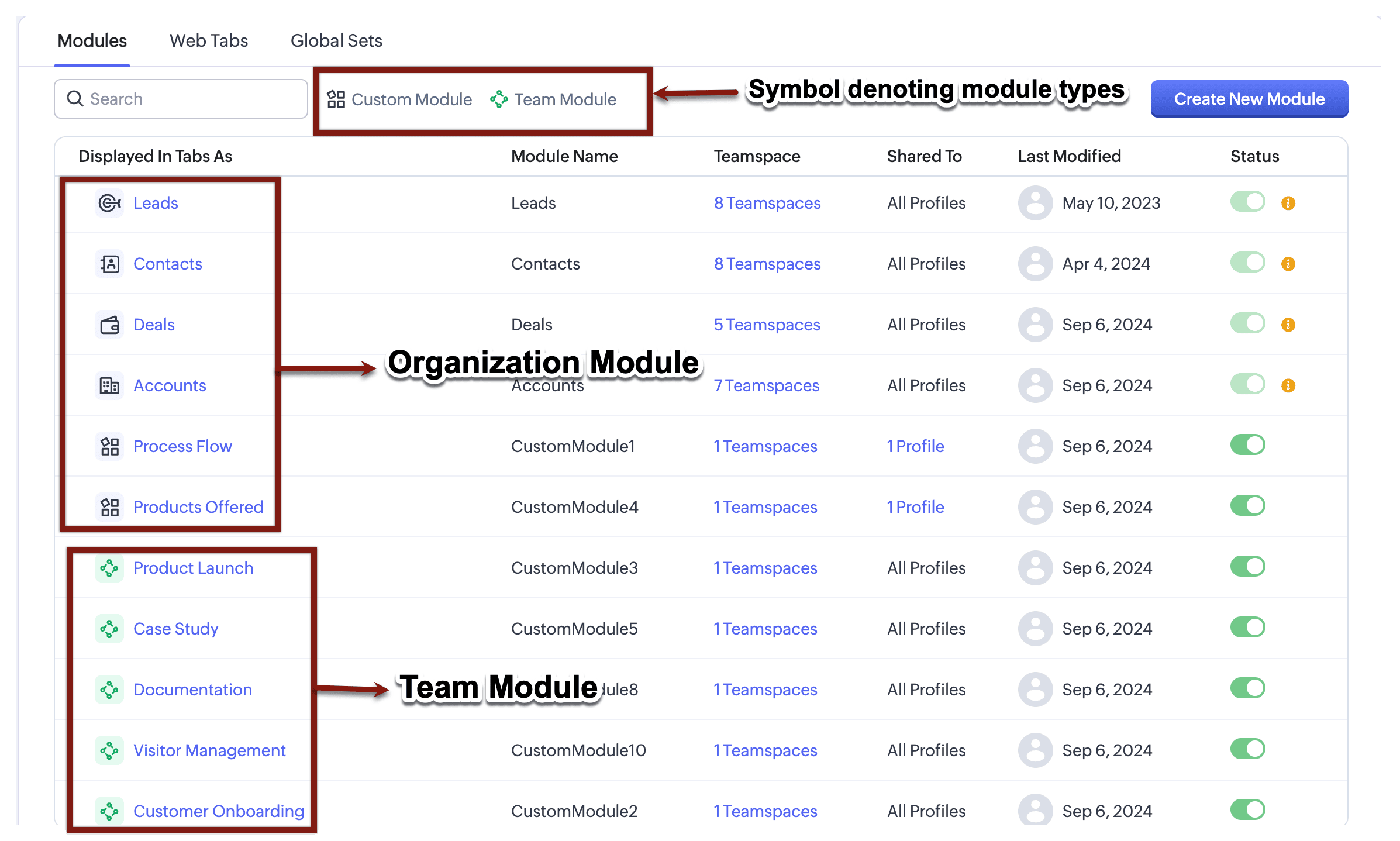
Differenza tra Modulo Organizzazione e Modulo Team:
Funzionalità | Modulo Organizzazione | Modulo Team |
Ambito | Disponibile a livello di organizzazione, accessibile a tutti gli utenti. | Specifico per un Teamspace, accessibile solo ai team designati. |
Accessibilità | Può essere accessibile da qualsiasi utente in base alle autorizzazioni. Nota: Un Teamspace può contenere sia moduli Organizzazione che moduli Team. | Accessibile solo agli utenti aggiunti come amministratore, manager, membro, richiedente o partecipante a un modulo team. Veda anche >> Configurazione del Modulo Team |
Caso d'uso | Il modulo Contatti è utilizzato dal team di vendita per gestire i dettagli dei clienti in tutta l'organizzazione | Un teamspace chiamato Promozione è utilizzato dal team marketing per gestire il monitoraggio delle campagne e i calendari dei contenuti specificamente per il proprio team. |
Amministrazione | Gestito dagli amministratori dell'organizzazione che supervisionano la coerenza dei dati e la sicurezza in tutti i moduli. | Gestito dagli amministratori del team o dall'utente con il privilegio di creare moduli team specifici all'interno del proprio Teamspace. |
Personalizzazione | Sia i moduli standard che quelli personalizzati fanno parte del Modulo Organizzazione, generalmente non personalizzabili dagli utenti a meno che non dispongano di privilegi amministrativi. Nota: Se a un utente vengono concesse le autorizzazioni di Personalizzazione Modulo nel proprio profilo, può accedere a tutti i moduli organizzazione all'interno della propria organizzazione, poiché questa autorizzazione si applica universalmente a tutti i moduli organizzazione. | Specificamente adattati per i team e personalizzabili per soddisfare flussi di lavoro e requisiti distinti del team, la possibilità di personalizzare un modulo team dipende dal tipo di profilo assegnato all'interno di quel modulo, come membri, partecipanti, amministratori, manager o richiedenti. Ad esempio, nel modulo team R&D, Michael ricopre il ruolo di richiedente, il che non gli concede opzioni di personalizzazione. Al contrario, nel modulo team Marketing, Michael funge da amministratore, garantendogli il controllo completo sulle impostazioni e la personalizzazione del modulo. Maggiori informazioni sui profili Team qui. |
Condivisione dei dati | I dati in questi moduli sono destinati all'accesso e all'utilizzo a livello di organizzazione. | I dati sono limitati a team specifici, migliorando la collaborazione mirata senza confusione tra team. |

Nota:
Tutte le personalizzazioni e configurazioni sono disponibili in tutti i moduli organizzazione.
Le seguenti configurazioni sono disponibili nei moduli team:
- Regole di workflow per automatizzare azioni basate su trigger
- Blueprint per ottimizzare i processi e garantire la conformità
- Processo di approvazione per ottenere l'approvazione del lavoro secondo le preferenze del Suo team
- Pagine Canvas per modificare l'aspetto della vista elenco e delle pagine di dettaglio dei record
- Wizards per semplificare l'inserimento dei dati
- Regole di layout e Regole di validazione per migliorare la qualità dei dati
- Webform per importare dati dall'esterno del CRM (Non supportato per l'edizione Standard)
- Link per portare contenuti esterni nel Suo CRM
- Pulsanti per eseguire azioni rapidamente
- Modelli per migliorare la produttività
- Widget per aggiungere funzionalità
- Funzioni personalizzate per soddisfare requisiti specifici
- Sandbox per testare il Suo modulo team prima della distribuzione
- Report e Dashboard per monitorare i dati relativi al Suo modulo team
Operazioni in blocco possibili con i moduli Team:
- Email individuali
- Email di massa
- Creazione di viste elenco
- Aggiunta di attività
- Aggiunta di tag
- Esecuzione di operazioni in blocco: Aggiornamento di massa, Stampa unione, Cambio proprietario, Eliminazione.
- Autoresponder
- Approvazione record
- Esportazione vista elenco
- Vista Zoho Sheet
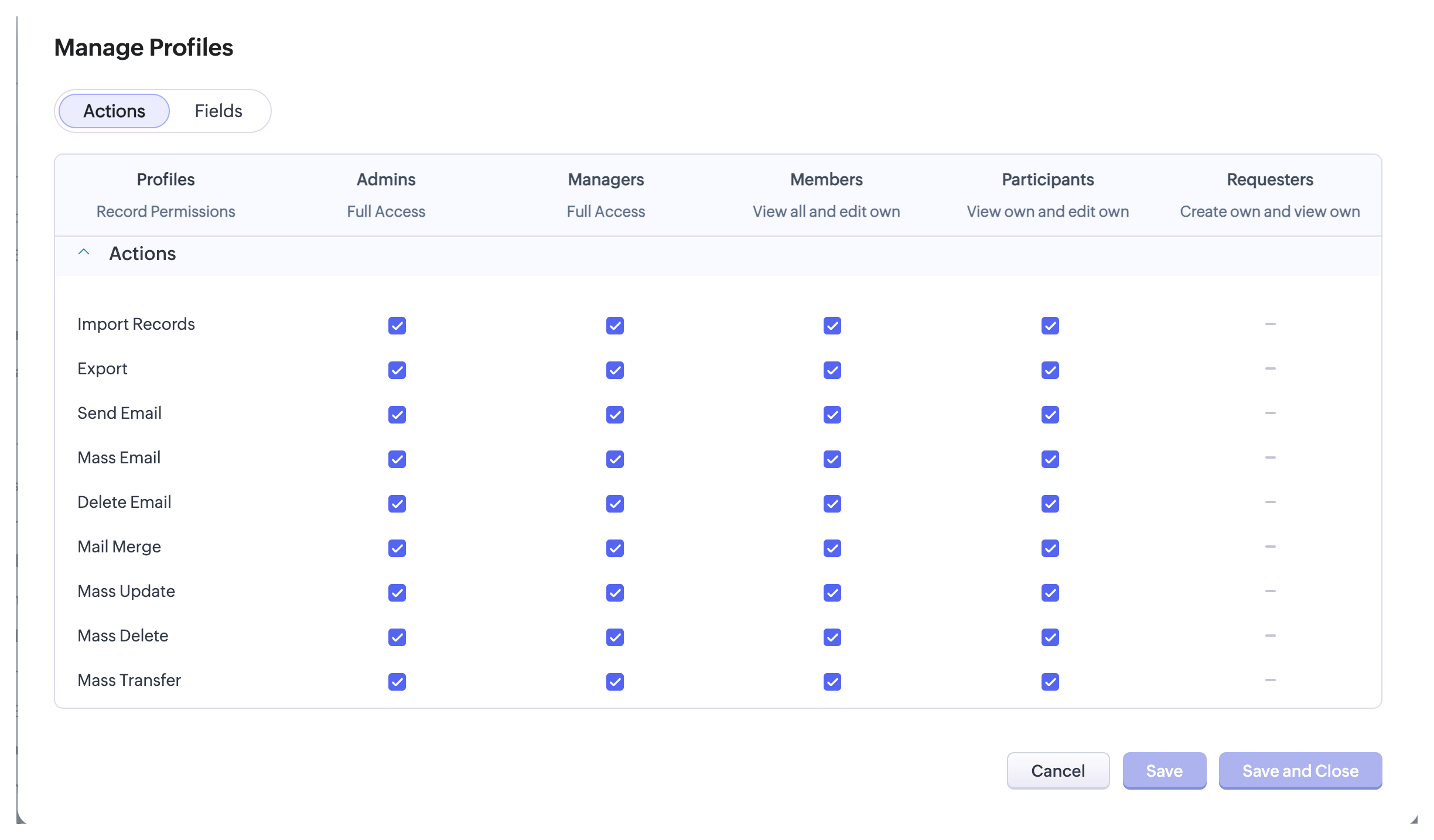
Cos'è un Modulo Team e perché c'è bisogno di esso?
Come posso creare un Modulo Team nel mio account CRM?
- Clicchi sulla scheda moduli nella barra laterale principale.
- Clicchi sul pulsante +.
- Nel caso in cui abbia anche l'autorizzazione per creare moduli organizzazione, apparirà un popup Crea Modulo. Selezioni Moduli Team e clicchi su Avanti.
- Nel popup Seleziona Modello, può:
- Passare il mouse su un modello predefinito e cliccare su Usa questo modello oppure
- Passare il mouse sull'opzione Crea da zero e cliccare su Crea.
- Nel popup Crea Modulo, può:
- Inserire il nome del modulo (singolare e plurale).
- Cambiare il modello se lo desidera.
- Cliccare su Aggiungi Nuovo Campo per aggiungere campi.
- Passare il mouse su un campo e cliccare sull'icona impostazioni per configurare le proprietà del campo, le autorizzazioni di accesso o per eliminarlo.
- Selezionare la cartella all'interno del teamspace in cui posizionare questo modulo team.
- Clicchi su Crea.
Come è correlato il modulo team al teamspace?
Ad esempio, in un sistema CRM, per concludere con successo una vendita, più team lavorano insieme. Il team di vendita svolge un ruolo chiave nella negoziazione dell'accordo con il cliente. Ma ci sono anche altri team coinvolti: il team prevendita, che inserisce i requisiti del cliente nel CRM; il team legale, che gestisce i contratti e gli aspetti legali; e il team marketing, che gestisce la presentazione del prodotto al cliente. Per facilitare la collaborazione tra questi team interni, è possibile configurare aree specifiche chiamate teamspace. Ad esempio, può esserci uno spazio dedicato per il team marketing dove tutti i suoi membri possono collaborare. Allo stesso modo, un altro spazio può essere creato per i consulenti legali per riunirsi.
I moduli team sono specifici per un particolare teamspace?
Un modulo team può essere aggiunto a più teamspace?
Quanti moduli team possono essere aggiunti a un teamspace?
Il numero di moduli personalizzati e team che è possibile creare dipende dal Suo abbonamento Zoho CRM. Per visualizzare i limiti dei moduli, i dettagli per edizione e altre funzionalità, clicchi qui.
Chi può creare i moduli team in Zoho CRM?
Come posso stabilire una relazione tra due moduli team?
Quanti tipi di profilo esistono per un modulo team?
- Amministratori hanno il controllo completo sul modulo team, inclusi campi, autorizzazioni, configurazioni e record.
- Manager hanno visibilità e controllo completi sui record.
- Membri e Partecipanti hanno diversi livelli di accesso ai record, con i membri che possono visualizzare tutti i record e i partecipanti che possono visualizzare solo i propri. Entrambi potranno creare, modificare ed eliminare i propri record.
- Richiedenti possono creare e monitorare i record utilizzando la scheda Le Mie Richieste senza accesso diretto al modulo team.
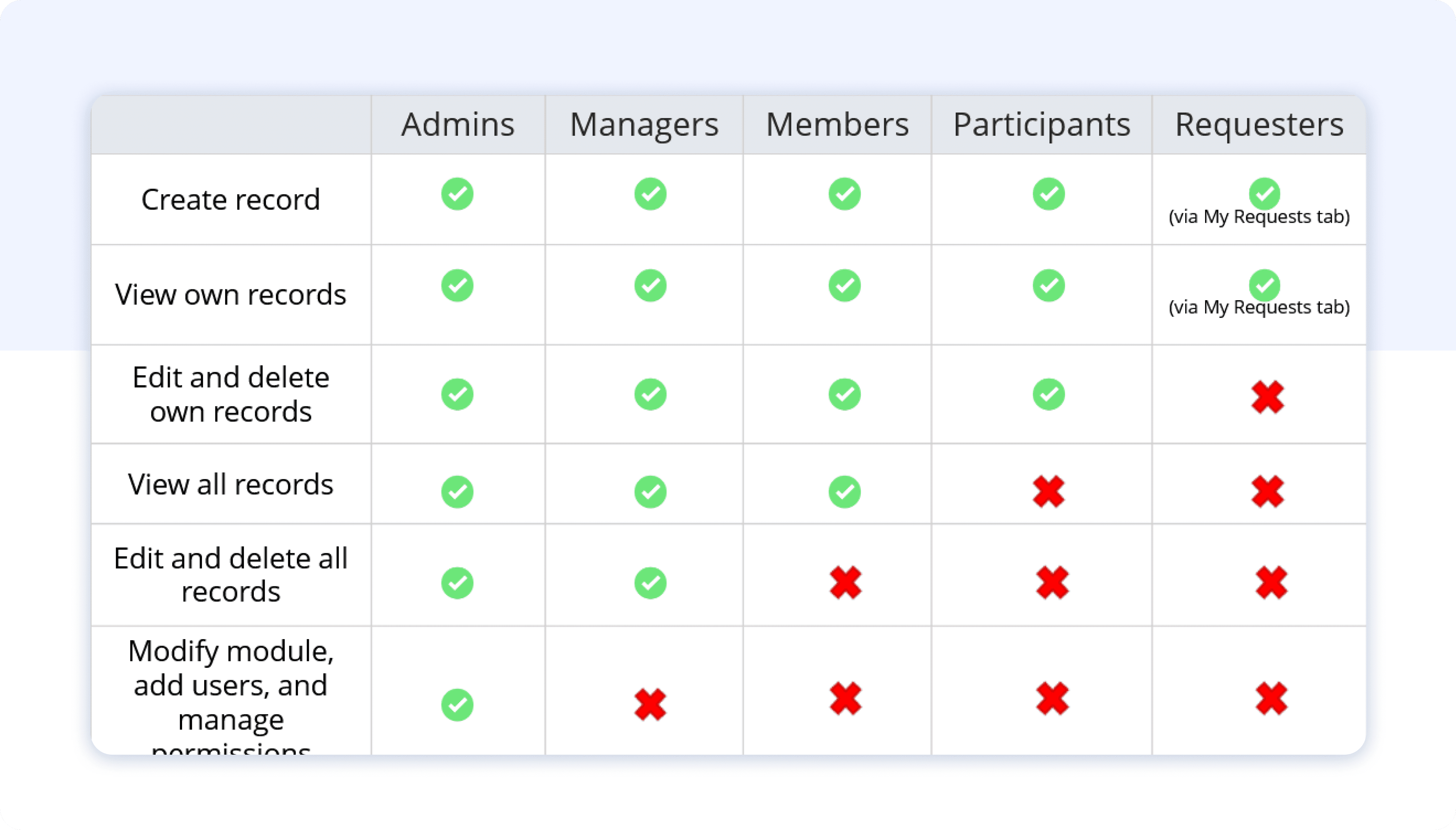
Quali automazioni e configurazioni sono possibili nel modulo team?
- Regole di assegnazione per assegnare il lavoro al Suo team in base a regole predefinite
- Regole di workflow per automatizzare azioni basate su trigger
- Blueprint per ottimizzare i processi e garantire la conformità
- Processo di approvazione per ottenere l'approvazione del lavoro secondo le preferenze del Suo team
- Pagine Canvas per modificare l'aspetto della vista elenco e delle pagine di dettaglio dei record
- Wizards per semplificare l'inserimento dei dati
- Regole di layout e Regole di validazione per migliorare la qualità dei dati
- Webform per importare dati dall'esterno del CRM
- Link per portare contenuti esterni nel Suo CRM
- Pulsanti per eseguire azioni rapidamente
- Modelli per migliorare la produttività
- Widget per aggiungere funzionalità
- Funzioni personalizzate per soddisfare requisiti specifici
- Sandbox per testare il Suo modulo team prima della distribuzione
- Report e Dashboard per monitorare i dati relativi al Suo modulo team
Limitazioni:
Operazioni non possibili con i moduli Team:
- Processo di revisione
- Regole di escalation
- Processo di revisione
Chi è idoneo ad essere assegnato come amministratore, membro o richiedente all'interno di un modulo team?
Quanti amministratori del modulo team possono essere aggiunti a un Modulo Team?
Un utente in un teamspace può avere automaticamente accesso a tutti i moduli nel teamspace?
Cos'è l'opzione Cartella durante la configurazione di un modulo team?
Posso importare dati nel mio modulo team?
È possibile personalizzare le pagine elenco in un modulo team utilizzando Canvas?
- Clicchi sulla scheda Moduli nella barra laterale principale.
- Passi il mouse sul modulo team nella barra laterale secondaria e clicchi sull'icona altro.
- Clicchi su Canvas.
- Il modulo verrà selezionato automaticamente nella pagina Crea la Tua Lista Personalizzata, selezioni il Tipo tra Lista personalizzata, Riquadro o Tabella.
- Clicchi su Crea.
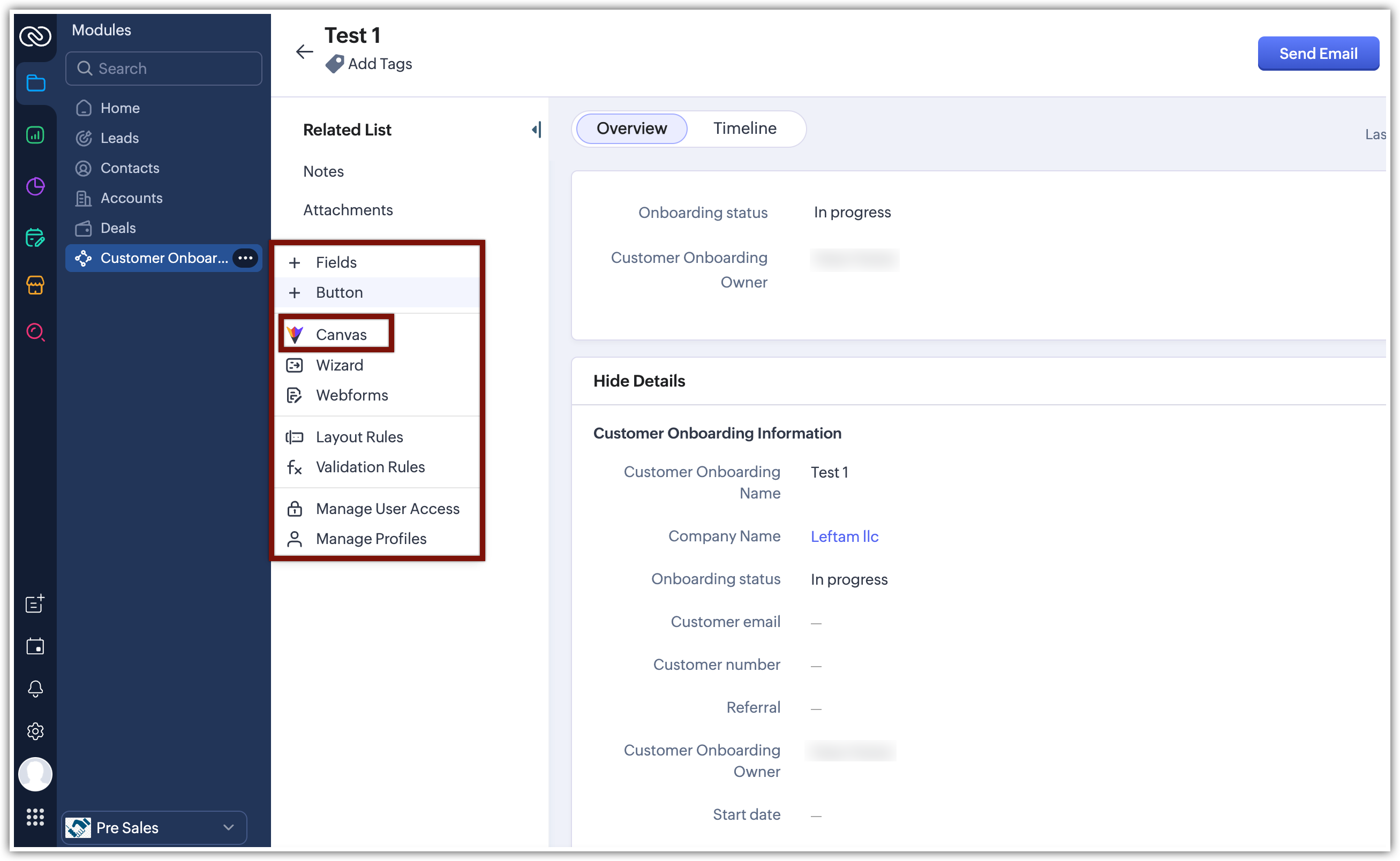
Veda anche >> Personalizzazione della vista modulo utilizzando la nuova suite di design Canvas
Come posso aggiungere sottomoduli nel mio modulo team?
- Clicchi sulla scheda moduli nella barra laterale principale.
- Passi il mouse sul modulo team nella barra laterale secondaria e clicchi sull'icona altro.
- Selezioni + Campi.
- Trascini e rilasci i sottomoduli nella pagina di layout Crea [modulo team].
- Può personalizzare i sottomoduli aggiungendo campi e regolando le autorizzazioni per il sottomodulo.
- Clicchi su Salva.
Quanti layout può avere un modulo team?
Dove può un richiedente inviare la propria richiesta?
L'amministratore del modulo team può vedere i record del team?
Se creo un modulo team in un sandbox, posso distribuirlo o dovrà farlo l'amministratore?
Quali sono i campi non disponibili nei moduli team?
Qual è il numero massimo di campi che possono essere aggiunti a un modulo team?
L'aggiunta dei ruoli di Amministratore del Modulo Team influisce sull'autorità dell'Amministratore Centrale in Zoho CRM?
Si noti che l'Amministratore dell'Organizzazione può anche fungere da Amministratore del Modulo Team; non è obbligatorio avere un Amministratore del Modulo Team separato. Se l'Amministratore Centrale desidera delegare l'amministrazione del Modulo Team, può assegnare il ruolo di Amministratore del Modulo Team a un responsabile del team, consentendogli di personalizzare e automatizzare il Modulo Team. Inoltre, l'Amministratore Centrale mantiene tutti i diritti amministrativi a livello di organizzazione e ha il potere di nominare o rimuovere qualsiasi Amministratore del Modulo Team. Questa configurazione garantisce che, sebbene gli Amministratori del Modulo Team gestiscano attività specifiche all'interno dei loro moduli, non sono le uniche autorità e non possono bypassare le decisioni dell'Amministratore Centrale.
Configurazione dei Moduli Team
Articoli Correlati
Zoho Premium Partner
Hai bisogno di aiuto con Zoho CRM?
I nostri esperti possono aiutarti con implementazione, personalizzazione e supporto. Oltre 200 progetti completati dal 2011.
Contattaci